



PR

PowerDJs
Power DJ's楽天市場店長市原によるDJ機材に関するコラムや業務日記
カレンダー
カテゴリ
カテゴリ未分類
(3)PowerDJ'sニュース
(230)新製品情報
(90)PowerDJ's新着入荷情報
(164)店長日記
(242)店長のひとり言
(88)PowerDJ'sイベント情報
(117)デジタルDJ
(63)ターンテーブルコラム
(10)DJミキサーコラム
(45)カートリッジコラム
(13)CDJコラム
(27)エフェクターコラム
(28)サンプラーコラム
(36)PowerDJ'sな人々
(14)2026年08月
2026年07月
2026年06月
2026年05月
2026年04月
2026年07月
2026年06月
2026年05月
2026年04月
2026年03月
2026年02月
2026年01月
2025年12月
2025年11月
2026年02月
2026年01月
2025年12月
2025年11月
2006年01月26日

カテゴリ: 店長のひとり言
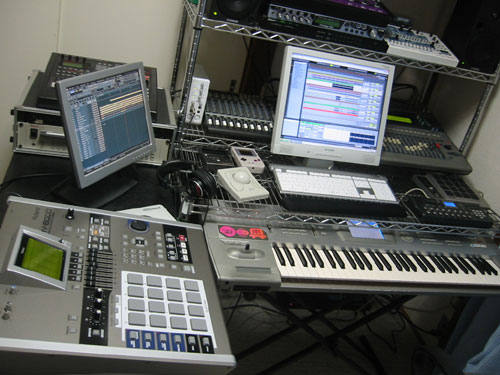
もちろんモニターディスプレイも!
そのためにセッティングをやり直したのですが、もう余分な機材には電源も結線もしないことにしました。
今までは、全部の機材をミキサーに立ち上げていたのですが、全部電源入れただけでも結構電気代がかかるし、使うときだけ繋げばいいかなと思いまして。
Live5 で作った曲をパーツごとにそのまま、MV-8000にインポート。
もう一度曲をライブ用に組みなおしてMV-8000をライブで使用する予定です。

メインキーボードはKORG TRINTY。
やっぱり僕の場合は鍵盤じゃないと曲つくりのインスピレーションが沸かないので絶対必要です。
AKAI MPD16はソフトサンプラーのGURUや、 LIVE5
前のシステムよりだいぶシンプルになりました。(^^)
Live5 と言えば、、
日曜日に Live5 のセミナーを行います。すでに10何名様にご予約をいただいております。
http://www.rakuten.ne.jp/gold/dj/event/live5/index.html
今回はDJ MIX製作を中心に行いますが、
来月も実は Live5 セミナーを行いまして、次回はクラブトラック製作を中心に行います。
興味あるかたは是非ご参加ください!
よく Live5 ユーザーの方にご質問を受ける内容でMIDIコントローラーをLive5のパラメーターにアサインする方法をご紹介したいと思います。
めちゃ簡単なので実践してみましょう!
X-Session のつまみで、あるトラックのトランスポーズを操作する場合はこのように行います。
1.
環境設定の有効デバイスのX-Sessionのリモートという項目をオンにします。
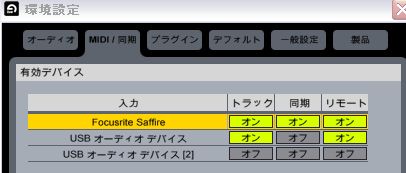
(X-sessionは別途ドライバーが不要で、PCにUSBを繋ぐだけで大丈夫です。
そのためUSBオーディオデバイスと表示されます。)
メイン画面の右端上の「MIDI」というボタンを押します。
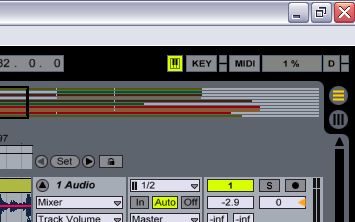
すると、MIDIコントロール可能なパラメーターが ■色 に変化します。
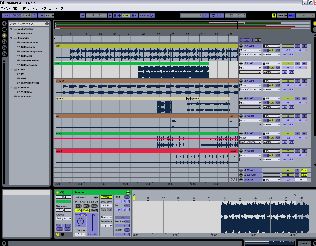
3.
変化させたいパラメーターをクリックします。
(今回はトランスポーズ)

4.
3で変化させるためのコントローラを動かします。
ここではX-Sessionの左端の「C9」をいうツマミをちょこっと動かします。
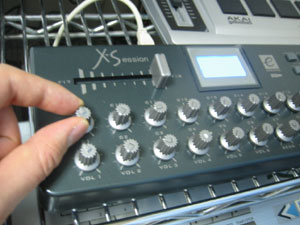
5.
すると選んだパラメータの横に数字(コントロールナンバー)が表示されます。これはアサインができたことを知らせてくれています。

6.もう一度「MIDI」をクリックすると元の画面に戻ります。
これでアサインの完了です。
X-Session の「C9」というツマミを動かすと、Live5のトランスポーズの値が変化します。
こういったMIDIコントローラーがあるとソフトシーケンサーはとても便利です。
他にも UC33e 、 TriggerFinger などがオススメですよ~!
お気に入りの記事を「いいね!」で応援しよう

最終更新日
2006年01月27日 00時34分58秒
[店長のひとり言] カテゴリの最新記事
-
ableton Live~変わったクリップの再生方… 2008年08月18日
-
昨日の補足とAKAI MPCとXR20を同期再生す… 2008年05月25日
-
AKAI MPCのパッドでXR20を演奏する方法 2008年05月24日


【毎日開催】
15記事にいいね!で1ポイント


© Rakuten Group, Inc.
