



2007年09月03日

カテゴリ: カテゴリ未分類
~印刷プレビューを表示するマクロを組んでみよう!~
さて、前回は実際にマクロを作って動かす!というところまで学習しました。
今回は復習&作ったマクロをボタンに埋め込むという作業をしましょう♪
では、まず【印刷プレビューを表示するマクロ】を組んでみましょう!
1.Excelを起動し、どのセルでもいいので文字を入力します
※空白でもいいのですが、何もないところで印刷プレビューすると[印刷するデータがありません!]と警告されます
2.メニューバーから[ツール]の[マクロ]の中にある[新しいマクロの記録]を選択します
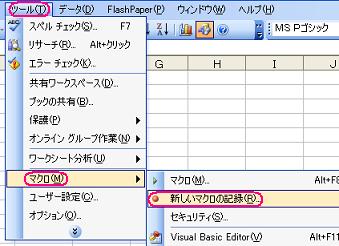
3.[マクロの記録]ダイアログが表示されますので[マクロ名:]に「印刷プレビュー」と名前をいれ、[OK]ボタンをクリックします

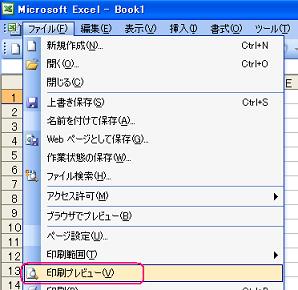
4.メニューバーの[ファイル]から[印刷プレビュー]を選択し、印刷プレビューを表示します
(印刷データが無い方は「印刷できるものがありません」と警告ダイアログが表示されますので[OK]ボタンをクリックしてください。その後マクロの[停止]ボタンをクリック)
 ■のボタンが記録終了です。
以上でマクロの記録は終了です。
では、正常に動くかどうかの検証です。
メニューバーより[ツール]の[マクロ]を選択。その中の[マクロ]をクリックしてください。
[マクロ]ダイアログが表示されますの[印刷プレビュー]を選択し[実行]をクリックし印刷プレビューが表示されれば成功です。

前回と今回で2つのマクロを作ってみました。
明日は実際に作成したマクロをボタンに埋め込んでみたいと思います♪
次回は [Vol05. ボタンを作ってマクロを動かそう!!(ボタン作成)]を予定してます!
PS.少しずつしか更新できずすいませんm(_ _)m
おわり
Vol.01マクロとVBA
Vol.02 初めてのマクロ!組んでみよう!!(準備編)
vol03 初めてのマクロ!組んでみよう!!(作ってみよう)
Vol04. ボタンを作ってマクロを動かそう!!(マクロ作成)
☆====================☆

さて、前回は実際にマクロを作って動かす!というところまで学習しました。
今回は復習&作ったマクロをボタンに埋め込むという作業をしましょう♪
では、まず【印刷プレビューを表示するマクロ】を組んでみましょう!
1.Excelを起動し、どのセルでもいいので文字を入力します
※空白でもいいのですが、何もないところで印刷プレビューすると[印刷するデータがありません!]と警告されます
2.メニューバーから[ツール]の[マクロ]の中にある[新しいマクロの記録]を選択します
3.[マクロの記録]ダイアログが表示されますので[マクロ名:]に「印刷プレビュー」と名前をいれ、[OK]ボタンをクリックします
4.メニューバーの[ファイル]から[印刷プレビュー]を選択し、印刷プレビューを表示します
(印刷データが無い方は「印刷できるものがありません」と警告ダイアログが表示されますので[OK]ボタンをクリックしてください。その後マクロの[停止]ボタンをクリック)
■のボタンが記録終了です。以上でマクロの記録は終了です。
では、正常に動くかどうかの検証です。
メニューバーより[ツール]の[マクロ]を選択。その中の[マクロ]をクリックしてください。
[マクロ]ダイアログが表示されますの[印刷プレビュー]を選択し[実行]をクリックし印刷プレビューが表示されれば成功です。
前回と今回で2つのマクロを作ってみました。
明日は実際に作成したマクロをボタンに埋め込んでみたいと思います♪
次回は [Vol05. ボタンを作ってマクロを動かそう!!(ボタン作成)]を予定してます!
PS.少しずつしか更新できずすいませんm(_ _)m
おわり
Vol.01マクロとVBA
Vol.02 初めてのマクロ!組んでみよう!!(準備編)
vol03 初めてのマクロ!組んでみよう!!(作ってみよう)
Vol04. ボタンを作ってマクロを動かそう!!(マクロ作成)
☆====================☆
お気に入りの記事を「いいね!」で応援しよう


【毎日開催】
15記事にいいね!で1ポイント


PR
カテゴリ
カテゴリ未分類
(19)しゅうり
(13)さぽーと
(23)廃インクタンクエラーリセット
(4)Windows XP
(23)EXCEL関係
(19)WORD関係
(6)TOOL関係
(0)Outlook Express/Outlook
(4)InternetExplorer
(9)mixi
(2)DOS(Comman Prompt)
(6)messenger・skype・media player
(2)ひとりごと
(29)おねがい
(1)お絵かきソフト
(1)© Rakuten Group, Inc.
