



2020年08月28日

カテゴリ: 日記
前回はマリオ?の顔を作りました
22. 2で作った帽子の図形をクリック Ctrlを押しながらドラッグ(コピー)します
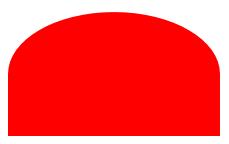
23. 描画>書式>図形の編集>図形の変更 長方形をクリックします
回転 右へ90度回転
サイズ15㎜×65mmに変更


24. 23の図形をコヒ゜ー(Ctrlを押しながらドラッグ)します
サイズ30mm×65mm
塗りつぶしの色 青

サイズ15mm×10mm
作った図形をコピーし ズボンのたすきになるように配置します

26. 挿入>図形>円/楕円
サイズ7mm×7mm
塗りつぶしの色 黄色

作った図形をコピーし たすきの下に配置します
27. 挿入>図形 月
サイズ50mm×7mm
回転 左へ90度回転
塗りつぶしの色 紺
月の厚みは図形の中央辺りに出てくる黄色いハンドル(見えないときは表示倍率を上げます)をドラッグし調整します

描画>書式>図形の編集 図形の変更 長方形
サイズ1mm×11mm(長方形で作った場合は11mm×1mm)

29.24の図形をコヒ゜―
サイズ8mm×65mm
塗りつぶしの色 こげ茶

サイズ31mm×10mm
塗りつぶしの色 茶
作った図形をコヒ゜―し 29の上に配置します

31. マリオの正面の体が完成しました
前回作った頭の部分をグループ化します
ホーム>選択 オブジェクトの選択
頭のパーツがはみ出ないように大きく囲みます


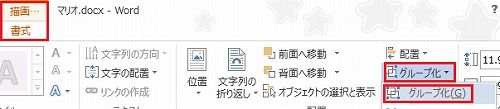
32.描画>書式 グループ化 グループ化
33.頭が選択されている状態で
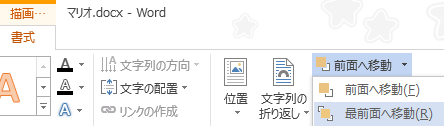
描画>書式>前面へ移動 最前面へ移動
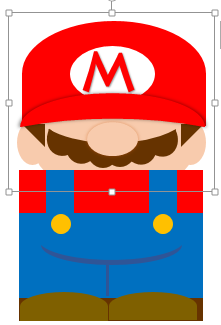
前向きマリオが完成しました

ホーム>選択>オブジェクトの選択 ですべての図形を選択(図形より大きめに囲う)

描画>書式>グループ化 グループ化しておきます
ワードで小物作り ワードで楽しい生活を
ワードでイラストを描こう オートシェイプでイラストを2013
22. 2で作った帽子の図形をクリック Ctrlを押しながらドラッグ(コピー)します
23. 描画>書式>図形の編集>図形の変更 長方形をクリックします
回転 右へ90度回転
サイズ15㎜×65mmに変更
24. 23の図形をコヒ゜ー(Ctrlを押しながらドラッグ)します
サイズ30mm×65mm
塗りつぶしの色 青
サイズ15mm×10mm
作った図形をコピーし ズボンのたすきになるように配置します
26. 挿入>図形>円/楕円
サイズ7mm×7mm
塗りつぶしの色 黄色
作った図形をコピーし たすきの下に配置します
27. 挿入>図形 月
サイズ50mm×7mm
回転 左へ90度回転
塗りつぶしの色 紺
月の厚みは図形の中央辺りに出てくる黄色いハンドル(見えないときは表示倍率を上げます)をドラッグし調整します
描画>書式>図形の編集 図形の変更 長方形
サイズ1mm×11mm(長方形で作った場合は11mm×1mm)
29.24の図形をコヒ゜―
サイズ8mm×65mm
塗りつぶしの色 こげ茶
サイズ31mm×10mm
塗りつぶしの色 茶
作った図形をコヒ゜―し 29の上に配置します
31. マリオの正面の体が完成しました
前回作った頭の部分をグループ化します
ホーム>選択 オブジェクトの選択
頭のパーツがはみ出ないように大きく囲みます
32.描画>書式 グループ化 グループ化
33.頭が選択されている状態で
描画>書式>前面へ移動 最前面へ移動
前向きマリオが完成しました
ホーム>選択>オブジェクトの選択 ですべての図形を選択(図形より大きめに囲う)
描画>書式>グループ化 グループ化しておきます
ワードで小物作り ワードで楽しい生活を
ワードでイラストを描こう オートシェイプでイラストを2013
お気に入りの記事を「いいね!」で応援しよう

最終更新日
2020年08月28日 08時29分01秒


【毎日開催】
15記事にいいね!で1ポイント


PR
© Rakuten Group, Inc.
