


2026
2025
2024
2023
2022
2021
2020
2004年03月の記事
全14件 (14件中 1-14件目)
1
-
ポイントプログラムの整理
今日はポイントプログラムの整理をしました~。具体的には使っているフリーソフトID Manager(せつめいは下に)に登録している各ポイントプログラムをあいうえお順にしてみました。sayarin最初はわけもわからずポイントプログラムに登録していっていたので、たくさんのログインID・パスワードの管理が大変でした自分の好きなID・パスワードを使える所ばかりなら全部同じIDを使うんですが、中にはランダムに割り当てられたID・パスワードを使わないとダメなところがあるので。・・・で、途中からはID Managerに頼りっぱなしです。sayarinあまり几帳面でないので、最初は登録したプログラムをどんどんID Managerに入れてしまったんです。そうしたら、最近では登録しているサイト数が多すぎて、めちゃくちゃに・・・。見なかったことにするには、あまりにもぐちゃぐちゃだったし、お小遣いサイトをつくるにあたって、頑張って整理しました。すっきり~。 ~ID Managerとは~フリーウェアのダウンロードソフトで、ネットで頑張ってお小遣いを得ようというsayarinには必需品です。登録した各ポイントプログラムのログインID・パスワード・アドレス・登録時の自分のメルアド他を入力しておけて、しかも各サイトへのログイン時にはワンクリックで入力しておいたID・パスワードを入力できます。このフリーソフトのダウンロードはwoodensoldierさまでできます。各人の責任でご利用下さいね。
March 29, 2004
コメント(1)
-
うぅ、飲みすぎで眠いです。
ここのところ(具合が悪かったとき意外は) ずっとホームページ作りの為の情報収集とお勉強にばかり時間をとられていたので、今日は久しぶりにやんちゃ息子のお友達の家に遊びにいってきました。なんだかすっごくたくさん飲んでしまって・・・。ねむいよ~。 ポイントプログラムのメールチェックだけでも頑張らねば・・・。ウトウト。
March 28, 2004
コメント(1)
-
やっと風邪が完治しました。
すごく長い風邪だったです。やっと治りました。今日から数日間は、お小遣いサイトに載せる情報の整理をしたいと思います。たくさん登録したポイントプログラムの整理と、役立つと思われる情報の整理です。初心者の方に優しいページができるよう、ポイントプログラム一つ一つの情報は、ポイントの獲得方法・有効期限・交換方法などの情報に絞って公開予定です。あわせてsayarin個人のコメントものせられたら・・・と思ってます。結構日にちがかかりそうです。
March 27, 2004
コメント(1)
-
お小遣いサイトについて・・・
のりくん79様から掲示板でお小遣いサイトってあるんですか?とご質問がありましたので、こちらで簡単ではありますがご紹介をさせていただきます。お小遣いサイトは、インターネットのポイントプログラムのサイトさんをまとめて紹介している個人の方々のページで、それぞれが独自の視点で紹介されているので、気に入ったサイトさんを見つけると、ネットのお小遣いプログラムが苦もなく楽しみながらできます。ネットのお小遣いプログラムとは、皆さんご存知かとは思いますが、メールで送られてくる広告を見たり、アンケートに答えたりして、ポイントを貯めるサイトの事で、すご~くたくさんの企業が行っています。sayarinもこのお小遣いプログラムの紹介をするサイトすなわちお小遣いサイトを立ち上げるべく奮闘中です。sayarinが登録して、安心だな~と思えるプログラムをご紹介させて頂く予定ですので、のりくん79さんや、興味のある皆さん、つたないサイトになるかとは思いますが、初心者ならではの感想も含めて紹介予定ですので、待っていてくださいね~。
March 23, 2004
コメント(1)
-
久しぶりにパソコンに向かいました。
やっと風邪が少しよくなり、パソコンに向かっています。何から手をつけてよいのやら・・・。お休みのツケが・・・。今日は一日お小遣いサイトの先輩方のページを見て、参考にさせていただこうと思っています。 やんちゃ息子は4月からいよいよ2年生。私もホームページ作り 進級したいですぅ。
March 22, 2004
コメント(1)
-
風邪と花粉症でダウン中です。
早めにホームページ作り再開するよう体調を整えます。
March 15, 2004
コメント(1)
-
風邪ぶり返し~
今日はとっても暖かかったのに、私は風邪がぶり返して、ゾクゾクしてました。おまけに花粉症なので、ズルズルでぇす。 今日はどこでも配置モードで少しだけレイアウトしてみたページを標準モードで表を使って同じ仕上がりにするべくがんばってみてますが、これがなかなか・・・。 sayarinは、この果てしのないホームページ作りの道のりに、ちょっと滅入ってます。 けどあきらめませんよ~。
March 11, 2004
コメント(1)
-
今日はビルダーのどこでも配置モードで練習。
とりあえずのページのデザインのバランスを見たかったので、どこでも配置モードで、簡単な練習用のトップページを作ってみました。本を結構読んだので、案外このモードではスムーズにできましたが、ネットスケープをお使いの方がページを表示した場合、めちゃくちゃになってしまったりするそうなので、あくまでもビルダーの操作に慣れるための練習です。 実際にアップするページは標準モードで、レイアウトには表を使うことになるようです。 けどけど、リンクボタンに画像のロールオーバー効果(マウスポインタが上に来た時に画像を変化させる事)を楽しんだり、リンクの張り方を覚えたりできて、ほんのちょっぴり自己満足です。 サイトの公開にはほど遠いですが、頑張りましたよ~。
March 9, 2004
コメント(2)
-
少しだけ更新しました。
え~と、文章を中ぞろえにするタグを使ってトップページのホームページの看板画像の下にコメントを入れました。それと、コピーライトの表示の素材を素材屋さんでお借りして貼り付けてみました。 なんだか楽天さんのこのページ作りは、基本敵な構成は出来上がっているためか、やりやすいですね。・・・とは言っても、技術が伴わないので、作業は大変です。今、本来のサイトをビルダーを使って作ろうとしていますが、一からデザイン、構成を考えるというのは結構大変だな~とおもっています。
March 8, 2004
コメント(2)
-
メニューボタンの変更について・・・。
スカさんからメニューアイコンの事わからなかったとのご意見がありましたので、私が参考にさせていただいたサイトさんを報告させていただきますね。お気に入りに入れさせていただいている楽天広場のための壁紙素材さまのダグと素材をお借りしてやってみました。まずは気に入ったメニューボタンの画像をマイドキュメント等のフォルダに保存。次にその画像を楽天広場の画像の倉庫へ保存します。それからトップページの編集画面にタグをコピー&ペーストして、必要な部分の文字を入れ替えるとできました。詳しくは楽天広場のための壁紙素材さまを参考になさるといいかと思います。これで一応の画像の挿入方法がわかったので、楽天以外の素材屋さんで、以前ミツバチのタイトルロゴの画像をお借りしたアンの小箱さまのお揃いのボタンに変えるのにチャレンジしました。この方法はあくまでもともと楽天で設定したメニューボタンの上に気に入った画像を重ねて表示するものですので基本デザインで選んだボタンと挿入するボタン画像のサイズがあわないと、はみ出てしまいます。 sayarinもよくわからず、手探り状態でしていますので、この程度の説明しかできなくてすいません。皆さんもチャレンジしてみてくださいね。あ、ちなみにボタンはトップページのみ変わります。
March 7, 2004
コメント(2)
-
昨日はお買い物に行ってきました。
LOFTに行ってホームページ作りの際に必要な事を書き留めようと思ってバインダーを買ってきました。 初心者の私にはパソコンだけでデータの管理をする自身がないので、買ってきたバインダーに途中経過や、ページデザインのことや、仕入れた知識を書き留めておく必要がありそうなので。 文具大好きなsayarinは、関係ないものまで見て、結局半日ブラブラしてきちゃいました。うふふ。本屋さんでホームページ作りの本とか見たけれど、知識がなさ過ぎて、どの本を買うと役に立つのかもよくわからず、結局気に入ったバインダーだけ買ってきたのでした。正直に言うとちょっとした現実逃避かもです。昨日は事情で仕事を休んだので、本来ならホームページ作りが進むはずだったのに・・・。 今日はこの後息子と遊んで、夜から頑張ります。
March 6, 2004
コメント(0)
-
今日はちょっと風邪がよくなり元気かも~。
え~っと、ホームページを立ち上げようと決めてから、すこ~しずつ色々な方たちのホームページ作りのアドバイスのサイトさんを訪問したり、本を買って読んだりして、なんとなく方向性が決まってきたのでご報告を。 sayarinはパソコンでネットオークションや、新製品の情報集め程度をしていただけ(詳しくは後日)だったので、本当に全くの初心者で楽天さんのページの日記をスタートしました。こんな日記も続けて読んでいて下さる方々がいて本当に嬉しくおもっています。ありがとうございます。 超初心者sayarinがホームページを作るにあたり、一個ずつゆっくりゆっくり調べたり、試したりした事を楽天さんの日記とあわせて、独自ドメインをとったホームページで、公開したいと思います(リアルタイムに仕入れた情報や技術を取り入れてだんだんとページができてくる様子を見てもらえるよう)。私にとっては、ホームページ作りの本やサイトさんは難しく、?だらけでとってもこまっているので、全くの初心者仲間さんたちに優しい説明を心がけながら、最後には素敵な(というか、何とか見るにたえる)ホームページができたらな~と思います。 以前少し触れましたが、sayarinが作ろうとしているのはお小遣いサイトと、ホームページ作成実演(?)のサイトです。 わんぱくな小学校1年生の息子の世話や、パートのお仕事(8時半~17時)、それから手抜きとはいえ少々の家事を済ませた後がsayarinのお勉強タイムです。今はちょっと気合をいれて深夜3時頃まで勉強していますが、このままこのペースを持続するのはちょっときついし同じ様に時間をかけられない方たちにも、ゆっくりペースもいいかなと思ったりしてます。 こんなsayarinにお付き合いして下さる方がいてくれる事を願いつつ今日はこの辺で。長くなってしまいました。おやすみなさい。
March 3, 2004
コメント(2)
-
昨日の深夜にちょっとだけ楽天のトップページをいじりました。
・・といっても、メニューボタンの画像をお借りしたものにかえたのと、ロゴの画像をおかりして、そこに文字を入れてみただけなんですけど・・・。私にとっては大変な作業でした。まさまみさんから、昨日の日記ちんぷんかんぷんとのご意見をいただきましたので(私もです)、新しく覚えた言葉や技術のなかから、時々一つずつ公開したいと思います。余裕がないので、本当に時々ですが。
March 2, 2004
コメント(2)
-
う~む、眠いですぅ。今日は文字を画像で・・・。
今日はビルダーに付属のウェブアートデザイナーをいじくりまわし、やっとの思いで、透過のプレートに文字を入れる仕組みがわかり、しょぼーいロゴを作ってみました。この作業をソフトなしで、HTMLのみでしている方たちを、又もや尊敬です。何も初心者なんだから、そんな事しなくても・・・と自分でも思うのですが、本や、ネットでホームページ作りの事を調べるうち、え?パソコンに入っていないフォントはそのまま表示できないの?となり、じゃあ気に入ったフォントを表示するにはどうしたらいいの?と、横道にそれていってしまった私でした。けれども、おかげでウェブアートデザイナーに免疫がついたかもです。がんばるぞ~。
March 1, 2004
コメント(1)
全14件 (14件中 1-14件目)
1


-
-
- 大学生母の日記
- GWは・・・何をしたんだろう???(>…
- (2026-05-07 15:47:13)
-
-
-
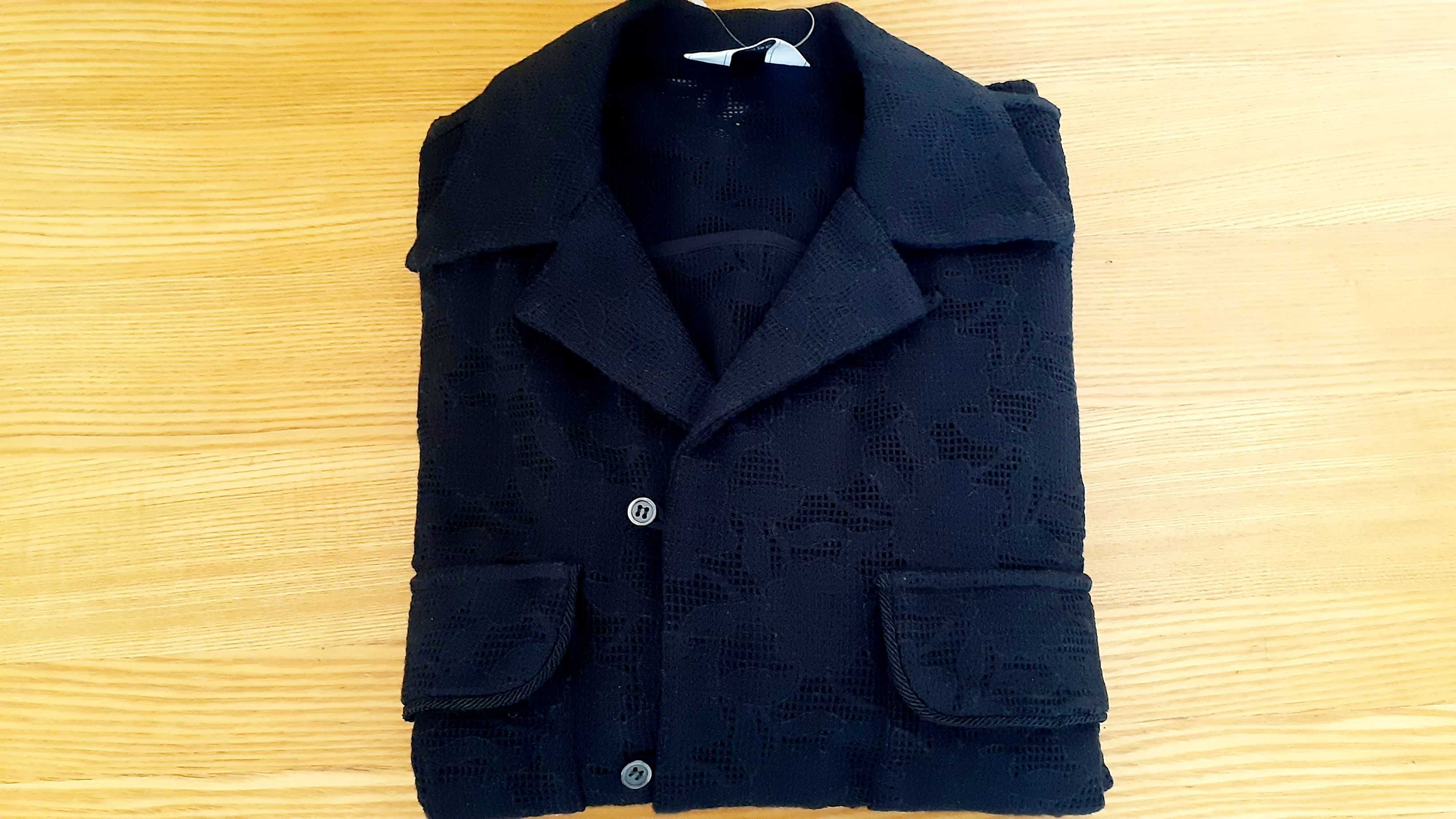
- ●購入物品お披露目~~●
- レースシャツを購入。オススメの羽織…
- (2026-05-07 13:52:15)
-
-
-

- 楽天アフィリエイト
- 『 日記を書く 』で表示される1行目…
- (2025-12-30 15:02:42)
-


