



全て
| カテゴリ未分類
| 送料無料ショップ
| 絶対買わなきゃ損
| レアもの
| ショッピング技
| 美容・健康
| 当ブログオリジナル
| 楽天ブログ・アフィリエイト関連
| 元気が出る話
| 楽天プロフィール関連
| なんちゃってレビュー
| 生活向上チャレンジ
| テキトーな映画レビュー
| 業務連絡
2015.09.10

カテゴリ: 楽天ブログ・アフィリエイト関連
過去 4 回にわたりご紹介してきた Kindle Fire への Android アプリのインストール方法ですが、今度はモンスターストライクというゲームアプリをインストールしてみましょう。
リンクをクリックすると、ご覧になりたいセクション/記事に移動します。
モンスターストライクは Google Play ストアや iTunes で大人気のゲームアプリですが、Amazon Android アプリストアには公開されていません。
モンストができると思って Kindle Fire 買ったのに(そればかりじゃないだろうけど)、インストールできなくて困っていた方は、とりあえずこちらの方法でモンストで遊べるようになります。
基本的にはこれまでのインストール操作が把握できていれば、要領はおなじです。
こちらの記事にいきなりいらっしゃって、すぐに試したい!という方のために、これまでのおさらいも含めて手順をご紹介しています(一部画像を使い回しています)。
1. 下準備
モンストを Kindle Fire にインストールするには、Google Play ストアの一部の環境ファイルをあらかじめインストールしておく必要があります。
作業にあたり、最低限必要になるのは以下の二つのファイルになります。
Google Play 開発者サービス(Google Play ServicesXXXX.apk)
以下の二つの記事をご覧になって、これらのファイルをインストールしてください。
Kindle Fire HD に Android アプリをムリやり入れて使う方法 (1) ― 下準備
Kindle Fire HD に Android アプリをムリやり入れて使う方法 (2) ― Google アプリ編 (2)
2. バックアップ元の Android デバイスで Google Play ストアにアクセスし、モンスターストライクを検索してインストールしましょう。
すでにモンスターストライクをお持ちの方はこのステップは無視してください。

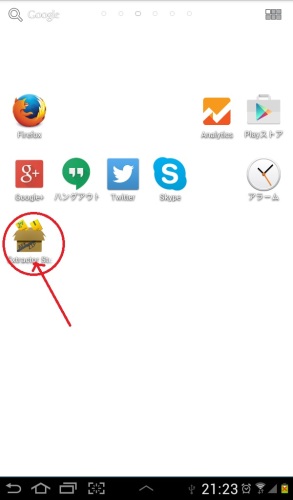
3. Extractor Studio をタップして起動します。
他のバックアップアップツールをお使いの方は、Extractor Studio を使った操作ステップは無視してください。
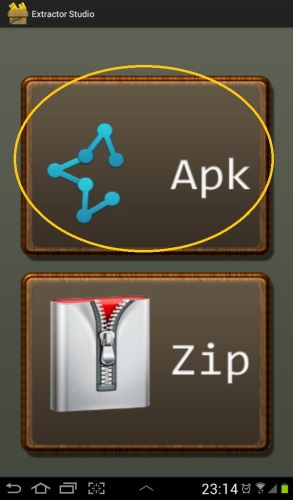
4. Apk ボタンをタップします。
5. Android デバイスにインストール済みのアプリの一覧が表示されますので、その中からモンストをタップしてチェックボックスにチェックをつけます。

そして、画面右上のメニューアイコンをタップします。

モンストアプリが sdcard/ForuNaveen/AppsExtractor フォルダの中に保存されます。
7. Android デバイスから PC の任意のフォルダにモンストアプリファイルをコピーします。
Android デバイスを USB ケーブルで PC につなぎ、Android デバイスの ForuNaveen/AppsExtractor フォルダの中から モンスト.apk を PC の任意のフォルダ(下図では「モンストアプリforKindle」フォルダ)にコピーします。

Kindle Fire を USB ケーブルで PC につなぎ、 Internal Storage/Download フォルダにコピーします。]

コピーがおわったら、USB ケーブルを抜きます。
9. inKa FileManager を起動します。
他のファイル管理ツールをお使いの方は、inKa Filemanager を使った操作ステップは無視してください。

10. sdcard → Download フォルダの順にたどると、先ほど PC からコピーしてきた モンスト.apk ファイルが入っているのを確認できます。

モンスト.apk ファイルをタップします。
11. モンスターストライクのインストーラが起動しますので、内容をよく読んでから「インストール」ボタンをタップします。

12. インストールが成功すると、以下のような画面になりますので、「開く」をタップします。

12. モンスターストライクが起動してきます。

Start をタップするとゲームをはじめられます。
おめでとうございます。
モンスターストライクをインストールしたら、動作チェックをしてみましょう。
1. オープニング画面で Start をタップすると、初回アクセス時にはつぎのような同意確認画面が表示されます。

内容をよく読んで「同意する」ボタンをタップします。
2. ニックネーム登録画面が表示されますので、お好みのニックネームを入力して「OK」をタップします。

ゲーム開始直前確認画面が表示されますので、「OK」をタップします。

3. チュートリアル開始画面が表示されますので、文字をタップするとゲームのチュートリアルプレイがはじまります。
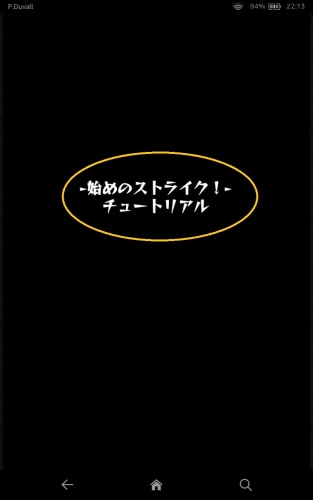
こんな感じです。
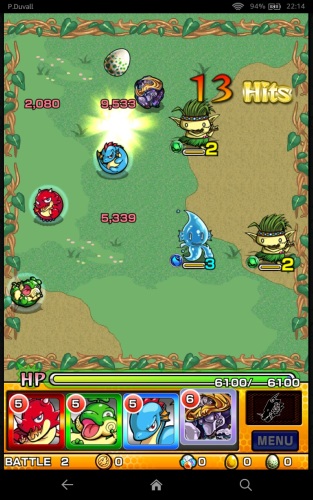
ひととおりチュートリアルのステージをクリアすると、ゲーム結果が表示されます。

あとはご自由にゲームをお楽しみください。
おつかれさまでした^^。
 ←こちらからこっそりコメントでけます
この記事には最新版があります。
Google Play ストアを動作させる方法をご紹介しておりますので、先にこちらをご覧になることをおすすめします。
【更新情報】 Amazon Fire タブレットで Google Play ストアが動作するようになりました
Google Play ストアを動作させる方法をご紹介しておりますので、先にこちらをご覧になることをおすすめします。
【更新情報】 Amazon Fire タブレットで Google Play ストアが動作するようになりました
リンクをクリックすると、ご覧になりたいセクション/記事に移動します。
Kindle Fire HD に Android アプリをムリやり入れて使う方法 (1) ― 下準備
Kindle Fire HD に Android アプリをムリやり入れて使う方法 (2) ― Google アプリ編
Kindle Fire HD に Android アプリをムリやり入れて使う方法 (3) ― 楽天ブログアプリ編
Kindle Fire HD に Android アプリをムリやり入れて使う方法 (4) ― 楽天koboアプリ編
Kindle Fire HD に Android アプリをムリやり入れて使う方法 (5) ― モンスト編
意地でも Kindle Fire でモンストをプレイしてやる!というあなたのために
Kindle Fire でモンストを動かしてみよう
Kindle Fire HD に Android アプリをムリやり入れて使う方法 (6) ― Abema TV編
【更新情報】 Amazon Fire タブレットで Google Play ストアが動作するようになりました
Kindle Fire HD に Android アプリをムリやり入れて使う方法 (2) ― Google アプリ編
Kindle Fire HD に Android アプリをムリやり入れて使う方法 (3) ― 楽天ブログアプリ編
Kindle Fire HD に Android アプリをムリやり入れて使う方法 (4) ― 楽天koboアプリ編
Kindle Fire HD に Android アプリをムリやり入れて使う方法 (5) ― モンスト編
意地でも Kindle Fire でモンストをプレイしてやる!というあなたのために
Kindle Fire でモンストを動かしてみよう
Kindle Fire HD に Android アプリをムリやり入れて使う方法 (6) ― Abema TV編
【更新情報】 Amazon Fire タブレットで Google Play ストアが動作するようになりました
意地でも Kindle Fire でモンストをプレイしてやる!というあなたのために
モンスターストライクは Google Play ストアや iTunes で大人気のゲームアプリですが、Amazon Android アプリストアには公開されていません。
モンストができると思って Kindle Fire 買ったのに(そればかりじゃないだろうけど)、インストールできなくて困っていた方は、とりあえずこちらの方法でモンストで遊べるようになります。
基本的にはこれまでのインストール操作が把握できていれば、要領はおなじです。
こちらの記事にいきなりいらっしゃって、すぐに試したい!という方のために、これまでのおさらいも含めて手順をご紹介しています(一部画像を使い回しています)。
注意事項:
アプリ内でガッツリオーブを購入して遊びたい方は、ルート化という操作を行ってから Google Play ストアをインストールする必要がありますが、ルート化の方法につきましては Amazon の保証対象外となりますので、本ブログではご紹介しておりません。
あらかじめご了承ください。
アプリ内でガッツリオーブを購入して遊びたい方は、ルート化という操作を行ってから Google Play ストアをインストールする必要がありますが、ルート化の方法につきましては Amazon の保証対象外となりますので、本ブログではご紹介しておりません。
あらかじめご了承ください。
1. 下準備
モンストを Kindle Fire にインストールするには、Google Play ストアの一部の環境ファイルをあらかじめインストールしておく必要があります。
作業にあたり、最低限必要になるのは以下の二つのファイルになります。
Google Play 開発者サービス(Google Play ServicesXXXX.apk)
以下の二つの記事をご覧になって、これらのファイルをインストールしてください。
Kindle Fire HD に Android アプリをムリやり入れて使う方法 (1) ― 下準備
Kindle Fire HD に Android アプリをムリやり入れて使う方法 (2) ― Google アプリ編 (2)
2. バックアップ元の Android デバイスで Google Play ストアにアクセスし、モンスターストライクを検索してインストールしましょう。
すでにモンスターストライクをお持ちの方はこのステップは無視してください。
3. Extractor Studio をタップして起動します。
他のバックアップアップツールをお使いの方は、Extractor Studio を使った操作ステップは無視してください。
4. Apk ボタンをタップします。
5. Android デバイスにインストール済みのアプリの一覧が表示されますので、その中からモンストをタップしてチェックボックスにチェックをつけます。
そして、画面右上のメニューアイコンをタップします。
モンストアプリが sdcard/ForuNaveen/AppsExtractor フォルダの中に保存されます。
7. Android デバイスから PC の任意のフォルダにモンストアプリファイルをコピーします。
Android デバイスを USB ケーブルで PC につなぎ、Android デバイスの ForuNaveen/AppsExtractor フォルダの中から モンスト.apk を PC の任意のフォルダ(下図では「モンストアプリforKindle」フォルダ)にコピーします。
Kindle Fire を USB ケーブルで PC につなぎ、 Internal Storage/Download フォルダにコピーします。]
コピーがおわったら、USB ケーブルを抜きます。
9. inKa FileManager を起動します。
他のファイル管理ツールをお使いの方は、inKa Filemanager を使った操作ステップは無視してください。
10. sdcard → Download フォルダの順にたどると、先ほど PC からコピーしてきた モンスト.apk ファイルが入っているのを確認できます。
モンスト.apk ファイルをタップします。
11. モンスターストライクのインストーラが起動しますので、内容をよく読んでから「インストール」ボタンをタップします。
12. インストールが成功すると、以下のような画面になりますので、「開く」をタップします。
12. モンスターストライクが起動してきます。
Start をタップするとゲームをはじめられます。
おめでとうございます。
Kindle Fire でモンストを動かしてみよう
モンスターストライクをインストールしたら、動作チェックをしてみましょう。
1. オープニング画面で Start をタップすると、初回アクセス時にはつぎのような同意確認画面が表示されます。
内容をよく読んで「同意する」ボタンをタップします。
2. ニックネーム登録画面が表示されますので、お好みのニックネームを入力して「OK」をタップします。
ゲーム開始直前確認画面が表示されますので、「OK」をタップします。
3. チュートリアル開始画面が表示されますので、文字をタップするとゲームのチュートリアルプレイがはじまります。
こんな感じです。
ひととおりチュートリアルのステージをクリアすると、ゲーム結果が表示されます。
あとはご自由にゲームをお楽しみください。
おつかれさまでした^^。
お気に入りの記事を「いいね!」で応援しよう

最終更新日
2016.07.16 16:30:30
[楽天ブログ・アフィリエイト関連] カテゴリの最新記事
-
[楽天ブログユーザ向け] 特定記事編集呼び… 2016.08.12
-
【更新情報】 Amazon Fire タブレットで G… 2016.07.16
-
Kindle Fire HD に Android アプリをムリ… 2016.06.02
【毎日開催】
15記事にいいね!で1ポイント


PR


キーワードサーチ
▼キーワード検索
© Rakuten Group, Inc.
