
作りましたね@@*
リボンに折り目まで入って立体的に見えますね
何時もながらそら豆さんのシール作りには感服いたします ぽち☆ (2011年12月04日 00時34分48秒)




吸着シートで作ったのきあさんのリボンシール
は、こんなレイヤー構成。
「アトリエ」に収録されているリボンをグループ解除すると、
黒い輪郭の部分と、白い塗りの部分に分かれます。
輪郭部分を、コピー&ペーストして、複合パス解除+パスファインダ合体。
0.1mmほどオフセットしたものをカットラインに。
1.5mmほどオフセットしたものを塗り足しにしています。
白い塗りの部分は、複合パスなので、まとめて塗りを設定するもよし。
複合パス解除して、リボンの裏側を別の塗りにしてもよし。
チェリーの柄も、「アトリエ」に収録されているもの。
30%に縮小して使っています。
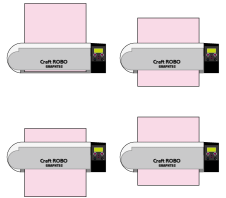
この状態でいったんグループ化して、
クラフトロボのトンボ内に配置していきます。
私は Windows ですが、
Shift
+ Alt
しながらドラッグしてコピペします。
あとは、 Ctrl
+ D
すれば、同じ間隔でペーストできます。

配置し終わってから、カットラインを別のレイヤーに分けます。
あらかじめ、レイヤーパレットで、新規レイヤーを作っておきます。
グループ化されたリボンですが、ダイレクト選択ツールを使えば、
カットライン(ここでは赤色に設定)だけを選択できます。

リボンひとつのカットラインを選択したまま、
選択
の 共通
を使えば、他のリボンのカットラインもまとめて選択できます。
赤色のカットラインなので、「カラー(線)」を使います。

まとめて選択できたカットラインは、レイヤーパレットでドラッグすれば…

まとめて、別のレイヤーに移動できます。

次に、塗り足し部分を別レイヤーに移そうとしましたが、
輪郭も塗り足しも同じ黒色だったので、 選択
の 共通
を使うと、
塗り足しだけでなく、輪郭部分もまとめて選択されてしまうことに気づきました。
一番最初の時点で、塗り足しを別の色に設定しておくべきでした…orz
レイヤー移動してから、また黒色に設定すればいいのですから。

仕方ないので、地道にダイレクト選択ツールを使って…

レイヤー移動完了。
さらに、輪郭部分も別レイヤーにしておくと、
リボンの塗りを設定するのが楽になりそうですよね。

コピー用紙で試作してみました。
最近は、旧タイプのカッティング用台紙を愛用しています。
横幅がA4ぴったりなので、迷いなく用紙をセッティングしやすいんです。
新しいカッティング用台紙より厚みがあってしなりにくいので、
カッティング中、カット済みのメディアの浮き上がりも少ないです。

余白をぺろりん。

リボンも剥がし終わり。

大きさはこんな感じ。

クリスマスツリーをイメージして並べてみたり。(*^m^*)



-
海苔の残りが分かるシール 2026年01月06日 コメント(3)
-
ドールカレンダー2026年1月-2月 2025年12月29日 コメント(2)
-
久しぶりにCAMEO4でシール作り 2024年02月08日 コメント(3)
一応、お鍋のキャラクターのつもりです。(^_^;)
沢山出来たリボン、ドールたちのお洋服にも飾れそうです。
(2011年12月04日 11時17分35秒)


PR
そら豆
illustratorとCAMEOでシール作ってます。 写真やドールも大好き。 編み物、羊毛フェルト、刺繍、UVレジンetc 手芸やクラフトなど作ることが大好きです。
サイド自由欄


カテゴリ
私のツボ
(146)プリント倶楽部
(1269)専業主婦生活
(3911)別荘生活
(825)おいしいもの
(1403)COSTCO
(291)海外旅行
(275)靴下編み
(32)UVレジン
(63)羊毛フェルト
(37)夫のおもちゃ
(83)シャボン玉石鹸
(13)IKEA
(17)Mart
(2)papabubble
(3)ブライス
(183)ベッツィー
(221)ペコちゃん
(15)ワンダ
(8)Liv Doll
(12)MOXIE TEENZ
(5)DOLLイベント
(51)デジイチ君と行く。
(105)消しゴムはんこ
(26)トイカメラ
(25)momoko
(7)リカちゃん
(16)モンチッチ
(38)たまごっち
(1)カレンダー
キーワードサーチ
コメント新着
曰く付き New! リンゴジャム62さん
煙山ひまわりパーク…
 New!
ちゃげきさん
New!
ちゃげきさん和食さとで:塩入キ…
New!
エム坊さん倒したらいい感じア…
さくらもち市長さん糖尿病 経過 バジリコバジルさん
7/19(日) メンテナン… 楽天ブログスタッフさん
うたかたの日記 (… ショウ1701さん
a little happiness … dp*さん
◇◆単独行房◇我が道を… yumestudioさん
