



2019年04月14日

カテゴリ: PC
・ ASCII.jpの別のPCの記事 ですが、
「グラフを見てもらえればわかる通り、従来のノート用CPUを圧倒しているのはもちろんだが、デスクトップ用CPUでも、第7世代の最高峰となるCore i7-7700Kや、第8世代のCore i5-8400を余裕で上回る性能となっていた。ノート用のCPUというと性能が低いという印象が強いが、少なくともCore i7-8750Hに関してはその考えを改めなければならないだろう。
ただし、この性能の高さから予想される通り、CPUの発熱はかなりのものだ。CINEBENCH R15を動かしているときの温度を「HWiNFO」を使ってチェックしてみたところ、CPU温度が90度を超えてしまうときが多かった。性能の代償ともいえる部分なので、この点は覚悟しておく必要がある。」
・ 「うっしーならいふ」による別のPCの記事 ですが、
「ガワの温度はまぁいいとして、CPU温度は最高で98℃をマーク、半導体であるCPUは熱に弱く、またサーマルスロット(高音になった際CPU自らがパフォーマンスを下げ壊れないようにする)が発生しパフォーマンスが下がりかねないので連続使用はできれば避けたいところです。
あるいは、ノート用のクーラーを別途用意するなど工夫しましょう。」
ツクモなんば店のブログ
こちらではCPU温度に関する直接的な言及はありませんが、掲載されている画像を確認すると、CPU温度は94度とかになってますね。
やっぱり、筐体を薄型、軽量な設計にしているためか、性能に比例してCPU温度も上がるみたいですね。特に、Dellはハイパフォーマンス寄りに調整しているためか、CPU温度は100度に達するのはザラですね。何よりも心臓に悪いですね。。。
以前、 xmasax様から管理人のブログにコメント頂いた のですが、この方も心配されておりました。

↑「Alienware m17」の「Cryo-Tech v2.0冷却技術」や
デュアルインテーク、デュアルエグゾースト
エアフロー デザインは誇大広告と言える
―――◆◆◆―――
最終手段として、Windowsの電源オプションから、詳細な電源設定の変更を選択し、プロセッサの電源管理 - 最大プロセッサの状態で、99%にする方法があります。
でも、これだと折角の「ターボ・ブースト」がOFF(無効)になってしまうので、これでは高価なPCを購入した意味が無くなってしまいます。何より癪に障るし、屈辱的ですよね。
もう、「Intel Extreme Tuning Utility(インテル エクストリーム・チューニング・ユーティリティ)」でオーバクロックならぬ「アンダークロック」するしかないっ、と思ったのですが、使い方がよく判りませんでしたぁ。
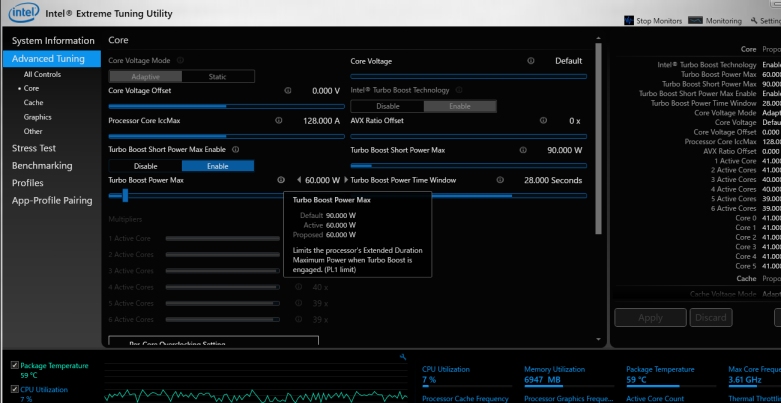 ↑IntelのExtreme Tuning Utility
―――◆◆◆―――
しかし、試行錯誤を重ねた結果、ある程度安心して連続使用に耐え得る(と思う)かつ、比較的簡単にできる設定を発掘したので公開します。

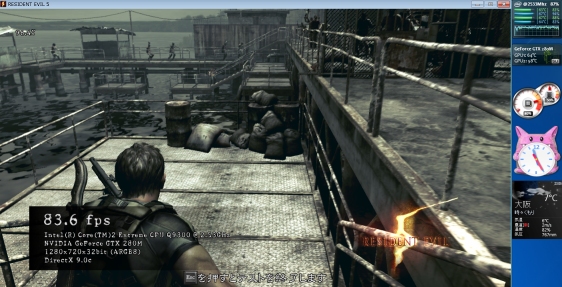 ↑初代「Alienware M17x」で、バイオハザード5のベンチマークを実行中
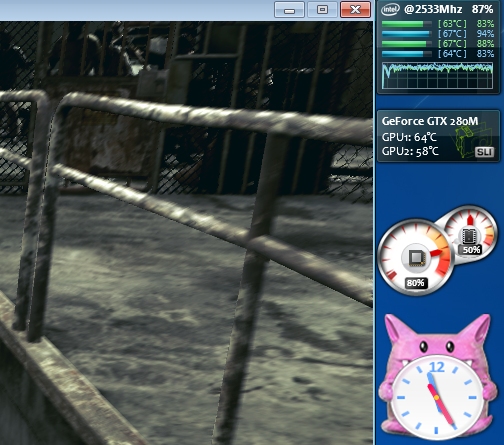
↑目標は、初代「Alienware M17x」と同程度
すなわち、CPU温度、GPU温度とも70度以下
○任意(効果薄)
これは、 以前レポートした ように、CPUに内蔵しているGPUの負荷を抑えることにより、CPUの発熱が抑えられるからだと思っています。
●必須(効果大)
Windowsの電源オプションから、詳細な電源設定の変更を選択し、プロセッサの電源管理 - システムの冷却ポリシーで、「パッシブ」にする。
冷却ポリシーで、「パッシブ」は、プロセッサ速度を下げた後にファン速度を上げるみたいですね。「アクティブ」は、プロセッサ速度を下げる前にファン速度を上げるのだとか。
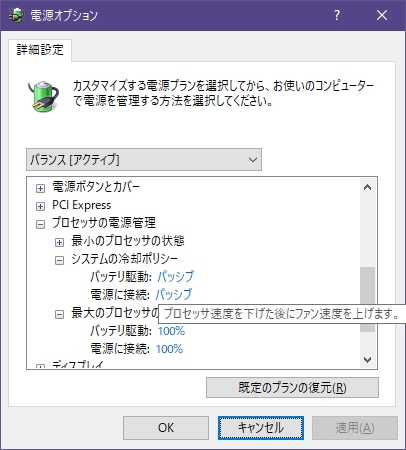 ↑Windowsの電源オプションのシステムの冷却ポリシーで「パッシブ」にする
Alienware Command Centerから、サーマルを「静音」にする。ただし、Windowsの電源オプションの冷却ポリシーで、「パッシブ」と組み合わせる必要があります。
これは、逆転の発想でファンの速度を抑えればプロセッサ速度が制限されるのでは?と考えたからです。
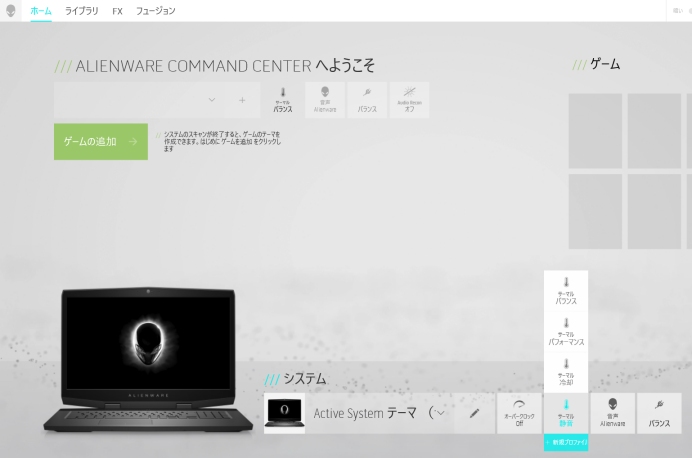 ↑Alienware Command Centerのサーマル設定で「静音」にする
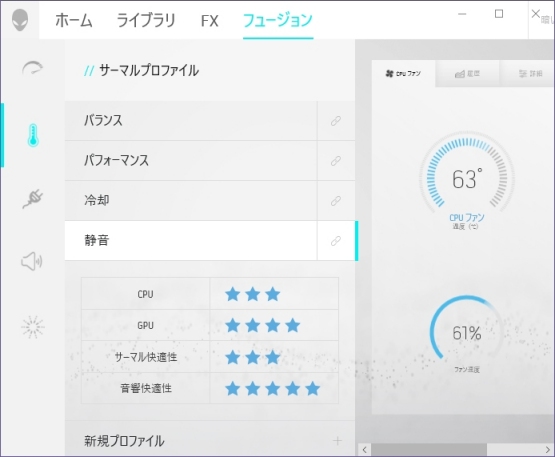 ↑「静音」のプリセットはこんな感じ
さて、その実施結果ですが、ほぼ目論見通りでした。 初代「Alienware M17x」 の目標である「CPU温度、GPU温度とも70度以下」のうち、「CPU温度は70度以下」には遠く及びませんが、パフォーマンスとのバランスも考えた場合、この辺りが落ち着き処ではないかと思います。
CPUの負荷が少ないときは、「ターボ・ブースト」によって、3GHz以上で動作します! ゲームやベンチマークのロード(読み込み)中はこの状態になるので、一時的にCPU温度は100度に達することがあります。
で、ゲームやベンチマークの実行中など実際にグラフィックスを使ってCPUの負荷が高くなるときは、CPUの動作周波数はおおむね3GHz未満に制限され、CPU温度も大体90度以下に収まるようです。
多少パフォーマンスは落ちますが、メーカ(Dell)のハイパフォーマンス寄りな調整に「喝」を入れることができます。
それともう1つメリットがあって、ファンの騒音も抑制されることです。更に省エネにもなるし、この設定がベストだと思います。
先ずはANTHEM(アンセム)ですが、重いゲームとされているのに、何故か「Alienware m17」だと負荷が少ないのですね。グラフィック設定はデフォルトのままで、FPSも60fps前後をキープするので効果は感じられませんでした。
もっとも、デフォルトのグラフィック設定は「中」なので、これなら安心して遊べますね。
 ↑PC購入で貰った、BATTLEFIELD V(バトルフィールド5)と、ANTHEM(アンセム)
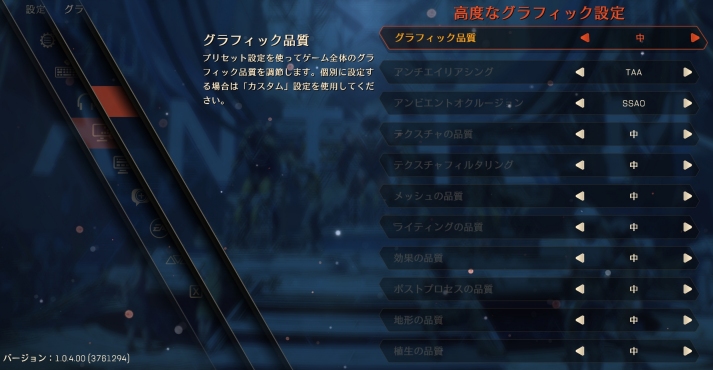
↑ANTHEMのグラフィック設定はデフォルトのまま
表示だけウィンドウに変えてマス
 ↑ANTHEMは重いゲームとされているのに、何故か負荷が少ないw
 ↑先の画像のタスクマネージャ部分
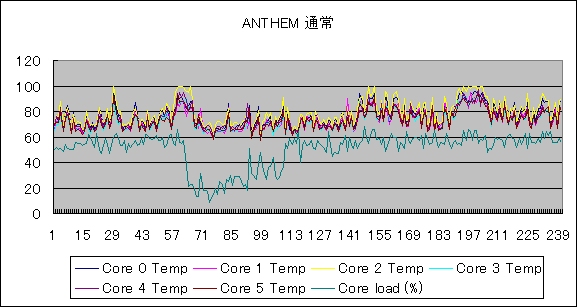 ↑ANTHEMは100度に達しても一時的
FF15のベンチマークなら、パフォーマンスが4%ほど低くなりますが、逆に僅か4%だけということもできます。
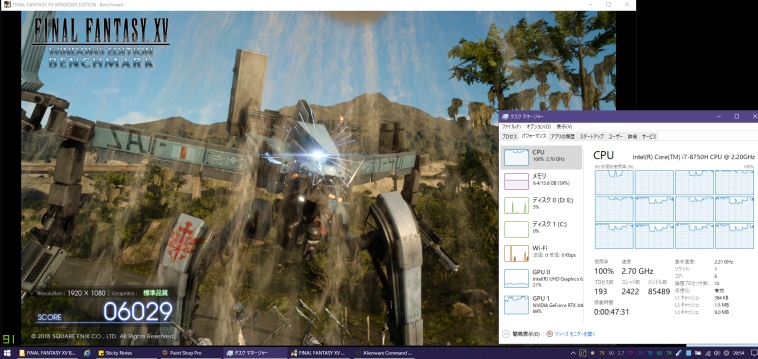
↑FF15のベンチマーク中
FPSも60fpsはキープするw
ノーマルな状態 なら、CPU温度の変動が尋常でなく、1秒間に10度以上も平気で上下するのですが、冷却ポリシーの「パッシブ」と、サーマルの「静音」の組み合わせだと、例えば85度を基準にすると、±5度ぐらいの範囲に収まるようです。
 ↑CPUの負荷を抑えても「とても快適」になるw
初代「Alienware M17x」と同程度の目標には届きませんが、このぐらいであればなんとか許容範囲ではないでしょうか。
ちなみに、管理人の「Alienware m17」のデフォルト設定は、
・CPUに内蔵のUHD630のグラフィックスは「最長バッテリー駆動時間」、
・Windowsの冷却ポリシーは「パッシブ」
・Alienware Command Centerのサーマルは「静音」
にすることにしました。省エネも大事だからね。

↑「お買い上げ時の状態」でFF15ベンチマークを実行したとき
100度に達するコアがある
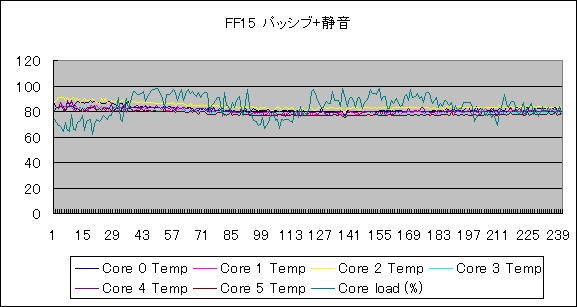
↑Windowsの冷却ポリシーの「パッシブ」と、Alienware Command Centerのサーマル設定の「静音」で、FF15ベンチマークを実行
温度変化の上下幅も少ないw
お気に入りの記事を「いいね!」で応援しよう

[PC] カテゴリの最新記事
-
Core Ultra 9 275HXのiGPU(CPU内蔵グラフ… 2026年04月26日
-
新しいカードリーダ 2026年01月18日
-
こんなんで騙せるの? 2025年11月30日


【毎日開催】
15記事にいいね!で1ポイント


© Rakuten Group, Inc.
