



2019.05.13

カテゴリ: 家電
2019/5/13(月)
google homeを使いこなしたい・音楽編 というかgoogle homeアプリの愚痴
衝動買いしてしまったワケも分からず買った
google home miniを使いこなしたい・音楽編。

【送料無料】◆Google Home Mini チョークGA00210-JP◆ グーグルホームミニ本体 チョーク「Google アシスタント」に対応した小型スマートスピーカー bluetooth 4.1 Wi-Fi 音声 認識 ハンズフリー グレー 人工知能AI IOT Android iOS GA00210JP 842776102461
「OK google、音楽かけて」で適当なBGMが流れてきますが、どうせなら好きな音楽を流したい。
どうすればいい?
そもそもこの音楽って、どこから引っ張ってきているのだろうか?
この他にplay musicとspotify、AWAなどが使え、google homeアプリから設定できます。
本題に行く前にちょっと愚痴なんですけど、
このgoogle homeアプリ、使いにくくない?
っていうか、そもそもですが、google homeの概念についての説明がない。
家って何?家のメンバーって誰?部屋ってどういうこと?
多分、複数人が複数のスマートスピーカーを使うことを想定しているんでしょうけど、中途半端に現実のオブジェクトを持ち込まれると余計に混乱する。
物理的にはひとつ屋根の下でも、仮想的ないくつかの家を持つことができる、ってこと? 家っていうか、グループみたいなものなのかな? じゃあスピーカグループの作成って何? 「家 に 追加」の中に「新しい家の作成」がありますが、家の中に家を作るの? ほらもう混乱。
部屋っていうのはリアルな部屋?バーチャルな部屋?まぁどっちでも良いですが、それを設定しなければならない理由は何?
そのへんドカッと無視したとしても、google homeアプリの完成度には疑問を抱かずにはいられない。
google homeの設定なのか、付帯する装置の設定なのか、紐づけするアカウントの設定なのかがよく判らない。
概念を説明してくれてたらまだ多少マシだったかもしれないけど。
一台のgoogle homeを複数人で使う場合、それぞれのgoogleアカウントを紐付けしないといけないのか、管理者1名分だけでいいのかの説明もない。
家のメンバーを招待って何?googleアカウント紐付けのこと?そんなことせず、私だけがメンバーでも、妻や子供がOK googleって問いかけてもちゃんと反応するよ・・・メンバーに招待する理由は何?
そりゃgoogleで検索すればわかりましたけど、取説らしい取説がないんだから、セットアップ中に用語説明ぐらい有っても良いように思うよ。
google homeアプリのメニュー構成にも迷走が見られます。
google homeアプリを立ち上げて出てくる画面で、下にある4つアイコンのうち、一番右の「アカウント」 → 「セットアップまたは追加」(開くと「追加と管理」にタイトルが変更されるのも混乱する) → 「音楽とオーディオ」で出てくる画面で、音楽サービスを設定することができます。が、
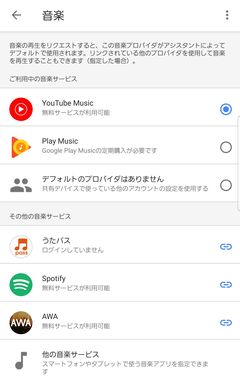
この画面、実は
下4つアイコンの一番右「アカウント」 → 「設定」 → 「サービス」 → 「音楽」で出すことも、
下4つアイコンの一番右「アカウント」 → 「設定」 → 「(アカウント名)」 → 「追加」 → 「音楽とオーディオ」で出すことも、
下4つアイコンの一番左「(アカウント名)」 → 「追加」 → 「音楽とオーディオ」 で出すこともできます。
それなのに、下4つアイコンの右から二番目の「音楽」では設定することができません。まずここに出すべきじゃないか?
更に言うとニュースは「追加と管理」から設定することができず、下4つアイコンの一番右「アカウント」 → 「設定」 → 「サービス」 → 「ニュース」で行かないとたどり着けません。
ニュースは「サービス」画面では「音楽」の下にあるのに、「追加と管理」のサービスの管理のなかにはメニューがありません。「動画と写真」はメニューがあるのにね。
アプリの中で操作画面のリンクが複数通り作られていると、非常にわかりにくい。
「やっちゃいけないホームページ作成」的な教科書に出てくる、見にくいホームページの典型のようなメニュー構成です。複数リンク貼るの、やっちゃダメって言われなかった?令和時代にもこんなアプリがあるなんて・・・ 20世紀のウェブサイト黎明期ならともかく、いまどき逆に珍しいわ。
愚痴はこれぐらいにしておいて、音楽サービスの設定です。
上の画面を見ると、Youtube musicが選択されていますが、他にもPlay musicやらSpotify、AWAなんかがあります。
それぞれの違いは何でしょう?
いずれのサービスも、曲名をピンポイントで指定するには有料プランに入らないといけないようですが、どれも年額で1万円オーバーと、手軽に手を出せるものではありません。
では無料プランでは何ができるのでしょうか?
要するに、無料で使う場合、どのサービスにしておけばいいのでしょうか?
Youtube musicの場合
曲は無料版でも配信されますが、曲名やアーティスト名を指定しての再生ができない、曲のスキップは1時間に6回まで、広告が挿入される、といった制限があります。
ジャンルはある程度指摘できますが、それぞれのジャンルで「ステーション」という、youtubeが勝手に作ったプレイリスト?みたいなのがが再生されます。
ラジオや有線を聞いているような感覚です。
「ハードロックかけて」っていたら、Bon JoviとGuns N' Rosesばっかり流れてきますけどね。時々Aerosmith、AC/DC、スコーピオンズ、NIRVANAなんかが混じる。
google Play musicの場合
そのかわり、手持ちの音楽ファイルを5万曲(!)までアップロードして、ストリーミング配信で聞くことができます。
(私のスマホには40GBぐらいmp3ファイルが詰まっておりますが、それでも4500曲ぐらいです。)
曲名指定もできるらしいですが、難しいみたい。普段から全曲ランダム再生をしているような人だったら問題ないでしょう。
アップロードの手間はかかりますけど、好きな曲だけ聞きたい方や、4千万曲でも足りないマイナー曲愛好家(私のことだ)は、こちらが良いのではないでしょうか。
Spotifyの場合
無料プランだと、広告あり、曲スキップ不可、標準音質のみ、曲はランダム選曲のみですが、ステーションと呼ばれるジャンル指定はできるなど、Youtube musicとほぼ同じ感じ。
会員登録の手間やPC使用に抵抗がないけど、もうちょっと選曲したいって人はこちらかもね。
しかし正直、PC使うのだったらスマートスピーカーの意味が無いような気がしないでもない。
普通にPCからbluetoothスピーカーで再生したほうが早くね?
AWAの場合
無料のFreeプランでもアーティスト名・曲名が指定できるようですが、30秒の試聴のみらしい。
てなわけで
・手持ちの曲をアップロードする労力を厭わないで、好きな曲だけを聞きたい人はgoogle Play music
・とにかく最小の手間で、何でも良いからお手軽にBGMを流したければYoutube music
・その中間がspotify
って感じなのかな、と思った。
ではごきげんよう。
google homeを使いこなしたい・音楽編 というかgoogle homeアプリの愚痴
衝動買いしてしまった
【送料無料】◆Google Home Mini チョークGA00210-JP◆ グーグルホームミニ本体 チョーク「Google アシスタント」に対応した小型スマートスピーカー bluetooth 4.1 Wi-Fi 音声 認識 ハンズフリー グレー 人工知能AI IOT Android iOS GA00210JP 842776102461
「OK google、音楽かけて」で適当なBGMが流れてきますが、どうせなら好きな音楽を流したい。
どうすればいい?
そもそもこの音楽って、どこから引っ張ってきているのだろうか?
この他にplay musicとspotify、AWAなどが使え、google homeアプリから設定できます。
本題に行く前にちょっと愚痴なんですけど、
このgoogle homeアプリ、使いにくくない?
っていうか、そもそもですが、google homeの概念についての説明がない。
家って何?家のメンバーって誰?部屋ってどういうこと?
多分、複数人が複数のスマートスピーカーを使うことを想定しているんでしょうけど、中途半端に現実のオブジェクトを持ち込まれると余計に混乱する。
物理的にはひとつ屋根の下でも、仮想的ないくつかの家を持つことができる、ってこと? 家っていうか、グループみたいなものなのかな? じゃあスピーカグループの作成って何? 「家 に 追加」の中に「新しい家の作成」がありますが、家の中に家を作るの? ほらもう混乱。
部屋っていうのはリアルな部屋?バーチャルな部屋?まぁどっちでも良いですが、それを設定しなければならない理由は何?
そのへんドカッと無視したとしても、google homeアプリの完成度には疑問を抱かずにはいられない。
google homeの設定なのか、付帯する装置の設定なのか、紐づけするアカウントの設定なのかがよく判らない。
概念を説明してくれてたらまだ多少マシだったかもしれないけど。
一台のgoogle homeを複数人で使う場合、それぞれのgoogleアカウントを紐付けしないといけないのか、管理者1名分だけでいいのかの説明もない。
家のメンバーを招待って何?googleアカウント紐付けのこと?そんなことせず、私だけがメンバーでも、妻や子供がOK googleって問いかけてもちゃんと反応するよ・・・メンバーに招待する理由は何?
そりゃgoogleで検索すればわかりましたけど、取説らしい取説がないんだから、セットアップ中に用語説明ぐらい有っても良いように思うよ。
google homeアプリのメニュー構成にも迷走が見られます。
google homeアプリを立ち上げて出てくる画面で、下にある4つアイコンのうち、一番右の「アカウント」 → 「セットアップまたは追加」(開くと「追加と管理」にタイトルが変更されるのも混乱する) → 「音楽とオーディオ」で出てくる画面で、音楽サービスを設定することができます。が、
この画面、実は
下4つアイコンの一番右「アカウント」 → 「設定」 → 「サービス」 → 「音楽」で出すことも、
下4つアイコンの一番右「アカウント」 → 「設定」 → 「(アカウント名)」 → 「追加」 → 「音楽とオーディオ」で出すことも、
下4つアイコンの一番左「(アカウント名)」 → 「追加」 → 「音楽とオーディオ」 で出すこともできます。
それなのに、下4つアイコンの右から二番目の「音楽」では設定することができません。まずここに出すべきじゃないか?
更に言うとニュースは「追加と管理」から設定することができず、下4つアイコンの一番右「アカウント」 → 「設定」 → 「サービス」 → 「ニュース」で行かないとたどり着けません。
ニュースは「サービス」画面では「音楽」の下にあるのに、「追加と管理」のサービスの管理のなかにはメニューがありません。「動画と写真」はメニューがあるのにね。
アプリの中で操作画面のリンクが複数通り作られていると、非常にわかりにくい。
「やっちゃいけないホームページ作成」的な教科書に出てくる、見にくいホームページの典型のようなメニュー構成です。複数リンク貼るの、やっちゃダメって言われなかった?令和時代にもこんなアプリがあるなんて・・・ 20世紀のウェブサイト黎明期ならともかく、いまどき逆に珍しいわ。
愚痴はこれぐらいにしておいて、音楽サービスの設定です。
上の画面を見ると、Youtube musicが選択されていますが、他にもPlay musicやらSpotify、AWAなんかがあります。
それぞれの違いは何でしょう?
いずれのサービスも、曲名をピンポイントで指定するには有料プランに入らないといけないようですが、どれも年額で1万円オーバーと、手軽に手を出せるものではありません。
では無料プランでは何ができるのでしょうか?
要するに、無料で使う場合、どのサービスにしておけばいいのでしょうか?
Youtube musicの場合
曲は無料版でも配信されますが、曲名やアーティスト名を指定しての再生ができない、曲のスキップは1時間に6回まで、広告が挿入される、といった制限があります。
ジャンルはある程度指摘できますが、それぞれのジャンルで「ステーション」という、youtubeが勝手に作ったプレイリスト?みたいなのがが再生されます。
ラジオや有線を聞いているような感覚です。
「ハードロックかけて」っていたら、Bon JoviとGuns N' Rosesばっかり流れてきますけどね。時々Aerosmith、AC/DC、スコーピオンズ、NIRVANAなんかが混じる。
google Play musicの場合
そのかわり、手持ちの音楽ファイルを5万曲(!)までアップロードして、ストリーミング配信で聞くことができます。
(私のスマホには40GBぐらいmp3ファイルが詰まっておりますが、それでも4500曲ぐらいです。)
曲名指定もできるらしいですが、難しいみたい。普段から全曲ランダム再生をしているような人だったら問題ないでしょう。
アップロードの手間はかかりますけど、好きな曲だけ聞きたい方や、4千万曲でも足りないマイナー曲愛好家(私のことだ)は、こちらが良いのではないでしょうか。
Spotifyの場合
無料プランだと、広告あり、曲スキップ不可、標準音質のみ、曲はランダム選曲のみですが、ステーションと呼ばれるジャンル指定はできるなど、Youtube musicとほぼ同じ感じ。
会員登録の手間やPC使用に抵抗がないけど、もうちょっと選曲したいって人はこちらかもね。
しかし正直、PC使うのだったらスマートスピーカーの意味が無いような気がしないでもない。
普通にPCからbluetoothスピーカーで再生したほうが早くね?
AWAの場合
無料のFreeプランでもアーティスト名・曲名が指定できるようですが、30秒の試聴のみらしい。
てなわけで
・手持ちの曲をアップロードする労力を厭わないで、好きな曲だけを聞きたい人はgoogle Play music
・とにかく最小の手間で、何でも良いからお手軽にBGMを流したければYoutube music
・その中間がspotify
って感じなのかな、と思った。
ではごきげんよう。
お気に入りの記事を「いいね!」で応援しよう

[家電] カテゴリの最新記事
-
スマートグラスが普及するポテンシャル 2026.08.03
-
ファン付き照明 トイレで倒れる前に 2026.08.01
-
スマートグラスは年寄り向き 2026.07.22


【毎日開催】
15記事にいいね!で1ポイント


コメント新着


© Rakuten Group, Inc.
