



PR

Star Destroyer
主にLEGOやゲーム、その他について載せていきます。


Comments
レゴスターウォーズ… 倉庫番1803さん
"Leg godt" L.B.D.武者さん
JEDIMANの瞑想室 JEDIMANさん
気侭なブログ クロー963さん
Keyword Search

フリーソフト「GIMP」を使ったライトセーバーの光の付け方などを書いていこうと思います!
必要なもの
〇GIMP http://www.geocities.jp/gimproject2/download/gimp-download.html
↑からでもダウンロードして、インストールして下さい。
〇編集する画像(あたりまえですねw)
今回は例として、
このクワイガンのライトセーバーに光をつけたいと思います!
右クリックをして 「名前を付けて画像を保存」でどこでもいいので保存して下さい。
それでは、編集開始!
(1)GIMPを起動
(2)「ファイル」→「開く」で先ほど保存したクワイガンの画像を開きます。
(3)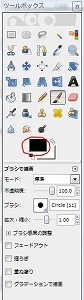 左の画像の赤く囲まれたところが黒色になっていることを確認!
なっていなかったら赤丸の下の■をクリック。
そして「レイヤー」→「レイヤーを追加」をクリックし、新規レイヤーというウィンドウが出てきましたね?
そしたら、そこの「描画色」を選択して「OK」をクリック。
(4)画面が黒くなったと思うので、右側に「レイヤー、パス、アンドゥ・・・」というウィンドウがあります。
そこの、「モード: 標準」の横に下矢印がありますね?そこをクリックしてスクリーンを選択。
(5)再びクワイガンが現れましたね?次に」、
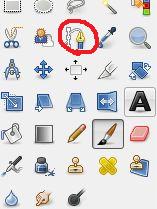 左図の赤く囲まれたところをクリック。
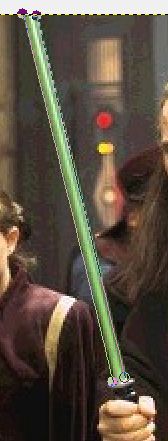 そしたら、左図のように、ライトセーバーの光らせるところ(刃)の
四隅に沿って順に点を四つ打ちます。(左図のようになればOK。)
 ウィンドウの下にある(左図の赤丸)倍率設定を200%
や400%にした方がやりやすいかも。
そしたら左側にツールボックスというウィンドウがありますね?そこの一番下から2番目
にある「パスを境界線に」をクリック。全ての点が線で結ばれて点滅?してるはずです。
(6)次に、「ツールボックス」の「塗りつぶし」をクリック(ペンキ入れからペンキがこぼれているアイコン)。
そしたら、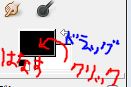 左図のように、白の四角をクリック&ドラッグして、左側
の四角の上ではなして、色を白色にします。
次に、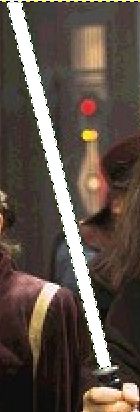 先ほど囲ったところを白く塗りつぶします。左図のようになりましたね?
(7)そしたら、「選択」→「選択を解除」をクリック。点線が消えました。
(8)ここからが重要です。右側のウィンドウには今、黒い画像の横に「新規レイヤー」
と書いてあるものと、クワイガンの画像の横に「背景」と書いてあるものの2つがあります。
そのうちの、前者、「新規レイヤー」の方を右クリックして「レイヤーを複製」をクリック。
「新規レイヤー コピー」が出てきましたね?そしたら今度は「新規レイヤー コピー」を
右クリックして「レイヤーを複製」をクリック。全部で4つありますね?
(9)その中の一番上をクリック。次に「フィルタ」→「ぼかし」→「ガウシアンぼかし」をクリック。
そしたら、ぼかし半径を両方とも「5.0」にして、その右が「px」になっていることを確認。
次にぼかしの種類を「IIR」に。そして「OK」をクリック。
今度は、右ウィンドウの上から2番目の「新規レイヤー コピー」をクリックして、
先程と同じようにガウシアンぼかし画面に進み、今度は水平、垂直ともに「20.0」にして
「OK」をクリック。
次に、上から3番目の「新規レイヤー」をクリックして、今度は両方とも「40.0」にしてガウシアンぼかし。
(10)そしたら、「新規レイヤー コピー#1」を右クリックして「下のレイヤーと統合」をクリック。
画面が黒くなり(刃だけ白)ましたね?そしたら、(4)の方法でスクリーンにして下さい。
クワイガンが再び現れました。
今度は今一番上にある「新規レイヤー コピー」を右クリックして下のレイヤーと統合し、
モードをスクリーンに。
(11)「新規レイヤー」と「背景」の2つだけ残っていればOKです。
もう終盤です。そしたら本ウィンドウの上部、「色」→「カラーバランス」へと進みます。
「カラーバランス」ウィンドウが出てきましたね?そしたら、「中間調」が選択されていることと、
「輝度を保持」と「プレビュー」にチェックが入っていることを確認してください。
そしたら、画像のライトセーバーの部分を見ながら色レベルの調整をいじってください。
クワイガンは緑なのでシアン -100、マゼンダ 100、イエロー -100といったところでしょうか。
色が決まったら「OK」をクリック。
(12)最後に、右ウィンドウの「新規レイヤー」を右クリックして、「下のレイヤーと統合」を選択すれば・・・

完成!!! おつかれまさでした^^
意外と簡単だったでしょう?この方法でビームもできちゃいます!
ちなみに、(8)のレイヤーの枚数と(9)のぼかしの数値は画像によって異なってきます。
光らせる対象が小さければレイヤーの枚数を少なく、ぼかしも弱く。
光らせる対象が大きければレイヤーの枚数を多く、ぼかしも強く。
尚、ぼかし加減は、いきなり大きくでなく、少しずつに大きくする感じで。
長くなりました・・・。如何でしたか?少しでも分かってもらえたら幸いです。
わからないところなんかがあればコメントでどうぞ^^
今度はもう一つのビームの作り方を書こうと思いますのでよろしく~^^

>簡単ですねぇww
>
>分かりやすい説明ありがとうございます!
>今度からの参考にさせてもらいます!
>
>ちなみに僕は英語のサイトでやってました...w
-----
どうもです^^
参考にしてもらえて光栄です!
どんどん活用して下さい! (2009/01/27 04:27:15 PM)
>とても分かりやすい解説で大変わかりやすかったです。
>どうもありがとうございました。
-----
どういたしまして。
質問やリクエストがあれば言ってください^^ (2009/03/12 11:37:46 PM)
素晴らしいですね^^
フォトショでは色々あったのですが、私はGIMPしかいじれないので、とても助かりました。
貴重なサイトです。有難う御座います。
リクエストですが、炎とかあったらうれしいです!
(あつかましくて、申し訳ない。。) (2009/12/15 01:15:40 AM)
>いや~、「GIMP 光」でようやくこのサイトにたどりつきました。
>素晴らしいですね^^
>フォトショでは色々あったのですが、私はGIMPしかいじれないので、とても助かりました。
>貴重なサイトです。有難う御座います。
>
>リクエストですが、炎とかあったらうれしいです!
>(あつかましくて、申し訳ない。。)
-----
お、ありがとうございます!
炎ですね、分かりました。
今度記事で載せます! (2009/12/17 12:55:30 AM)


