


-
1
Lenovo G570 ディスク読み取りエラー修復 編
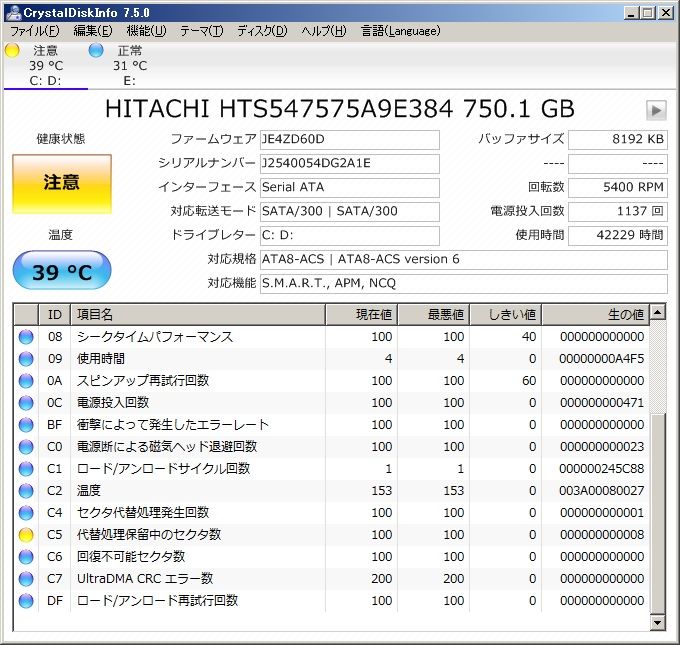
TrueImageでSSDにクローン作成しようとして、ディスクの読み取りエラーで処理が中断していました。「Lenovo G570 SSD接続~クローン作成~SSD換装」(2017.11.08)chkdskツールでは解決できなかったので、対策を探さないといけません。グーグル先生に聞いてみました。結果的に、つぎの2つのツールに辿り着きました。不良セクタの検出ツール まずは、読み取りエラーの原因を見つけないといけません。 「CrystalDiskInfo」というフリーのユーティリティの評判が良さそうです。 いくつかのバージョンがありますが、イラストがないバージョンをインストールしました。不良セクタの修復ツール 「hdat2」というフリーのユーティリティを使うことにしました。 ちょっと、手間がかかるようですが、こちらも評判が良いようです。A.ディスク修復A-1 CrystalDiskInfoで、不良セクタを見つける いろいろ調べてみたところ、結果を理解するには、それなりに専門的な知識が必要そうです。 でも、不良セクタを探すくらいなら、誰でもできそうです。 以下が、実行結果です。 健康状態が「注意」でした。 黄色のアイコンの「C5 代替処理保留中のセクタ数」というのが、実際に、読み出しエラーが発生したセクタを示しているようです。こちらが問題のようです。 「保留中」なので、読み込みの途中で、ここで引っかかってしまって、止まってしまっている、というのが、読み取りエラー、ということですね。 この「保留中」のセクタを読み飛ばすのか、読み取るのか、はっきりさせるのが、 「不良セクタの修復」ということになるようです。 この修復に適したツールが「hdat2」です。A-2 hdat2で、不良セクタを修復する 「修復」なので、データがもとに戻るわけでなくて、あくまでも、読み取りできるように、 代替のセクタを使うように変更する、というものです。 だから、修復できても、この不良セクタにあったデータは読めなくなるので、諦めることになります。 このことを前提に、「hdat2」を使う必要があります。 さて、使うには「ちょっと手間がかかる」といったのは、起動ディスクを作る必要があるからです。 作り方は、hdat2のホームページをみてください。 ここでは、流れだけ、紹介します。 1.ホームページから、「HDAT2ISO_xxxx_LITE.EXE」をダウンロードする 2.このEXEを実行して、HDAT2のISOイメージファイルを解凍する 3.DVD作成ツール等を使って、ISOイメージファイルをDVDに書き込む ※ちなみに、私は、使い慣れているフリーの「imgBurn」というツールを使いました。 できあがった、起動ディスクから、PCを起動します。DOSが起動します。おそらく、実行ファイル名が長過ぎるので、変換されているようです。このままだと、このファイル名を入力できないので、renameしておきます。「HDAT2.EXE」に変更しておきました。hdat2.exeを実行します。デバイスのリストが表示されるので、対象のハードディスクを選択します。「Device tests menu」を選択して、ハードディスクの診断を行います。続けて、「Detect bad sectors menu」を選択。このあと、不良セクタの検出方法を選択するメニューが出てきますが、スクショ撮り忘れました m(_ _)m私は、「Detect with READ」を選択しました。これが、一番、チェックが厳しいようです。一般的には、「Detect with VERIFY」を選択するようです。しばらくすると、結果がでてきましたが、またまたスクショ忘れました m(_ _)m「しばらく」というのは、数時間単位と思います。自分の場合、就寝前に開始しておくとか、会社出社前に開始しておく、とかしましたが、PCの前で待つには十分に長い時間になると思います。さて、結果として、不良セクタが見つかっています。次に、この不良セクタを修復してみます。「Detect and fix bad sectors menu」を選びます。不良セクタの検出と修復のメニュが出てきます。ここでは、「Fix with VERIFY/WRITE/VERIFY」を選びました。これが一般的な選択のようです。もし、これで問題が回復しない場合、よりチェックが厳しい「Fix with READ/WRITE/READ」を選びます。よりチェックが厳しいということは、「怪しい部分は全部つぶしてしまえ」ということなので、修復する対象が増えます。つまり、諦めるデータが増える、ということですね。「検出」と「修復」なので、まず、「検出」が実行されます。かなり長い時間待つと、「検出」が終了します。下の方の青いバーのところに「B」がありますが、ここが検出された不良セクタです。次に、「修復」を行います。また、すべてのセクタを対象にしても良いのですが、かなりの時間がかかります。「検出」の結果、不良セクタの場所がわかっているので、この場所だけを対象にして、「修復」すれば、時間を節約できます。下のメニューで、5.と6.で開始と終了の位置を指定すれば良いようです。この指定で実行した結果が、以下です。青いバーの部分が、指定した範囲です。「B」の不良セクタがなくなりました。これで、一旦、「hdat2」の作業は終了です。「CrystalDiskInfo」を使って、再度、ディスクをチェックしてみます。健康状態が「正常」になりました。とりあえず、ディスク修復は、これで終了。読み取りエラーになっていた部分が、潰れたはずなので、もとの作業に戻ります。
2017.11.09
閲覧総数 1890
-
2
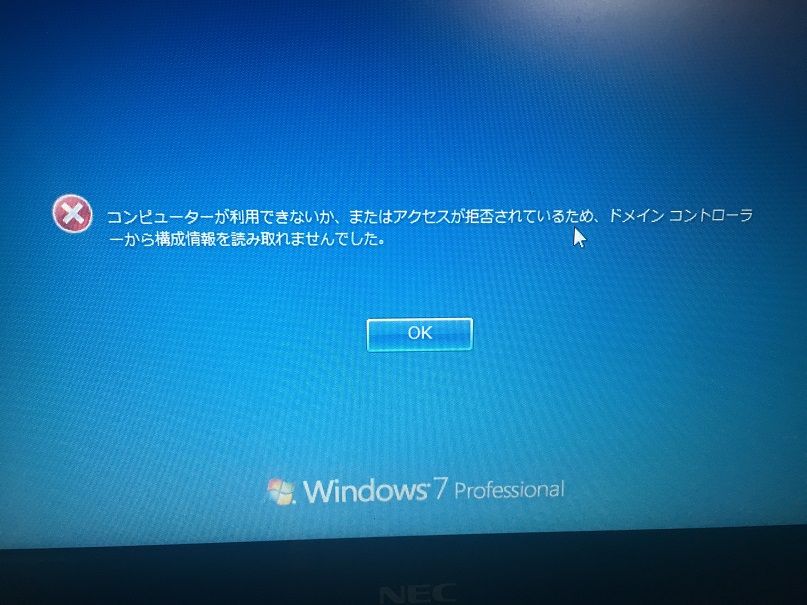
コンピュータが利用できないか、またはアクセスが拒否されているため、ドメイン・コントローラーから構成情報を読み取れませんでした。
「コンピュータが利用できないか、またはアクセスが拒否されているため、ドメイン・コントローラーから構成情報を読み取れませんでした。」■現象Window10で、パスワードの有効期限切れで、パスワードを変更しようとすると、このエラーが出て、先に進めなくなる事態に、2度遭遇したので、そのときの対応を、備忘録的に書いておきます。このエラー↓トリガーとなっているのは、2回とも、このパスワード期限切れ。通常なら、新しいパスワードを設定すれば、パスワード変更されて、ログインできます。しかし、ここで、冒頭のエラーとなってしまいます。この時点で、パスワード変更が成功したのか、失敗したのかは、知ることができません。でも、実際はパスワード変更は成功しているようなので、パスワード変更は、この後、再度やる必要はないです。再度ログインを試みても、新パスワードではログインできず、旧パスワードを入力して、パスワード変更が要求される、という無限ループに陥ってしまいます。■対応さて、どうしたら良いかと、調べたところ、辿り着いたのがこちら。【Tips】Windows 7のパスワードが有効期限期限切れでログオンできず詰んだ時に試したい技この情報の元になっているTechnetがこちら。「Windows7でオートログオン設定のユーザーのパスワードの有効期限が切れ、パスワードの変更が出来ずにログオンすることが出来ない」結論としては、対応は、shiftキーを押しながら、Windowsを起動すればよい。何度か試行してみると、どうやら、別ユーザのログイン画面を表示したあとで、再度、ログインしたいユーザでログイン画面を表示して、最初に変更した新パスワードでログインできるようだった。
2019.02.27
閲覧総数 87531
-
3
夏野菜の一夜漬け、今度は麺つゆで漬けてみた
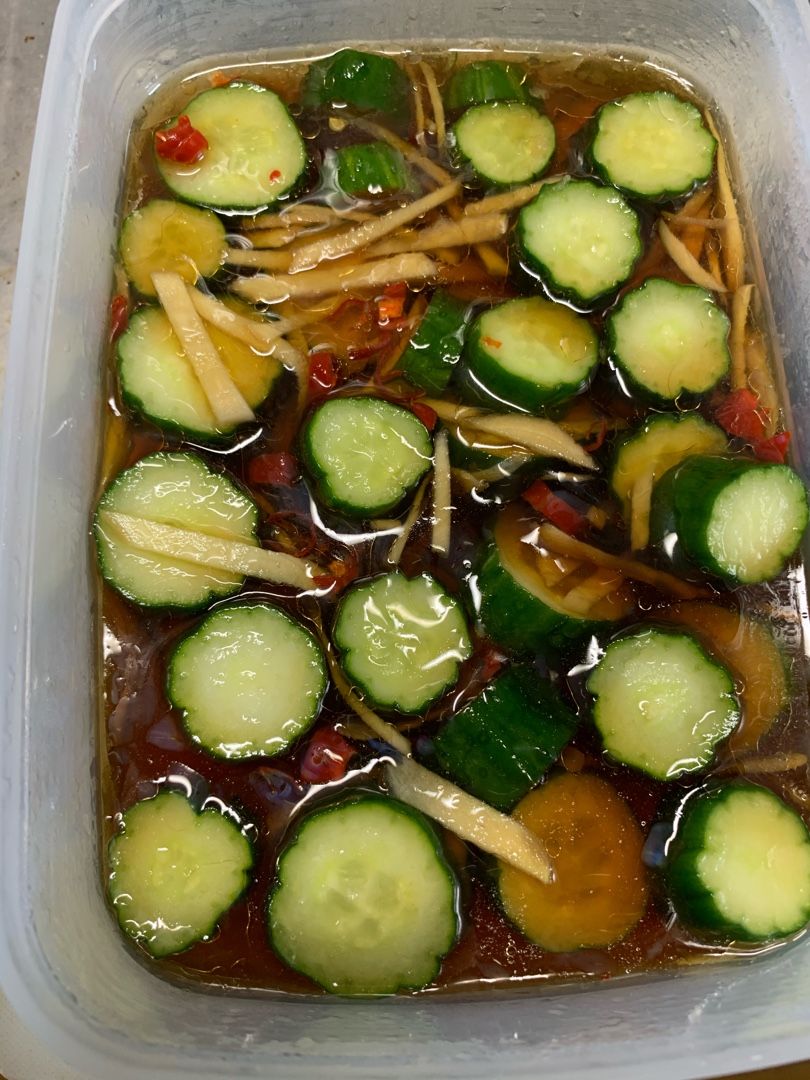
先日、夏野菜の一夜漬け作りました。「夏野菜の一夜漬け作ってみました 」(2020.07.05)なかなか良かったので、同じく、Youtubeのけんますクッキングで、「これは絶対覚えておいた方がいい!やみつき即席めんつゆ漬けの作り方!」これを参考に、夏野菜の一夜漬け、今度は麺つゆで漬けてみた。■使った材料・きゅうり 1本、1-2cm幅くら・ごぼう(2分ほど茹でる)・にんじん(5mm角くらい、大葉で巻くので、そのくらいの長さ)・大葉(にんじんを巻く)・しょうが(千切りにして、きゅうりと一緒に漬ける)■漬けタレ材料・水100cc・めんつゆ(300cc)・お酢(大さじ4)・砂糖(大さじ2)・ごま油(大さじ2)・鷹の爪(3つくらい、刻む)・白ごま(少々)鷹の爪と白ごまは、後で入れる。それ以外を混ぜ合わせて、漬けタレは完成。タレは味が濃くできている。野菜の水分で薄まるのが前提になっているので、タレは野菜が隠れる程度にすると良いそうだ。私は、野菜ごとに3つ容器に分けて漬けました。そして、キュウリの容器には、しょうがをいれます。鷹の爪は、3つの容器に入れてます。■完成一晩つけたのが、こちらの写真。どれも、とてもおいしそうです!そして、もちろん、どれも、おいしかった!!ニンジンの大葉巻きは、おいしいが、大葉がニンジンに対して、量が少なかったのは失敗。でも、大葉、少し高いんだよね。また、つくります。タレの味がまだ、十分濃いので、このまま、野菜を追加しても良いかも。
2020.07.06
閲覧総数 252
-
4
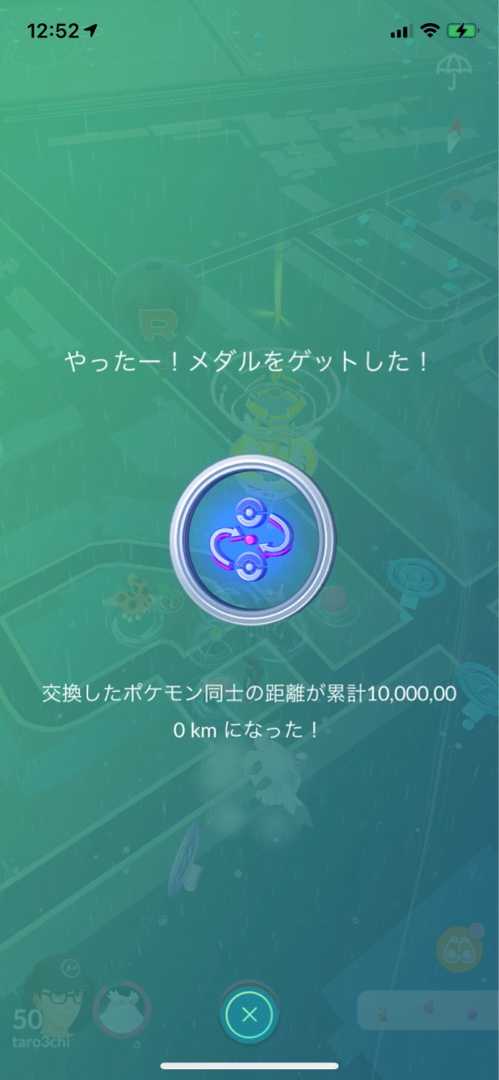
ポケモンGO パイロットメダル、コンプ!
ポケモンGO パイロットメダルがやっとプラチナになりました!海外フレンドをつくりまくって、何とか、たどり着きました。ふぅ
2021.06.04
閲覧総数 250
-
5

CROCSオフロード スポーツ
グレーを買いました。crocsは好きなので、休みの日は、ほぼこれです。最初に購入したときのは、材質がザラザラしていて、汗をかいても、ツルツル滑ることはなかったのですが、それ以降に購入したのは、すべて汗でツルツルするのが残念です。-----------------■商品名:クロックス(crocs) オフロード スポーツ クロッグ(offroad sport clog) /メンズ/男性用/サンダル/シューズ/【20】【ポイント10倍対象外】■レビュアー:たろさん7890 ※投稿時■レビュー内容今使っているのが、かなり擦り減ってきたんで、セールのタイミングを待っていました。定番なので、安心して使えます。 かかとのベルトがマジックテープタイプは初めてですが、使いやすそうな感じです。マジックテープの耐久性は使ってみないと分かりませんので、評価保留です。 左足がむくむことがあるので、片足ずつ調整できるのはうれしいです。汗かいた時の、足裏のツルツル感がもっと少ないと、大満足なので… もっと詳しく見る
2016.07.18
閲覧総数 520
-
6
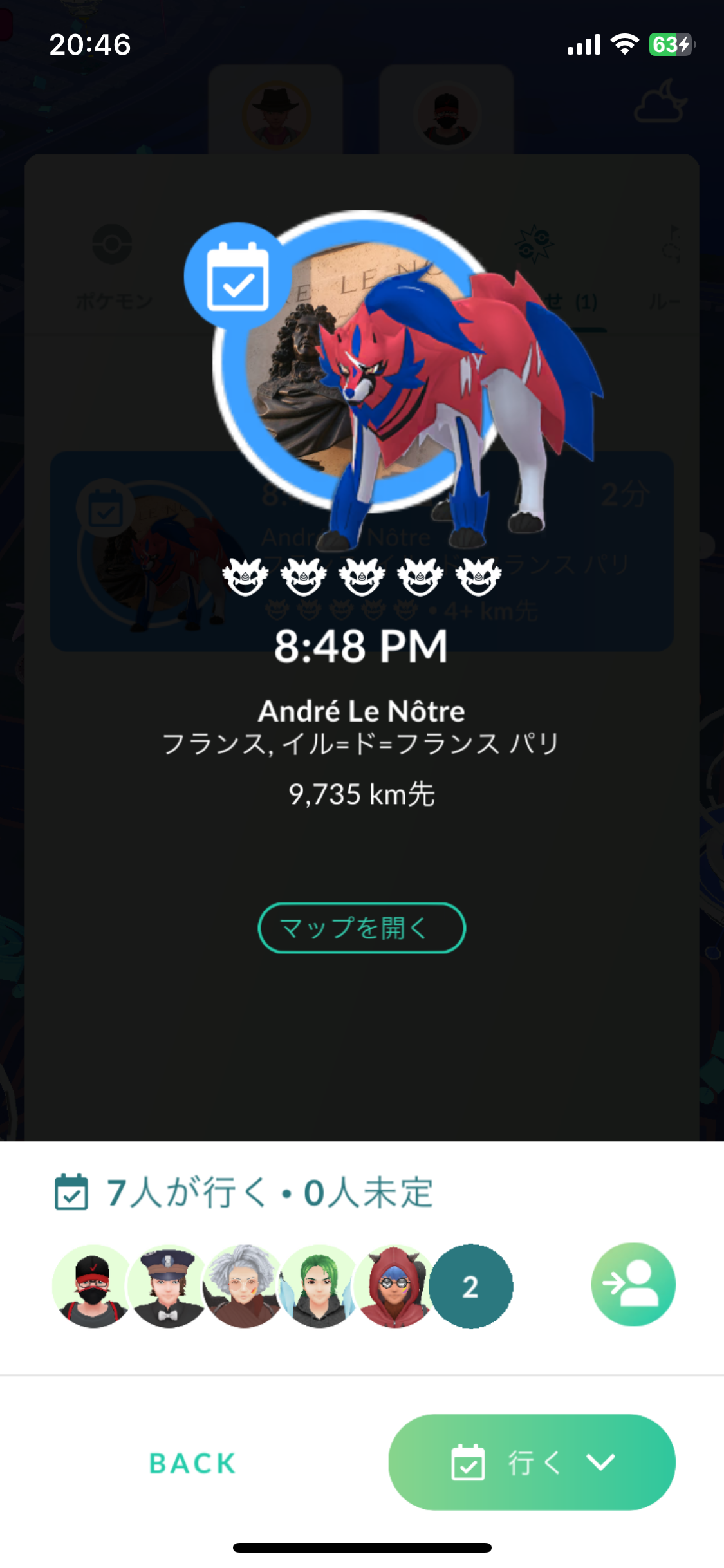
ポケモンGOの待ち合わせに初めて招待されました。
ポケモンGOの待ち合わせに初めて招待されました。あとで、これが、「待ち合わせ機能」(2025年5月16日より実装)だと知りました(汗)初めてだったので、この青い画面が何だか、最初わからず、頭の中が?????とりあえず、数分後のレイドに招待されたらしい?というのは分かった。まったく、事前知識が無い状態だったので、とりあえず、この先は勘でやりました。画面から、・8分後のレイドに招待されていること・そのレイドに7人が参加表明していること・自分のフレンドを5人のレイドに招待できるらしいこと参加予定が7人いるので、このボスのザマゼンタは倒せると思ったので、参加表明をしてから、アクティブになっている自分のフレンドを5人招待してみた。そのあと、時間になっても、どうやってレイドにはいるのか、わからず、しばらく、待ちわせの画面にいたけど、何も起こらず。待ち合わせ画面を抜けてみたら、普通に、レイドの招待が来ていて、無事レイドのロビーに入れました。参加者を観ると、自分が招待したフレンドもロビーにいたので、やり方は間違っていなかったらしい。その後は、通常のレイドと同じでした。待ち合わせ画面で、参加予定が7人でしたが、ロビーはすぐに満員になったので、皆さん、自分のフレンドを呼んだみたいです。これなら、レイドにトレーナーを集めやすそうです。ちょっと、この機能のおさらいをしておかないと。
2025.06.15
閲覧総数 217
-
7
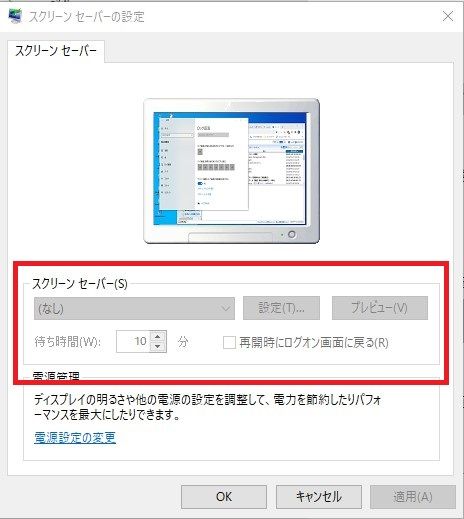
グループポリシーで変更できないスクリーンセーバーの設定を無効にする
在宅勤務用に、会社から支給されているPCの設定って、自宅で使うには不便なことがあります。グループポリシーで、いろいろ設定が制限されていたりするのですが、その一つがスクリーンセーバー。オフィスだと、セキュリティ面から、スクリーンセーバーが所定の時間で設定されています。そして、自動的にロックがかかるようになってます。自宅だと、この設定が不便に感じます。スクリーンセーバーはまだ良いですが、その度に、ロックがかかって、毎回、解除するのがとても面倒です。自分が使っているPCは、スクリーンセーバー起動までの時間は、10分に設定されています。こんなの、ちょっと考え事などしていると、すぐに経ってしまいますよね。ロックかかる度に、思考中断されるのが、とても嫌です。でも、グループポリシーで変更できなくなっているので、Windowsの標準的な機能では変更できません。↓標準機能はグループポリシーで制限されているので、こんな感じで、グレーアウトしてます。そこで、レジストリを変更して、スクリーンセーバーの設定を無効にしました。なお、レジストリ変更は間違えると、PCの動作に影響がある場合もあるので、変更は自己責任でお願いします。前提:自宅で使うためであり、外出時に持ち運ぶPCは変更しないこと環境:Windows 10条件:PCのローカルの管理者権限をもっていることレジストリエディタを使って、以下の2つの設定に変更します。(1)キー HKEY_CURRENT_USER\Software\Policies\Microsoft\Windows\Control Panel\Desktop値の名前 ScreenSaveActive種類 REG_SZ設定値 0(2)キー HKEY_CURRENT_USER\Software\Policies\Microsoft\Windows\Control Panel\Desktop値の名前 ScreenSaverIsSecure種類 REG_SZ設定値 0↓こんな感じ設定変更したら、レジストリエディタを終了して、PCを再起動すれば終了です。これで、毎回、ロック解除する必要がなくなり、快適になりました。
2020.10.10
閲覧総数 28002
-
8
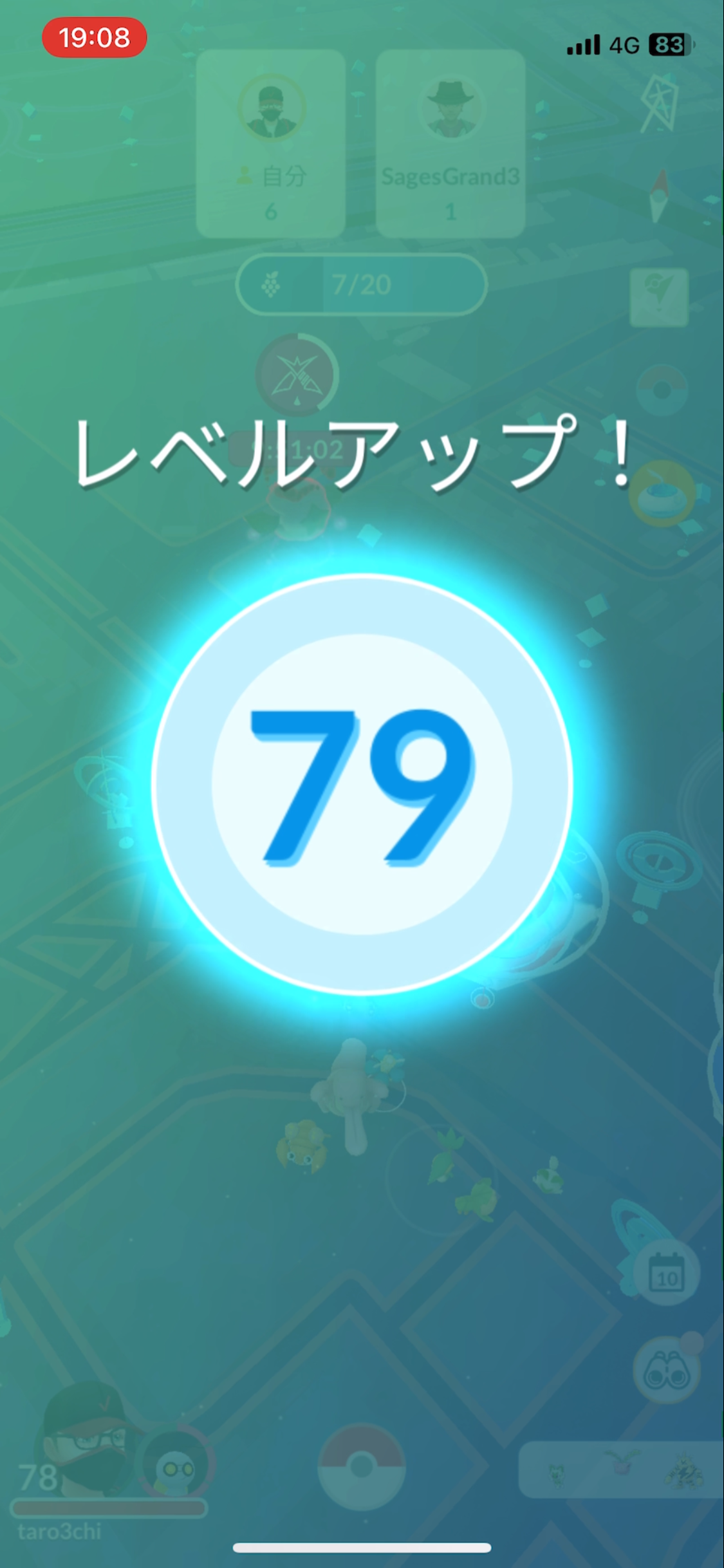
ポケモンGO TL79到達!
ポケモンGO TL79到達です! 今回は、意外と早かった。メダルとXPは、すでにTL80条件までクリアしているけど、それ以外の3つのタスクも、なんだか、色々とタイミングが良かったみたいです。■「キラポケモンを50匹手に入れる」タスク・今シーズンの金曜日の交換ボーナスで、キラ確率がアップ・リモートフレンドとのキラ交換のお陰で、まめに、フレンドと交換していたら、最初にクリアできました。■「ロケット団リーダーとのバトルで30回勝つ」タスク次に、タイミングが良かったのは、先週の・ロケット団の占拠イベントがあったので、これも早く終わった。■「タマゴを100回かえす」タスクそして、昨日の・グルトンのコミュデイボーナスの、タマゴ孵化距離1/4で、タマゴをたくさん割れて、一気にリーチをかけることができました。今日は、タマゴ1個と、リーダーに1回勝つだけだったの楽勝。さて、次はいよいよ、TL80です。Goバト80回と、エクセレント999回、は、毎日やっていれば、それほど大変ではないので、時間かかりそうなのは、やはり、「レイドバトルで80回勝つ」ですねぇ。でも、今月の東京のリアルイベントに参加するので、かなり稼ぐことができそう。そのあとは、何か、魅力的なレイドボスがでたら、一気に到達できるかな?
2026.05.10
閲覧総数 63
-
9

カセットテープ MP3 変換プレーヤーを使ってみました。
カセットテープ MP3 変換プレーヤーを使ってみました。大昔のウォークマン、そう、ウォークマンが出たばかりのころのやつ、という、非常に懐かしいフォルムです。操作感も、「カシャカシャ」ではなく、「ガチャンガチャン」という感じ。以下に、使ってみた記録です。1.準備■ドライバーのインストール8cmのCD-ROMが付属しているのですが、私のPCでは8cmは対応していないので、サンワダイレクトのサイトからダウンロードしました。「カセットテープ MP3変換プレーヤー(カセットテープデジタル」ダウンロードしたexeファイルを実行するのですが、ポイントはexeファイルを右クリックして、「互換モードでこのプログラムを実行する」にして、「管理者としてこのプログラムを実行する」にチェックです。そして、exeを実行してください。ダブルクリックでOKです。「次へ」でどんどん進めばよいでしょう。特に悩むところはなく、インストールは問題なく終了。■接続説明する必要もなく、ただ付属のUSBケーブルで、本体とPCをつなぐだけ。■ソフトウェア「Cassete Mate」起動ドライバーとともにインストールされている「Cassete Mate」を実行。■カセットテープ装着カセットテープを入れます。■録音、のはずが?トラブル発生さて、これで、本体の再生ボタンを押して、ソフトの録音ボタンを押すだけですが、どうもおかしい??カセットを再生させても、ソフトの方に、波形が現れないのです。試しに、ソフトの方の録音ボタンを押してみましたが、そもそも録音を開始する様子はありません。そこで、あらためて、タスクバーにある「Cassete Mate」のアイコンを見ると、赤い×がついてます。マウスを合わせると、USBをつないでください、と出てきます。つまり、USBが認識されていない、PnPができていない、ってことらしい。■現状の確認USB接続が認識されていないのは確からしい。なので、コンパネのデバイスマネージャをチェックです。さて、どこをチェックするのだろう?一番下の「ユニバーサルシリアルバスコントローラー」を見るが、それらしいのはない。あとは、「サウンド、ビデオ、およびゲームコントローラー」のところを見るが、ここにもない。デバイスマネージャでは、それらしいものを見つけられません。肝心の、正しい状態がどうなのかが分かりません。あらためて、付属のマニュアルを見ますが、トラブルシュートのことは何もなし。で、サンワダイレクトのサイトを確認。FAQに、「波形が現れない場合」はありましたが、デバイスは認識されている前提です。でも、よく読むと、以下を見ることが紹介されていました。「コンパネ」-「サウンド」-「録音」タブここに、PnP(プラグ&プレイ)された入力デバイスが出てくるらしい。で、自分のコンパネを確認すると、やはり、PnPデバイスがいません!つまり、USB接続が認識できていないことが確定です。■原因調査さて、じゃあ何で?ってことです。ググっても、自分のように、デバイスを認識できないパターンは見つかりませんでした。ということは、自分固有の問題のはずです。考えられるのは、(1)本体が壊れている(2)USBケーブルが切れている(3)ドライバーがおかしい(4)メモリが足りないこんなところでしょうか。可能性をひとつずつ、つぶしていきます。(1)本体の故障USBを繋いだ状態で、ステレオジャックにスピーカをつけて、カセットを再生させます。ちゃんと、再生できました!ということは、USBから電源も配給されたので、(2)USBケーブルの異常、も大丈夫のようです。(3)ドライバの異常ドライバーを再インストールしてみましたが、ダメです。試しに、ネットで探した、別バージョンをインストールしてみましたが、やはりダメでした。ソフトウェア自体は、エラーなく起動しているので、どうも、これもハズレのように思えます。ただ、確信はもてません。一旦、保留。(4)メモリ不足足りないのなら、ソフトウェア起動時にエラーになると思いますが、念のため。ソフトウェアを起動して、「CasseteMate]のプロセスを探します。すると、まさに「CasseteMate.exe *.32」というイメージ名のプロセスがいます。サイズは、5KBくらいです。小さいです。これよりも大きくメモリを使っていて、落としても大丈夫そうなのを3つほど、終了させました。でも、やはり変わらず。メモリ不足の可能性はなさそうです。こうなるな、手詰まりです。サポートへ電話するしかないか、と思い、サンワダイレクトのサイトを調べました。もう一度、上から下まで、よく読みました。そしたら、一番下の方に、製品の仕様が、タブになっていて、そちらをクリックしたところ、「※バスパワーでは正常に動作しない場合があります。その場合は電池を使用してください。」って、ありますね…(5)パワー不足という可能性がでてきました。USBから供給されている電源では動かないかもよ、っという注意書きですね。さっそく、単3電池を近所のLAWSON100で買ってきました。電池を入れて、再度、ソフト起動。数秒ののち、アイコンの×が消えました!本体で、カセット再生すると、ソフトに波形が出てきました!コンパネやデバイスドライバを見ても認識できています。結局、説明をよく読まなかった自分が悪いのですが、もっと分かりやすいところに書いておいて欲しいなあ。「準備」が長過ぎました・・・2.録音トラブルも片付いて、ようやく本番です。■設定CassetteMateの画面で、設定しておくと、テープ1本分、すべて同じ設定になります。設定しておくと良いと思ったのは、次のこと。(1)保存場所このトンカチマークをクリックすると、「オプション設定」で、保存場所などを指定できます。録音レベルなのは、カセットへの録音状態にもよると思いますが、まずは説明書に書かれているくらいで。(2)分割方法無音の状態があったら、そこでmp3ファイルを分割してくれるという機能。自分は、この設定をしました。無音が何秒あったら、分割するのかは、その下で設定。自分は2秒にしています。(3)トラックNoあとで分割されたファイルを整理しやすいように、できたファイルに番号を自動的につけます。B面から再生するときは、スタートの番号をA面のつづきの番号にすると、便利です。(4)アルバム名テープ1本分、同じアルバム名にできます。自分は、カセットテープの背の部分と同じにしてます。■録音・本体はオートリバースの設定にする・本体で再生ボタンを押す・ソフトで録音ボタンを押す以上■結果上記の設定で出来上がったファイルです。ファイル名も自動的にトラック番号や、日時が組み込まれますが、やはりトラック番号が分かりやすいです。あとは、ファイル名を変えたり、アーティスト名や、タイトル名を入れるなどすればよいかと。ファイルを右クリックして、「プロパティ」から、このあたりの属性を変更できます。まあ、ひとつひとつエクスプローラで、プロパティから変更するのは面倒なので、iTunesとかの音楽用ソフトの編集機能でやるのが楽だと思いますけど。3.感想最初の準備では、手間取りましたが、使いだすと、結構楽にダビングできます。自動分割が楽で、良いですね。ということで、現在、5本目をダビング中。故障の原因になるから、90分以上の薄いテープは再生しないで、という注意書きはありましたが、いまのところ、90分テープばかり再生してます。とくに、問題はありません。まあ、簡単なツクリのようなので、早送りや巻き戻しは、なるべく避けた方が良い気がします。機械を長持ちさせるのであれば、自動分割でファイルを生成して、くっついてしまった曲は、分割ソフトで分割すると、録り直しが必要ないので、良いかもしれませんね。それから、ソフトウェアにタイマー機能があると良いですねえ。90分テープのダビングなら、その時間で録音を止められとうれしいです。気が付くと、数時間、録音しっぱなしだったことがありますので。まだまだ、ダビングしたいテープが残っているので、最後まで壊れないと助かります。今のところ、値段以上に、利用価値が高いと思ってます。
2015.11.12
閲覧総数 3000
-
10
第6回日本健康マスター検定を受験してみました
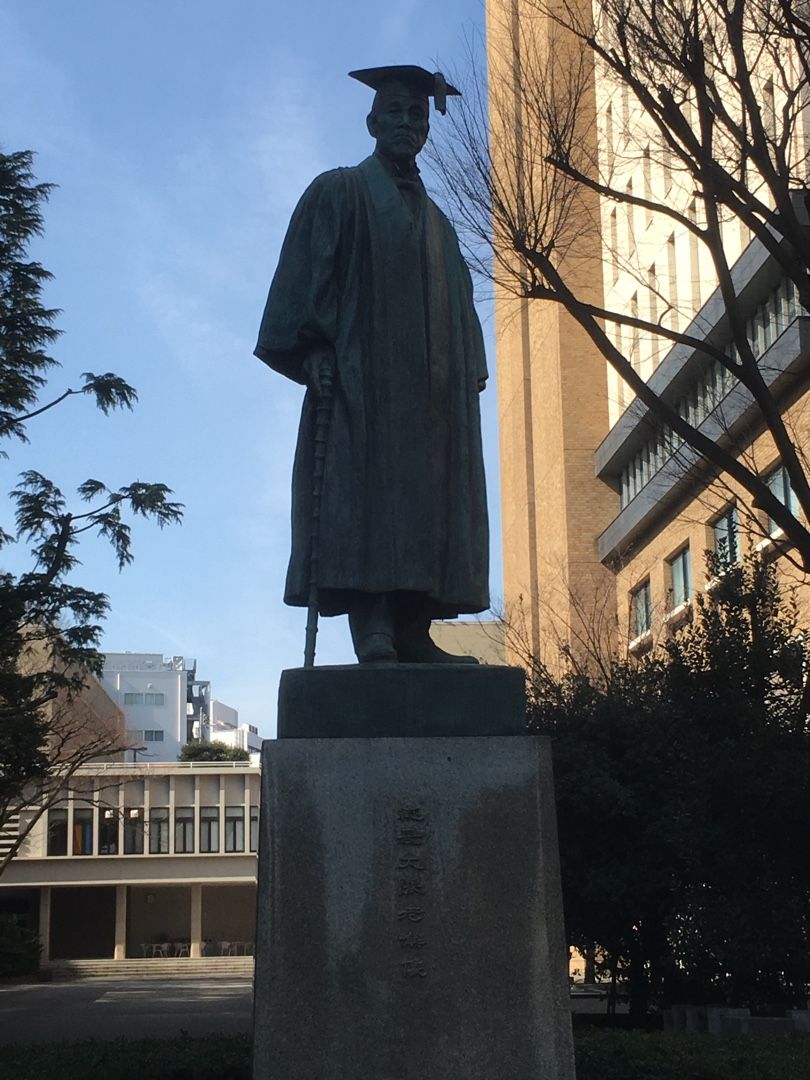
第6回の日本健康マスター検定を受験してみました。受験会場は早稲田大学。会場はグラウンド坂側の校舎ですが、正門側から入って、大隈さんにご挨拶して。どのくらいの受験生がいるのかと思いましたが、デカい教室が6教室分くらいでしょうか。私が受験したのは、ベーシックというレベルですがが、受験概要読んでも、1時間で、四択式のマークシートというのはわかりますが、何問出るのか、問題数が不明。開始前の説明で、1時間で60問だというのがわかりました。ということは1問1分ですね。なんで、問題数を受験概要で説明しないのでしょうか?2年目の試験なので、まだ、試行錯誤中で、定まっていないのかな?受験生は、圧倒的に女性が多かったですね。あまり勉強していなかったので、自信はないです。解答の自信度を○△×で分類すると、×(まったく分からない)11問△(あいまい)18問○(自信あり)31問合格は75%らしいので、合格ラインは45問です。△の問題が50%、×が30%の正解になるとして、43問正解となって、不合格。という計算をして、時間があまっていましたが、いくら時間をかけても、×はまったく知らない内容だったので、諦めて、退出しました。さて、結果はどうなるでしょうか。--------結果追記 2019.03.29「第6回日本健康マスター検定試験結果と、使ったテキストのこと」--------2023.1.19 更新4年が経過して、認定期間が終了するので、資格を更新しました。健康マスター検定ベーシックの資格更新で、修了テスト受けました
2019.02.24
閲覧総数 30542
-
11
ポケモンGO 1月のコミュニティデイは、待ちに待ったワンリキー
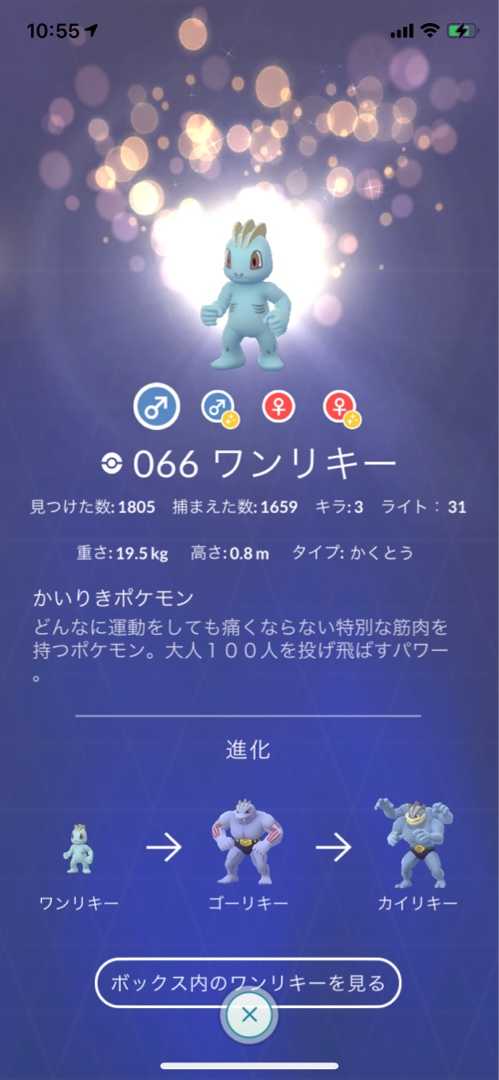
今日の1月のコミュニティデイは、待ちに待ったワンリキーです。色違いも持っていなかったので、待ってました。そしてアメXLを貯めて、100%のカイリキーをフル強化したいので、できれば296個貯めたい!スタート時点:見つけた数 1805 (随分、捕まえてましたね)アメXL 22個終了時点: 見つけた数 2295、490匹。 アメ XL212個色違いは18匹。490匹中の18匹なので、3.7%、ということで、通常コミュデイでは、5%くらいなので、いつもよりも、色違い確率は低くなりました。アメXLは212個までだったので、フル強化には足りません。普通のアメを変換しても、まだ足りないので、このまま地道にアメXLを貯めようと思います。それにしても、今回のコミュデイは久しぶりに燃えマシた!
2021.01.16
閲覧総数 42
-
12
キャベツのオートミール豆乳リゾット
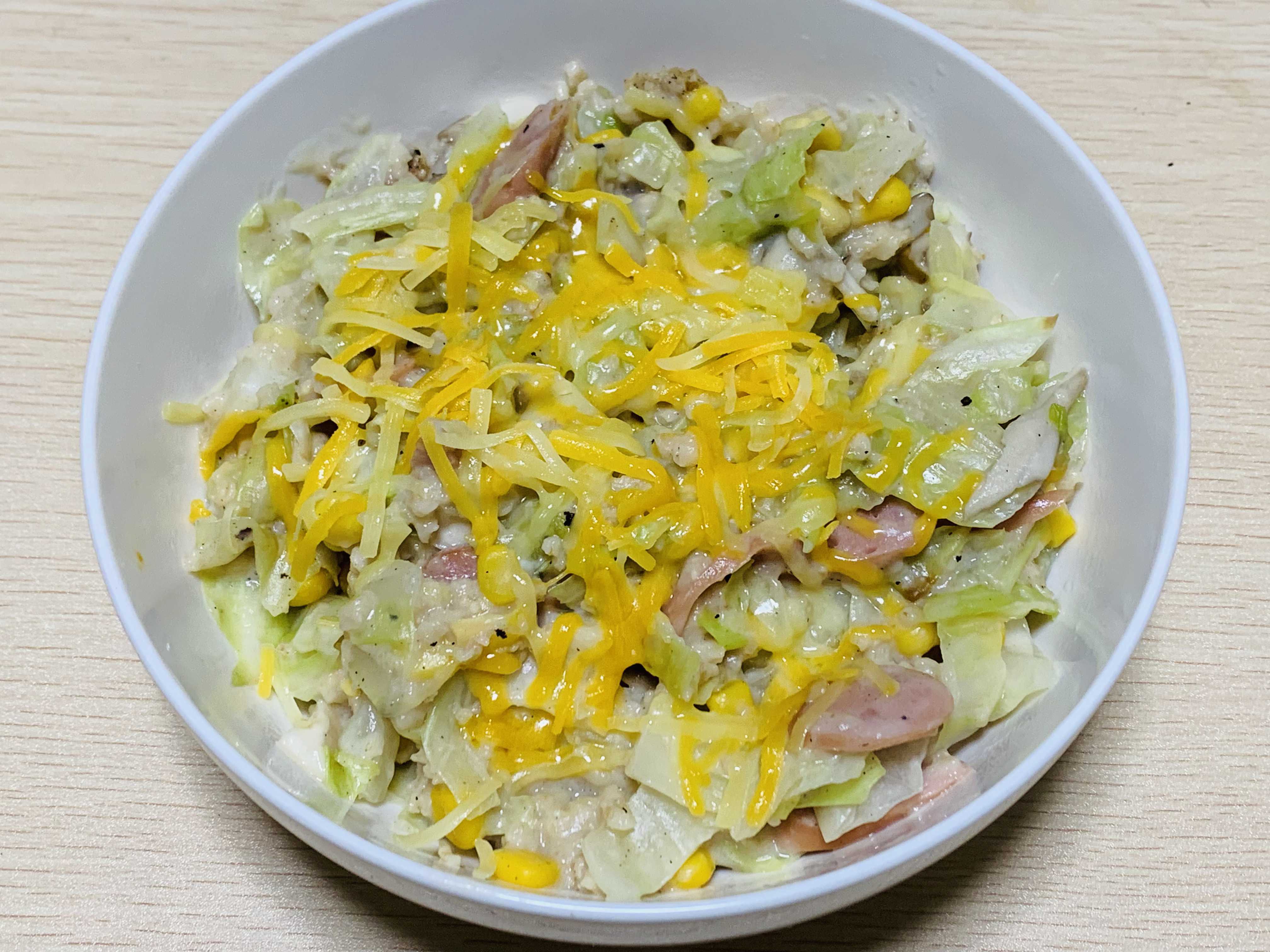
キャベツのオートミール豆乳リゾット糖質制限で、次は、オートミールを使ってみることにしました。オートミールをつくるのも、食べるのも、初めてです。どうやって食べようかと、いろいろと調べてみました。クックパッドで、調べて、「キャベツのオートミール豆乳リゾット」をつくることにしました。材料 (1人分)オートミール 30gウインナー 2本キャベツ 小1枚にんにく チューブで小さじ1コーン 大さじ1水 100cc豆乳 100ccコンソメ小さじ1塩 適量ピザ用チーズ 大さじ1黒こしょう 適量オリーブオイル 適量想像していたよりも、上手にできたと思います。でも、美味しいかというと。。。。微妙かなぁアメリカの映画とかで、子供が「オートミール嫌い」とか言って、食べているのを思い出してしまいました。少なくとも、リゾットはもういらないかな。次は別のメニューにしてみます。今、使っているのは、こちらの商品↓日本食品製造 日食 プレミアムピュア トラディショナルオートミール 340g 1パック
2023.08.25
閲覧総数 30
-
13
南行徳、餃子王国
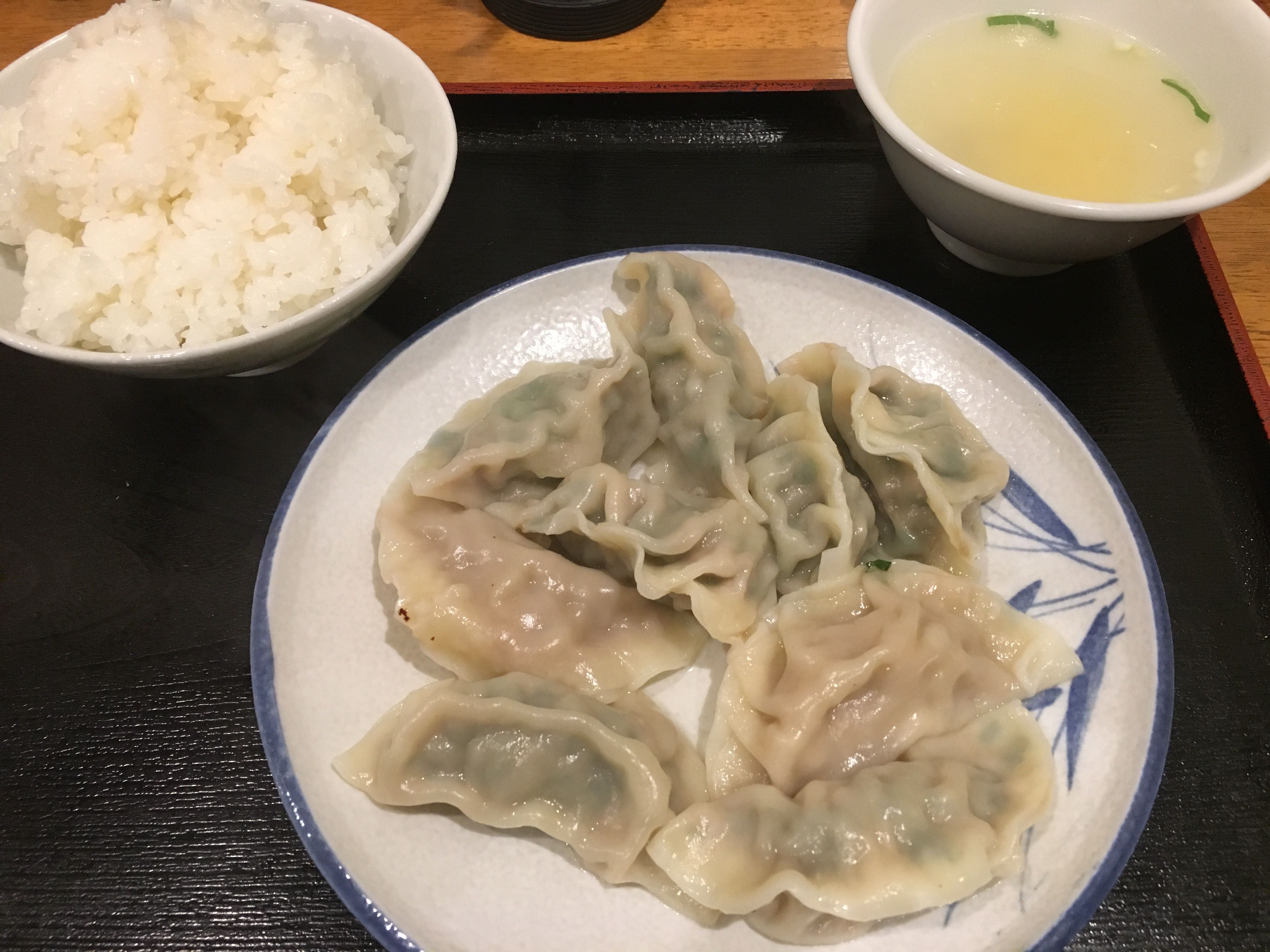
南行徳の餃子専門店「餃子王国」にまた行った。「近所にうまい餃子の店みつけた」今回は、焼き餃子と水餃子とライスのセット「一押セット」・水餃子:ニラ5大葉2玉葱2・焼餃子:野菜5・ライス、スープで、800円。水餃子はそのまま食べて、焼餃子はタレをつけて食べます。大葉はやっぱり美味しいけど、明太子とセロリ、それに焼餃子もおいしかった。また、行きます!
2017.02.04
閲覧総数 382
-
14
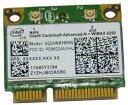
Lenovo G570の無線LANカードの交換~換装編
先日、CATVにしてネットワークも切り替えたのに、PCの無線LANカードが規格は802.11nなのに、ショボくて、70Mbpsくらいしか出ず、猫に小判状態だったことが判明。「自分のPCの無線LANが遅いので調べた」 そこで、このカードを交換することにした。 積み替えることにしたのは、これ。 Lenovo Thinkpad IBM 純正 Intel WiMAX/Wifi 6250 楽天で探して、ここが一番安かった。↑送料込で、2180円也。 2019.01.28追加 ----------------------------------------------------------------当時購入した上記の製品がリンク切れしているようなので、別のショップで、同じ型番の純正品を探しておきました。送料別、税込2,041円------------------------------------------------------------------------------------本日、カードが到着。早速、開梱。 そして、PCの裏蓋を開いて、現在の状態を確認↓ (蓋のはずし方は、「Lenovo G570 のメモリ増設」を参照してください) はずすのは簡単。白と黒のケーブルをはずして、ネジを一つ外すと、バネでカードが少し起き上がってくるので、それを抜くだけ。 そして、新しいカードをつける。まず、カードをネジで固定↓ 次に、白と黒のケーブをつなごうとするが、なかなかハマらない。ここは、あきらめて、先にケーブルを端子につないでから、ネジで固定することにしたら、アッサリ装着できた。 ←ケーブルは先につないでおくのがコツ。←そのあとで、ネジ止めするとラクチン←完成! カバーを閉じて、とりあえず、カードの換装は終了。画像が増えてしまったので、設定編は翌日の日記で。( Lenovo G570の無線LANカードの交換~インストール・設定編 ) ----------------2019.01.28更新 リンク切れ(品切れ?)らしいので、別のショップのリンクを追加
2015.03.13
閲覧総数 34917
-
15

バッテリーテスター買ってみた
ポケモンGOプラスをしばらく使っていると、30分接続していると、自動的に切断するのとは、別に、ポケモンを捕まえたり、ポケスト回したりしたときに、接続が切れるようになる。GOプラスの電池が弱くなると、このようになるわけだけど、時々、交換したばかりなのに、このような電池切れのような症状になることがあった。電池切れにしては、早すぎ!と思うも、テスターとか持っていなかったので、仕方がないので、電池交換してました。でも、かなりこの症状が起こることが多いので、バッテリテスター、というのを買ってみた。LCD液晶画面 デジタル バッテリーチェッカー バッテリーテスター 電池残量計 電池チェッカー 1.5V/9V対応 【メール便】◇BT-168D金額的には、高いものではなかったので、ハズレも覚悟で。ボタン電池を始め、乾電池や、9V電池も測定できるというもの。さっそく、電池切れかな、と思っていたボタン電池を調べてみました。しっかり、3Vありますね・・・・。これは、今まで、使える電池を捨てていた可能性が大きいです(泣)それを思えば、このバッテリーテスター、十分に元をとれそうです。このテスター、サイズ的には単一乾電池は測定できるのかな?と思わせるギリギリな大きさですが、単1も無事、測定できました。■ボタン電池の測定■単2電池の測定■単1の測定
2019.02.27
閲覧総数 51
-
16

ポケモンGO Plus + が突然使えなくなって、リセット
本日、ポケモンGOFEST2023グローバルの1日目でした。外でポケ活していました。ポケモンGO Plus + をつかっていたのですが、バッテリがなくなったので、充電しようとハンディのバッテリに接続したのですが、充電ランプが付きません。しばらく充電していましたが、結局、ランプがつきませんでした。ボタンを押しても、まったく反応なしです。壊れた?たしか、これって、修理できないんだったよね。。。。自宅に帰ってから、半分あきらめながら、付属のスタートマニュアルを見ても、何もわからず。ただ、背面に小さなボタンがあることに気がつきました。シャーペンの先っぽで、押してみると、ブルッと振動して、緑ランプが点灯しました!どうやら、これがリセットボタンだったらしい。ググって、リセット方法をしらべたら、どうやら、このボタンがリセットボタンで正解でした。スタートマニュアルにも記載しておいてほしい。
2023.08.26
閲覧総数 376
-
17
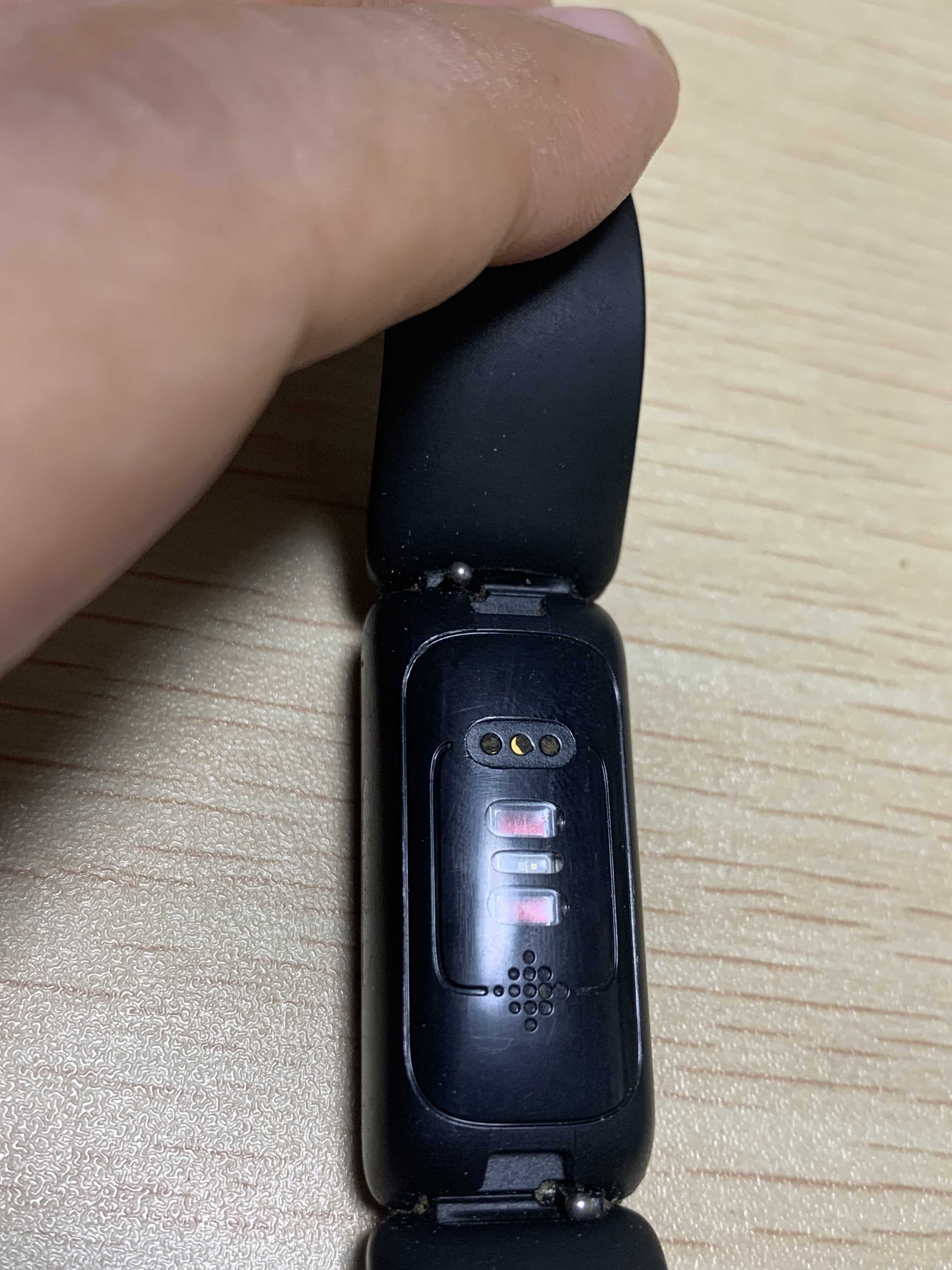
スマートウォッチの擦り減った接点を復活させてみた
最近、スマートウォッチの充電に苦戦していた。充電の時に、USBに接続するパーツの接触する銅部分が擦り減ってしまって、ほとんど無くなってしまっていたからです。↓写真の3つも丸いところが、充電するときに接触するところ。ほとんど、金属部分が無くなってます。腕時計は、他には使っていないし、毎日の歩数と、心拍数をチェックしているので、これが使えないと不便です。充電できなかったときは、スマフォを時計代わりにしてますが、かなり不便。ということで、この部分をなんとか復活できないものかと、調べていたら、ペン型の修復材を見つけました。銅メッキ補習ペンという種類のものです。銀メッキのものもあるみたいです。模型のメッキの補修用みたいです。このペンで、擦り減った部分にチョンチョンとして、はみ出したところを先の小さなドライバで削り落としました。私は、眼鏡用のドライバを使いました。ちょっと、はみ出ていますが、隣と繋がっていなければ、良いかな、って感じで。もっと、頑張ればキレイにできると思います。これで、充電ケーブルをつないでみると、即、充電開始しました。いつもは、接点の部分をブラシできれいにしたりして、認識できるようにするのが大変でした。補修材、ほんの数滴使っただけなので、このまま、使えなくなって捨ててしまうのはもったいない。もっと、他に修理できるものか、考え中。私は、すぐに欲しかったので、Amazonで購入しましたが、楽天で見つけたこちらの商品と、どちらにするか迷いました。たぶん、こっちでも良かったと思います。銅メッキ 補修ペン メッキ塗料 電気メッキマーカー ミラー ガンダムマーカー 強い光沢感 メタリック 防水 耐摩耗 鏡面効果 車 プラモデル 模型 補修用
2025.07.06
閲覧総数 505
-
18
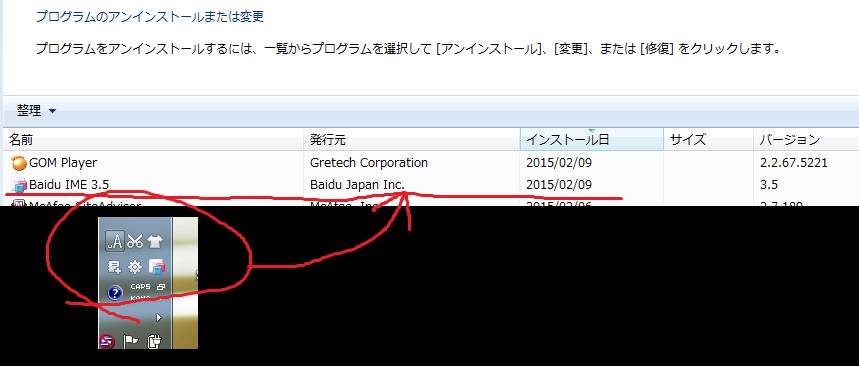
またPCが重くなったと思ったら、危ないもの(Baidu IME)がインストールされていた
朝、PCが重くなったと思ったら、また、変なものがインストールされてた。MSのIMEが、別のものに変わってる! 出勤しないといけない時刻だったので、とりあえず、すぐにネットワークを切断しといた。帰宅してから、ちゃんと調べる。コントロールパネルを見ると、GOM Playerと同日に、「Baidu IME」というのがインストールされている!!たぶん、GOM Playerのバージョンアップのときに、入ったらしい。 調べると、いわゆるキーロガー(マルウェア)の類いだ!!!!企業などで使うと、機密漏えいにつながる危険物。 あの、悪名高きhao123を仕掛けている、中国のバイドゥという会社の日本語入力ソフトだけど、このソフトで入力した文字のほとんどが、無断で外部に送信されてしまう、というものらしい。2013年末には、NHKのニュースで騒がれている。こちらのサイトに詳細が載っているので、気になる人は確認してみてください。 迷わず、即、アンインストールした。 ---- 2015.2.14追加 残骸のフォルダがあったので、削除。コントロールパネルからアンインストールして、安心していてはダメですね。確認漏れでした。
2015.02.10
閲覧総数 484
-
19

ポケモンGOプラスを改造して、ポチポチを自動化
ポケモンGOプラス、歩きながら、 スマホ画面を見ずに、 ポチポチするだけで、 ポケストまわしたり、 ポケモンつかまえたりできるので、とても便利につかってます。でも、このポチポチするのも、面倒、って思う人もいると思います。自分もその一人。どうせ、何を捕まえているのかわからないのだから、それなら、勝手に捕まえておいて、って感じ。世の中、おなじことを考えている人は多いです。google先生に聞いたら、たくさん教えてくれました。「ポケモンGoプラス 自動化」、これでググればOK。■1 実現方法の選択自動化の方法は、いろいろありますが、自分の選択基準は、・ケースに穴をあけない・安価に実現できる・ハンダごてを使ってもOK・改造後に、余分な手間や、維持費が発生しないということです。この基準で、自分が参考にしたのは、この2つ。ハンダごてを使いますので、不器用な人は、別の方法にしてください。方法1.【ポケモン GO】老眼でも完遂できる「Pokémon GO Plus」自動化改造の全手順方法2.Pokémon GO Plusを自動化してみる1.は、使う道具とか、役立つことを丁寧に教えてくれます。Y字のドライバは、ここで知りました。2.は、GOプラの現在の機能を損なわずに、便利になる自動化です。GOプラのボタンを軽く押すと、スマホと接続状態にあれば、プルっと震えて教えてくれる機能があります。方法1だと、この機能が失われて、スマホ画面をチェックしないと、接続されているかどうか分かりません。方法2は振動で確認することができます。改造方法としては、方法1が簡単ですが、現在の機能を維持できる、という方法2でやりました。■2 道具の準備これらを参考にして、事前に準備したのはこちら。(a)Y字の精密ドライバ(b)ダイオード(c)絶縁チューブ(d)ハンダごて(e)作業台自分は(d)(e)は持っていたので、(a)(b)(c)を購入しました。ボタン電池交換で使っているプラスドライバは、あえて取り上げていません。(a)Y字の精密ドライバ自分が購入したのはこちら。アネックス ANEX 特殊精密ドライバーY型(1.6) No.3470H(b)ダイオード何を購入したらよいかわからないので、方法2で紹介されていたダイオードBAT41を使いました。自分は、アキバに行ったときに、千石通商というショップで、店頭購入しましたが、通販なら、千石通商がやっている「せんごくネット」で購入できます。単価が安い(\20)ので、失敗したときのために、3本購入しました。(c)絶縁チューブダイオードは、線の部分がむき出しなので、基板に接触すると、正常に機能しないと思います。なので、ダイオードと基板の接触を防ぐものが必要です。絶縁できれば何でもよいのですが、自分は、100円ショップの工作コーナーで見つけた、「絶縁チューブ」のような名前のものを使いました。工作で使うようなビニール線があれば、中身を抜きだして使えると思います。(d)ハンダごて、ハンダ自分が使ってのは、こちら。ハンダは、100円ショップで購入してあった糸状のやつを使いました。その他 白光 FX600-02 はんだこて 平型プラグ ds-1885026他に、あると便利なもの。・こて台・こて先クリーナ(e)作業台基板や部品が小さいので、ハンダこてをあてたときに、固定されていないと、プルプル動いて、うまく作業できません。そこで、部品を固定しておく方法が必要で、自分は、この作業台を使っています。テープでテーブルに固定してしまうことでも、大丈夫だと思います。TSK[TX-303] ツールクリッパー TX303(その他)やってみて思ったのは、とても細かい作業だったので、老眼の自分には大変だったと。なので、作業用の拡大鏡、ヘッドルーペみたいの、が欲しいなあと思いました。■3 改造Y字ドライバで分解すると、こんな感じ。基板は、固定されているだけなので、道具なしで、取り外します。ダイオードを取付けた完成形がこちら。青いのがダイオードで、赤い線のところには、絶縁チューブを被せています。四角の赤の部分で、ハンダづけしています。真ん中の金色の部品(GOプラのボタン)がハンダづけされた部分と、バイブレータの黒線がハンダづけされた部分をつなぐように、ダイオードをハンダづけします。金色の部分が一番細かい作業で、ハンダをのせる部分が小さすぎて、ハンダこての先が細くないと、かなり苦労すると思います。あと、ダイオードは向きがあるので、注意!このあたりの作業は、上で紹介した方法1と2を参照してください。あと、写真で使っている絶縁チューブは、ちょっと太過ぎました・・・・。もっと、細い方が作業が楽です。でも、このチューブくらいの太さでも、ケースはちゃんと閉じることができました。■4 感想作業は細かいですが、道具さえあれば、単純です。失敗することなく、すぐに機能しました。電池の消耗が激しくなるのかな、と心配しましたが、とくに、改造前と電池交換のペースは変わっていないと思います。接続されていれば、勝手にポチってくれるので、とても楽になりました。通勤電車の中や、自転車にのっているときが特に、便利になりましたね。あとは、Goプラをスマホの近くに置いておけば、自分がスマホの近くにいなくても良いのでとても便利。今は、ギフト交換で、アローラたまごで埋めたいのですが、便利すぎて、うっかりしていると、自動でポケストまわして、他のたまごで埋まってしまいます。なので、ギフトを貰っているときは、ポケスト回しはオフにしておくことが多いです。そのくらいですね、気にしないといけないのは。あとは、改造前と変わらずに使えています。
2018.07.12
閲覧総数 7203


-
-
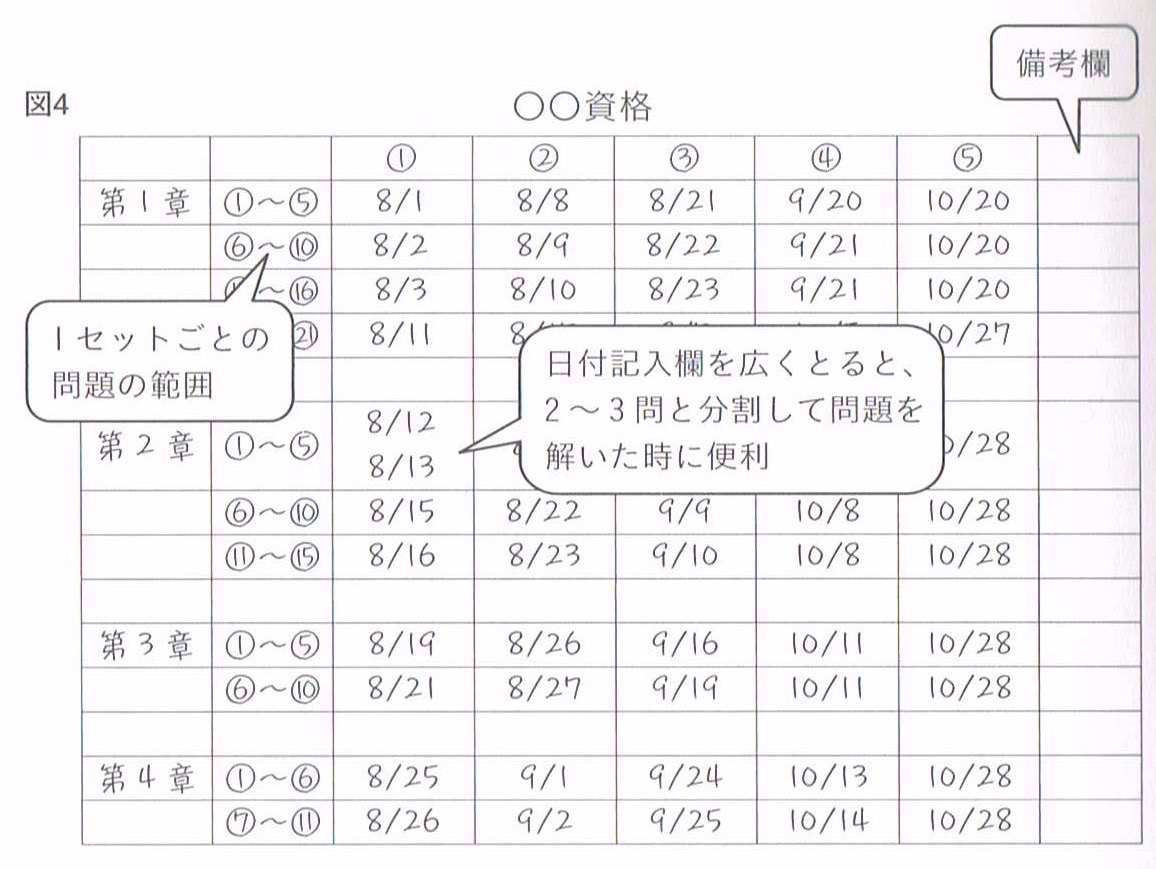
- ★資格取得・お勉強★
- 勉強を休んでしまっても「リカバリー…
- (2026-05-19 20:48:17)
-
-
-

- 楽天写真館
- Apple Watch シリーズ11 が届きました
- (2026-05-20 07:40:41)
-
-
-

- 写真俳句ブログ
- 三日月が上弦の月に見ゆる夜
- (2026-05-20 08:21:16)
-


