



PR

たろさん7890
心筋梗塞で死にかけたオヤジのつぶやき
Freepage List
パソコン関係

ブラウザを遅くする奴らとの戦い
Lenovo G570 をいじくる
突然、DVDが読めなくなった
無線LANが定期的に切断される
CPUファンの異音

ディスクのエラー対応
マラソン
GARMIN Forerunner 405 電池交換
情報処理試験
情報セキュリティスペシャリスト
ネットワークスペシャリスト
データベーススペシャリスト
ITサービスマネージャ
システム監査技術者
システムアーキテクト
散歩
豊洲・会社のまわり
幕張
月島
その他
情報処理以外の試験
日商簿記
救急法基礎講習
日本健康マスター検定
AWS認定試験
ITIL
ポケモンGO
GOFEST札幌2022
Safari Zone in YOKOSUKA
Calendar
Keyword Search
▼キーワード検索
Free Space
Shopping List
日本製 久留米産 はんてん メンズ 大きいサイズ おしゃれ 暖かい 大判サイズ ドビー織 アクリル生地 中綿 手詰め 男性用 袢纏 半天 半纏 どてら ちゃんちゃんこ 丹前 冬 部屋着 手づくり プレゼント ギフト
『1年保証』送料無料 累計230000個完売!レビュー投稿で10つ以上のプレゼントから選択可! USB 3.0対応 書き込み 読み込み cdドライブTYPE-Cコネクター付き ケーブル内蔵「ランキング常連1位!」1年保証 DVDドライブ 外付け dvd cd ドライブ 外付け USB 3.0対応 書き込み 読み込み dvdドライブ 外付けdvdドライブ cdドライブ TYPE-Cコネクター ケーブル内蔵 CD/DVD-RWドライブ Mac Windows11対応 敬老の日
ふっくら仕上げ★無添加★網元が作る釜揚げシラス【極上品】釜揚げシラス【1k】(250gx4P)小分けパック【千葉県産】国産 送料無料 冷凍 天然 海鮮 母の日 父の日 敬老の日 お祝い 御中元 御歳暮 ギフト やみつき 特産 やわらか ふっくら 健康 網元 漁師直送
【おかげさまで楽天ランキング1位獲得!】加工場は漁港のすぐそば。門外不出の塩加減調整で、ふわふわの釜揚げしらすを実現。小分けで便利です。化粧箱なし割引!【楽天1位獲得】【化粧箱無し割引】龍馬しらす 250g×4パック 1000g 1kg 釜揚げしらす 小分けで便利 国産 高知産 冷凍 ギフト 自宅用 お中元 お歳暮 母の日 父の日 子供 赤ちゃん うす塩 天日干し 丼 大容量 お得用
【ちりめんじゃこ・しらす干しデイリーランキング1位獲得】 【 減塩 愛知県 ちりめんじゃこ シラス 減塩 国産 愛知 お土産 お歳暮 ギフト お取り寄せグルメ お取り寄せ 海鮮 送料無料 】しらす干し1kg 小分け(200×5) 訳あり 愛知県産 ちりめん 【 シラス干し しらす 減塩 愛知県 ちりめんじゃこ シラス 減塩 国産 愛知 お土産 お歳暮 ギフト お取り寄せ 海鮮 】
『1年保証』送料無料 累計230000個完売!レビュー投稿で10つ以上のプレゼントから選択可! USB 3.0対応 書き込み 読み込み cdドライブTYPE-Cコネクター付き ケーブル内蔵「ランキング常連1位!」1年保証 DVDドライブ 外付け dvd cd ドライブ 外付け USB 3.0対応 書き込み 読み込み dvdドライブ 外付けdvdドライブ cdドライブ TYPE-Cコネクター ケーブル内蔵 CD/DVD-RWドライブ Mac Windows11対応 敬老の日
ふっくら仕上げ★無添加★網元が作る釜揚げシラス【極上品】釜揚げシラス【1k】(250gx4P)小分けパック【千葉県産】国産 送料無料 冷凍 天然 海鮮 母の日 父の日 敬老の日 お祝い 御中元 御歳暮 ギフト やみつき 特産 やわらか ふっくら 健康 網元 漁師直送
【おかげさまで楽天ランキング1位獲得!】加工場は漁港のすぐそば。門外不出の塩加減調整で、ふわふわの釜揚げしらすを実現。小分けで便利です。化粧箱なし割引!【楽天1位獲得】【化粧箱無し割引】龍馬しらす 250g×4パック 1000g 1kg 釜揚げしらす 小分けで便利 国産 高知産 冷凍 ギフト 自宅用 お中元 お歳暮 母の日 父の日 子供 赤ちゃん うす塩 天日干し 丼 大容量 お得用
【ちりめんじゃこ・しらす干しデイリーランキング1位獲得】 【 減塩 愛知県 ちりめんじゃこ シラス 減塩 国産 愛知 お土産 お歳暮 ギフト お取り寄せグルメ お取り寄せ 海鮮 送料無料 】しらす干し1kg 小分け(200×5) 訳あり 愛知県産 ちりめん 【 シラス干し しらす 減塩 愛知県 ちりめんじゃこ シラス 減塩 国産 愛知 お土産 お歳暮 ギフト お取り寄せ 海鮮 】
2017.05.03

カテゴリ: PC関連
ちょっと英語の勉強がしたくなって、手持ちのヘッドセットを使おうと思いました。
英語は忘れたころに、勉強したくなります。
たいてい、何かちょっとしたことがキッカケになってのことですが。
まあ、英語のことは、今回置いておいて、
問題は、ヘッドセットの音声認識ができない、ということです。
発音をチェックしてくれるPCのアプリを使うことにして、
その音声認識をさせたかったのです。
環境:Windows 7 (64bit)
PC :Lenovo G570
( PLANTRONICS/プラントロニクス USB ヘッドセット Blackwire C310(85618-02) )
設定の問題であることは想定していましたが、なかなか原因にたどりつけませんでした。
ちょっと、苦戦したので、備忘として書いておきました。
まず、コンパネで設定の確認。
「コントロールパネル」ー「サウンド」 を見る。
音の方はちゃんと聞こえているので、「再生」タブは問題なし。
「録音」 タブを確認する。
問題がある状況がこれ。
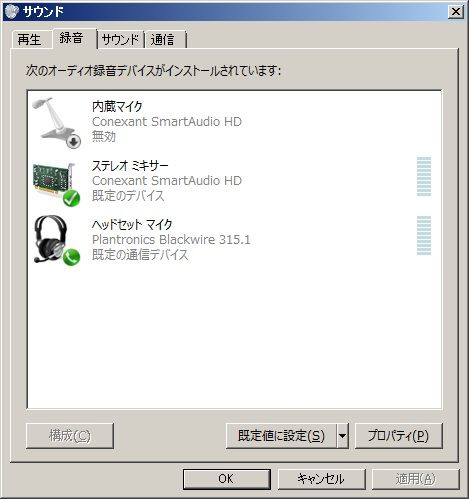
・内蔵マイク:PC本体のマイク。今回はこれは関係なし。「無効」になっている。
・ステレオミキサー:これは、PC本体のジャック。通常、イヤホンジャックとマイクジャックがセットになっている。
ここで、マイクのテストすると、右側の緑のゲージが反応します。
つまり、ヘッドセットのマイクはちゃんと認識されています。
ここまでは、問題なさそう。
次に、ヘッドセットの 「音声認識を構成」 を確認する。


「マイクのセットアップ」
ヘッドセットを選択して、「次へ」へ。

セットアップのウィザードが出るので、それに従ってテストをする。
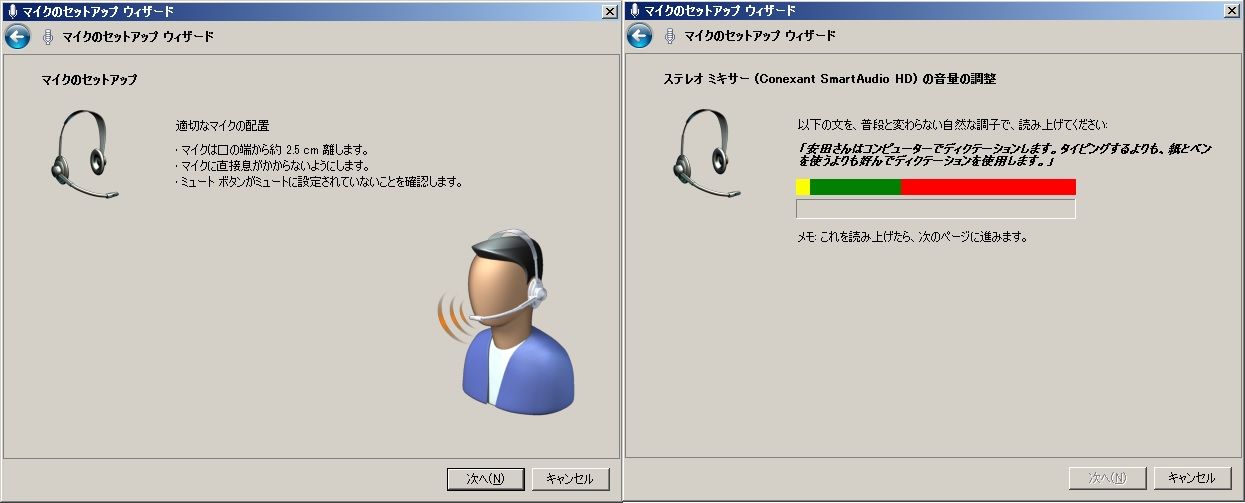
だけど、ここで、認識されません。
ヘッドセットのマイクは、ちゃんと反応していたので、やはりこの音声認識の設定が問題のはず。
と、思うものも、音声認識それ自体の設定は、認識できたあとの設定だけ。
そもそも、その認識させるところで躓いています・・・。
もう一度、 「マイクのセットアップ」 をやり直す。
ウィザードをよくよく見直すと、気づきました。
ヘッドセットを選択していますが、 「マイクの種類」が「ステレオミキサー」になってます 。
「ステレオミキサー」は、PC本体のジャックのはず。
つまり、マイクジャックからの入力を、音声認識の入力として設定されていた、ということらしいです。
でも、その選択をどこでやれば良いのか?
多少、試行錯誤して、この「ステレオミキサー」のマイクを無効にしてやると、うまくいきました。
「コントロールパネル」-「サウンド」-「録音」 タブで、無効にしてしまいます。
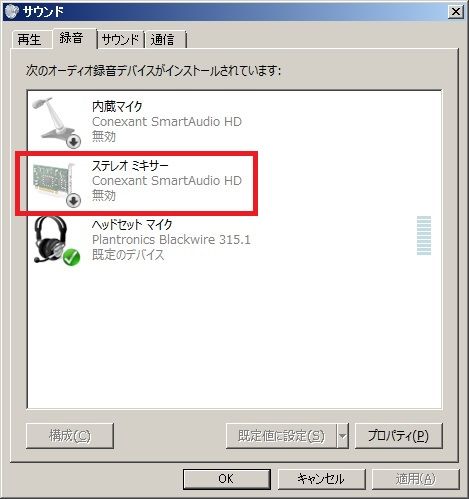
そして、ヘッドセットの 「音声認識の構成」ー「マイクのセットアップ」 を選択すると、
「マイクの種類」 がヘッドセットに変わっています!
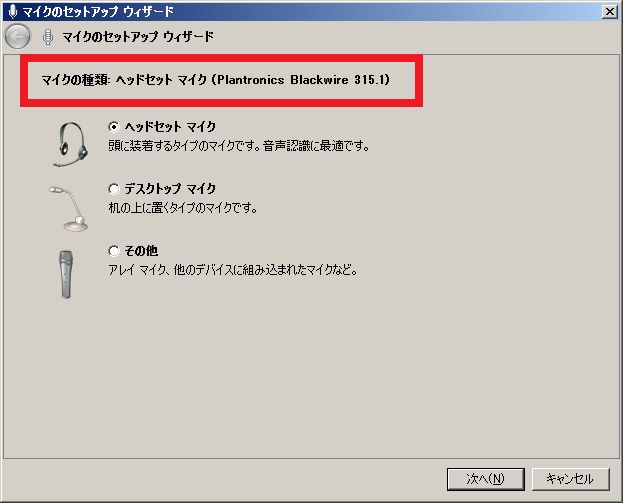
で、マイクのテストをすると、今度はちゃんと認識されて、設定完了しました。
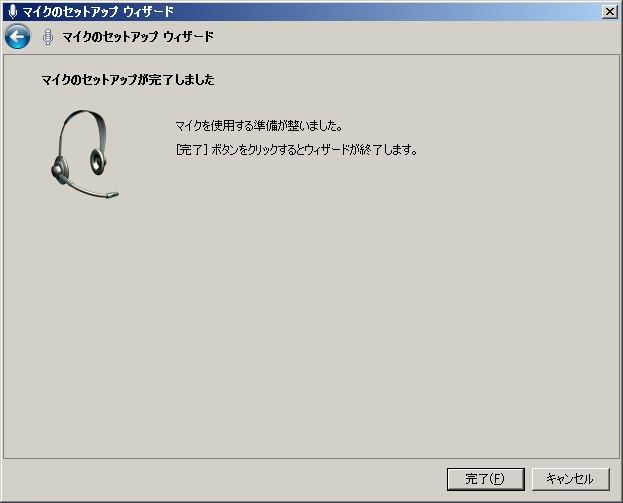
これで、目的のアプリを使うと、こちらもちゃんと認識されました。
ポイントは、音の入力が複数あるときに、そのどれを音声認識させるか、
の設定がわかりにくいことでした。
結果的には、認識させたいもの以外を無効にする、というやり方で解決しました。
これが本当に正しい手順なのか、若干疑問がありますが、
とりあえず、結果OKということで。
英語は忘れたころに、勉強したくなります。
たいてい、何かちょっとしたことがキッカケになってのことですが。
まあ、英語のことは、今回置いておいて、
問題は、ヘッドセットの音声認識ができない、ということです。
発音をチェックしてくれるPCのアプリを使うことにして、
その音声認識をさせたかったのです。
環境:Windows 7 (64bit)
PC :Lenovo G570
( PLANTRONICS/プラントロニクス USB ヘッドセット Blackwire C310(85618-02) )
設定の問題であることは想定していましたが、なかなか原因にたどりつけませんでした。
ちょっと、苦戦したので、備忘として書いておきました。
まず、コンパネで設定の確認。
「コントロールパネル」ー「サウンド」 を見る。
音の方はちゃんと聞こえているので、「再生」タブは問題なし。
「録音」 タブを確認する。
問題がある状況がこれ。
・内蔵マイク:PC本体のマイク。今回はこれは関係なし。「無効」になっている。
・ステレオミキサー:これは、PC本体のジャック。通常、イヤホンジャックとマイクジャックがセットになっている。
ここで、マイクのテストすると、右側の緑のゲージが反応します。
つまり、ヘッドセットのマイクはちゃんと認識されています。
ここまでは、問題なさそう。
次に、ヘッドセットの 「音声認識を構成」 を確認する。
「マイクのセットアップ」
ヘッドセットを選択して、「次へ」へ。
セットアップのウィザードが出るので、それに従ってテストをする。
だけど、ここで、認識されません。
ヘッドセットのマイクは、ちゃんと反応していたので、やはりこの音声認識の設定が問題のはず。
と、思うものも、音声認識それ自体の設定は、認識できたあとの設定だけ。
そもそも、その認識させるところで躓いています・・・。
もう一度、 「マイクのセットアップ」 をやり直す。
ウィザードをよくよく見直すと、気づきました。
ヘッドセットを選択していますが、 「マイクの種類」が「ステレオミキサー」になってます 。
「ステレオミキサー」は、PC本体のジャックのはず。
つまり、マイクジャックからの入力を、音声認識の入力として設定されていた、ということらしいです。
でも、その選択をどこでやれば良いのか?
多少、試行錯誤して、この「ステレオミキサー」のマイクを無効にしてやると、うまくいきました。
「コントロールパネル」-「サウンド」-「録音」 タブで、無効にしてしまいます。
そして、ヘッドセットの 「音声認識の構成」ー「マイクのセットアップ」 を選択すると、
「マイクの種類」 がヘッドセットに変わっています!
で、マイクのテストをすると、今度はちゃんと認識されて、設定完了しました。
これで、目的のアプリを使うと、こちらもちゃんと認識されました。
ポイントは、音の入力が複数あるときに、そのどれを音声認識させるか、
の設定がわかりにくいことでした。
結果的には、認識させたいもの以外を無効にする、というやり方で解決しました。
これが本当に正しい手順なのか、若干疑問がありますが、
とりあえず、結果OKということで。
お気に入りの記事を「いいね!」で応援しよう

[PC関連] カテゴリの最新記事
-
フォルダが日付でグループ化されてて見づ… 2025.11.23
-
phpMyAadmin のエラーに悩まされた。Warni… 2025.06.19
-
カセットテープをハードディスクにダビング 2025.06.14


【毎日開催】
15記事にいいね!で1ポイント


© Rakuten Group, Inc.
