



2014年06月の記事
全3件 (3件中 1-3件目)
1
-
(その2)ハードディスクのクローン(複製)ができるHDDスタンド(USB経由もOK)
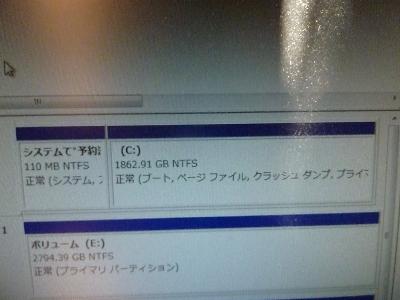
その1からの続き下記で説明するパーテーションの縮小はコピーが失敗する場合のみの対処法で小容量のHDDから大容量のHDDにクローンする場合はそのままボタンを押せばコピーできるはず大容量HDDにコピーし終わったらボリュームの拡大をすれば全容量使うことができるようになるこれはWINDOWS 7での解説管理ツール→コンピュータの管理→ディスクの管理目的のディスクの上で右クリック→ボリュームの縮小右クリックでボリューム縮小を押すとこのようなお待ちください状態になる 画面撮影したのでさっぱりわからない画像ですが縮小するサイズをMBで指定 53.74GBの未割り当て領域ができた実際にはこんなに小さくする必要もないのだが空き容量部分を縮小すればコピー時間短縮になるかと思う この状態でパソコンからHDDを取り外し、HDDスタンドにセットしクローン開始したら止まることなくコピーしているようなのでそのまま寝た 寝る前に開始して朝までには完了していたという感じUSB2.0の外付けケースに入れてPCでクローンした時はとんでもなく時間がかかったのでかなり早いコピーだったと思う まず、HDDスタンドでクローンしたHDDをパソコンに取り付け起動してみるすると、WINDOWSのインストールメディアでブートしてコンピュータの修復をしろとメッセージが出たブートセクターの不整合なのか起動できないので指示通りでやってみるちなみにEaseUS Partition Masterでクローンした時はHDDの入れ換えとBIOSでのHDDの起動順をセットするだけで普通に立ち上がったが、クローンスタンドだとそうはいかないようだ ディスクブートさせるとWINDOWS 7の場合下の方に「コンピューターを修復する」という項目があるXPだと「修復セットアップ」でクローン後の起動エラーは回復するはず 「コンピューターを修復する」 をクリック WINDOWSインストールを検索していますとサーチがはじまる スタートアップオプションに問題が見つかりました。修復を適用してコンピューターを再起動しますか?と聞いてくるので修復して再起動するを押す 再起動後普通に起動した起動後HDDが変わったことによる新しいデバイス検出の処理後もう一度再起動のメッセージが出た正常に起動でき、HDD内にあったデータが元のHDDと同じものがあり、アクセス可能か確認しておこう問題なければHDDの未使用領域を全部使えるようにするためにボリュームの拡張を行うそのまま別のパーテーションにしてもよいのだが自分の場合は今まで通り全部をCドライブに割り当てたCドライブを選択し、ボリュームの拡張ウィーザードで次へ 未使用領域の全部を割り当てて次へを押すしばらく時間がかかったが未使用領域がすべてCドライブになったデイスク1とか2と書かれている目的のディスクのバーの上に進歩状況が%表示で出ているはずだから100%になり、正常と出るまで気長に待とうもちろんこれらのパーテーション操作は EaseUS Partition Masterで変更可能だXPではパーテーション操作はここで説明した縮小や拡張はディスクの管理では行うことができないXPでは拡大はできるが起動ドライブの拡大はできないので別のPCで拡大操作をするかEaseUS Partition Masterなどで行う必要があるEaseUS Todo Backup 日本語公式ページhttp://jp.easeus.com/backup-software/free.html うまくクローンが成功することがわかったので2台新しく購入したHDDにクローンし、これをメインドライブで使うことにする写真に登場していた通り、seagateの7200回転の2TBを使っていたが発熱量が高く消費電力も高いので転送速度よりも安心できるものに交換したいと思っていたのでやっと思い通りになった感じだ WDのHDDを2台買ったのは 定期的にクローンしてバックアップしておこうと考えたためクローンHDDスタンドでPCいらずでコピーが寝ている間にできるのなら定期的にクローンしておけば万が一の時データやOS丸ごとバックアップ時点のものに戻れるのである過去にカコーン…カコーン…とHDDがクラッシュして起動できなくなり、すべてのデータを失った苦い思いをしているので今の現状をすぐに戻せるのは大事です コピー開始したらあとはほっとくだけPCがなくてもクローンできるのはかなりありがたいHDDはかなり熱を持つのでこのあとUSB扇風機で冷やしながらコピーしました今までのseagateはデータ用に使うことにしましたそして代替処理保留中のセクタ、回復不可能セクタがあったHDDだがローレベルフォーマットをsea toolsで行ったら生の値20だったのが0になり注意から正常になったWindows版SeaToolshttp://www.seagate.com/jp/ja/support/downloads/item/seatools-win-master/ 見事に回復した 最初WINDOWSのフォーマット完全をやったのだがエラーは消えなかった時間はかかるが回復する可能性があるとの情報を見つけたのでローレベルフォーマットを行った各社HDDメーカーのツールでローレベルフォーマットができるものが提供されている可能性があるので確認してみようバッファローの提供しているフォーマッタでも可能であるこれらはHDDにエラーがある場合に限ってと中身をまっさらにしてもよい場合に行う行為なのでHDDがエラーを起こしていなければ関係のないことです ★MAL-4535SBKU3の安い順★ MAL-4535SBKU3(マーシャル・PCレスでHDDコピーができる!USB3.0対応クローンHDDスタンド)価格:3,410円(税込、送料別)★KURO-DACHI/CLONE/U3の安い順★
2014年06月24日
コメント(0)
-
(その1)ハードディスクのクローン(複製)ができるHDDスタンド(USB経由もOK)
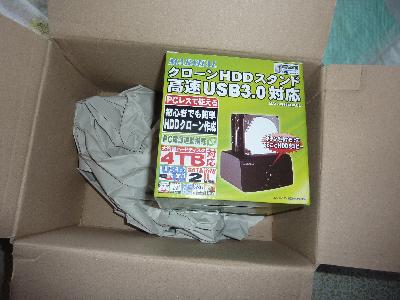
メインで使っているデスクトップPCのハードディスクにクラスタエラーが出始めているのでこのまま使い続けるには不安があるハードディスクが生きているうちに新しいHDDに複製してから入れ換えようと考えた HDDの容量不足を解消するために容量の大きなものに何度かシステムごと複製して入れ替えて今まで使い続けてきた過去に320GB→500GB、500GB→1TB、1TB→2TBとCドライブごと引越しして容量アップWINDOWS 7はシステムの復元用バックアップイメージを勝手に作り定期的に保存するのでいつのまにか満タンになってしまう不要なものを削除すればよいのだが面倒なので好きなだけ使ってくれと最終的にはシステムドライブHDDを2TBにしてしまったシステム(OS)が入ったハードディスクのクローンは通常PC上ですべてをコピーすればよいというものではない起動領域(ブートセクタ)は通常のコピーではコピーできない OSの入っている起動ドライブはクローンできるソフトが必要自分の場合はEaseUSのを使ってきました http://www.forest.impress.co.jp/library/software/easeuspart/このソフトはウイザードでディスククローンを選んでコピー元のHDDを選択し、検査が終わると次にコピー先のHDDを選んでAPPYを押せばクローンHDDを作ってくれる通常は容量の小さいHDDから容量の大きいHDDにクローンするのだが、たとえばコピー元のHDDが500GBで使用しているのが200GBならパーテーションサイズの変更で200GBまで縮めて(残りは未割り当て領域)、パーテーションを切れば250GBなどのHDDにもクローンできてしまうわかりやすくいうと500GB(200GB使用)から250GBのHDDにもクローン可能だった 現在OSの入っているHDDは2TBで今回このクローン用(コピー後メインで使用)とそのバックアップ用に2TBのハードディスクを2台買った。いつもどおりEaseUS Partition Masterでクローンしようと思っていたが、ハードディスクが手元に届くまでいろいろネットショップを見ていたらクローン機能付のハードディススタンドがあるではないか調べると安いもので人気があるのは玄人志向、センチュリー、マーシャル、ノバックなど様々価格面と機能面で玄人志向かマーシャルを悩んだが、機能面でも問題なさそうな一番安いマーシャルに決定 クローン機能も魅力だが、HDDを直接スタンドに挿してUSB接続で2台ともPCで扱えるのがありがたい調べると他社のこれよりも安いモデルはUSB接続時1台しか利用できないものもあるUSB3.0対応(USB2.0でも動作)と4TB対応、そしてメイン電源が切れるわけではないが無アクセス時にHDDを停止してくれるのも気に入った特徴である 箱を開けると本体とUSB3.0ケーブルとスイッチングタイプのACアダプターと取扱説明書 電源のスペックを見てみるとDC12V3AですHDD2台スピンアップするのだから電源容量も大きいのがよいのでこれなら合格 まるでHDDトースターです HDDをセットする場所は筒状になった入り口の奥に端子があるだけ3.5インチと2.5インチのHDDを扱えるが、他社のような2.5インチ用のスペーサーはないので2.5インチHDDは端子を狙いながらそっと差し込むしかない2.5インチの抜き挿しと挿しっぱなしで使うときは慎重にしないといけない(倒れる方向に力を入れたらHDDの端子を破損するかもしれない) )裏側は電源プラグとUSB端子 今まで使っていた同じHDDが2台あるのだが一台(左)起動用Cドライブに使用は回復不可セクタ数20、代替処理保留中セクタ数20となっている もう一台の同型HDDはデータ用に使っていたのだが問題は発生していないのでHDDスタンドを使いクローンしてみる 説明書を良く読みコピー元がHDD1でコピー先がHDD2になるようにセット中央の大きなボタンで電源をONにし、HDDが順にスピンアップするのを待つまずは電源ボタン上にあるコピーボタンを一度押し、ランプが青くなるのを待つ 青くなったらもう一度コピーボタンを押すこの操作が最初理解できず、すぐに電源ONからすぐにコピーボタン2回押しをやってしまっていた ステップを踏んで少し間隔を開けて操作する必要がある事が判明電源ON→HDDのモータ音とシーク音が2台順に行われ、安定したら→コピーボタンを一度押す→青いランプが点灯したのを確認→もう一度コピーボタンを押す→青ランプがコピー中の点滅に変わる コピーを開始してまもなく、青ランプが消えてしまったもしかしてクラスタエラーがあるので中断されてしまったのかと何度かトライでも止まってしまう説明書にもクラスタエラーがある場合は失敗する確立が高いと書いてあるこのHDDはエラーがあるのでクローンできないのか…と半分諦めかけていたがひらめいた もしかしたらと思い、コピー元のHDDのパーティションの後半部分を53GB(空き容量分)くらい適当に縮小してからもう一度トライしたら順調にコピー完了したHDDのクローンは同じサイズかそれ以上の容量のものにしかできないと書いてあったので、まったく同容量だとクローンできないのかもしれない ためしに同じHDDを使ってパソコン上でEaseUS Partition Masterのディスクコピーモードウイザードで進めていくと、コピー先のHDDを選択次へ進むボタンが押せなかったEaseUS Partition Masterでもコピー先のほうがデータ領域が同じではコピー開始できない事もわかったコピー元のパーティションを(未使用領域後半部分を少し)縮めるとコピー開始できた文字数オーバーなのでその2へ続く ★MAL-4535SBKU3の安い順★ MAL-4535SBKU3(マーシャル・PCレスでHDDコピーができる!USB3.0対応クローンHDDスタンド)価格:3,410円(税込、送料別)★KURO-DACHI/CLONE/U3の安い順★玄人志向 KURO-DACHI/CLONE/U3 (2.5型&3.5型/SATA/HDD・SSDスタンド)価格:3,760円(税込、送料別)
2014年06月23日
コメント(3)
-
アキバチューナーで録画したHDDデータがパソコンで読めない
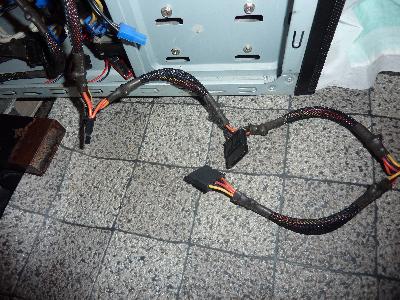
初期型のアキバチューナーAKB-PVR101を使ってきましたが、録画に使用したHDD(2TB)2台もBDやDVD化していないので満杯状態かといってパソコンのBDドライブが少し読み込んだり、書き込んだりすると認識しなくなる症状が続いており焼くに焼けない(DVDなら他にもドライブがあるがやはりBDがよい)先日BDドライブは復活したのでその内容はこの下の方で説明するならばもう一台HDDを購入しようと2TBを購入アキバチューナーでフォーマットし、数十時間録画したある日、アキバチューナーからHDDのUSBケーブルをはずし、PCで読み込ませようとした時、中身が読めないではないか!これは以前、アキバチューナーの記事を書いていた時、コメントをいただいた方からPCで読めないという相談を受けたことがあった 自分が同じ状態になって初めてその実態を知ったアキバチューナーでフォーマットしたHDDがexFATでフォーマットされているようだ自分のWINDOWSマシンだとそのままでは読めないアキバチューナーでフォーマットするとNTFSでフォーマットされると書かれていたはずだが、完全に準拠していないのかあるいは適当なのであろう WINDOWSでNTFSにフォーマットしてから使えばいいだろうと思うでしょうけど、アキバチューナーに接続したとたんHDDの認識作業の時に管理ファイルが書き込まれていないとフォーマットを要求してくる録画した番組はアキバチューナーではそのまま再生もできるし、録画もできるが、PCで読めない状況になってしまった調べた結果、exFATファイルシステムはLINUXで標準で読み込めるとの情報なのでCDやDVDで起動できるKNOPIXを今回使ったubuntuでもかまわないUSBメモリーでもツールを使えばブートできるので便利これらのOSは無料で使えるLINUX系OSですKNOPPIX日本語版(移転先のURLにあるISOファイル最新版は現在ダウンロードできない)http://www.rcis.aist.go.jp/project/knoppix/Japanese Teamが作成しているUbuntu 日本語 Remix イメージは、以下よりダウンロードできますhttps://www.ubuntulinux.jp/downloadこれらのISOファイルをダウンロードしてディスクに焼いてPCのBIOS設定でDVDやCDから最初にブートする設定にしたらディスクを入れたまま起動すればLINUX系のOSがHDDなどにインストールすることなく起動できる録画したHDDに記録された容量より大きめの空き容量のHDDを用意するたとえばexFATになってしまった今回のHDDは2TBだが録画した容量と管理ファイルを合計してら300GBだったコピー先は300GB以上空き容量があるHDDが必要でWINDOWSで読めるNTFSフォーマットが良いPC内臓のHDDに空きがあるのでフォルダを作りそこに一時保存することにした録画したTSファイルが1ファイルで4GBを超えるものがある場合、FAT32には制限の為コピーできないのでNTFSが良い準備ができたら、HDDを接続しLINUX系OSを立ち上げHDDの中身を開く アキバチューナーで録画したHDD(exFATでフォーマット)も中身を見ることができるもう一台のコピー先のHDDに適当な名前のフォルダを作りそこを開いた状態で録画ファイルや管理ファイルをすべて選択してコピーする(HDDの中身フォルダを含めすべて)コピーが終わったらLINUXを終了LINUXのDVD(CD)を取り出し、WINDOWSを起動するアキバチューナーでexFATフォーマットされてしまったHDDをWINDOWS上でNTFSでフォーマットするフォーマットが終わったら、先ほどもう一台のHDDに録画したファイル等をコピーしたフォルダを開き中身をすべて選択し、先ほどNTFSでフォーマットしたHDD内(ルート)に移動する切り取り、貼り付けでも右クリックでドラッグして移動でもOKアキバチューナーで今までの録画データが再生できれば大成功HDDの認識データはファイル内に記録されているので同じHDDであればフォーマット要求も、HDD再認識などのアラートは出ないはずである 今後、気をつけたいのはアキバチューナーで新しいHDDを認識するためのフォーマット後、一度取り外し、パソコンでHDDが読めるかを確認したい今回と同じexFATになってしまったら中身をすべて別のドライブやUSBメモリなどに取り出しておき上記の手順でWINDOWSでNTFSフォーマットした後に管理ファイルを書き戻せば最初から問題なくHDDが扱えるようになる 録画を大量にしてしまった後ではコピーにも時間がかかるし、それなりの空き容量の別ドライブに退避しなければならないので手間と時間がかかる あくまでもデバックモードで録画したファイルでないとPCでも再生、編集できないので意味がありませんTS抜きができるデバックモードで最初から録画していることを確認しましょうこれはあくまでも自分がやった対処法であり、今回うまくいきましたが他の方が真似してうまくいく保証はありませんので自己責任で! LGのBDドライブ(BH10NS38)だがある日DVDを焼いていたら途中でエラーで止まり、焼くのが失敗する現象が発生その場合、マイコンピューターからドライブのアイコンも消え、デバイスマネージャーからも消えてしまう再起動後認識はするが起動時にカコカコと読み込みランプとともにピックアップが動く音が長いこと続くまるでHDDが壊れかけた時の症状に似ていた音楽CDやDVDビデオなども再生してみたがやはりすぐに止まり、認識しなくなる S-ATAのポートやケーブルを変えてみたが症状は変わらないならばと思い、他のデスクトップPCに接続すると普通に読み書きできる起動時のカコカコもない他のPCだと正常というのと起動時からおかしいのでマザーがいかれたのかチップセットが壊れたのだろうと思った内蔵させているHDD3台のうち一台の電源とS-ATAを抜いた状態で起動させたら、あら不思議…普通に起動するし読み込み書き込みもできたということは電源が容量不足だと判明S-ATAケーブルは直列の芋ずるケーブル 4ピンからS-ATA電源コネクタに変換するケーブルで4ピン側から電源を取り接続したらバッチグー HDDも3台+BDドライブでも問題なく動いたS-ATAの電源ケーブルは2系統あり各4出力だが1系統からHDD2台、もう1系統からHDDとBDドライブに送っていた いきなり電源が落ちる現象やBDのカコカコ音ランプ点滅が長かったのは電源の容量不足だっただんだん弱ってきた結果なのだろう650Wの電源だが前に4台HDDを積んでた時はドライブが認識したりしなかったりが確かにあったCPU水冷にラジエターファンを2つ使っていたりフロント吸気ファン2台にチップセットファンやグラボの電源やcore i7の消費電力で余裕がないのはつくづく感じた電源のせいで何度も落ちた事でHDDのクラスタエラー(回復不能)が増えたのかもしれない 昔使ってたPCのHDDもカコンカコンとオシャカになったとあきらめていたが外付けケースに入れたらまともに使えるなんてこともあったやっぱりそれも電源の性能が劣化した結果だと思われる職場の仲間が使っているPCはPCDEPOで売ってたOZZIOのLGA775のセレロン2.8Ghzモデルだが、冬の朝は必ず起動しない電源入れて5秒で落ちる根気よく何度も入れていると起動するようになるもしかしてこれはマザーではなく電源かと余っていた電源に入れかえたら問題なく動くようになった古いからこの手の機種はもう使っている方は少ないだろうけど、寒い日に起動しないのは電源の可能性大です 次回はHDDのクローンを作れるHDDスタンドを買ったのでそのレポートを書きます 待望の2番組同時録画に対応!決算セール価格【送料無料】録画機能搭載 地デジ/BS/110度CS 3波対...価格:22,800円(税込、送料込)
2014年06月06日
コメント(0)
全3件 (3件中 1-3件目)
1


-
-
- 旅のあれこれ
- 無印良品で定期的に買うもの
- (2026-08-06 18:08:56)
-
-
-

- 中国&台湾
- 楽天トラベルで台湾高尾へ&コンサー…
- (2026-06-28 10:38:58)
-
-
-

- フランスあれこれ・・・
- 【PARIS】【METEO】【今日の天気と気…
- (2026-08-05 02:18:37)
-


