-
1
WinMergeのCSV比較が見やすくなった[Excelテーブル表示的比較]
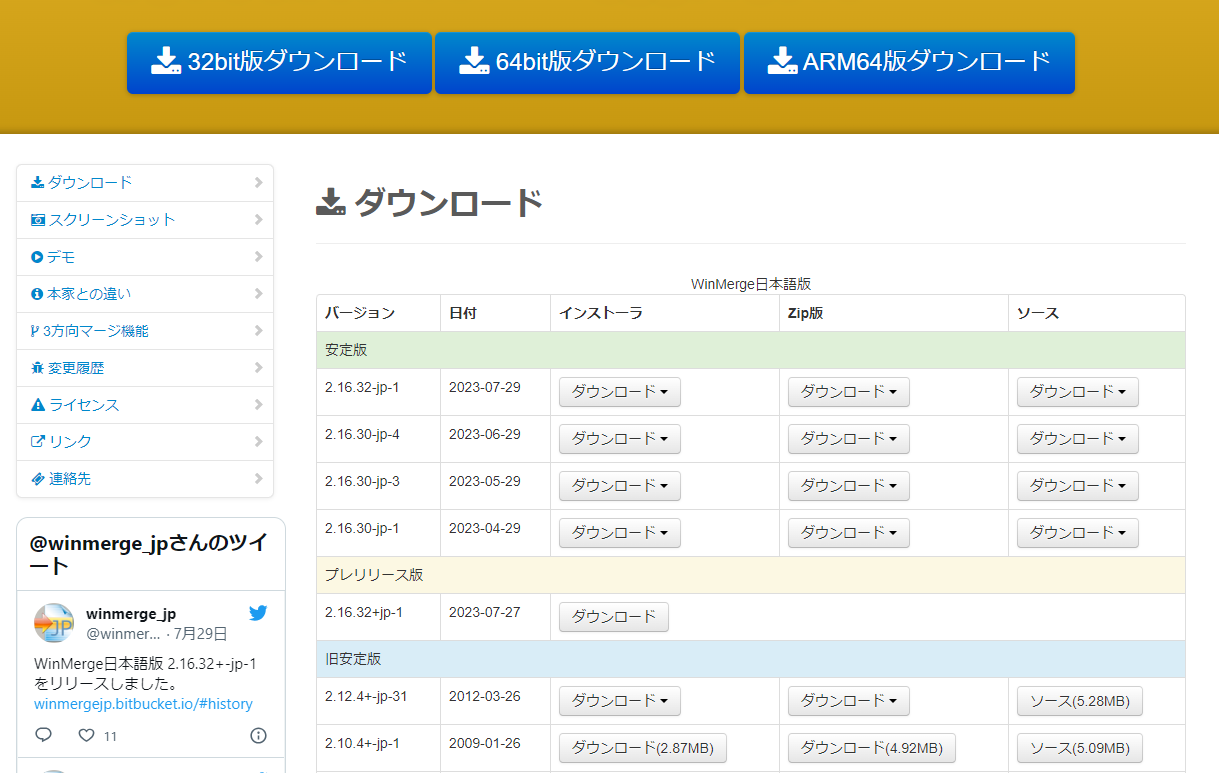
本番データパッチなどで変更前後のデータを比較する際フリーのDBツールからデータをcsv出力する機能がある。パッチ当て前後のCSVをWinMergeで比較した際、どのカラムのデータが変更されたのか、ぱっと見で分からないことがある。いままではそうだった、これからは比較結果がExcelの見た目のように確認できるので視覚的にわかりやすくなり、確認ミスも減ると思う。WinMergeサイトはこちらOSバージョンはご自身の環境で確認。下記青アイコンの「32bit版ダウンロード」もしくは「64bit版ダウンロード」「ARM64版ダウンロード」を選択どちらを64bit版を選択したらよいかは以下で確認できるかと。「Win→設定→システム→詳細情報」の「デバイスの仕様>システムの種類」に記載があり、・64 ビット オペレーティング システム、x64 ベース プロセッサ →「64bit版ダウンロード」・64ビットオペレーティングシステム、ARMベースプロセッサ →「ARM64版ダウンロード」インストールが嫌いな方は「Zip版」欄の「ダウンロード」ボタンから各自環境用のファイルをDL。※インストールの場合は右クリック→WinMergeが表示されて便利。自前でsendTo(送る)にexe登録するのであればZipでもいいかも。。お好みでどうぞ。DL後、インストール。※2023.08.06 update以下は2020.07.30時点の手順なので異なる場合は適宜読み替えてください。「不明な発信元」の旨が表示されるが問題無し。(気になるのであればローカルで一度ウィルスチェックかける等)全てデフォルトでインストールで問題無し。一応、日本語コンポーネントにチェックついているか確認。ひたすら次へでインストール完了。サンプルで生成したcsvを比較してみる。右クリック→WinMergeを選択。いつも通りのcsv比較、、、「ファイル」→「形式を指定して再比較」から、「テーブル」を選択。(これが追加された)ファイルタイプに「CSV」がチェックされていることを確認して「OK」Excelの表形式のような形で比較結果が表示されるようになった。07/29にリリースされたばかりなので、都度×2アップデートされる可能性もあるが、、とりあえず使えると思うので利用したいと思う。2023.08.05 update(3年ぶり)・「WinMergeサイトはこちら」直下の画像を現時点のものに張替え・上記張替えに伴い64bit版、ARM64bit版の 確認方法追記
2020年07月30日
閲覧総数 35383
-
2
VBAスタンダード学習17[AutoFilter xlFilterValues]
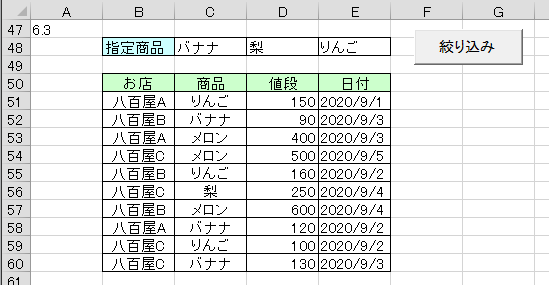
引き続きAutoFilterについてだが、今回はひとつの列に3つ以上を条件として指定したい場合に、配列を指定する方法を記載する。--------------------------------------①Range.AutoFilter--------------------------------------下記画像の通り、「指定商品」欄に絞り込みしたい商品を3つ記入して「絞り込み」ボタンを押下する。ソースSub setAutoFilterArray() ' オートフィルタクリア Range("B50").AutoFilter ' 配列を用意しシートから絞り込み条件を設定 Dim fil(2) As String fil(0) = Range("C48").Value fil(1) = Range("D48").Value fil(2) = Range("E48").Value ' 配列を元に絞り込み Range("B50").AutoFilter 2, fil, xlFilterValuesEnd Sub結果バナナ、梨、りんごで絞り込みされ、メロンは表示されていないことが確認できた。引数について、、第1引数:絞り込みさせたい列番号第2引数:配列の変数名第3引数:値(※)※複数の値で絞り込みする場合「xlFilterValues」と記入する配列については3つ以上に限った話ではなく、2つでも1つでも可能。※その場合わざわざ配列指定しないだろうが実務で動的配列を扱う場合等が考えられるため、試験用に覚えておくと良いかと思う。
2020年09月05日
閲覧総数 87


-
-

- 私の愛しのペットとの日常を紹介しま…
- ペット好き必見!ルネサンス風肖像画
- (2026-05-14 20:30:16)
-
-
-

- 猫の里親を求めています。
- *みにゃさんの愛、募集ちぅ-2025年6…
- (2026-05-10 23:13:07)
-