



2020年09月06日

テーマ: プログラミングあれこれ(231)
カテゴリ: VBA
今回は絞り込んだデータをコピペする
方法を記載する。
①Range.AutoFilter
② CurrentRegion
長い名前のボタンで恐縮だが、、
ボタン名の通り バナナorメロンで絞り込みした後、
B79セル以下に 絞り込みしたデータを張り付ける。
良くやってしまいがちなNGパターンを先に見てみる。
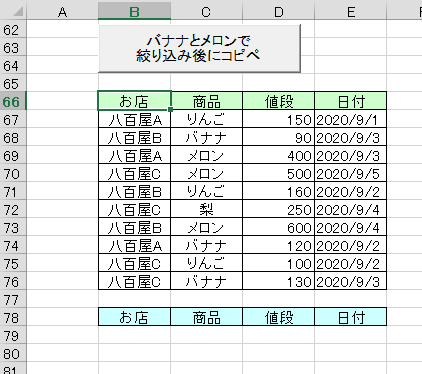
ソース(NG例)
Sub setAutoFilterAndRangeCopy ()
' オートフィルタクリア
Range ("B66"). AutoFilter
' バナナ or メロンで絞り込み
Range ("B66"). AutoFilter 2, "バナナ", xlOr, "メロン"
範囲コピー
' Range ("B66"). CurrentRegion .Copy Range("B79")
End Sub
結果(NG例)
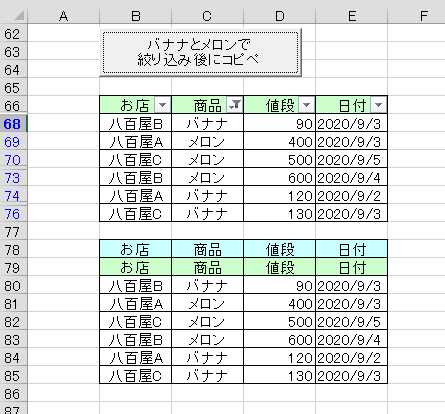
抽出対象のデータのタイトル部を元に、
CurrentRegionを利用することで
見えている範囲(=アクティブセルの範囲)を
指定することができる
見てわかる通り、
79行目にタイトル部が入ってしまって いる ため
データ部だけを範囲としてコピーする必要が ある
のでプログラムを修正する。
※データ部を開始行とすると、上記の場合、B67セルが
リンゴの為、絞り込みの非表示部に入ってしまうので、
場合によっては正常な範囲データが取得できなくなる
可能性があるので、タイトル行を範囲取得の開始行としている。
ソース(OK例)
Sub setAutoFilterAndRangeCopy ()
' オートフィルタクリア
Range ("B66"). AutoFilter
' バナナ or メロンで絞り込み
Range ("B66"). AutoFilter 2, "バナナ", xlOr, "メロン"
' 範囲コピー(NG)
' Range("B66").CurrentRegion.Copy Range("B79")
Range ("B66"). CurrentRegion.Offset(1, 0) .Copy Range("B79")
End Sub
結果(OK)
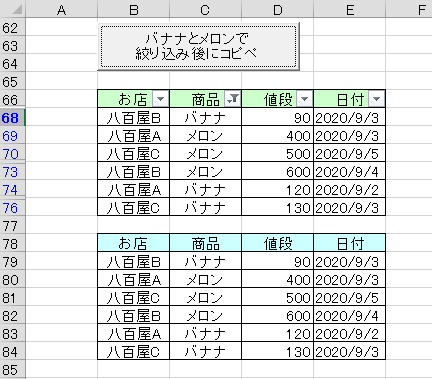
ソースより
Range ("B66"). CurrentRegion.Offset(1, 0)
のようにCurrentRegionにoffsetを利用することで
タイトル行のひとつ下の見えている行 を
範囲の開始行 としたため、データ部から
範囲コピーできるようになる。
次回は絞り込んだデータを元に
計算処理を行う方法を記載しようと思う。
方法を記載する。
①Range.AutoFilter
② CurrentRegion
長い名前のボタンで恐縮だが、、
ボタン名の通り バナナorメロンで絞り込みした後、
B79セル以下に 絞り込みしたデータを張り付ける。
良くやってしまいがちなNGパターンを先に見てみる。
ソース(NG例)
Sub setAutoFilterAndRangeCopy ()
' オートフィルタクリア
Range ("B66"). AutoFilter
' バナナ or メロンで絞り込み
Range ("B66"). AutoFilter 2, "バナナ", xlOr, "メロン"
範囲コピー
' Range ("B66"). CurrentRegion .Copy Range("B79")
End Sub
結果(NG例)
抽出対象のデータのタイトル部を元に、
CurrentRegionを利用することで
見えている範囲(=アクティブセルの範囲)を
指定することができる
見てわかる通り、
79行目にタイトル部が入ってしまって いる ため
データ部だけを範囲としてコピーする必要が ある
のでプログラムを修正する。
※データ部を開始行とすると、上記の場合、B67セルが
リンゴの為、絞り込みの非表示部に入ってしまうので、
場合によっては正常な範囲データが取得できなくなる
可能性があるので、タイトル行を範囲取得の開始行としている。
ソース(OK例)
Sub setAutoFilterAndRangeCopy ()
' オートフィルタクリア
Range ("B66"). AutoFilter
' バナナ or メロンで絞り込み
Range ("B66"). AutoFilter 2, "バナナ", xlOr, "メロン"
' 範囲コピー(NG)
' Range("B66").CurrentRegion.Copy Range("B79")
Range ("B66"). CurrentRegion.Offset(1, 0) .Copy Range("B79")
End Sub
結果(OK)
ソースより
Range ("B66"). CurrentRegion.Offset(1, 0)
のようにCurrentRegionにoffsetを利用することで
タイトル行のひとつ下の見えている行 を
範囲の開始行 としたため、データ部から
範囲コピーできるようになる。
次回は絞り込んだデータを元に
計算処理を行う方法を記載しようと思う。
お気に入りの記事を「いいね!」で応援しよう

[VBA] カテゴリの最新記事
-
VBAスタンダード学習27[テーブル部位の特… 2020年09月23日
-
VBAスタンダード学習26[テーブル列の特定(… 2020年09月22日
-
VBAスタンダード学習25[テーブル部位の特… 2020年09月17日


【毎日開催】
15記事にいいね!で1ポイント


PR

ULALA13
ご覧いただき、ありがとうございます。 アメリカンカールのリオ(♂)と シャルトリューのジン(♂)の お世話担当です。 noteへの移行をおこないましたので 続きはこちらからどうぞ! https://note.com/ulala_cat/all
カレンダー
© Rakuten Group, Inc.
