


2026
2025
2024
2023
2022
2021
2020
2019
2018
2017
2016
2015
2014
2013
2006年02月の記事
全14件 (14件中 1-14件目)
1
-
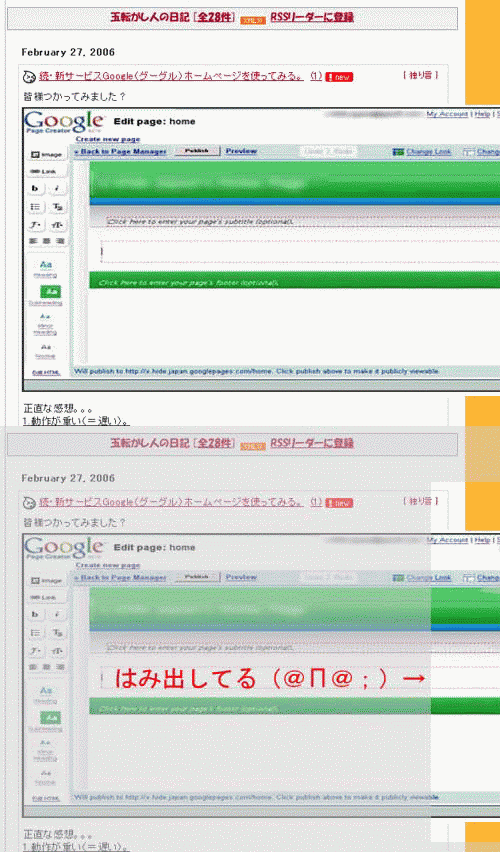
第7回ぷちパソコン講座「画像がはみ出るんですけど( > <)」
ブログで結構見かけます、こんな症状。特効薬をご用意いたしました。少しにがいですが、前回のぷち講座の続きとあわせてご賞味くださいv第7回ぷちパソコン講座「画像がはみ出るんですけど( >
February 28, 2006
コメント(20)
-
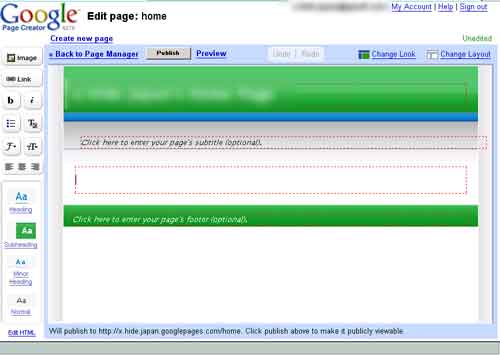
続・新サービスGoogle(グーグル)ホームページを使ってみる。
皆様つかってみました?正直な感想。。。1.動作が重い(=遅い)。 2.全部英語でわからん。 3.広告の類が貼れない。 4.フラッシュが公開できない。2 はオイラの力不足、3、4 もできるのかもしれませんがさっとできませんでした。つまり、ブログの良い所とホームページの良い所をはぶいたような 印象を受けました。一瞬しか使用してないですが、オイラは楽天のホームページで生活します。
February 27, 2006
コメント(6)
-
新サービスGoogle(グーグル)ホームページを使ってみる。
超簡単なホームページの作り方っぽいです。さっそくつくってみました。これから検証していきたいともいます。1.作成の仕方Googleのサービスを利用したことがありアカウントを持ってると一瞬でできますね。http://labs.google.com/ ここから一番上の(2006/02/27現在)Google Page Creatorをクリック。サインイン(=ログイン)していただくとこういった画面になると思いますから、一番下のチェックボックスにチェックを要れ、ボタンをクリック。完成です。ランダムでテンプレートが選択されてるみたいですね。引き続きいじってみたいと思います。
February 27, 2006
コメント(4)
-
第6回ぷちパソコン講座「画像オプションって?」
動物の森やってました!!遅くなりましたぜ=3今回は「画像オプショ・・・」ってああああああああああああああああああ!!!!!「画像オプション」だったところが「楽天広場フォト」に変わってるΣ(ーПー;)そ、そんなバカなorg...今、気付きました。。。もうそのままで行きますね。第6回ぷちパソコン講座「画像オプションって?」皆さんは、もう画像をブログに公開できますよネ?半分 講座は必要ないですね(笑)今回はその紹介と楽天フォトの新規アルバムの作成とファイルの整理の仕方です。手間隙かけて長々とわかりにくく (本人はわかりやすくしてるつもり)画像たっぷりで紹介しております。では、はぢめます。こちらからどうぞ。第6回ぷちパソコン講座「画像オプションって?」オイラが用意したホームページです。ここより容量大きいファイル、Flashが扱えるなど利点があるので外部に用意するようにしました。ブログから外部ホームページに移動するのは抵抗あるかもしれませんが、よく似た構成、カラーでホームページを造ったつもりなので安心して見て頂けると思います。以前の講座です。第1回、第6回はオイラが用意したホームページです。第1回「ボタンを使いこなす」第2回「フォント(ほんと)は簡単なFONT」←ためしてガ○テン風第3回「文字(画像)をうごかしたい!!」第4回「コピー&ペースト」第5回「もっと強調みだし文字」第6回「画像オプションって?」第7回「画像がはみ出るんですけど( > <)」第8回「画像の持って帰り方」第9回「カテゴリやバックナンバー欄の作成」第10回「背景色の編集」第11回「忘れないID、困らないパスワード」第12回「動画を教えて欲しい」第13回「題名タイトルの動かし方」第14回「文字をセンタリング」
February 26, 2006
コメント(6)
-

バット~~~~ンv
これからぷち講座造りますネv 午後には発表できると思います。本日は maple524さんから頂きましたバトンvQ1. あなたは何フェチ? 声 ハスキーな感じも好きですが、透き通った感じも捨てがたい。 Q2. 好きな人を見てまずどこを見る?顔 笑ってる顔が見たいですねv Q3. 最近プッシュできる部位?胃 笑わないでください(^0^;)笑ってる顔みたいですけど ここは笑うとこ違いますよ!その理由はこちらです。Q4. 異性の好きな部位?瞳 心がきれいな人は瞳もきれいなんです。Q5. フェチを感じる衣装?!? 声フェチって書いちゃいました。Q6. バトンを回す人? 5人バトンはいらんかえ~バトンはいらんかえ~=3どうでした?好きなおかずは最後に食べるロマンチストな玉転がし人でした(笑)v本日もう一度お会いしましょう。でわでわ
February 26, 2006
コメント(5)
-

おひさですv
すいません、ご無沙汰でした!!お元気でしたか?たくさんのご訪問ならびにカキコ、本当にありがとうございました。これから、お返事にお伺いしますネvv久々に皆様のブログを読みふけります~(^O^)ある程度 ホームページが形になるまでブログは封印だ!!と言うのは、たてまえで・・・二つのことをいっぺんにできないんですね。。。ホームページ作りに入れ込んでました(=_=;かたよった性格なんですかね。。。やはり新たにページを作るにあたり新しいテクニックと言うか試みをしてみたいと言うことで、Flashをはじめて取り入れてみました。前々から少しは知っていたのですが、より詳しく勉強しました。(そして今も勉強中;)Flashを使えばロンに餌をあげることも可能だし、より動的に表現できる!と本格的に挑んだが運の尽き・・・。あと時代の流れはHTMLからXHTMLへ移り変わってるみたいなので、その点も勉強しましたね~。同じような違うような・・・。XMLってのは、なかなかヘビーですね・・・。意味わかんなかったです。どちらも まだまだまだ勉強せにばネvさあさあ、ぐだぐだ書くのはこのへんでブログまわりにいってきます~~vvでわでわ==ホームページについて==ホームページは「お気に入り一覧」に追加いたしました。こちらからでもどうぞ→玉転がし人別腹まだまだ未完成です。準備中が多々ありますが勘弁してくださいネ。
February 24, 2006
コメント(32)
-
続・和暦(元号)
ぷち講座は、お休みです。ブログでできることに限界を感じてきまして、ブログの外にご用意いたします。ただいまホームページ作成中に付き しばしお待ち下さい。というわけで、元号の続き。へんな疑問 平成の次ってどうなるの?皆様は、次の和暦(元号)何がいいですか?オイラは 爆笑 がいいなと思いまして、可能性はあるのか(←無いでしょう:)見てみました。参照させていただきましたのはこちら、おしょうしな日記 Thanks 101nori_992-07さんのブログです。gooでブログをやっておられるようです。気になる元号の決め方は。。。1.総理大臣は、若干名に次の年号にふさわしい候補名の考案を委属。 候補名は、ニないし五。(数名の学者さんに依頼する) (「平成」は、「内平らかに外成る」(史記)、「地平らかに、天成る」(書経)より、 山本達郎東大名誉教授案とのこと)2.総務長官は、候補名を整理して総理大臣(竹下首相)に報告。その際の留意点は、 ア.国民の理想としてふさわしいような意味をもつものであること。 イ.漢字二文字であること。 ウ.書きやすいこと。 エ.読みやすいこと。 オ.これまでに元号、又はおくり名として用いられたものでないこと。 カ.俗用されているものでないこと。 (平成・修文・正化の三案が提出される)3.整理されたものを官房長官、法制局長官が協議して、数個の原案を選定し、 閣議で協議する一方、衆参両院の正副議長の意見を聞いて、新元号案が選定される。 (小渕恵三官房長官と、味村治法制局長官が協議、 その後、有識者懇談会をへて、衆参両院の正副議長に三案が説明される。)4.閣議において新元号制定の政令を決定。 (閣議において、「平成」と決定された。) 赤色の部分、2点引っかかりましたね。まず、そんな依頼もきてないし(←くるかよ;)、オイラは学者じゃない。そして、俗用されまくっているので即却下ですネ。次は古事記とか日本書紀くらいから採用になるんですかね~。だんだん「ずっと平成でいいや~」とか思ってきました。
February 14, 2006
コメント(25)
-
西暦ですか?
先日、とある時 とある場所で生年月日を書く機会がございました。...φ(.. )カキカキ8X.7.9と書きましたところ、「西暦ですか?」と聞かれました。( ̄ロ ̄|||まぢで!?和暦80年以上続いたのあったっけ??和暦(元号)では昭和が一番長いと思い込んでいたオイラは衝撃を受けました。むかし、せんせーが言ってた気がするのに・・・。と、言う訳で 当然 調べましたv昭和 63年間(1926~ 1989) 明治 44年間(1868~ 1912) 応永 33年間(1394~ 1427) 延暦 23年間(782~ 805) 正平 23年間(1346~ 1369) 天文 22年間(1532~ 1554) 延喜 21年間(901~ 922)天平 19年間(729~ 748) 寛永 19年間(1624~ 1643) 享保 19年間(1716~ 1735) 天正 18年間(1573~ 1591) 慶長 18年間(1596~ 1614) 貞観 17年間(859~ 876) 文明 17年間(1469~ 1486)永正 16年間(1504~ 1520) 元禄 15年間(1688~ 1703) 大正 14年間(1912~ 1926) 弘仁 13年間(810~ 823) 承和 13年間(834~ 847) 文化 13年間(1804~ 1817) 天保 13年間(1830~ 1843)ひっかけでした=3調べてて驚いたのは、1~5年で終焉を迎えてるのがほとんどってことですかね。あと記載してないですが、平成が11位タイってのも驚きました。この間、平成になった気がしたのに。。。80年も続く和暦は無かったですv
February 12, 2006
コメント(34)
-
第5回ぷちパソコン講座「もっと強調みだし文字」
さあさあ、おひさしぷりです。へんな日記で更新止まっちゃう不測の事態でしたが、無事かえってきましたので、はぢめましょうv第1回「ボタンを使いこなす」第2回「フォント(ほんと)は簡単なFONT」←ためしてガ○テン風第3回「文字(画像)をうごかしたい!!」第4回「コピー&ペースト」に続きまして第5回「もっと強調みだし文字」o(o|o)/今回は激短いですよ~v~これを使います→<h数字の1~5></h数字の1~5>~解説としては、見出しに使いたい文字を <h></h>で これまでの要領ではさむ!!今回はこれだけです!!見出し文字なので、強制的に改行(行がかわる)される、上下に空間が開くなどの症状が見られますね。これは重症だ~(意味不明です・・・。)@@@@@@@@@@@@@@@@@@@@@@@@@@@@@@@@<h1>玉転がし人</h1>とすると玉転がし人となります。@@@@@@@@@@@@@@@@@@@@@@@@@@@@@@@@<h2>玉転がし人</h2>とすると玉転がし人となります。@@@@@@@@@@@@@@@@@@@@@@@@@@@@@@@@<h3>玉転がし人</h3>とすると玉転がし人となります。@@@@@@@@@@@@@@@@@@@@@@@@@@@@@@@@<h4>玉転がし人</h4>とすると玉転がし人となります。@@@@@@@@@@@@@@@@@@@@@@@@@@@@@@@@<h5>玉転がし人</h5>とすると玉転がし人となります。@@@@@@@@@@@@@@@@@@@@@@@@@@@@@@@@@@@@@@@@@@@@@@@@@@@@@@@@@@@@@@@@@@@@@@@@@@@@@@@@@@@@@@@@@@@@@@@@本来、<h1>→<h5>となるにつれて見出しが小さくなるだけなんです。でもでも、<h3></h3>、<h4></h4>がえらいことになってますよねo((=Θ♀Θ=))oどうやら<h3></h3>、<h4></h4>がスタイルシートで定義されてるみたいです。なんのことだ!?っていう方、気にしないで下さい。話すと やや複雑なので。。。簡単に言うと「裏で操ってるやつがいる。」ってなところですか。わざわざこいつを使わなくてもなんとかなるので、今回は使い道の少ない 雑学でした!? 第1回「ボタンを使いこなす」 第2回「フォント(ほんと)は簡単なFONT」←ためしてガ○テン風 第3回「文字(画像)をうごかしたい!!」 第4回「コピー&ペースト」第5回「もっと強調みだし文字」 第6回「画像オプションって?」 第7回「画像がはみ出るんですけど(>
February 10, 2006
コメント(25)
-
飛行機にて。
どこいきの飛行機だったかは、わかりませんが友達と二人で乗ってたんですね。オイラが後ろで友達が前。なんか、いや~な感じはあったんですよ。でも、まあ わいわいやってたんです。途中アナウンスが入って、と言っても英語かなんかで聞き取れなかったんですけど、周りの人がシートベルトを締めたり着席しだすのを見てとりあえずオイラもシートベルトを締めました。すごい空気が張り詰めてるというか緊迫してるというか。まさか・・・とか思ってると ガタガタガタってメッチャ揺れたんですよ!まぢでビビってました。どうすることもできないんで、そのまま我慢してますと機内に赤いランプが点灯して ううぅぅ~状態ですよ。またパイロットがなんか言ってるけどわからんし。もう飛行機墜落してオイラ死ぬんだ~、ってホント思いました。次は酸素マスクがでてきました。天井のふたが開いてガチャ!ガチャ!前の人から順番に天井から垂れてそれを口にあてていってるんですよ。前の前の前の前の人前の前の前の人前の前の人僕の友達って 瞬間 ガチャ!って たらいが落っこちてきまして!!友達は「何で俺だけっ!?」とか言って 痛がってるんですけどオイラ爆笑してるんですね=3そこで目が覚めました~(=0=)☆いや~冷や汗かきましたけど、思い出すとフフフと笑えますね。そんな状態でも人間笑っちゃうんですね~。といってもそこで たらいは落ちてきませんか=3
February 8, 2006
コメント(32)
-

第4回ぷちパソコン講座 「コピー&ペースト」
分かりにくいですけど、、、オイラの精一杯だから許してネm(__)m過去のお題です。第1回「ボタンを使いこなす」第2回「フォント(ほんと)は簡単なFONT」←ためしてガ○テン風第3回「文字(画像)をうごかしたい!!」そして、続きましたるは第4回です。予定変更!今回は 「コピー&ペースト」。そんなの知ってるぜ!!って言う人も読む価値ありです。←あぁ~言っちゃったよ、ガッカリさせるくせに。きっとあなたの知らないコピペ(コピー&ペーストの略です)もあるはずです。なかったらごめんネ(・人・;)ゴメンチャイさあさあ、いきましょうか!(←方言かな?)コピーいつものごとく図を見てください!!(日本語ができないので見て分かってくださーい。)1.コピーしたい部分を選択します。2.必ず色が変わった部分の上で右クリックします。3.コピーのところにもっていってクリックで、コピー終了ですv「どこにコピーされたん??」「コピーできてないし!?」と思うかもしれませんが、安心してください。パソコンの中にコピーされてます。2段階いるんですね。コピー(パソコンに覚えさす)&ペースト(覚えてるのを吐き出させる)。ペーストでは、吐き出し方(一般的には 貼り付けやペースト などきれいな言葉を使います)を見てみましょうか。吐き出し方ですv(←しつこい)1.必ず貼り付けたいところをクリックしておきます。2.またまた右クリック。3.貼り付けのとこでクリックします。終了です。吐き出せ張り付きました??今回はこれで終了ですv こいつは かなり重宝&パソコン生活を楽にしますんでぜひぜひマスターしてほしいですねv 楽は楽しいでっすvvコピペと言ったらこのテクニックやで~(^0^)~上級編?~こんなことできたんか!!!!ってオイラが勝手に驚いたお話しです。このネタは昨年か一昨年くらいに はぢめて知りました。移動切り取り&ペーストというより移動ですかね。1.移動したい部分を選択(図はすでに選択されてますネ)2.色が変わった部分を押すんですが、押し続けてください!ぐぐぅ~っと。クリックしたままといいますか、なんて言いましょ。「押して放すな!」3.そのまま移動したいところへ持って行きます。フラフラ~っと。 4.放してください!!日本語べたが出ましたね~。上級編やから、ドラッグ&ドロップでよかったのかな? この場合はパソコンにはコピーされませんので、お気をつけ下さいvお手軽コピペ続きまして、お手軽コピペです。キーボードの Ctrl を見つけていつでも押せるようにして下さいネ。1.コピーしたいところを選択します(すでに図はされてます)。2.次にCtrlを押し続けます。最後まで放しません。3.あとは、さっきと同じです。できました??ちなみに、この方法もパソコンの中にコピーされませんので。うん、わかりにくいな。何回もプレビューを開くで、見るけど わかりにくい。。。皆様!がんばってくだされ!!今のオイラの限界です!!!分かりにくいが 次回もある(爆)!!あっはっはっはっは(≧w≦)=3 第1回「ボタンを使いこなす」 第2回「フォント(ほんと)は簡単なFONT」←ためしてガ○テン風 第3回「文字(画像)をうごかしたい!!」第4回「コピー&ペースト」 第5回「もっと強調みだし文字」 第6回「画像オプションって?」 第7回「画像がはみ出るんですけど(>
February 6, 2006
コメント(22)
-
第3回ぷちパソコン講座 「文字(画像)をうごかしたい!!」
前回の上級編で書式のお話をしましたが、マックではうまく表示されないようです。マックご使用の皆様にはご迷惑をおかけしました。さあ迎えましたるは、第3回。第1回「ボタンを使いこなす」、第2回「フォント(ほんと)は簡単なFONT」←ためしてガ○テン風は、いかがでしたでしょう?本日は文字と画像を動かしたいと思います。こんなふうに↓あっはっはっはっはっはっはっはははっは~~(≧w≦)!!!!!!(≧w≦)~~はっはははっはっはっはっはっあ上級編、番外編までありますので、ごゆるりとご堪能あれ。 ※注意事項※・コピー&ペーストでのタグの使用は<>(←このカッコ)が全角のためできません。使用する方は半角に書き直してください。~動け語マ~前回までのお話で、ある程度タグ<>ってヤツに慣れていただけたんではないかと思います。本日は <marquee></marquee> を使います!!楽天はボタンを用意してくれていないので、自分でコピー&ペーストしましょうネv この時、気をつける点はやはり すべて半角でうつ ということでしょう。たとえば<marquee>玉転がし人</marquee> とすると玉転がし人のようになります。~画像も挟めちゃうんです~実はこの <marquee></marquee> っていうタグは画像も挟めちゃうんですv<img src="http://image.~(中略)~ border="0"> という画像があったとします。これを <marquee></marquee> ではさむと。たとえば<marquee><img src="http://image.~(中略)~ border="0"></marquee>としますと、のようになります。~上級編~今回紹介しました <marquee></marquee> っていうのは、FONT同様、いろいろいじれるんです。何個か紹介いたしますね。●右へ流れます→<marquee direction="right">玉転がし人</marquee>玉転がし人●背景色を付けれます。<marquee bgcolor="orange">玉転がし人</marquee>玉転がし人●スピード変えれます。はゃっ!!<marquee scrollamount="30">玉転がし人</marquee>玉転がし人●行ったり来たりします⇔<marquee behavior="alternate">玉転がし人</marquee>玉転がし人~番外編~画像を動かすと表記したためか 動くイメージのつくり方 と勘違いされてしまった感がありますので番外編にて紹介だけいたします。なお、動作環境は Windows95/98/ME/NT4.0/2000/XPです。古溝 剛のオリジナルソフト公開ホームページより「フリーの GIF & MNG-LC アニメーション作成ツール Giam ver.2.04 」をダウンロードして ご使用ください。古溝 剛様のご好意により無料で使用することができます。次回以降予告です。 第1回「ボタンを使いこなす」 第2回「フォント(ほんと)は簡単なFONT」←ためしてガ○テン風第3回「文字(画像)をうごかしたい!!」 第4回「もっと強調みだし文字」 第5回「画像オプションって?」 第6回「画像がはみ出るんですけど(>
February 5, 2006
コメント(30)
-

胃カメラを知りたい方へ
胃カメラ飲みました。心配はないのでv 心配なんてしてネぇーよ!~胃カメラの飲み方~ いいよ、そんなの。●前日夜9時以降は飲食禁止(オイラは夜10時ごろご飯食べました。)ダメじゃねーかよ!!ちゃんとしろよ!!●当日1.紙コップ1杯の液体を飲む・・・胃の中の泡を消す、見やすくするため。(失敗したジュースというか薄めたポカリというか、味は薄いので一気にいくことをススメます。)胃カメラなんて飲まねーっての。2.のどを麻酔するための液体を喉にためておく・・・歯医者などでする注射前の表面麻酔と思われます。約5分間。おええええええええええええっ・・・っ!!!前のおばちゃまのリアクションにびビる、オイラとその他の参加者たち。実際はぜんっぜん!何も無く終わります。(くっそ~ビビッて損した。ヤツはやらせやで)やらせだなその後、麻酔を口から吐き出します。喉が麻痺してツバが飲みにくかったです。あたりまえだろ、麻酔したんだから。3.再びスプレーで麻酔・・・シューっとやります。すぐに終わります。(ちょっと苦い気はしますが、納得できる範囲です)どんな範囲だよ!4.いよいよベットヘ・・・どちら向きに寝てだとか、なんたらかんたら。(もうできることは、覚悟を決めて死体になりきること)死ぬ!?病院いくなよ!5.マウスピースのようなもので口を閉じれなくする・・・かぷっとくわえましょう。(もはや死体、されるがまま)抵抗不能だな=36.胃カメラ胃へ・・・ゆっくりしてくれるので、落ち着いてモニターでも見とく。(オイラ、喉はなんともでした。食道あたりで、多少嫌な感じがあるものの無事通過)もっとおえおえおえおえおえっていえばいいのに・・・。おえおえって速くいいずらいな、おえおえおえおえおえ!!7.モニターで自分の胃を見る・・・もう後は全然たいしたことは無く終わります。(胃の中に蛙(かわず)は、いませんでした。)あーいたたたたた。8.カメラを抜いてお疲れ様・・・終了です。口にたまった唾液は、用意してくれてる容器にだら~っと出しちゃいましょうv っちというわけで、独り言でした~。じゃ~~に~~~ではでは、講座で会いましょう☆
February 4, 2006
コメント(26)
-
第2回ぷちパソコン講座 「フォント(ほんと)は簡単なFONT」
さて前回の講座は、役立ちましたでしょうか?役に立つも立たぬも講座は続きますv※注意事項※コピー&ペーストでのタグの使用は<>(←このカッコ)が全角のためできません。使用する方は半角に書き直してください。~FONTを使いこなす~<font ?たくさんの英語?>玉転がし人</font> ・・・ たくさんの英語による玉転がし人に装飾されますと紹介いたしましたが、実際にたくさんの英語たちを見てみましょう!!例として 文字の大きさを 16px(ピクセル)、文字の色を 赤 にしてみましょう。 玉転がし人→ → → →玉転がし人 これは前回のおさらいですv1.装飾したい部分を選択。2.装飾の種類をクリック。っていうやつですね。皆さん できますねvさあ続いて今回のお話。1.見ていただければ分かると思いますが、逆三角のボタンをクリックします。2.次に大きさ(今回は16px)を選びクリックします。これで大きさは、おしまいです。次に色を変えてみましょうネvいろいろ書きたいところですが、、、1.赤いところをクリック。のみなんです。最後にOKを押してください。このようになりましたかね?<font style="font-size:16px;color:#FF0033;">玉転がし人</font>あせらないで下さいネ、英語がズラ~っと出るもんなんですわ=3よ~く見てもらうと分かりますが、下の太字の部分が文字の大きさで、<font style="font-size:16px;color:#FF0033;">玉転がし人</font>おなじく、文字の色<font style="font-size:16px;color:#FF0033;">玉転がし人</font>になってるんですねv実は、勝手に変えても大丈夫なんです。例えば、文字の大きさを変えてみましょう。<font style="font-size:3px;color:#FF0033;">玉転がし人</font>とすると、見えにくいですが → → → →玉転がし人(←ここにあるんですが小さくて見えにくいです)となります。同様に色も変えることができます。シャープの後の2桁が一つの色を表しています。 赤 緑 青#FF00330~F(0.1.2.3.4.5.6.7.8.9.A.B.C.D.E.F)までの16個の文字で指定できます。いわゆる16進数というヤツですわ。ちょっと無理かなと思った人は、直接色を入れてください。<font style="font-size:12px;color:ここに色を入れてください;">玉転がし人</font>玉転がし人 red <font style="font-size:12px;color:red;">玉転がし人</font>玉転がし人 green <font style="font-size:12px;color:green;">玉転がし人</font>玉転がし人 yellow <font style="font-size:12px;color:yellow;">玉転がし人</font>玉転がし人 lime <font style="font-size:12px;color:lime;">玉転がし人</font>玉転がし人 pink <font style="font-size:12px;color:pink;">玉転がし人</font>玉転がし人 orange <font style="font-size:12px;color:orange;">玉転がし人</font>玉転がし人 aqua <font style="font-size:12px;color:aqua;">玉転がし人</font>玉転がし人 gray <font style="font-size:12px;color:gray;">玉転がし人</font>玉転がし人 silver <font style="font-size:12px;color:silver;">玉転がし人</font>玉転がし人 white <font style="font-size:12px;color:white;">玉転がし人</font>玉転がし人 purple <font style="font-size:12px;color:purple;">玉転がし人</font>玉転がし人 brown <font style="font-size:12px;color:brown;">玉転がし人</font>玉転がし人 blue <font style="font-size:12px;color:blue;">玉転がし人</font>玉転がし人 gold <font style="font-size:12px;color:gold;">玉転がし人</font>最後になって悪いんですが・・・必ず半角でうちこんでください。「フォント(ほんと)は簡単なFONT」といいつつ今回は難しかったですね(ーー;)~上級編~さあ、上級編ですので記述例と結果のみ掲載しときます。FONTタグでは書式も指定できるというお話しです。玉転がし人<font size="5">玉転がし人</font>玉転がし人<font face="HG正楷書体-PRO" size="5">玉転がし人</font>玉転がし人<font face="HGP創英角ポップ体" size="5">玉転がし人</font>玉転がし人<font face="HGP明朝B" size="5">玉転がし人</font>玉転がし人<font face="HG教科書体" size="5">玉転がし人</font>上級編ですので、気が向いたら挑戦してみてくださいv
February 3, 2006
コメント(16)
全14件 (14件中 1-14件目)
1


-
-
- 模型やってる人、おいで!
- アオシマ 米国海軍爆撃機 ヘルダイ…
- (2026-05-14 05:40:41)
-
-
-
- 超合金
- 僕の夢のコレクション(146) 鋼鉄ジー…
- (2025-09-25 20:55:09)
-
-
-
- ハンドメイドが好き
- 四つ目くずし編み 持ち手まだやけど…
- (2026-05-13 19:14:25)
-


