



1月
2月
3月
4月
5月
6月
2008年10月の記事
全2件 (2件中 1-2件目)
1
-
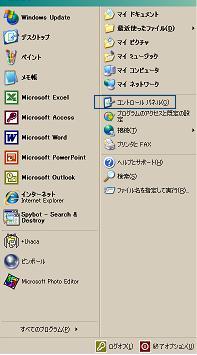
復元ポイントを作ろう!
ではてっとり早くVBスクリプトでプログラムを作ろう!ととと、その前にしておきたいコトがあります。ウインドウズXPの「復元ポイント」を作るコトです。ライブアップデートで配布される修復パッチ(Hot Fix)にはバグが含まれているコトが多々あります。「ライブアップデートする前は、ちゃんと動いていたのに」と困ったけれど、どうしたらいいかわからないまま、というカタもいらっしゃると思います。またインストールさせたホット・フィックスを間違って選んで削除してしまう場合も無きにしもあらずです。そこで「復元ポイント」を設定すると、OSをライブアップデートする以前の状態に一旦一斉に戻すコトができます。あまり使う機会もないかもしれませんが、とても便利です。なに、順番どおりマウスでクリックすれば問題ありません。でははじめましょ!1.画面左下の「スタート」ボタンを押し、画像の四角枠内「コントロール・パネル」をクリックします。2.「コントロールパネル」より「パフォーマンスとメンテナンス」をクリックします。3.「パフォーマンスとメンテナンス」の左側「関連項目」の「システムの復元」をクリック します。4.「システムの復元」の左側「システムの復元の設定」をクリック、「システムのプロパティ」から「システムの復元」タブをクリック、「すべてのドライブでシステムの復元を無効にする」チェックボックスをクリックして空白にします。「利用可能なドライブ」も「C(通常)」を選択します。5.「設定」ボタンを押して「使用するディスク領域」スライダーを右いっぱいにします。6.OKボタンを押して「システムの復元の開始」を再度表示「復元ポイントを作成」を選択。「次へ」をクリックします。7.「復元ポイントの作成」の「復元ポイントの説明」で任意の名前をエディット後、「作成」ボタンを押します。(ボクは通常、作成する日付と回数を"_"(アンダースコア、アンダーバーなどと呼んでいます)で結び、すべて半角にしています。)8.30秒もしないうちに完了メッセージが表示、「閉じる」ボタンを押して完了です。また「復元ポイント」は多大なディスク容量を圧迫したり、見えないタスクを使用している模様で、4の設定をオフにしたり、システムのプロパティの該当タブを削除したりすることもできますが、あまりオススメしたくありません。同様にスタートボタン→プログラム→アクセサリ→システムツール→ディスクのクリーンアップでこれまでの復元ポイントをクリアするのは良いかもしれませんが、復元ポイントの作成はシステム保全では欠かせない機能と考えています。みなさんは、いかがでしょうか?コチラはこれまで参考に使った書籍です。初心者からベテラン・ユーザーまで必携♪Windows XP bible改訂「カラー」新安心される上級ユーザーにオススメ♪Windows XP上級マニュアル改訂・SP2完全
2008.10.11
コメント(1)
-

今日からスタート!『楽々VBファミリー』
みなさん、はじめまして!「ずーとAAA」と申します。以前から周囲の方々から「VBのホームページは持っていないの?」と頻繁に訊かれます。世にはマシンレベルで検証までしている個人サイトは沢山あるから大丈夫!と思いサイトを運用していなかったのですが、リクエストが多く、本日、楽天ブログ立ち上げを決断しました!『楽々VBファミリー』ではVB.NET、各種VBAやVBスクリプトを中心に、ニュース記事やWin機能・操作のあれこれを具体的な使用例に基づいてご紹介します。たとえば「メモ帳でプログラムを作る」、「重いエクセルファイルを軽くする」、「エクセルVBAより早くレポートを作成する」ほかPCメンテナンス法、便利なツールなどWin PC関連の情報を日記形式でご紹介します。今後とも、どうぞよろしく!ただ今、オークション最安値!Windows XP Professional★ステップアップ SP2◆
2008.10.11
コメント(0)
全2件 (2件中 1-2件目)
1


