



全172件 (172件中 1-50件目)
-
除湿機購入後の経過
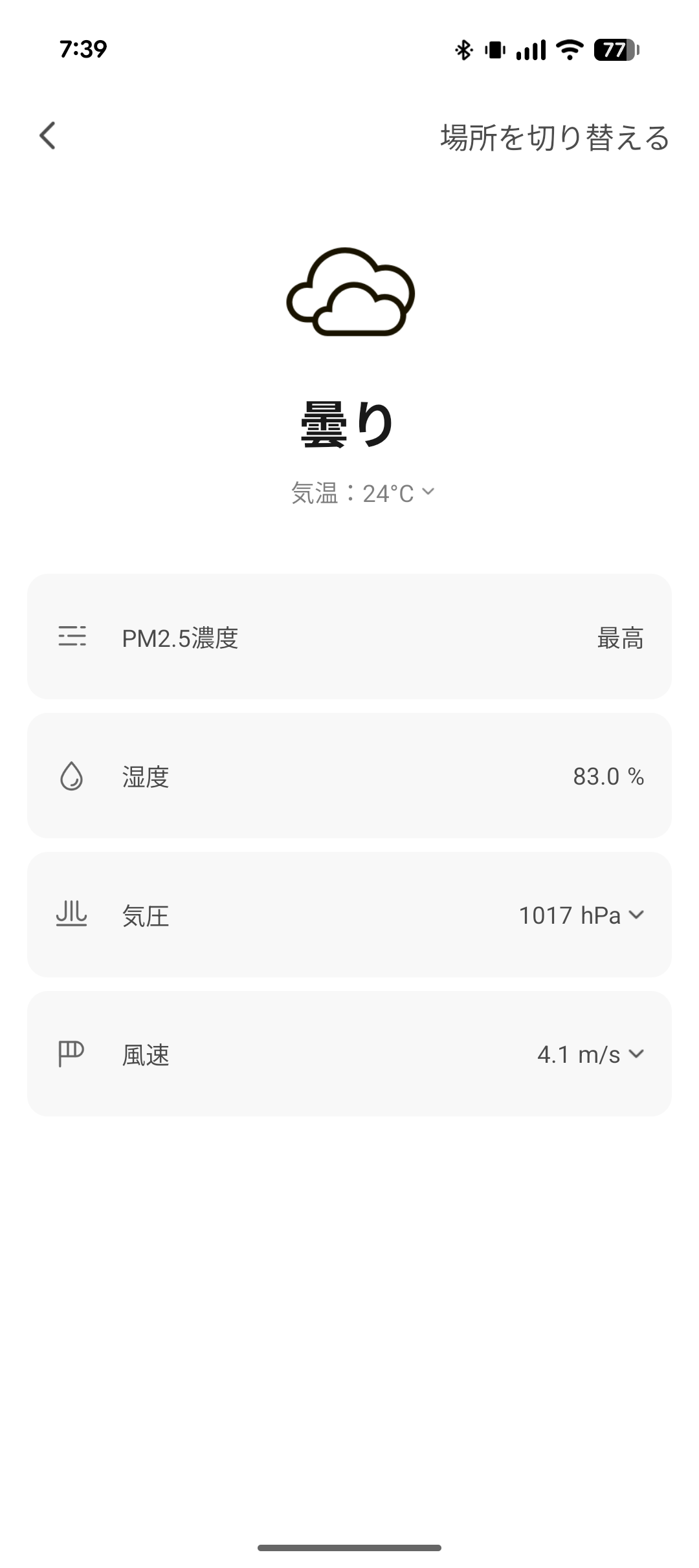
本当はスマートホーム化に向けて何らかのガジェットを追加購入したいところなのですが、体のゆがみからくる腰痛など身体の叫びにいい加減投資しないとしんどくなってきたこともありまして(悲しき加齢)、整骨院の矯正を6か月間無制限プラン契約したので結構な金額が吹き飛んだんですよね。。。1か月の支出を制限しないと、、、ということで次のネタを書けるのは今月半ばぐらい?今月の飲み会出費状況を鑑みながら購入しようと思います。さて、除湿機購入後の経過です。今の時期、朝でも私が住んでいる東京都某区では湿度が83%とお高めです。今でしたら涼しいので湿度をあまり感じないですが、室内は残念ながら空気の入れ替えがうまくいかない部屋なのですぐに蒸しっとしてしまいます、残念ながら。ただ、9月にしては夜が涼しいおかげで昨日も寝る前にエアコンを止めて寝まして、室外機とサーキュレーターだけONにしても快適に寝れました、ありがたい。起きたらタンクは8~9割溜まっていた感じですので、当面はこの運用をしておくことでカビ対策と蒸し暑さからは解放されそうです。あとはいつの時期までが湿度高めなのかですね、冬は当然不要なんでしょうけども秋口も今のご時世、いつまでお世話になるのかなぁって感じですが…。もっと早く買っておけば良かった、除湿機 笑【正午~5%引クーポン】 コンパクト コンプレッサー式 除湿機 8L/日 20畳 除湿 衣類乾燥 衣類乾燥付き 小型 コンプレッサータンク 1.7L 除湿器 除湿乾燥機 衣類乾燥機 乾燥機 衣類乾燥除湿機 省エネ 空気清浄 連続排水 強力 静音 湿気対策 室内干し 梅雨 寝室
September 1, 2026
コメント(0)
-
除湿機も買いました
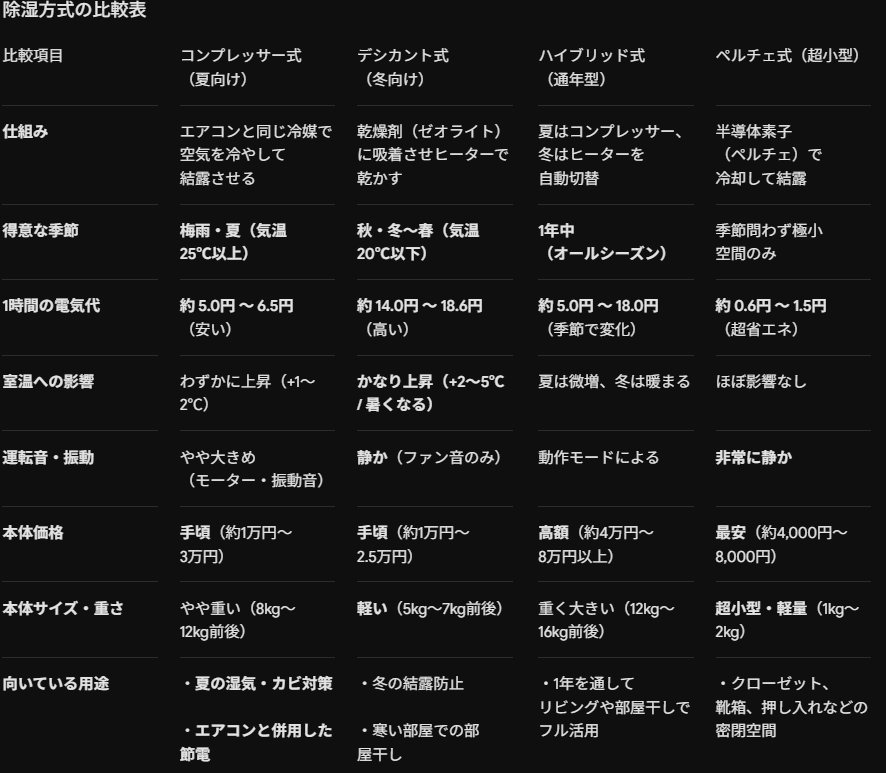
エジソンスマート マルチリモコンS03を購入して気づけたことがありまして、湿度です。単身赴任先では残念ながら部屋干ししかできないので、風呂場で干すか、部屋で干すかの2択なのですが、風呂場では乾ききらないまま次の日の風呂を利用するとなると、洗濯物の移動が面倒なので生活している部屋で干してたんですが、今の夏の暑さで部屋干しすると部屋の湿度が70%を超えることがわかりまして、このまま未対策では許されないということがわかりました。とはいえ、すでに1年半近く未対策で過ごしてきちゃいましたが…で、毎度のGeminiに色々聞いて整理した結果がこちら。実は先月、以前に買っていたベルチェ式が1年ちょっとで壊れまして、安かったし耐久性はないだろうなと思っていたら案の定でしたので、コンプレッサー式を購入しました。コンパクト コンプレッサー式 除湿機 8L/日 20畳 除湿 衣類乾燥 衣類乾燥付き 小型 コンプレッサータンク 1.7L 除湿器 除湿乾燥機 衣類乾燥機 乾燥機 衣類乾燥除湿機 省エネ 空気清浄 連続排水 強力 静音 湿気対策 室内干し 梅雨 寝室使ってみて驚いたのは、今の季節だからというのもあると思いますが朝7時にタンクを空にして仕事で外出。19時過ぎに帰宅したら1.7リットルのタンクが満タンでした💦💦ベルチェ式を使っていたころは1日つけっぱなしにしてたとしても0.2リットルぐらいしか水が溜まっていなかったのでほぼほぼ意味なかったのねと…この除湿機の良いところは、湿度を例えば55%と設定しておけば60%を超えたら運転を開始して55%を下回ったら勝手に止まってくれるところです。つまり、スマートホーム化が不要です笑何にせよデータは正義ですね…
August 29, 2026
コメント(0)
-
DCモーター リモコンサーキュレーター買いました
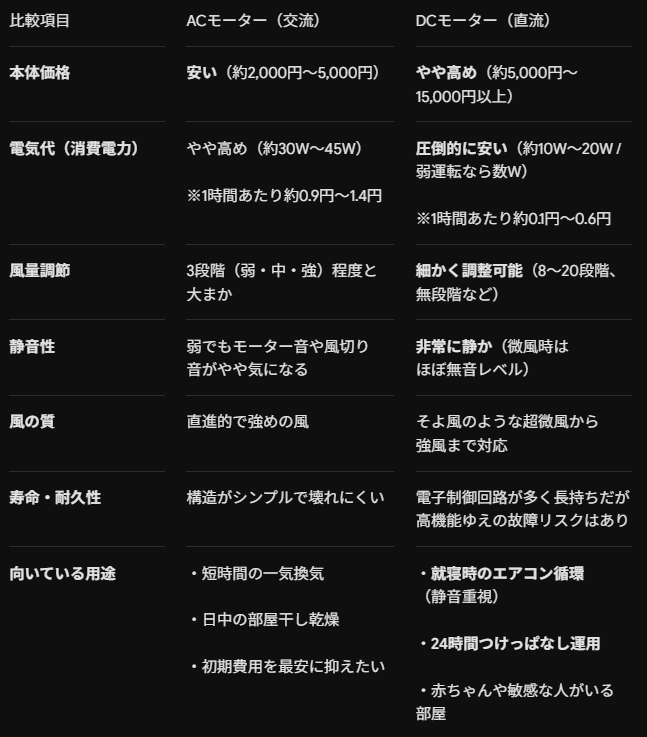
スマートホーム化の続きです。先日のブログの通りで、ちょうど買い回りがきたので買いました、DCモーターのリモコンサーキュレーター。なぜにDCモーターなの?っていうのはGeminiにサーキュレーターの件を聞いてたらこういうことらしい。実はスマートホーム化したいから安めのリモコンが付いているサーキュレーターを買えばいいかと思って楽天を確認していたのですが、Geminiにまさかの「やめたほうがいい」と止められまして笑その後も製品URLを貼ってGeminiにコスパがいいのかとか製品仕様を評価してもらってたんですが、コスパ良さそうなのが見つかったので購入したのがこちら。DCフルリモコンサーキュレーター 分解お手入れ可 扇風機 サーキュレーター 省エネ 全分解式 お手入れ簡単 TEKNOS分解してお掃除も可能ってことなので、掃除も簡単そうってことで購入。本日到着したのでエジソンスマート マルチリモコンS03に学習させようと思ったら対応ブランドでしたただ、機能が不足してたので追加で機能ボタンを登録しまして風量のプラスとマイナス、首振りも上下が未対応だったので追加しました。輝度ってボタンもあったので追加で登録しておいたけど何に使うんだろ…。サーキュレーターは部屋干ししたときに洗濯物へ風をあてる以外にもエアコン+サーキュレーター生活用予定です。帰宅前にエアコンとサーキュレーターをまとめてONにする自動化を追加しておけば良い感じ?投資メモ(合計 8,720円):エジソンスマート マルチスマートリモコン S03:3,740円DCフルリモコンサーキュレーター:4,980円
August 27, 2026
コメント(0)
-
スマートホーム化を検討して気づいたこと
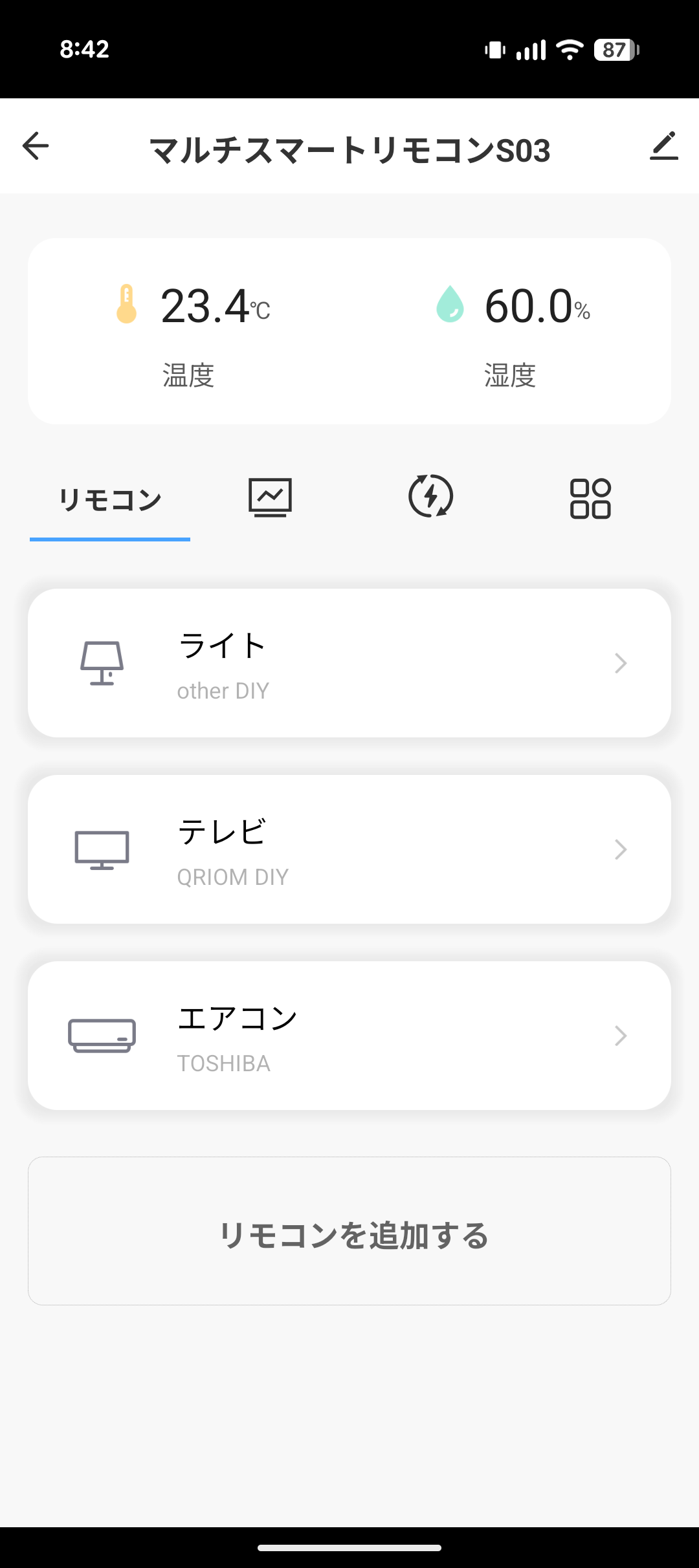
ガジェットって買って設定すると気になって仕方がないですよね。今週分の食材買い出しにと朝から出かけまして、出かける時点の部屋の温度と湿度がこちら(8:42時点)買い出しが終わって、帰宅前に確認したのがこちら(9:17時点)30分程度エアコンの除湿を止めてでかけただけで湿度が60%から64%に上昇…。昨日の☔影響もあるんでしょうけど、外気は湿度が高い。加えて今住んでいる部屋は構造上、風の流れがない(風の流れを作るには玄関を開けることになる…。風呂場の換気扇は常にONですが風の流れを作るほどではない)ので湿気がこもりやすいのはわかっていましたが、数値で見ると愕然としますね💦ちょうど楽天市場の買い回りが今日告知されたので、スマートホーム化で利用できそうな機器を購入予定です。ちょっと出費が痛いんですけども。他にもサブスクの契約を増やしたばっかりなのもあって…。
August 23, 2026
コメント(0)
-

スマートホーム化をいまさら
実に4年半ぶりのブログ更新です、ガジェット好きが久々に再燃してきたこともあり、色々買い物をし始めそうなので何となくブログにも書いていこうかと。タイトルの通りなのですが、スマートホーム化をいまさらし始めようかと思う機会がありまして。単身赴任生活なんですが当面戻る予定はないので、単身赴任先の生活を少しでも快適にしたいなと考えたがきっかけですね。あまり大それたことをしようとは思っていなくて、例えば帰る前にエアコンのスイッチを入れて部屋を冷やしておく部屋の湿度が一定値を超えたら除湿を開始する「Ok,google おやすみ」と言ったらライト類を全て消す人感センサーでライトの点灯・消灯を自動でするみたいなことからですかね。コストはかけすぎずにできればと思っています。というわけで、まずはリモコンの学習からかなとGeminiに相談して、これを買いました。エジソンスマート マルチスマートリモコン S03エジソンスマート マルチスマートリモコン S03 赤外線学習リモコン 家電操作 温度湿度センサー内蔵 Wi-Fi対応 Alexa Google Home Siri連携 スマホ操作 スマート家電 エアコン自動化 冷房 暖房 節電 IoT ブラック おしゃれ ハブ不要 遠隔操作 音声操作他にもNature Remo mini 2SwitchBot ハブ2スマートリモコンM200ハブとかもあったんですけど、エジソンスマート マルチスマートリモコン S03は1.温度・湿度センサーが標準実装2.他のよりお安いというのが理由です、単純。わざわざ温度・湿度センサーを買う必要もないし、そもそも温度・湿度に関しては初期設定も不要なので楽ですしね。で、到着してサイズを確認したら結構コンパクトなんですね。USBケーブルとサイズ比較してもらうと何となくサイズはわかっていただけるんじゃないかと。直径10㎝もないサイズです、感覚的に8cmぐらい?で、まずは部屋にあるリモコンを適当に学習させてみました。ちょうど洗濯物を部屋干ししていたこともありまして、湿度が高い…。ただ、部屋の温度と湿度が把握できるのは、まず一歩です。なお、リモコンの赤外線を学習させるには少しコツがいりますね、ちょっと慣れが必要なのはありますが、少しずつ部屋のリモコンを学習させていってスマホ操作なり、音声操作なりにしていければと思います。外出中にエアコン操作できるようになっただけでも、帰宅前に部屋を涼しくしておけるだけでも今の時期はありがたい限り。当面はスマートホームに必要なガジェット探しと設定で有意義な時間が過ごせそうで楽しみです!投資メモ:エジソンスマート マルチスマートリモコン S03:3,740円
August 22, 2026
コメント(0)
-

Xiaomi 11T Pro 256GBモデルを購入
おサイフケータイに依存した生活をしているので、おサイフケータイモデルしか選択ができなくなっているのは、ガラパゴス大国の日本だと選択肢が縛られるのが辛いですね。おサイフケータイ非対応モデルだらけですから…。さて、キャリアをRakutenモバイルに切り替えたときにOPPO RENO Aにしたのですが、1.5年経過でバッテリーのもちが悪くなってきました。加えてOPPOの独自OS Colorが悪いのか、日本だと無名なSNSアプリの通知が安定せず、やり取りに支障もでていたので乗り換えたくて乗り換えたくて、Xiaomi 12の発表を待っていたのですが、おサイフケータイ非対応+日本出荷予定なしのお知らせがきたので、Xiaomi 11T Proにすることにしました。【4/1最大400円クーポン&ポイント最大3倍】MI 11T PRO 256GB ムーンライトホワイト 送料無料あまりサイトにモデル詳細がなく心配だったので、ショップにお問合せをしたら国内向けモデルでおサイフケータイに対応していることでしたので、ポチりまして。また、知り合いの方からMicroSD系使えないから128GBモデルだと容量足りなくなるかもよ?とのことでしたので256GBモデルにしました。さっそく到着してから移行をしようとしたのですが、以前にOPPOの移行で移行アプリを利用したせいか、別メーカー(前はSHARPだったかな)から別メーカー(OPPO)移行時に変な設定が残って、初期化を何度かすることになった記憶があるので、今回は念のため気合と根性で前の機種にインストールしているアプリを見ながらインストールと設定をひたすら…。すげー時間かかったよ、当たり前だけど。今度からしばらくはXiaomi継続したいですね…。さて、詳しい方はご存じだとは思うのですが、Xiaomiも独自OSのMIUIですので安定度は不明なのが気になってましたが、案の定問題が発生しました。なお、不安定だったのはMIUIが12.5安定板の時です。すでにMIUI 13の安定板もリリースされてたのですが、数日待ってもアップデート通知がこなかったのでMIUI 12.5で移行を開始したという事情もあります。で、当社はGoogle Workspaceを利用していてMDMもGoogle Workspaceなんですよね、BYODする際に。なのでMDMのAndroid Device Policyをインストールしまして(当初の手順はGoogle Device Policyからインストールの順番でしたが、管理コンソールで認証しても反映されなかったのでGoogle Device PolicyとAndroid Device Policy両方削除して、Android Device Policyだけインストールしたらうまくいった)、仕事用のプロファイルで利用するアプリをインストールしては動作確認していたのですが、Google Chatでまず不具合が発生。Chatに添付されたスライドやスプレッドシートが開かない…。プロファイルが停止したからどうすんの?っていう表示が下段に表示されてどうにもこうにも。次にSansan。アプリを開くとChromeが立ち上がって「Sansanの起動については、ここをクリックしてください。」と表示されてしまう。また、表示されているURLが「niversallinks.ios.sansan.com」となっているのでiOSと勘違いしているような挙動?困ったなぁとSansanに問合せをしてたりしたんですが、そのうちにMIUI 13のアップデート通知がきたので、アップデートしたら両方とも改善されましたので、ヨシとします。
March 31, 2022
コメント(0)
-
twitter卒業しました
12年間ぐらい続けていたtwitterのアカウントを昨日削除しました。お世話になりました、ありがとうございました。
March 27, 2022
コメント(0)
-
Rakuten Casaの利用制限
そのうち治るかなと思って放置していたRakuten Casaの件ですが、いい加減に電話して確認しなきゃとサポートセンターにお電話を。症状としてはWIFIのLDEが赤と緑の点滅を交互に繰り返すLTEのLDEが黄色点滅という症状。で、結論は利用制限がかかってました。という回答でした。サポートのご担当者からは停電による影響ルーター機器の変更の際に利用制限がかかることがあるとのこと。停電による影響はよくわからないが、ルーター機器の変更はMACアドレス制御とかがかかっているんだろうか。一応MACアドレス制御とかですか?って聞いてみたけど、さらっとスルーされたので理由は不明。なお、私は何かと楽天ポイントに集約していることもあって、インターネット回線もRakuten光を利用。おそらくですが、Rakuten光の場合は電話中に遠隔対応で利用制限も解除できるっぽい、多分ね、多分。なので、電話中に即対応でランプが正常になりました。そういえば停電も昨年の夏場にあったから、それかなぁ…。ルーター変えたのはそれよりもちょっとだけ前なんですよね。何にせよこの状態だと利用制限って学習したので、面倒だけどサポートに電話する必要があるってことは理解できました。
March 8, 2022
コメント(0)
-
Java版 Minecraftサーバーのメジャーバージョンアップ(結論)
Java版 Minecraftサーバーのメジャーバージョンアップ(ただし失敗中)やJava版 Minecraftサーバーのメジャーバージョンアップ(暫定版)と苦労したのですが、解決できました。動かなかった原因は結局よくはわかっていないのですが、server.jarを起動すると作られるファイル群を削除して、完全に初期化したら動きました。まぁ、結果としてWorldファイルも削除するので過去のWorldはなくなりますが…。※仕様なのか、たまたま私の環境が何かしら破損していたのかまではわからず。で、前回、前々回のブログで書いた内容だと、次回以降で変な影響がでても困るので、あらためてきれいにしておくことにしました。まず、SDKコマンドでインストールしたJava環境をOracle提供のJavaにしたかったのでsdk uninstall java 22.0.0.2.r17-grlでアンインストールと初期でインストールした以前の分もアンインストール。sdk uninstall java 21.1.0.r16-grl次にsdk install java 17.0.2-oracleでOracle提供のJavaをインストールしました。次に起動スクリプトからsudoを削除。完全初期化してしまっているので、以前の記事を参考にeula.txtの修正やら、whitelistをONにしてユーザ登録したりで完了です。残念ながら「libraries」フォルダを削除したらWorldは以前のが使えるのかな?と思ったのですが、結局はダメでした。
March 6, 2022
コメント(0)
-
Java版 Minecraftサーバーのメジャーバージョンアップ(暫定版)
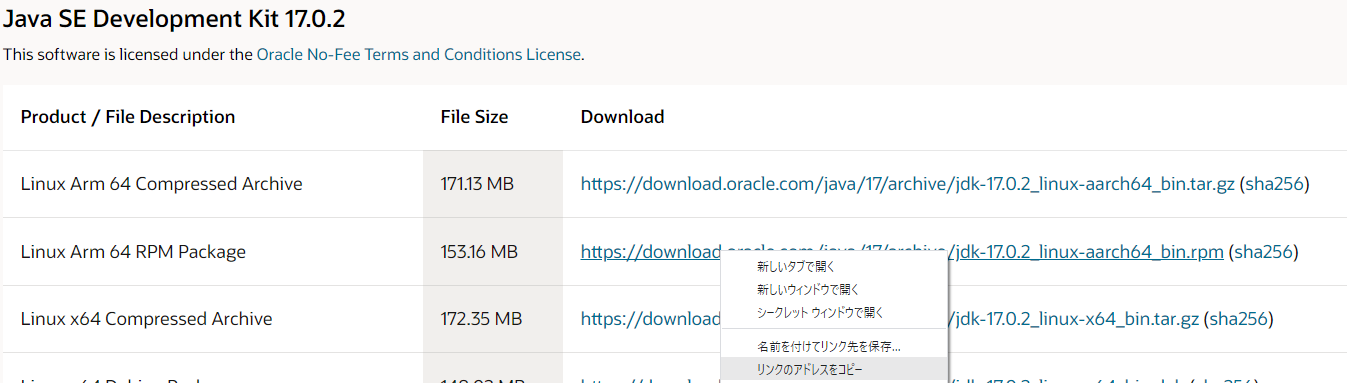
先日のJava版 Minecraftサーバーのメジャーバージョンアップ(ただし失敗中)の続きです。色々ぐぐったものの解決策が見当たらなかったのですが、不思議な事象が。java -versionで表示されたJavaのVersionとsudo java -versionで表示されたJavaのVersionが違うんですよね。※ブログの最後に書きますが、不思議でも何でもなかったです、疲れてるのかな。。。で、sudoの方で動くようにすればいいかとOracelが提供しているJava SE 17 Archive Downloadsから最新版のJava SE Development Kitをダウンロードします。OCI(Orace Cloud Infrastructure)で私と一緒であればCPUがArmなはずですので、Linux Arm 64 RPM Packageのリンクを右クリックして、「リンクアドレスのコピー」を選択します。続いてTeratermに戻りまして、sudo yum installを入力した後に、スペースキーを押して、マウスの右クリックを押すとsudo yum install https://download.oracle.com/java/17/archive/jdk-17.0.2_linux-aarch64_bin.rpmのようになると思いますので、Enterキーを押してインストールをします。続いてsudo java -versionと入力した時にインストールしたJavaのVersionと違う場合は(私は違った)sudo alternatives --config javaと入力してインストールしたJavaのVersionを選択するようにしてください(私の場合は3を選択)。※4は別の検証もしてたので違う方法でJava SE Development Kitをインストールしたもので、なぜ暫定かというとjava -versionとsudo java -versionでインストールしたJavaのVersionは一緒なのですが、前回の記事の通りsudoなしでは動かないのです。仕方がないので起動スクリプトを#!/bin/shscreen sudo java -Xmx8192M -Xms8192M -jar server.jar noguiと新たに作成して起動させています(違いはscreen と java の間に sudo が追加された)。まぁ、動いてるようなのでいったんはこれで様子見とします。追記:単に一般ユーザ権限でインストールしたJavaとRoot権限でインストールしたJavaの違いってだけなんですが、一般ユーザ権限ではSDKでインストールしているのでSDK上で動作させるJavaのVersionを変更する必要があるってだけです。ただ、今回はそもそも最新Versionで動かなかったので、結局Root権限でインストールしたJavaをRoot権限で呼び出しているという力技ではあるので、セキュリティ上望ましい状態ではないのは間違いないです…。別環境でもう少し検証してみようと思います。
March 5, 2022
コメント(0)
-
Java版 Minecraftサーバーのメジャーバージョンアップ(ただし失敗中)
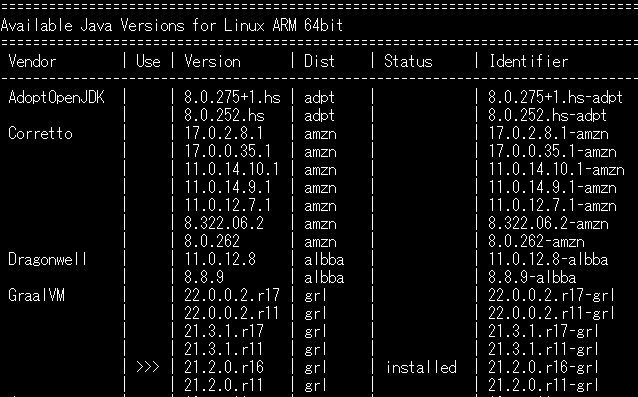
久々に娘からmodサーバーではなく最新のMinecraftをプレイしたいとのことだったので、最新版の導入をした際にはまったので、自分用の記録を。Java版 Minecraftサーバーを無償(無料)環境で構築するで構築したサーバーはバージョンが1.17だったのですが、今日時点では1.18.2が最新版でした。最新版のMinecraftサーバーは公式サイトからダウンロードしてくださいね。ダウンロードしたserver.jarを私の環境ですと /home/opc にあるserver.jarに上書きしまして./start.shでスタートさせようとしたのですが、動かない。Error: LinkageError occurred while loading main class net.minecraft.bundler.Mainjava.lang.UnsupportedClassVersionError: net/minecraft/bundler/Main has b to 60.0調べてみると1.18からはJava 17が必要ということでしたので、インストールできるバージョンを確認します。sdkコマンドを使おうとすると、おそらく先にupdateしろと言われると思いますのでsdk updatesdk java list今のバージョンは最初に構築した時のバージョンでしたので、最新版をインストールすることにします。sdk install java 22.0.0.2.r17-grl install graal vm java 17 compat version途中でデフォルトのJavaをインストールしたバージョンにするかと聞かれますので、Yを選択しましょう。ただ、その後Minecraftのサーバーを起動しようとするとで、動かなくてはまっているなうです…。
March 3, 2022
コメント(0)
-
新しいMMORPGを開始したんですよね
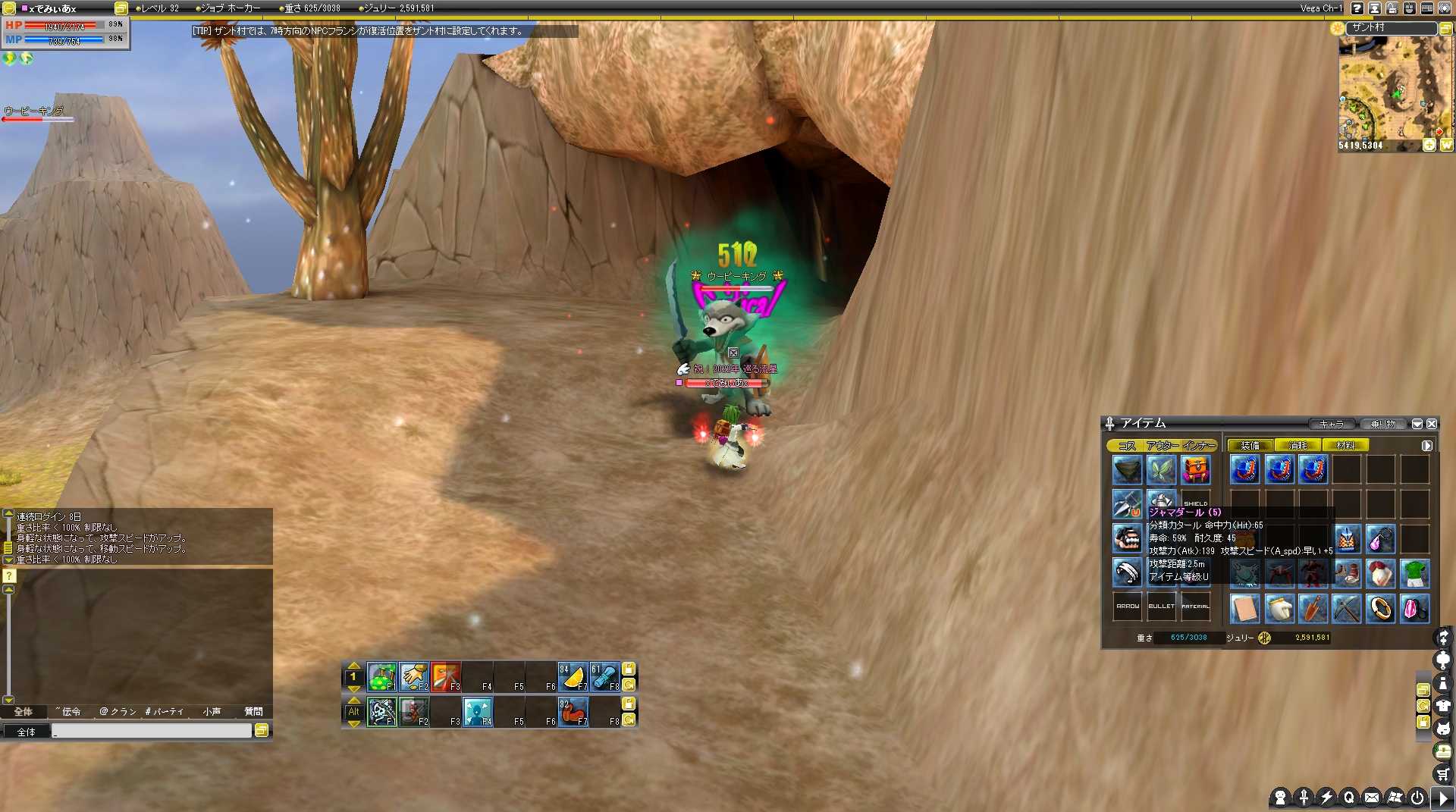
MMORPGはMapleStoryをプレイしてたんですが、右手損傷で手術もしたもののコントローラー操作をすると痛すぎてプレイを続けることができる状況ではなかったので、しばらくゲームを引退してたのですが、何かしら暇つぶしは欲しいよねということで、探しました。MMORPGというと、一番最初にプレイしていたのがRagnrok Onlineでして。キーボードのファンクションキーとマウスクリックでのプレイということで、そういったゲーム操作性であれば右手の負担も減るだろうと予想しまして、探したのがローズオンラインです。ローズオンラインも16年目とMapleStoryに並ぶぐらい老舗で今も続いている珍しいゲームなので、新規勢が楽しくプレイできるのか疑問でしたが、色々調べると転生補助クエストもあるようなので、とりあえずプレイをしています。登録自体は1か月ぐらい経過してますが、調べてた時間の方が多すぎて実質10日もプレイしてない感じですが…(汗今は最初の転生が終わりまして、レイダーからスカウトに向けて育成中。たまたま最初のキャラ(ソルジャー育成中)にユニーク武器のジャマダールがカウボーイパンプキンからドロップしてしまったので、2キャラ目を先に育成しようとしています。ユニーク武器があるないで全然育成の難易度が違いますね。ただ、全然ドロップしません、ジャマダールは奇跡のドロップだったようです…。今日も黄色表示中に40匹ほど倒しましたがドロップしなくてレベルがあがって緑色表示に変わってしまったので、諦めてクエストを進めましたが。※ローズオンラインは敵の表示名の色によって経験値やドロップ率が変わってしまうタイプなので、黄色までは適正なのですが緑色や青色になってしまうとレアドロップが更に期待できない。いつまで続けられるか不安ですが、特に追われる要素もない分、精神的にも楽なのでのんびりプレイしていこうと思います。ただ、情報はWiki頼りなものの情報が古いのと、そこそこ過疎化してるのかブログ情報も限られるので、初期のおススメキャラがわからない。強い強くないではなく、特定キャラでしか上級ユニークスキルが作れなかったりするので、結局ソロプレイ予定な私は何キャラか育成が必要なんだろうなぁ…。
January 23, 2022
コメント(0)
-
Java版 Minecraftサーバーのmodサーバー Version 1.12.2 を無償(無料)環境に構築する
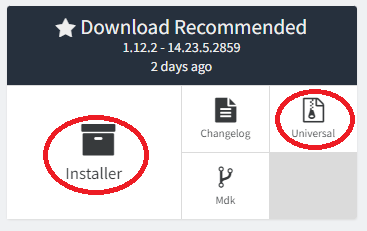
娘からポケモンmodが動作する環境が欲しいとのことだったので、追加で構築した記録です。なお、Javaの競合が起きるのか1.17系の環境と同じサーバーで構築するとmodが認識してくれなかったので、別のインスタンスを準備して構築しています。また、ベースの内容は以前の記事「Java版 Minecraftサーバーを無償環境で構築する」でOracle Cloudの準備ができている前提で進めます。まずはTeratermでログインしまして、タイムゾーンをTokyoにします。sudo timedatectl set-timezone Asia/Tokyo次に、ロケールをja_JP , JP106(日本環境)にします。sudo localectl set-locale LANG=ja_JP.utf8sudo localectl set-keymap jp106ついでに初期でインストールされているパッケージのアップデートもしておきます。sudo yum check-updatesudo yum update続いて、必要なソフトをインストールしていきます。今回はmodサーバー(forge)のVersionが1.12.2をインストールしますので、インストールするJavaのVersionは1.8.0になるそうです。何でかは聞かないでくださいwsudo yum install java-1.8.0-openjdkscreenも必要になるのでscreenをインストールします。sudo yum install screen次にmodサーバーをインストールするディレクトリを作成しておきます。mkdirの次に入力する内容は任意です。私はわかりやすいように「forge1.12.2」としています。sudo mkdir forge1.12.2いったんTeratermの作業を止めて、クライアント側のブラウザでforge Version 1.12.2をダウンロードします。注意してほしいのは1.17と違って、1.12.2では「installer」と「Universal」の両方が必要ですので、両方ダウンロードしてください。ダウンロードするのはRecommended Versionが安定板ですので、おススメです。※2021/12/13時点では 1.12.2-14.23.5.2859 が安定板のVersion。ダウンロードした2つのファイルをTeraterm経由でコピーします。destは私と同じディレクトリ名であれば/home/opc/forge1.12.2/です。ファイルコピー後はTeratermに戻りまして、先ほど作成したディレクトリへ移動して、forgeをインストールします。cd forge1.12.2java -jar forge-1.12.2-14.23.5.2859-installer.jar nogui --installServer次にeula.txtの対応が必要なので、まずはサーバーを起動させるのですが、インストールした際にできる「minecraft_server.1.12.2.jar」ではeula.txtまでは作成できるのですが、その後modサーバーとしては起動しないんですよね。なので、modサーバーとして起動させるのに「Universal」のファイルが必要になります。java -jar forge-1.12.2-14.23.5.2855-universal.jar noguiで、eula.txtができているので、大元の記事内にあるeula.txtの編集をします。eula.txtが完了したら、screenで起動させるために、viで起動用スクリプト(start.sh)を作成します。XmsとXmxのメモリ割り当てやなどはご自身の環境に合わせてください。#!/bin/shscreen java -Xmx8192M -Xms8192M -jar forge-1.12.2-14.23.5.2859-universal.jar nogui実行権限を付与するためにchmod 744 start.shをしたら、あとは./start.shで起動すればscreenで起動し始めます。screenから抜ける際にはCtrlキー + aキーdキーで抜けられます。以前まではstop.shも作ってたのですが、最近は面倒になったので終了するときにはscreen -rsave-allstopでmodサーバーを終了するようにしてます。ポケモンをはじめ、One PieceなどVersion 1.12.2でしか動かないmodもありますので、複数の環境を準備しておくと色々なmodが楽しめるのですが、結構ググらないとmodが動かない!!!とかではまることが多いのが欠点ですね…。「Universal」は全然気づかなくてドハマりしました。
December 13, 2021
コメント(0)
-
Java版 Minecraftサーバーのmodサーバーをマイナーバージョンアップする
以前の記事で作成したJava版 Minecraftサーバーのmodサーバーは、forgeの1.17.1-37.0.25で構築したのですが、バグフィックスされていく最新バージョンに環境をマイナーバージョンアップしようということで作業をした内容のまとめです。※ マイナーバージョンアップではなく、メジャーバージョンアップでも過去のデータが引き継げるのかはトライしたことがないのでわかりません。なお、コマンドは以前の記事と同一環境想定です。ご自身の構築環境にあわせて、必要な個所のコマンドは変更ください。で、いつものようにTeratermでログインをしまして、cd minecraft1.17.1./stop.shでMinecraftサーバーを停止させまして、forge公式サイトから最新版をダウンロードします。今日(2021/11/03)時点では1.17.1-37.0.104が最新でした。余談ですが、Optifineは動かなくなりました。次にTeraterm経由で/home/opc/minecraft1.17.1/にダウンロードしたforgeのインストーラーファイルをコピーしまして、必要な方は今の環境のバックアップを取得しておいてください。私は念のためバックアップを取得してから最新版のforgeをcd ../cp -a minecraft1.17.1/ minecraft1.17.1-37.0.25cd minecraft1.17.1java -jar forge-1.17.1-37.0.104-installer.jar nogui --installServerでインストールをします。いつも通りインストールファイルを削除したいのでrm forge*で削除しておきます。次に起動スクリプトを修正します。vi start.shでscreen -UAmdS $SCREEN_NAME java @user_jvm_args.txt @libraries/net/minecraftforge/forge/1.17.1-37.0.25/unix_args.txtの赤文字部分を自分がダウンロードしたバージョンに修正します。今回の場合ですとscreen -UAmdS $SCREEN_NAME java @user_jvm_args.txt @libraries/net/minecraftforge/forge/1.17.1-37.0.104/unix_args.txtとなります。あとはいつも通り./start.shで完了です。
November 3, 2021
コメント(0)
-
Java版 Minecraftサーバー構築時の追記
以前に公開したJava版 Minecraftサーバーのmodサーバーを無償環境に構築するの記事は修正済みなのですが、修正前の内容で構築してしまった方向けの追記内容です。構築したOracle Cloudのインスタンス設定は初期設定がタイムゾーンがGMTロケールがUS(アメリカ)になっているため、日本語のWindows PC環境でTeratermを起動してTeraterm経由のファイルコピーをすると、文字コード問題で文字化けのようになってしまうので、初期に以下の設定を変更しておきましょう。まず、タイムゾーンをTokyo(日本)にします。sudo timedatectl set-timezone Asia/Tokyo次にロケールをja_JP , JP106(日本環境)にします。sudo localectl set-locale LANG=ja_JP.utf8sudo localectl set-keymap jp106これで完了です。
November 3, 2021
コメント(0)
-
構築したJava版 Minecraftサーバーが起動できなくなった
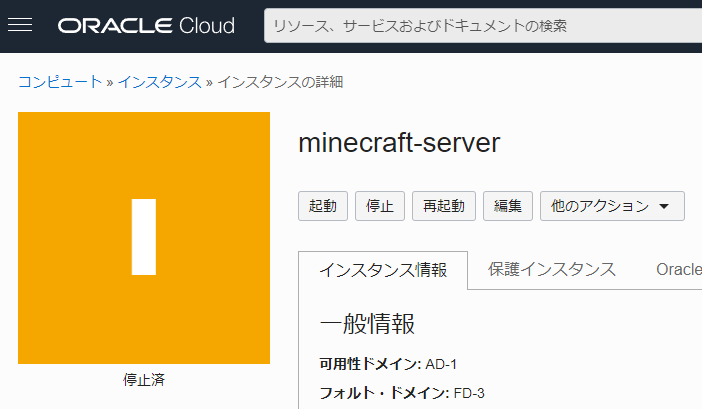
先日の記事でOracle Cloudに構築したJava版 Minecraftサーバーになぜかアクセスができなくなってまして、Oracle Cloudにログインしてインスタンスのステータスを確認したところ、なぜかインスタンスが「停止済」になってました。わざわざ停止なんてしないのにおかしいなぁ…と思って「起動」を押すと「インスタンスを起動できません:instance ocid1.instance.oc1.ap-osaka-1 なんちゃら is disabled and will not accept any action requests. Please contact customer support to reenable.」と表示され、起動できず。カスタマーサポートにコンタクトしろってことなので、チャットで問い合わせをすると金払え(要約)。ま、確かにフリーユーザーアカウントですから、そういう回答になりますね。仕方がないのでエラーメッセージでぐぐったところ、該当しそうなOracle Cloud Communityの記事がひっかかりまして、Here is how I solved the problem:First make a manual backup of the bootvolume of the disabled VM to be on the safe side.Terminate the VM, but don't check the "delete bootvolume permanently" box.Go to the boot volume of the now terminated VM and there choose "Create Instance".Start VMPlease note that the IP of the new VM is different from the old. Therefore, you may have to change some configurations.As an alternative or after step 2, you can also attach the boot volume to another VM (e.g., AMD free vm) as data volume to extract important data.Always do regular backups of the boot volume.Best regards,新しくインスタンス作り直して、作り直したところに停止したインスタンスがアタッチしていたブート・ボリュームを割り当てれば、起動するよ。ただしIPアドレスは変わっちゃうけどね。と書いてある。次に他の方がIts not complicated, but if i have to do it every week i would rather get another service.毎週ぐらいの単位で作り直しになるなら、他のサービスに移動するよと。おっしゃる通りで。の返答がI needed to do this only once when the evaluation period ended. After that, I had no further problems so far. This is the only negative thing I encountered yet.無償へ切り替わった後の1回だけで済んでいるってことなので、一応安心してよさそう。ただ私も昨日(2021年10月23日)に初実施なので、いつまで利用できるのかは不安。利用できなくなったら追記します。さて、手順は何となく理解したので実施することに。まず、「停止済」になってしまったインスタンスの中段ぐらいにある「ブート・ボリューム」を選択します。次に表示されたアタッチ済のブート・ボリュームを選択します。次に念のためブート・ボリュームのバックアップを取得しとけよと記載があったので、中段ぐらいにある「ブート・ボリューム・バックアップ」を選択します。次に「ブート・ボリュームのバックアップの作成」を選択してバックアップを取得します。名前は任意でOKで、バックアップ・タイプは「完全」を選択してください。※デフォルトでバックアップ・タイプは「完全」になっていると思います。さほど時間もかからずにバックアップが完了し、状態が「使用可能」になったら、「停止済」のインスタンスに戻って、「他のアクション」→「終了」を選択します。なお、終了選択後に表示される「アタッチされたブート・ボリュームを完全に削除」のチェックボックスは入れずに、「インスタンスの終了」を選択します。さほど時間もかからずインスタンスが「終了済」ステータスになるので次に中段ぐらいにある「ブート・ボリューム」を選択します。次にアタッチしていたインスタンスが終了することで、もとのブート・ボリュームがデタッチ済ステータスに切り替わるので、デタッチ済のブート・ボリュームを選択します。次に「インスタンスの作成」を選択します。インスタンスは初期作成した内容の通りに作成すればOKです。注意点は、公開キーは以前のは使えませんので今回作成時にダウンロードするのを忘れないでください。また、最後の方にあるブート・ボリューム欄の「転送中暗号化の使用」のチェックボックスが外れていると思いますので、チェックを忘れないように注意してください。プロビジョニング後にインスタンスは自動で起動していますので、Teraterm等でインスタンスにログインをして、マインクラフトを起動すれば以前の環境のままログインできる・・・はずです。※ Oracle側で停止処理した際にマインクラフトサーバーのサーバー状態がどこまで保存されているのか未知数なためです。なお、マルチサーバーでログインする際にIPアドレスが変更されていますので、初回ログイン時にIPアドレスを変更するのも忘れないでくださいね。にしても、こういう処置をするところがとてもオラクル社っぽいですね(嫌味)。おかげさまで仕事で使うことはないでしょうw
October 24, 2021
コメント(0)
-
ホワイトリストを設定して他人がMinecraftサーバーに入ってこれないようにしよう
Java版 Minecraftサーバーを無償環境に構築するでも記載した通り、今のままだとIPアドレスがわかってしまったら構築したMinecraftサーバーに誰でもログインできてしまうので、ホワイトリストの設定をしようと思います。毎度のTeratermでログインしましてscreen -r起動しているマインクラフトサーバーへコマンドが入力できる状態になるのでwhitelist onと入力すると[06:00:19] [Server thread/INFO]: Whitelist is now turned onと表示されてホワイトリストの設定がONになります。続いてログインできるマインクラフトのユーザ名を確認してwhitelist add ******と入力すると [06:02:37] [Server thread/INFO]: Added ****** to the whitelistと表示されてホワイトリストに追加されます。※ ****** にユーザ名を入力してください。最後にCtrlキー+aキーを押したあとに、dキーを押すことでマインクラフトサーバーにコマンドを入力できる状態から抜けて、Teratermを終了させてください。これでホワイトリストに追加されたユーザ以外はログインできなくなるので安心ですね。
September 25, 2021
コメント(0)
-
Java版 Minecraftサーバーのmodサーバーを無償(無料)環境に構築して、modが動くか確認したよ
タイトル長すぎ問題。さて、Java版 Minecraftサーバーのmodサーバーを無償(無料)環境に構築するの記事でmodサーバーの土台は構築しましたが、はてさてmodが動くのかどうか。結論はタイトルの通り動きましたので、今後は対応バージョンであればmodの追加も可能ですね。では、実際にmodを追加してきましょう。なお、クライアント側の説明は記載しませんのでぐぐってくださいね。今回は「きこりmod」と言われる「cutALL」で検証してみました。対応バージョンをダウンロードしまして、毎度のTeratermでファイルコピーをします。先日の記事と同じ環境であれば/home/opc/minecraft1.17.1/mods/にファイルをコピーして、modサーバーを再起動するだけです。次にクライアント側にもmodの設定をしたら、modサーバーにログインしても無事に使えると思います。あとは使いたいmodが新しいバージョンに対応してくれないとどうしようもないですが…。
September 25, 2021
コメント(0)
-
Java版 Minecraftサーバーのmodサーバーを無償(無料)環境に構築する
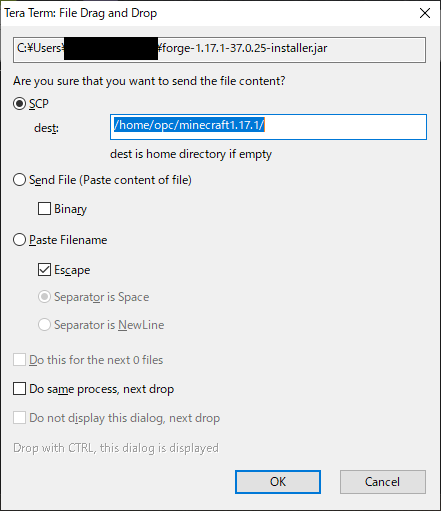
先日のJava版 Minecraftサーバーを無償(無料)環境に構築するの続きです。実は以前からmod使いたいんだけど?と娘からリクエストがきてたのですが、忙しかったので今日調べながら作業してみました。ベース環境は先日の記事の通りでOracle Cloud Infrastructure(以下OCI)のAlways FreeOS:Oracle Linux 7.9CPU:ARM 2コアMem:12GBの環境で構築しています。さて、環境構築ですが実際にmodが動いているかは確認が取れたら追記しますが、行った作業は以下です。いつも通りTeratermでログインしまして、mkdir minecraft1.17.1とmodサーバーをインストールするためのディレクトリを任意で作成します。次にmodサーバーを配布しているForgeのサイトから今回は軽量化modで有名なOptiFineが対応しているバージョンをダウンロードしました。※2021年9月25日時点ではOptiFineの最新版Changelogを確認するとOptiFine 1.17.1_HD_U_G9 - fixed custom loading screens (#6128) - fixed player armor with arabic locale (#5806) - fixed crash with VoxelMap - fixed integrated server lag when leveling up a cartographer (#6044) - removed fallback to OpenGL compatibility profile - fixed render regions to work in core profile - fixed splash text for 1.17 - updated Forge patches 37.0.25ということでしたので、1.17.1-37.0.25をダウンロード。次にTeraterm経由でファイルをサーバーにコピーすると文字コードのせいだとは思うのですが、jarファイルをコピーしてもjavaコマンド上でファイル認識してもらえなくなるので、先にzip圧縮してTeraterm経由でファイルをコピーします。作業環境によって影響有無は違うと思いますので、jarファイルのコピーでうまくいかなければ、同様に作業してみてください。その通りでした!ので、追記(2021/11/03)先にTeraterm上でsudo localectl set-locale LANG=ja_JP.utf8sudo localectl set-keymap jp106として、ロケールを変更します。ついでに時刻もGMT設定なのでsudo timedatectl set-timezone Asia/Tokyoとしておきましょう。その後はzip圧縮をしておかなくてもコピーですんなり設定ができるようになりました。画像はjarファイルですが、私の場合はうまくいかないのでzip圧縮したファイルをコピーしていますのでunzip forge-1.17.1-37.0.25-installer.zipでzip解凍して作業を継続します。続いてForgeのインストールに必要なOpenJDKをインストールします。必要なOpenJDKをインストールしないとjavaのエラーでインストールできませんでした。sudo yum install java-11-openjdkOpenJDKインストール後cd minecraft1.17.1java -jar forge-1.17.1-37.0.25-installer.jar nogui --installServer不要なファイルを削除しておきたいのでrm forge*でインストールファイルとインストールログファイルを削除しておきます(任意)。次に、【簡単・初心者】Oracle Cloud Infrastructure(OCI)でAlways FreeのARMを使ってマインクラフト・サーバーを立ち上げてみたの記事内にあるeula.txtの対応が必要なので./run.shで一度modサーバーを起動します。eula.txtが終わったらmodサーバーのメモリ割り当てを変更します(任意)。vi user_jvm_args.txt最後の行# -Xmx4Gを-Xmx8Gに修正します。最後にviで起動用スクリプト(start.sh)と終了スクリプト(stop.sh)を作成します。#!/bin/sh#screenの名前SCREEN_NAME='minecraft1.17.1forge'screen -UAmdS $SCREEN_NAME java @user_jvm_args.txt @libraries/net/minecraftforge/forge/1.17.1-37.0.25/unix_args.txt#!/bin/sh# screenの名前SCREEN_NAME='minecraft1.17.1forge'if [ -n "$(screen -list | grep -o "${SCREEN_NAME}")" ]; then # 停止開始 echo [date '+%F %T'] 'server stop script start' # サーバー内にアナウンス screen -S $SCREEN_NAME -X stuff 'say 30秒後にサーバーを停止します\015' sleep 30s # セーブコマンド発行 screen -S $SCREEN_NAME -X stuff 'save-all\015' sleep 5s # 停止コマンド発行 screen -S $SCREEN_NAME -X stuff 'stop\015' #停止実行待機 sleep 30selse echo [date '+%F %T'] 'server is not runnning'fi実行権限を付与するためにchmod 744 start.shchmod 744 stop.shをして完了。これで無事にmodサーバーの環境構築が完了しましたので、次の記事でmodの導入をして動作確認をしてみます。
September 25, 2021
コメント(0)
-
Java版 Minecraftサーバーを無償(無料)環境で構築する
相変わらずMinecraftって子供たちに人気なんですかね?娘からMinecraftを友達とプレイしたいと相談を受けまして調べてたのですが、Java版とSwitchやPlayStation系、Windows10(Microsoft Store)は別物ということなので、友達がどの環境なのか確認してもらったところ、Java版だったそうなので、Java版のサーバーについてぐぐってみる。簡単に構築するとなるとConoHa VPSだとテンプレートが用意されているとのことですが、一応IT業界でご飯を食べさせていただいている身なので、少しは自分で努力すべく、もう少しぐぐってみるとQiitaに【簡単・初心者】Oracle Cloud Infrastructure(OCI)でAlways FreeのARMを使ってマインクラフト・サーバーを立ち上げてみたとド直球な記事を発見。そういえば、Oracle Cloudは利用したことがないな…と、せっかくの機会なので登録して試してみることにする。結論から言うと、記事の通りにコピペすればMinecraftのサーバーは出来上がります、少しの努力しか必要でありませんでした。ただ問題があって、TeratermからJavaコマンドでMinecraftのサーバーを起動した場合に、TeratermをログアウトしてしまうとMinecraftのサーバーも終了してしまうので、screenで起動させることにする。screenとは何ぞや?って方はぐぐってください。雑に書くと、コンソール(Teraterm)の裏で起動させるのでコンソールを終了させても裏で動かしたプログラムは終了しないっていう理解です、多分。確かOracle Cloudのインスタンス初期状態ではscreenがインストールされていなかったと思うのでsudo yum install screenをしまして、viで起動用スクリプト(start.sh)を作成。XmsとXmxのメモリ割り当てやserver.jarの場所はご自身の環境に合わせてください。#!/bin/sh#screenの名前SCREEN_NAME='minecraft'screen -UAmdS $SCREEN_NAME java -server -Dfile.encoding=UTF-8 -Xms8G -Xmx8G -jar /home/opc/server.jar続いて終了用スクリプト(stop.sh)も作成。SCREEN_NAME='minecraft'if [ -n "$(screen -list | grep -o "${SCREEN_NAME}")" ]; then # 停止開始 echo [date '+%F %T'] 'server stop script start' # サーバー内にアナウンス screen -S $SCREEN_NAME -X stuff 'say 30秒後にサーバーを停止します\015' sleep 30s # セーブコマンド発行 screen -S $SCREEN_NAME -X stuff 'save-all\015' sleep 5s # 停止コマンド発行 screen -S $SCREEN_NAME -X stuff 'stop\015' #停止実行待機 sleep 30selse echo [date '+%F %T'] 'server is not runnning'fi実行権限を付与するためにchmod 744 start.shchmod 744 stop.shをして完了。以降は必要に応じて./start.sh./stop.shで実行・終了してください。なお、スクリプトはどこかのサイトを引用したものですが、ソースサイトを忘れました(作者様には大変申し訳ありません…)。環境を構築して2か月ほどほったらかしにしてまして、ついこの連休中にそういえば各種PackageのUpdateぐらいしないとと思って、sudo yum check-updatesudo yum updateをして、念のためインスタンス再起動をしましたが、娘曰く構築後からUpdate後も問題ないとのこと。ただ、今思うと今の設定ですとIPアドレスさえわかれば誰でもMinecraftのサーバーへログインできてしまうんですよね。ホワイトリスト設定しておいた方が良いですね。
September 23, 2021
コメント(0)
-

初心者 お絵描き タブレットPC を素人が検討して購入する
更新頻度についてはふれないでおきましょう…。さて、娘の高校入学祝のリクエストがやっと決まりまして。お絵描き(将来イラストレーター系の職業に就きたい)ができるパソコンが欲しいとのこと。娘は娘なりに高校からパソコン指定があるかもと待っていたそうですが、特に指定なさそうってことなのでWindowsでもMacでもChromebookでも使えればと。Macはねぇ、私が使ったことがないからわからないんだよね。あとChromebookはデバイスで苦戦しそうなので、Windowsの機種にするベースだけが確定。さてさて、残念ながらお絵描きパソコンの情報は素人なので、「初心者 お絵描き パソコン」でぐぐってみた結果がタイトルの通りなのですが、娘の将来もどこまで本気かわからないので、投資しすぎてもゲーム機にしかならないし、投資しなさすぎて使い物(技術習得)にならないと意味がないようにしないとなぁとぐぐった結果で表示されたお絵かきタブレットPCのおすすめ人気ランキング10選を参考にしてスペックと価格を見てたのですが、ワコムは入門編にしては高すぎる…(ゲーム機にタブレットつけた方がコスパいいでしょ、これ)。次にドスパラのraytrektab 8インチモデルは値段が手ごろでしたが、CPUがCeleron N4000はさすがに処理能力が不足して遅いでしょ…。コストを追求して、少しでもお手軽感を提供しようとしている努力はすばらしいのですが、せっかく学習しようとしている娘のモチベーションがダウンしそうなのでパス。他OSがWindowsのSurfaceやLenovoの機種を見たのですが、メモリが4GBだったり、挙句の果てにTOSHIBAはOSがWindows8.1だし参考にならない気がしてきたので、方向性を変えて価格.comで検索することに。娘の使い方を想定するに2 in 1タイプの方が使い勝手がよさそうなので基本は2 in 1。CPUはCore i5の11世代(4コア8スレッド)メモリは最低8GB。16GBのモデルがなければ換装できれば安全。SSDは最低128GB。容量はUSB接続の外付けSSDまたはHDDで対応。もし専門学校等に行くのであれば、その頃にはPCが指定されそうなのと、グラフィック機能は3年後にはまた進化しているのでオンボードでコスパがよさそうなIntel Iris Xeで妥協。※ 参考:ノートパソコンのGPUベンチマークと性能比較ペンタブレットを別で購入。ソフトウェアはCLIP STUDIO PAINT PROを3か月無償利用して判断する。※ 参考:【2021年のおすすめはこれ!】最新お絵描きソフト・アプリ比較【有料/無料】でコスパが良さそうなパソコンを決めて、周辺は別で購入することにしまして、ひたすら価格.comとにらめっこして、DELL New Inspiron 14 2-in-1 (5410) プレミアム にしました。16GBモデルはCore i7しかなかったので、多少無駄になってしまうとはいえ、筐体を確認してメモリ換装が可能であれば、後ほど16GBに換装予定(追加で1万円ぐらい)。他にもLenovoも同等に近い製品があったのですが、「メモリオンボード」で8GBだったのでパス。HPはキャンペーン等が私は見つけられなかったので価格的にパス。最後にペンタブレットの選定に。とりあえず素人はワコムにしておけばいいのかなぁと思いつつ、ぐぐってみると初心者に最適!2021年おすすめペンタブレット15選の中に《特典付》【今だけ1年保証】筆や写楽 ペンタブレット KUMADORI スターターキット OTGアダプタ付き デジタルイラスト ペンタブ 板タブ グローブ 描き下ろし線画イラスト付きワコムとお値段変わらずで筆圧は4倍だし、良さそうじゃない?(←素人のくせに)ということで、こちらを購入。不評だったらおとなしくワコムを買います…。実際問題、どのぐらいでへたってしまうような商品群なのかわかっていませんが、きっとこちらも専門学校行くなり仕事し始めるころには液晶タブレットに変わっていったりしていくでしょう(と自分を言い聞かせて)。さて、まずは一式揃って環境構築後に実際どうなのか次第ですけどね。コスト計:90,076円2 in 1 パソコン:78,696円ペンタブレット:6,380円想定ソフトウェア:5,000円16GBのメモリ換装した場合は約100,000円ですね。
May 31, 2021
コメント(0)
-
取引先ページレイアウトの作成がNGだった理由…
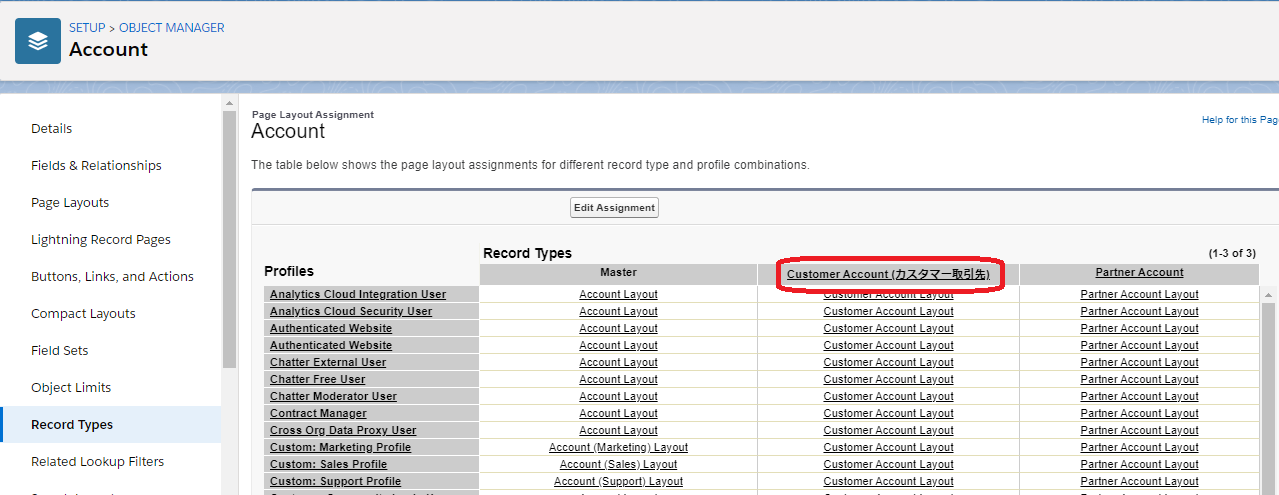
ドハマりしていて解決できなかった、取引先ページレイアウトの作成ですが、原因がやっとわかりました。今日他のコンテンツを終えたのであらためて最初から作成してみたところ、結局はいつもの日本語が邪魔をしていただけでした。。。「Customer Account(カスタマー取引先)」だとNGで日本語を外した「Customer Account」にしたら、この手の罠を何とかしてほしいものです…。
September 8, 2020
コメント(0)
-

内部ユーザのシングルサインオンの設定
引き続き、空き時間でTrailhead進行中。内部ユーザのシングルサインオンの設定のハンズオン完了時にCould not find SAML Enabled in your org's setup audit trail. Make sure that you have 'SAML Enabled' checked under 'Federated Single Sign-On Using SAML' in your org's 'Single Sign-On Settings'.と表示されたので、Communityで検索したところ(元記事はこちら)「SAMLの有効化」のチェックボックスを外して保存し、再度チェックボックスをONにして保存したらうまくいくとあったので、そのように作業をしたら無事にクリアとなりました。2017年の記事投稿なので3年放置。さすがに修正しておいてほしいですね…。
September 8, 2020
コメント(0)
-
ユーザ ID のセキュリティ保護 の追記
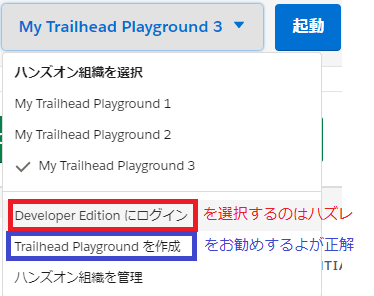
しばらくTrailheadネタが続くと思いますが(進めている最中に罠があればですが)。 ユーザ ID のセキュリティ保護の追記です。ハンズオンの説明にNOTE: Sign up for a new Developer Edition org for all challenges in this module. Configuration changes made for these challenges may impact other Trailhead modules and projects.とあるのですが、「Developer Editon」にログインする必要はありません。言いたいのは新しく「Playground」を作成した方がいいよということです。ログイン時に2要素認証が毎回必要になってしまうので。※ 別のコンテンツで影響あるかどうかは検証してませんが、万が一を避けるためにもこのコンテンツ用のPlaygroundを作成した方が無難だと思います。
September 8, 2020
コメント(0)
-
ユーザ ID のセキュリティ保護
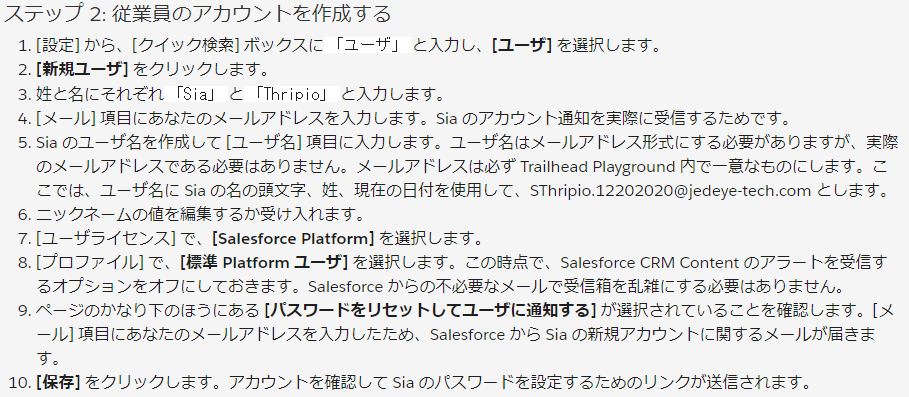
今回もSalesforceのTrailheadネタ。先日の記事のとおり、Salesforce オブジェクトのカスタマイズコンテンツが進められないので新しくユーザ認証を開始したところ、ちょっとした罠があったので記載しておきます。ハンズオンを進める前のトピック作業でユーザライセンスを「Salesforce Platform」を選択しろとあるのですが、を設定すると権限セット2fa Auth for User Loginsが 1 人のユーザに割り当てられませんでした。以下のメッセージを参照してください。このユーザライセンスでは次の権限は許可されません:ユーザインターフェースで2要素認証を管理えっと、、、この学習コンテンツ作成後にライセンスごとの権限見直しでもあったんでしょうか…。なお、ハンズオンでも2要素認証設定が必要ですのでライセンスは「Salesforce」を選択すればとなり、権限セットが可能になります。なお、ハンズオンで実施する権限セットで一部ユーザが2要素認証の設定ができませんが、ハンズオン完了には支障ありません。で、無事にクリアできたのでMOUNTAINEERに到達しました!
September 7, 2020
コメント(0)
-
取引先ページレイアウトの作成
連続してSalesforceのTrailheadネタ。Salesforce オブジェクトのカスタマイズコンテンツ内を進めていて、2時間ほど時間をもってかれたルックアップ検索条件の作成を終えたあとの・数式項目の作成・レコードタイプの作成はハマる要素もなく順調に進んだのですが、次の取引先ページレイアウトの作成でドハマり中…。Playgroudを再作成してコンテンツを最初からやり直したりとしているのですが、依然解決できず。We couldn't find the Customer Account Layout.今回は諦めて初のTrailblazers Communityに質問投稿しました。悔しい…。
September 3, 2020
コメント(0)
-
Trailhead:ルックアップ検索条件の作成
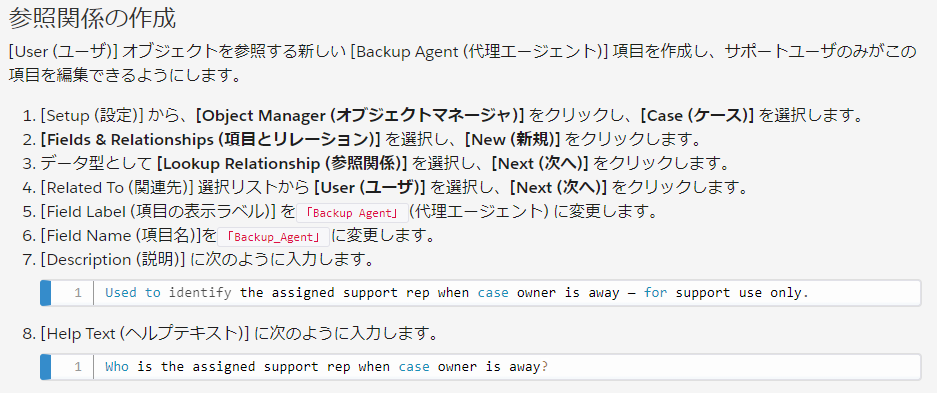
昨日に続いて、Trailheadネタ。別のコンテンツでも同じようなことがあったのですが、手順には記載がなくてエラーが発生するパターン。今日もコンテンツの続きを進めようと昨日の続きルックアップ検索条件の作成のハンズオンで参照関係の作成を進めていると手順にはない「子リレーション名」のところでエラー:オブジェクト「ユーザ」に指定したカスタム項目名「ケースsikw」は英数字のみで定義してください。うんちゃらと急にエラー表示がでます。また、名前は英文字で始まる必要があり、アンダースコアで終わったり、連続するうんちゃらとエラーの説明がでるのですが、いやいや日本語で自動設定したのはシステム側でしょ!!!(怒)となるのですが、では言語を英語にした場合はに今回のハンズオンがどうなるかというと「Cases」が自動で入っていますので、何いれたらよいのさ?ってなる場合は、面倒でも言語を英語にすると正常にシステムの仕組みが動いた結果が見れますので、変に悩むぐらいなら英語にするとヒント(答え?)が見れるかもよという内容です。※ 慣れてくると悩まないですが最初の方にこういった罠があると、めちゃめちゃイラッとしますね…
September 2, 2020
コメント(0)
-
SalesforceのTrailheadをやってます
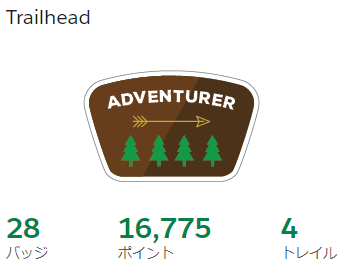
自社に導入しているってのもあって、SalesforceのTrailheadでSalesforceの学習をちまちまとしています。今日時点では28個のバッジと16,000ポイント以上あるので、「ADVENTURER」まで到達しました。地味に頑張っているんですが、バッジやポイントをもらうにあたり、各学習コンテンツのテストやハンズオンの合格判定が必要なのですが、ハンズオンの合格判定がおかしい時があって、はまりはじめると沼化するのが欠点。Salesforce Trailhead の(バッド)ノウハウのようにまとめられているのですが、それでもまとめられた内容だけで回避できなかったりするので、今日も2時間ぐらい時間もっていかれたので、ブログに残すことにしました。。。今日沼ったのは「Salesforce オブジェクトのカスタマイズ」選択リストと項目の連動関係の作成のコンテンツです。おそらく2か所ハマるポイントがあってです。Valueに「Region(地域)」ってあるのでこれをセットするとNGでWe couldn't find a Global picklist named 'Region'.とエラー表示されます。「Region」だけにしましょう。次に、です。「Region(地域)」と同じでかっこつき日本語を含めるとNGでWe couldn't find the multi-select picklist on the Opportunity object.とエラー表示されます。「Lost: Competitor」などかっこつき日本語は削除するか除いてコピペしましょう。なお、途中にある「Zone」の部分は例えば「East Asia(東アジア)」のままコピペして貼り付けても問題なしです。えー、どういうことー(怒)めちゃめちゃハマりましたが、ハマった場合は1つ、1つ、こういう罠がないか確認することになるのがちょっと残念なところではありますが、それでも学習はし易いと思います。
September 1, 2020
コメント(0)
-
パソコンが壊れたので買い直し
実はちょうど1か月前ぐらいに以前に購入した自宅用PCのNEC Mate MK25MB-Cが全く起動しなくなって買い換えました。10年ぶりぐらいにメイプルストーリーをしていると記載したのですが、意外にハマってましてw4キャラが200歳超え、3キャラが140歳超えまで育てているのに急にできなくなるとさすがに悲しく…。※Optiplexは社宅用PCなので自宅にはない。というわけで、某オークションで相変わらずの業務用PCリユース品狙いでHPのEliteDesk 800 G1 SFが送料含まずの15kをちょっと下回るぐらいのお値段で落札できました。 CPU:Core i7 4770 MEM:16GB HDD:500GB → 以前の機種からSSD 480GBを移植 グラポ:Onboard → 以前の機種からGeforce GTX 750tiを移植 OS:OSなし → SSD移植したのでWindows10 Pro 64bitCPUが第2世代のCore i5から第4世代のCore i7になったのでメイプルの起動時間が体感でわかるぐらいに早くなりました(多分、メモリが倍量になったからではないと思われる)。という1か月前のネタを今更記載しているには理由があって、諸般の都合で自宅用PCが設置してある部屋が使えない時用に別の部屋用としてもう1台欲しいなぁと、最近またしても某オークションを覗いているのですが、次のPCにはもうグラポが余っているわけではないので、グラポも購入しないといけないんですよね。で、グラポをどうしようかなぁと。そもそも現機種のグラポであるGeforce GTX 750tiにしたのは単にPCがSF系(スモールファクタ。要するにスリムなのでLow Profileのグラポしか挿せない)が理由だったので、あんまり他製品と比較をしていないんですよね。そして自作世界からも10数年離れていたのでグラポの性能差について自分の頭の中にデータベースとして蓄積されていなかったので、コスパ良さそうなのを探しているとGTX 670だと補助電源必要だし、RX460かRX560の方が楽かなぁ…。
May 11, 2020
コメント(0)
-
楽天モバイルからRakuten UN-LIMIT 2.0へMNP
1年ちょっと前に楽天モバイルへMNPしましたというブログを書きましたが(当人すら内容忘れてましたが)、このGW中にRakuten UN-LIMIT 2.0へMNPしました。まず、切り替えの申し込みですが、公式サイトから(私はもともと楽天モバイル スーパープランだったので)移行の申し込みを押してログインしてから申し込みをするだけ。GW中(5/4の13時前)に申し込んだにもかかわらずGW中(5/6の9時過ぎ)にはSIMとスマホが到着。今まで利用していたGoogle Pixel3が2年ちょい経過するとバッテリーがあんまりもたなくなってきたので、OPPO Reno Aを便乗購入。基本電子決済(クレジット含む)主義なので、おサイフケータイ対応機種以外はありえなかったのが理由。手順通り切り替え申請をしたら30分以内で切り替え完了。※ 新しいSIMを挿して移行作業をしていると普通は思いますが、その場合は30分ぐらい経過したらスマホを再起動しましょう。なお、楽天モバイルのスーパープランからRakuten UN-LIMIT 2.0へ切り替えした理由は・300万回線に間に合ったので1年間無料だった(伸び率悪いらしい)・楽天モバイルのスーパープランだとデータ制限をしている場合に12:00~13:00、18:00~19:00が300kbpsになってしまうがパートナーキャリアエリア網でも1Mbpsの速度になるので、それだけでも十分メリットがある・自宅近辺は残念ながら当面楽天キャリア網の期待はできないが2番目の理由で十分メリットがあったのが理由です。細かいことを記載すると・2.0GBの高速回線容量が5.0GBに増えている(※パートナーキャリアエリア網の場合。楽天キャリア網はデータ無制限)・Rakuten LINKアプリ経由なら電話代が国内通話無料ってあるのですが、普段からデータ制限をかけたまま利用することに慣れているので高速回線容量なんてほとんど使わないし、LINE通話などを利用していて、ほぼいわゆる電話アプリで電話するってほとんどないので電話代が通話無料もあんまり私的利用方法だとメリットがなかったのですが、300kbpsに落ちることがないのが一番メリットですね。あとは1年無料なので、新機種に切り替えても十分コスパが良かったのもあります。なお、利用している限りはGoogleのスピードテストでパートナーキャリアエリア網でも楽天キャリア網もでも大体10Mbps前後でした。楽天モバイルのアプリ測定と速度は2倍ぐらい楽天モバイルの方が上回っているので全然値が違うのですが、一般的ツールのGoogleスピードテストを正としてみます。にしても300万回線未満で楽天キャリア網のスピードが出てないのは、設備投資を期待するしかないですね。
May 10, 2020
コメント(0)
-

低温調理器を買いました その2
以前に購入した富士商のF9575が3か月ぐらいで操作パネルが電源ON/OFFとスタートボタンしかきかなくなり、同じ温度同じ時間以外利用できなくなったため、アイリスオーヤマの低温調理器を買いました。アイリスオーヤマ IRIS 低温調理器 LTC−01 ブラックで、追加の調理メモです。豚バラブロックは家族から脂っこいの嫌というリクエストをもらったので今だ未調理です。その代わりに脂身の少ない豚肩ブロックは大好評でして、調理時間は60℃ 2.5hです。なお、1~2日はジップロックにいれてシャーシューのたれに漬け込んで、そのまま低温調理するのが我が家では一番評判が良い調理方法です。なお、鶏むね肉で同じようにして調理時間を60℃ 1.5hも非常においしいのと鶏肉の臭みがないのが非常に良いです。普段は国産の冷凍ではない鶏むね肉がラ・ムー(24h営業のスーパー)で税抜き38円/100g(だったかな)とお安いのでそちらで調理しているのですが、あえて業務スーパーへ行ってブラジル産冷凍鶏むね肉2kg 698円で調理してみましたが臭みがないので、お安く美味しく食べれますね。なお、富士商のF9575は多分、基板不良なんだろうなぁ・・・。この手の製品は操作パネルの基板不良が最も鬼門な気がします。
May 10, 2020
コメント(0)
-

低温調理器を買いました
Youtubeの動画を見てたらどうしても欲しくなって低温調理器を年末に購入して、毎週末のように調理してきた中で、レシピがまとまったものを自分用メモ。なお、購入したのはこちら。1万円未満でお安く性能も問題なし。良い買い物でした。富士商 FUJISHO F9575 低温調理器 Felio Sousvide cooking[F9575]★鶏むね肉ベースはこちらのサイト(他社製ですが…)60℃【究極!】史上最強に柔らかい蒸し鶏フリーザーパックには特にネギとかはいれずオリーブオイルを入れて低温調理(60℃ 1.5h)するだけ。むね肉なのにパサパサせずしっとり。ネギタレは非常においしい!★豚ヒレ肉ブロックベースはこちらのサイト(またしても他社製ですが…)63℃ 豚ヒレ肉のしっとり塩豚ハム基本はサイトのとおりですが低温調理は60℃ 2.0hにしています。我が家は基本チャーシュー化してしまうので、クックパッドで適当にチャーシューのたれを探して漬けておきます。ヒレ肉だからなのか肉厚にしても柔らかいのが良いですね。なお、「豚バラ肉ブロック」「豚ロースブロック」は調理してないので、これからチャレンジ。「牛もも肉ブロック」は60℃で硬かったので失敗。
January 27, 2020
コメント(0)
-
Lubuntu 18.04でELECOM WDC-150SU2Mを使う
Thinkpad X60sを復活させるべくLubuntu 18.04をインストール。ただ、Thinkpad X60sは過去から純粋の無線LANアダプタが高温になる問題があるので自宅にあるUSBドングルのELECOM WDC-150SU2Mで無線接続を試みる。ぐぐってみるとELECOM WDC-150SU2Mはrtl8188euドライバで動くらしい。ubuntu 16.04でelecom WDC-150SU2Mを使うただ、Lubuntuをインストールした直後だと必要なパッケージが不足しているので以下コマンドで必要なパッケージをインストール。sudo apt install gccsudo apt install makesudo apt install git続いて上記のサイトのとおりにコマンドを入力。sudo git clone https://github.com/lwfinger/rtl8188eucd rtl8812eusudo make allsudo make installあとはOS再起動で認識してくれました。ただ、dkmsのコマンドだけはうまくいかず。gitサイトのとおりなんだが…。
January 27, 2020
コメント(0)
-

SV3C 防犯カメラの注意点
家族から防犯カメラを取り付けたいとの要望があり、SV3Cというメーカーの防犯カメラを購入しました。SV3C 1080P 200万画素 WI-FI 防犯カメラ ワイヤレス屋外/屋内 ネットワークカメラ IPカメラ 動体検知機能 暗視撮影 IP66防水 防塵 マイクロ SDカード対応 ios/android/windows対応 B07BQMD41Y・屋外対応(IP66防水、防塵)・暗視対応・SDカード対応・200万画素以上(動画を見ていると100万画素では鮮明度が厳しい)・Wi-fi対応で色々探してみてこれにしました。他にも色々あったのですが設定方法をブログで書いている人がいたので、困ったときに参考になるなというのも理由です。アマゾンで人気の防犯カメラ「SV3C」の設定方法を解説で、基本的には上記のサイトのおかげで悩まずに済んだのですが、1点だけはまったのがAndroid 10にアプリが対応していません※2020年1月4日時点の情報です私のスマホがGoogle Pixel3(Android 10)でインストールはできます。ただし、設定する防犯カメラが見つからないとアプリ上で言われてしまうので設定ができません。初期不良かと思って、ダメ元でもう1台のOPPO AX7(Android 9)にアプリをインストールしたらあっさり表示されました…。それ以外はとても満足していますので悪い買い物ではなかったなという感じです。
January 16, 2020
コメント(0)
-
TJAPlayer3の環境構築で苦戦したのでメモ
久々なのは、もう触れない…。娘に頼まれて太鼓の達人をPCでできないのかと言われ調べてたどりついたのがTJAPlayer3。ビルドは自分でって、さすがに面倒なのでこちらのサイトでダウンロード。【配布】TJAPlayer3 ver1.5.7※解凍パスワードはサイトに記載されています。見つからなければページ内をキーワード検索してください。で、起動してみるとWindowsの機能が必要ってことで、ぐぐると結局のところ.Net Frameworks 3.5のダウンロードと有効化が必要ってことらしい。何の機能をダウンロードしているのか一切表示されないし、いくらまってもゲージバーが進むこともないので、単なるトラップ。さすがマイクロソフト。そして、Windows10環境にそれをインストールして有効化するのがとても面倒ってことがわかったので、メモ。【Win10】メディア不要!!PowerShellで.NET Framework3.5の有効化サポート切れたソフトウェアを使えないようにする執念がすごい…
December 31, 2019
コメント(0)
-
10年ぶりぐらいにメイプルストーリーしてます
何を思ったのか、10年(以上?)ぶりにメイプルストーリーをし始めました。きっかけは何でか懐かしいキーワードで「まっちかん」「メイプルストーリー」でググってみたら、現役なうなことを知って、あまりに衝撃的だったのが理由。その衝撃的の勢いに乗って、久々にデスクトップPCを起動させて動かしてみたら、意外に動くという…。ちなみに現状のスペックはNEC Mate MK25MB-Cという業務用PCのリユース品をベースとしているので CPU:Core i5 2400U ※2世代目。現在は8世代目 MEM:4GB → 8GB ※オークションで4GB追加 SSD:480GB ※HDDからSSDに変更 グラポ:Geforce GTX 750 ti OS:Windows 10 Pro 64bitです。最初は動きが重かったのですが、実はOSが32bitでインストールされていると気づかずにMEMをオークションで購入したのですが(しかもメイプルストーリーやるためだけに)、搭載してOS上の認識チェックを確認して気づいたという。おかげで再インストールして64bitにしました…。グラポは元々マイクラ用PCにするために買ったもので、そのまま利用しています。SSDは単にHDDが遅いって理由ですね。で、意外に動くし、まぁこれで十分でしょう。とりあえず、もう1台オークションで入手しておこうかなと思って、先ほどOptieplex 9020 SFFを落札。 CPU:Core i5 4670 ※第4世代 MEM:8GB SSD:240GB OS:Windows 10 Pro 64bitを2万ほどで。グラポはGeforce 710が転がっているので、それを刺す予定。遅かったらオークションで750 ti でも探すことにします。
March 31, 2019
コメント(0)
-

近江酒造のお酒
とあるところで目にして気になっていたので、店舗に買い物へ行こうとしたら西武大津に試飲・販促イベントで出店しているとホームページで知ったので、これは車で行かずに電車で行こう!と昨日行ってきました。近江酒造株式会社近江ねこ正宗のラベルにひかれて。日本酒らしくなく、プレゼントにもいいですよね。で、実物を見たらピンクの鼻のところは印刷ではなくて、フェルトのようなものが貼ってあって触れるんですよね、かわいらしいですw結局、色々試飲を10杯ぐらいさせてもらって(飲み屋で飲んでたら飲み比べセット2,000円分ぐらいは飲めたので、ラッキーでした!)、4本購入してきました。近江ねこ正宗 SHIRONEKO純米吟醸近江ねこ正宗 Kin-Un neko純米吟醸近江龍門 特別純米酒初しぼり純米酒 初船2019お土産に「今なら1分半ぐらいあっためて飲んでな!」と上撰 滋賀盛の小瓶もいただいてしまいました。超ラッキー♪せっかくなので小瓶は明日の楽しみにしておいて、まずは金運(ゲンキンシュギ)だなとKin-Unをいただきましたが、適度な辛口で辛口過ぎず、さわやかで優しいお味で飲みやすかったです。女性でも飲みやすいんじゃないかなって思います。度数も16度ぐらいですしね。楽天市場のふるさと納税品にもあったので、よろしかったらどうぞ。【ふるさと納税】A19 近江ネコ正宗「HACHIWARE」720ml3本セット [ 高島屋選定品 ] (提供)近江酒造【ふるさと納税】D5 近江ネコ正宗三種720ml6本セット [ 高島屋選定品 ] (提供)近江酒造【ふるさと納税】H3 大吟醸 錦藍 近江ネコ正宗 720ml9本セット[ 高島屋選定品 ](提供)近江酒造
February 11, 2019
コメント(0)
-
楽天モバイルへMNPしました
ちょっと前の2019年2月4日に楽天モバイルへMNPしてきました。楽天モバイルへ切り替えしたのは、ターボオフや契約容量を使い切ってしまった時の最低速度1Mbps(12:00〜13:00、18:00〜19:00は300Kbps)で十分だろうと予測したのと、楽天ポイントのSPUが2倍といった一般的な理由と、私は特殊で出張族なので長期休暇以外はあちこち行ってしまうため、よほどタイミングよくないと郵送の場合受け取れずに1週間以上経過してしまう可能性も多々あるので、「店舗があること」が条件だったのもあります。となると、イオンとか本当に一部になってしまうので、余計に楽天モバイルとなったわけです。で、今回も出張中にMNPしてきました。まず、楽天モバイルの店舗があって、月曜の昼間に混んでる可能性が低くすぐ行けるところを探したところ、まんまと出張先から徒歩5分のところにあったので(奇跡?)昼休みに行ってきました。案の定、店内には私だけ…。早速カウンターに行って、MNPしたいこととMNP予約番号も持ってるということを伝えて、手続きに。初回契約ですから、何かと約款に関する説明を受けざるをえなくて(仕方がない)50分ほどかかって手続きが完了。その後、30分程度で切り替えが可能ということなので、ちょっと時間を潰して問題なく切り替えができました。所要時間は1時間20分程度でしたので、お昼休みをちょっと超えてしまいましたが、まぁ、そんなうるさい会社ではないのと、超過時間を調整に当ててますので。さて、MNPしてから4日目の使用感です。切り替え初日からターボオフで様子見をしようと思っていたのですが、非常に不安定でサイトを開こうとしてもタイムオーバー的な接続できませんが頻繁に発生してしまい、「うわー、予想外れたかなー、失敗したかなー」とターボオンで使っていました。翌日、再度ターボオフにしてみたところ通信が安定してまして、そこからターボオフで3日間過ごしていますが、正直さほどイライラすることもなく。さすがに300Kbpsの時はターボオンにする時もありますが、割り切って使わなかったりしてるのと(他の時間に使う)、1Mbpsの時は今のところほぼ1.1〜1.2Mbps出ている感じです。また、あえて帰宅してから夜にyoutubeをターボオフで見ているのですが、Biglobeモバイルの時よりも画質が落ちたりしないので速度測定してなかったですが、実は楽天モバイルのターボオフの方が良かったりする???速度測定しておけばよかったです…。なので、4日目の使用感でいうと今のところ満足。このまま安定した速度が出てくれるといいんですけどね。お願いしますよ、楽天モバイルさん!
February 6, 2019
コメント(0)
-
Biglobeモバイル 解約(MNP転出)メモ
ブログを見返してたら、ちょうど1年前(2018年2月4日)にBiglobeモバイル契約したよって記事でした。楽天モバイルは3年縛りで申し込むので当面は切り替えしません(多分。解約金支払ってまでのメリットがあればですが…)。さて、昨日にBiglobeモバイルへMNP転出の手続きをとったのですが「BIGLOBEモバイル」解約手続き(MNP:携帯電話番号ポータビリティ転出)のサイトのとおり、電話でしか対応してもらえません。おそらくは「(あまり意味があるとは思えない)引き止め」のためなんでしょうか…。一応、クレーム対策の要素はあるとは思います。違約金とか解約金とか聞いてないとか言われても面倒でしょうし。BiglobeモバイルはMypageのTOPページに確認するサイトがありますけどね。と、文句を言っても仕方がないので電話します。どうせ待たされるだろうなと思ってスピーカーにしたまま待つこと約30分。やっとオペレーターの方とつながりました。何人分待たされたんだろうと思いながら、手続きを依頼します。MNP転出したいと要件を伝えるBiglobeモバイル会員のIDを聞かれる本人確認の質問がある氏名Biglobeモバイルに登録されている住所生年月日MNP転出する電話番号電話しているのが本人かどうか差し支えなければの転出理由おそらくですが差し支えなければの転出理由に応じた引き止めMNP転出に関わる注意事項MNP転出の事務手数料解約金・違約金の確認基本料金の請求月(翌々月)基本料金以外の請求月(通話料は翌々々月)MNP予約番号の発行予定日時MNP予約番号の有効期限MNP完了後のBiglobe契約自動解約MNP有効期限を過ぎた場合のBiglobe契約自動継続他確認や質問があるかどうかの確認多少順番が違ったかもしれませんが、上記内容だったかと(当情報に対して第三者に何かしらの問題が発生しても責任は取りませんって念の為記載しておきます)。確かにこれだけの説明などしてたら1人あたりにかかる時間は準備万端のつもりだった私も10分くらいはかかりましたし、オペレーター1名の場合1時間で6名が限界ってBiglobeモバイルからしたら本当に意味ある費用なのか疑問は残るものの、MVNOやMNPに関してそれなりにわかっている人からすれば無駄に思えても、わかってない人からすれば、安心なんでしょうか…。できればチャットボットとか専用サイトで簡単にMNP転出予約できる仕組みがあると、それなりにわかっている側からしたら楽なんですけどね。と記載しておきながらの補足です。基本料金や月額固定のオプション料金(私はエンタメフリーオプションあり)は当月分が2ヶ月後に請求されます。私の場合は2月中解約なので2月の基本料金や月額固定のオプション料金が2ヶ月後の4月に請求されます。また、電話などの従量課金は3ヶ月後の5月に請求されます。2ヶ月後や3ヶ月後に請求があると「(さすがに)あれ?いつまで請求くるの?」ってなるので、この件の案内はあった方が不安にはならないですね。※ただ覚えている自信もなかったしブログに備忘録メモしているなう
February 3, 2019
コメント(0)
-
楽天モバイルへMNP準備
2年間お世話になっていたBiglobeモバイルから楽天モバイルへMNPすることにしました。当初はエンタメフリーオプションが魅力的だったBiglobeモバイルに不満があったわけではありません。超絶ネットワークが快適だったってこともなかったけどwそれなりにエンタメフリーは活用してきたんですが、徐々にYoutubeも見なくなってきてしまっているのと、楽天モバイルの最低速度1Mbps(12時台と18時台は最大300Kbps)でも自分の用途では十分なんだろうなと。あとは楽天市場、トラベル、銀行、カード、証券など楽天サービスにまとめているので、楽天モバイルにしようとしているのもあります。3年縛りでいきますが、3年もたったらまた基本料金も大きく変わっているんだろうなぁ…
February 2, 2019
コメント(0)
-

海外プリペイドSIMのメモ
中国出張で便利だったので、会社の人と共有をしていたらこの冬期休暇で台湾と中国本土に旅行へ行くとのことで、この組み合わせで問題ないか確認してきてもらいました。結論だけ先に記載すると何の問題もなかったとのこと。かつ、APNは自動設定でよかったとのことなので、より簡単に使えることが判明。また、台湾で自動開通して中国本土へ移動しても設定変更なくすぐ使えたということなので、超絶便利な組み合わせ。毎度の【最短120分で発送】バッテリーWi-Fi 7800mAh ZMI MF855 4G LTE 海外版 SIMフリー モバイルバッテリー / バッテリーWi-Fi Wi-Fiルーター機能付き モバイルWi-Fi / モバイル Wi-fi ポータブル Wi-Fi WiFi にこちらのSIMを挿しただけ。5181【有効期限2019/9/30・1枚】大中華 15日間 中華圏用(中国全省、香港、マカオ、台湾) 2GB データ通信 専用 プリペイド SIMカード 簡易日本語説明書添付【中国聯通香港】
January 5, 2019
コメント(0)
-

HP Probook 5220m + Cloudreadyの起動時間その後
以前の記事でHP Probook 5220m + Cloudreadyの起動時間をSSDにしたら、当然早くなるだろうけど、実際の時間はどうだろうね?をすっかり対応忘れてて、今回の楽天スーパーセールでSSDをいい加減に購入しましたw以前は電源ONからログイン画面表示までが80秒パスワード入力からブラウザのChromeが表示されるまでが170秒でしたが、電源ONからログイン画面表示までが18秒パスワード入力からブラウザのChromeが表示されるまでが60秒と約1/3の時間になりました。いやー快適です、C101PAがあるからすっかり放置してました(ぉぃ購入したSSDも容量がそんなにいらないので、これにしました。コスパすばらしい!120GB SSD 内蔵型 SUNEAST サンイースト TLC 2.5インチ 7mm厚 SATA3 6Gb/s R:530MB/s W:400MB/s SE800-120GB ◆メ
December 9, 2018
コメント(0)
-

中国出張から帰ってきました
1週間の中国出張から帰ってきました。色々覚えているうちにメモを。まず、準備していたリュックサック。ビジネスリュック 通学 通勤用 リュックサック 15.6インチ スマホ固定用吸盤付き ラップトップバッグ 旅行用バックパック アウトドア PCバッグ 多機能 トレッキング正解でした。常にこのリュックサックを体の前面ではなく背負ってましたが特に問題なし。開ける場所が背中に接触しているところしかないので、安全でした。ただ、USB充電が外側にあるんですが、すぐに壊れたのが価格相応だったぐらいで。次に、Wi-Fiルータと香港SIMの組み合わせ。【最短120分で発送】バッテリーWi-Fi 7800mAh ZMI MF855 4G LTE SIMフリー モバイルバッテリー / バッテリーWi-Fi Wi-Fiルーター機能付き モバイルWi-Fi / モバイル Wi-fi ポータブル Wi-Fi WiFi中国 プリペイドSIMカード販売!中港 8日間 4G/3G 2GBデータ定額! 【中国全域+香港】こちらも正解。上司も普段通り使えることに驚いてました(いや、私もこの組み合わせは初だったから多少は不安だったんだけど)。Wi-Fiルータの設定も全て初期設定のままでもつながりましたが、APN自動よりは手動設定の方が安定しているようにも思えました。欠点はWi-Fiルータの充電に時間がかかることぐらいかなと。フル充電であれば20時間ぐらい連続で使用&待機できました。常に通信し続けていたわけではないので、完全なる連続稼働時間まではわかりかねますが…。香港SIMは何も気にせずGoogleやLINEなど、本来中国の金盾(グレートファイアーウォール)で利用できない通信が使えるので、日本国内での通信状況と変わらない感じです。スピードもさほど遅いという感覚はありませんでした。ただ、注意点としてはGoogleフォトがWi-Fi通信であればクラウドにバックアップしてしまう設定だと、今回の組み合わせの場合スマホからすればWi-Fi接続環境のため、写真や動画を撮ったらがんがんアップロードしてしまうというオチがあり、結構なパケットをそれで使ってしまったのが痛恨でした。ただ、次回覚えているとも思えない…。今回、出張用に準備した商品は上記3つぐらいなので(キャリーケースのレビューしたところでねぇ)、商品のメモというか感想はこのぐらいで、以下おまけ(?)。香港SIMの通信量削減と金盾でどのぐらい使えないのか、逆にどのぐらい使えるアプリがあるのかを確認するのも込みでホテルのWi-Fiに接続してましたので、使えたアプリなどのメモを。Google系アプリ、LINE、Facebook系、twitterは使えない。ただし、通知だけはくるのが不思議。Yahooサイトは使えたが検索が使える時と使えない時があったExciteサイトは日本以外からの検索はできませんと表示されたローソン公式アプリはエラーで落ちた。その後、日本で再接続したらログイン認証が必要になっていたので、少なくとも中国での使用はNGな仕様だと予想されるここまでは、よくある情報。次に使えたアプリ群。なお、察しているとは思いますが私はAndroidスマホです。iPhoneは利用していませんので、質問などされてもお答えできません。Wechat(当たり前か)、BBM(Blackberry Messenger)、Slack、Yammerは使えた楽天系アプリ(楽天市場、トラベル、ポイントクラブ)も使えた、楽天ウェブ検索アプリを使うの忘れてたので次回使ってみるつもりYahoo系アプリも使えた。Google MAPをやめてYahooマップにしとけばよかったかも。Yahoo路線検索も使えたが、アプリでのキーワード検索系をするのを見事に忘れてたので、こちらも次回使ってみるつもりEX-IC(新幹線予約)も使えたKUNAI(CybozuのGaroonアプリ)も使えたにゃんこ大戦争も利用できた(とりあえずなにか有名なゲームアプリをいれておいた。私はゲームしないので…)という動作確認はできました。何かのお役に立てば幸いです。
November 4, 2018
コメント(0)
-
Google Pixel3予約しましたー
今日、会社の同僚とお昼を食べてる最中に同僚がiPhone X Sに変えたんだよねーってことで話していたんですが、24回払いと48回払いがあって48回払いにしたんですよと聞きました。Apple派でないので、あまり値段を知らなかったのですが15万近いんですね、うはー。そりゃ学生さんが買えないでしょうし、48回払いもないとやっていけないでしょうねぇ…。で、同僚は値段は文句言いながらも「Quickpay」が便利すぎて手放せないとのこと。やっとFelica対応しましたもんね。ってことで、タイトル。とうとうGoogleもFelica対応しましたね。iPhoneが対応したのは周囲への影響がすごいです。これでHuaweiやXiaomiが対応してくれたらなーって思ってますが、Googleが対応したので予約しました。さすがに一番安いPixel3の64GBモデルにしましたが、MicroSD対応してないのは痛いですね。うーん、、、やめようかな(ぉぃ
October 12, 2018
コメント(0)
-

中国出張準備
【最短120分で発送】バッテリーWi-Fi 7800mAh ZMI MF855 4G LTE SIMフリー モバイルバッテリー / バッテリーWi-Fi Wi-Fiルーター機能付き モバイルWi-Fi / モバイル Wi-fi ポータブル Wi-Fi WiFi合間を見ては中国出張に向けて、必要機器・グッズを購入中。POCKETALKも買ったし、ちょっと安心。で、ネットワーク用としてMF855はSIMアダプタとSIMケース付のがあったので、こちらを2個購入。1個は上司用。次に香港SIMは中国 プリペイドSIMカード販売!中港 8日間 4G/3G 2GBデータ定額! 【中国全域+香港】を購入。実際には5枚セットがあったのでそちらを選択したのですが売り切れちゃいました。中国出張も上司と2回行くのでまとめて5枚セットを購入。1枚は予備ですね。あとはモバイルバッテリーを念の為、もう1個ぐらいあればって感じですね。備えあれば憂いなしなので、着々と準備を進めてます。
October 8, 2018
コメント(0)
-

chromebook Flip C101PA-OP1は90点!
【各種クーポンあり。数上限ございます】C101PA-OP1 エイスース 10.1型ノートパソコン ASUS Chromebook Flip C101PA購入したchromebook Flip C101PA-OP1の点数は90点です。残りの10点は私の用途からすると外部カメラがついていれば、もう満点です。あちこちイベントにいって写真撮ってtwitterやFacebook掲載しているっていう用途があるので、外部カメラ欲しかったー!って以外は文句つけようがない。軽い安い安い割に筐体が安っちくない起動が超絶早い疑似chromebookと違ってアプリ制限は低い(と思う)セキュリティ高い話題性が高い隙がない…。正直筐体は期待してなかったが、同僚に見せても値段を聞いてびっくりする。「え?この値段でこの質感?」って全員に言われた。かくいう私もそう思ったw起動は4秒は無理でも10秒かからない。疑似chromebook or chromebook化したPCでは勝負できない。起動直後のBIOS情報とか出ないし。HP Probook 5220mを疑似って喜んでた自分が今や遠い過去。えーん。いや、悪くないんですよcloudreadyによる古いPCを再生って。全然意味あるんですが、新しいchromebook触ったらダメってことです。疑似の世界にいたら幸せだったんですが。残念。また、Playストアに表示されるアプリ画面とインストールしないけど、一応ゲームとか選択するとインストールできるもよう。疑似chromebookではインストールできないものが多い。セキュリティとかは以前に記載したとおりで情シスに頼らなくて、紛失しても正直心配ないってのは大きい。自社の標準PCにしたいぐらい。最後に話題性。私はあちこちイベントに出かける身なので、お披露目すると食いつき凄まじい。やはり日本ではまだまだ市民権は得られてないんだなぁと。でも海外では教育機関での普及しているってことは、海外の若手の方はWindows PCが標準ではなくchromebookが標準で育ってきてしまうのかと思うと、日本って島国なんだなぁ。。。ちなみに事業所にも1台自由に使っていいよと置いておいたんですが、何人か興味持って半日遊んだ結果「xxさん。これ標準PCで配ってくださいよ」と絶賛。実際はそんなもんなんですよ、仕事で使ってるといったって開発者じゃなければどうせPCのスペックを全て使いこなせないんですから。。。当面、chromebook普及生活しようと思いますwで、連続して新機種リリース。C223NAとC423。C223NAは11.6インチで999グラム。C423は14インチで1.2kgらしい。いやいや、誘惑半端ない!
October 6, 2018
コメント(0)
-

台風前にウォーキング
大型の台風24号が来てますね、みなさん用心して気をつけてください。さて、台風が来る前に運動不足解消でウォーキングに出かけました。夏場はあまりに猛暑だったので熱中症を避けるためランニングをしていなかったのと、最近腰痛も出てきたのでランニングではなくウォーキングからスタートです。ただ、腰痛対策として買っておいたコルセット 腰痛 ダイエット ベルト メンズ レディース 男性 女性 腰ベルト 腰用サポーター 対策 予防 腰椎 ウエスト コルセット 姿勢サポーター 下腹 お腹 引き締め 腹巻 補正下着 ベルト 骨盤 保護ベルト 腰の保護 グッズ 介護職 デスクワーク【meru2】をつけてウォーキングへ。今回は雨が降ったら終了近くの市民公園を10周(多分17〜18kmぐらい)したら終了3時間ウォーキングしたら終了のどれかを終了条件としてウォーキング。コルセットしてたおかげで、腰への負担が少なく、これは買いでした。耐久性には限界があるでしょうし、もう1個買っておこうと。で、結果はほぼ、2と3一緒でした。途中、セブンイレブンでお茶のペットボトルを買ってたので5分程度ロスしましたが、10周して帰ってきたらちょうど3時間だったというオチでした。もう今日は台風に備えて家でのんびりとします。
September 30, 2018
コメント(0)
-
chromebook Flip C101PA-OP1購入しました!
C101PA-OP1 エイスース 10.1型ノートパソコン ASUS Chromebook Flip C101PA買っちゃいましたw到着が楽しみです!
September 29, 2018
コメント(0)
-
chrome os で出来ないこと
HP Probook 5220mをchromebook化して自宅PC環境はとても快適にネットライフを送ってますが、Windowsでは出来たけど、chromebookでは出来ないことのひとつにCD、DVD、Blue-rayへの書き込みができない(アプリが存在しない)Windowsアプリはインストールできないってことがわかりました。もはや物理的にファイルを管理するという概念がないOSなんでしょう。アプリすら存在しないとは…。なので、CD、DVD、Blue-rayへの書き込み用として一家に一台Windows(Linux)PCはあった方がいいです。我が家はPCがゴロゴロしてるので今のところは問題なしです。出来ないことで気になることがあれば都度追記していきますが、致命的要素が見当たらないのでchromebook化したPCで生活してるでしょう。あとはゲームとかですかね?私はゲームしないので…。
September 24, 2018
コメント(0)
-
海外渡航用のリュックサックを購入した(ビジネス用途でも大丈夫そう)
【送料無料】ビジネスリュック 通学 通勤用 リュックサック 15.6インチ スマホ固定用吸盤付き ラップトップバッグ 旅行用バックパック アウトドア PCバッグ 多機能 トレッキングを、このお買い物マラソン中に購入。昨日の日記にも書いたとおり、中国出張が決まったので、おっと購入しなきゃと。キーロックのタイプもありましたが、あんなものは盗まれたら何の意味もないし。全ての箇所でナイフがとおりませんよって生地だったらすごいけど(ただ、自身で番号忘れたら永久に取り出しできないけどね)。なので、ナイフは防犯用として。あと開くときはリュックサックをいちいち脱がないと、開けられませんが、スリ対策を目的としているので問題なし。そもそも誰かにあけてもらう頻度って、そこまで考慮が必要ですかねぇ。あとはお値段がそんなに高くないのが気になりますが、このぐらいまでいけば、あとはブランド価格で倍になるかならないかと割り切ることに(勝手な妄想です)。で、色はダークグレーを選びました。ライトグレーも悪くはなさそうなのですが、そこそこ年齢もいっていることから”無難”を選択してしまいましたw問題は中の色が青々しいぐらいです、これは同僚に突っ込まれそうですねぇ…。
September 24, 2018
コメント(0)
全172件 (172件中 1-50件目)


-
-

- デジタル一眼レフカメラ
- 【1台で24mmから600mm相当までカバー…
- (2026-08-11 11:29:01)
-
-
-

- パソコンサポーターがすすめるパソコ…
- 【東芝】[Windows XP Office 2003…
- (2026-05-18 20:23:17)
-
-
-
- 楽天ブログいろいろ
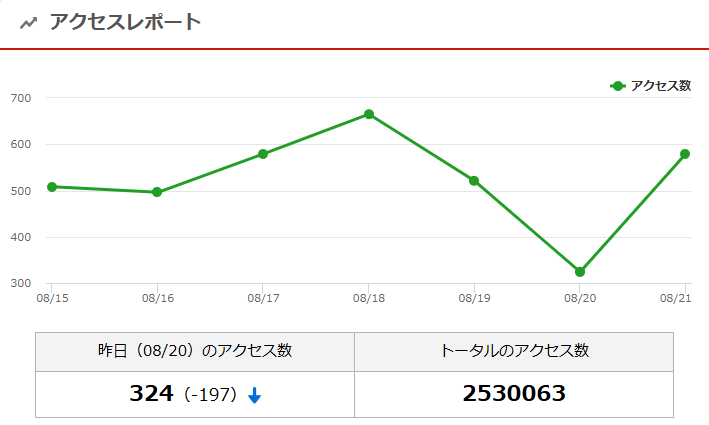
- 8/21の夜に253万アクセスになったよ…
- (2026-08-22 12:34:05)
-


