



PR
サイド自由欄
カレンダー
カテゴリ
カテゴリ未分類
(7)製品一覧
(4)液晶アーム
(5)液晶モニター
(13)楽天ポイント
(45)PCソフト
(29)PC周辺機器
(96)PC
(59)ゲーム機
(34)ブログ
(41)家電
(82)本
(9)CD
(5)DVD
(11)食品
(21)玩具
(1)文房具
(2)NAS
(21)HDD
(13)地震
(42)DVD・BDレコーダ
(15)TV
(1)ポケモン
(136)場所
(2)デジカメ
(29)衛生
(4)通信販売
(1)AliExpress
(22)ゲーム
(10)AliExpressのゲーム
(49)銀行・ポイント
(8)映画
(15)工具
(1)Android
(7)消費電力
(7)Microsoft
(7)購入予定のリンク
(2)サーバー
(3)天気
(3)スマートフォン
(1)Ubuntu
(1)Display関連
(5)GoGo Match
(11)収納
(0)生活用品
(2)100円ショップ
(6)太陽光発電
(1)LAN
(1)UPS
(2)キーワードサーチ
▼キーワード検索
フリーページ
2024.11.20

カテゴリ: ブログ
備忘録(楽天ブログの検索)
キーワードにURLを指定して検索結果が見つかった場合、最初に次のように表示されます
Google Search Console をお試しください
www.google.com/webmasters/
plaza.rakuten.co.jp/bonbonbonblog/diary/xxx のオーナーですか?インデックス登録やランキングに関する詳細なデータを Google から入手できます。
さて Google Search Console とは何だろう? ということで調べてみました
Google Search Console を開くと、次のような画面になります
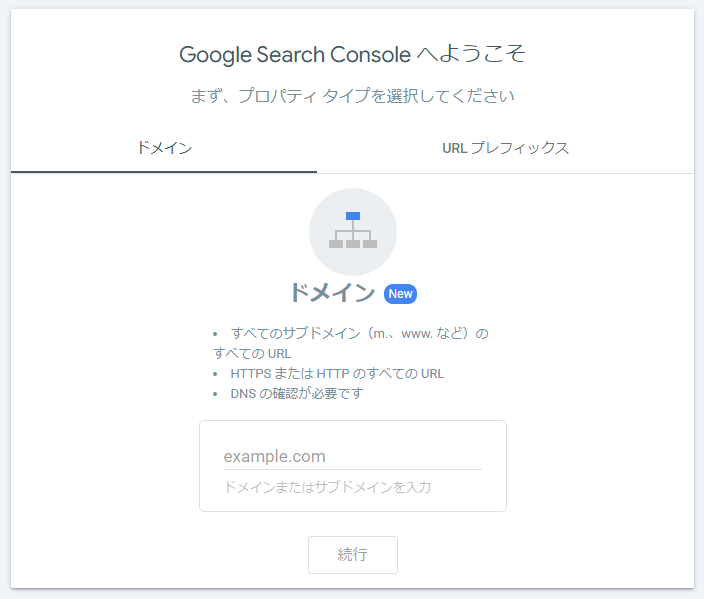
プロパティタイプとして次の2つから選ぶことになります
・ドメイン
サイト全体ではなく特定の記事に関しての調査・設定なので、「URLプレフィックス」を選んで、ブログ記事のURLを入力してみます。
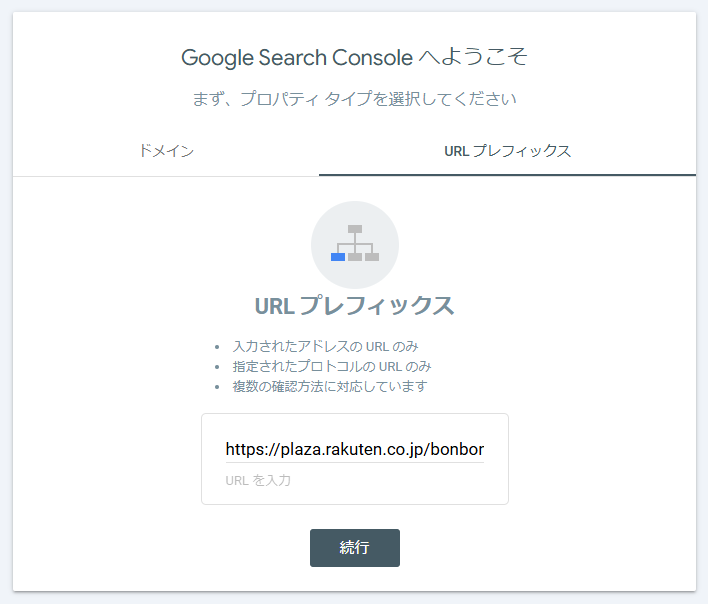
続行を押すと確認画面にすすみます
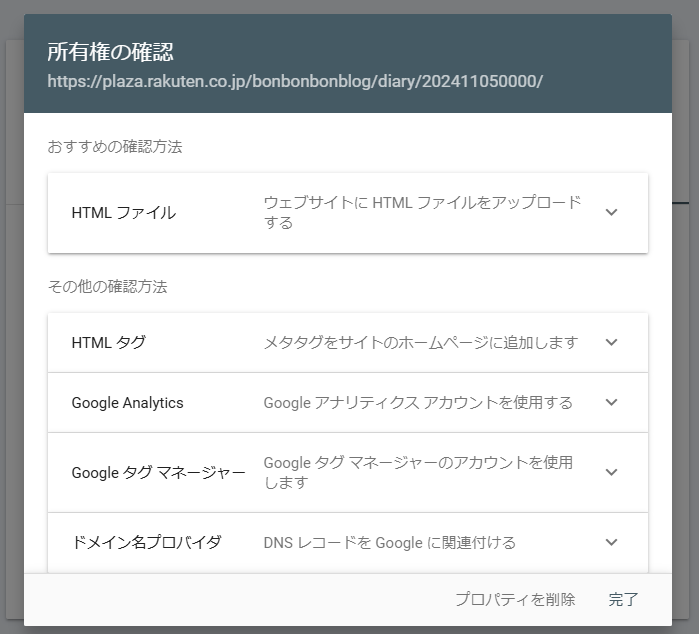
そのサイトが操作者が所有しているものかどうかを確認する必要があるらしいのですが、確認方法としては次の5種類があるようです
1. HTMLファイル
2. HTMLタグ
3. Google Analytics
4. Googleタグマネージャー
5. ドメイン名プロバイダ
1. ウェブサイトにHTMLファイルを置く
2. ホームページの<head>セクションに特定のメタタグを埋め込む
3. ホームページの<head>セクションにanalytics.js スニペットを埋め込む
5. ドメイン名プロバイダにログインしてDNS設定を変更する
自分が所有しているウェブサイトや、自由に内容を変更できる Webページであれば、上記作業を行って、確認作業をすすめられるのですが、楽天ブログの場合は 特定のHTMLファイルを置いたり、ブログページを自由に変更することができません。
ブログ内の<head> セクションにメタタグを挿入できればいいのですが、ブログパーツの変更・配置ができるのは <head> セクションの後ろになってしまいます。
ということで Google Search Console は使えないなあ…
ということになりました
2024/11/20 楽天ブログはGoogle Search Consoleが使えない?
2024/11/16 楽天ブログのアクセス解析は?
2024/11/03 備忘録(楽天ブログの検索)
2012/1/12 楽天ブログでアクセス記録機能がサービス終了
ーーー 広告 ーーー
キーワードにURLを指定して検索結果が見つかった場合、最初に次のように表示されます
Google Search Console をお試しください
www.google.com/webmasters/
plaza.rakuten.co.jp/bonbonbonblog/diary/xxx のオーナーですか?インデックス登録やランキングに関する詳細なデータを Google から入手できます。
さて Google Search Console とは何だろう? ということで調べてみました
Google Search Console を開くと、次のような画面になります
プロパティタイプとして次の2つから選ぶことになります
・ドメイン
サイト全体ではなく特定の記事に関しての調査・設定なので、「URLプレフィックス」を選んで、ブログ記事のURLを入力してみます。
続行を押すと確認画面にすすみます
そのサイトが操作者が所有しているものかどうかを確認する必要があるらしいのですが、確認方法としては次の5種類があるようです
1. HTMLファイル
2. HTMLタグ
3. Google Analytics
4. Googleタグマネージャー
5. ドメイン名プロバイダ
1. ウェブサイトにHTMLファイルを置く
2. ホームページの<head>セクションに特定のメタタグを埋め込む
3. ホームページの<head>セクションにanalytics.js スニペットを埋め込む
5. ドメイン名プロバイダにログインしてDNS設定を変更する
自分が所有しているウェブサイトや、自由に内容を変更できる Webページであれば、上記作業を行って、確認作業をすすめられるのですが、楽天ブログの場合は 特定のHTMLファイルを置いたり、ブログページを自由に変更することができません。
ブログ内の<head> セクションにメタタグを挿入できればいいのですが、ブログパーツの変更・配置ができるのは <head> セクションの後ろになってしまいます。
ということで Google Search Console は使えないなあ…
ということになりました
2024/11/20 楽天ブログはGoogle Search Consoleが使えない?
2024/11/16 楽天ブログのアクセス解析は?
2024/11/03 備忘録(楽天ブログの検索)
2012/1/12 楽天ブログでアクセス記録機能がサービス終了
ーーー 広告 ーーー
お気に入りの記事を「いいね!」で応援しよう

[ブログ] カテゴリの最新記事
-
このブログのトータルのアクセス数が 2,00… 2025.07.15
-
楽天ブログがアクセスできなくなっていま… 2025.04.27
-
楽天ブログの不具合?(2025/4/11) →サー… 2025.04.11


【毎日開催】
15記事にいいね!で1ポイント


© Rakuten Group, Inc.
