全32件 (32件中 1-32件目)
1
-

使っていないスマホ、車に持っていったら意外と使える!カーナビだけじゃない活用術
スマホを買い替えた後、古いスマホをどうしていますか?下取りに出さず、「まだ動くから、とりあえず引き出しに入れてある」という人も多いのではないでしょうか。でも、そのスマホ。車へ持っていくと、意外といろいろな使い道があります。カーナビだけではありません。音楽プレーヤー、簡易的なドライブレコーダー、駐車場所の確認など。今回は、眠っているスマホを車で活用する方法を考えてみます。① まず思いつくのはカーナビこれは利用している人も多いでしょう。Googleマップなどの地図アプリを使えば、スマホをカーナビとして利用できます。古いカーナビで困るのが地図情報です。新しい道路ができたり、お店が閉店したりすると、古い地図では情報が合わなくなってきます。スマホの地図アプリなら、インターネットにつながっていれば比較的新しい情報を利用できます。ただし運転中にスマホを手に持って操作するのは危険です。車で使うなら、画面が見やすく、操作する必要のない位置へ固定できる車載スマホホルダーが欲しくなります。【ここに楽天市場/楽天ROOMの車載スマホホルダー】② 古いスマホを「車専用音楽プレーヤー」にするこれも便利そうです。スマホに好きな音楽を入れておけば、車専用の音楽プレーヤーとして使えます。でも、「うちの車、Bluetoothなんて付いてないよ」という人もいるでしょう。実は古い車でも方法があります。カーオーディオにAUX入力端子があれば、対応するケーブルやBluetoothレシーバーを使える場合があります。AUXもBluetoothもない車なら、FMトランスミッターを利用する方法もあります。スマホの音をFM電波でカーラジオへ飛ばす仕組みです。つまり、車が古いからスマホの音楽は聞けないとは限らないんですね。【ここにBluetoothレシーバー/FMトランスミッター】③ スマホを簡易ドラレコとして使うスマホにはカメラがあります。GPSもあります。そこで専用アプリを利用して、スマホを簡易的なドライブレコーダーとして使う方法もあります。特に、「買い替えて使わなくなったスマホ」なら試しやすいでしょう。ただし、ここは専用ドラレコとは分けて考えた方がよさそうです。スマホは炎天下の車内で非常に高温になることがあります。長時間カメラを動かせば本体も発熱します。録画容量やバッテリーの問題もあります。さらに、車を降りるたびに取り外す必要も出てきます。そのため、専用ドライブレコーダーの代用品というより、古いスマホの簡易的な活用方法として考える方がよいでしょう。本格的に常時録画したいなら、やはり専用ドラレコを選ぶ方が安心です。【ここに楽天市場/楽天ROOMのドライブレコーダー】④ 「車をどこに停めた?」にもスマホ大きなショッピングモールや旅行先。駐車場へ戻って、「車、どこに停めたっけ?」となったことはありませんか?スマホの地図機能などを利用すれば、駐車した場所を記録しておくことができます。もっと簡単なのは、駐車した時に周囲の目印や駐車区画番号をスマホで撮影しておくこと。スマホはカーナビだけではなく、こういうちょっとした「記憶」の代わりにもなります。⑤ 車で使うと問題になるのが「充電」地図を表示する。GPSを使う。Bluetoothを使う。音楽を再生する。場合によってはカメラまで使う。これだけ使えば、当然バッテリーを消費します。そこで必要になるのがカーチャージャーです。ただし、「USB端子が付いていれば何でも同じ」ではありません。古い車に付いているUSB端子や古いUSB充電器では、スマホが対応している急速充電を十分利用できない場合があります。最近ならUSB PDなどに対応したカーチャージャーもあります。スマホホルダーと一緒に、「車の中でどうやって充電するか」まで考えておくと使いやすくなります。【ここに楽天市場/楽天ROOMのUSB-PD対応カーチャージャー】⑥ 普段使っているスマホ?それとも古いスマホ?ここは使い方によって変わります。普段のスマホを使えば、通信契約があるので地図や音楽配信サービスをそのまま利用できます。一方、古いスマホを車専用にすれば、「乗るたびにホルダーへ取り付ける」という手間を減らせます。SIMが入っていない古いスマホでも、現在使っているスマホのテザリングにつないだり、あらかじめ音楽や地図など必要なデータを準備したりする方法があります。つまり、古いスマホだから使い道がないとは限らないわけですね。スマホ1台で車内がかなり変わる改めて考えてみると、スマホには、・画面・GPS・カメラ・Bluetooth・Wi-Fi・スピーカー・マイク・大容量ストレージなどが最初から入っています。これだけの機能を持った小さなコンピューターを、「機種変更したからもう使わない」と引き出しへ入れておくのは、ちょっともったいないかもしれません。特に少し古い車なら、スマホホルダーを付ける。BluetoothやFMで音楽を飛ばす。USB電源を用意する。これだけでも車内の使い勝手をかなり変えられる可能性があります。最新の車へ買い替えなくても、手元にあるスマホを使って、今の車を少し便利にする。こんな使い方も面白いと思います。楽天市場で揃えるならこの活用方法なら、一つの商品に限定する必要はありません。車載スマホホルダーカーナビとして使うなら、まず必要になるアイテム。\楽P20倍+MAX半額CP/【楽天売れた物上半期TOP20入賞】 スマホホルダー 車用 車載ホルダー クリップ式 片手操作 360度 画面回転 メーターフード ダッシュボード ミラー サンバイザー 取付 スマホスタンド 見やすい 携帯ホルダー 縦横 iPhone Android 充電価格:1,980円(税込、送料無料) (2026/9/5時点)楽天で購入Bluetoothレシーバー/FMトランスミッターBluetooth非対応のカーオーディオでスマホの音楽を楽しみたい場合に。トランスミッター bluetooth レシーバー fmトランスミッター価格:1,480円(税込、送料無料) (2026/9/5時点)楽天で購入USB-PD対応カーチャージャーナビや音楽を長時間使う時の電源確保に。カーチャージャー シガーソケット usb PD&QC3.0 急速充電 車載充電器 前後座席対応 type-c 5ポート 12V/24V対応 1.5mケーブル iPad/iPhone/Android/タブレット/switch/Kindle/イヤホン価格:2,850円(税込、送料別) (2026/9/5時点)楽天で購入楽天ROOM「たくとAIのある暮らし」はこちらをクリック
2026.09.07
コメント(0)
-

PlayStation PortalってPS5がないと遊べないと思ってない?今はPS5の電源OFFでも遊べます
PlayStation Portal リモートプレーヤー。発売された時に、「PS5のゲームを手元の画面に映して遊ぶ機械でしょ?」と思った人も多いのではないでしょうか。私もそんな認識でした。PS5本体でゲームを動かして、その映像をWi-Fi経由でPlayStation Portalへ飛ばす。つまり、「PS5が動いていなければ遊べない」というイメージです。ところが現在のPlayStation Portalを調べてみると、発売当初とはかなり事情が変わっていました。なんと、PS5本体の電源が入っていなくても、対象のPS5ゲームを遊べるようになっています。今までのPlayStation Portalは「リモートプレイ」まず従来の使い方です。PlayStation Portalは、自宅などにあるPS5へ接続してゲームを遊べます。例えば、「家族がテレビを見ている」そんな時でもPS5をテレビに映さず、PlayStation Portalの画面でゲームを続けられます。寝室へ持っていって遊ぶ。ソファで遊ぶ。環境が整っていれば外出先から自宅のPS5へ接続する。これが「リモートプレイ」です。この場合は、PS5側にもリモートプレイのための設定が必要になります。ところが今は「クラウドから直接」遊べる現在はもう一つ、クラウドストリーミングという遊び方があります。PlayStation Plusの「プレミアム」に加入している人なら、対応するPS5ゲームをPlayStation Portalへ直接ストリーミングできます。つまり、PS5↓PlayStation Portalではなく、クラウド↓PlayStation Portalという遊び方ができるわけです。この場合、自宅にあるPS5本体の電源がOFFでも遊べます。これはPlayStation Portalが登場した頃の印象しか持っていない人には、かなり大きな違いではないでしょうか。家族がPS5を使っていても遊べるさらに面白い使い方があります。例えば家にPS5が一台。家族がそのPS5を使っている。以前なら、「PS5を使われているからPortalでは遊べない」と思ってしまいます。ところがクラウドストリーミングなら、PS5が別のアカウントで使用中でもPlayStation Portal側で対象ゲームを遊ぶことができます。一家にゲーム機一台という家庭では、これは意外と便利そうです。自分で購入したゲームも対象になる「クラウドゲームって、サブスクに入っているゲームだけでしょ?」と思いますよね。現在はそれだけではありません。自分のゲームライブラリーにある、PlayStation Storeで購入した対象のダウンロード版PS5ゲームもクラウドストリーミングできます。もちろん、すべてのPS5ゲームが対応しているわけではありません。ですが、「自分で買ったゲームをPortalへ直接ストリーミングする」という使い方もできるようになっています。ダウンロードを待たなくていいクラウドストリーミングには、もう一つ面白いところがあります。ゲームを本体へダウンロードしてから遊ぶのではありません。クラウドから直接ゲームを動かします。そのため、「このゲームをちょっとやってみようかな」と思った時に、大容量のゲームデータをダウンロードしてインストールする手間を減らせます。PS5本体のストレージ容量を使わずに済むのも利点です。先日紹介した「PS5のM.2 SSD増設」とは、まったく別方向から容量問題を考えられるわけですね。じゃあPS5本体はいらないの?ここは誤解しないようにしたいところです。PlayStation PortalがPS5本体の完全な代わりになったわけではありません。クラウドストリーミングを利用するには、PlayStation Plus プレミアムへの加入が必要です。また、クラウドストリーミングに対応しているゲームに限られます。PS4やPS3のゲームも、現在PlayStation Portalのクラウドストリーミングでは対象外です。「Portalさえ買えば、PlayStationのゲームが何でも遊べる」という製品ではありません。インターネット環境も大切クラウドでゲームを動かすので、当然インターネット環境が重要になります。PlayStation公式では、PlayStation Portalのクラウドストリーミングについて最低5Mbps以上のブロードバンド接続を必要としています。1080pでストリーミングする場合には13Mbps以上が必要とされています。単純な通信速度だけでなく、実際の安定性もゲームの快適さに影響します。購入するなら、「自宅のWi-Fi環境で快適に使えそうか」も考えたいところですね。8インチ画面にDualSenseの操作感PlayStation Portalには8インチのフルHD液晶ディスプレイが搭載されています。そして見た目から分かる通り、左右にはDualSenseの特徴を受け継いだ操作部分があります。対応ゲームでは、・ハプティックフィードバック・アダプティブトリガーなども楽しめます。スマホへコントローラーを取り付ける方法とは違い、「PS5のゲームを手元で遊ぶために作られた専用機」というところが特徴です。発売当初に「いらない」と思った人ほど、もう一度見てもいいかもPlayStation Portalが登場した時、「PS5が必要ならいらないかな」「ただのリモートプレイ端末でしょ」と思って購入候補から外した人もいると思います。でも現在は、①自宅のPS5をリモートプレイだけでなく、②クラウドから対象ゲームを直接ストリーミングという二つの使い方があります。特に、「家族がテレビを使っている」「寝室でもPS5ゲームを遊びたい」「PS5本体を使わず対象ゲームを遊びたい」という人には、発売当初とは違った見方ができそうです。ゲーム機や周辺機器は、一度発売されたら機能がずっと同じとは限りません。アップデートによって、「以前はいらないと思った商品が、自分に合う商品へ変わっている」こともあるんですね。PlayStation Portalを発売当初のイメージだけで見ていた人なら、一度現在の機能を確認してみても面白いと思います。楽天市場で探すなら今回紹介する商品は、そのまま「PlayStation Portal リモートプレーヤー」です。【新品】PlayStation Portal リモートプレーヤー CFIJ-18000価格:38,720円(税込、送料無料) (2026/9/4時点)楽天で購入楽天市場では販売店によって価格やポイント、送料などが違う場合があります。購入する場合は、・新品か中古品か・国内正規品か・販売価格・送料・ポイント還元・ショップ評価などを確認して比較したいところです。クラウドストリーミング目的で購入する場合は、PlayStation Plus プレミアムへの加入が必要なことと、自分が遊びたいゲームが対象になっているかも先に確認しておきましょう。楽天ROOM「たくとAIのある暮らし」はこちらをクリック
2026.09.06
コメント(0)
-

PS5のコントローラー、実はパソコンでも使える!PC用を買う前に試してみよう
【クーポンで最大3000円引】【15時迄の注文で即日発送】【新品】PlayStation5 DualSense ワイヤレスコントローラー【純正品】SONY ソニー PlayStation 5 PS5【送料無料】デュアルセンス価格:12,367円~(税込、送料無料) (2026/9/3時点)楽天で購入パソコンでゲームを始めると、「やっぱりコントローラーが欲しいな」と思うことがあります。そこでPC用ゲームコントローラーを探し始める。でも、ちょっと待ってください。もし家にPS5があるなら、そのコントローラー。「DualSense」をパソコンでも使えることを知っていますか?私はゲーム機のコントローラーというと、そのゲーム機専用というイメージがありました。ところがDualSenseは、Windowsパソコンにも接続できます。BluetoothでもUSBでも接続できるWindowsパソコンとDualSenseを接続する方法は、大きく2つあります。Bluetoothで無線接続する方法そして、USB Type-Cケーブルで有線接続する方法です。Bluetooth対応パソコンなら、ケーブルなしでも利用できます。デスクトップPCなどでBluetoothが付いていなければ、USBケーブルで接続する方法があります。つまりPS5とPCの両方でゲームをする人なら、まず手持ちのDualSenseを試してみればいいわけです。PS5らしい「ボタンの重さ」もPCで?DualSenseの特徴の一つが「アダプティブトリガー」です。ゲームによっては、L2・R2ボタンを押した時の抵抗が変化します。例えば弓を引く感覚。車のブレーキ。武器を使った時の感触。単なるON・OFFのボタンではなく、ゲームの状況によって指に感じる抵抗が変わります。そして、この機能は対応するPCゲームでも利用できます。「PS5だからできる機能」と思っていたものが、対応タイトルならPCでも楽しめるわけです。振動も普通の振動とは少し違うもう一つが「ハプティックフィードバック」。従来のコントローラーにも振動機能はありました。DualSenseでは、ゲーム内の状況をより細かい振動で表現します。雨。爆発。地面の感触。ゲームによって表現は違いますが、対応タイトルなら手に伝わる感覚までゲーム体験の一部になります。このハプティックフィードバックも対応するPCゲームで利用できます。ただしPCの場合、ハプティックフィードバックを利用するにはUSB接続が必要です。ここはBluetooth接続との大きな違いです。「無線の方が上」ではなかったパソコン周辺機器というと、「有線より無線の方が便利」と思いがちです。確かにケーブルがないのは快適です。でもDualSenseをPCで使う場合、Bluetooth接続=ケーブルがなくて快適USB接続=対応ゲームならDualSenseの機能をより活用できるという違いがあります。ですから、「Bluetoothが使えるから絶対無線」と決める必要はありません。遊ぶゲームによって使い分けてもよさそうです。スマホでも使えるさらにDualSenseはWindows PCだけではありません。対応するMac、iPhone、iPad、AndroidなどともBluetoothで接続できます。スマホゲームでも、コントローラー操作に対応したゲームなら利用できる場合があります。ただし機器によって利用できるDualSenseの機能には違いがあります。例えばハプティックフィードバックはMacやモバイル機器では利用できません。「DualSenseが接続できる=すべての機能が使える」ではないという点には注意が必要ですね。PS5用とPC用、2台あると便利?PS5を持っているなら、まず今使っているDualSenseをPCにつないで試せます。これなら0円です。でも頻繁にPS5とPCを行き来するようになると、「毎回使う機器を切り替えるのが面倒」となるかもしれません。そんな人なら、PS5用とPC用でDualSenseを2台にするという選択肢が出てきます。さらに家族や友人と一緒にPS5で遊ぶ時には、2台目のコントローラーとしても使えます。これなら「予備を買う」だけではなく、使い道が増えます。PC専用モデルも登場している2026年には「DualSense ワイヤレスコントローラー ミッドナイト ブラック + USBケーブル for PC」という商品も発売されています。DualSense本体に、PCとの有線接続に使えるUSBケーブルを組み合わせた製品です。「PS5は持っていないけれど、PCゲームでDualSenseを使ってみたい」という人にも選択肢が増えています。PC用コントローラーを買う前に家を探してみようPCゲームを始めたから、「PC用コントローラーを買わなきゃ」と思う。でもPS5を持っているなら、まずDualSenseを試してみる。これが一番簡単です。そして実際に使ってみて、「PCでもDualSenseを使いたい」と思ったら、そこで2台目を考える。新しい物を買う前に、すでに持っている物が使えないか確認する。ゲーム周辺機器では、こういう発見が意外とあります。PS5とゲーミングPCの両方を持っている人なら、一度DualSenseをPCにつないで試してみてはいかがでしょう。楽天市場で探すなら今回紹介するなら、まず候補になるのは純正DualSense ワイヤレスコントローラーです。PC専用に追加するなら、・純正DualSenseか・USBケーブルが必要か・好みのカラーはあるか・販売元は信頼できるか・価格や送料はどうかなどを確認して選びたいところです。PlayStation5 DualSense ワイヤレスコントローラー SONY 純正 デュアルセンス PS5 コントローラー ゲームパッド 【送料無料】価格:12,800円~(税込、送料別) (2026/9/3時点)楽天で購入楽天ROOM「たくとAIのある暮らし」はこちらをクリック
2026.09.05
コメント(0)
-

Switch 2のProコン、ただ持ちやすいだけじゃない!背面の「GL・GRボタン」が意外と便利
Nintendo Switch 2で遊ぶなら、最初から付いているJoy-Con 2があります。だから、「わざわざProコントローラーを買う必要ある?」と思う人もいるでしょう。私もProコントローラーというと、「長時間ゲームをする人向けの持ちやすいコントローラー」くらいに思っていました。ところがNintendo Switch 2 Proコントローラーを調べてみると、背面にちょっと面白いボタンが追加されています。それが、「GLボタン」と「GRボタン」です。背中にボタンが2個付いているNintendo Switch 2 Proコントローラーを裏返すと、グリップを握った時に指が届く位置にGL・GRという2つのボタンがあります。このボタン。最初から決まった操作をするためのものではありません。自分の好きなボタンを割り当てられます。例えば、「このゲームではXボタンをよく使う」という場合なら、Xボタンを背面へ割り当てることができます。するとコントローラー表面のXボタンまで指を動かさなくても、握ったまま背面のボタンで操作できます。「指を離したくない」ゲームで使えそう例えばキャラクターをLスティックで動かしながら、別のボタンを押したい場面。普通なら一度スティックから指を離したり、右手の親指を別のボタンへ動かしたりします。よく使う操作をGL・GRへ割り当てておけば、コントローラーを握った状態のまま別の指で操作できるわけです。任天堂も一例として、キャプチャーボタンをGLへ割り当て、Lスティックから指を離さずスクリーンショットを撮る使い方を紹介しています。アクションゲームやシューティングゲームなどでは、自分なりの使いやすい設定を見つけるのも面白そうです。ゲームごとに設定し直すの?ここがさらに便利なところです。GL・GRボタンへの割り当ては、ゲームごと、さらにプレイヤーごとに保存できます。例えば、ゲームAではGL=XボタンGR=AボタンゲームBではGL=キャプチャーGR=別の操作という使い分けができます。ゲームを変えるたびに毎回設定し直す必要がないわけです。これは実際に何種類もゲームを遊ぶようになると便利そうですね。設定はゲーム中でもできる設定方法もそれほど難しくありません。ゲームを起動した状態でHOMEボタンを長押しして「クイック設定」を表示。そこからGL・GRボタンの設定を変更できます。「この操作を背面に持ってきた方が楽かも」と思ったら、その場で試せます。気に入らなければ変更すればいい。自分専用のコントローラーに少しずつ変えていく感じですね。実はヘッドホンマイク端子も付いているNintendo Switch 2 Proコントローラーには、もう一つ前モデルとの違いがあります。底面に3.5mmのヘッドホンマイク端子があります。対応するヘッドホンやイヤホンをコントローラーへ直接接続できます。テレビから離れて遊んでいる時、「ヘッドホンのケーブルがテレビまで届かない」という問題も起こりにくくなります。マイク付きの対応ヘッドセットなら、ゲームチャットにも利用できます。前回紹介した「Switch 2ではBluetoothヘッドセットのマイク入力が使えない」という話ともつながってきます。初代SwitchのProコンもSwitch 2で使えるここは購入前に知っておきたいところです。すでにNintendo Switch Proコントローラーを持っている人。Switch 2でも使えます。ですから、「Switch 2を買ったからProコンも絶対買い替えなければ」ということではありません。今持っているProコントローラーで不満がなければ、そのまま使う選択もあります。ただし新しいNintendo Switch 2 Proコントローラーには、・GL/GRボタン・ヘッドホンマイク端子などの新しい機能があります。この違いに魅力を感じるかどうかで、買い替えを考えればいいと思います。「Proだから高い」だけではなかったゲーム用コントローラーを見ると、「純正なのに結構するな」と思ってしまいます。そこで安いコントローラーを探したくなります。もちろん、それも一つの選択です。でも今回調べてみて、Nintendo Switch 2 Proコントローラーには、Joy-Con 2にはないGL・GRボタンがあるというのは知っておいた方がいいと思いました。単に、「純正だから安心」「持ちやすそうだから買う」だけではなく、自分がよく使う操作を背面へ移せるという明確な違いがあります。毎日のようにSwitch 2で遊ぶ人ほど、この2個のボタンが意外と便利になるかもしれません。楽天市場で探すならNintendo Switch 2 Proコントローラー価格:9,980円(税込、送料無料) (2026/9/2時点)楽天で購入楽天ROOM「たくとAIのある暮らし」はこちらをクリック
2026.09.04
コメント(0)
-

Switchで使っていたmicroSDカード、Switch 2でも使えると思ってない?実はそのままでは使えません
Nintendo SwitchからSwitch 2へ買い替えた。本体のデータを移して、「そうだ、今まで使っていたmicroSDカードも差し替えればいいな」普通はそう思いますよね。同じmicroSDカードの形をしているのですから、私もそのまま使えるものだと思っていました。ところが、ここに大きな落とし穴があります。Switch 2でゲームの保存に使えるのは「microSD Expressカード」です。今までSwitchで使っていた普通のmicroSDカードがmicroSD Express規格でなければ、Switch 2へ差し替えてもダウンロードソフトなどの保存用としては使えません。同じmicroSDでも中身が違う?「microSD Expressって何?」と思いますよね。見た目はおなじみの小さなmicroSDカードです。しかしmicroSD Expressは、従来のmicroSDカードよりデータの読み書き速度が向上した新しい規格です。Switch 2では、この高速な規格が採用されています。つまり楽天市場などで、「microSDカード 1TB」と容量と価格だけを見て購入すると失敗する可能性があります。Switch 2用なら、必ず「microSD Express」であることを確認します。カードの「EX」マークを確認では、どうやって見分けるのでしょう。任天堂はmicroSD Expressカードを購入するとき、カードに表示されている**「EX」のマーク**などを確認するよう案内しています。商品名に、「高速microSD」「ゲーミング用」「大容量」などと書かれているだけでは判断しない方がよさそうです。大切なのはmicroSD Express規格であることです。Switch 2用として楽天市場で探す場合も、ここを最初に確認したいですね。Switch 2本体にも256GBあるけれど……Switch 2には256GBの本体保存メモリーがあります。初代Switchの32GBと比べればかなり増えています。「それならSDカードなんて必要ないんじゃない?」と思うかもしれません。パッケージ版中心で遊ぶ人なら、すぐに必要になるとは限りません。一方、ダウンロード版を何本も購入したり、大容量のゲームを保存したりしていけば、本体容量を使っていきます。そんな時に保存容量を増やせるのがmicroSD Expressカードです。microSD Expressには何を保存できる?Switch 2ではmicroSD Expressカードへ、・ダウンロードソフト・追加コンテンツ・更新データ・画面写真・動画などを保存できます。microSD Expressカードを入れている場合、新しくダウンロードするソフトは基本的にカード側へ優先して保存されます。ただし、ここでも一つ意外なことがあります。ゲームのセーブデータはmicroSD Expressカードには保存されません。セーブデータは本体保存メモリーへ保存されます。「SDカードを大容量にすればセーブデータも全部そちらへ移る」というわけではないんですね。USBメモリーや外付けSSDではダメ?パソコンなら、「容量が足りなければ外付けSSDをつなげばいい」という方法があります。Switch 2でもできそうな気がします。しかし任天堂によると、Switch 2のデータ保存先としてUSBメモリーやUSBハードディスクなどを使用することはできません。保存容量を追加するなら、基本的にはmicroSD Expressカードを使うことになります。だからこそ、カード選びで規格を間違えないことが大切です。古いmicroSDカードは完全に無駄?ここは少し面白いところです。Switchで使っていた普通のmicroSDカードをSwitch 2のゲーム保存用として使うことはできません。ただし、以前のSwitchでそのカードに保存していた画面写真や動画をSwitch 2へ取り込む用途には利用できます。「使えないなら捨てよう」とすぐ処分しない方がいいですね。以前撮ったゲーム画面などが残っているなら、まず確認しておきましょう。容量は最大2TB。でも大きければいいわけではないSwitch 2では最大2TBまでのmicroSD Expressカードに対応しています。では最初から2TBを買えばいいのか?これは遊び方次第だと思います。ダウンロード版をたくさん購入する人なら大容量は魅力的です。逆にパッケージ版中心で、本体の256GBでも十分という人なら、慌てて大容量カードを買う必要はありません。まず現在の使用容量を確認して、「あとどのくらいあれば困らないか」を考えてから選んだ方が無駄がありません。「安い大容量microSD」を買う前に確認!Switch 2を購入した後、「容量を増やそう」と楽天市場でmicroSDカードを探す。ここまでは普通です。問題は、「512GBでこの値段なら安い!」と容量と価格だけで決めてしまうこと。Switch 2では、microSDではなく「microSD Express」ここが一番重要です。すでにSwitchでmicroSDカードを使っている人も、「持っているから買わなくて大丈夫」とは限りません。カードを一度取り出して「EX」の表示があるか確認してみる。これだけで買い間違いを防げます。Switch 2の容量を増やそうと思っている人なら、覚えておきたい違いですね。楽天市場で選ぶなら商品を探す時は、「Switch 2対応 microSD Express」を基本にして、・microSD Express規格か・「EX」マークを確認できるか・必要な容量か・メーカーは信頼できるか・保証内容はどうか・購入者レビューは十分あるかを確認して選びたいところです。特に「普通のmicroSDカードなのに安い」という商品を間違えて購入しないよう注意してください。【月間優良ショップ受賞】Switch2対応 Lexar PLAY PRO microSDXC Express カード 1TB 512GB Nintendo Switch2 SDカード 最大容量 メモリ スイッチ2 microsd express カード マイクロSD Express カード 高速 SD express カード Switch2メモリーカード価格:16,980円~(税込、送料無料) (2026/9/1時点)楽天で購入楽天ROOM「たくとAIのある暮らし」はこちらをクリック
2026.09.03
コメント(0)
-

Switch 2でBluetoothイヤホンを使えばボイスチャットもできる?実はマイクが使えません
Nintendo Switch 2には「ゲームチャット」という機能があります。離れた友達とゲームをしながら話せるので、「それなら普段スマホで使っているBluetoothイヤホンをつなげばいい」と思いませんか?私もBluetoothイヤホンにマイクが付いているなら、そのまま会話できるものだと思っていました。ところが調べてみると、ここに意外な落とし穴がありました。Switch 2ではBluetoothヘッドセットからゲームチャットの音を聞くことはできますが、Bluetoothのマイク入力には対応していません。つまり、「相手の声は聞こえるのに、イヤホンのマイクで自分の声を送れない」ということなんです。じゃあゲームチャットはどうやって話すの?実はSwitch 2本体には最初からマイクが内蔵されています。そのため、ボイスチャットを始めるだけなら別売りのマイクを買う必要はありません。最大12人で音声のみのゲームチャットができ、本体内蔵マイクを利用できます。「Switch 2を買ったらヘッドセットも買わなきゃ」というわけではないんですね。まずは内蔵マイクを使ってみる。これで十分なら何も買う必要はありません。それでもヘッドセットを使いたい時は?家族がいるリビング。夜のゲーム。周囲の音が気になる部屋。こんな環境ではヘッドセットを使いたくなると思います。マイク付きヘッドセットをゲームチャットで利用したい場合、任天堂が案内している方法の一つがUSB接続のヘッドセットです。Switch 2ドックのUSB端子、またはSwitch 2本体のUSB Type-C端子へ接続できます。もう一つは、3.5mmの4極ステレオミニプラグ(CTIA規格)に対応したヘッドセット。こちらはNintendo Switch 2 Proコントローラーのヘッドホンマイク端子へ接続できます。Bluetoothヘッドセットを買い直す必要はないここで間違えたくないのが、「Bluetoothではマイクが使えないなら、もっと高いBluetoothゲーミングヘッドセットを買えばいいのか」という考え方です。価格の問題ではありません。Switch 2のゲームチャット自体がBluetoothマイク入力に対応していないためです。商品を選ぶなら、「Bluetooth対応だから大丈夫」ではなく、Switch 2でマイク入力まで利用できる接続方法なのかを確認する必要があります。これを知らずに買うと、「マイク付きなのに声が入らない!」となりかねません。USBヘッドセットなら何でもいい?ここも注意したいところです。USB接続だからといって、市販されているすべてのヘッドセットの動作が保証されているわけではありません。楽天市場などで探す場合は、・Switch 2への対応が明記されているか・マイク入力まで対応しているか・USB Type-CなのかUSBなのか・どこへ接続する商品なのか・実際の購入者レビューはどうかここまで確認してから選んだ方が安心です。特に商品説明の「Switch対応」という文字だけを見て決めず、Switch 2でのボイスチャット利用について記載されているかまで確認したいところです。ビデオチャットならカメラも追加できるゲームチャットには、もう一つ面白い機能があります。Switch 2は対応するUSBカメラを接続するとビデオチャットもできます。任天堂純正の「Nintendo Switch 2 カメラ」だけでなく、市販のUSBカメラも利用できる場合があります。ただし、市販カメラについてはすべての製品の動作が保証されているわけではありません。Switch 2にはUSBカメラをテストする機能も用意されています。ボイスチャットだけなら本体マイク。周囲を気にせず話したいなら対応ヘッドセット。顔を見ながら遊びたいなら対応USBカメラ。というように、遊び方によって必要な物が変わってくるわけですね。ゲーミングヘッドセットを買う前に知っておきたい今回調べて一番意外だったのは、「Bluetoothイヤホンにマイクが付いている=Switch 2でもそのマイクが使える」ではないということでした。スマホでは普通に通話できるBluetoothイヤホンでも、Switch 2のゲームチャットでは同じようには使えません。ゲーム周辺機器は、「端子が合う」「Bluetoothでつながる」だけでは判断できない物があります。せっかく買うなら、使いたい機能まで対応しているか確認する。Switch 2用のゲーミングヘッドセットを探している人なら、特にマイクの接続方式をチェックしてみてください。楽天市場で探すならゲームチャットでヘッドセットのマイクまで使いたい場合は、「Switch 2対応・マイク入力対応」が確認できるUSBゲーミングヘッドセットなどから探してみると分かりやすいでしょう。【ここに楽天ROOM/楽天市場のSwitch 2対応ゲーミングヘッドセットを掲載】購入前には必ずメーカーの商品説明でSwitch 2への対応状況を確認してください。3EST Switch2用ボイスチャットヘッドセット GU-S2F057価格:2,970円(税込、送料別) (2026/8/31時点)楽天で購入楽天ROOM「たくとAIのある暮らし」はこちらをクリック
2026.09.02
コメント(0)
-

PS5の容量が足りない!ゲームを消す前に「SSDを増設できる」って知ってた?
PS5で遊んでいると、いつの間にか増えてくるゲーム。新しいゲームをダウンロードしようとしたら、「空き容量が足りない」仕方なく、「最近遊んでいないゲームを消すか……」となることがあります。でも、せっかくダウンロードしたゲームを消して、また遊びたくなったら再ダウンロード。これ、結構面倒です。そこで調べてみたら、PS5には最初からM.2 SSDを追加するための拡張スロットが用意されていました。つまり、PS5本体を買い替えなくても保存容量を増やせるんです。外付けSSDをつなぐのとはちょっと違う最初は私も、「USBで外付けSSDをつなげばいいんじゃない?」と思いました。ところがPS5用ゲームの場合、少し違います。USB拡張ストレージへPS5ゲームを保存することはできます。しかし、そこからPS5ゲームを直接プレイすることはできません。遊ぶ時には本体ストレージなどへゲームを戻す必要があります。これに対して、本体内部へ取り付けた対応M.2 SSDなら、そこに入れたPS5ゲームを直接起動して遊べます。これなら容量不足対策としてかなり使いやすそうです。PS5にはSSDを取り付ける場所があるパソコンに詳しくないと、「ゲーム機のカバーを開けてSSDを取り付ける」なんて聞いただけで難しそうに感じます。でもPS5には、M.2 SSDを増設するためのスロットがあります。対応するSSDを取り付けてPS5を起動すると、初めて使用するSSDならフォーマットの案内が表示されます。その後は、「設定」→「ストレージ」から保存場所などを管理できます。ただしM.2 SSDなら何でもいいわけではないここが一番大切です。楽天市場で「M.2 SSD」と検索すると、いろいろな商品が出てきます。しかし、M.2 SSDなら何でもPS5に使えるわけではありません。PS5ではPCI-Express Gen4x4対応M.2 NVMe SSDなど、必要な仕様が決められています。容量は250GB~8TB。読み込み速度は5,500MB/秒以上が推奨されています。さらに重要なのが、ヒートシンクなどの放熱構造が必要ということです。安いSSDを見つけて、「M.2って書いてあるからこれでいいや」と買ってしまうのは避けたいところです。「PS5対応」を確認して選ぶ方が分かりやすいSSDの規格を全部理解して商品を探すのは大変です。特に初めて増設する人なら、PS5対応を明記したヒートシンク付きM.2 SSDから探す方が分かりやすいと思います。そのうえで、・容量・読み込み速度・ヒートシンクの有無・メーカー・保証・購入者レビューなどを比較します。何TBを選べばいい?PS5では最大8TBまで対応していますが、当然容量が大きくなれば価格も上がります。だから、「最大容量を買っておけば安心」ではなく、自分がどのくらいゲームを保存しておきたいかで考えた方がよさそうです。何本か追加しておきたい程度なのか。ダウンロード版をたくさん購入するのか。遊び終わったゲームも残しておきたいのか。これによって必要な容量は変わります。\ヒートシンク付き・高速M.2SSD 5年保証/R:最大7400MB/s W:6800MB/s PS5対応 SSD 1TB/2TB/4TB M.2SSD M.2NVMe 2280 PCIe Gen4.0x4 64Gb/s 3D NAND TLC 内蔵SSD デスクトップ/PS5に対応 Auto-適応温度調節 fanxiang価格:16,980円~(税込、送料無料) (2026/8/30時点)楽天で購入「容量不足=ゲームを削除」だけじゃなかったゲーム機は完成品なので、私は購入した状態のまま使う物というイメージがありました。ところがPS5は、対応するM.2 SSDを追加して保存容量を増やせます。しかも保存するだけではなく、そこからPS5ゲームを遊べる。これはダウンロード版をたくさん利用する人ほど便利でしょう。「また容量がいっぱいになった」とゲームを削除する前に、SSDを増設するという方法もあることを覚えておいてもいいと思います。楽天市場にもPS5対応をうたったM.2 SSDが多数あります。購入する場合は価格だけで選ばず、必ずPS5が求める仕様を満たしているか確認してください。【ここに楽天市場/楽天ROOMのPS5対応M.2 SSDを掲載】楽天ROOM「たくとAIのある暮らし」はこちらをクリック
2026.09.01
コメント(0)
-

スマホをなくしてからでは遅い!今のうちに「探す」設定を確認しておこう
スマホが見当たらない。ポケットにもない。バッグにもない。車の中にもない。こんな時、かなり焦ります。電話をかけてもらえばいいと思っても、マナーモードだったら気付かないかもしれません。しかも今のスマホには、電話番号だけでなく写真、連絡先、メール、決済など、いろいろな情報が入っています。だからこそ、なくしてから慌てるのではなく、なくす前に「探せる状態」になっているか確認しておくことが大切です。iPhoneには「探す」があるiPhoneには「探す」という機能があります。設定しておけば、iPhoneが見当たらなくなった時に、別の端末などから位置を確認できます。近くにある場合は音を鳴らして探すこともできます。「さっきまで使っていたから家の中にあるはずなんだけど……」という時にも役立ちそうですね。まず設定を確認してみようiPhoneなら、「設定」→「自分の名前」→「探す」→「iPhoneを探す」と進んで確認できます。大事なのは、スマホをなくしてから設定するのでは遅いということ。「iPhoneを探す」が有効になっているか、スマホが手元にある今のうちに一度確認しておきましょう。家の中でなくした時にも便利スマホの紛失というと、「電車に忘れた」「お店に置いてきた」といった場面を想像します。でも実際には、「家のどこに置いたか分からない」ということも結構あります。布団の中。ソファの隙間。上着のポケット。いつもと違う部屋。そんな時、音を鳴らせれば見つけやすくなります。「スマホを探すために家中を歩き回る」ということが減るかもしれません。外でなくした場合は「紛失モード」外出先でなくしてしまった場合には、紛失モードという機能もあります。iPhoneをロックして、拾った人に連絡してもらうための情報を画面に表示することなどができます。Apple Payで利用している決済カードなども一時的に使用停止になります。位置を探すだけではなく、スマホの中の情報を守るための機能でもあるわけですね。「自分のスマホで自分のスマホを探す」はできないここで一つ考えておきたいことがあります。スマホをなくした時、当然そのスマホは手元にありません。普段何でもスマホ一台で済ませている人ほど、「じゃあ何を使って探すの?」となります。iPhoneなら別のApple製デバイスの「探す」や、WebのiCloud.comから探す方法があります。家族とファミリー共有を設定している場合には、家族の端末が役立つ場合もあります。ここまで一度確認しておくと安心です。Apple Accountの情報、覚えていますか?もう一つ確認しておきたいのがApple Accountです。普段は顔認証や指紋認証で済んでしまうので、パスワードを入力する機会が少なくなりました。その結果、「パスワード、何だったかな?」となりがちです。スマホをなくした非常時に、そこで困るのは避けたいところです。だからといってパスワードを紙に書いてスマホケースへ入れるのはおすすめできません。安全な方法でアカウント情報を管理しておきましょう。Androidにも同じような紛失対策があるAndroidスマホにも、紛失した端末を探すための機能があります。機種やAndroidのバージョンなどによって表示や利用できる機能が異なる場合がありますが、「なくしたらどうやって探すのか」を一度確認しておくことが大切なのは同じです。一度、自宅で練習しておくのもいい設定を確認したら、そこで終わりにせず、「本当になくしたつもりで探してみる」のもいいと思います。家族のスマホやパソコンを使って、自分のスマホを探す方法を確認する。音を鳴らしてみる。どの画面を開けばいいのか覚えておく。本当に紛失した時は焦っています。平常時に一度やったことがあるだけでも違うと思います。スマホは「なくしてから」ではなく「なくす前」スマホの便利な機能というと、新しいアプリやAIなどに目が行きます。でも、こういう地味な機能こそ一度確認しておきたいものです。今日やることは簡単です。iPhoneなら設定を開いて、「探す」が有効になっているか確認する。そして、「もし今日スマホをなくしたら、自分は何を使って探す?」と考えてみる。5分もあればできます。使う機会が一度もなければ、それが一番。でも、本当にスマホが見当たらなくなった時には、「あの時、設定を確認しておいてよかった」と思える機能かもしれません。楽天ROOM「たくとAIのある暮らし」はこちらをクリック
2026.08.31
コメント(0)
-

スマホの写真、何千枚も入れっぱなし?パソコンに移して整理してみよう
スマホで写真を撮るようになってから、本当に写真が増えました。旅行へ行けば何十枚。料理を撮ったり、家族を撮ったり、ちょっと気になった物まで、とりあえず一枚。気が付けば、「写真が5,000枚も入ってる!」なんてことも珍しくありません。でも、その写真。ずっとスマホの中に入れっぱなしで大丈夫でしょうか?今回は、スマホにたまった写真をパソコンへ移して整理する方法を考えてみます。まず写真が何枚あるか見てみるスマホの写真アプリを開いて、一度写真の枚数を確認してみてください。「こんなに撮った覚えないんだけど……」と思うくらい入っているかもしれません。写真だけならまだしも、最近は動画も増えました。動画は写真より容量が大きいので、知らないうちにスマホの保存容量をかなり使っていることがあります。そこで、「残しておきたい写真は別の場所にも保存する」という習慣を作っておくと安心です。AndroidならQuick Shareという方法があるAndroidスマホとWindowsパソコンなら「Quick Share」を利用する方法があります。近くにあるAndroidスマホとWindowsパソコンの間で、写真や動画、ファイルなどを送受信できます。昔のように、「ケーブルをつないだけど写真のフォルダーがどこだ?」と探さなくても、無線で転送できるわけです。最初にパソコン側の設定は必要ですが、一度使えるようにしておけば便利です。iPhoneならiCloud写真をWindowsでも見られるiPhoneを使っている人なら、iCloud写真という方法があります。Windows用iCloudを設定すると、iCloud写真に保存している写真や動画をWindowsパソコンから表示できます。スマホとパソコンで写真を扱う機会が多い人には便利です。ただし、iCloudの保存容量には注意が必要です。写真や動画が増えれば、それだけ保存容量も必要になります。ケーブルで移す方法だって悪くない無線で転送できるのは便利ですが、「設定がよく分からない」という人なら、USBケーブルを使ってパソコンへ取り込む方法もあります。むしろ、「スマホとパソコンを線でつなぐ」という方が分かりやすい人もいるでしょう。便利だからといって、必ず無線にする必要はありません。自分が一番分かりやすい方法を使えばいいと思います。パソコンへ移したらフォルダーを作る写真をパソコンへ移しただけでは、今度はパソコンの中が写真だらけになります。そこで簡単に分類します。例えば、「2026年 夏旅行」「2026年 お正月」「家族」「ゴルフ」など。細かく分類しすぎると面倒なので、後から自分が見つけられる程度で十分です。私は日付を入れておく方法が分かりやすいと思います。写真整理で一番大切なのは「捨てること」かも写真を整理していると、同じような写真が何枚も出てきます。料理を撮ったけどピンぼけ。同じ景色を5枚。何を撮ったのか分からない写真。スクリーンショットも大量に残っています。全部保存する必要はありません。パソコンの大きな画面なら写真を確認しやすいので、残す写真と削除する写真を整理する機会にもなります。パソコンにも入らなくなったら?写真や動画が増えてくると、今度はパソコンの保存容量が気になります。そこで使えるのが外付けSSDや外付けHDDです。パソコンにつないで、写真や動画を保存できます。特に動画をたくさん撮る人なら、スマホ→パソコン→外付けストレージという形で整理しておくと管理しやすくなります。ただし、大切な写真を一台の外付けSSDだけに保存して、「これで絶対安心!」とは考えない方がいいでしょう。保存機器も故障する可能性があります。本当に大切な写真なら、パソコン、外付けストレージ、クラウドなど、複数の場所へ保存しておく方が安心です。SSD 1TB 外付SSD ポータブルSSD USB3.2 Gen2 SanDisk サンディスク Extreme R:1050MB/s W:1000MB/s USB-A/USB-C両対応 海外リテール SDSSDE61-1T00-G25 ◆コ価格:31,450円(税込、送料無料) (2026/8/28時点)楽天で購入スマホは写真の倉庫ではないスマホはいつも持ち歩きます。写真を撮るには最高の道具です。でも、何年分もの大切な思い出を全部スマホ一台だけに任せる必要はありません。旅行から帰ってきたら写真を整理する。年末に一年分を整理する。スマホの容量が少なくなってきたらパソコンへ移す。そんな自分なりのタイミングを決めておけば十分です。まず今日、自分のスマホに写真が何枚入っているか確認してみてください。もし、「こんなに入ってたの?」と思ったら、それが写真整理を始めるちょうどいいタイミングかもしれません。楽天ROOM「たくとAIのある暮らし」はこちらをクリック
2026.08.30
コメント(0)
-

マイナンバーカードをスマホに入れられるって知ってた?カードを出さずにできることが増えてます
マイナンバーカード。作ったものの、「普段は財布に入れっぱなし」という人も多いのではないでしょうか。私もマイナンバーカードというと、「必要な時に財布から出して使うカード」というイメージがありました。ところが今は、マイナンバーカードの機能をスマホに入れて使えるようになっています。iPhoneだけでなくAndroidにも対応しています。デジタル庁これ、知っているのと知らないのとでは、スマホの便利さがかなり変わってきそうです。スマホの中にマイナンバーカード?もちろん、プラスチックのカードそのものがスマホの中に入るわけではありません。対応するスマートフォンにマイナンバーカードの機能を追加して、本人確認などに利用できる仕組みです。対応端末を持っているマイナンバーカード保有者なら無料で利用できます。デジタル庁しかもスマホでは、暗証番号の代わりに顔や指紋などの生体認証を利用できる場面があります。「また4桁の番号なんだっけ?」となる機会を減らせるのはありがたいですね。何ができるの?現在はスマートフォンのマイナンバーカードを使って、マイナポータルへのログイン、e-Taxでの確定申告、コンビニでの証明書取得などができます。さらに、対応する医療機関・薬局ではスマートフォンをマイナ保険証として利用することも可能です。デジタル庁マイナポータル自体も意外と便利です。例えば医療費や薬の情報を確認したり、引っ越しに関する手続きをしたり、パスポートの申請などに利用できます。デジタル庁こうして見ると、「役所関係のことは、とりあえずマイナポータルを見てみる」くらいに覚えておいてもよさそうです。コンビニで証明書を取る時にも住民票などが必要になるたびに役所へ行くのは面倒です。対応する自治体・コンビニなどでは証明書交付サービスが利用できますが、スマートフォンのマイナンバーカードにも対応が広がっています。デジタル庁「役所が開いている時間に行かなければ」という機会を減らせるのは便利です。病院でもスマホだけで?ここも大きく変わってきています。準備が整った医療機関や薬局では、iPhoneのマイナンバーカードまたはAndroidスマホ用電子証明書を搭載したスマートフォンを、マイナ保険証として利用できます。ただし、すべての医療機関がスマホ受付に対応しているわけではありません。対応しているか事前に確認する必要があります。じゃあカードは家に置いていい?ここは注意です。現時点ではスマホだけですべてのマイナンバーカード利用場面に対応しているわけではありません。デジタル庁も、実物のマイナンバーカードしか対応していない場合に備えて、カードも持つよう案内しています。また、スマホのマイナンバーカードをマイナ免許証として利用することもできません。ですから、「もうカードはいらない」ではなく、「スマホで済ませられる場面が増えた」と考えるのがよさそうです。古いスマホでは使えない場合ももう一つ確認したいのが対応機種です。例えばiPhoneのマイナンバーカードは、現在iPhone XS以降でiOS 18.5以上が条件となっています。Androidも対応端末を確認する必要があります。「自分のスマホでもできるかな?」と思ったら、最初に対応機種を確認しましょう。スマホがますます「身分証」に近づいてきた以前なら外出するとき、財布、現金、カード、スマホ……といろいろ持ち歩いていました。今はスマホで買い物ができ、電車に乗れ、地図を見られ、そしてマイナンバーカードの機能まで入るようになりました。スマホを全部使いこなす必要はありません。でも、「こんなことまでスマホでできるようになったんだ」と一つずつ知っていくだけでも面白いと思います。マイナンバーカードを持っている人なら、まず自分のスマホが対応しているか確認してみてはいかがでしょう。今まで財布の中で眠っていたマイナンバーカードが、思っていた以上に身近なものになるかもしれません。バッテリー切れなんてことにならないように常にモバイルバッテリー準備して下さい【クーポン利用で最安2235円】楽天1位25冠達成!モバイルバッテリー 大容量 23600mAh PD22.5W 急速充電 Type-C出入力 4本ケーブル内蔵 軽量 iphone スマホ充電器 携帯充電器 タイプc対応 残量表示 LEDライト 防災グッズ PSE認証済 Lightning iPhone/Android全機種対応価格:2,980円~(税込、送料無料) (2026/8/27時点)楽天で購入楽天ROOM「たくとAIのある暮らし」はこちらをクリック
2026.08.29
コメント(0)
-

家のWi-Fiが遅い!ルーターを買い替える前に「置き場所」を変えてみよう
家でスマホを使っていると、「リビングでは速いのに寝室だと遅い」「2階へ行くとWi-Fiが弱くなる」なんてことありませんか?こうなると、「ルーターが古いから買い替えかな?」と思ってしまいます。でも、その前に一度試してみたいことがあります。それがWi-Fiルーターの置き場所を変えることです。Wi-Fiは家中どこでも同じ強さではないWi-Fiは電波なので、ルーターから離れれば弱くなります。さらに家の中には壁、扉、家具などがあります。そのため、「高性能なルーターを買ったのに奥の部屋では弱い」ということもあります。ルーターそのものだけでなく、どこに置いているかも大切なんですね。部屋の隅に置いていませんか?光回線などを工事した時、そのままルーターを置いて使い続けている人もいると思います。でも家の端にルーターがあれば、反対側の部屋まで電波を届けなければなりません。可能なら、普段Wi-Fiを使う場所との距離を考えて配置します。家の中心に近い場所にできれば、それだけ各部屋までの距離を短くできます。ただし回線終端装置などとの接続があるので、好きな場所へ簡単に移動できない家庭もあります。その場合は無理に動かす必要はありません。床に直接置いているなら少し上へルーターを床の隅に置いている家庭もあります。邪魔にならないので、ついやってしまいます。でも可能なら、棚などを利用して少し高い位置に置いてみます。そしてルーターの周囲を物で囲わない。これなら新しい機械を買わなくても試せます。まずはお金のかからない方法からですね。棚の中に隠していない?Wi-Fiルーターって、正直あまり格好いい物ではありません。ケーブルもあります。そのため、「見えないように収納してしまおう」と考えたくなります。でも電波を飛ばす機械なので、完全に囲ってしまうのは考えものです。見た目も大切ですが、通信状態が悪いなら一度棚から出して試してみる価値があります。電子レンジを使った時だけ調子が悪い?Wi-Fiでは2.4GHz帯が利用されることがあります。この周波数帯は電子レンジなど他の機器からの影響を受ける場合があります。「料理をしている時だけネットの調子がおかしい」という場合は、こうした影響も考えられます。現在のWi-Fiでは5GHz帯や6GHz帯に対応する機器もありますので、使用しているルーターやスマホがどの周波数帯に対応しているか確認してみるのも一つです。それでも届かないなら中継機という方法【中継機レビュー数No.1★3年保証】 バッファロー 中継機 Wi-Fi6 wifi中継器 メッシュ WiFi ルーター 子機 Buffalo Wi-Fi中継機 中継器 無線中継機 WiFi 無線LAN コンセント 直挿し 簡単 有線 ワイファイ 無線ルーター WEX-1166DHPL/N価格:4,280円~(税込、送料無料) (2026/8/26時点)楽天で購入 置き場所を変えても、「どうしても2階だけ弱い」「廊下の先の部屋まで届かない」ということがあります。そこで初めて機器の追加を考えます。比較的手軽なのがWi-Fi中継機です。名前の通り、Wi-Fiの電波を途中で受けて、その先へ中継するための機器です。例えば、ルーター↓中継機↓寝室というイメージです。ただし中継機を「Wi-Fiが全く届かない場所」に置けばいいわけではありません。元のルーターから電波を受けられる場所に設置する必要があります。広い家ならメッシュWi-FiもTP-Link 新世代 WiFi6 (11AX) 無線LAN中継器 ワイファイ 1201+300Mbps AX1500 EasyMesh互換 APモード ギガ有線LANポート メッシュWiFi 中継器 コンセント直挿し かんたん設定 3年保証 RE500X/A WiFi6中継器価格:5,800円(税込、送料別) (2026/8/26時点)楽天で購入もう一つがメッシュWi-Fiです。複数の機器を家の中に配置して、家全体をWi-Fiでカバーする方法です。二階建ての家や部屋数が多い家では候補になります。ただし当然、機器を購入する費用がかかります。一人暮らしのワンルームで、「ちょっとWi-Fiが弱い」というだけなら、いきなりメッシュWi-Fiを導入する必要はないでしょう。まず0円。それから買い物ネットが遅いと、「もっと新しいルーターを買おう」と考えがちです。でも、①ルーターの場所を確認する②床置きなら少し高くしてみる③周囲の物をどける④棚の中なら外へ出してみる⑤使う場所を変えて通信状態を確認するここまでは基本的に0円です。それでも改善しない。そこで初めて、中継機にするのか。メッシュWi-Fiにするのか。ルーターそのものを新しくするのか。を考えればいいと思います。新しい物を買う前に5分だけ試してみるスマホやパソコンの調子が悪くなると、機械の性能を疑ってしまいます。でも原因が意外と単純なこともあります。家のWi-Fiが遅いと感じているなら、今日一度ルーターを見てみてください。部屋の隅。床の上。棚の奥。そんな場所に置いてあったら、買い替える前に、まず置き場所を変えてみる。それだけで改善したら一番安上がりです。それでもダメだった時に、初めて新しい機器の出番です。楽天ROOM「たくとAIのある暮らし」はこちらをクリック
2026.08.28
コメント(0)
-

スマホが防災に役立っても充電0%では意味がない!モバイルバッテリーを普段から持ち歩こう
スマホには、電話、LINE、地図、天気予報、ニュース、防災情報など、生活に欠かせない機能がたくさんあります。ところが、ここで一つ大きな問題があります。スマホの充電が0%になったら、全部使えません。スマホが便利になった分だけ、電池切れの影響も大きくなっています。外出中の充電切れは意外と困る朝、充電するのを忘れて家を出た。昼過ぎにスマホを見ると残り18%。こうなると、「家まで持つかな?」と気になります。動画を控えたり、音楽を止めたり、地図を使うのもためらう。普段でも困るのですから、電車が止まったり、大雨などで帰宅が遅れたりした時ならなおさらです。そんな時ほど、家族への連絡や地図、防災情報を使いたいはずです。そこでモバイルバッテリーを1台対策は単純です。外出時にモバイルバッテリーを一つ持っておく。スマホの充電が減ったら、その場で充電できます。旅行や長時間の外出だけでなく、普段の買い物や散歩でも持っていれば安心です。最近は小型・軽量な製品もあります。毎日持ち歩くなら、大容量だけを追い求めるより、「自分が面倒に感じず持ち歩けるサイズ」を選ぶことも大切だと思います。防災用に買って、しまい込むだけでは心配防災用品としてモバイルバッテリーを買い、非常用持ち出し袋へ入れる。それだけでは少し心配です。半年後、一年後。いざ使おうと思ったら、「あれ?充電されてない……」では困ります。だから私は、防災専用品としてしまい込むより、普段から使っているモバイルバッテリーを、そのまま防災にも役立てる方がいいと思います。使ったら充電する。またバッグへ戻す。普段使っていれば、充電できない、ケーブルの接触が悪いなどの異常にも気づけます。車に乗る人なら充電方法を二つ持てる車を使う人なら、普段は車のUSB端子などから充電。バッグにはモバイルバッテリー。という方法もあります。車内で音楽やラジオを流したり、ナビを使ったりするとスマホの使用時間も長くなります。スマホをよく使う人ほど、充電手段も一緒に持つ。そう考えておくと安心です。容量だけで選ばなくてもいいモバイルバッテリーには、「10,000mAh」「20,000mAh」など、さまざまな容量があります。大容量ほど安心感はありますが、その分サイズや重量が増える傾向があります。せっかく買っても、「重いから今日は置いていこう」となったら意味がありません。毎日持ち歩くなら小型・軽量タイプ。旅行や非常時を重視するなら容量に余裕のあるタイプ。自分がどこで使うのかを考えて選ぶのが一番です。防災は普段使いの延長でいい防災用品というと、「何かあった時のために保管しておく物」というイメージがあります。でもスマホとモバイルバッテリーは、逆でもいいと思います。普段使っているものが、そのまま非常時にも役立つ。スマホで防災情報を見る。家族へ連絡する。地図を見る。キャッシュレス決済をする。そのスマホを動かし続けるために、モバイルバッテリーを持つ。とても単純です。まず家にあるバッテリーを確認してみよう新しい商品を買う前に、家の中を探してみてください。以前買ったモバイルバッテリーが引き出しに眠っていませんか?あれば充電して、実際にスマホにつないでみる。問題なく使えるなら、普段持ち歩くバッグへ。持っていないなら、自分のスマホや使い方に合ったものを一つ用意する。スマホが生活に欠かせない道具になった今、「スマホを持つなら、電源も一緒に持ち歩く」くらいに考えてもいいのかもしれません。普段の「あと10%しかない!」にも役立ち、いざという時にも使える。そんな物こそ、常備しておく価値があると思います。【iPhone17シリーズ対応】\スマホ1位★89%OFF&P2倍→1,236円/モバイルバッテリー iPhone Android 軽量 小型 MFi認証品 LED残量表示 5000mAh Lightning/Type-cコネクター内蔵 PD10.5W急速充電 残量表示 iPhone17/16/15/14/13/12/11/8/SE/Pro/iPad全機種対応価格:1,580円(税込、送料無料) (2026/8/24時点)楽天で購入楽天ROOM「たくとAIのある暮らし」はこちらをクリック
2026.08.27
コメント(0)
-
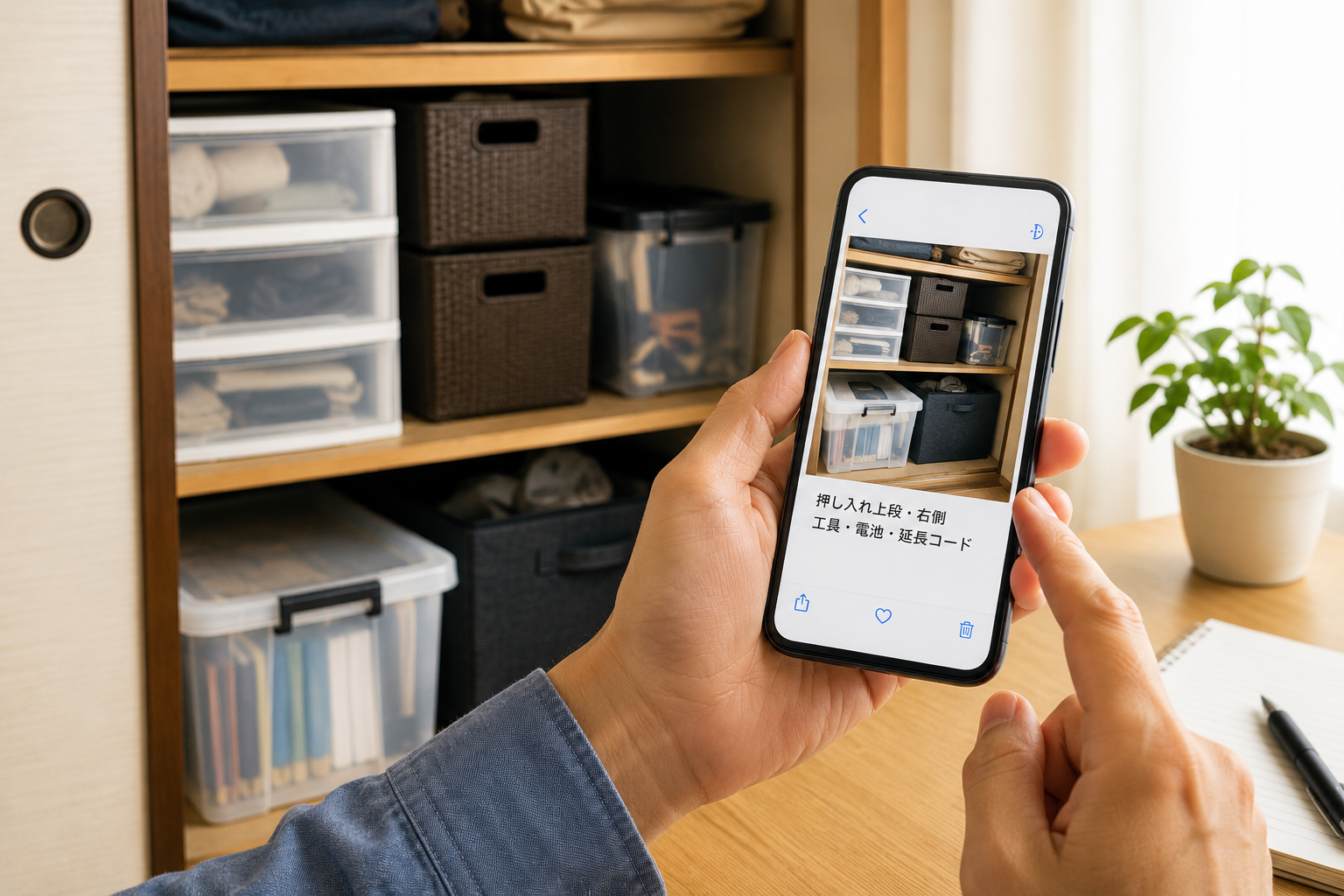
「あれ、どこにしまった?」をスマホで解決!家の中の収納場所を写真で残してみる
「あれ、どこにしまったっけ?」家の中で探し物をすること、ありませんか?普段使うものなら場所を覚えています。困るのは、たまにしか使わないものです。工具、予備の電池、家電の説明書、冠婚葬祭で使うもの、旅行用品。「確か、この辺にしまったはず……」そう思って押し入れを開けても見つからない。探している途中で別の物が出てきて、「こんなところにあったのか!」なんてことまであります。だったら、収納した時にスマホで写真を撮っておけばいいんじゃない?今回はそんな単純な方法を考えてみました。収納場所を覚えようとするから忘れる毎日使う茶碗がどこにあるかは忘れません。でも年に一度しか使わない物の場所まで覚えておくのは大変です。だったら、覚えるのをやめてしまいます。例えば押し入れを整理した時。収納ケースの中身が分かるように、一枚写真を撮っておく。物置なら棚全体を撮影。引き出しなら、開いた状態で撮影。これだけです。次に必要になった時は、記憶ではなく写真を頼りに探す。スマホを「外付けの記憶」のように使います。写真だけでは後から探せないただし問題があります。写真を撮るだけだと、数か月後には写真そのものが見つからなくなります。スマホには旅行、料理、ペット、家族など、いろいろな写真が入っています。その中から半年前に撮った工具箱の写真を探す。これでは結局、別の探し物になってしまいます。そこで写真を撮ったら、収納専用のアルバムを一つ作ります。名前は分かりやすく、「家の収納」くらいで十分です。収納場所を撮った写真だけ、そこへ入れておきます。写真に一言残しておくさらに分かりやすくするなら、写真に説明を残しておきます。例えば、「押し入れ上段・工具」「玄関収納・旅行用品」「寝室クローゼット・冠婚葬祭」といった具合です。きれいな文章を書く必要はありません。未来の自分が分かればいい。これが大切です。スマホの機種や利用する写真アプリによって使える機能は違いますが、説明やメモを付けられる場合があります。難しければ、写真を撮った直後にメモアプリへ、「電動ドライバー→玄関収納の一番下」と書いておくだけでもいいでしょう。特に便利なのが「たまにしか使わない物」この方法が役立ちそうな物を考えてみました。例えば、工具予備の電池延長コード家電の付属品季節用品旅行用品冠婚葬祭用品書類掃除用品のストック家電の説明書予備の鍵こういう物です。毎日使わないから場所を忘れる。でも必要になった時には、すぐ見つけたい。まさに写真で記録しておくのに向いています。家電の付属品は特に分からなくなる個人的に困るのがこれです。新しいテレビやパソコン、家電製品を買うと、使わないケーブルや部品が付いてくることがあります。「一応取っておこう」と箱に入れます。数年後。ケーブルが一本出てきます。「これ、何のケーブルだ?」もう分かりません。そこで収納する時に、家電本体と付属品を一緒に撮影しておく。さらに、「○○テレビの付属品」と記録しておきます。これだけでも後でかなり助かりそうです。説明書も一緒に撮っておく説明書そのものを全部撮影する必要はありません。表紙だけ撮っておけば、「この家電の説明書は持っている」ことが分かります。そして、その説明書を収納している場所も一緒に記録します。例えば、「炊飯器説明書→リビング棚・説明書ファイル」これだけ。説明書を探すために家中の引き出しを開ける必要がなくなります。買い置きの管理にも使えるもう一つ使えそうなのが日用品です。洗剤。ティッシュ。電池。電球。ゴミ袋。「まだあったかな?」と思って買って帰ったら、同じ物が三つ出てきた。逆に、あると思って買わなかったら在庫がなかった。そんな経験もあります。ストック置き場を一枚撮っておけば、買い物前に確認できます。もちろん常に最新状態にする必要はありません。大量に買った時や収納を整理した時だけ撮り直すくらいで十分でしょう。スマホは「覚えておく道具」にもなるスマホというと、電話、LINE、ネット、カメラ。そんな使い方が中心です。でもカメラは、きれいな景色や料理を撮るためだけのものではありません。「忘れそうだから撮っておく」という使い方もできます。駐車場で自分の車を停めた場所。コインロッカーの番号。旅行先で荷物を預けた場所。家の収納場所。文字でメモするより、写真一枚の方が分かりやすいこともあります。スマホを自分専用の「記憶係」にする何でも覚えておこうとすると大変です。だったらスマホに覚えてもらう。「あれ、どこだっけ?」と思ったらスマホを見る。それで見つかれば十分です。特別なアプリを買う必要もありません。今日、押し入れや物置を開けた時に、「これは場所を忘れそうだな」と思った物を一枚撮ってみる。そんな小さな使い方から始めてみてはいかがでしょう。スマホは、使い方次第で「電話」や「カメラ」だけではなく、自分の記憶をちょっと手伝ってくれる道具にもなりそうです。最大7.2インチ対応 スマホ 防水ケース 2WAY ショルダーストラップ & ネックストラップ 2本入り スマホ防水ケース 海 携帯防水ケース IPX8防水 防水ケース iphone Android スマホ 水中撮影 お風呂 操作可能 完全防水 FaceID 顔認証対応 海水浴 水泳価格:1,000円(税込、送料別) (2026/8/23時点)楽天で購入楽天ROOM「たくとAIのある暮らし」はこちらをクリック
2026.08.26
コメント(0)
-

財布を持たずに出かけられる?スマホ決済+楽天Edyで身軽に買い物してみよう
ちょっとコンビニまで。近所を散歩。車でスーパーへ買い物。そんな時でも、私は財布を持って出掛けるのが当たり前だと思っていました。でも最近はスマホで支払いができます。だったら、「スマホだけ持って出掛けてもいいんじゃない?」と思いませんか?とはいえ、いきなり財布を完全に置いていくのは少し不安です。そこで今回は、スマホ決済にはどんなものがあるのか、そしてスマホだけでは心配な時に使える楽天ポイントが貯まる楽天Edyも含めて、「財布を小さくする方法」を考えてみます。そもそもスマホ決済って何?コンビニのレジでスマホの画面を見せている人をよく見かけます。代表的なのがコード決済です。例えば、楽天ペイPayPayd払いau PAYなどがあります。基本的にはアプリをスマホに入れて、レジでバーコードやQRコードを提示して支払います。最初は難しそうに見えますが、使い始めてしまえば、スマホを出す → アプリを開く → バーコードを見せるというだけ。現金を数えて、お釣りを受け取る必要もありません。楽天をよく使うなら楽天ペイ楽天市場や楽天カードなどを利用している人なら、候補になるのが楽天ペイです。普段利用している楽天のサービスと組み合わせやすく、楽天ポイントを支払いに利用することもできます。楽天ポイントを貯めている人なら、「ネットで貯めたポイントを近所のお店で使う」といったこともできます。ポイントを貯めるだけで使い道に困っていた人には便利ですね。PayPay、d払い、au PAYという選択肢ももちろん楽天ペイだけではありません。PayPayを使えるお店もたくさんありますし、ドコモを利用しているならd払い、au系のサービスを利用しているならau PAYという選択肢もあります。どれが一番いいかは、その人が普段使っているサービスによって変わります。無理に全部使う必要はありません。むしろスマホに慣れていないなら、最初は一つだけにした方が分かりやすいと思います。でもスマホだけだと少し不安ここまでなら、「じゃあ財布はいらないじゃん」となります。でも私は、完全にスマホだけというのは少し不安です。スマホのバッテリーがなくなったら?通信状態が悪かったら?アプリがうまく開かなかったら?スマホ決済に対応していない店だったら?そんなことを考えると、少しくらい予備の支払い方法を持っていたくなります。だからといって、大きな財布を持ち歩く必要はありません。そこで使えそうなのが楽天Edyカードです。楽天EdyはQRコード決済とはちょっと違う楽天Edyは、楽天ペイなどのQRコード決済とは仕組みが違います。あらかじめお金をチャージして使う電子マネーです。レジでは、「Edyでお願いします」と言って、カードを読み取り機にタッチ。これで支払いができます。スマホの画面を開いてアプリを探す必要もありません。この、「カードをタッチするだけ」という分かりやすさは、スマホ操作が苦手な人にも使いやすいと思います。楽天ポイントが貯まるEdyカードもある楽天ポイントを貯めたいなら、楽天ポイントを貯められるEdyカードがあります。Edyで買い物をすることで楽天ポイントを貯められるので、「現金の代わりにカードで払って楽天ポイントも貯める」という使い方ができます。楽天市場や楽天カードなどを普段から利用している人なら、ポイントを楽天系にまとめやすいのもメリットです。Edy-楽天ポイントカード価格:330円(税込、送料別) (2026/8/22時点)楽天で購入私なら「スマホ+Edyカード+少額の現金」完全なキャッシュレス生活にこだわる必要はないと思います。私なら、メイン:スマホ決済予備:楽天Edyカード最後の予備:少額の現金くらいにします。これなら大きな財布を持ち歩かなくても、小さなカードケース程度で済みます。例えば千円札を数枚とEdyカード。あとはスマホ。近所への買い物や散歩なら、これくらいでも十分かもしれません。散歩とキャッシュレスは相性がいいこれは散歩をする人にも便利そうです。ポケットに大きな財布を入れると邪魔になります。でもスマホはどうせ持って出掛けます。途中でコンビニに寄って飲み物を買いたくなったらスマホ決済。スマホが使えなければEdy。それでもダメなら少額の現金。これなら安心感を残しながら、かなり身軽になります。車でも同じ車で出掛ける時もそうです。スマホは音楽、ナビ、電話などに使います。そこに「財布」の役割まで加わります。コンビニに寄ってスマホで支払い。ドラッグストアで買い物。対応しているお店ならEdyカードをタッチ。スマホとカードケースだけ持って車を降りる。慣れてくると、わざわざ財布を持ち歩く場面はかなり減るかもしれません。いきなり財布を捨てる必要はないキャッシュレスというと、「現金を一切使わない生活」を想像してしまいます。でも、そこまで極端にする必要はないでしょう。最初はコンビニだけスマホ決済。慣れてきたらスーパーでも使ってみる。そして予備としてEdyカードと少額の現金を持っておく。それくらいから始めれば十分です。スマホが財布にもなってきた以前の記事では、スマホで音楽やラジオを楽しんだり、勉強したり、インターネット回線そのものとして使ったりする方法を紹介しました。今度は「財布」です。電話をするために持っていたはずのスマホが、カメラになり、地図になり、音楽プレーヤーになり、インターネット回線になり、そして財布にもなる。全部の機能を使いこなす必要はありません。まずは、「次にコンビニへ行った時、一度スマホで払ってみる」くらいから始めてみる。それだけでも、新しいことへの小さなチャレンジになります。そしてスマホだけでは少し不安なら、Edyカードと千円札を数枚。財布を完全になくすのではなく、「大きな財布を持ち歩かなくても困らない生活」を目指すくらいが、ちょうどいいのかもしれません。お買いものパンダ&小パンダ 楽天Edyキーホルダー(なかよし)価格:1,650円(税込、送料別) (2026/8/22時点)楽天で購入楽天ROOM「たくとAIのある暮らし」はこちらをクリック
2026.08.25
コメント(0)
-
一人暮らしなら固定回線なしでもいける?楽天モバイル1台で家も外もネットにつないでみる
毎月のスマホ代に、自宅のインターネット料金。考えてみると私たちは、毎月かなりのお金を「通信」に払っています。でも一人暮らしなら、ちょっと疑問が出てきます。家でインターネットを使うのも自分。外でスマホを使うのも自分。それなのに、「家のインターネット回線」と「スマホのインターネット回線」を別々に契約する必要があるのでしょうか?もちろん、光回線などの固定回線には大きなメリットがあります。でも多少の不便を我慢できるなら、「スマホ1台ですべて済ませる」という生活も考えられます。今回は楽天モバイルの「Rakuten最強プラン」を例に、本当にそんな使い方ができるのか考えてみました。まず固定回線の良さは認めておきたい最初に書いておきたいのですが、私は固定回線が不要だと言いたいわけではありません。光回線の最大の魅力は、やはり通信の速さと安定性です。家族が同時に動画を見る。大容量ファイルをダウンロードする。オンラインゲームをする。仕事でオンライン会議をする。こうした使い方では固定回線の安心感があります。自宅にルーターを置いておけば、スマホを持って外出しても家の家電やパソコンなどはネットにつながったままです。これはスマホのテザリングにはない大きなメリットです。だから、快適さを優先するなら固定回線。これは間違いないと思います。でも一人暮らしなら話が変わってくる家族が4人いれば、私が外出しても家族がインターネットを使います。でも一人暮らしならどうでしょう。自分が外出すれば、自宅には誰もいません。だったら、インターネット回線も自分と一緒に持って出ればいいんじゃない?という考え方もできます。そこで使うのがスマホの「テザリング」です。スマホを簡易的なWi-Fiルーターのようにして、パソコンやタブレットなどをインターネットにつなぎます。楽天モバイルならテザリングも追加料金なし楽天モバイルの「Rakuten最強プラン」は、通常料金の場合、3GBまでなら月額1,078円。3GBを超えて20GBまでなら月額2,178円。20GBを超えると月額3,278円でギガ無制限です。しかもテザリングは追加料金なし。つまり大量に通信する月でも、通常のプラン料金は3,278円で頭打ちになります。※混雑時など公平なサービス提供のため通信速度が制御される場合があります。これなら、スマホそのものを自宅のインターネット回線として使うという方法も現実味が出てきます。「混雑時など公平なサービス提供のため速度制御する場合あり」では、毎月いくら違う?仮に一人暮らしで、固定回線 月4,500円スマホ 月4,000円を払っているとします。合計すると、月8,500円。年間では、102,000円です。これを楽天モバイル1回線にまとめて、毎月20GBを超えて利用したとすると通常料金は、月3,278円。年間では、39,336円。この例では、年間62,664円の差になります。もちろん現在契約している通信会社や割引によって料金は違います。ですから「必ず6万円安くなる」という意味ではありません。一度、スマホ料金+固定回線料金を合計して、自分の場合はいくらになるのか計算してみると面白いと思います。家ではパソコンをテザリング例えば家に帰ってパソコンを使いたい。スマホのテザリングをONにして、パソコンをスマホにつなぎます。これでWebサイトを見たり、メールをしたり、YouTubeを見たりできます。タブレットも同じです。一人暮らしなら同時に何人もの人が使うわけではないので、自分が使う機器だけネットにつながればいいと割り切れます。テレビで動画を見ることもできるテレビやストリーミング機器など、Wi-Fi接続に対応した機器ならスマホのテザリングを利用できる場合があります。YouTubeなどの動画を見ることもできます。ただし高画質動画を長時間視聴すれば大量のデータ通信を行います。ここで「ギガ無制限」が効いてきます。データ残量を気にしながら、「今日はYouTubeを控えよう」と考えなくてもよくなります。車に乗ったら本領発揮私はこの使い方が、一番面白いと思います。固定回線は当然、家から持ち出せません。でもスマホならポケットに入っています。車に乗ったら、YouTube Musicで音楽を流す。radikoでラジオを聴く。Googleマップなどのナビを使う。同乗者がタブレットを使うならテザリングする。全部同じ通信回線です。つまり、家で使っていたインターネットを、そのまま車へ持っていく感覚。毎月のデータ残量を気にしなくていいのなら、ドライブ中ずっと音楽を流すような使い方もしやすくなります。旅行ならもっと便利旅行にもスマホは必ず持っていきます。ホテルのWi-Fiを使わなくても、自分のスマホからパソコンやタブレットをテザリングできます。新幹線でも。旅先でも。ホテルでも。家でも。インターネット回線が自分についてくる。固定回線とは全く違うメリットです。こんな人なら「スマホ1台生活」を考えてもいいかも特に相性が良さそうなのは、一人暮らし家ではネット検索やYouTubeを見る程度外出することが多い車で音楽やラジオをよく聴くノートパソコンやタブレットを持ち歩くオンラインゲームをほとんどしない通信速度が多少変動しても気にならないという人です。こういう使い方なら、固定回線の快適さより「どこでも使えること」と「料金」を優先するという考え方もありだと思います。逆に固定回線を残した方がいい人もちろん弱点もあります。スマホの電波状況によって通信速度が変わります。テザリングを長時間使えばスマホのバッテリー消費も増えます。スマホを持って外出すれば、当然家の機器はスマホ経由ではインターネットにつながりません。オンラインゲームや大容量通信、仕事で安定した回線が必要な人なら、固定回線の方が安心でしょう。そして最近は防犯カメラやスマート家電など、留守中もインターネットにつないでおきたい機器もあります。こういう家庭には向きません。「少し不便」を年間いくらで買い取るか結局ここだと思います。固定回線+スマホなら快適です。スマホ1台にまとめれば多少不便になります。でも仮に、その差が年間数万円だったらどうでしょう。「その快適さに年間数万円払うか?」と考えると、答えは人によって変わるはずです。オンラインゲームをする人なら払う価値がある。在宅勤務なら必要経費かもしれない。でも、ネット検索をして、YouTubeを見て、音楽を聴くくらい。しかも一人暮らし。そんな人なら、「スマホだけでも十分じゃない?」という選択肢があってもいいと思います。通信費は一度契約すると見直さない電気代が上がれば気になります。食品が値上がりすれば気になります。ところがスマホやインターネット料金は、一度契約すると毎月自動で引き落とされるので意外とそのままです。月5,000円違えば年間60,000円。5年なら300,000円です。だから、「固定回線はあるのが当たり前」ではなく、「自分の使い方に本当に必要なのか?」と一度考えてみる。スマホ1台で何でもできるようになった今だからこそ、そんな通信費の見直し方もありだと思います。少しくらいの不便なら気にならない。そんな一人暮らしの人にとって、楽天モバイルのような「ギガ無制限+無料テザリング」という組み合わせは、面白い選択肢になりそうです。「混雑時など公平なサービス提供のため速度制御する場合あり」※料金・サービス内容は変更される場合があります。契約前には必ず楽天モバイル公式サイトで最新の料金、通信エリア、利用条件をご確認ください。楽天ROOM「たくとAIのある暮らし」はこちらをクリック
2026.08.24
コメント(0)
-

60代から英会話を始めても遅くない?1日5分のスマホ英語を始めてみる
「英語が話せたらいいな」そう思ったことはありませんか?私はあります。海外旅行に行った時、レストランやホテルで簡単な一言くらい自分で話せたら楽しそうです。でも今さら英会話教室へ通うほどでもない。参考書を買って勉強するとなると、たぶん長続きしない。何より、「この歳から英語を勉強してどうするの?」という気持ちもどこかにあります。でも考えてみたら、別に試験を受けるわけではありません。だったら、覚えられなくてもいいから遊び感覚で始めてみてもいいんじゃないでしょうか。1日5分ならできるかもしれないそこで見つけたのが、スマホで語学を勉強できる「Duolingo(デュオリンゴ)」です。英語をはじめ、いろいろな言語をスマホで学習できます。特徴は、一回の勉強が短いこと。長時間机に座って、「今日は英単語を30個覚えるぞ!」なんて必要はありません。ちょっと時間が空いた時にスマホを開いて、少しだけ問題を解く。これなら私にもできそうです。Duolingoをスマホに入れてみるDuolingoは基本無料で始められます(アプリ内課金あり)。AndroidとiPhoneの両方に対応しています。Androidを使っている方Google PlayからDuolingoをインストールiPhoneを使っている方App StoreからDuolingoをインストールパソコンから試してみたい方Duolingo公式サイト 勉強というよりゲームに近い実際の問題も、昔学校でやった英語の勉強とはずいぶん印象が違います。単語を選んだり、文章を組み立てたり、音声を聞いたり。正解すればその場で分かります。少しずつ先へ進んでいくので、「今日はここまで進んだ」という感覚があります。英語の参考書を最初の10ページくらいで閉じてしまった経験がある私には、このくらいの気軽さの方が合っているかもしれません。目標は「ペラペラ」じゃなくていいここが一番大切だと思いました。60代から英語を始めるからといって、英語をペラペラに話せるようになる必要なんてないんですよね。海外旅行で、「Thank you」だけだったところに、「It was delicious.」の一言を付け加えられた。外国人に道を聞かれて、少しだけ答えられた。洋画を見ていて、字幕を見る前に一言だけ意味が分かった。それだけでも十分面白いと思います。若い頃の勉強は、試験や仕事のためでした。これからの勉強は、自分が楽しむためでもいいのではないでしょうか。毎日やらなくてもいい語学学習というと「毎日続けなければ意味がない」と考えてしまいます。でも、それを決まりにすると途端に面倒になります。私は、暇な時に5分やればいいくらいで始めた方がいいと思っています。三日坊主になったら?また四日目から始めればいい。一週間忘れていたら?思い出した日に再開すればいい。仕事でも学校でもないのですから、誰にも怒られません。スマホは暇つぶしだけの道具じゃない電車を待っている5分。病院の待ち時間。寝る前の10分。いつもならニュースやSNSを眺めて終わっていた時間の一部を、英語に変えてみる。たったそれだけです。スマホがあれば、教室へ通わなくても新しいことを始められる時代になりました。これは英語だけではありません。語学、音楽、歴史、写真、料理。探してみれば、今までやったことがなかったことを始める入口がスマホの中にたくさんあります。「今さら」ではなく「今から」還暦を過ぎると、新しいことを始める機会は自分から作らないとなかなかやってきません。だからこそ、「今さら英語なんて」ではなく「今から英語でもやってみるか」くらいがちょうどいいのかもしれません。英語がどこまで上達するかは分かりません。途中で飽きるかもしれません。それでもいいと思います。大切なのは、英語をマスターすることだけではなく、昨日までやっていなかったことを、今日ひとつ始めてみること。まずはスマホにアプリを入れて、5分だけ。私も始めてます。現在レベル9です。本もありました。Duolingo English Test公認単語集 [ 西部 有司 ]価格:2,750円(税込、送料無料) (2026/8/21時点)楽天で購入楽天ROOM「たくとAIのある暮らし」はこちらをクリック
2026.08.23
コメント(0)
-
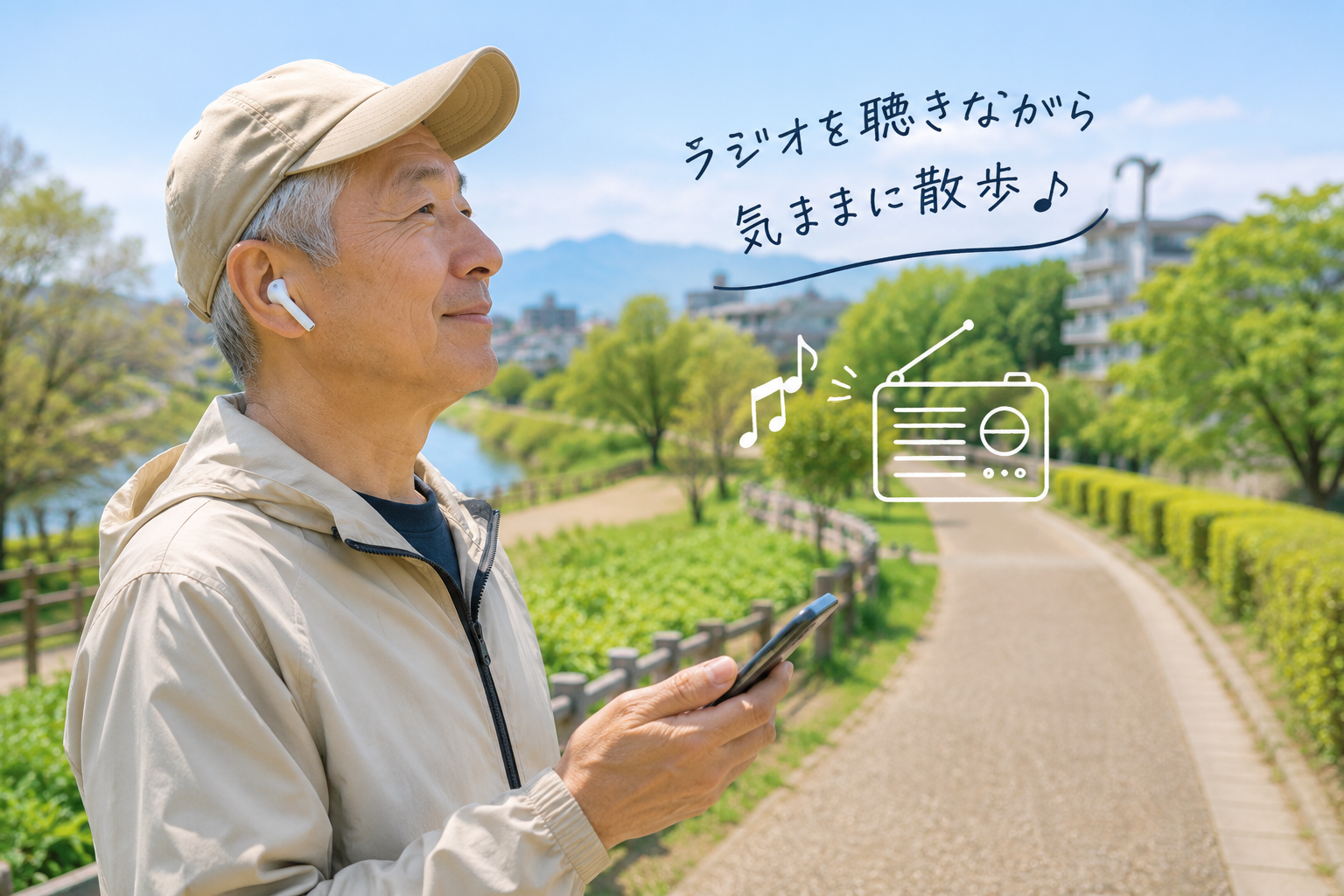
ラジオを持ってなくても大丈夫?スマホでラジオを聴く方法を今さら試してみた
最近、家でラジオを聴くことってありますか?昔は台所や車の中でラジオが流れているのが当たり前でしたが、考えてみると今の家には「ラジオそのもの」がないという人も多いのではないでしょうか。私も普段はスマホやYouTubeを見ることが増えて、ラジオを意識することは少なくなりました。ところが調べてみると、今はスマホがそのままラジオ代わりになるんですね。しかも普段使いだけでなく、いざという時の情報収集手段を増やす意味でも知っておいて損はなさそうです。スマホで普通のラジオ番組が聴ける今回使うのは「radiko(ラジコ)」です。名前くらいは聞いたことがある人も多いと思います。スマホにradikoアプリを入れておけば、対応しているラジオ局の番組をスマホから聴くことができます。イヤホンを使えば散歩中にも聴けますし、家ならスマホからそのまま流してもいい。昔のようにアンテナの向きを調整して、「ちょっと雑音が入るなあ……」なんてことをする必要もありません。スマホがあればラジオを楽しめます。聞き逃した番組も聴ける個人的に面白いと思ったのはこちらです。radikoには、放送が終わった番組を後から聴ける機能があります。昔のラジオは、「しまった、昨日だった!」となれば基本的にはそれで終わりでした。今はテレビの見逃し配信と同じような感覚で、対象となる過去の番組を後から楽しめます。これなら番組の放送時間に生活を合わせる必要もありません。朝でも夜でも、自分の好きな時間にラジオを楽しめます。散歩のお供にも意外といい以前なら散歩中は音楽を聴くというイメージがありました。でもラジオも悪くありません。ニュースを聞いたり、昔好きだった曲が流れてきたり、パーソナリティーの話を聞きながら歩いたり。画面を見る必要がないので、スマホをポケットに入れたまま楽しめます。動画とは違った良さがありますね。ただし、歩きながらイヤホンを使用するときは周囲の音が聞こえる程度の音量にして、安全には十分注意したいところです。「普段から使っている」ことにも意味がありそうもう一つ考えたのが、災害などが起きたときのことです。テレビだけでなく、ラジオも情報を得るための手段になります。もちろん、スマホのラジオアプリはインターネット通信を利用するため、通信障害やバッテリー切れが起きれば利用できない場合があります。そのため、スマホがあれば防災ラジオが一切必要ない、という話ではありません。大切なのは情報を得る方法を一つだけにしないことだと思います。テレビ、スマホ、ラジオ。いくつか方法を知っておけば、その時に使えるものを選べます。そして、いざという時に初めてアプリを探すより、普段から使ったことがある方が安心です。スマホは「見る道具」だけじゃなかったスマホというと、どうしてもLINE、ネット検索、YouTube、写真などを思い浮かべます。でも画面を見なくても使える機能はたくさんあります。ラジオもその一つですね。家事をしながら。散歩をしながら。寝る前に少しだけ。昔ラジオをよく聴いていた人なら、スマホを使って久しぶりに聴いてみるのも面白いかもしれません。新しいアプリを覚えるというより、「昔からあったラジオをスマホで聴いてみる」くらいに考えれば、難しくありません。私もまずは散歩のときに、昔聴いていたような番組を探してみようと思います。スマホには、まだまだ「知っているようで使っていない機能」がありそうですね。ワイヤレスイヤホン イヤホン bluetooth LL03 Hi-Fi高音質 ワイヤレスヘッドセット イヤホン 軽量 無線 左右分離 両耳片耳 通話 自動ペアリング バッテリー電量表示 長時間待機 「専用ケース付き」iPhone Android用 Bluetooth 6.0価格:1,880円~(税込、送料無料) (2026/8/20時点)楽天で購入楽天ROOM「たくとAIのある暮らし」はこちらをクリック
2026.08.22
コメント(0)
-
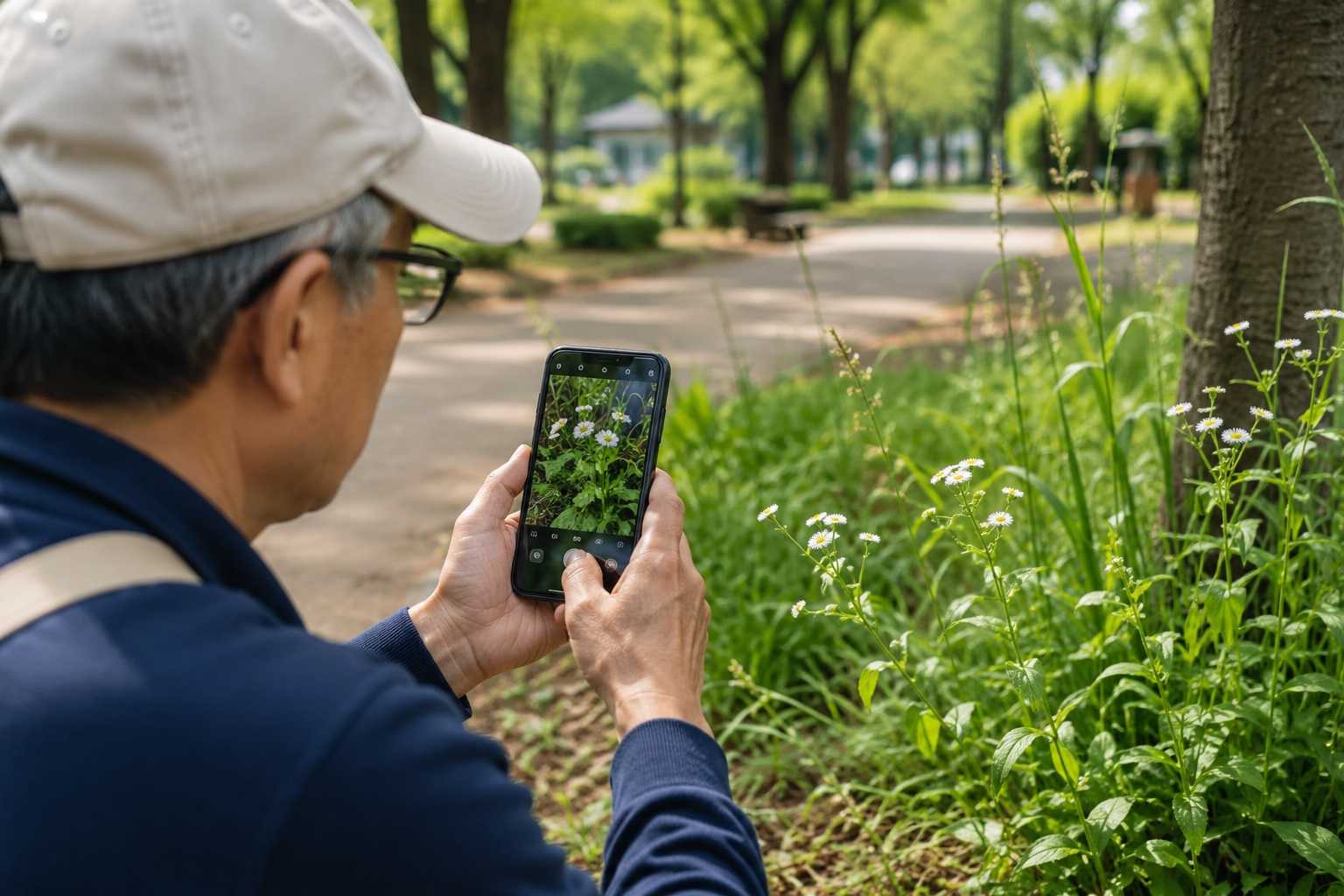
散歩中の草、本当に大丈夫?似ている有毒植物をスマホで調べてみよう
散歩をしていると、「これ、ニラみたいだな」「この草、食べられるのかな?」と思うことがあります。でも、見た目がよく似ていても、実は有毒植物だったということがあります。たとえばスイセン。葉の形がニラに似ているため、間違えて食べてしまう事故が実際に起きています。厚生労働省によると、スイセンを食べると吐き気、嘔吐、下痢などの症状が出ることがあります。厚生労働省ほかにも、イヌサフランを山菜と間違える事故などが知られています。厚生労働省そんな時に便利なのが植物鑑定アプリ散歩中に、「この植物なんだろう?」と思ったら、スマホで写真を撮って調べられるアプリがあります。今回紹介するのは、PictureThisという植物識別アプリです。写真を撮るだけで植物名の候補を表示し、有毒植物について警告を出す機能も案内されています。App Store使い方は簡単やることは3つだけです。① アプリを開く② 気になる植物を撮る③ 表示された候補を見るこれだけです。散歩中に見つけた花や草の名前を調べるだけでも、いつもの道がちょっと面白くなります。アプリはこちらからスマホ初心者の方は、アプリストアで名前を探さなくても大丈夫です。お使いのスマホに合わせて、下のリンクを押してください。iPhoneの方PictureThis|App Storehttps://apps.apple.com/jp/app/id1252497129 App StoreAndroidの方PictureThis|Google Playhttps://play.google.com/store/apps/details?id=cn.danatech.xingseus Google Playただし、ここはとても大事アプリで、「これはニラです」と表示されても、それだけで食べてはいけません。植物鑑定アプリは便利ですが、写真の写り方や似た植物によって間違える可能性があります。厚生労働省も、食用だと確実に判断できない植物は食べないようにと注意しています。ですから、このアプリは、「名前を知るため」「危険な植物かもしれないと気付くため」に使うくらいがちょうどいいです。犬の散歩をしている方にも犬の散歩をしていると、道端の草をクンクンしたり、口に入れそうになったりすることもあります。そんな時に、「この植物、何だろう?」と気になったら、スマホで調べてみる。これだけでも、いつもの散歩の見方が少し変わります。ただし、ペットへの安全性もアプリだけで決めず、心配な場合は獣医師など専門家へ確認してください。今日のおすすめ商品散歩中に植物を調べるなら、スマホショルダーがあると便利です。ポケットから毎回取り出すより、すぐスマホを出して写真を撮れます。犬のリードを持っている時も両手を使いやすいので、散歩との相性もいいですね。楽天ROOM「たくとAIのある暮らし」でも、散歩や外出に使いやすいスマホショルダーを紹介していこうと思います。【クーポン利用で2290円】 APEGG スマホショルダー スマホストラップ 回転式 ストラップホルダー ショルダー 携帯ショルダー 携帯ストラップ 首掛け 肩掛け 斜めがけ 太め スマホ ストラップ ネックストラップ ショルダーストラップ 紐 iphone Xperia Galaxy aquos おしゃれ価格:3,880円(税込、送料無料) (2026/8/19時点)楽天で購入まとめ道端に生えている草は、見た目が似ているから安全とは限りません。実際に、ニラとスイセンのように、間違えて食べてしまう事故も起きています。散歩中に気になる植物を見つけたら、写真を撮って名前を調べる。それだけでもスマホの便利な使い方の一つです。ただし、アプリの結果だけで「食べられる」と判断しない。ここだけは覚えておいてください。楽天ROOM「たくとAIのある暮らし」はこちらをクリック
2026.08.21
コメント(0)
-
散歩中に「この花なんだろう?」と思ったら。スマホで名前を調べる方法
散歩をしていると、「この花、なんて名前だろう?」と思うことありませんか?昔なら図鑑を開いたり、家に帰ってから調べたりしていました。でも今は、スマホのカメラを向けるだけで調べられます。使うのは、Google レンズです。Google レンズは、カメラに写した花や植物、商品、文字などを画像から調べられるGoogleの機能です。Google Lens使い方は簡単散歩中に気になる花を見つけたら、① Google レンズを開く② 花にスマホを向ける③ シャッターボタンを押すこれだけです。すると、「この花では?」という候補が画面に表示されます。植物だけでなく、知らない鳥気になる商品読めない文字外国語の看板なども調べられます。Google レンズには画像検索だけでなく、文字のコピーや翻訳機能もあります。Google Lens犬の散歩にも面白い毎日同じ散歩道でも、「この木なんだろう?」「この花、先週は咲いてなかったな」と調べながら歩くと、ちょっと景色の見え方が変わります。定年後に散歩を始めた方や、犬の散歩を毎日している方なら、スマホを持って歩く楽しみの一つになりそうです。ダウンロードはこちらAndroidの方Google レンズGoogle Playから無料で入れられます。Android:Google レンズをGoogle PlayからダウンロードiPhoneの方iPhone:GoogleアプリをApp StoreからダウンロードiPhoneではGoogle レンズ単独ではなく、Googleアプリの中から使います。GoogleはiPhoneでもGoogleアプリやChromeからLensを利用できると案内しています。楽天ROOM「たくとAIのある暮らし」はこちらをクリック
2026.08.20
コメント(0)
-

毎日の散歩がお小遣いに?歩くだけでポイントが貯まるアプリ3選
定年してから、健康のために毎日歩いている。犬の散歩で、朝と夕方に必ず外へ出る。買い物もできるだけ歩いて行く。そんな方なら、「どうせ歩くなら、少しポイントが貯まったらうれしい」と思いませんか?実はスマホには、歩数や移動に応じてポイントが貯まるアプリがあります。大きく稼げるものではありませんが、普段の散歩にちょっとした楽しみを加えるには面白い仕組みです。今回は、初心者でも始めやすそうなものを3つ紹介します。① 楽天ヘルスケア楽天をよく使っている人なら、まず試しやすいのが楽天ヘルスケアです。1日5,000歩を達成し、その日のうちにアプリで歩数を確認すると、翌日に楽天ポイントが当たる「ラッキーくじ」に挑戦できます。くじなので0ポイントの場合もあります。ダウンロードはこちらiPhone:App StoreAndroid:Google Play難しい操作を毎日たくさんする必要がないので、「犬の散歩が終わったらアプリを開いて歩数を見る」くらいから始められます。普段から楽天市場や楽天ポイントを使っている人には、特に分かりやすいと思います。② dヘルスケアdポイントを使っているならdヘルスケアもあります。歩数や体重記録などの健康ミッションがあり、クリアすると抽選でdポイントをもらえる仕組みです。ドコモのスマホを使っていなくても、dアカウントを作れば無料版を利用できます。ダウンロードはこちらconcrete5「今日は何歩だったかな?」と毎日確認するきっかけになるので、ポイントだけでなく歩いた記録を残したい人にも使いやすそうです。楽天ポイントを普段から使っている人には始めやすいアプリです。Android版はGoogle Playで公式配信されています。③ トリマもう少し積極的にポイントを貯めたい人ならトリマというアプリもあります。トリマは歩数だけでなく、スマホを持って移動した距離でもマイルが貯まります。ダウンロードはこちらトリマ - TRIP-MILE散歩だけでなく、車電車旅行など普段の移動も対象になるのが特徴です。ただし、ポイントを多く獲得するには動画広告を見る仕組みもあります。また、他社ポイントへの交換では現在20%の交換手数料が必要です。Trip Mileサポートですから、「広告を見るのは面倒」という人なら、楽天ヘルスケアやdヘルスケアの方が合うかもしれません。私なら最初は1つだけ入れますこういうアプリを見つけると、「全部入れた方がお得では?」と思いますよね。でもスマホに慣れていない人には、私はあまりおすすめしません。アプリごとに、歩数を確認するくじを引く広告を見るポイントを交換するなど、やることが違うからです。最初は、楽天ポイントを使う人 → 楽天ヘルスケアdポイントを使う人 → dヘルスケアくらいで十分だと思います。慣れてから増やせばいいでしょう。ポイントのために無理して歩かないここも大事です。こうしたアプリは、「ポイントを稼ぐために歩く」というより、「いつもの散歩に小さなおまけを付ける」くらいに考えるのがちょうどいいと思います。犬の散歩。近所への買い物。夕食後の散歩。それまで普通に歩いていた時間が、「今日は何歩だったかな?」と少し楽しみになる。それだけでもスマホを使う理由になります。散歩するとき、スマホをどこに入れていますか?歩数系アプリを使うなら、当然スマホを持って歩きます。でも、ズボンのポケットだと重い。手に持ったままだと邪魔。犬のリードを持っていると両手を空けたい。そんな人には、小さなスマホショルダーが便利です。楽天市場でも、スマホだけ入る薄型・軽量タイプが2,000円台から見つかります。検索時点では、2,280円・送料無料でレビュー4.71/109件の商品も掲載されていました。楽天市場今日のおすすめ商品薄型・軽量 スマホポシェット/スマホショルダー散歩の時にスマホを入れて斜め掛けしておけば、両手が空きます。犬の散歩ならリードを持ちやすいですし、途中で写真を撮りたい時にもすぐスマホを取り出せます。歩数アプリを使い始めるなら、こういう「スマホを持って歩きやすくする道具」を一緒に考えるのもいいと思います。スマホポシェット スマホポーチ スマホ入れ ショルダー ポシェット スマホショルダー スマホ用ポシェット スマホ用ショルダー スマホ ポーチ ショルダーバッグ 縦型 ミニショルダー スマホショルダーポシェット 薄型 軽量 スリム シンプル 長さ調整 斜め掛け 大人 かわいい価格:2,280円(税込、送料別) (2026/8/17時点)楽天で購入まとめ毎日歩いているなら、その時間を少しだけ楽しくしてくれるのが歩数系アプリです。今回紹介したのは、楽天ヘルスケアdヘルスケアトリマの3つ。どれも「歩けば大きく稼げる」というものではありません。でも、今日も歩いた。ポイントもちょっと貯まった。そんな小さな楽しみなら、毎日の散歩を続けるきっかけにはなりそうです。スマホは難しいことをするためだけの道具ではありません。普段やっていることを、少し便利にしたり、少し楽しくしたりする。まずはそんな使い方から始めてみるのもいいと思います。楽天ROOM「たくとAIのある暮らし」はこちらをクリック
2026.08.19
コメント(0)
-
SSDの空き容量が少ないとパソコンは遅くなる?まず確認したいこと
「最近パソコンが重い」そんな時、CPUやメモリばかり気にしがちですが、意外と見落としやすいのがSSDの空き容量です。写真や動画、ダウンロードしたファイルが増えて、気付いたらCドライブがいっぱい。そんな状態になっていませんか?まずCドライブの空き容量を確認Windowsなら、設定 → システム → ストレージで確認できます。ここを見ると、アプリ写真動画一時ファイルその他のファイルなど、何が容量を使っているか分かります。「あと数GBしか空いていない」という状態なら、まず整理してみる価値があります。SSDは満タンに近い状態で使わない方がいいSSDはデータを保存するだけでなく、Windowsやアプリが動く時にも使われます。空き容量がほとんどなくなると、Windows Updateが入りにくい一時ファイルを作りにくいアプリの動作が重く感じる動画編集で保存場所に困るといったことが起こりやすくなります。「空き容量が何%なら絶対ダメ」とは言い切れませんが、残りが10GB、20GB程度しかないような状態なら、私は一度整理します。まず消していいものから確認いきなり大事なファイルを消す必要はありません。まずは、ごみ箱ダウンロードフォルダ一時ファイル使っていないアプリを確認します。特にダウンロードフォルダには、PDFインストーラー画像動画などが大量に残っていることがあります。「もう使わない」と分かるものだけ整理するだけでも、かなり空くことがあります。動画編集をする人は特に注意動画は容量をかなり使います。スマホで撮った4K動画や編集用素材は、あっという間に数十GB、数百GBになることがあります。そのため、動画編集をするなら512GBでは足りなくなることも珍しくありません。これから動画編集を始めるなら、1TB以上を検討してもいいと思います。外付けSSDに逃がす方法もあるPC本体のSSDをすぐ交換できない場合は、外付けSSDへ、写真動画バックアップ過去の編集素材を移す方法もあります。本体のCドライブには、Windowsよく使うアプリ現在作業中のファイルだけを残す。これだけでも管理しやすくなります。デスクトップPCならSSDを増設できる場合もあるここでもデスクトップPCの拡張性が便利です。空きスロットがあれば、SSDを追加するという方法があります。例えば、今の1TB SSDはそのまま+2TB SSDを追加という使い方もできます。ノートPCでも増設できるモデルはありますが、機種によっては交換しかできない場合があります。購入前に対応規格や空きスロットを確認してください。SSDを買う前に規格を確認SSDには、2.5インチ SATAM.2 SATAM.2 NVMeなど種類があります。見た目が似ていても、どれでも使えるわけではありません。増設や交換を考える時は、パソコンの型番を確認して、対応するSSDを調べることが大切です。まとめパソコンが重い時、CPUメモリだけを見るのではなく、SSDの空き容量も確認してみてください。まずは、設定 → システム → ストレージを見る。空き容量が少なければ、不要ファイルを整理する↓それでも足りなければ外付けSSD↓増設できるなら内蔵SSD追加という順番で考えると無駄が少ないです。高いSSDをいきなり買うより、まず何が容量を使っているか確認する。これだけでも、かなり判断しやすくなります。私の楽天ROOM「たくとAIのある暮らし」でも、SSDやPC周辺機器を紹介していますが、購入前にまず自分のPCで必要な容量を確認してみてください。楽天ROOM「たくとAIのある暮らし」はこちらをクリック
2026.08.18
コメント(0)
-

犬の散歩やウォーキングで楽天ポイント?歩くだけポイ活を始めてみよう
毎日、犬の散歩に行く。健康のために近所を歩く。買い物もなるべく歩いて行く。そんな方なら、「どうせ歩くなら、少しポイントがもらえたらうれしい」と思いませんか?今回は、スマホ初心者でも始めやすい楽天ヘルスケアという無料アプリを紹介します。楽天ヘルスケアは、毎日の歩数を記録しながら楽天ポイント獲得のチャンスもあるアプリです。公式では、1日5,000歩を達成すると翌日にラッキーくじへ挑戦できる仕組みが案内されています。楽天ヘルスケア何をすればいいの?難しいことはありません。① スマホを持って歩く② 1日5,000歩を目指す③ その日のうちに楽天ヘルスケアを開くまずはこれだけです。5,000歩を達成すると、翌日に楽天ポイントが当たるラッキーくじへ挑戦できます。毎日必ずポイントがもらえるわけではなく、抽選です。楽天ヘルスケアこんな人におすすめ特におすすめなのは、犬の散歩を毎日している人です。いつもの散歩なら、ポイントのために特別なことを増やす必要がありません。定年後に運動不足が気になって歩いている方にも合いそうです。「今日は何歩だったかな?」と見るだけでも、散歩を続ける小さな楽しみになります。アプリはこちらから入れられますスマホ初心者の方は、アプリストアで名前を探さなくても大丈夫です。お使いのスマホに合わせて、下のリンクを押してください。iPhoneの方楽天ヘルスケア|App Storehttps://apps.apple.com/jp/app/id1585068047 App StoreAndroidの方楽天ヘルスケア|Google Playhttps://play.google.com/store/apps/details?id=jp.co.rakuten.health.android Google Playどちらも楽天グループ公式のアプリです。App Store入れたら最初にすることアプリを入れたら、楽天IDでログインします。普段楽天市場を使っている方なら、いつもの楽天IDを使えます。あとは歩数が記録されるように、スマホに表示される案内に従って設定します。ここは難しく考えなくても大丈夫です。画面に「許可しますか?」と表示されたら、歩数を記録するために必要なものを許可していきます。ポイントのために無理して歩かなくていいこの手のポイ活で大事なのは、ポイントを稼ぐために無理をしないことだと思います。犬の散歩。近所への買い物。夕食後のウォーキング。今まで普通に歩いていた時間に、楽天ポイントが当たる楽しみを一つ足す。そのくらいがちょうどいいです。今日のおすすめ商品散歩でスマホを持ち歩くなら、軽いスマホショルダーがあると便利です。犬の散歩ならリードを持ちますし、手にスマホを持ったまま歩くのは邪魔になります。斜め掛けにしておけば、歩数アプリを確認する写真を撮る電話に出るといったこともしやすくなります。楽天ROOM「たくとAIのある暮らし」でも、散歩や外出に使いやすいスマホショルダーを紹介していこうと思います。犬 散歩 バッグ ショルダー お散歩バッグ 軽量 巾着 撥水 前ポケット付き 斜めがけ ミニバッグ コンパクト 肩紐調節 おしゃれ レディース メンズ ペット おやつポーチ うんち袋 マナー袋 スマホ 鍵 給水ボトル 収納 犬用 散歩グッズ お出かけバッグ 5カラー価格:1,890円(税込、送料無料) (2026/8/18時点)楽天で購入まとめ毎日歩いているなら、楽天ヘルスケアを入れてスマホを持って歩くだけ。まずはそれで十分です。大きく稼ぐためのポイ活ではありません。でも、いつもの散歩が少し得になる。こういう「生活をほとんど変えなくていいポイ活」なら、スマホ初心者でも始めやすいと思います。これからこのブログでは、歩いてポイ活移動してポイ活タップでポイ活レシートでポイ活など、普段の生活の中で無理なくできるものを紹介していきます。楽天ROOM「たくとAIのある暮らし」はこちらをクリック
2026.08.18
コメント(0)
-
メモリ不足ってどうやって分かる?パソコンが重い時の簡単チェック
「最近パソコンが重い。メモリを増やした方がいいのかな?」そんな時、いきなりメモリを買う必要はありません。まずは、今のパソコンで本当にメモリが足りていないのかを確認してみましょう。メモリは「作業机の広さ」メモリは、よく作業机の広さに例えられます。机が広ければ、ブラウザExcelChatGPTメールZoomなどを同時に広げても作業しやすくなります。逆に机が狭いと、いろいろ開いた時に動きが重くなりやすくなります。まずタスクマネージャーを開くWindowsなら、Ctrl+Shift+Escを同時に押します。タスクマネージャーが開いたら、「パフォーマンス」→「メモリ」を見てください。ここで、8GB・16GB・32GBなど、今のパソコンにどれくらいメモリが入っているか確認できます。大事なのは「普段どれくらい使っているか」例えば16GBのメモリが入っていても、普段5〜8GBしか使っていなければ、メモリ不足とは考えにくいです。逆に、普段の作業中に80〜90%近く使っていて、その時にパソコンが重くなるなら、メモリ不足の可能性があります。数字だけではなく、使用率が高い時に実際に遅くなっているかを見るのがポイントです。8GB・16GB・32GB、どれくらい必要?かなり大まかに言うと、8GBネット、メール、YouTubeなど軽い使い方向け。16GBOffice、ChatGPT、複数タブ、在宅ワークなど。今から買うなら一つの基準にしやすい容量。32GB動画編集、画像編集、重いソフトを複数使う人向け。ただし、32GBにすれば必ず速くなるわけではありません。普段10GBしか使わない人が16GBから32GBに増やしても、体感がほとんど変わらないこともあります。ブラウザのタブを開きすぎていない?メモリを多く使う原因として意外と多いのが、ブラウザです。調べ物をしているうちに、10個、20個、30個……とタブが増えていませんか?さらにChatGPTや動画サイト、Zoomなどを同時に使うと、メモリ使用量も増えていきます。パソコンが重い時は、まず使っていないタブやアプリを閉じるだけでも試してみてください。メモリを増やす前に確認してほしいこと「重いから16GBを32GBにしよう」と決める前に、タスクマネージャーを確認してください。もしメモリに余裕があるなら、原因は、CPUSSDストレージ容量起動しているアプリなど、別のところかもしれません。原因がメモリではないのにメモリを買っても、あまり変わりません。ノートPCは増設できない場合もあるここは購入時にも注意したいところです。デスクトップPCなら、後からメモリを増やせる機種が多くあります。一方ノートPCでは、メモリが基板に固定されていて、後から増設できないモデルもあります。そのため新しいPCを買う時は、今必要な容量だけでなく、数年後も足りそうかを考えて選ぶのがおすすめです。まとめパソコンが重い時、「とりあえずメモリを増やす」ではなく、まずCtrl+Shift+Esc→ パフォーマンス→ メモリを確認してみてください。普段の作業で80〜90%近く使い、その時に動作も重くなるなら、メモリ不足を疑ってみる。余裕があるなら、原因は別のところかもしれません。何となく買う前に、まず確認する。それだけでも、必要のない出費をかなり減らせると思います。私の楽天ROOM「たくとAIのある暮らし」でもPC周辺機器などを紹介していますが、まずは自分のパソコンに本当に必要か確認してから選んでみてください。楽天ROOM「たくとAIのある暮らし」はこちらをクリック
2026.08.17
コメント(0)
-
パソコンが最近遅い…買い替える前に確認したい7つのこと
「最近、パソコンの動きが遅くなった気がする」こんなことで困っていませんか?電源を入れてから使えるようになるまで時間がかかる。ブラウザを開くだけなのに待たされる。ExcelとChatGPTを同時に使うと重くなる。動画を見ながら別の作業をするとカクカクする。そして最後には、「もう古いから買い替えた方がいいのかな?」と思ってしまいます。でも、ちょっと待ってください。パソコンが遅くなる原因は、パソコンそのものの性能不足だけではありません。設定やストレージ容量、起動しているアプリなどが原因なら、お金をかけずに改善できることもあります。今回は、パソコンを買い替える前に確認してほしい7つのポイントを、初心者の方向けに順番に紹介します。① まず一度、再起動してみる「そんなことで?」と思うかもしれませんが、最初にやってほしいのは再起動です。パソコンを何日もスリープだけで使っていると、たくさんのアプリバックグラウンド処理一時的な不具合などが積み重なっている場合があります。一度再起動すると、こうした状態がリセットされることがあります。ここで意外と大事なのが、「シャットダウン」と「再起動」は同じではないということです。Windowsでは「高速スタートアップ」という仕組みが有効になっている場合があります。高速スタートアップが有効だと、シャットダウンしたときにWindowsの一部の状態を保存して、次回の起動を速くする仕組みが使われます。つまり、シャットダウン→ 完全にすべてを最初から読み直すとは限らないということです。一方で「再起動」は、Windowsをいったん終了させて、システムを改めて起動し直します。そのため、「一度電源を切ったのに調子が変わらない」という場合でも、再起動したら直ったということがあります。パソコンの調子が悪いときは、シャットダウンして電源を入れ直すより、まず「再起動」を選んでみるのがおすすめです。特に、アプリの動きがおかしいWi-Fiの調子が悪いUSB機器を認識しないパソコンが急に重くなったWindows Update後の動作がおかしいといった場合は、一度再起動してみる価値があります。Microsoftも、PCの動作が遅い場合の基本的な対策として、不要なアプリを閉じて再起動することを案内しています。ちなみに、「シャットダウンして数分置けば再起動と同じ」とは限りません。Windowsの設定によっては高速スタートアップが働くためです。初心者の方は難しく考えず、普段使い終わったらシャットダウン調子がおかしい時は再起動くらいに覚えておけば大丈夫です。② パソコンを起動しただけなのに、たくさんのアプリが動いていない?パソコンの電源を入れる。何もしていないのに、LINETeamsDiscordクラウドソフトメーカーのユーティリティなどが自動的に起動していることがあります。これが増えてくると、Windowsを起動した直後からパソコンが忙しい状態になります。Windowsでは、タスクマネージャー → スタートアップアプリから、自動起動するアプリを確認できます。Microsoftによると、タスクマネージャーでは各スタートアップアプリが起動へ与える影響も確認できます。 使っていないアプリまで毎回起動しているなら、自動起動を無効にするだけでも起動時の負担を減らせます。ただし、セキュリティソフトPCメーカーの重要なソフトなど、何か分からないものまで全部無効にするのはおすすめしません。自分でインストールして、毎回起動する必要がないと分かるものから確認してみましょう。③ Cドライブがいっぱいになっていない?これもかなり多い原因です。写真動画ダウンロードしたファイルWindowsの一時ファイルなどが増えて、SSDの空き容量がほとんどなくなっていることがあります。Windowsには、ストレージセンサーという機能があります。不要な一時ファイルやごみ箱のファイルなどを自動的に整理して、空き容量を確保するための機能です。 Windows 11なら、設定 → システム → ストレージを開いてみてください。まず、「何が容量を使っているのか」を見るだけでも原因が分かることがあります。特に動画編集をする人は、素材動画だけで数十GB、数百GB使うことがあります。④ メモリが足りているか確認してみる以前の記事でも紹介しましたが、メモリはよく「作業机の広さ」に例えられます。例えば、ブラウザExcelChatGPTメール画像編集ソフトを同時に開く。机が広ければそのまま作業できます。でも机が狭いと、「これは一旦片付けて、次を広げて……」という作業が必要になります。パソコンでもメモリが不足すると、ストレージを使ってやりくりするため、動作が重く感じることがあります。確認するときは、Ctrl+Shift+Escでタスクマネージャーを開きます。Microsoftも、タスクマネージャーではCPU、メモリ、ディスクなどの使用状況を確認できると説明しています。 普段の作業中にメモリ使用量がかなり高い状態なら、メモリ不足を疑ってみてもいいでしょう。⑤ CPUがずっと100%になっていない?同じタスクマネージャーでCPUも確認できます。何も大きな作業をしていないのに、CPU使用率が非常に高い状態が続いている。そんな場合は、何かのアプリWindowsの処理アップデートバックグラウンド作業などが動いている可能性があります。重要なのは、「パソコンが遅い」ではなく「何が100%なのか」を見ることです。CPUなのか。メモリなのか。ディスクなのか。原因によって対策はまったく違います。⑥ Windows Updateも確認するパソコンの調子がおかしいと、「アップデートしたら余計遅くなるのでは?」と心配する人もいます。確かに更新直後には一時的に処理が走ることもあります。しかし、Windows Updateには、不具合修正セキュリティ更新ドライバー更新なども含まれます。MicrosoftもWindows Updateについて、最新の更新を適用することでデバイスを円滑かつ安全に動かすための仕組みとして案内しています。 長期間アップデートしていない場合は、設定 → Windows Updateを確認してみてください。ちなみにWindows 10の通常サポートは2025年10月14日に終了しています。現在もWindows 10を使っている人は、Windows 11への移行も含めて確認した方がいいでしょう。 ⑦ HDDを使っている古いPCならSSD化を検討ここまで確認して、それでも遅い。そして少し古いパソコンを使っている。そんな場合は、ストレージがHDDなのかSSDなのかを確認してみる価値があります。HDDは内部で円盤を回転させてデータを読み書きします。SSDはフラッシュメモリを使います。古いPCでは、CPUやメモリよりも、WindowsがHDDに入っていることが体感速度のボトルネックになっているケースもあります。もし、「電源を入れてから使えるまで何分もかかる」「アプリを開くたび待たされる」という古いHDD搭載PCなら、SSDへの交換で使い勝手が大きく変わる可能性があります。ただしPCによって交換できるSSDの規格が違うので、購入前に必ず対応を確認してください。メモリを増やせば速くなる?これはよく聞かれます。答えは、メモリ不足が原因なら効果が期待できます。例えば8GBメモリで、ブラウザのタブを大量に開くExcelZoomChatGPT画像編集を同時に使っている。そんな場合は16GBや32GBへ増設することで、余裕が増える可能性があります。でも、CPU自体が古いHDDが遅いのが原因なら、メモリだけ増やしても期待したほど変わらないことがあります。だからこそ、何となくパーツを買う前にタスクマネージャーを見ることが大切です。デスクトップPCなら「足りないところだけ交換」できる場合があるここで前回の記事につながります。デスクトップPCの良いところは、構成によって、メモリを増やすSSDを増やすGPUを交換するといったことができます。つまり、「少し遅くなった」だけで本体全部を買い替えなくても済む場合があります。ノートPCでは増設できるモデルもありますが、機種によってはメモリが基板に固定されているなど、後から変更できないこともあります。この違いは、長期間使うと結構大きいです。「遅いから買い替え」ではなく原因を調べるここまでの内容を一度整理します。パソコンが遅いと思ったら、① 再起動② スタートアップアプリ確認③ SSDの空き容量確認④ メモリ使用量確認⑤ CPU・ディスク使用率確認⑥ Windows Update確認⑦ HDDならSSD化を検討という順番で確認してみてください。これだけなら、ほとんどお金はかかりません。では、どんな状態なら買い替えを考える?一方で、何でも延命すればいいというわけでもありません。例えば、Windows 11へ正式対応できないCPU性能が用途に対して大きく足りないメモリを増設できないストレージ交換にも制限がある動画編集など新しい用途を始めたいという場合は、買い替えも現実的です。特に、「以前はネットを見るだけだったけど、今後は動画編集もしたい」という場合。これは故障ではなく、用途がPCの性能を追い越したということです。そんなときは延命より、新しい用途に合うPCへ買い替えた方が快適なこともあります。パソコンを買い替える前に「何が遅いのか」をメモしてみるこれもおすすめです。「パソコンが遅い」だけではなく、起動が遅いブラウザだけ遅い動画編集だけ遅いゲームだけ遅い複数アプリを開くと遅いと書き出してみます。例えば、起動だけ遅い→ ストレージの可能性複数アプリで遅い→ メモリの可能性動画編集で遅い→ CPU・GPU・メモリなど性能全体と、原因を絞りやすくなります。何を買えばいいかも「原因」が分かれば見えてくる例えば、メモリ不足→ 対応するメモリを増設容量不足→ SSDを増設古いHDD→ SSDへの交換デスクトップのGPU不足→ 対応するグラフィックボードを検討というように、商品を先に探すのではなく、問題を先に見つけることが大切です。私の楽天ROOM「たくとAIのある暮らし」でも、SSDやメモリ、PC周辺機器などを紹介していますが、全部の人に必要なわけではありません。まず自分のPCが何で困っているのか確認して、それから必要なものだけ探してみてください。まとめ「最近パソコンが遅い」と感じると、すぐに、「古いから買い替えかな」と思ってしまいます。でも実際には、スタートアップアプリストレージ不足メモリ不足バックグラウンド処理など、買い替え以外の原因もあります。大切なのは、遅い=買い替えではなく、なぜ遅いのかを確認すること。それでも性能が足りないと分かってから、新しいPCを検討すればいいと思います。前回の記事では、「パソコンって何を買えばいい?」という初心者向けの選び方を紹介しました。もし今回の確認で、「やっぱり自分のPCでは性能が足りない」と分かった方は、そちらの記事も参考にしてみてください。できることなら、買わなくて済むものは買わない。必要なものだけ買う。その方がパソコンとも長く付き合えると思います。楽天ROOM「たくとAIのある暮らし」はこちらをクリック
2026.08.16
コメント(0)
-
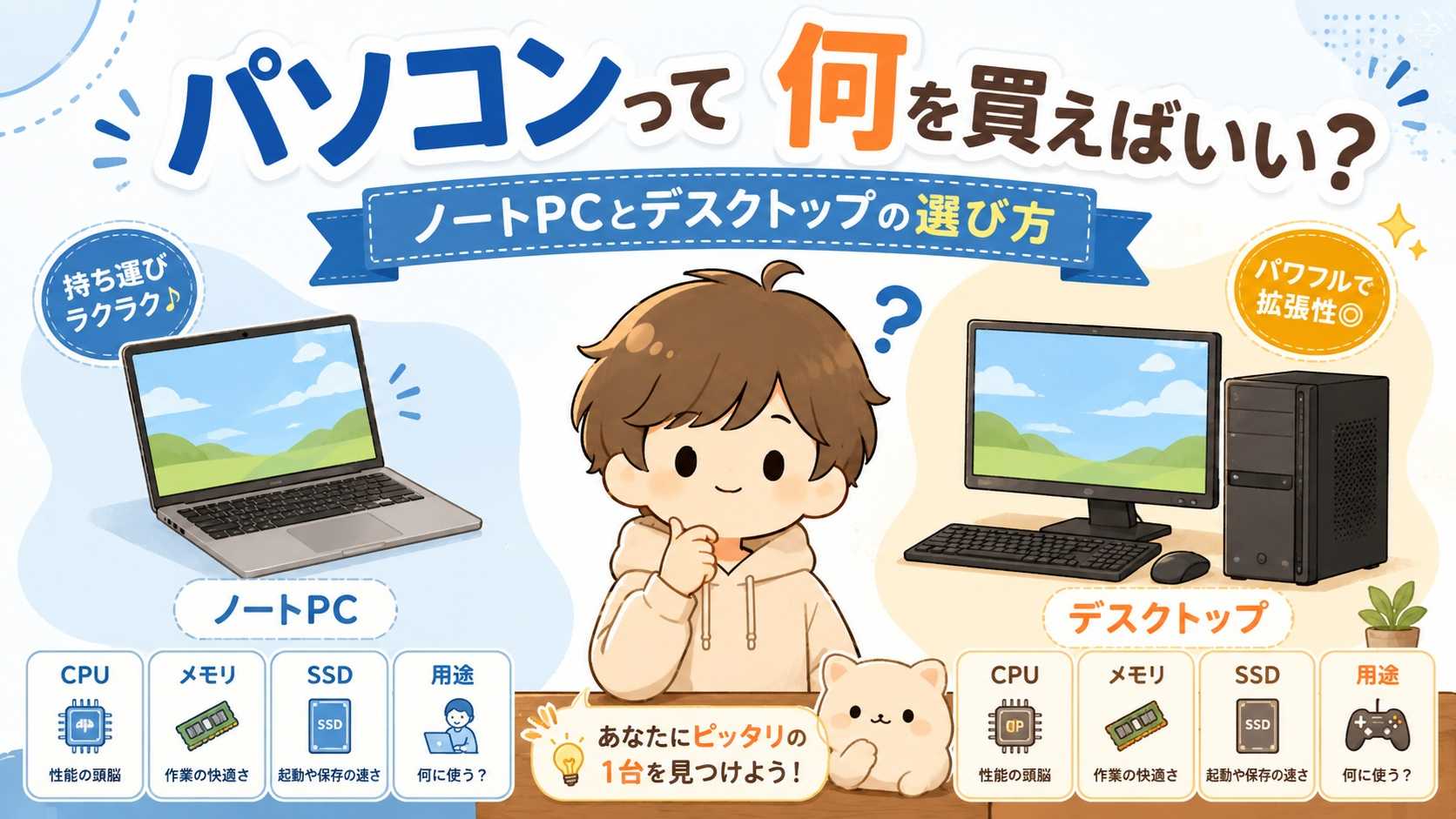
パソコンって何を買えばいい?ノートPCとデスクトップPCの選び方を初心者向けに解説
「パソコンを買い替えたいんだけど、何を買えばいい?」これは、パソコンに詳しくない人から本当によく聞かれる相談です。家電量販店やネットショップを見ると、- ノートPC- デスクトップPC- 一体型PC- Core i5、Core i7- Ryzen 5、Ryzen 7- メモリ16GB、32GB- SSD 512GB、1TBなど、よく分からない言葉がたくさん並んでいます。そして、よく分からないまま、「見た目がすっきりしているからノートPCでいいかな」と選んでしまう人も多いと思います。もちろん、ノートPCが悪いわけではありません。持ち運べる、場所を取らない、配線が少ない。これは大きなメリットです。でも、家の机に置いたまま毎日使うなら、本当にノートPCが一番合っているのか?一度考えてみる価値があります。今回は、初心者の方がパソコン選びで迷わないように、「どんな使い方ならノートPCで、どんな使い方ならデスクトップPCが向いているのか」を中心に、CPU・メモリ・SSDなどの見方までできるだけ分かりやすく紹介します。まず最初に聞きたいこと。「そのパソコン、持ち運びますか?」パソコン選びで最初に考えてほしいのは、CPUでもメモリでもありません。そのパソコンを持ち運ぶかどうかです。学校や会社、外出先へ持っていく。家の中でもリビングや寝室へ移動して使う。こういう人なら、ノートPCの便利さはかなり大きいです。逆に、「ほとんど机に置きっぱなし」「持ち運ぶ予定はない」「モニターを見ながら長時間作業する」という人なら、私はデスクトップPCも必ず比較してほしいと思っています。Intelも、デスクトップPCは一般にノートPCよりも冷却に使える空間が大きく、高性能部品を使いやすく、アップグレードや修理、カスタマイズもしやすいと説明しています。ノートPCはなぜ人気なの?ノートPCの一番の魅力は、全部ひとつになっていることです。本体 モニター キーボード タッチパッド カメラ スピーカー バッテリーこれらが一体になっています。買って電源を入れれば、すぐ使えます。見た目もすっきりしています。机が狭い人にとっては、かなり使いやすいでしょう。特に、- 学生- 営業職- 出張が多い人- カフェなどで作業する人- 家の中で移動して使う人にはノートPCが向いています。でも「全部ひとつ」は弱点にもなるノートPCは、モニターもキーボードも本体も全部ひとつです。これは便利である一方、買い替えのときには、全部まとめて買い替えることになります。例えば、5年前に買ったノートPC。CPU性能が足りなくなって買い替えるとします。モニターはまだ映る。キーボードも壊れていない。それでも基本的には、新しいPC本体と一緒に、新しいモニター部分も購入することになります。デスクトップPCなら違います。PC本体だけ買い替えて、今まで使っていたモニターをそのまま使うことができます。これが長く使うと意外と大きな差になります。デスクトップは「モニターを資産として残せる」私はここを、パソコン選びではかなり重要だと思っています。例えば最初に、24インチや27インチの気に入ったモニターを買ったとします。PC本体を5年後に買い替えても、モニターが問題なく使えるなら、そのまま継続できます。さらに5年後、またPC本体を買い替えても、モニターはそのまま使える可能性があります。つまり、PC本体とモニターの寿命を別々に考えられるわけです。一方ノートPCでは、CPU性能が古くなって買い替えると、まだ使える画面まで一緒に買い替えることになります。そのため、長期間で考えると、持ち運ばない人にとってノートPCは割高になる場合があると私は考えています。デスクトップなら「モニターだけ大きくする」こともできるパソコンを使っていると、最初は24インチで十分だったけれど、「もう少し大きい画面が欲しい」と思うことがあります。デスクトップなら、PC本体はそのままで、24インチ ↓ 27インチなど、モニターだけ交換できます。今まで使っていたモニターは、サブモニターとして再利用することもできます。前の記事でも紹介しましたが、古いモニターを2画面目・3画面目として使うという方法もあります。つまり、新しいモニター + 古いモニターで、デュアルモニター環境を作れるわけです。ノートPCでも外部モニターは使えますが、最初から画面付きの本体を購入しているため、据え置き中心なら「内蔵画面まで含めて毎回買い替える」という構造自体は変わりません。長時間使うなら「熱」も考えたいパソコンは動いている間、かなり熱を出します。特に、動画編集 ゲーム 画像処理 AI処理など、CPUやGPUへ大きな負荷をかける作業では発熱が増えます。ノートPCは小さな筐体の中に、CPU GPU メモリ SSD バッテリーなどを収めています。そのため、冷却スペースにはどうしても制限があります。デスクトップPCは本体内部に余裕があり、大型ファンやCPUクーラーなどを搭載しやすい点が強みです。Intelも、デスクトップはノートより表面積・内部空間に余裕があり、より強力な冷却システムを使いやすいと説明しています。だからといって、ノートPCは必ず熱暴走するという意味ではありません。現在のノートPCには高性能な冷却設計を持つ製品もあります。ただ、長時間、高い負荷をかけ続ける作業では、デスクトップの方が熱設計に余裕を持たせやすいという違いは知っておいていいと思います。動画編集なら何を見る?例えば、「YouTube動画を編集したい」という相談。ここで、「Core i7なら大丈夫ですよ」だけで選ぶのは危険です。動画編集では、CPU メモリ GPU SSDすべてが関係します。Adobe Premiereの2026年版では、HD編集向けに16GB RAM、4K以上では32GB以上のRAMを推奨しています。また推奨GPUメモリは8GBです。つまり、CPUだけ見て選んではいけないということです。 CPUは「パソコンの頭脳」CPUは、パソコンが計算する力を担当します。Intelなら、Core i3 Core i5 Core i7 Core i9など。最近はCore Ultraシリーズもあります。AMDなら、Ryzen 3 Ryzen 5 Ryzen 7 Ryzen 9などがあります。ただし、数字が大きい=必ず速いとは限りません。世代が違うからです。古いCore i7より、新しい世代のCore i5の方が速い場合もあります。そのため中古PCなどを選ぶときは、「Core i7だから高性能」だけで判断しない方がいいです。メモリは「作業机の広さ」初心者の人には、私はよくこう説明します。CPUが作業する人だとすると、メモリは机の広さです。机が小さいと、資料を開いて 閉じて 別の資料を開いてを繰り返します。机が広ければ、Excel Webブラウザ ChatGPT メール 画像編集などを同時に広げられます。今パソコンを買うなら、一般用途でも私は16GBをひとつの基準として考えます。動画編集や重めのクリエイティブ作業をするなら、32GBを検討する価値があります。 SSDは「収納場所」SSDは、Windows 写真 動画 アプリ 書類などを保存する場所です。現在のWindows 11自体の最低ストレージ要件は64GBですが、これはあくまでOSを動かすための最低条件です。実際に購入するPCとして考えるなら、512GB程度を一つの目安にすると選びやすいと思います。写真や動画をたくさん保存するなら、1TB以上も検討したいところです。特に動画編集では、素材ファイルがかなり大きくなります。動画編集・ゲームならGPUも重要普通のインターネットやOfficeだけなら、CPU内蔵グラフィックスでも十分な場合があります。でも、動画編集 3D ゲーム 生成AIの一部用途などでは、専用GPUがあると大きく違います。例えばNVIDIA GeForce RTXシリーズなどです。ここでもデスクトップPCのメリットが出ます。デスクトップなら後からグラフィックボードを追加できるデスクトップPCには、モデルによってPCI Express(PCIe)スロットがあります。ここへ、グラフィックボード キャプチャーボード 高速LANカード Wi-Fiカードなどを追加できます。つまり、「買った時は動画編集しなかった」でも、2年後に、「YouTubeを始めたい」となったら、グラフィックボードを追加する。そんな使い方もできます。もちろん、電源容量やケースサイズ、マザーボードなどの条件確認は必要です。ノートPCは性能が足りなくなった時に困りやすいノートPCでもSSDやメモリを交換・増設できる機種はあります。ただ最近は、メモリが基板に直接取り付けられているなど、ユーザーが増設できない機種もあります。CPUやGPUについては、一般的なノートPCでは後から交換することは現実的ではありません。つまり、性能が足りなくなったら本体ごと買い替えになりやすい。デスクトップなら構成によりますが、メモリ増設 SSD増設 GPU交換などで延命できる余地があります。実は「性能」だけでなく修理の考え方も違うノートPCは一体型なので、キーボードが故障した 液晶が壊れた バッテリーが劣化したといった問題も、本体の修理になります。デスクトップなら、モニターが壊れた → モニターだけ交換キーボードが壊れた → キーボードだけ交換というように、故障した部分だけ交換できます。長期間使うなら、こうした違いも考えておきたいところです。ではノートPCは損なの?いいえ。そんなことはありません。重要なのは、自分の使い方に合っているかです。ノートPCが向いている人は、- 外へ持ち運ぶ- 家の中でも移動して使う- 机が狭い- 配線を増やしたくない- 1台ですべて完結したいという人。こういう使い方ならノートPCのメリットは非常に大きいです。デスクトップPCが向いている人逆に、- パソコンはほぼ家で使う- 長時間使う- 大きなモニターを使いたい- 動画編集をしたい- PCゲームをしたい- 将来性能を上げたい- モニターを長く使いたいという人なら、デスクトップPCも必ず検討してほしいと思います。迷ったら用途から性能を決める初心者向けにかなり大ざっぱに分けるなら、Web・メール・YouTubeCPU:エントリー〜中クラス メモリ:16GB程度 SSD:512GB程度Office・在宅ワーク・ブログCPU:中クラス メモリ:16GB程度 SSD:512GB〜1TB写真編集・軽い動画編集CPU:中〜上位 メモリ:16〜32GB SSD:1TBも検討本格的な動画編集CPU:上位クラス メモリ:32GB以上も検討 SSD:1TB以上 GPU:専用GPUを検討PCゲーム・3D・重いクリエイティブ作業高性能CPU + 専用GPU + 十分なメモリという考え方になります。これは私の個人的な考えですので、あくまでも参考程度にとらえて下さい。「パソコンだけの価格」で比較しないパソコンを選ぶとき、ノートPC 15万円 デスクトップPC 12万円という数字だけ比べるのも少し違います。デスクトップは、モニター キーボード マウスが別途必要な場合があります。初回購入ではノートPCの方が安く感じることもあります。でも次の買い替えでは、デスクトップPCの場合、モニター・キーボード・マウスはそのままという選択ができます。2回、3回と買い替えるなら、この差が効いてきます。 私ならどう選ぶ?もし相談された人が、「家でしか使わない」と言ったら、私はまずデスクトップPCを候補に入れます。逆に、「仕事で持って歩く」ならノートPCです。つまり、ノートかデスクトップかを見た目で選ばない。最初に、どこで使う? 何をする? 何年使う?を考えます。そのあとに、CPU メモリ SSD GPUを見る。この順番の方が失敗しにくいと思います。まとめ「パソコンって何を買えばいい?」という質問に、一つの正解はありません。でも最初に確認したいのは、そのパソコン、本当に持ち運びますか?ということです。持ち運ぶならノートPC。据え置き中心なら、デスクトップPCも比較する。特にデスクトップには、大きなモニターを使いやすい 冷却に余裕を持たせやすい 性能を拡張しやすい 故障部分だけ交換しやすい そしてモニターを次のPCでも使い続けられるというメリットがあります。ノートPCでは、本体を買い替えるたびに、まだ使える液晶画面まで新しく購入することになります。デスクトップなら、PC本体は消耗品、モニターは長く使う道具という考え方もできます。これからAI、動画編集、ブログ、ゲームなど、パソコンでできることはどんどん増えています。だからこそ、「今動けばいい」だけではなく、3年後、5年後に何をしたくなるかまで少し考えて選んでみてください。私の楽天ROOM「たくとAIのある暮らし」でも、PC本体だけでなく、モニターや周辺機器、デスク環境づくりに使いやすいものを集めています。パソコンを買う前に、「ノートが欲しい」ではなく「自分はどう使いたい?」から考える。それだけでも、パソコン選びはかなり分かりやすくなると思います。パソコンって何を買えばいい?メーカー選びとWindows・Macの違いも知っておこうここまで、- ノートPCかデスクトップPCか- CPU- メモリ- SSD- GPU- 拡張性について紹介しました。でも実際にパソコンを買おうとすると、最後にもう二つ大きな疑問が出てきます。「どこのメーカーを買えばいいの?」そして、「WindowsとMac、どっちがいいの?」という問題です。初心者の方にとっては、むしろスペックよりこちらの方が分かりにくいかもしれません。メーカーは「性能」よりサポートや価格の考え方で選ぶまず知っておきたいのは、同じCPU、同じメモリ、同じSSDだからといって、どのメーカーでも全く同じパソコンになるわけではないということです。メーカーによって、- ケースの作り- 冷却方法- 電源- 拡張性- 保証- サポート- プリインストールされているソフト- 価格などが違います。ただし初心者の方は、「このメーカーのCPUは速い」のように考える必要はありません。CPUそのものはIntelやAMDなどの製品だからです。メーカー選びでは、価格・サポート・将来の増設のしやすさを見る方が分かりやすいと思います。 国内大手メーカーは「安心感」を重視する人向け例えば、NEC 富士通 Dynabookなどの国内メーカー。こうしたメーカーの強みは、初心者向けのサポートが分かりやすいことです。パソコンにトラブルが起きたとき、「どこへ電話すればいいか分からない」という人には安心感があります。一方で、同じくらいの性能のパソコンを比較すると、BTOメーカーなどより価格が高くなることもあります。また、メーカー独自ソフトが多く入っているモデルもあります。そのため、「多少高くても、購入後の相談先が分かりやすい方がいい」という人には向いています。 Dell・HP・Lenovoは選択肢が多い世界的に販売台数の多い、Dell HP Lenovoなども候補になります。家庭用から法人向け、高性能PCまでラインナップが広く、価格と性能のバランスを取りやすいのが特徴です。法人向けモデルなどでは、余計なソフトが比較的少なく、シンプルな構成の製品もあります。仕事用のパソコンを探している人なら、一度比較してみる価値があります。動画編集やゲームならBTOメーカーも面白いデスクトップPCを選ぶなら、マウスコンピューター ドスパラ パソコン工房 ツクモなどのBTOメーカーも候補になります。BTOとは、Build To Orderの略です。CPU、メモリ、SSD、GPUなどを選んで注文できます。例えば、「動画編集をするからメモリを32GBにする」「ゲームをするからRTX搭載にする」「動画をたくさん保存するからSSDを2TBにする」という選び方ができます。最初から自分の用途に合わせられるのが大きなメリットです。また、デスクトップ型なら後から、メモリ SSD GPUなどを増設しやすいモデルもあります。初心者だからBTOは難しい?そう思う人もいるかもしれません。でも最近のBTOメーカーでは、「動画編集向け」「ゲーム向け」「クリエイター向け」など、用途別にモデルが用意されています。CPU名を全部理解していなくても、自分が何をしたいかから選べるようになっています。私はむしろ、「家で長く使う」 「動画編集もやってみたい」 「将来増設する可能性がある」という人には、一度BTOパソコンも見てほしいと思います。ではWindowsとMacはどちらがいい?ここもよく聞かれます。結論から言えば、どちらが優れているかではなく、何をするかで決めるのが正解です。現在のMacはApple独自のAppleシリコンを搭載するモデルが中心です。MacBook Air、MacBook Proだけでなく、デスクトップのMac miniやiMac、Mac Studioなどもあります。一方、Windows 11は非常に幅広いメーカーのPCに搭載されており、デスクトップ、ノート、ゲームPC、BTOなど多くの選択肢があります。Windowsが向いている人個人的に、初めてパソコンを買う人には、特別な理由がなければWindowsをおすすめしやすいと思っています。理由は、選べるパソコンの種類が圧倒的に多いからです。例えば、5万円台の入門PC 仕事用ノート 高性能デスクトップ ゲーミングPC 動画編集PCまで非常に幅があります。周辺機器やソフトもWindows対応を前提に作られているものが多く、仕事で使われる機会も多いです。特に、- ExcelやWordを使う- 会社と同じ環境を使いたい- PCゲームをしたい- BTOで性能を選びたい- 将来パーツを増設したいという人にはWindowsが向いています。MicrosoftもWindows 11を仕事、創作、ゲームなど幅広い用途向けOSとして提供しています。Macが向いている人Macの魅力は、Appleが本体とOSをまとめて設計していることです。Appleシリコン搭載Macは、CPU、GPU、ユニファイドメモリなどを統合した設計になっています。そして、iPhone iPadを使っている人にとっては、Macとの連携が大きなメリットです。Apple自身もMacとiPhoneの連携を大きな特徴として紹介しています。例えば、iPhoneで撮った写真をMacで使う iPhoneとMac間でデータをやり取りするといった使い方がしやすくなります。また、写真 動画 音楽 デザインなどクリエイティブ用途でMacを好む人も多いです。MacでもWordやExcelは使える「MacにするとExcelが使えないの?」と思う人もいますが、そんなことはありません。Appleも、MacでMicrosoft Word、Excel、Outlookなどが利用できることを案内しています。Adobe Photoshopなども利用できます。そのため、Macだから仕事に使えないということではありません。ただし仕事で使う特殊ソフトには注意ここは重要です。会社独自のシステムや、古い業務ソフト Windows専用アプリ 特殊な周辺機器などは、Windowsでしか動かない場合があります。そのため、「仕事でも使う」という人は、必要なソフトがMacに対応しているかを購入前に確認してください。Windowsが必要な仕事環境なら、最初からWindows PCを選んだ方が簡単です。ゲームをするならWindowsの方が選びやすいPCゲームをするなら、私はWindowsを選びやすいと思います。Windows PCでは、NVIDIA GeForce AMD RadeonなどのGPUを搭載したモデルが豊富です。デスクトップならグラフィックボードを交換できるモデルも多くあります。Macでもゲームはできますが、PCゲームを主目的にするならWindowsの方が選択肢を作りやすいと考えてよいでしょう。MacにもデスクトップはあるMacというとMacBookを思い浮かべる人が多いですが、デスクトップ型もあります。例えば、Mac miniです。Mac miniは本体とモニターが別なので、お気に入りのモニターを長く使うという、先ほど説明したデスクトップのメリットもあります。Appleは現在Mac miniをAppleシリコン搭載デスクトップとして販売しています。「Macを使いたいけれど持ち運ばない」という人なら、MacBookだけでなくMac miniも比較する価値があります。iMacにはノートPCと似た弱点もあるiMacはとてもすっきりしたデザインですが、PC本体とモニターが一体です。そのためPC性能が古くなったとき、モニターも含めて買い替えるという意味では、ノートPCと似た考え方になります。「デスクトップだから必ずモニターを使い回せる」のではなく、本体とモニターが分かれているデスクトップにそのメリットがあることも覚えておきたいところです。WindowsかMacで迷ったら、この順番で考える私はこんな順番で聞きます。1.仕事で必要なソフトはある?Windows専用ならWindows。2.PCゲームをする?本格的にするならWindowsを優先。3.iPhoneとの連携を重視する?重視するならMacも有力。4.自分でパーツを増設したい?デスクトップWindowsが選びやすい。5.特にこだわりがない?まずWindows PCから比較。これくらいで十分です。メーカー名だけで決めないことも大切「有名メーカーだから大丈夫」だけで買うのもおすすめしません。同じメーカーでも、5万円の入門モデルと 20万円の高性能モデルでは当然性能が違います。大切なのは、メーカー + CPU + メモリ + SSD + GPU + 用途をセットで見ることです。私なら初心者にはこう勧める例えば、「ネット、Office、YouTubeくらい」なら、Windows メモリ16GB SSD 512GB程度から探します。「家で長時間使う」ならデスクトップも候補。「動画編集をしたい」なら、メモリ32GB 専用GPU SSD 1TB以上などを検討します。「持ち運びたい」ならノートPC。「iPhoneとの連携を重視したい」ならMacも比較。という感じです。最後は「メーカー」ではなく「使い方」で決めるパソコン選びでは、「Dellがいい?」「NECがいい?」「Macがいい?」という質問から入りがちです。でも本当に大切なのは、何をしたいかです。メーカーやOSは、そのあとでいいと思います。仕事 動画編集 ブログ AI ゲーム 写真 持ち運びなど、自分の使い方を書き出してみる。そこから、ノートかデスクトップ WindowsかMac 必要な性能を決める。この順番なら、かなり失敗しにくくなります。車選びだって、自家用車に大型を買う人はいないですよね。一番大事なのははご自身の用途です。けして安い買い物では無いので、ご自身で判断出来ない場合は家電店の人に相談するのも一つの方法だと思います。楽天ROOM「たくとAIのある暮らし」はこちらをクリック
2026.08.15
コメント(0)
-
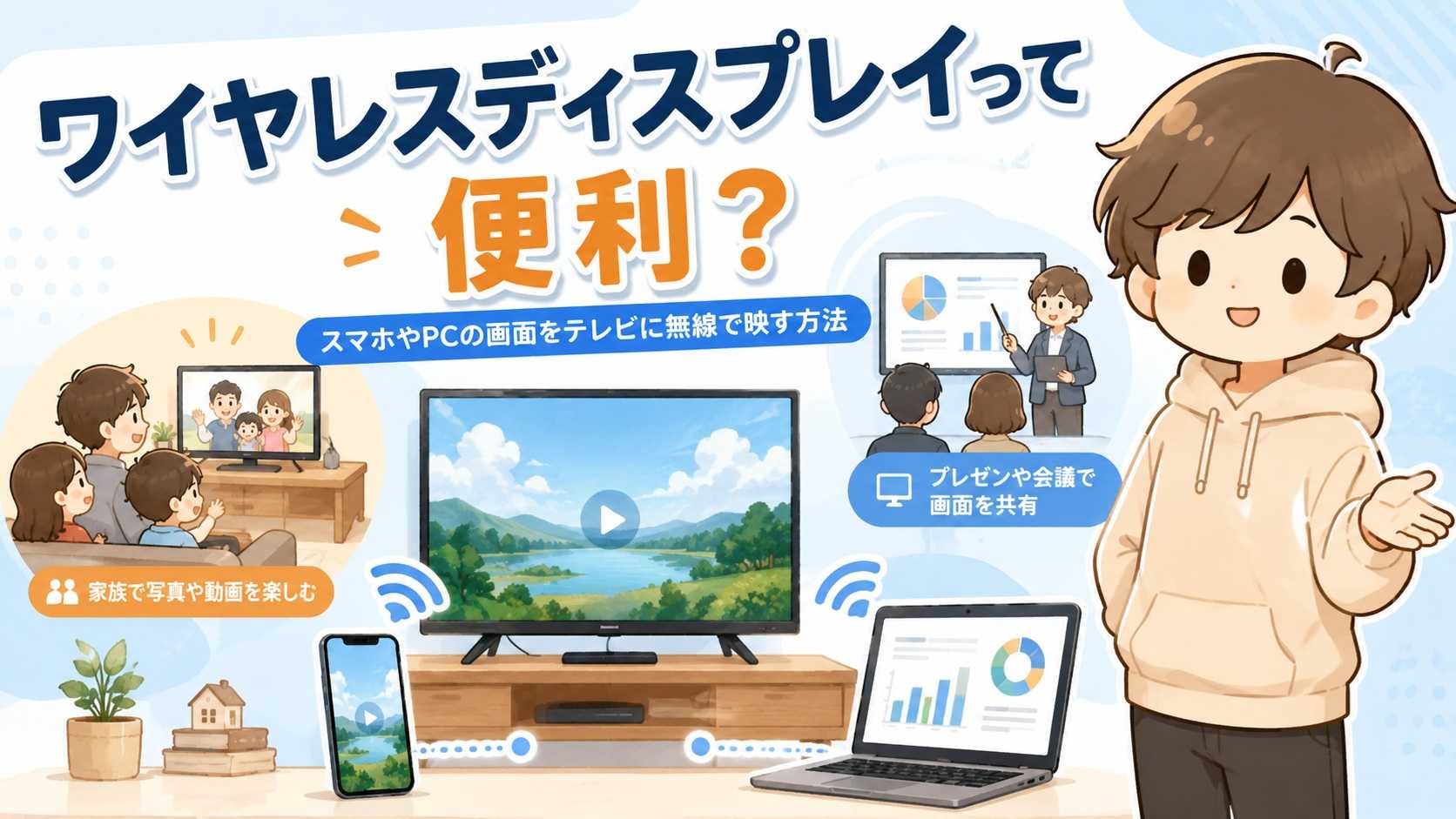
スマホやPCの画面、ケーブルなしでテレビに映せる?ワイヤレスディスプレイをやさしく解説
スマホで撮った旅行の写真を家族に見せるとき、こんなことありませんか?「ちょっと見せて」とスマホを渡して、見終わったら次の人へ。せっかく家族みんなでいるのに、小さなスマホの画面を順番に見ることになります。仕事でも似たようなことがあります。会議室で資料を見せようとして、「HDMIケーブルどこだっけ?」「このパソコン、HDMI端子がない」「変換アダプター持ってる人いませんか?」そんな経験をした人もいるのではないでしょうか。実は最近は、スマホやパソコンの画面を、ケーブルを使わずテレビやモニターへ映すという方法があります。それが「ワイヤレスディスプレイ」です。まだ有線接続ほど「どんな機器でもつなげば使える」という世界ではありませんが、家庭でも仕事でも使い方によってはかなり便利です。今回は、ワイヤレスディスプレイで何ができるのか? どんな仕組みなのか? 何に注意すればいいのか?を、できるだけ難しい言葉を使わずに紹介します。 ワイヤレスディスプレイって何?普通、パソコンとモニターを接続するときは、HDMI DisplayPort USB Type-Cなどのケーブルを使います。ワイヤレスディスプレイでは、この映像を無線で送ります。イメージとしては、スマホ・PC ↓ 無線 ↓ テレビ・モニターという形です。Windowsでは「Miracast」という仕組みが使われています。MiracastはWi-Fi Directを利用し、対応するWindows機器から対応ディスプレイへ直接映像を送る仕組みです。Apple製品では「AirPlay」があります。iPhoneやiPadの画面をApple TVやAirPlay対応テレビ、Macなどへミラーリングできます。名前は違いますが、「手元の画面を大きな画面へ無線で映す」という目的はよく似ています。家庭で便利なのは「スマホの画面共有」ワイヤレスディスプレイで私が特に便利だと思うのが、家族でスマホの画面を見るときです。例えば旅行から帰ってきた夜。スマホには、写真 動画 地図 ホテルの写真 レストランの写真などがたくさん入っています。これをスマホの小さな画面で順番に見るより、リビングのテレビへ映して、家族みんなで見る。これなら、「この景色すごかったね」「ここで食べた料理おいしかったね」と、同じ画面を見ながら話せます。iPhoneでは、対応する機器があればAirPlayを使って写真・動画だけでなく、iPhoneの画面そのものをテレビなどへミラーリングできます。単なる便利機能というより、スマホの中に閉じ込められていたものを、家族みんなで共有できるところが面白い使い方だと思います。 YouTubeを家族みんなで見るのにも便利例えばスマホでYouTubeを見ていて、「これ面白いから見て」となったとします。2人ならスマホを覗き込めます。でも3人、4人になると少し大変です。テレビへ映せれば、スマホは操作するためのリモコン。 映像を見るのは大きなテレビ。という使い方ができます。ただしアプリやコンテンツによってはAirPlayなどの利用条件が異なる場合があります。Appleも、一部のビデオアプリではAirPlayに対応していない場合があると案内しています。ここは「何でも必ず映せる」と考えない方がよさそうです。パソコンでも画面をケーブルなしで映せるWindows PCでも、Miracastに対応している機器同士ならワイヤレス投影ができます。Microsoftによると、MiracastはWi-Fi Directを使って送信側とディスプレイ側を直接接続する仕組みです。これが便利なのが、ノートパソコンを持ち歩く場面です。例えば自宅なら、リビングへノートPCを持っていく ↓ テレビへワイヤレス接続 ↓ 家族に写真や資料を見せるといった使い方ができます。ケーブルを持って移動する必要がありません。 オフィスではさらに便利個人的にワイヤレスディスプレイと相性が良いと思うのが、会議室です。従来なら、ノートPCを机に置く ↓ HDMIケーブルを探す ↓ 接続する ↓ 画面を切り替えるという流れでした。別の人が発表するなら、ケーブルを外す ↓ 次のPCへ接続するとなります。しかも最近の薄型ノートPCではHDMI端子そのものが付いていない場合もあります。そうすると、USB-C → HDMI変換などのアダプターまで必要になります。ワイヤレスで画面を共有できれば、席からPCを動かさずに会議室のディスプレイへ表示するという使い方ができます。発表者が変わるたびにケーブルを差し替える必要も減ります。こうした「ケーブルをつながずに画面を共有する」という考え方は、ワイヤレスディスプレイが家庭以上にオフィスで活きる理由のひとつだと思います。ワイヤレスなら机もすっきりする?これもメリットです。モニターを使うと、電源ケーブル HDMI DisplayPort USBなどが増えていきます。映像ケーブルを無線化できれば、少なくとも映像用ケーブルを減らせる可能性があります。ただし、ワイヤレスモニター=完全にコードがなくなるという意味ではありません。モニターそのものには通常、電源が必要です。つまり現状は、「完全コードレス」というより、「映像ケーブルをなくせる」と考えた方が分かりやすいでしょう。では、なぜまだ全部ワイヤレスにならないの?ここがワイヤレスディスプレイの面白いところです。便利なのに、すべてのパソコンやモニターがワイヤレスになっているわけではありません。理由のひとつが、接続条件が有線より複雑だからです。例えばWindowsなら、PC側がMiracastに対応しているか 受信側のテレビやモニターが対応しているか ドライバーやOSが対応しているかといった確認が必要です。Windows自体はMiracastをサポートしていますが、MicrosoftもMiracast利用には対応するハードウェアやドライバー要件があることを説明しています。AirPlayにも条件があるiPhoneなら何でもテレビへ映ると思われがちですが、こちらも条件があります。Appleでは、AirPlayを利用する場合、iPhoneやiPadとAirPlay対応機器を同じWi-Fiネットワークへ接続する使い方を案内しています。つまり、スマホが対応しているだけではダメ。 テレビ側も対応している必要があります。ただし最近はAirPlay対応テレビも増えているので、以前より利用しやすくなっています。まず自宅のテレビの仕様を確認してみるといいでしょう。一番気になるのは「遅れ」ワイヤレスで映像を送る以上、操作した瞬間と画面に表示される瞬間に多少の遅れが出る可能性があります。写真を見る。資料を表示する。Webサイトを家族に見せる。こうした用途なら大きな問題にならないこともあります。しかし、ゲーム 細かなマウス操作 タイミングが重要な作業になると、わずかな遅延でも気になる場合があります。そのため現時点では、何でもワイヤレスにすればいいとは私は思いません。有線とワイヤレスは使い分けるのが現実的例えば私なら、普段のPC作業HDMI・DisplayPortなどの有線接続。家族へスマホの写真を見せるワイヤレス。会議で資料を共有するワイヤレス。ゲーム基本は有線。動画を見る環境を確認して問題なければワイヤレス。という使い方をします。つまり、有線接続をワイヤレスが完全に置き換えるというより、ケーブルが邪魔になる場面だけワイヤレスにするという考え方です。これならかなり便利です。今のテレビやモニターが対応していなかったら?ここで、「うちのテレビ、ワイヤレスディスプレイに対応していない」という人もいるでしょう。だからといって、すぐテレビやモニターを買い替える必要はありません。環境によっては、HDMI端子へ接続するワイヤレスディスプレイアダプターなどを使って、既存のテレビやモニターを活用できる場合があります。つまり、今あるテレビ + ワイヤレス受信機という方法です。これなら大きなテレビやモニターを買い替えなくても、ワイヤレス表示を試せる可能性があります。ただし購入前に必ず「対応方式」を確認ここが一番大事です。ワイヤレスディスプレイ関連の商品を見ると、Miracast対応 AirPlay対応 iPhone対応 Android対応 Windows対応など、いろいろ書かれています。でも、「ワイヤレス対応」と書いてあるだけで選ばない方が安全です。自分が使うのが、iPhoneなのか Androidなのか Windowsなのかをまず確認。その次に、テレビやモニター側の入力端子。そして、AirPlay Miracastなど、どの方式に対応しているかを確認します。この順番なら失敗を減らせます。ワイヤレスディスプレイはこれから面白くなるかもしれない昔は、パソコンとモニターはケーブルで接続するもの。それが当たり前でした。でもWi-Fiが高速化し、スマホやテレビ側の機能も増えています。Windowsでは現在もMiracastによるワイヤレス投影がサポートされており、AppleもAirPlayによる画面ミラーリングを提供しています。今後さらに、接続が簡単になる 遅延が小さくなる 対応機器が増えるという方向へ進めば、「映像ケーブルをつなぐ」という行為そのものが少なくなる可能性もあります。ただ現時点では、便利だけれど、まだ有線ほど万能ではない。私はこのくらいの距離感で使うのがちょうどいいと思います。まず家にある機器が対応しているか調べてみようワイヤレスディスプレイを試すために、いきなり新しいモニターを買う必要はありません。まず、テレビの型番 パソコンの型番 スマホの種類を確認してみてください。そして、「AirPlay対応」 「Miracast対応」と書かれていないか調べてみます。もしかすると、家にある機器だけでワイヤレス画面共有ができるかもしれません。対応していなかった場合に初めて、ワイヤレスディスプレイアダプター 対応テレビ 対応モニターなどを検討すれば十分です。まとめワイヤレスディスプレイの一番の魅力は、「ケーブルがないこと」だけではありません。スマホの写真を家族みんなで見る。ノートPCの資料を会議室ですぐ共有する。席を移動せず、大きな画面へ情報を映す。つまり、「自分だけが見ていた小さな画面を、その場にいる人とすぐ共有できる」ことが本当の便利さだと思います。現時点では対応機器や接続方式を確認する必要があり、有線接続の方が向いている用途もあります。だからこそ、有線かワイヤレスかではなく、「この場面ならどちらが便利?」と考えて使い分けるのがおすすめです。私の楽天ROOM「たくとAIのある暮らし」でも、ワイヤレスディスプレイ関連やPC・スマホを便利に使うためのアイテムを少しずつ集めています。新しいテレビやモニターを買う前に、「今ある画面を、もっと便利に使えないかな?」そんなところから試してみるのも面白いと思います。接続や対応しているのか?出来るのかできないのか?調べても分からない方が沢山いると思いますが、そんな時はAIに直接相談するといいかもしれません。「iPhone13だけど、これに対応するワイヤレスモニターある?」ていう感じです。楽天ROOM「たくとAIのある暮らし」はこちらをクリック
2026.08.14
コメント(0)
-
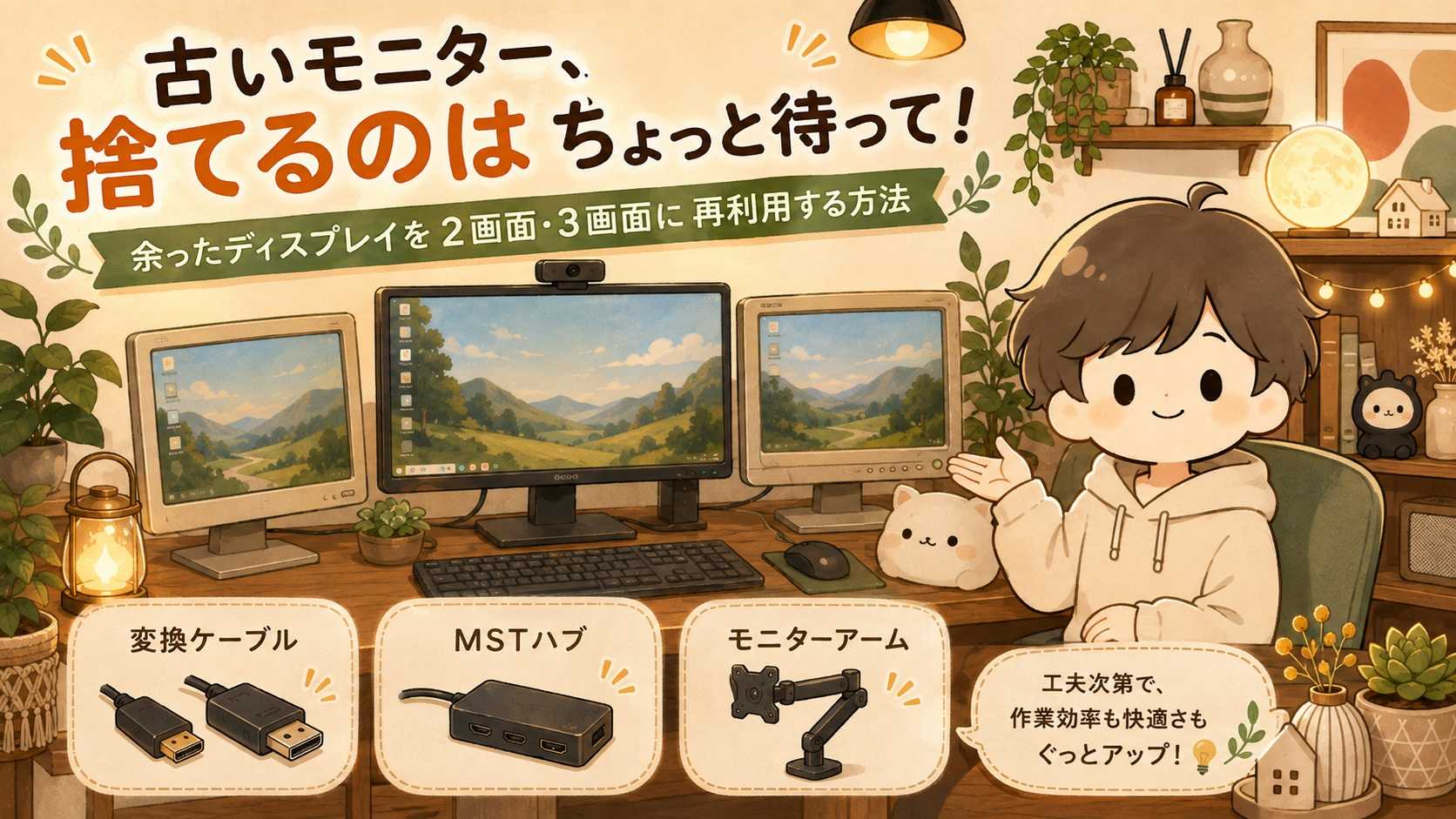
古いモニター、捨てるのはちょっと待って!余ったディスプレイを2画面・3画面に再利用する方法
パソコンを買い替えたとき、こんなことで困っていませんか?「新しい大きなモニターを買ったら、今まで使っていた小さいモニターが余ってしまった」まだ映るし壊れてもいない。でも置いておく場所もないし、そのうち処分しようかな……。ちょっと待ってください。その古いモニターをサブモニターとしてまだ十分使えるかもしれません。最近のデスクトップPCなら、HDMIやDisplayPortなどを使って2画面、環境によっては3画面以上で使えるものも珍しくありません。私も友人宅で余っていたモニターを再利用してマルチモニター環境を作る対応をしたことがあります。今回は、古いモニターを捨てる前に確認したいポイントを、できるだけ分かりやすく紹介します。そもそもモニターを3台も使う必要があるの?「画面なんて1台あれば十分じゃない?」と思う人もいるかもしれません。もちろん、インターネットを見るだけなら1画面でも困りません。でも、パソコンで仕事やブログ、AIなどを使い始めると、画面が増える便利さを実感することがあります。例えば私はこんな使い方をおすすめします。メインモニターFXや株のチャート表示2台目ChatGPTなどのAI、Web検索、資料などを表示。3台目メール、YouTube、ファイル一覧、チャットなどを表示。こうすると、「資料を見るたびにウィンドウを閉じる」「ChatGPTとブログ編集画面を何度も切り替える」といった作業がかなり減ります。大きな最新モニターを3台購入する必要もありません。メインだけ新しい大画面にして、左右は古いモニターを再利用する。これで十分便利です。まずPCの裏側を確認してみよういきなりケーブルや変換アダプターを買う必要はありません。まず、パソコンの後ろを見てください。よく使われている映像端子には、HDMIDisplayPort(DP)USB Type-CDVIVGAなどがあります。特に最近のデスクトップPCやグラフィックボードでは、HDMI×1+DisplayPort×3といった構成になっていることがあります。この場合、PC側が複数画面出力に対応していれば、それぞれの端子にモニターを接続するだけでマルチモニターにできる可能性があります。古いモニター側の端子も確認ここで困りやすいのが、「パソコン側とモニター側の端子が違う」という問題です。例えば、新しいPC→ DisplayPort古いモニター→ HDMIという組み合わせ。この場合は、DisplayPort → HDMI変換ケーブルなどを使えば接続できる場合があります。古いモニターだとDVIしか付いていないこともあります。その場合も、HDMI → DVIなどの変換を利用できる場合があります。つまり、端子が違う=モニターが使えないとは限らないんです。映像端子が足りない場合はどうする?ここから少しだけ難しくなります。例えば、「モニターを3台使いたいのにDisplayPortが1つしかない」という場合です。環境によっては、DisplayPort MSTハブという機器を使える場合があります。MSTは「Multi-Stream Transport」の略で、1つのDisplayPortから複数の画面へ映像を出力する仕組みです。例えば、PC↓DisplayPort↓MSTハブ↓ ↓ ↓モニター1・モニター2・モニター3という接続です。これなら映像端子が少なくても、複数画面を構成できる場合があります。注意!MSTハブを買えば必ず3画面になるわけではありませんここはとても重要です。Amazonや楽天市場などを見ると、「3画面出力」などと書かれた製品があります。でも、MSTハブを買えば、どんなPCでも3画面になるわけではありません。PC側のDisplayPortがMSTに対応しているか、GPUが何画面まで同時出力できるかなどを確認する必要があります。ノートPCの場合はUSB Type-Cから映像出力できる機種もありますが、USB Type-C端子が付いている=映像が出るという意味でもありません。充電やデータ通信だけに対応したUSB-Cもあります。購入前に必ずパソコンの仕様を確認してください。HDMIの分配器とは違うの?ここも間違いやすいところです。「HDMIを1つから3つに分ければいいのでは?」と思うかもしれません。一般的なHDMI分配器は、同じ映像を複数の画面に表示するためのものです。つまり、画面1=Excel画面2=ChatGPT画面3=メールという使い方ではなく、画面1=同じ映像画面2=同じ映像となる製品が多いです。パソコンの作業領域を広げたい場合は、「拡張表示」に対応した方法を選ぶ必要があります。モニターが増えると次に困るのが「置き場所」無事3画面になった。そこで次に起きる問題があります。机が狭い。モニターを3台とも普通のスタンドで置くと、かなりのスペースを取ります。そこで役立つのが、モニターアームです。モニターのスタンドを外してアームに取り付けると、モニター下のスペースが空きます。キーボードや書類、小物なども置きやすくなります。古いモニターを再利用するときは、VESA規格に対応しているかを確認してみてください。モニター背面にネジ穴が4つあれば、モニターアームに取り付けられる可能性があります。実際に必要になるものは意外と少ない古いモニターを再利用するために必要になる可能性があるのは、変換ケーブルDisplayPortケーブルHDMIケーブルMSTハブモニターアームなどです。全部必要なわけではありません。まず、PCの端子↓モニターの端子↓足りないものだけ購入という順番で考えればOKです。Windowsなら画面の配置も変更できますモニターを接続したら、Windowsの設定 → システム → ディスプレイを開きます。画面に「1」「2」「3」と表示されるので、実際の机の配置に合わせてドラッグして並べます。例えば、左:古いモニター中央:新しい大画面右:古いモニターなら、Windows上の配置も同じようにしておきます。これをしておかないと、マウスを右へ動かしたのに左側のモニターへ移動する!なんてことになります。古いモニターは「捨てるもの」ではなく「作業スペース」になるかも新しい大きなモニターを買うと、それまで使っていた小さなモニターは邪魔に感じるかもしれません。でもPC作業では、画面の大きさだけでなく「表示できる情報量」も大切です。メインモニターでは作業。古いモニターにはAIや資料。もう一台にはメール。こんな使い方なら、少し古いモニターでも十分役に立ちます。特に、ブログを書くChatGPTを使うExcelを使う動画編集をする株やFXを見る在宅ワークをするといった人には、マルチモニターは一度使うとなかなか1画面には戻れない便利さがあります。必要ならこんなものをチェック古いモニターを再利用するときは、無理に新しい機器を揃える必要はありません。まずは手持ちのPCとモニターの端子を確認して、「あと何があれば接続できるのか?」を考えてみてください。変換ケーブルやMSTハブ、モニターアームなど、マルチモニター化に使えそうなものは楽天ROOMの「AIと仕事のPC・デスク環境」にも少しずつまとめています。「古いモニター、もう捨てようかな」と思っていた方は、その前に一度PCの裏側を確認してみてください。意外と簡単に、便利な2画面・3画面環境に生まれ変わるかもしれません。
2026.08.13
コメント(0)
-

AI家電って何?普通の家電と何が違うの?身近になってきたAIをやさしく解説
最近、テレビやネットを見ていると「AI搭載」という言葉を本当によく見かけるようになりました。スマートフォンはもちろん、エアコン、テレビ、冷蔵庫、掃除機まで、「AI家電」と呼ばれる商品が増えています。でも、「普通の家電と何が違うの?」「AIが入っていると何が便利なの?」「難しそうで自分には関係なさそう」と思っている人も多いのではないでしょうか。私も「AI搭載」と書いてあるだけで、何となく高性能な家電なのかな?くらいに考えていました。そこで今回は、AI家電について難しい専門用語を使わずに考えてみます。そもそもAI家電とは?簡単に言えば、使う人や周囲の状況に合わせて、自分で判断する機能を持った家電と考えると分かりやすいです。従来の家電は、「ボタンを押したら動く」というものが中心でした。例えばエアコンなら、「冷房・26℃」と設定すると、その設定に従って動きます。一方、AIを利用したエアコンでは、部屋の温度や湿度、人がいる場所、過去の使い方などを参考にしながら、運転を調整する機能を持つ製品があります。つまり、人が毎回細かく設定しなくても、家電側が少し考えてくれるというイメージです。ロボット掃除機は分かりやすいAI家電AI家電をイメージしやすいのがロボット掃除機です。昔のロボット掃除機は、障害物にぶつかると方向を変えて進むという比較的単純な動きが中心でした。最近はセンサーやカメラなどを使って、部屋の形を覚える・家具を避ける・掃除した場所を記録する・汚れや場所によって動きを変える、といった機能を備えたものがあります。「掃除機をかける機械」から、「どこをどう掃除するかまで考える機械」に変わってきているわけです。テレビにもAIが使われている意外に身近なのがテレビです。最近のテレビでは、映像や音声を解析して画質や音質を調整する機能があります。例えば、映画なら映画らしい映像に、スポーツなら動きを見やすく、人の会話なら声を聞き取りやすく、といった調整を家電側が行います。私たちが毎回設定画面を開いて、「今日は映画だからこの設定」と変更する必要が少なくなるわけです。冷蔵庫にもAI?冷蔵庫にもAIやネット接続を利用した機能が増えています。使い方や生活パターンなどから運転を調整したり、庫内の状態を確認できたりする製品もあります。将来的には、「冷蔵庫の中に何があるのか」まで家電が把握して、「この材料ならこんな料理ができます」とAIが提案してくれることも、より身近になりそうです。ここまで来ると、家電というより家事のアシスタントに近いですね。AI家電の便利なところ一番分かりやすいメリットは、家電を操作する手間を減らせることだと思います。例えば、エアコンを何度にするか掃除機をどこからかけるかテレビの画質をどうするかこうした小さな判断を家電側が引き受けてくれる。一つひとつは小さなことですが、毎日のこととなると意外と大きいものです。AIというと「難しいコンピューター技術」という印象がありますが、実際の生活では、「面倒なことを少し減らしてくれるもの」と考えた方が分かりやすいかもしれません。AI家電なら何でも便利とは限らないここは少し注意したいところです。商品に「AI搭載」と書いてあるだけで、自分にとって便利とは限りません。例えば一人暮らしで小さな部屋なら、高性能なAI機能を持ったエアコンが本当に必要なのか。掃除する場所が少なければ、高価なロボット掃除機まで必要なのか。大切なのは、AIが付いているかではなく、自分の生活で何を楽にしてくれるのかを見ることだと思います。スマート家電とAI家電は同じ?これも少し紛らわしい言葉です。スマート家電は、スマートフォンやインターネットとつながって操作できる家電を指すことが多いです。例えば外出先からスマホでエアコンを付ける。これは「スマート家電」です。一方、そのエアコンが利用状況などをもとに運転を調整する。こちらがAI的な機能です。最近は両方を備えた商品が増えているので、境目はだんだん分かりにくくなっています。AIが家の中に増えるとWi-Fiも重要になるここで以前書いたWi-Fiの話ともつながってきます。テレビ、エアコン、掃除機、スマートスピーカー、防犯カメラなど、インターネットにつながる機器が増えるほど、家庭内のWi-Fi環境も重要になります。昔は、パソコンをインターネットにつなぐためのWi-Fiでした。これからは、家そのものをつなぐためのWi-Fiになっていくのかもしれません。AI家電が増えるほど、ルーターなど一見地味な機器も重要になってきそうです。高齢者にこそ便利になる可能性もAI家電というと若い人向けに感じるかもしれません。でも私は、むしろ高齢になった時ほど便利になる技術ではないかと思っています。例えば、「電気を消して」「テレビをつけて」「明日の天気は?」「タイマーを10分」と声だけで操作できれば、スマートフォンの小さな画面を操作する必要がありません。将来は、家電を操作するためにリモコンを何個も覚えるのではなく、普通に話しかければ家が動くという方向に進んでいくのかもしれません。AIに全部任せる必要はないAIが便利になっても、何でもAIに任せる必要はないと思います。自分でやった方が早いこともありますし、人によって必要な機能も違います。だから、AIを使うか、使わないかではなく、便利なところだけAIに手伝ってもらうくらいがちょうどいいのではないでしょうか。これが「AIと仲良く付き合う」ということなのかもしれません。これから家電を買う時は「AI」という言葉だけで選ばないこれから家電量販店に行くと、「AI搭載」という商品はさらに増えていくと思います。そんな時は、「AIが入っているからすごい」ではなく、このAIは、自分の何を楽にしてくれるのか?を見て選びたいところです。掃除が楽になるのか。操作が簡単になるのか。電気の使い方を調整してくれるのか。家族が使いやすくなるのか。それが分かれば、AI家電もそれほど難しいものではありません。AIという言葉を聞くと、どうしても未来の技術のように感じます。でも気がつけば、スマートフォンにもテレビにも掃除機にもAIが入り始めています。AIは突然私たちの生活を変えるのではなく、少しずつ、気付かないところから暮らしに入ってきているのかもしれません。AIを怖がる必要も、何でも使う必要もありません。自分に便利なところだけ、上手に手伝ってもらう。そんな付き合い方が、これからの暮らしにはちょうど良さそうです。AIのある暮らしを身近に試すならAIやスマート家電というと難しく感じますが、声で音楽やタイマー、対応家電などを操作できるスマートスピーカーは、身近な入口のひとつ。まずはこんなところから試してみるのも面白そうです。Amazon Echo Pop エコーポップ コンパクトスマートスピーカー アレクサ Alexa スマートホーム 音楽 ギフト 新生活 一人暮らし ベッドサイド アマゾン Bluetooth Wi-Fi インテリア 寝室 キッチン 家電 ポッドキャスト価格:5,489円(税込、送料無料) (2026/8/11時点)楽天で購入
2026.08.12
コメント(0)
-

動画生成AI「Seedance 2.0」がすごすぎる。でも著作権は大丈夫?
最近のAIは、文章を書いたり画像を作ったりするだけではなく、とうとう「映画のような動画」まで作れるようになってきました。その中でも気になったのが、TikTokを運営するByteDanceが開発した動画生成AI **「Seedance 2.0」** です。名前だけ聞くと、また新しいAIが登場したのかな?というくらいですが、実際にできることを調べてみると、動画生成AIはかなり先まで進んでいるようです。そして同時に、**「ここまで作れてしまって、本当に大丈夫なの?」**という別の疑問も出てきました。今日はAIに詳しくない人にも分かるように、Seedance 2.0のすごさと、その裏側で起きている著作権問題について考えてみます。Seedance 2.0って何Seedance 2.0は、中国のByteDanceが開発した動画生成AIです。普通の動画生成AIなら、「海辺を歩く犬の動画を作って」のように文字で指示したり、写真を1枚渡して動かしたりするイメージがあります。ところがSeedance 2.0は、・文章 ・画像 ・動画 ・音声 を組み合わせて指示できます。ByteDanceの公式説明では、最大9枚の画像、3本の動画、3つの音声などを参照しながら、最長15秒の音声付き動画を生成できるとされています。つまり、「この人物を使って」「このカメラワークで」「この音を入れて」「こんな雰囲気の映像にして」と、かなり細かく注文できるわけです。少し前までなら、こうした映像を作るには撮影・編集・CGなど、いろいろな技術が必要でした。それが文章や画像を渡すだけで作れるようになってきた。これは素直にすごいと思います。「動画を作る」から「演出する」へ個人的に面白いと思ったのは、AIが単に数秒の映像を作るだけではなくなってきたことです。Seedance 2.0では、人物の動きや複数人が登場する場面、カメラの動き、光や影なども細かく制御することを目指しています。ByteDance自身も、従来モデルより複雑な動作や複数人物の表現、映像の制御性を改善したと説明しています。これからは、**「AIに動画を作ってもらう」**というより、**「AIをカメラマンや編集スタッフのように使う」**時代になっていくのかもしれません。YouTubeの動画や商品の紹介映像なども、今までとは全く違う作り方になる可能性があります。でも、ここからが少し難しいところです。有名な映画のキャラクターまで作れてしまったSeedance 2.0が注目された理由は、映像の品質だけではありません。公開後、既存の映画キャラクターや著名人に似た映像を生成できることが問題になりました。米映画業界団体MPAや俳優組合SAG-AFTRAなどから批判が出て、DisneyもByteDanceに対して著作権侵害を主張しました。報道では、スター・ウォーズやMarvelなどのキャラクター、著名俳優を連想させるAI動画が問題視されています。ここで、ちょっと考えてみたくなります。たとえば私たちがAIに、「有名な映画の主人公を出して」と頼んだとします。数秒後、本当にそれらしい動画が完成したら面白いでしょう。でも、**作れたからといって、その動画を自由に公開していいのでしょうか?**ここがAI時代の難しいところだと思います。「AIで作れる」と「自由に使える」は別の話これは、これからAIを使う人全員が覚えておいた方がいいことかもしれません。AIが生成してくれたものでも、・既存のキャラクター ・企業のロゴ ・映画やアニメの世界観 ・実在する人物の顔 ・既存作品に非常によく似た映像 などが含まれていれば、著作権だけでなく商標権、肖像・パブリシティなど別の権利が関係する場合があります。つまり、**AIが作ってくれた=権利関係も問題ない**とは限りません。これは画像生成AIでも動画生成AIでも同じです。家族だけで楽しむのと、SNSやYouTubeに公開するのでも話は変わってきます。さらに広告や販売など商用利用となれば、より慎重に確認する必要があります。ByteDance側も対策を迫られているこの問題は単なるネット上の批判だけでは終わりませんでした。Reutersは2026年3月、著作権をめぐる問題を受け、Seedance 2.0の世界展開が停止されたと報じています。ByteDance側では知的財産権の侵害を防ぐための安全対策を進めているとされています。これはかなり象徴的な出来事だと思います。どれだけ優れたAIを作っても、**「何を生成してよいのか」**という問題を解決しなければ、世界中にサービスを広げることが難しくなってきたわけです。「中国のAIだから」という話だけではなさそう今回のニュースを見ると、「中国企業は著作権をあまり気にしないのでは?」と感じる人もいるかもしれません。確かに今回問題になったのは中国企業のByteDanceです。ただ、生成AIと著作権の問題自体は中国だけの話ではありません。世界中のAI企業が、「AIの学習に何を使ったのか」「既存キャラクターを生成できるのか」「著名人そっくりの映像を作ってよいのか」という問題に直面しています。今回面白いと思うのは、むしろ**AI開発のスピードと著作権保護のどちらを優先するのか**という点です。中国企業だけでなく、アメリカやヨーロッパ、日本の企業もこれから同じ問題と向き合うことになるでしょう。 AI動画が普通になったら、何が本物なのか分からなくなる?もう一つ気になるのがこちらです。動画生成AIがさらに進歩すると、「これは本当に撮影された動画なのか?」を見ただけで判断することが難しくなります。今でもAI画像を見て、「写真だと思ったらAIだった」ということがありますよね。これが動画でも普通になるわけです。数年後には、「映像があるから本当」とは言えなくなるかもしれません。ニュース映像やSNS動画を見る時にも、**「誰が作った動画なのか」**を確認することが今まで以上に重要になりそうです。 でも、悪いことばかりではありませんここまで書くと、動画生成AIが少し怖いものに感じるかもしれません。でも私は、使い方次第ではものすごく便利な技術だと思っています。たとえば、・自分で撮影できない場面のイメージ映像 ・商品の説明動画 ・学校や研修用の教材 ・旅行プランのイメージ ・自分で考えた物語の映像化 ・YouTube動画の挿絵代わり など。今まで映像制作ができなかった人にも、動画を作るチャンスが広がります。特に面白いのは、**「頭の中のイメージを映像にできる」**ということです。絵が描けなくても、カメラを持っていなくても、自分のアイデアを映像にできる。これは大きな変化だと思います。私たちはどう使えばいい?難しく考えすぎる必要はありません。まずは、**「他人が作ったものを、そのままAIに再現させない」**くらいから意識すればいいと思います。たとえば、「○○という映画の主人公を出して」ではなく、「古い洋館を探検するオリジナルの冒険家」のように、自分のアイデアとして作る。実在の俳優ではなく、オリジナル人物を使う。既存作品をそのまま再現するのではなく、「こんな雰囲気」というところから自分なりの作品を作る。AIはコピー機として使うより、**アイデアを形にする道具**として使った方が、長く安心して楽しめる気がします。AIの進歩より、ルール作りの方が追いつかない?Seedance 2.0を見ていて一番感じたのは、AIそのものの進歩があまりにも速いことです。技術が登場して、「すごい!」と驚いている間に、著作権は?偽物の動画は?誰が責任を取るの?という問題が次々と出てきます。そして問題を話し合っているうちに、次のAIが登場する。しばらくは、この繰り返しになりそうです。だからこそ私たち利用者も、**「できるかどうか」だけでなく「やっていいかどうか」**を少し考えながらAIと付き合う必要があるのだと思います。Seedance 2.0のようなAIを見ると、少し前までSF映画の話だったことが、どんどん現実になっているのを感じます。数年後には、スマートフォンで動画を撮るのと同じくらい普通に、「AIに動画を作ってもらう」時代になっているかもしれません。便利だから使わない、という選択ではなく、**便利だからこそ、上手に付き合う。**これからのAIには、そのくらいの距離感がちょうどいいのかもしれません。
2026.08.11
コメント(0)
-
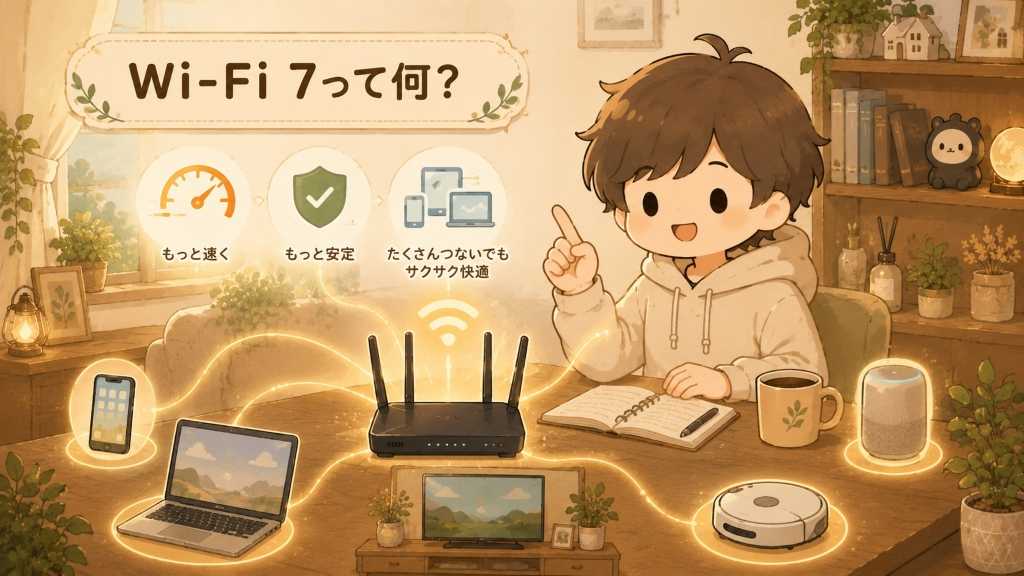
Wi-Fi 7って何?「また新しいWi-Fi?」と思った人向けにやさしく説明します
最近、パソコンやスマホを見ていると「Wi-Fi 7対応」という文字を見かけるようになりました。Wi-Fi 5、Wi-Fi 6、Wi-Fi 6E……。「また増えたの?」「今のWi-Fiでも普通にネットできるけど?」と思っている人も多いのではないでしょうか。私も最初は、単純に「もっと通信速度が速くなった規格」くらいに思っていました。でも調べてみると、Wi-Fi 7で本当に便利になりそうなのは、速さだけではないようです。Wi-Fi 7は「道路を広くして、渋滞しにくくする」イメージ細かい技術の話をすると難しくなるので、道路に例えてみます。今までのWi-Fiが片側2車線の道路だとすると、Wi-Fi 7は道路をもっと広くして、一度にたくさんのデータを通せるようにしたイメージです。Wi-Fi 7では最大320MHzという、従来より広い通信帯域を利用できます。さらに「MLO(Multi-Link Operation)」という仕組みがあります。これは簡単に言うと、ひとつの道路だけを使うのではなく、複数の道路をうまく使い分けながら通信するようなものです。そのため、単純な最高速度だけでなく、混雑している時の通信の安定性や反応の良さも期待されています。普通の家庭でも意味があるの?ここが一番気になるところです。たとえば家の中で、・テレビで動画を見る・スマホを何台も使う・パソコンでネットを見る・ゲーム機をオンラインにつなぐ・スマートスピーカーを使う・ロボット掃除機をWi-Fiにつなぐ・防犯カメラを使うこんなことをしていると、知らないうちにWi-Fiへ接続している機器がかなり増えてきます。昔なら「パソコン1台+スマホ2台」くらいだった家庭でも、今では10台以上つながっていることも珍しくありません。Wi-Fi 7は、こうしたたくさんの機器が同時につながる家庭でメリットが出やすい規格です。じゃあ、すぐWi-Fi 7に買い替えるべき?ここは「急がなくてもいい」と思います。Wi-Fi 7の性能を十分に使うには、ルーターだけでなくスマホやパソコンなど接続する側もWi-Fi 7に対応している必要があります。今使っているスマホやパソコンがWi-Fi 5やWi-Fi 6なら、ルーターだけを最高級のWi-Fi 7モデルに交換しても、その端末がいきなりWi-Fi 7の最大性能になるわけではありません。また、「ネット検索とLINEくらい」「動画も普通に見られている」「今のWi-Fiで特に困っていない」という家庭なら、無理に買い替える必要はなさそうです。こんな家庭ならWi-Fi 7を覚えておいても良さそう逆に、・家族それぞれがスマホやタブレットを使う・4K動画を見ることが多い・オンラインゲームをする・家の中のWi-Fi機器が増えてきた・最近ルーターが古くなってきた・これからパソコンやスマホを買い替える予定という人なら、「次にルーターを買う時はWi-Fi 7も候補にする」というくらいで良いと思います。特にルーターは数年間使うことが多いので、今から買い替えるなら少し先を考えて選ぶのもアリです。「Wi-Fiが遅い=ルーターが古い」とは限らないここも意外と大事です。Wi-Fiが遅い原因は、・ルーターの置き場所・壁や家具・家の広さ・契約しているインターネット回線・接続機器の数・古いスマホやパソコンなど、いろいろあります。なので「Wi-Fiが遅い!Wi-Fi 7を買おう!」とすぐ考えるより、まずルーターが部屋の隅や棚の奥に置かれていないか確認してみる。それだけで改善することもあります。AI家電が増えるとWi-Fiはさらに大事になりそう最近は、家電にもAIという言葉が増えてきました。テレビ、エアコン、掃除機、防犯カメラ、スマートスピーカーなど、ネットにつながる家電はこれからさらに増えていきそうです。そう考えると、Wi-Fiは単に「スマホでインターネットを見るためのもの」ではなく、家中の機械をつなぐ道路のような存在になっていくのかもしれません。そういう意味では、Wi-Fi 7は「今すぐ全員が必要なもの」というより、これから家の中のネット環境がどう変わるのかを知るきっかけとして面白い技術だと思います。今日気になったWi-Fi 7ルーター今回調べていて見つけたのが、ASUS ROG Rapture GT-BE98というWi-Fi 7対応ルーター。320MHz幅やMLOに対応し、10Gbps対応の有線ポートも搭載した、かなり本格的なゲーミングルーターです。一般家庭にはかなり高性能なモデルですが、「Wi-Fi 7になると、ここまで来るのか」という最新機種の一例として見るだけでも面白いです。ゲーム用PCや大量のネット機器を使う家庭なら、こういう製品も選択肢になってくるのかもしれません。※商品を見る際は、価格や在庫、現在のキャンペーン内容をご確認ください。Wi-Fiの規格は数字が増えるほど難しく感じますが、Wi-Fi 7=速くなるだけでなく、たくさんの機器をつないでも混雑しにくくする新しいWi-Fiくらいに覚えておけば十分だと思います。今困っていなければ急いで買い替える必要はありません。でも次にスマホやパソコン、ルーターを買い替える時に、「あ、これWi-Fi 7対応なんだ」と気づければ、それだけでも選び方が少し変わりそうです。この記事で紹介した商品やPC・AI関連アイテムは楽天ROOM『たくとAIのある暮らし』にまとめています
2026.08.10
コメント(0)
-

Microsoft は Windows 12 を 2026 年にリリースしないと正式発表
年初は2026年後半にwindows12がリリースされるなんて記事を見たんだけど、正式に2026年には発表しないとマイクロソフトから発表されたみたい。最短で2027年らしいけど、その理由がやっぱりAIらしい。Windows12はAIネイティブOSとして設計されるらしいので、その為のハードウェアが成熟しないと設計出来ないらしい。チャット型AIからエージェント型が主流になっているけど、その先はどうなるんだろ。今からワクワクです。とりあえずPCの買い替えはwindows12リリース以降まで待つことにします。windows12が出たら今以上にパソコン漬けになりそうなので、椅子ぐらいは買い替えておこうかな。【楽天4連冠】 \マラソンP2倍×最大81%OFF/ゲーミングチェア オフィスチェア 兼用 リクライニング ハイバック 肘付き オットマン付き 腰痛対策 チェア 椅子 デスクチェア ゲームチェア パソコンチェア PCチェア 事務用チェア イス ゲーム椅子 チェアー いす価格:11,999円~(税込、送料無料) (2026/8/9時点) 楽天で購入
2026.08.09
コメント(0)
-
パープレキシティを課金して使ってみた感想
評判が良かったパープレキシティ(Perplexity )使ってみた。かなり丁寧に出力してくれるので課金したけど、クレジットの消耗が激しい。画像生成はとんでもなく消費するので、Proだと画像とテキスト出力で2時間持たなかった。クロードは画像生成は得意じゃないし、今のところメインで使ってるのはChatGPTかな。今度Manusのエージェント機能が凄いって聞くから一度使ってみようと思ってる。
2026.08.08
コメント(0)
全32件 (32件中 1-32件目)
1