


全19件 (19件中 1-19件目)
1
-

「KB4461627」のWindows UpdateによるExcel動作停止!1分で解決
2019年1月2日に提供が開始されたMicrosoft Excel2010用更新プログラム「KB4461627」を適用後、Excelが起動しなかったり、操作しようとすると強制終了したりするなどの不具合が多く発生しています。これらの不具合にお困りの方は、以下の方法で簡単に解消できますから、一緒に見ていきましょう。2010年版のExcelだけにプログラム異常が発生したようで、Office 365 を利用していたり、Office 2016、Office 2019などで最新のExcelを利用している場合は、今回の「KB4461627」の問題には該当しません。「KB4461627」が不具合の根源となっているので、これをアンインストールすることで不具合は解消します。キーボードのWindowsボタンを押したまま「R」キーを押します。すると、「ファイル名を指定して実行」画面が表示されます。「名前」の入力欄に「appwiz.cpl」と入力して、「OK」をクリックします。「プログラムと機能」画面が表示されますが、左上にある「インストールされた更新プログラムを表示」をクリックします。「インストールされた更新プログラム」画面が表示されますが、右上の検索窓に「KB4461627」と入力します。すると、この文字を含んだデータが表示されます。このデータをクリックすると、「コンピューターからこの更新プログラムをアンインストールしますか?」と表示されますが、「はい」を選びます。再起動が必要な場合再起動して、Excelファイルを開いてみてください。
2019.01.08
コメント(0)
-

Windows10 OEM版とは?価格と特徴
先日、Windows10パッケージ版とDSP版をご紹介しましたが、今回は、Windows10 OEM版について了解しましょう。Windows10 OEM版(Original Equipment Manufacturer)はパソコンに最初からインストールされているライセンスです。Windows10パッケージ版とDSP版より安く、大体パッケージ版の半額となっています。以下では、Windows10 OEM版の価格及びその特徴をご紹介します。Windows10パッケージ版について、Windows10 パッケージ版について知っておくべきことからご覧ください。Windows10 OEM版とは?OEM版とは、メーカー製のパソコンなど、購入時にすでに対象のWindowsがインストールされた状態で売られているライセンス形態をいいます。プレインストールやプリインストール版などと呼ばれることもあります。Windowsライセンスは、購入したパソコン自体に付属するものなので、他のPCに移植インストールすることはできません。Windows10 OEM版の価格OEM版はパソコンの価格に含まれているので、別途お金を払う必要はありません。OEM版の正確な価格は不明です。Microsoftとパソコンメーカーとの取り決めで決まっているのだと思われます。Windows10 OEM版の価格はパッケージ版・DSP版と比べてもっとも安いとされています。それは、パソコン本体とセットにして大量に売りさばきたいという狙いもあって安くなっているでしょう。Windows10 OEM版の特徴OEM版は最初からパソコンにインストールされているのでインストール不要ということです。OEM版はWindows10のメディアはなく、メーカーオリジナルのリカバリDVDや、リカバリ領域で提供されます。初心者はOEM版でいいのですが、そうでない人はちょっと使いづらいかもしれません。Windows10 OEM版はそのパソコンにしか利用できません。他のパソコンに移動する形でインストールができない事です。例えば、パッケージ版であれば、前にインストールしたパソコンからアンインストールすれば、別のパソコンに再インストールできますが、OEM 版ではできません。最後にWindows10 OEM版は価格が安い分、そのパソコンにしか利用できません。Windows10 OEM版をパッケージ版とDSP版と比較した場合、同じ製品かつエディションであれば、機能に違いはありません。つまり、OEM 版の方が安いからと言って、機能が削られている事はありません。
2018.12.21
コメント(0)
-

Windows10 DSP版について知っておくべき3つのこと
Windows10 DSP版とは、パッケージ版と同じ内容・機能のWindows10を、PCパーツと同時購入していただく事で、やすい価格でご購入いただけます!Microsoft社の正規OS (Operating System)で、DSP版(お求めやすい価格でご購入いただける)OEM版(【Original Equipment Manufacturing】パソコン本体にインストールされ出荷される)パッケージ版(OS単体で販売される通常版)がありますが、今記事では、Windows10 DSP版についてご紹介します。Windows10 パッケージ版について、Windows10 パッケージ版について知っておくべきことをご覧ください。Windows10 DSP版とは?メリットとデメリットWindows 10 DSP版は、Windows 10 通常版と同じ内容・機能で、価格は安いのはメリットです。しかし、PC パーツとセットで購入するという条件があり、Windows10 DSP版を単体で購入する事はできませんのはデメリットです。Windows10 DSP版は、インストールしたパソコンのみで使えます。新しいパソコンにインストールするとライセンス認証ができません。セットで購入したPCパーツと一緒に移動すれば使えます。 セットにしたPCパーツが壊れると使えなくなりますのでご注意ください。32bitと64bitのどちらを選ぶか?Windows10 DSP版では32bit版と64bit版があり、予め32bit版か64bit版のいずれかを選んで購入しなければいけません。そうなるとどちらが良いのか、という話になります。Windows10 DSP版の32bit版のメモリー容量の上限は4GB までで、HDDなどの記憶ドライブは 2 TB までのものを扱えます。これに対し、64bit版はメモリーを4GB以上使え、起動ディスクに2TB以上のものを使えるメリットがあるので、余程古い周辺機器を使っていない限りは64bit版で良いです。Windows10 DSP版の価格Windows10 DSP版の価格を「kakaku.com」から見ると、以下のとおりです。まとめ以上で、Windows10 DSP版について知っておくべきことを三つの部分に分けてご紹介しました。Windows10 DSP版の使用条件が限定されますが、通常版より安いのが魅力的です。通常版とOEM版について次の記事でご紹介します。
2018.12.14
コメント(0)
-

Windows10 が重い!簡単にできる5つの高速化設定
Windows10 PCは、ハードディスクの空き容量が少なくなったり、メモリ不足になったりして、動作が遅くなることがあります。以下の5つの方法で簡単に高速化できます。方法1:RAM(メモリ)を増設するメモリの容量は不足した状態になり、パソコンの動作が遅くなっている可能性があります。そのため、RAMを増設すれば多くのアプリが起動していても「パソコンが重い」と感じることはなくなります。しかしRAMの増設は、購入費を必要とします。大容量のデータや編集ツールを利用するクリエイターや、パソコンゲームをしたい方はRAMの増設はおすすめです。方法2:Windows Defenderを無効にする「Windows Defender」はWindows 10にプリインストールされているセキュリティプログラムです。Windows10の動作が重いと感じた時、Windows Defenderが影響を与えている場合もあります。特に別のセキュリティソフトもインストールしている場合、同種のプログラムが重複していることになるのでWindows Defender を無効にすることをおすすめします。注意してほしい!ウイルスソフトをインストールしていない方はWindows Defenderの無効化は控えておいたほうがいいです。方法3:常駐アプリケーションを無効にするパソコンの起動中に常に動作している常駐アプリの影響で、パソコンの動作が遅くなる場合があります。デフォルトの場合、不要なアプリケーションが多く常駐しているので無効にすることにより動作を軽くすることができます。無効にしてはいけないものがあるので十分に注意しましょう。例えば、名称に「Windows」、「Driver」と記載されているプログラムは無効にしてはいけません。方法4:アニメーションエフェクトを無効にするWindows 10ではこれまでになかったアニメーション効果がちりばめられていますが、これがパソコンの動作に影響を与える原因の一つでもあるのです。そのため、PCのスペックに余裕がない方は、アニメーションエフェクトを無効にした方がいいです。アニメーションエフェクトを無効にする方法は、「スタート」メニュー → 「設定」 → 「そのほかのオプション」の順にクリックし、「Windowsでアニメーションを再生する」をオフにします。方法5:ハードディスクの最適化(デフラグ)を行う断片化されたデータが蓄積されると、PCの動作が遅くなることがあります。そのため、デフラグをすると、断片化した状態が解消されて、PCの動作が軽くなります。ただし、デフラグはファイルが多ければ多いほど時間がかかりますから、長い時間PCから離れる時にした方が良いと思います。これらの他に、パソコンを再起動する、パソコンの再セットアップを行うことで、問題が解決できることがあります。以上の対処方法で試して見れば、Windows 10を気軽に使うことができると思います。
2018.12.06
コメント(0)
-

Office365 Homeでオフイスを激安利用できる!Soloよりお得
Office365 HomeではMicrosoft Officeを激安利用できるって本当ですか?Office365 HomeとはMicrosoft社から海外向けに提供されているサービスですが、日本でも購入して利用できます。今記事では、Office365 Homeを激安契約する方法をご紹介します。Soloとの違いをもまとめます。Office365 Home とは?Microsoft社は、Office365 Homeをサブスクリプション型の個人向けサービスとして2013年から販売されています。Office365 Homeの基本特徴は:Office2019バージョンのWord、Excel、PowerPoint、OneNote、Outlook、Publisher、Accessが利用できるオンラインストレージ「SkyDrive」の容量20GB毎月60分通話できるSkype通話プランが付帯インストールできる台数が無制限Office365 Homeは無制限の台数にインストールできるOffice365 Homeは今年10月02日まで、5台のPCあるいはMac、5台のタブレット、5台のスマートフォン、計15台までインストールできるでしたが、10月2日以降はこの台数制限が撤廃され、一律に「インストール数は無制限、同時に最大5台のデバイスでサインイン可能」と変更になります。6番目のデバイスにサインインすると、「制限に達しました」と表示されるので、別の使用していないデバイスからサインアウトすればいい。また、Office 365 Homeでは1つのサブスクリプションライセンスで5人のユーザーが利用可能でしたが、これが6人まで利用可能となります。Office365 Homeは年間9,900円、月間825円で激安契約できるOffice365 Homeは、日本の公式サイトで販売されていませんが、ネットショップから購入できます。Microsoft公式サイトでは年額99.99ドルで発売され、約11,000円になります。ネットショップからは年額9,900円で契約でき、月間825円当たります。Office365 Homeでは1つのサブスクリプションライセンスで6人のユーザーが利用可能。つまり、6人家族の場合、年間9,900円のOffice 365 Homeを契約すれば、全員がOfficeのアプリを利用可能となります。ただし、同時に使えるのは5人まで。Office365 Home はSoloよりお得Office365 Home とOffice365 Solo は同じに、Word、Excel、PowerPoint、Outlook、OneNote、Publisher、AccessのすべてのOfficeアプリが利用できます。そして、2つのプランとも個人向けで、無制限の台数にインストールできます。ただし、Office365 Soloは1つのサブスクリプションライセンスで1人のユーザーしか利用できませんが、Office365 Homeでは1つのサブスクリプションライセンスで6人のユーザーが利用可能。Office365 Soloは年間12,744円ですが、Office365 HomeはSoloより(12,744円-9,900円=)2,844円安い。ということで、機能から見ても価格から見てもOffice365 Homeの方がお得でしょう。
2018.11.29
コメント(0)
-
Office365とは?Microsoft Officeの最良、最新機能を搭載している
Office365は、新しい利用形態としてMicrosoft Officeの最良の機能を搭載しています。今記事では、Office365の機能、支払い方式、種類及びインストール台数などの点から、「Office365とはいったい何なのか?」と言う疑問を徹底的にご解説します。Office365ではどんなことができるの?Office365では、最新のグループウェアサービスに加えて、ビジネスパーソンが慣れ親しんできたWordやExcelといったアプリケーションも提供されています。これまで、パッケージ製品として販売してきたものをクラウド上で提供するスタイルです。クラウド上で提供されているため、常に最新バージョンを利用できるというメリットもあります。Office 365は、主に以下の5つの基本機能から成り立っています。Exchange Online(メール作成や予定の管理、共有)SharePoint Online(情報の管理、共有)Skype for Business(Web会議)Yammer(ファイル共有、共同作業)Microsoft Office(WordやExcelといったアプリケーション)Exchange OnlineExchange Onlineは、クラウドで提供される安全性の高いメールサービス。単にメールを送受信できるだけにとどまらず、スケジュール管理機能や施設の予約機能なども備えており、グループウエアとしての一面も持っています。Exchange Online を導入すると、いつでもどこでもどんなデバイスからでも、メールが利用できるようになります。さらに、メール データを保全する自動バックアップ機能や5種類の誤送信防止機能が装備されています。事業の継続性の確保(BCP) はもちろんのこと、コンプライアンスにも貢献します。SharePoint OnlineSharePoint Onlineは、セキュアな情報共有と共同作業をクラウドで実現します。共同作業をするには、プロジェクト専用のサイトを設けておけば、メンバーは自由にそこへアクセスして作業を進められます。制作スタッフは社内で、営業スタッフは外出先で、という具合に共同作業をスムーズに進められる環境を構築できるのが利点です。Skype for BusinessSkype for Businessは、離れた場所とシームレスにつながるオンライン会議を実現します。Skype for Businessがインストールされているパソコンがあれば、会議室にいなくてもオンライン上で会議を開くことができます。ひとつの会議に最大で250人が、スマートフォン、タブレット、PC、電話、会議室用機器を使用して参加できます。YammerYammerは、安心して使える社内ソーシャルです。プロジェクトやトピックごとにグループを分けて、コミュニケーションを図ったり、ファイルを共有したりするなど、情報交換の円滑化を実現する社内向けSNSといえます。Microsoft OfficeOffice 365はクラウド上で提供されるサブスクリプション型のサービスで、WordやExcelといったアプリケーションを常に最新バージョンで利用できます。契約期間中に最新バージョンのOfficeが出る場合、無料で最新Officeアプリを利用できます。Office365の個人向けプランと法人向けプラン法人向けのOffice 365は主に六つのプランがあります。Office 365 Business 月額900円(税抜)Office 365 Business Essentials 月額540円(税抜)Office 365 Business Premium 月額1360円(税抜)Office 365 ProPlus 月額1,310円(税込)Office 365 Enterprise E1 月額870円(税抜)Office 365 Enterprise E3 月額2,180円(税抜)それぞれのプランは簡単に言えば、Officeサービス、Officeアプリケーションを有しているかどうか、の違いです。個人向けのOffice 365は主にOffice 365 SoloとOffice 365 Homeがあります。Office 365 Businessは法人向け製品と言っても、個人で契約することもできます。Office 365 Homeについて聞いたことがない方がいるかもしれないが、 Microsoft社は、これをサブスクリプション型の個人向けサービスとして2013年から発売しています。公式サイトから、Office 365 Soloを月額1274円、年額12,744円で契約できます。Office 365 Homeは一番安く使えるプランで、Microsoft公式サイトでは年額99.99ドル(約11,000円)で契約できます。日本の公式サイトで発売されていませんが、アマゾンとネットショップから購入できます。個人向けOffice365のインストール台数が無制限に米Microsoftは、現地時間8月30日、10月2日より個人向けOffice 365サブスクリプションでのインストール台数を無制限にするとともに、最大5台まで同時利用できるようにすると発表した。対象となるのは、海外で個人向けに提供されているOffice 365 HomeとPersonal、そして日本国内向けのOffice 365 Soloです。2018年10月2日まで、個人向けOffice 365のインストール可能台数:Office 365 Home:5台のPCあるいはMac、5台のタブレット、5台のスマートフォンOffice 365 Solo:2台のPCあるいはMac、2台のタブレット、2台のスマートフォン10月2日以降はこの台数制限が撤廃され、一律に「インストール数は無制限、同時に最大5台のデバイスでサインイン可能」と変更になりました。6番目のデバイスにサインインすると、「制限に達しました」と表示されるので、別の使用していないデバイスからサインアウトすればいい。また、Office 365 Homeでは1つのサブスクリプションライセンスで5人のユーザーが利用可能でしたが、これが6人まで利用可能となります。最後にMicrosoftは、最良、最新機能をOffice365に搭載して、個人向けOffice 365 のインストール台数を無制限に変更したのは、Officeユーザーの目を永続ライセンス型からサブスクリプション型のOffice 365へ移転させようとしているでしょう。永続ライセンス型の最新版「Office2019」の価格は、Office2016より10%値上げされるそうです。こう見ると、やはりOffice 365を契約するとお得ですね。
2018.11.19
コメント(0)
-
WordやExcelを無料で使いたいなら「Office Online」
「Office Online」とはMicrosoftから提供する「Web上でOffice製品が利用できるサービス」!会社から仕事を持ち帰るとき会社の資料がMicrosoftのWordやExcelであった場合、自宅のパソコンにそれらがなければ作業することができません。今回はそんなマイクロソフトのWordやExcelをOffice Onlineで無料で使う方法を紹介していきます。「Office Online」―Microsoftアカウントがあればだれでも無料で使えるMicrosoftの通常版のOffice製品を購入するなら、個人向けのOffice Personal 2016でも三万円以上かかります。Office Onlineは、インターネットに接続して、Microsoftアカウントを登録することで、WordやExcelを無料で使えるようになります。製品版のWordやExcelよりは機能は劣りますが、使い勝手は製品版とほぼ変わりません。「Office Online」―既存のOfficeファイルと高い互換性を誇るOffice Online は、Microsoft社から公式に提供されているサービスなので、既存のOfficeファイルと高い互換性を誇ります。例えば家にいる時、上司からExcelファイルがメールで送られてきたけど家庭用パソコンにExcel入ってない…そんなときでも大丈夫です。ExcelファイルをOneDriveに保存すれば、Office Online上で参照・編集できるようになります。「Office Online」―共同編集もできるMicrosoftは、Office 2016から共同編集機能を提供していますが、Office OnlineでもWordやExcelのファイルを複数人で共同編集できるようになりました。会社から家に帰ってもよく同僚と一緒に仕事する必要がある場合、かなり役立つ機能なのではないでしょうか。「Office Online」―OSを問わずに利用できるOffice OnlineはWeb上でクラウド上のデータにアクセスするから、OSに左右されずに済むというメリットが出てきます。つまり、WindowsだろうがMacだろうが、後はAndroidやiPhoneなんかでも、インターネットに接続していれば利用できる!ってことですね。Office Onlineを使うには、アプリのダウンロードが一切不要。ファイルを編集すると自動で保存されるので、保存を忘れたり突然電源が切れるなどで、編集中の内容が消えてしまうということがありません。まとめということで、Office Onlineは、無料のMicrosoftアカウント取得で利用可能既存のOfficeファイルと高い互換性を誇る家にいても同僚と一緒に仕事することができるブラウザさえ対応していればOSに関係なく使えるOffice Onlineの使う方法はこちら
2018.11.01
コメント(0)
-
Windows10 ProとHomeの違い!価格と機能を比較してみた
Windows10には「Pro」と「Home」の2つのエディションあるのは皆さんご存知かと思います。以下では、Windows10 ProとHomeの価格と機能の違いを比較してみました。個人的には Windows10はやっぱProにした方がよいと思いますが、違いをしっかりと理解して自分に合ったエディションを選択するよ。Windows10 ProとHomeの価格比較Windows10においての「Home」と「Pro」の違いはまず価格に表れています。公式サイトでは、Windows 10 Home 19,008円Windows 10 Pro 27,864円だいたいHomeに比べてProの方が8,800円程度価格が上乗せられて販売されていますね。価格の違いはもちろん使用できる機能面の違いによるものです。続いて機能における違いを見ていきましょう。Windows10 ProとHomeの機能比較Windows 10 Homeの機能Microsoft Edge → Windows 10より標準搭載されるようになったInternet Explorerに代わるMicrosoftの新ブラウザWindows Hello → 顔認証、指紋認証で端末を保護できるシステムContinium → タブレットパソコン(タブレットとしてもパソコンとしても使用できる端末)用の機能であり、キーボードを取り外すとタッチパネル用に最適化したUIに切り替わりますCortana → 音声案内システム(iPhoneのSiriのようなもの)であり、「コルタナさん」と呼びかけると起動しますWindows 10 Proでは以上の機能に加えてProならではの機能が搭載されています。Windows 10 Proで追加されたビジネス向けの機能Windows update for BusinessWindows 10 Homeのように自動でアップグレードされるのではなく、Proではアップデートのタイミングを任意に変更できます。Remote Desktop離れた場所でも、インターネットに接続していればPCに接続できます。リモートデスクトップを使うと、個人の PC から会社の PC に遠隔操作でアクセスができます。Windows10 Proで「リモートデスクトップ」を利用する方法について、以下のブログからご覧ください。Windows10 Proで「リモートデスクトップ」機能を体験(ホスト、クライアント設定)BitLocker「BitLocker」とは、ハードディスクやSSD、USBメモリ、リムーバブルハードディスクなどの内容を暗号化してセキュリティを確保する機能である。Windows10 Pro以上のエディションで標準搭載されています。ドライブを暗号化することによって、他のPCにディスクを接続されてもデータを読み取ることができなくなり、盗難・紛失時の情報漏えい対策として利用できます。Windows10 Proで「Bit Locker」を設定、解除する方法クライアント Hyper-V機能Windows 10 Proエディション(x64版)であれば、クライアント Hyper-V機能も使用可能です。これは物理筐体にインストールしたWindows 10 Pro上で、複数の仮想PCを起動できる機能でして、ソフトウェアの動作検証に使ったり、古いOSを動作させるのに使うことが多いですね。チェックポイントという機能を使えば特定の時点のOSの状態に戻すことが可能であり、とても便利な機能と言えます。Business Store for Windows 10 ビジネス系のアプリをインストールできるストアに接続できます。セキュリティ面やビジネスシーンを意識した機能が搭載されているのがわかりますね。やっぱWindows10はProにした方がよい以上で、Windows10 ProとHomeの価格と機能の違いについてまとめましたが、結局のところどっち買えばいいの?って迷っている方。やっぱWindows10はProにした方がよい!Windows 10 HomeとProの主な違いと言えば、Homeが一般ユーザー向けですが、Proは一般ユーザーの他に、スモールビジネス向けの機能も追加されています。Windows10 Homeを購入する料金に8,800円を増やすと、個人用のPCで仕事をすることもできます。仕事をよく家に持ち帰ってする必要がある方にとって便利でしょう。例えば、家にいて、会社のPCに接続する必要がある場合、Windows10 Proの「Remote Desktop」機能を使うと、個人の PC から会社の PC に遠隔操作でアクセスができます。Windows10 Homeを購入した後、使いたい機能が出てきたなんて場合には、Proにアップグレードすることもできますが、追加料金が139ドル(約15,800円)程度。ということで、やはり最初からWindows10 Proにした方がお得でしょう。
2018.10.24
コメント(0)
-

Office2019 とOffice 365の違いを徹底解説!注意すべき点とは?
Office2019 とOffice 365の違いをご紹介します。Office2019が登場してから、既存のMicrosoft Office環境から、Office2019に移行すべきかOffice365に移行すべきかで迷っている方は、2つの購入形態の違いから注意すべき点がいくつかあります。Office2019とは?Office2019はOffice2016から3年越しの最新バージョンとなり、9月24日から(法人向け)正式リリース!Office 2019の対応OSは、Windows版がWindows 10のみ、Windows 7とWindows 8が対応外となります。Mac版がMacOS 10.12以降となっています。Office 2019のサポート期間は、固定ライフサイクルポリシーの例外として扱われ、5年のメインストリームサポートに続く延長サポートは約2年間しか提供されません。また、Office 2019では従来のMSI形式のインストーラーが提供されません。Office 365で一般的に使われているClick-to-Run形式のインストーラーのみとなります。Office2019 とOffice365の違い以下では、Office2019 とOffice365 Soloの違いをまとめました。一括払いと毎月払いOffice2019は永続ライセンス型で、料金を一括払って購入して永遠に使えます。Office365 Soloはサブスクリプション型で、月間或いは年間で契約します。契約期間の料金を支払えばいい。Office2019は2台に、Office 365は無制限にインストールできるOffice2019とOffice365ではインストール台数にも違いがあります。Office 2019は最大2台のPCにインストールできますが、Office 365 Soloは(10月02日から)無制限にインストールできます。Office 365 Soloはこの前、2台のPCしかインストールできないでしたが、10月02日からこの台数制限が撤廃され、Office 365個人向けプランは一律に「インストール数は無制限、同時に最大5台のデバイスでサインイン可能」と変更になります。Officeアプリによる違いOffice 2019では「Word」、「Excel」、「PowerPoint」、「Outlook」、「Access」、「Publisher」、「Project」、「Visio」の8種類のOfficeアプリが提供されますが、このうち「Access」、「Publisher」、「Project」、「Visio」はWindowsのみに含まれます。Office 2019では「OneNote 2019」が提供されないため、Windows環境ではOneNote for Windows 10(ストアアプリ)版や旧バージョンの「OneNote 2016」を代わりに利用する必要があります。Office 365 Soloでは、「Word」、「Excel」、「PowerPoint」、「Outlook」、「Access」、「Publisher」、「OneNote」などすべてのOfficeアプリを利用できます。常に最新機能と常に同じ機能Office2019で使われる機能が固定されて、新機能の追加などがありません。これに対して、Office365では常に最新機能が追加され、契約期間中のユーザーは新機能を無料で使えます。価格による違いOffice 2019のアメリカでの法人向けの価格は2016から10%値上げされました。日本での個人向けの価格も同様に2016から10%値上げされるとすると以下のようになります。 価格Office 365 SoloOffice Professional 2019予想価格 Office Home & Business 2019予想価格Office Personal 2019予想価格1年12,744円67,491円39,276円33,633円2年25,488円67,491円39,276円33,633円3年38,232円67,491円39,276円33,633円4年50,976円67,491円39,276円33,633円5年63,720円67,491円39,276円33,633円Office2019 とOffice365の違いから注意すべき点とは?Office 2019はMicrosoft Office の最新バージョンとして、当然ながらOffice 2016から様々な機能が強化されています。ただしここで注意が必要なのは、Office 365にはすでにそれらの機能が実装されているという点です。さっき話したように、Office 365は永続ライセンスのOffice 2019と違って継続的に機能が追加されるというメリットがあります。従って、Office 2019にて新しく実装される機能のほとんどは、Office365ではすでに実装されているのです。そのためOffice 365を契約すればOffice 2019のリリースを待たずとも、Office 2019の新機能をいち早く無料で使えます。ただし、上の価格表から分かるように、Office 365 Soloの3年目の契約料金がOffice Personal 2019の価格を上回ります。Office 365 Soloを3年間契約する料金で、永続ライセンス型のOffice Personal 2019を購入して永遠に使えます。こう見ると、Office 2019の方がOffice 365よりお得に感じますね。悩むことですね。一体、Office 365に移行するか、Office 2019に移行するか?常に最新機能を使いたいなら、Office 365、価格面を重視し、Office 2019の機能で十分だと思うなら、Office 2019に移行した方がいいでしょう。
2018.10.18
コメント(0)
-
Office 2019はこう進化した!Word、Excel、PowerPointで気になる新機能は?
Office 2019はついに登場!日本では、2019年1月22日より発売開始。Office 2016からどのような進化を遂げたのか、気になりますよね。以下は、Office2019のアプリケーション、「Word 2019」、「 Excel2019」、「 PowerPoint 2019」で追加された新機能について見ていきましょう。米Microsoftは09月24日(現地時間)、「Office 2016」の次期版「Office 2019」の提供を開始しました。対応OSはWindows版がWindows 10のみ、Mac版がMacOS 10.12以降となっています。法人向けのボリュームライセンスは即日より提供開始し、コンシューマ版などは数週間のうちに提供開始する予定。Word 2019の新機能翻訳機能「校閲」タブの「翻訳」を使用して単語、語句、または文を別の言語に翻訳できます。読み上げ機能Word で読み上げられる文書を聞くこともできます。読み上げられているテキストは強調表示されます。デジタルインクでの描画Word 2019では、注釈の手書き入力、テキストの強調表示、図形のすばやい描画が可能です。「ファイル」→「オプション」→「リボンのユーザー設定」の順にクリックして、表示されたダイアログ ボックスの右側のボックスで、[描画] チェック ボックスをオンにします。3Dモデルでクリエイティブに文書に3D モデルを簡単に挿入し、完全に360度に回転します。読者は、それを回転させることもできます。「挿入」タブから「3Dモデル」をクリックします。Excel2019の新機能AI機能の追加「AI」(人工知能)はIT業界において今最もホットなキーワードで、各分野で研究が進められ、現在では様々なシーンで力を発揮しています。たとえば、ある企業名を入力するとExcel2019はそれが企業名であると認識するようになります。さらにExcel2019はAPIを利用してBingにてインターネット検索をし、株価や時価総額などの情報を付加してくれます。国名を入力すればその国の人口、領土、指導者、経度、都市名などの情報を自動的に取得します。任意の情報を選択することでセル内にその情報が記入されます。新しい関数とグラフの追加Excel2019には、主に以下の六つの関数が追加された。CONCAT:この新しい関数は CONCATENATE に似ていますが、より便利になっています。短いため入力が簡単です。しかも、セル参照だけでなく、セル範囲もサポートしています。IFS:この関数では、指定した順に条件がテストされます。テストに合格すると、結果が返されます。どの条件も満たされていない場合は else "catch all" を指定することもできます。 MAXIFS:この関数は、単一または複数の条件を満たす、範囲内の最大数を返します。MINIFS:この関数は MAXIFS に似ていますが、単一または複数の条件を満たす、範囲内の最小数を返します。SWITCH:この関数は、値のリストに対して順に式を評価し、最初に一致する結果を返します。一致する結果がない場合は、"else" が返されます。TEXTJOIN:この関数は複数の範囲のテキストを結合し、各アイテムは指定された区切り記号で区切られています。Excel2019には、「マップ グラフ」と「じょうごグラフ」が追加されました。「マップ グラフ」を作成して、地理的領域全体の値を比較したり、分類項目を表示したりできます。国/地域、市町村、郵便番号など、データ内に地理的領域がある場合に使用します。「じょうごグラフ」では、プロセス内の複数のステージ間で値が表示されます。たとえば、じょうごグラフを使用して、販売パイプラインの各ステージで売上見込み客の数を表示できます。一般的に、値が段階的に減るため、バーがじょうごの形に似ています。Power BI への発行「Power BI」とはビジネス・インテリジェンス、組織全体に洞察を届けるビジネス分析ツールのスィートとの事です。Excel2019では、ローカルに保存されたファイルを Power BI に公開できるようになりました。始める前に、まずファイルをコンピューターに保存します。次に、[ファイル] →[発行] → [Power BI へ発行] をクリックします。アップロード後に、[Power BI に移動] ボタンをクリックすると、Web ブラウザーでファイルを表示できます。この他に、PowerPivotの更新、取得と変換(Power Query)などの機能もあります。PowerPoint 2019の新機能変形切り替え効果PowerPoint 2019 には、スライド上のアニメーションの動きをスムーズにするために役立つ変形切り替え効果が用意されています。ズーム機能PowerPoint でズームを作成すると、プレゼンテーション中に、特定のスライド、セクション、部分間を決定した順序で切り替えることができます。あるスライドから別のスライドへの移動には、ズーム効果が使用されます。テキスト用蛍光ペンPowerPoint 2019 で Word と同じテキストの蛍光ペンを使用できるようになりました。異なる蛍光ペンの色を使用して、プレゼンテーション内の特定のテキスト部分を強調表示できます。SVGアイコン及び3Dモデルの挿入と管理SVG 画像またはアイコンを Office 図形に変換すると、SVG ファイルを分解し、その個々のパーツを編集できます。変形画面切り替え効果を使用すれば、3D モデルを簡単に挿入でき、360 度回転させると、3D モデルがプレゼンテーションで生き生きと動き、スライド間で映画のようなアニメーションが作成されます。まとめ以上で、「Word 2019」、「 Excel2019」、「 PowerPoint 2019」で追加された主な新機能についてご紹介しました。Office2016 PremiumやOffice 365ユーザーはOffice2019の新機能を無料で使用できますが、Office 2016ユーザーは、Office2019の新機能を使用する場合、新規購入する必要があります。
2018.10.10
コメント(1)
-

いよいよ「Office2019」が登場!対応OSはWindows及びMac
米Microsoftは9月24日(現地時間)、Microsoft Officeの最新版「Office 2019」をWindows/Mac向けに正式リリースした。対応OSはWindowsおよびMac。法人向けのボリュームライセンスは即日より提供され、一般ユーザー向けの販売は、数週間以内に開始されます。Office 2019ではWord、Excel、PowerPoint、Outlook、Access、Publisher、Project、Visioの8種類のOfficeアプリが提供されますが、このうちAccess、Publisher、Project、VisioはWindowsのみに含まれます。Office 2019の新機能としては、「Word」では、読字障害を抱えるユーザーのために字幅の調整や読み上げ、読み上げ部分のハイライト(フォーカスモード)を行う「学習ツール」機能を導入した。「Excel」では新しい数式やグラフのサポート。「PowerPoint」ではスライド順序の機能拡大やMorph遷移機能、インク機能での圧力や傾き検知サポートなど。この他、セキュリティ強化や管理者による管理の合理化など、クラウドに接続しないオンプレミス版ならではの機能も提供されています。Office 2019のサポートは、5年間のメインストリームサポートと2年間の延長サポートの計7年間が提供されます。「Office 2019」は原則として“Click-to-Run”形式で提供される。従来のMSI形式のインストーラーで提供されるのは、サーバーアプリケーションのみとなる。Office 2019の対応OSはWindows版がWindows 10のみ、Mac版がMacOS 10.12以降となっています。
2018.09.26
コメント(0)
-
Office365 Solo とOffice365 Businessの違い!今購入するならどれがお得?
常に無料で最新機能を使えるOffice365には、Office365 SoloとOffice365 Businessがあるのは皆さんご存知かと思います。しかし、これらの違いがどこにあるか今ひとつよく分からない…という方も多いかと思います。今記事では、Office365 SoloとOffice365 Businessの違いをご紹介します。この前、Office 365 Businessインストトール台数が5台と圧倒的でしたが、Microsoft公式発表によると、10月2日からOffice 365 Soloのインストール台数が無制限になるそうです。では、今購入するなら、Office 365 SoloとOffice 365 Businessどっちがお得か?Office 365 Solo とOffice 365 Businessのこれまでとこれからの違いを見れば分かります。Office 365 Solo とOffice 365 Businessの今までの違い家庭向けか法人向けかOffice 365 Solo とOffice 365 Businessどちらも個人で利用できます。ただし、二人以上で利用する際にはBusinessの方が便利です。それは、Businessは最大300ユーザーまで利用できるからです。Office 365 Soloは、家庭向けプランであり、一人での利用を前提としています。これに対し、法人向けのOffice 365 Businessでは、業務拡大に応じて利用人数を拡大できます。つまり、個人事業主が一人で使い始めても、規模の拡大に応じて利用人数を増加できるということです。インストール台数による違いインストトール台数に関しては、Office 365 BusinessがWindows PC or Mac 、スマートフォン、タブレットが各5台、計15台まで利用できるのに対し、Soloは、各2台、計6台までの利用に限定されます。Windows・MacとOSを問わずにインストールできるので、PCを3台以上所持している方は間違いなくOffice 365 Businessがお得でしょう。OneDriveとShare Pointの違いOneDriveとShare Pointは個人向けと法人向けのオンラインストレージなのですが、Share PointではOneDrive for Businessを包括しています。2つともOneDrive系ですが、実はまったくの別アカウントです。つまり現在オンラインストレージとしてOneDrive(無料・有料問わず)を利用しているユーザーは、Office 365 Soloで継続してOneDriveを利用できてもOffice 365 BusinessのShare Pointへは移行できないのです。この点を知らずにOneDriveユーザーがOffice 365 Businessを利用して失敗するケースがあるので、十分注意する必要があります。価格による違い公式サイトから、Office 365 Soloを月額1274円、年額12,744円で契約できます。Office 365 BusinessはOffice 365 Soloより安く、月額1080円、年額11,664円で契約できます。Office 365 Solo とOffice 365 Businessのこれから(10月02日)の違い米Microsoftは、現地時間8月30日、10月2日より個人向けOffice 365サブスクリプションでのインストール台数を無制限にするとともに、最大5台まで同時利用できるようにすると発表した。対象となるのは、海外で個人向けに提供されているOffice 365 HomeとPersonal、そして日本国内向けのOffice 365 Soloです。Office 365 Soloはこれまで、Windows PC or Mac 、スマートフォン、タブレットが各2台、計6台まで利用できていましたが、これから無制限にインストールできるということですね。これに対し、Office 365 Businessが今までと変化なく、最大15台までインストールできます。「家庭向けか法人向けか」、「OneDriveとShare Point」、「価格」には変化がありません。まとめ以上で、Office 365 Solo とOffice 365 Businessの違いを「ここまで」と「これまで」に分けて比較しましたが、従来のOffice 365 Solo では最大6台という制限のせいでBusinessを購入していたユーザーたちは、これから無制限にインストールできるOffice 365 Soloを購入した方がお得でしょう。
2018.09.20
コメント(1)
-

最近Microsoft Office購入で悩んでいる!「Office2019」か、「Office2016」か?
Microsoft Officeの次期版「Office2019」は2018年下期に提供予定。Office2019プレビュー版は04月27日にリリースされた。では、今、Microsoft Officeを購入するなら、Office2016を購入するか?或いはOffice2019正式版のリリースを待つのか悩むことですね。まず、Office 2019について簡単に了解しましょう。Office 2019の動作環境はWindows10のみ。サポート期間は、固定ライフサイクルポリシーの例外として扱われ、5年のメインストリームサポートに続く延長サポートは約2年間しか提供されません。Office 2019ではインク機能が大きく改善され、ペンの設定同期や圧力・傾き感知がサポートされるほか、「Excel」では新しい数式・グラフが追加され、「Power BI」が統合されます。また、「PowerPoint」でモーフィングやズームといったプレゼンテーション効果が利用できるようになります。これらの改善の多くはサブスクリプション版の「Office 365 ProPlus」へすでに導入されているが、現行の永続ライセンス版「Office 2016」では利用できません。Office2016を購入すると、次期版のOffice2019の新機能を使うことができません。Office2019の正式版が提供され、その時お客様は最新Officeを使っているなら、バージョンの違いが仕事に迷惑をもたらすかもしれません。ということで、筆者はOffice2019を購入することにしました。現在、Office2019のプレビュー版「Office 2019 Commercial Preview」が提供されています。Office2019の正式版がリリースされる前に、プレビュー版或いはMicrosoft Officeと高い互換性がある「Libre Office」や「Office Online」などの無料Officeソフトを使っていい。Office2019のプレビュー版について、詳しい内容を、Office 2019プレビュー版がリリース!Mac版も数か月後提供予定からご覧ください。 無料Officeソフトについて、詳しい内容を家庭用Macで使うなら、無料Office互換ソフトで十分(Windows PCも同じ)からご覧ください。実は、この間、サブスクリプション型のOffice365を月間で契約してもいい。Office365Soloを三ヶ月で契約すると、(1274円×3=)3,822円かかります。以上で、筆者のように、「Office2019」か、「Office2016」かとOffice購入悩んでいる方の助けになれば幸いです!
2018.06.07
コメント(0)
-
知っておくべき常識!Windows 10の「PCを初期状態に戻す機能」について
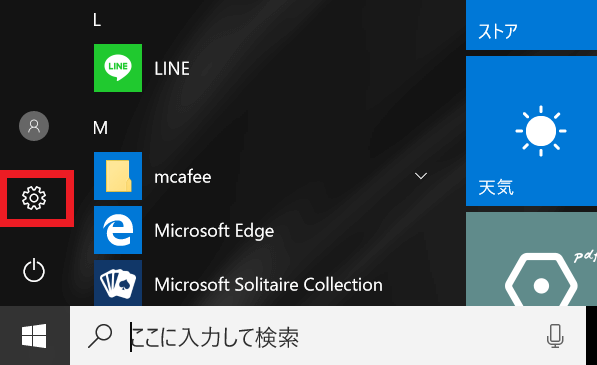
Windows 10には、「PCを初期状態に戻す機能」が備えてありますが、(Windows 10搭載)PCはマルウェアに感染して駆除が難しいなどの不具合が発生した場合は、初期状態に戻すと解決することがあります。初期状態に戻すとは? パソコン本来の初期状態に戻すものではなく、現在使用している Windows 10を初期状態に戻すことです。 再インストールに近い作業です。ユーザーのアカウント名、パスワードやドライバーなどは保持されたまま、追加で入れたアプリや不必要なものが削除され、Windowsを入れ替えてシステムを初期状態にします。 設定やコントロールパネルなどを利用して、任意で設定したものは全てが初期値に戻ります。 それでは、実際に初期化して見ましょう。Windows 10搭載PCを初期化する手順1、「スタート」メニューから「設定」ボタンを選択します。2、「設定」画面から、「更新とセキュリティ」をクリックします。3、「更新とセキュリティ」画面の左側の[回復]をクリックして、画面右側の「このPCを初期状態に戻す」の[開始する]ボタンを選択します。4、「個人ファイルを保持する」と「すべて削除する」二つの選択肢がありますが、ここでは「個人ファイルを保持する」を選択しました。「次へ」をクリックします。5、「初期状態に戻す」をクリックします。このあと、自動的に再起動などが行われ、初期化が実行されます。初期化が完了するまで個人の使用環境によっては非常に時間がかかる場合があります。
2017.11.20
コメント(0)
-
期間終了になったOffice 365サービスを更新しないとどうなる?
PC搭載Office Premiumには一年間無料で使えるOffice 365サービスが付属されますが、これは期間切れになると、更新した方がいいですか?更新しないと不利益がありますか?一年間無料で使えるOffice365サービスとは Office Premiumはパソコンにプリインストールされ、一年間無料で使えるOffice365サービスとセットとして販売されています。 Office365サービスとは、 1TBのオンラインストレージサービス 複数のデバイスに対応できるサービス Skypeで毎月60分間無料で通話できます Officeテクニカルサポート との機能を指しています。Office Premiumを搭載しているPCを購入したユーザーは、この四つの機能を一年間無料で使えます。 では、1年経つとどうなりますか?更新しないとどうなる? 一年後に、Office 365サービスの利用権が有料になります。 Office Premiumは、Office 365サービスを更新しなくても、そのまま使えます。WordやExcelなどのOffice Premiumで提供されている各製品は問題なく利用できます。 Office Premiumをプリインストールされているパソコンを使い続ける限り、常に最新版のOfficeが使えます。 一年経つと、使えなくなるのは、OneDrive 1TB や、スマートフォンアプリのプレミアムなど、Office 365サービスの四つの機能部分です。最後に Office 365サービスの機能を継続利用したいなら、6,264円/年間を支払って、契約更新する必要があります。 Office Premiumの機能があるだけで十分なら、Office 365サービスを更新しなくていいです。Office Premiumの各アプリが問題なく使い続け、最新バージョンのOfficeも無料で使えます。
2017.09.13
コメント(2)
-
Office 2007サポート終了まで30日!Office2016へ乗り換えたらどう?
Office2007は2017年10月10日をもちまして、延長サポートが終了となり、どのバージョンに乗り換えるかに迷っている方が多いでしょう。筆者にして見れば、Office2016をお勧めします。 Microsoft Office会社は、Office製品について、最低五年間のメインストレームサポートと最低五年間の延長サポートを提供します。2006年末に出荷されたOffice 2007は、後一か月でサポート終了なんです。サポート終了後の脆弱性 サポートが切れると、セキュリティ更新プログラムが受けられなくなりますので、情報漏洩、業務停止などの脆弱性が常にさらけ出されてしまいます。これで、まだOffice 2007を使っているユーザーが、今から最新バージョンへの移行を検討した方がいいでしょう。最新バージョンへ乗り換える方法 今、Microsoft Officeの最新バージョンはOffice 2016ですが、Office 2010 とOffice 2013にアップデートしたい方もいるでしょう。 旧バージョンのOffice 2010は2020年十月にサポート終了となり、在庫のみだから、今手に入れるのもなかなか難しい。 Office 2013も旧製品で、2023年四月にサポート終了ですが、Office 2016と比べると、機能面でもかなり劣っています。 Office 2016のサポート期限は2025年十月までですが、機能と長年使える面から考えると、やっぱりOffice 2016の方がお得でしょう。個人使うならパッケージ版のOffice personal 2016 をお勧めします。 価格が安くて、一度購入すれば、後の追加料金もない。Excel、Word、Outlookのみの利用であれば十分というユーザーにお得です。 PowerPoint及びこの他も使いたいとなればOffice Home and Business 2016の購入をお勧めします。35,705円で買い取り、2025年十月まで使えます。最新バージョンが無料使えない点で不足しています。新しいPC購入ならOffice premium 2016をお勧めします。 バージョン乗り換えを機に、PCを物色している方にとっては、PCにプレインストールされて販売されるOffice Premiumが最得です。 最新バージョンのOfficeを無料アップグレードでき、PCが壊れるまでOfficeをずっと使うことができます。この上に、一年間の無料Office 365サービスも含まれています。 Office Premium がMacで使うことができませんが、Windowsしか使わなく、最新バージョンのOfficeを使いたいユーザーにお勧めします。ビジネス用ならOffice 365 Home and Businessをお勧めします。 サブスクリプション型のOffice 365 Home and Businessは、年払い(或いは月払い)で、常に最新バージョンが無料で使えます。すべてのOfficeアプリが利用可能です。 ビジネスを大きく飛躍させるためのクラウドサービスをも備えるようになり、仕事の効率を最大化でき、生産性を高めます。まとめ 以上から見ると、Office 2007を使っている方は、やはり2025年まで使える最新バージョンのOffice 2016を購入した方がお得でしょう。 情報漏洩などの脆弱性から避けるために、サポート終了前に乗り換えてください。
2017.09.09
コメント(0)
-
まだOffice2013使ってるの?Office2016強化された「共有」機能が待ってるよ
Office 2016に、「共有」という機能がありますが、まだ使ったことのない人が多くいるでしょう。 昨日、Word 2016の共有機能を試してみたところ、本当に便利でスムーズだったので、みんなにシエアしておきたい。 実は、Office 2013にも共有機能がありますが、Office 2016ではこの機能が強化されました。例え、Word 2013の共有機能がWord 2016では強化され、他のユーザーによる編集内容がリアルタイムで文書に反映され、PCの画面上で確認できるようになりました。 私はWindows版のOffice 2016 Professional Plusを使っていますが、昨日、同僚とWord 2016の共有機能を実際に体験しました。 レポートを書き終わり、上司に出す前同僚に訂正してもらいたくて、Word 2016で書いたレポートをOneDriveにアップロードし、外出中の同僚を招待して、共同編集しました。 私は下の内容を補充している間に、彼は上の内容を訂正してくれ、彼による編集内容がリアルタイムで私のPC画面に反映されます。このように、レポートの訂正がスムーズに進んで、早めに上司に出しました。 利用方法: 1、画面右上の「共有」ボタンをクリック 2、フォイルをOneDrive(クラウド)に保存 3、ユーザーの招待(共有相手のメールアドレスとメッセージを入力) 4、招待される側にメールが届き、「OneDriveで表示」をクリック 違ったところにいても、簡単な手順で、同僚との共同作業がはかどるOffice 2016の強化された機能に引かれた方が多いでしょう。これだけではなく、Office 2016はクラウドサービスなどほかの新機能も多くあります。 まだOffice 2013或いはそれ前のバージョンを使っている方は、これを機にOffice 2016を検討してはいかがでしょうか?
2017.09.07
コメント(0)
-
新しい仕事のため、WordとExcelをマスターしよう
新入社員として、仕事に慣れないことばかり。今は、Microsoft Office 2016など、仕事に必要となるパソコンスキルを備えるため、WordとExcelから勉強しています。 Wordは主に文書を制作することで、大学の時よく論文を書いていたから、すぐに慣れるように感じます。 Excelは普通の表計算から始まって、関数、マクロ、VBAとかなり奥が深い。大学の時、Excelについて少し勉強したことがありますが、ほとんど覚えていません。卒業した後もExcelを扱ったことがないので、本当に初心者です。このため、Excelならではの機能を使いこなすに、もっと時間をかけないと···
2017.09.05
コメント(0)
-
新規パソコン購入の方に最適なOffice Premium
最近新学期や就職などで、新しいPCを物色している方が多くいるでしょう。PCにプレインストールされて販売されるOffice Premiumをお薦めします。 Office Premiumの頼もしい点最新バージョンのOfficeを無料アップグレードできます。 Office 365と同じに、いつでも最新バージョンのOfficeを無料で使えます。どんなアプリケーションを開いても、いつでも最新の作業環境が整っています。 (Office Home & Business Premium)Word、Excel、PowerPoint、OneNote、Outlook が利用可能です。Officeの使用期限はPCが壊れるまで PCが壊れるまで、Officeをずっと使うことができます。価格がお得 パッケージ版のOffice Home & Businessは一括支払いですが、35,705円で買えます。 購読型のOffice 365 soloの一年目の価格が12,744円です。 Office Home & Business premiumは、PCの価格を除けば、約12,000円となります。 Office 365とOffice 2016のように、PCとOfficeを別に購入するより、Office Premium 搭載PCの方が圧倒的にお得でしょう。一年間の無料Office 365サービス Office PremiumはOffice 365サービスを一年間無料で使えますので、フルネームとしてOffice PremiumプラスOffice 365サービスとも言われます。 1TBのオンラインストレージサービス:フォイルをクラウドに保存して、いつでもどこでもアクセスできます。 複数のデバイスに対応できるサービス:二台のタブレット·スマートフォンにインストールでき、外出中でも簡単なファイル編集ができます。 Skypeで毎月60分間無料で通話できます。 Officeテクニカルサポート:Office365サービスの契約期間には、Answer Desk による1対1のサポートが含まれます。 上から分かるように、Office Premium は、Office365の、最新バージョンを無料で使える長所と、Office2016の、価格が安い長所を集合しました。 もちろん、不足する点もあります。 Office Premiumの不足する点他のPCで使うことができません Office PremiumがプレインストールされたPCでのみ使用でき、別のPCでインストールできません。プレインストールされたPCが壊れたら、Office Premiumを使うことができなくなります。Macで使うことができません Office Premium がMacで使うことができませんが、Windowsしか使わないユーザーにとっては、これで十分でしょう。まとめ 以上から見ると、Office Premiumは、Office365とOffice2016の短所を補足し、長所を集合しています。 新規パソコン購入で、Windows版しか使わなく、常に最新バージョンを使いたいユーザーにとって最適で、これからも徐々に持てる見込みがあるように感じます。
2017.09.04
コメント(0)
全19件 (19件中 1-19件目)
1


-
-

- モバイルよもやま
- 楽天モバイル 楽天銀行 ボーナス金利…
- (2026-01-24 11:00:05)
-
-
-

- パソコンサポーターがすすめるパソコ…
- 【東芝】[Windows XP Office 2003…
- (2026-05-18 20:23:17)
-
-
-

- パソコンを楽しむ♪
- 円安でハイレゾ音源価格の逆転
- (2026-05-17 09:02:35)
-


