



PR
Comments
May , 2026
Apr , 2026
Mar , 2026
Apr , 2026
Mar , 2026
Feb , 2026
Jan , 2026
Jan , 2026
Dec 22, 2005

カテゴリ: カテゴリ未分類
いや~^^頑張りましたね 画像の手直しを依頼されたので今回はやりましたけど
あれって結構いい線まで出来てるんだな~><
トリムは問題ないようだけど トリム後の余白の処理がわからなかったんだろうね
という訳で今回は ペイントを使った画像のトリムと余白の処理を掲載します
まぁ解る人からすれば簡単なんだろうけど 俺も始めは出来なかったしね~><誰に聞いたら良い物かと試行錯誤の結果・・・当たって砕けろで今に至ります・・・
実際俺はペイントってあまり使わないんだけど ブログに載せる為の画像編集ならば機能的に十分だし 何よりコマンドが少なくて解りやすいから今回は(次回があるかは微妙・・・)windowsに付き物のペイントを使ってみます
作業工程は次の通りです
1)画像の呼び出し
2)加工した画像の取り出し
4)余白の処理
5)名前を付けて保存

1)ゲーム内などで撮影した画像を スタートメニュー→全てのプログラム→アクセサリー→ペイント で開きます
画像データはゲーム内でのSSの場合
マイコンピューター→ローカルディスク→Program Files→Nexon→MapleStory のフォルダの中に保存されています

2)呼び出した画像を適当な大きさにトリミングしましょう
選択のコマンドをポチットクリック 画面上に破線枠が出現 取り出したい
部分を枠で囲いましょう 編集メニューのコピーを選択します


3)ファイルメニューの新規を選択して白紙の画面を呼び出します
さきほどコピーしてあるので 編集メニューの貼り付けを選択

4)続いて余白の処理です 背景の白い部分なんですが・・・ドラッグで縮めます


5)最後に名前を付けて保存をすれば出来上がりです この時BMPで保存するとデータ量が大きくなるのでJPEGかGIFで保存しましょう(JPEG推奨)
あとは ブログの画像オプションに登録すれば 掲載できますよ^^ノ
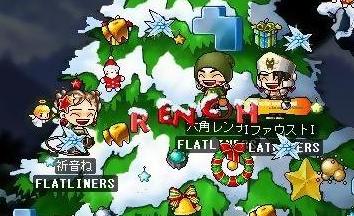
さぁ~やってみよう
今回の工程は通常俺が行ってる工程とは少し違うんだけど・・・ノイズの処理をすると画像のツブツブした感じがボケてきれいに見えるのよん(ペイントにはノイズ処理の機能はありません)
もっと簡単な加工の仕方があれば カキコしてね

あれって結構いい線まで出来てるんだな~><
トリムは問題ないようだけど トリム後の余白の処理がわからなかったんだろうね
という訳で今回は ペイントを使った画像のトリムと余白の処理を掲載します
まぁ解る人からすれば簡単なんだろうけど 俺も始めは出来なかったしね~><誰に聞いたら良い物かと試行錯誤の結果・・・当たって砕けろで今に至ります・・・
実際俺はペイントってあまり使わないんだけど ブログに載せる為の画像編集ならば機能的に十分だし 何よりコマンドが少なくて解りやすいから今回は(次回があるかは微妙・・・)windowsに付き物のペイントを使ってみます
作業工程は次の通りです
1)画像の呼び出し
2)加工した画像の取り出し
4)余白の処理
5)名前を付けて保存
1)ゲーム内などで撮影した画像を スタートメニュー→全てのプログラム→アクセサリー→ペイント で開きます
画像データはゲーム内でのSSの場合
マイコンピューター→ローカルディスク→Program Files→Nexon→MapleStory のフォルダの中に保存されています
2)呼び出した画像を適当な大きさにトリミングしましょう
選択のコマンドをポチットクリック 画面上に破線枠が出現 取り出したい
部分を枠で囲いましょう 編集メニューのコピーを選択します
3)ファイルメニューの新規を選択して白紙の画面を呼び出します
さきほどコピーしてあるので 編集メニューの貼り付けを選択
4)続いて余白の処理です 背景の白い部分なんですが・・・ドラッグで縮めます
5)最後に名前を付けて保存をすれば出来上がりです この時BMPで保存するとデータ量が大きくなるのでJPEGかGIFで保存しましょう(JPEG推奨)
あとは ブログの画像オプションに登録すれば 掲載できますよ^^ノ
さぁ~やってみよう
今回の工程は通常俺が行ってる工程とは少し違うんだけど・・・ノイズの処理をすると画像のツブツブした感じがボケてきれいに見えるのよん(ペイントにはノイズ処理の機能はありません)
もっと簡単な加工の仕方があれば カキコしてね
お気に入りの記事を「いいね!」で応援しよう


【毎日開催】
15記事にいいね!で1ポイント


© Rakuten Group, Inc.
