



PR
キーワードサーチ
▼キーワード検索
フリーページ
カレンダー

コメント新着
2026年04月06日

テーマ: リッピング(16)
カテゴリ: 音楽
【概要】
前回パソコン版iTunesで購入した明日香さんの曲をCD-Rに焼きました。今回はnero BurnExpressというソフトを使って、前回焼いたCD-Rから音楽ファイルをMP3形式で取り出します。これをリッピングと言います。MP3形式の音楽ファイルの情報をMp3tagというフリーソフトで確認しました。(必要に応じて修正します。)ここまではパソコンで行いました。MP3形式の音楽ファイルをAndroidスマホに転送して再生出来る事を確認しました。なお今回実施した手法は普通の音楽CDからMP3形式の音楽ファイルを取り出す手順と全く同じです。
【nero BurnExpressの導入】
有料ソフトです。

Nero BurnExpress 2022
竹林の七犬士は上のリンクのショップ「アクティブサポートジャパン」から買いました。竹林の七犬士が購入した時、楽天市場ではここが送料込みで一番安かったです。インストール手順は商品内の「~必ずお読みください~」に書いてあり、それに従いました。竹林の七犬士のパソコンには「Nero Express 2025」と表記されているのでバージョンアップしたんだと思いますが憶えていません。
【Mp3tagの導入】
フリーソフトです。
https://www.mp3tag.de/en/
上のリンク先の「DOWNLOAD」からダウンロード出来ました。ダウンロード手順及びインストール手順は憶えていませんが、特に問題は無かったと思います。
【転送媒体の準備】
PCからスマホへファイルを転送する方法はイロイロありますが、今回はUSBメモリを使います。
竹林の七犬士が今回使用したUSBメモリは以下の製品です。

USB3.1(Gen1)プッシュスライド゛USBメモリー バッファロー
USBメモリならば何でも良いです。容量も16GBと小さめですが、今回の転送には十分でした。他に使うには小さめで、もう少し大容量にすれば良かったです。
PCとUSBメモリのコネクタはUSB-Aなので問題はありませんが、スマホのコネクタはUSB-Cなので(USB-Aがさせるスマホは無いと思いますので)変換アダプタが必要です。今回は以下の製品を使用しました。

USB-Cオス to USB-Aメス 変換アダプタ USB3.2 Gen2 miwakura 美和蔵 充電/データ転送 10Gbps 小型/軽量/メタル筐体 ダークグレー MCA-CTAFG2-G ◆メ
皆さんが購入する時は皆さんのスマホのコネクタタイプを確認して下さい。
【nero BurnExpressでCDRをリッピング】
Nero Expressを起動して、

上図左の三角のボタンをクリックして拡張エリアを開きます。
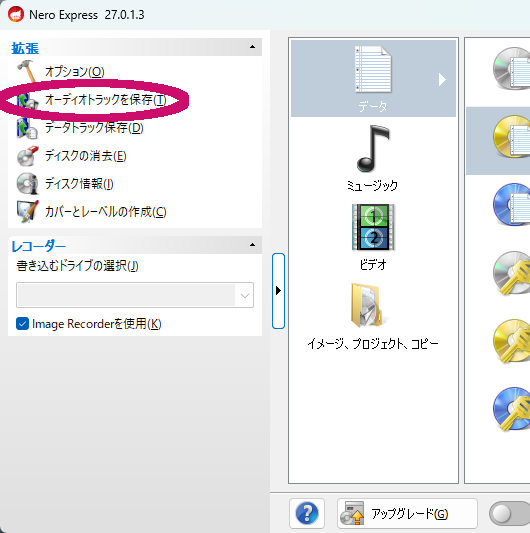
前回焼いたCD-Rを入れて、「オーディオトラックを保存(T)」(上図)をクリックします。
「アップグレードが必要」画面が出た場合は必要ないのでバツで消します。(竹林の七犬士のnero BurnExpressが2025になっているのはここでアップグレードしたのかもしれません。)
「オーディオトラックをハードディスクに保存」画面の「ソース」タブ(下図①)で、

「タイトル」や「アーティスト」が購入したものと同じ事を確認しました。(上図②)
「出力」タブ(下図①)で、
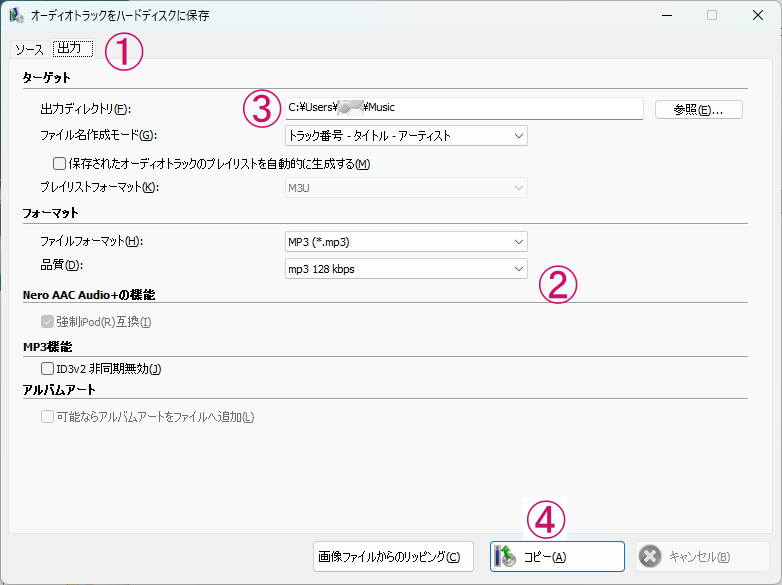
「フォーマット」の「品質」に「mp3 128kbps」を選択しました(上図②)。但し「128kbps」を竹林の七犬士が選んだのは特殊なので皆さんは「192kbps」か「256kbps」を選ぶと良いでしょう。以下に目安をググった結果を示します。(検索結果は毎回違うようです。何度も検索すると参考になりました。)
次に「出力ディレクトリ」(上図③)を変更した場合は、変更した場所を憶えておいて下さい。今回は初期値のまま「C:¥」→「Users¥」→(ユーザー名)→「¥Music」なのでエクスプローラーの左で「ミュージック」を選べば良いです。
最後に「コピー(A)」(上図④)をクリックしてリッピングを始めました。(下図)
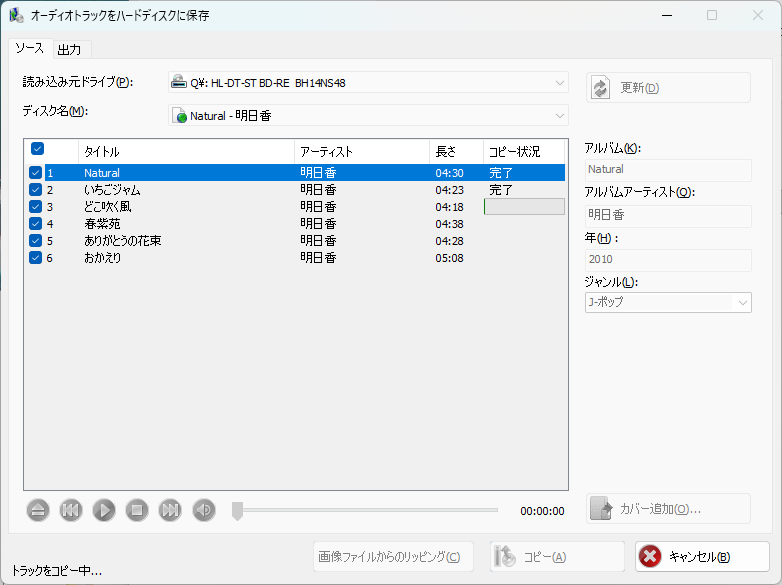
全曲のコピー状況が「完了」になればリッピング終了です。
【Mp3tagで確認・修正】
Mp3tagを起動して、
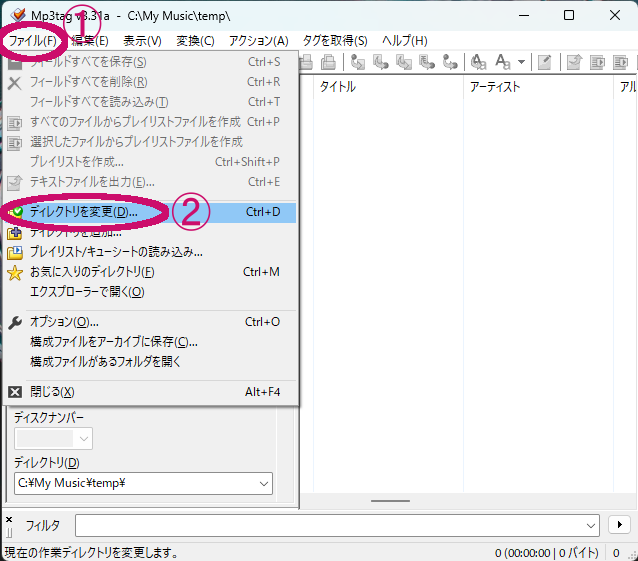
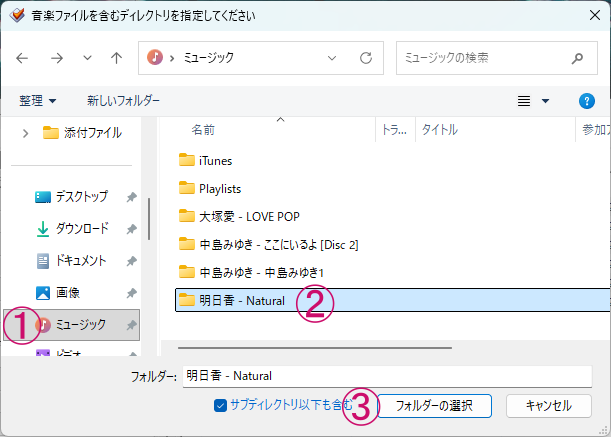
この画面でリッピングした出力ディレクトリを指定します。今回は初期値のままなので、左側の「ミュージック」(上図①)を選びました。次にリッピングディレクトリを選びます。nero BurnExpressの場合、通常のCDアルバムでは(歌手名)-(アルバム名)です。今回は「明日香 - Natural」(上図②)を選びました。最後に「フォルダーの選択」(上図③)をクリックしました。
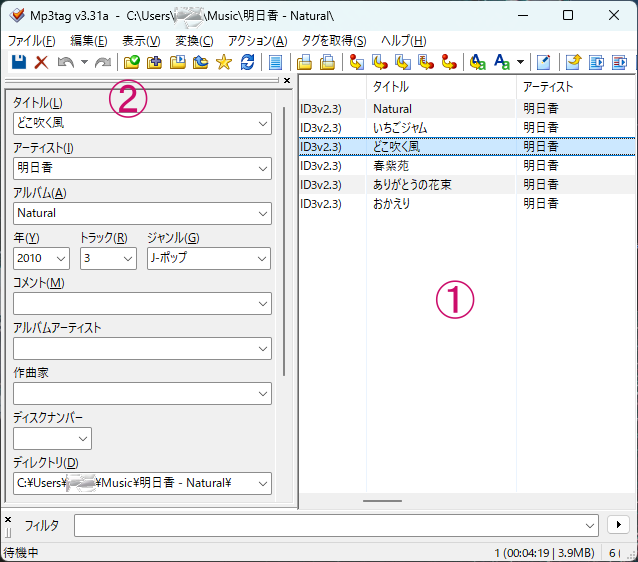
画面右側(上図①)でファイルを選ぶと、画面左側(上図②)に各フィールドの内容が表示されるので、その場で確認し、必要に応じて修正できます。今回はプレイリスト名が「明日香 - Natural - EP」でしたので、アルバム名が「Natural - EP」になってないか心配でしたが、正しく「Natural」でした。他も問題無いです。修正したら「ファイル(F)」→「フィールドすべてを保存(S)」で保存する必要がありますが、今回は修正しなかったのでそのままMp3tagを終了しました。
【PCからUSBメモリへファイル転送】
エクスプローラーを起動して、
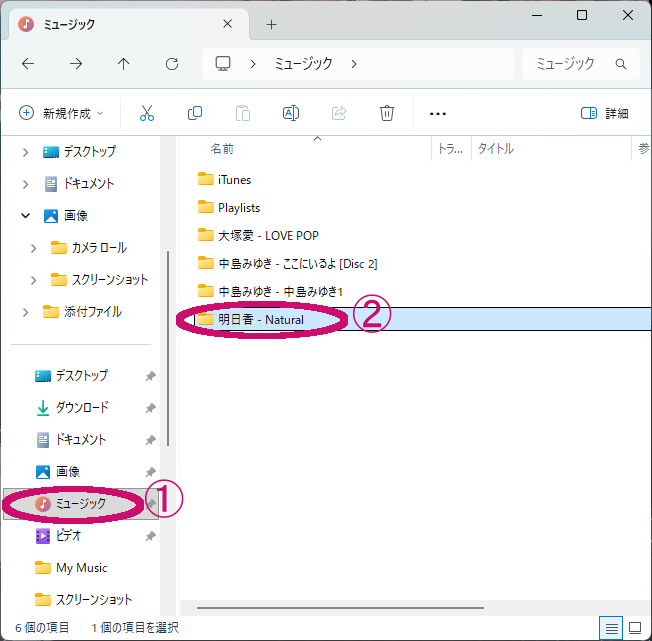
画面左側で「ミュージック」(上図①)を選び画面右側で「明日香 - Natural」(上図②)をダブルクリックすると、
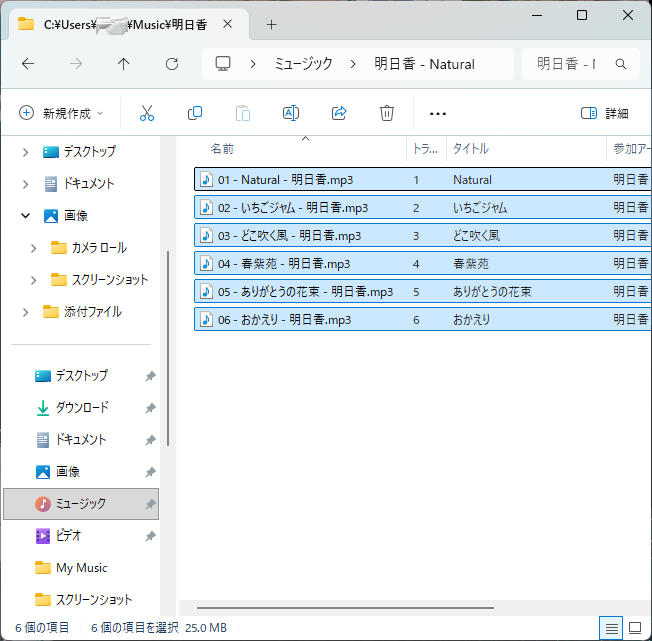
リッピングしたファイルが表示されますので、キーボードで「Ctrl」キーを押しながら「A」キーを押してファイルの全選択をしました。続けて「Ctrl」キーを押しながら「C」キーを押してコピー(元)をしました。(上図)
USBメモリをPCに刺しました。表示からドライブ「E:」である事がわかりました。
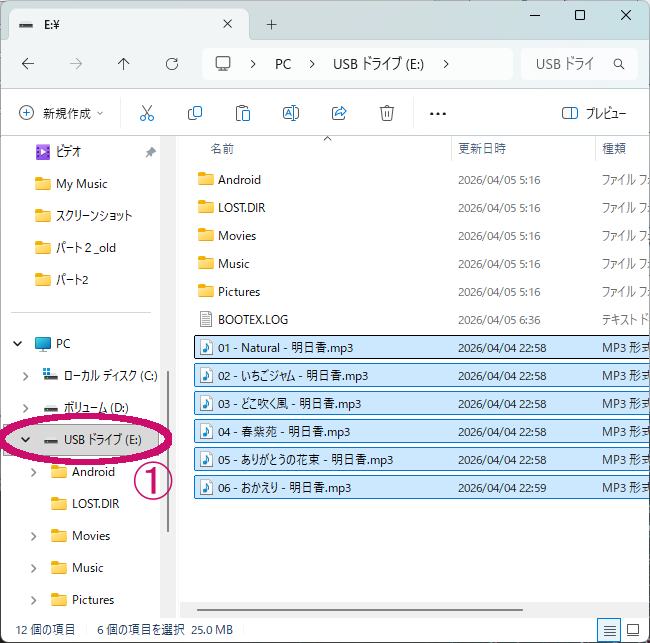
別のエクスプローラーを起動して、画面左側で「USBドライブ(E:)」(上図①)を選び、「Ctrl」キーを押しながら「V」キーを押して貼り付け(コピー先)をしました。(上図右側)
Windowsの右下の「 」をクリックして 、「隠れているインジケーターのリスト」を表示しました。リストの中の「
 ハードウェアを安全に取り外してメディアを取り出す」をクリックして、
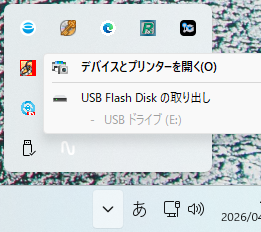
「USB Flash Diskの取り出し」(上図)をクリックして 以下の画面を確認して
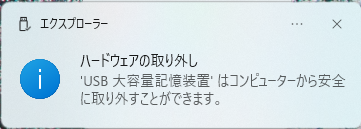
USBメモリを抜きました。
〜〜〜〜〜次回に続く〜〜〜〜〜
前回パソコン版iTunesで購入した明日香さんの曲をCD-Rに焼きました。今回はnero BurnExpressというソフトを使って、前回焼いたCD-Rから音楽ファイルをMP3形式で取り出します。これをリッピングと言います。MP3形式の音楽ファイルの情報をMp3tagというフリーソフトで確認しました。(必要に応じて修正します。)ここまではパソコンで行いました。MP3形式の音楽ファイルをAndroidスマホに転送して再生出来る事を確認しました。なお今回実施した手法は普通の音楽CDからMP3形式の音楽ファイルを取り出す手順と全く同じです。
【nero BurnExpressの導入】
有料ソフトです。
Nero BurnExpress 2022
竹林の七犬士は上のリンクのショップ「アクティブサポートジャパン」から買いました。竹林の七犬士が購入した時、楽天市場ではここが送料込みで一番安かったです。インストール手順は商品内の「~必ずお読みください~」に書いてあり、それに従いました。竹林の七犬士のパソコンには「Nero Express 2025」と表記されているのでバージョンアップしたんだと思いますが憶えていません。
【Mp3tagの導入】
フリーソフトです。
https://www.mp3tag.de/en/
上のリンク先の「DOWNLOAD」からダウンロード出来ました。ダウンロード手順及びインストール手順は憶えていませんが、特に問題は無かったと思います。
【転送媒体の準備】
PCからスマホへファイルを転送する方法はイロイロありますが、今回はUSBメモリを使います。
竹林の七犬士が今回使用したUSBメモリは以下の製品です。
USB3.1(Gen1)プッシュスライド゛USBメモリー バッファロー
USBメモリならば何でも良いです。容量も16GBと小さめですが、今回の転送には十分でした。他に使うには小さめで、もう少し大容量にすれば良かったです。
PCとUSBメモリのコネクタはUSB-Aなので問題はありませんが、スマホのコネクタはUSB-Cなので(USB-Aがさせるスマホは無いと思いますので)変換アダプタが必要です。今回は以下の製品を使用しました。
USB-Cオス to USB-Aメス 変換アダプタ USB3.2 Gen2 miwakura 美和蔵 充電/データ転送 10Gbps 小型/軽量/メタル筐体 ダークグレー MCA-CTAFG2-G ◆メ
皆さんが購入する時は皆さんのスマホのコネクタタイプを確認して下さい。
【nero BurnExpressでCDRをリッピング】
Nero Expressを起動して、
上図左の三角のボタンをクリックして拡張エリアを開きます。
前回焼いたCD-Rを入れて、「オーディオトラックを保存(T)」(上図)をクリックします。
「アップグレードが必要」画面が出た場合は必要ないのでバツで消します。(竹林の七犬士のnero BurnExpressが2025になっているのはここでアップグレードしたのかもしれません。)
「オーディオトラックをハードディスクに保存」画面の「ソース」タブ(下図①)で、
「タイトル」や「アーティスト」が購入したものと同じ事を確認しました。(上図②)
「出力」タブ(下図①)で、
「フォーマット」の「品質」に「mp3 128kbps」を選択しました(上図②)。但し「128kbps」を竹林の七犬士が選んだのは特殊なので皆さんは「192kbps」か「256kbps」を選ぶと良いでしょう。以下に目安をググった結果を示します。(検索結果は毎回違うようです。何度も検索すると参考になりました。)
【mp3ファイルのビットレートの目安は】でググった結果
MP3のビットレートの目安は、 標準的な音質なら128kbps〜192kbps、高音質を求めるなら256kbps〜320kbps が一般的です。通常の使用(スマホでの音楽鑑賞など)では192kbpsあれば十分な音質であり、音質にこだわる場合や動画の背景音楽(BGM)には320kbpsが推奨されます。
詳細な目安と用途は以下の通りです。
MP3ビットレート用途別目安
~~~~~以下略~~~~~
- 320kbps (最高音質) : CD同等の高音質。音楽保存、プロ用途
256kbps (高音質) : 高音質だが320kbpsより容量を節約したい場合
- 192kbps (標準~良好) : 音質と容量のバランスが良い。日常生活の鑑賞用
- 128kbps (標準) : ストリーミングやPodcastの標準。容量を優先する場合
- 96kbps以下 (低音質): ラジオ、音声通話、容量を極限まで減らしたい場合
次に「出力ディレクトリ」(上図③)を変更した場合は、変更した場所を憶えておいて下さい。今回は初期値のまま「C:¥」→「Users¥」→(ユーザー名)→「¥Music」なのでエクスプローラーの左で「ミュージック」を選べば良いです。
最後に「コピー(A)」(上図④)をクリックしてリッピングを始めました。(下図)
全曲のコピー状況が「完了」になればリッピング終了です。
【コラム:竹林の七犬士が128kbpsを選ぶ理由】
それは竹林の七犬士が中学生の頃でした。「ラジオの製作」という雑誌を元に電池で蛍光灯を点灯する機械を作りました。電池の直流をインバーターで交流に変換して約15cmの小さな蛍光灯を点灯します。作ってみると意外にうるさいので、交流の周波数を高くしてギリギリ聞こえないレベルにしました。この機械を友達に自慢したら「うるさい」と言われました。竹林の七犬士には聞こえない高音が友達には聞こえました。
今まで聴力検査で異常は出ませんでしたが、竹林の七犬士は高音が聞こえないようです。日頃から人の話し声が聞き取りにくいのもその為だと思います。
ビットレートを大きくすると高音が充実すると思うので、どうせ聞こえない竹林の七犬士には大きくしても無意味なので128kbpsで十分と思います。
【Mp3tagで確認・修正】
Mp3tagを起動して、
この画面でリッピングした出力ディレクトリを指定します。今回は初期値のままなので、左側の「ミュージック」(上図①)を選びました。次にリッピングディレクトリを選びます。nero BurnExpressの場合、通常のCDアルバムでは(歌手名)-(アルバム名)です。今回は「明日香 - Natural」(上図②)を選びました。最後に「フォルダーの選択」(上図③)をクリックしました。
画面右側(上図①)でファイルを選ぶと、画面左側(上図②)に各フィールドの内容が表示されるので、その場で確認し、必要に応じて修正できます。今回はプレイリスト名が「明日香 - Natural - EP」でしたので、アルバム名が「Natural - EP」になってないか心配でしたが、正しく「Natural」でした。他も問題無いです。修正したら「ファイル(F)」→「フィールドすべてを保存(S)」で保存する必要がありますが、今回は修正しなかったのでそのままMp3tagを終了しました。
【PCからUSBメモリへファイル転送】
エクスプローラーを起動して、
画面左側で「ミュージック」(上図①)を選び画面右側で「明日香 - Natural」(上図②)をダブルクリックすると、
リッピングしたファイルが表示されますので、キーボードで「Ctrl」キーを押しながら「A」キーを押してファイルの全選択をしました。続けて「Ctrl」キーを押しながら「C」キーを押してコピー(元)をしました。(上図)
USBメモリをPCに刺しました。表示からドライブ「E:」である事がわかりました。
別のエクスプローラーを起動して、画面左側で「USBドライブ(E:)」(上図①)を選び、「Ctrl」キーを押しながら「V」キーを押して貼り付け(コピー先)をしました。(上図右側)
Windowsの右下の「
」をクリックして 、「隠れているインジケーターのリスト」を表示しました。リストの中の「ハードウェアを安全に取り外してメディアを取り出す」をクリックして、「USB Flash Diskの取り出し」(上図)をクリックして 以下の画面を確認して
USBメモリを抜きました。
〜〜〜〜〜次回に続く〜〜〜〜〜
お気に入りの記事を「いいね!」で応援しよう

[音楽] カテゴリの最新記事
-
リスト明日香.wplにリッピングしたファイ… 2026年05月30日
-
リッピングしたファイルのタグ修正(iTune… 2026年05月29日
-
リッピングしたフォルダを格納(iTunesの… 2026年05月28日


【毎日開催】
15記事にいいね!で1ポイント


© Rakuten Group, Inc.
