全127件 (127件中 1-50件目)
-
ビックカメラから株主優待が届いた
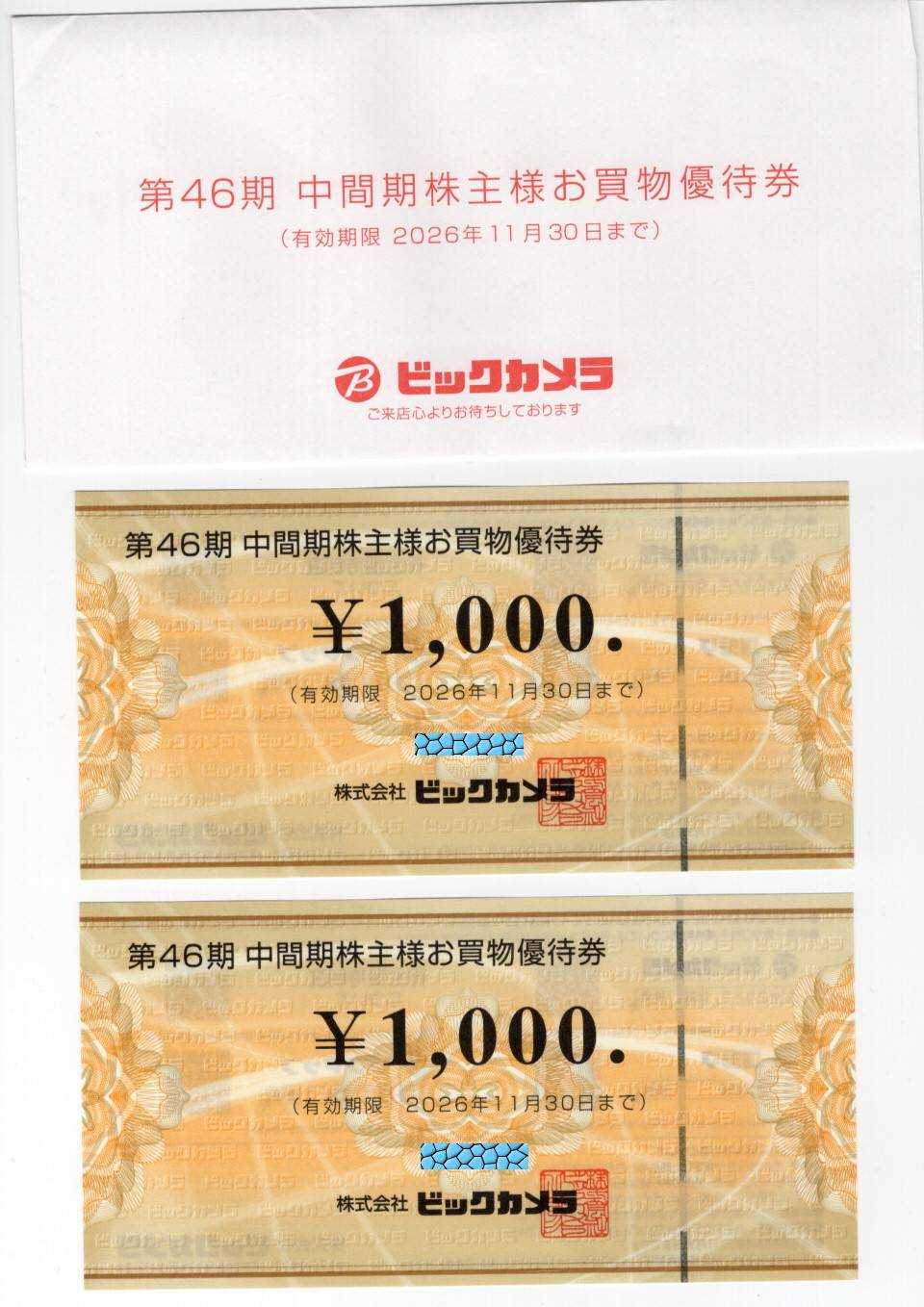
【概要】・5月18日に株式会社ビックカメラから株式関係書類が届いた。①配当金計算書&配当金のお受け取り方法について・所有株数 100株・1株あたり配当金 20.00円・配当金額 2,000円・税金関連は★マークで伏字、NISAの為と思う・支払金額 2,000円・配当金のお受け取り方法について:[ご案内]ご指定いただいておりますお受け取り方法は「株式数比例配分方式」てす。お取引されている証券会社等へお支払いしておりますので、税額や実際のお受け取り金額等につきましては、お取引の証券会社等へお問合せください。②お買い物優待券:¥1,000.×2(図1)③BUSINESS REPORT(図2)図1 お買い物優待券:¥1,000.×2図2 BUSINESS REPORTなお株にはリスクがある。あくまで自己責任で【株の購入】[ビックカメラの株を購入した理由]・竹林の七犬士が株主優待の株を購入する場合、大抵は以下の本を参考にします。安くて良い株主優待ベストセレクション2025-26 [ 晋遊舎 ]・第3部 暮らし編、PART8 量販店・スーパー&デパート部門、第1位がビックカメラです。・利回り:総4.29%、配2.45%、優1.84%・優待対象最低投資額16万3000円[竹林の七犬士の株購入]・ビックカメラの株を以下の内容で購入しました。正式名称:株式会社ビックカメラ株式コード:3048約定日:7年11月17日受渡日:7年11月19日単価:1,550円数量:100株手数料:198円(税込)購入金額:155,198円・雑誌より若干安く買えました。以上
2026年06月02日
コメント(0)
-
コジマから株主優待が届いた
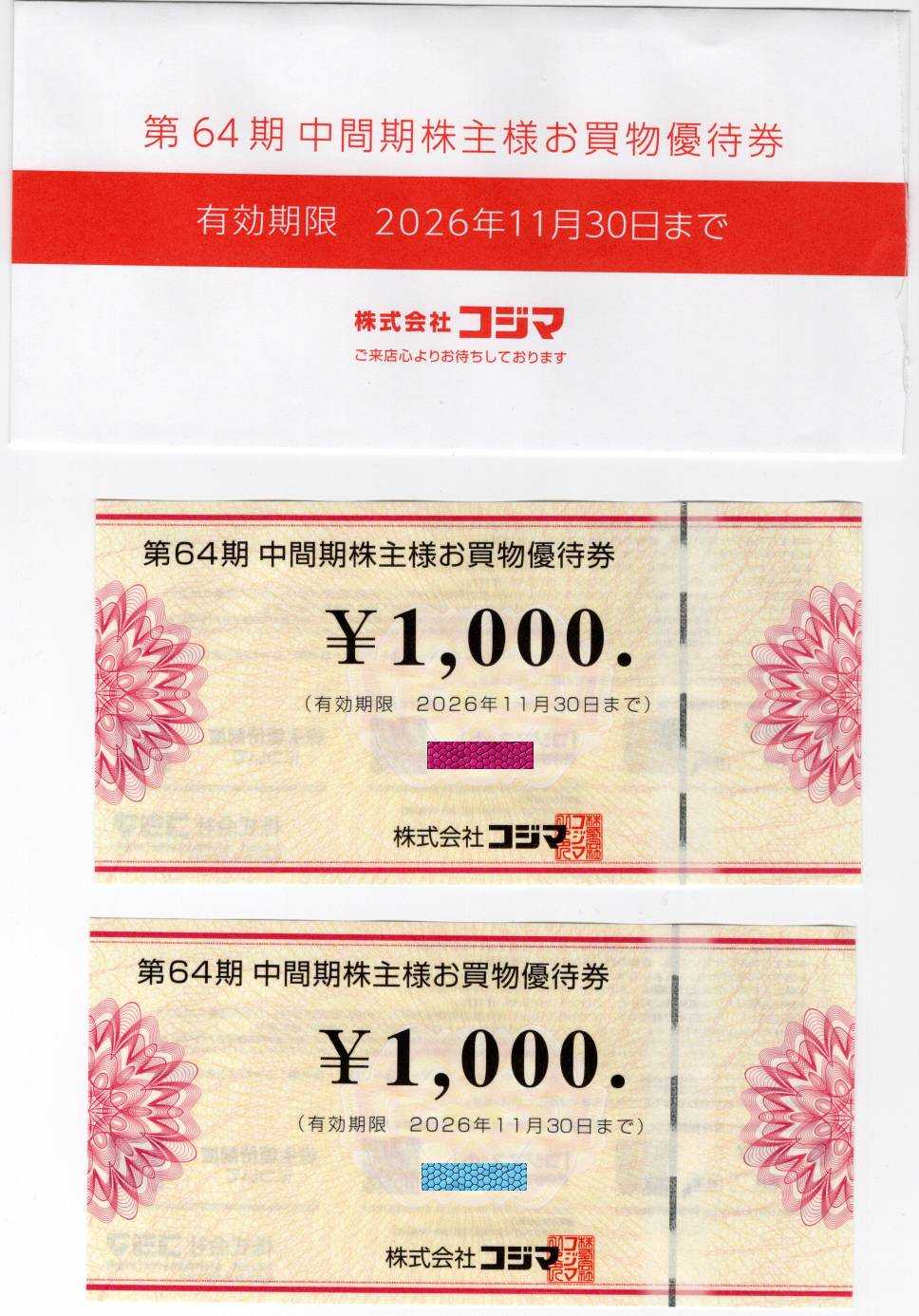
【概要】・5月18日に株式会社コジマから株式関係書類が届いた。①お買い物優待券:¥1,000.×2(図1)②株主優待制度の変更(拡充)に関するお知らせ(図2)③BUSINESS REPORT(図3)図1 お買い物優待券:¥1,000.×2図2 株主優待制度の変更(拡充)に関するお知らせ図3 BUSINESS REPORTなお株にはリスクがある。あくまで自己責任で【株の購入】[コジマの株を購入した理由]・竹林の七犬士が株主優待の株を購入する場合、大抵は以下の本を参考にします。P{安くて良い株主優待ベストセレクション2025}・第3部 暮らし編、PART8 量販店・スーパー&デパート部門、第7位がコジマです。・利回り:総3.13%、配1.48%、優1.65%・優待対象最低投資額12万1500円[竹林の七犬士の株購入]・コジマの株を以下の内容で購入しました。正式名称:株式会社コジマ株式コード:7513約定日:8年1月21日受渡日:8年1月23日単価:1,300円数量:100株手数料:198円(税込)購入金額:130,198円・雑誌より若干高くなりました。以上
2026年06月01日
コメント(0)
-
Xでフォロワーゼロを捜せ
【概要】・竹林の七犬はフォロワー数が低いアカウントに魅力を感じる。・但しアクティブなアカウントであること。・余りにも低俗なつぶやきばかりポストするアカウントは除く。(低俗なつぶやきとはこのブログの2018年以前にコメントをくれた方はだいたい低俗。)・だいたいこんな感じです。フォロワー数0~1:神様の領域、まだ出会ってません。2~9:とっても魅力的!無条件でお友達になりたい。10~49:魅力的。お友達になりたいので「いいね!」となるべく返信を付ける。50~99:充分魅力的。最近は手が廻りきれない帯域。100~999:普通の人。内容によって「いいね!」と返信。1000以上:興味が無い。別に魅力的な何かが無いと・・・・大切なのは出会った時のフォロワー数。その後のフォロワー数の伸びは2人で成長した証。竹林の七犬士だけ取り残される可能性は大。【始まりは ぱおん さんのポスト】・Xの「ぱおん @paonpaonppp 」さんのポストが始まりでした。https://x.com/paonpaonppp/status/2048918881230856604?s=20⑤フォロワーが多い大手ばかりに絡みに行く→ 初期フェーズでは埋もれるだけ→ 同規模アカウントとの相互交流が最速→ 大手への引用は設計してから行う・なるほど。フォロワーが数千・数万の人のポストに返信しても埋もれるだけです。・でも竹林の七犬士の同規模アカウントって何だろう。・当時フォロワーがゼロだったので、これは「アクティブなフォロワーゼロ」を捜すしか無いと心に決めました。【アクティブなフォロワーゼロを捜せ】・Googleの二人のAIさんに聞いて見ると、一人は「フォロワー数で限定する事はできませんがこんな方法なら比較的フォロワー数が少ないアカウントが見つかりますよ。」と方法を教えてくれたのですが、もう一人が「ゼロは出来ないが1以下ならこうすれば限定できます。」と画期的な方法を教えてくれました。・早速検索して見ると大漁にポストが見つかりました。やったね!所がポストのアカウント画面に行くと数百~数万フォロワーばかり。どうやら「話題のツイート」タブは検索と関係無いらしい。「最新」タブと「ユーザー」タブを見るとヒットしていませんでした。・検索条件が悪いのかとイロイロ変えて見てもヒット無し。もしやと思い、竹林の七犬士のポストが検索結果に出るような条件を変えて見ても、やっぱりヒット無し。AIの解答には間違う事があります。だったかな、とにかく間違い情報でした。・もう一人のAIさんの方法を試して見ると、ヒットはありますし、フォロワー数も少なめですが百未満はほとんど見つかりません。・中々低フォロワーが見つからないので竹林の七犬士の中ではフォロワー数が低いということだけで魅力的なアカウントになりました。・そんな時・・・【ひろきちさんのポストで大漁の低フォロワーを発見】・そんな時「ひろきち @hirokichisns01 」さんの以下のポストを発見しました。https://x.com/hirokichisns01/status/2050893770322014570?s=20だから今フォロワー0〜99の人は自分を責めなくていい。今やってるのは失敗じゃない。発見されるまでの期間なだけ。まずは100人まで積み上げよう。そこを越えた時点でもうこのゲームの一番キツいところは突破してる。もし今0〜99の人いたらリプください。と呼びかけています。・このポストに返信したアカウントは0〜99のハズ。まあ実際は100以上のアカウントも沢山いましたが、100未満も大漁にいました。・余りにも大漁の為メモするのに時間がかかりました。良くわからないのですが、メモして戻ってくるとスクロールがずれて何処までメモしたか解らなくなりました。[しほ | 社長のゼロイチAI秘書 @zeroichi_ai ]・出会った時2フォロワー。この日記作成時は47フォロワー。・AIの難しい話が多くなかなか返信できないが、なるべく食らいつきたいと思っています。[鈴木三太郎(仮) @suzuki_santaro ]・出会った時6フォロワー。この日記作成時は1,430フォロワー。・メモするのに時間がかかり、アクセスしてみると既に数百フォーロワーだったので興味が無くなってしまいました。[Oracle Limit Breakers: Idle RPG (Indie 인디게임개발자 리타) @indiedevbronze ]・出会った時7フォロワー。この日記作成時は18フォロワー。・韓国の人らしい。韓国語は解らないのでXが翻訳してくれないとお手上げ。1番扱いが難しいと感じるアカウント。なかなかフォロワー数が伸びていないので返信したいと思いつつも放置気味。[CT認定c技師|若手向けCT解説 @xray8341 ]・出会った時14フォロワー。この日記作成時136フォロワー。・CTの技師さん。難しい内容ですが易しく解説してくれるのでかろうじて食らいついています。[30代会社員の男磨き|清潔感と自信 @kaishain_otoko ]・出会った時15フォロワー。この日記作成時18フォロワー。・格好いい男性(まさか女性では無いと思う)。竹林の七犬士とは真逆の為なかなか返信出来ない。[PHYS LAB (フィジラボ) @Phys_Lab_AI ]・出会った時16フォロワー。この日記作成時25フォロワー。・AIを活用した筋トレを発信。スポーツマンタイプも竹林の七犬士とは真逆ですが時々返信してます。[出会った時20~99フォロワー]・26アカウント。・この帯域が大漁に発見出来たので、手が回り切れてない、つまり「いいね!」も返信も不足気味です。[出会った時100以上]・既に手が完全に回らないので、興味が無くなった事にして放置。【その他、独自に見つけたアカウント】[めろ @vn9xbHuYGb7Ti8I ]・出会った時2フォロワー。この日記作成時2フォロワー。・エペというゲームについて発信。たしか女子高生だったと思う。うかつに返信して「このおじさんキモッ」と言われそうで返信できない小心者の竹林の七犬士。こっそり引用しました。[𝒯 @merojunon___523 ]・出会った時2フォロワー。・消えました。[いまから始める @Pm2doNtIHLUENq5 ]・出会った時2フォロワー。この日記作成時2フォロワー。・禁煙について発信。生まれてこの方タバコを吸った事が無い竹林の七犬士は返信に困っています。[Sisgoto @kiyo_katz_kiyo ]・出会った時3フォロワー。この日記作成時3フォロワー。・株主優待の話など興味深いが3月12日を最後に新しいポストを発信していない。[なぎ @kuroageha7777 ]・出会った時3フォロワー。この日記作成時25フォロワー。・たしか発見したときの最新のポストでゼロフォロワーを自慢して・・・じゃなくて嘆いていたので、あと少し早く発見したら神様として崇める予定だったアカウント。[0R0 | Layer of Being @ea_fieldnotes ]・出会った時7フォロワー。この日記作成時8フォロワー。・素敵なイラストをアップするアカウント。[meru @1n_nuuuu ]・出会った時11フォロワー。この日記作成時11フォロワー。・ツムツムとスプラというカードゲームについて発信。学生さんらしい。めろさん同様、「キモッ」と言われるのが恐いが何とか返信できるポストなら返信したい。[自称 助監督 @jIN7fnNVG510589 ]・出会った時11フォロワー。この日記作成時14フォロワー。・技工士とのこと。発信内容が多岐に渡り面白い。今後に期待のアカウント。[結帆 @Choco_25mizuki ]・この日記作成時17フォロワー。この日記作成時19フォロワー。・アイドル推しを発信。返信したいが、かなり若そうなので「キモッ」と言われるのが恐いパターン。[大蛇テック @daija_tech ]・この日記作成時19フォロワー。この日記作成時20フォロワー。・個人では無く会社のアカウントではないかと思う。[出会った時20~99フォロワー]・10アカウント。以上
2026年05月31日
コメント(0)
-

リスト明日香.wplにリッピングしたファイルを追加(iTunesの明日香の曲をリッピング その13)
【概要】・リッピングした音楽ファイルをリスト明日香.wplに登録する。→リスト 追加分.wplを作成する。→メモ帳でtidを削除する。→リスト 明日香.wplにカット&ペーストする。→カウントを修正する。【追加分.wpl作成手順】・エクスプローラを起動して「D:¥My Music¥0010 明日香¥A2010-08-07 Natural」に移動しました。・「A2010-08-07 Natural」の全ファイルを選択して、[Enter]、Windows Media Playerが起動して再生が始まりました(図54)。図54 Natural全ファイル[Enter]→WMP再生開始・エクスプローラを「D:¥My Music¥0010 明日香¥A2012-03-17 あ・し・た」に移動しました。・「A2012-03-17 あ・し・た」の全ファイルを選択して、WMPへドラッグ&ドロップ(図55)。図55 あ・し・た全ファイルをWMPへドラッグ&ドロップ・エクスプローラを「D:¥My Music¥0010 明日香¥A2014-07-07 心つないでⅠ」に移動しました。・「A2014-07-07 心つないでⅠ」の全ファイルを選択して、WMPへドラッグ&ドロップ(図56)。図56 心つないでⅠ全ファイルをWMPへドラッグ&ドロップ・エクスプローラを「D:¥My Music¥0010 明日香¥A2014-07-07 心つないでⅡ」に移動しました。・「A2014-07-07 心つないでⅡ」の全ファイルを選択して、WMPへドラッグ&ドロップ(図57)。図57 心つないでⅡ全ファイルをWMPへドラッグ&ドロップ・エクスプローラを「D:¥My Music¥0010 明日香¥A2016-10-18 Devilish」に移動しました。・「A2016-10-18 Devilish」のファイルを選択して、WMPへドラッグ&ドロップ(図58)。図58 DevilishファイルをWMPへドラッグ&ドロップ・WMPで[Alt]→「ファイル」→「プレビューリストに名前を付けて保存」で名前を付けて保存画面を開きました。・「D:¥My Music¥0010 明日香」に移動して、ファイル名に「追加分.wpl」と入力して[保存]クリックしました。・作成した「追加分.wpl」をメモ帳で開きました。・tid="{...}"を全て削除しました。【明日香.wplの編集】・「明日香.wpl」をメモ帳で開きます。・「追加分.wpl」の<seq>から</seq>の間の「<media src="」で始まる項目全てをカット&で「明日香.wpl」にペーストしました(図59)。図59 明日香.wplに貼り付け・「明日香.wpl」の<seq>から</seq>の間の「<media src="」で始まる項目の数を数えます。(</seq>の1行前である)最後の項目にカーソルを合わせメモ帳下部から147行目であることがわかります。・<seq>にカーソルを合わせメモ帳下部から15行目であることがわかります。・147-15=132から項目数が132個あることがわかりました。・ヘッダの<meta name="ItemCount" content="???"/>の「???」の部分に132と入力しました。・「明日香.wpl」と「追加分.wpl」を保存して閉じました。以上
2026年05月30日
コメント(0)
-

リッピングしたファイルのタグ修正(iTunesの明日香の曲をリッピング その12)
【概要】・修正したタグ情報は以下の通り。→アルバムアーティスト項目が全て空欄だったので、「明日香」にした。→あ・し・たフォルダの4ファイルのアルバム項目を「あ・し・た - EP」→「あ・し・た」に修正した。【タグ情報修正手順】・Mp3tagを起動します。[Devilishのタグ修正]・ファイル→ディレクトリを変更から音楽ファイルを含むディレクトリを指定してください画面を開きます。・「D:¥My Music¥0010 明日香¥2016-10-18 Devilish」フォルダに移動して、[フォルダの選択]をクリックしました。・画面の右側でファイルを選び、そのファイルのタグ情報を修正等ができます。・アルバムアーティストが空欄なので「明日香」と記入しました(図49)。図49 Devilishファイル選択→アルバムアーティスト修正・ファイル→フィールドをすべて保存をクリックして変更を保存しました。[Naturalのタグ修正]・ファイル→ディレクトリを変更から音楽ファイルを含むディレクトリを指定してください画面を開きます。・「D:¥My Music¥0010 明日香¥A2010-08-07 Natural」フォルダに移動して、[フォルダの選択]をクリックしました。・画面の右側でファイルを選び、そのファイルのタグ情報を修正等ができます。・アルバムアーティストが空欄なので「明日香」と記入しました(図50)。図50 Naturalファイル選択→アルバムアーティスト修正・右側でファイルを修正後に別のファイルを選ぶと、保存確認が表示されるので、[はい]。・これを6個のファイル全部で修正して保存しました。[あ·し·たのタグ修正]・ファイル→ディレクトリを変更から音楽ファイルを含むディレクトリを指定してください画面を開きます。・「D:¥My Music¥0010 明日香¥A2012-03-17 あ·し·た」フォルダに移動して、[フォルダの選択]をクリックしました。・画面の右側でファイルを選び、そのファイルのタグ情報を修正等ができます。・アルバムの「あ·し·た - EP」を「あ·し·た」に修正して、アルバムアーティストが空欄なので「明日香」と記入しました(図51)。図51 あ·し·たファイル選択→アルバム&アルバムアーティスト修正・右側でファイルを修正後に別のファイルを選ぶと、保存確認が表示されるので、[はい]。・これを4個のファイル全部で修正して保存しました。[心つないでⅠのタグ修正]・ファイル→ディレクトリを変更から音楽ファイルを含むディレクトリを指定してください画面を開きます。・「D:¥My Music¥0010 明日香¥A2014-07-07 心つないでⅠ」フォルダに移動して、[フォルダの選択]をクリックしました。・画面の右側でファイルを選び、そのファイルのタグ情報を修正等ができます。・アルバムアーティストが空欄なので「明日香」と記入しました(図52)。図52 心つないでⅠファイル選択→アルバムアーティスト修正・右側でファイルを修正後に別のファイルを選ぶと、保存確認が表示されるので、[はい]。・これを10個のファイル全部で修正して保存しました。[心つないでⅡのタグ修正]・ファイル→ディレクトリを変更から音楽ファイルを含むディレクトリを指定してください画面を開きます。・「D:¥My Music¥0010 明日香¥A2014-07-07 心つないでⅡ」フォルダに移動して、[フォルダの選択]をクリックしました。・画面の右側でファイルを選び、そのファイルのタグ情報を修正等ができます。・アルバムアーティストが空欄なので「明日香」と記入しました(図53)。図53 心つないでⅡファイル選択→アルバムアーティスト修正・右側でファイルを修正後に別のファイルを選ぶと、保存確認が表示されるので、[はい]。・これを10個のファイル全部で修正して保存しました。以上
2026年05月29日
コメント(0)
-
リッピングしたフォルダを格納(iTunesの明日香の曲をリッピング その11)
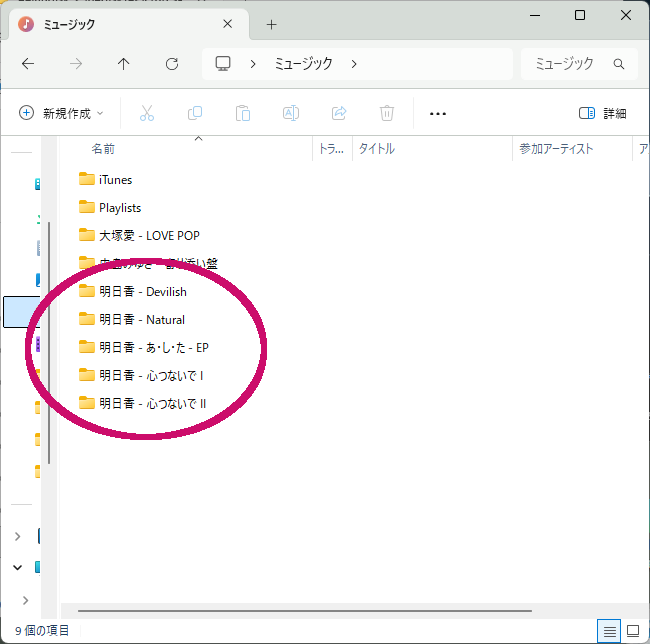
【概要】・以下の日記で4月06日Natural5月21日心つないでⅠ5月23日心つないでⅡ5月25日あ・し・た5月27日Devilishリッピングした出力フォルダを修正した。・修正した出力フォルダーを「0010明日香」へ移動した。【出力フォルダの修正&移動手順】・リッピングした出力フォルダを図41に示します。図41 リッピングした出力フォルダ・これらのフォルダは「0010明日香」フォルダに移動するので「明日香 - 」は不要なので除去します。・代わりにリリース日を付けます。・それぞれのリリース日はiTunesのストアの明日香ページの各アルバムページに記載されています。・ストアの明日香ページへはストアで右上の検索窓に「明日香」→候補の「明日香」→検索結果の「花ぬすびと」のアーティスト「明日香」をクリックで移動できます。・アルバム「心つないでⅠ」ページを図42に示します。リリースは2014年7月7日です。図42 アルバム「心つないでⅠ」ページ・アルバム「心つないでⅡ」ページを図43に示します。リリースは2014年7月7日です。図43 アルバム「心つないでⅡ」ページ・アルバム「あ・し・た」ページを図44に示します。リリースは2012年3月17日です。・出力フォルダの「あ・し・た - EP」の-EPは不要なので除去します。図44 アルバム「あ・し・た」ページ・アルバム「Natural」ページを図45に示します。リリースは2010年8月7日です。図45 アルバム「Natural」ページ・アルバム「Devilish」ページを図46に示します。リリースは2016年10月18日です。図46 アルバム「Devilish」ページ・以上の情報を元に出力フォルダを修正しました。図47に示します。図47 修正した出力フォルダ・これを「My Music¥0010明日香¥」へ移動しました。移動した結果を図48に示します。図48 0010明日香フォルダへ移動直後以上
2026年05月28日
コメント(0)
-

iTunesの明日香のDevilishをリッピング(iTunesの明日香の曲をリッピング その10)
【概要】・5月26日の日記でCD-Rに焼き付けた「Devilish」をリッピングした。・タグ情報を入手出来なかったので、全部手入力した。・1曲のMP3ファイルができて、スマホやRaspberry Piで再生できるはずである。・なおこの日記の内容は以下の日記と同様である。不明点があれば参考になると思う。「iTunesの明日香のあ・し・たをリッピング(iTunesの明日香の曲をリッピング その8)」2026年05月25日https://plaza.rakuten.co.jp/guzuryu/diary/202605250000/「iTunesの明日香の心つないでⅡをリッピング(iTunesの明日香の曲をリッピング その6)」2026年05月23日https://plaza.rakuten.co.jp/guzuryu/diary/202605230000/「iTunesの明日香の心つないでⅠをリッピング(iTunesの明日香の曲をリッピング その4)」2026年05月21日https://plaza.rakuten.co.jp/guzuryu/diary/202605210000/「中島みゆき/ここにいるよ 初回盤のディスク2をリッピング」2026年04月18日https://plaza.rakuten.co.jp/guzuryu/diary/202604180000/「CD-Rから曲をMP3形式のファイルに取り出してAndroidで聴けるようにする」2026年04月06日https://plaza.rakuten.co.jp/guzuryu/diary/202604060000/【リッピング手順】・Nero Expressを起動しました。・画面左の三角をクリックして、拡張領域を表示しました。・拡張領域の「オーディオトラックを保存」をクリックしました。・ディスクを挿入してください、と表示されたので、5月26日の日記で作成したCD-R「Devilish」を挿入して、[OK]をクリックしました。・「オーディオトラックをハードディスクに保存」画面のソースタブが表示されます(図37)が、アーティストが明日香ではありません。ディスク名をクリックして候補を表示すると、7個の候補がありますがDrvilishも明日香もありません図37 オーディオトラックをハードディスクに保存画面のソースタブ-候補7個-明日香無い・右側は変更できそうなので以下のように変更しました。アルバム「Devilish」アルバムアーティスト「明日香」年「2016」ジャンル「R&B/ソウル」・左側のトラック1は変更が難しそうでしたが、変更できるか試してみたら以下のように変更できました(図38)。タイトル「Devilish」アーティスト「明日香」図38 修正完了・出力タブへ進みます(図39)。図39 出力タブ・品質を「mp3 128kbps」にしました(図39の丸印1番)。これは高音が聞こえにくい竹林の七犬士独特です。この日記を参考に設定するなら通常は「192kbps」ぐらいが良いと思います。音にこだわるならファイルサイズが大きくなりますが「256kbps」にするのも良いと思います。・その他の設定はデフォルトのまま[コピー](図39の丸印2番)をクリックしました。・ソースタブでリッピングの進捗が表示されます。・しばらく待つと全ての曲のコピー状況が完了になります(図40)。図40 リッピング完了・これでリッピングが完了です。出力ディレクトリはデフォルトですので、エクスプローラのミュージックに「明日香 - Devilish」フォルダが作成されその中にリッピングしたMP3ファイルが格納されました。・「オーディオトラックをハードディスクに保存」ウィンドウと「Nero Express」ウィンドウを右上のバツ印で閉じました。以上
2026年05月27日
コメント(0)
-
iTunesの明日香のDevilishをCD-Rに焼き付けた(iTunesの明日香の曲をリッピング その9)
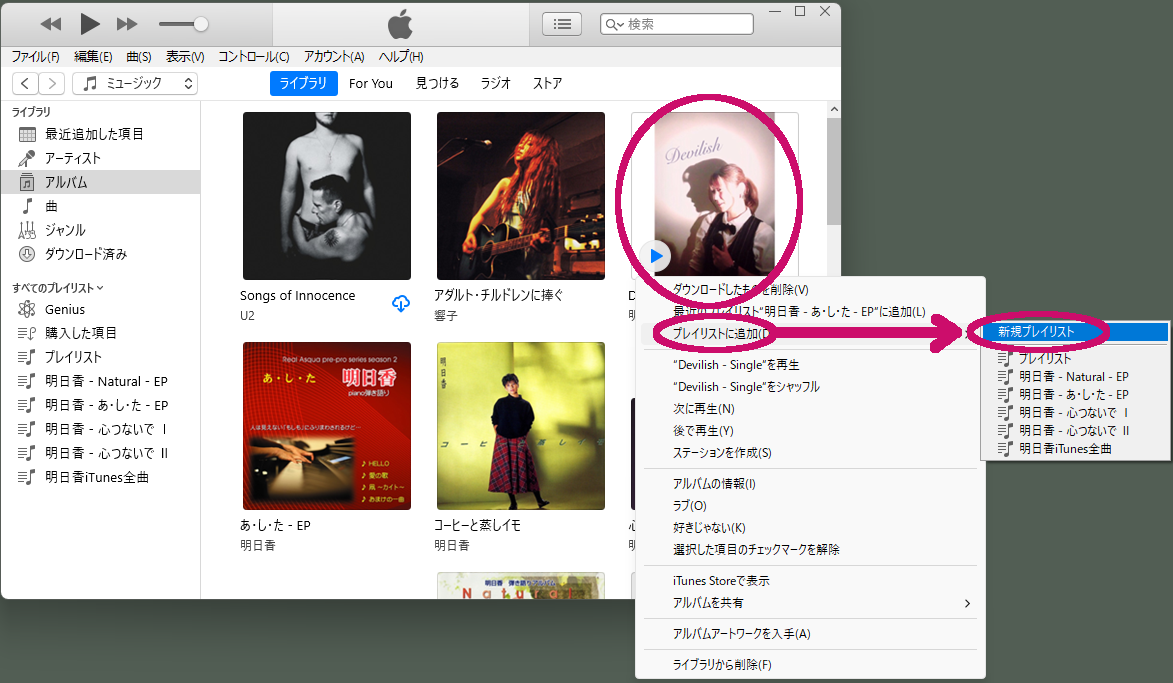
【概要】・iTunesで明日香のアルバム「Devilish」(1曲)からプレイリスト「明日香 - Devilish」を作成した。・プレイリスト「明日香 - Devilish」の内容をCD-Rに焼き付けた。・なおこの日記の内容は以下の日記と同様の内容である。不明な点がある場合は参考になるかもしれない。「iTunesの明日香のあ・し・たをCD-Rに焼き付けた(iTunesの明日香の曲をリッピング その7)」2026年05月24日https://plaza.rakuten.co.jp/guzuryu/diary/202605240000/「iTunesの明日香の心つないでⅡをCD-Rに焼き付けた(iTunesの明日香の曲をリッピング その5)」2026年05月22日https://plaza.rakuten.co.jp/guzuryu/diary/202605220000/「iTunesの明日香の心つないでⅠをCD-Rに焼き付けた(iTunesの明日香の曲をリッピング その3)」2026年05月20日https://plaza.rakuten.co.jp/guzuryu/diary/202605200000/「パソコン版iTunesで購入した明日香さんの曲をCD-Rに焼く」2026年04月05日https://plaza.rakuten.co.jp/guzuryu/diary/202604050000/【焼き付け手順】・iTunesを起動しました。ライブラリの購入済のアルバムを表示しました。・「Devilish」を右クリックして→プレイリストに追加→新規プレイリストを(図34)クリックしました。図34 プレイリスト「明日香 - Devilish」作成・プレイリスト「明日香 - Devilish」を右クリックして、プレイリストからディスクを作成を(図35)クリックしました。図35 プレイリスト「明日香 - Devilish」からディスクを作成・ディスク作成設定画面が開きます。・オーディオCD選択して、CD-Textを含めるにチェックを入れました。・[ディスクを作成]をクリックしました。・トレイが出るので、空きCD-Rを挿入しました。・画面上部の中央に進捗が表示されます。"~"を書き込み中と表示されるので書き終わるのを待ちます。・書き込みが終了すると、CD 明日香-Devilish画面が表示されるので(図36)、内容を確認してイジェクトボタンをクリックしました。図36 CD 明日香-Devilish画面・CD-Rを取り出して、iTunesを終了しました。以上
2026年05月26日
コメント(0)
-
iTunesの明日香のあ・し・たをリッピング(iTunesの明日香の曲をリッピング その8)
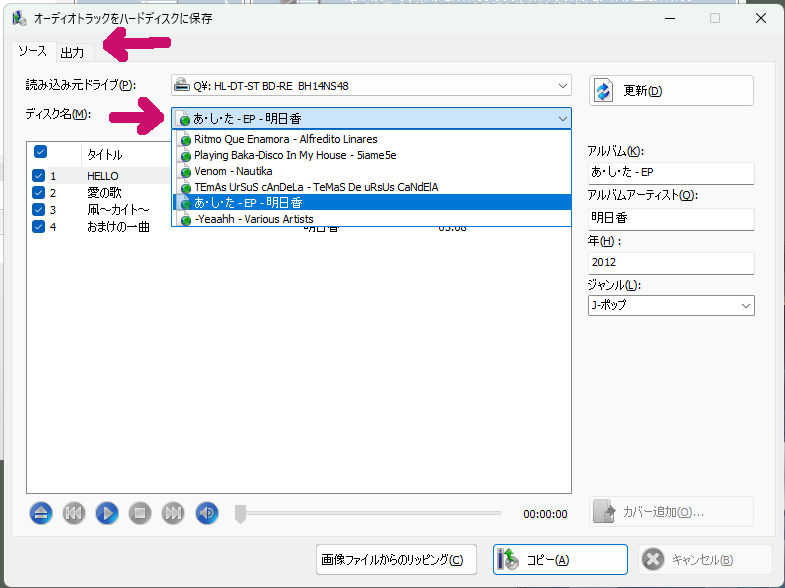
【概要】・5月24日の日記でCD-Rに焼き付けた「あ・し・た」をリッピングした。・4曲のMP3ファイルができて、スマホやRaspberry Piで再生できるはずである。・なおこの日記の内容は以下の日記と同様である。不明点があれば参考になると思う。「iTunesの明日香の心つないでⅡをリッピング(iTunesの明日香の曲をリッピング その6)」2026年05月23日https://plaza.rakuten.co.jp/guzuryu/diary/202605230000/「iTunesの明日香の心つないでⅠをリッピング(iTunesの明日香の曲をリッピング その4)」2026年05月21日https://plaza.rakuten.co.jp/guzuryu/diary/202605210000/「中島みゆき/ここにいるよ 初回盤のディスク2をリッピング」2026年04月18日https://plaza.rakuten.co.jp/guzuryu/diary/202604180000/「CD-Rから曲をMP3形式のファイルに取り出してAndroidで聴けるようにする」2026年04月06日https://plaza.rakuten.co.jp/guzuryu/diary/202604060000/【リッピング手順】・Nero Expressを起動しました。・画面左の三角をクリックして、拡張領域を表示しました。・拡張領域の「オーディオトラックを保存」をクリックしました。・ディスクを挿入してください、と表示されたので、5月24日の日記で作成したCD-R「あ・し・た」を挿入して、[OK]をクリックしました。・「オーディオトラックをハードディスクに保存」画面のソースタブが表示されますが、アーティストが明日香ではありません。ディスク名をクリックして候補を表示すると(図31の右矢印)、6個の候補があり「あ・し・た-EP-明日香」を選びました。図31 オーディオトラックをハードディスクに保存画面のソースタブ-6候補・アルバムが「あ・し・た」、アーティストが「明日香」、タイトルを確認して、出力タブ(図31の左矢印)へ進みます(図32)。図32 出力タブ・品質を「mp3 128kbps」にしました(図32の丸印1番)。これは高音が聞こえにくい竹林の七犬士独特です。この日記を参考に設定するなら通常は「192kbps」ぐらいが良いと思います。音にこだわるならファイルサイズが大きくなりますが「256kbps」にするのも良いと思います。・その他の設定はデフォルトのまま[コピー](図32の丸印2番)をクリックしました。・ソースタブでリッピングの進捗が表示されます。・しばらく待つと全ての曲のコピー状況が完了になります(図33)。図33 リッピング完了・これでリッピングが完了です。出力ディレクトリはデフォルトですので、エクスプローラのミュージックに「明日香 - あ・し・た」フォルダが作成されその中にリッピングしたMP3ファイルが格納されました。・「オーディオトラックをハードディスクに保存」ウィンドウと「Nero Express」ウィンドウを右上のバツ印で閉じました。以上
2026年05月25日
コメント(0)
-
iTunesの明日香のあ・し・たをCD-Rに焼き付けた(iTunesの明日香の曲をリッピング その7)
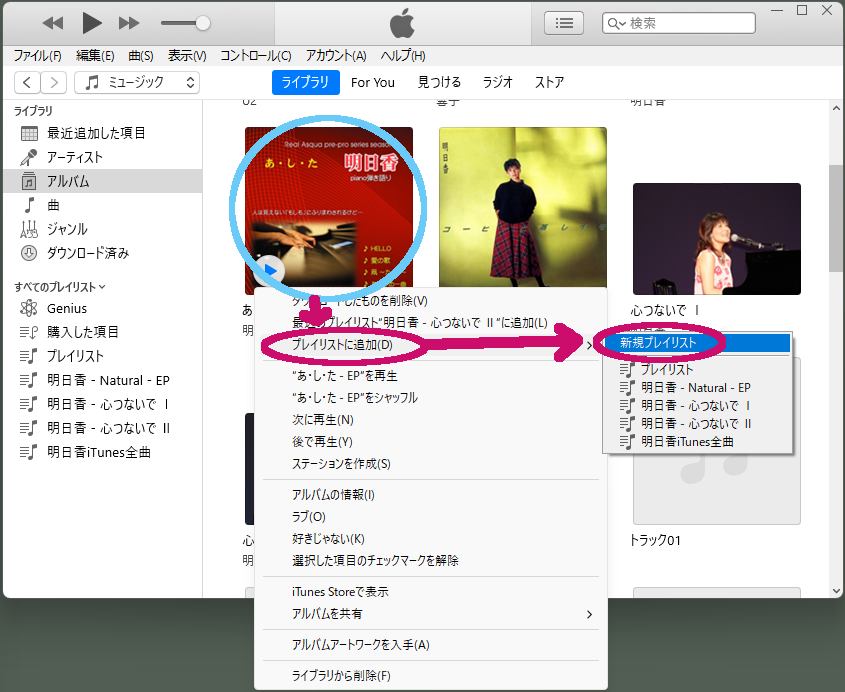
【概要】・iTunesで明日香のアルバム「あ・し・た」(4曲)からプレイリスト「明日香 - あ・し・た」を作成した。・プレイリスト「明日香 - あ・し・た」の内容をCD-Rに焼き付けた。・なおこの日記の内容は以下の日記と同様の内容である。不明な点がある場合は参考になるかもしれない。「iTunesの明日香の心つないでⅡをCD-Rに焼き付けた(iTunesの明日香の曲をリッピング その5)」2026年05月22日https://plaza.rakuten.co.jp/guzuryu/diary/202605220000/「iTunesの明日香の心つないでⅠをCD-Rに焼き付けた(iTunesの明日香の曲をリッピング その3)」2026年05月20日https://plaza.rakuten.co.jp/guzuryu/diary/202605200000/「パソコン版iTunesで購入した明日香さんの曲をCD-Rに焼く」2026年04月05日https://plaza.rakuten.co.jp/guzuryu/diary/202604050000/【焼き付け手順】・iTunesを起動しました。ライブラリの購入済のアルバムを表示しました。・「あ・し・た」を右クリックして→プレイリストに追加→新規プレイリストを(図28)クリックしました。図28 プレイリスト「明日香 - あ・し・た」作成・プレイリスト「明日香 - あ・し・た」を右クリックして、プレイリストからディスクを作成を(図29)クリックしました。図29 プレイリスト「明日香 - あ・し・た」からディスクを作成・ディスク作成設定画面が開きます。・オーディオCD選択して、CD-Textを含めるにチェックを入れました。・[ディスクを作成]をクリックしました。・トレイが出るので、空きCD-Rを挿入しました。・画面上部の中央に進捗が表示されます。"~"を書き込み中と表示されるので書き終わるのを待ちます。・書き込みが終了すると、CD 明日香-あ・し・た画面が表示されるので(図30)、内容を確認してイジェクトボタンをクリックしました。図30 CD 明日香-あ・し・た画面・CD-Rを取り出して、iTunesを終了しました。以上
2026年05月24日
コメント(0)
-
iTunesの明日香の心つないでⅡをリッピング(iTunesの明日香の曲をリッピング その6)
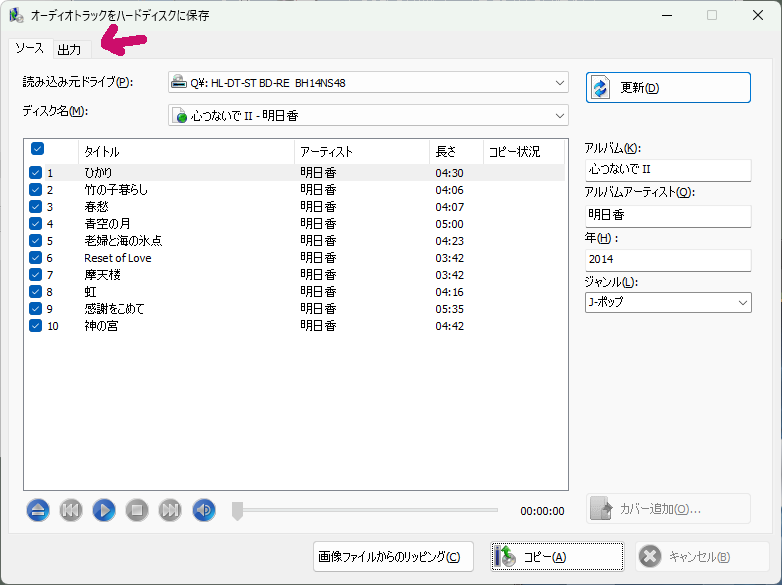
【概要】・5月22日の日記でCD-Rに焼き付けた「心つないでⅡ」をリッピングした。・10曲のMP3ファイルができて、スマホやRaspberry Piで再生できるはずである。・なおこの日記の内容は以下の日記と同様である。不明点があれば参考になると思う。「iTunesの明日香の心つないでⅠをリッピング(iTunesの明日香の曲をリッピング その4)」2026年05月21日https://plaza.rakuten.co.jp/guzuryu/diary/202605210000/「中島みゆき/ここにいるよ 初回盤のディスク2をリッピング」2026年04月18日https://plaza.rakuten.co.jp/guzuryu/diary/202604180000/「CD-Rから曲をMP3形式のファイルに取り出してAndroidで聴けるようにする」2026年04月06日https://plaza.rakuten.co.jp/guzuryu/diary/202604060000/【リッピング手順】・Nero Expressを起動しました。・画面左の三角をクリックして、拡張領域を表示しました。・拡張領域の「オーディオトラックを保存」をクリックしました。・ディスクを挿入してください、と表示されたので、5月22日の日記で作成したCD-R「心つないでⅡ」を挿入して、[OK]をクリックしました。・「オーディオトラックをハードディスクに保存」画面のソースタブが表示されます(図25)。図25 オーディオトラックをハードディスクに保存画面のソースタブ・アルバムが「心つないでⅡ」、アーティストが「明日香」、タイトルを確認して、出力タブ(図25の矢印)へ進みます(図26)。図26 出力タブ・品質を「mp3 128kbps」にしました(図26の丸印1番)。これは高音が聞こえにくい竹林の七犬士独特です。この日記を参考に設定するなら通常は「192kbps」ぐらいが良いと思います。音にこだわるならファイルサイズが大きくなりますが「256kbps」にするのも良いと思います。・その他の設定はデフォルトのまま[コピー](図26の丸印2番)をクリックしました。・ソースタブでリッピングの進捗が表示されます。・しばらく待つと全ての曲のコピー状況が完了になります(図27)。図27 リッピング完了・これでリッピングが完了です。出力ディレクトリはデフォルトですので、エクスプローラのミュージックに「明日香 - 心つないでⅡ」フォルダが作成されその中にリッピングしたMP3ファイルが格納されました。・「オーディオトラックをハードディスクに保存」ウィンドウと「Nero Express」ウィンドウを右上のバツ印で閉じました。以上
2026年05月23日
コメント(0)
-

iTunesの明日香の心つないでⅡをCD-Rに焼き付けた(iTunesの明日香の曲をリッピング その5)
【概要】・iTunesで明日香のアルバム「心つないでⅡ」(10曲)からプレイリスト「明日香 - 心つないでⅡ」を作成した。・プレイリスト「明日香 - 心つないでⅡ」の内容をCD-Rに焼き付けた。・なおこの日記の内容は以下の日記と同様の内容である。不明な点がある場合は参考になるかもしれない。「iTunesの明日香の心つないでⅠをCD-Rに焼き付けた(iTunesの明日香の曲をリッピング その3)」2026年05月20日https://plaza.rakuten.co.jp/guzuryu/diary/202605200000/「パソコン版iTunesで購入した明日香さんの曲をCD-Rに焼く」2026年04月05日https://plaza.rakuten.co.jp/guzuryu/diary/202604050000/【焼き付け手順】・iTunesを起動しました。ライブラリの購入済のアルバムを表示しました。・「心つないでⅡ」を右クリックして→プレイリストに追加→新規プレイリストを(図22)クリックしました。図22 プレイリスト「明日香 - 心つないでⅡ」作成・プレイリスト「明日香 - 心つないでⅡ」を右クリックして、プレイリストからディスクを作成を(図23)クリックしました。図23 プレイリスト「明日香 - 心つないでⅡ」からディスクを作成・ディスク作成設定画面が開きます。・オーディオCD選択して、CD-Textを含めるにチェックを入れました。・[ディスクを作成]をクリックしました。・トレイが出るので、空きCD-Rを挿入しました。・画面上部の中央に進捗が表示されます。"~"を書き込み中と表示されるので書き終わるのを待ちます。・書き込みが終了すると、CD 明日香-心つないでⅡ画面が表示されるので(図24)、内容を確認してイジェクトボタンをクリックしました。図24 CD 明日香-心つないでⅡ画面・CD-Rを取り出して、iTunesを終了しました。以上
2026年05月22日
コメント(0)
-
iTunesの明日香の心つないでⅠをリッピング(iTunesの明日香の曲をリッピング その4)
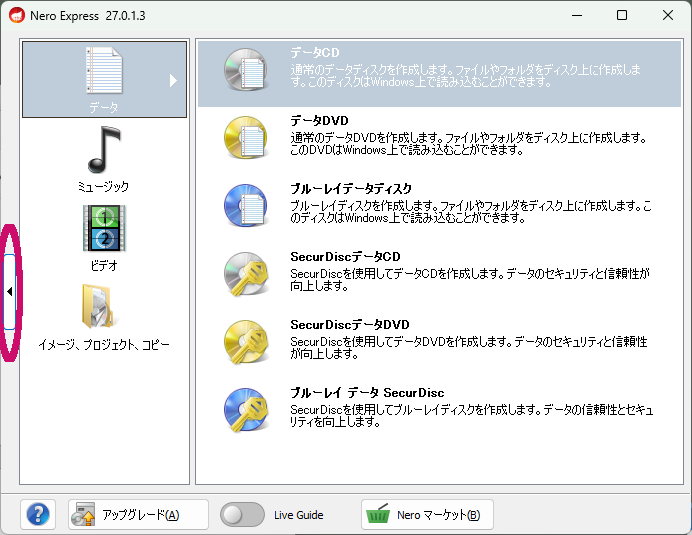
【概要】・5月20日の日記でCD-Rに焼き付けた「心つないでⅠ」をリッピングした。・10曲のMP3ファイルができて、スマホやRaspberry Piで再生できるはずである。・なおこの日記の内容は以下の日記と同様である。不明点があれば参考になると思う。「中島みゆき/ここにいるよ 初回盤のディスク2をリッピング」2026年04月18日https://plaza.rakuten.co.jp/guzuryu/diary/202604180000/「CD-Rから曲をMP3形式のファイルに取り出してAndroidで聴けるようにする」2026年04月06日https://plaza.rakuten.co.jp/guzuryu/diary/202604060000/【リッピング手順】・Nero Expressを起動しました(図17)。図17 Nero Express起動・画面左の三角(図17の丸印)をクリックして、拡張領域を表示しました(図18)。図18 拡張領域表示・拡張領域の「オーディオトラックを保存」(図18の丸印)をクリックしました。・ディスクを挿入してください、と表示されたので、5月20日の日記で作成したCD-R「心つないでⅠ」を挿入して、[OK]をクリックしました。・「オーディオトラックをハードディスクに保存」画面のソースタブが表示されます(図19)。図19 オーディオトラックをハードディスクに保存画面のソースタブ・アルバムが「心つないでⅠ」、アーティストが「明日香」、タイトルを確認して、出力タブ(図19の矢印)へ進みます(図20)。図20 出力タブ・品質を「mp3 128kbps」にしました(図20の丸印1番)。これは高音が聞こえにくい竹林の七犬士独特です。この日記を参考に設定するなら通常は「192kbps」ぐらいが良いと思います。音にこだわるならファイルサイズが大きくなりますが「256kbps」にするのも良いと思います。但しそれ以上は大きくしても無駄だと思います。なぜならiTunesの内部ファイルのビットレートは大体260kbps前後なので(.m4aと.mp3のファイル形式の違いはありますが)例えば「mp3 320kbps」に設定しても「mp3 256kbps」と違いは殆ど無いと思います。竹林の七犬士には出来ませんが、この2つの音質を聞き分ける耳をお持ちなら、実際に2種類のMP3ファイルを作成して聞き比べてみると面白いです。是非結果をこの日記のコメントに上げて頂けたら感謝感激です。・その他の設定はデフォルトのまま[コピー](図20の丸印2番)をクリックしました。・ソースタブでリッピングの進捗が表示されます。・しばらく待つと全ての曲のコピー状況が完了になります(図21)。図21 リッピング完了・これでリッピングが完了です。出力ディレクトリはデフォルトですので、エクスプローラのミュージックに「明日香 - 心つないでⅠ」フォルダが作成されその中にリッピングしたMP3ファイルが格納されました。・「オーディオトラックをハードディスクに保存」ウィンドウと「Nero Express」ウィンドウを右上のバツ印で閉じました。以上
2026年05月21日
コメント(0)
-
iTunesの明日香の心つないでⅠをCD-Rに焼き付けた(iTunesの明日香の曲をリッピング その3)
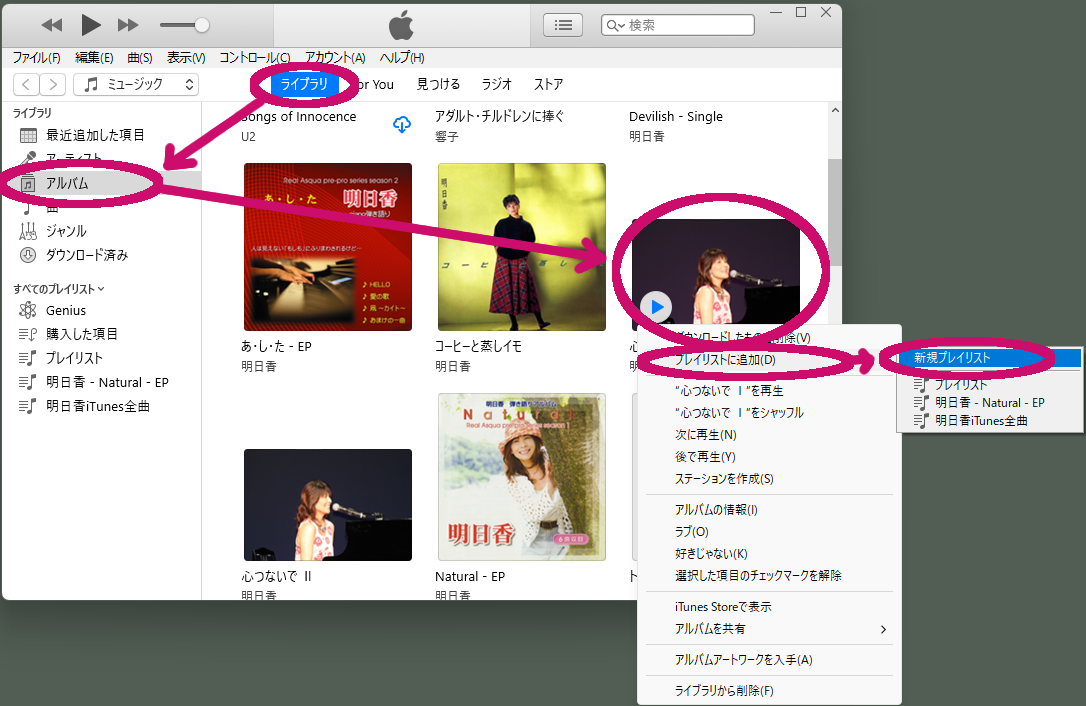
【概要】・iTunesで明日香のアルバム「心つないでⅠ」(10曲)からプレイリスト「明日香 - 心つないでⅠ」を作成した。・プレイリスト「明日香 - 心つないでⅠ」の内容をCD-Rに焼き付けました。【焼き付け手順】・iTunesを起動しました。ライブラリをクリックして開き、アルバムをクリックして購入済のアルバムを表示しました。・「心つないでⅠ」を右クリックして→プレイリストに追加→新規プレイリストを(図13)クリックしました。図13 プレイリスト「明日香 - 心つないでⅠ」作成・プレイリスト「明日香 - 心つないでⅠ」を右クリックして、プレイリストからディスクを作成を(図14)クリックしました。図14 プレイリスト「明日香 - 心つないでⅠ」からディスクを作成・ディスク作成設定画面が開きます。・オーディオCDを選択して、CD-Textを含めるにチェックを入れました(図15)。図15 ディスク作成設定画面・[ディスクを作成]をクリックしました。・トレイが出るので、空きCD-Rを挿入しました。・画面上部の中央に進捗が表示されます。"~"を書き込み中と表示されるので書き終わるのを待ちます。・書き込みが終了すると、CD 明日香-心つないでⅠ画面が表示されるので(図16)、内容を確認してイジェクトボタンをクリックしました。図16 CD 明日香-心つないでⅠ画面・CD-Rを取り出して、iTunesを終了しました。以上
2026年05月20日
コメント(0)
-
iTunesの出力形式変更の影響(iTunesの明日香の曲をリッピング その2)
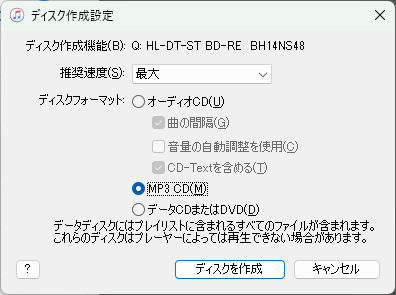
【概要】・4月5日の日記でiTunesで購入した曲をCD-Rに焼いた。4月6日の日記でリッピング出来た。「パソコン版iTunesで購入した明日香さんの曲をCD-Rに焼く」2026年04月05日https://plaza.rakuten.co.jp/guzuryu/diary/202604050000/「CD-Rから曲をMP3形式のファイルに取り出してAndroidで聴けるようにする」2026年04月06日https://plaza.rakuten.co.jp/guzuryu/diary/202604060000/「(前回からの続き)CD-Rから曲をMP3形式のファイルに取り出してAndroidで聴けるようにする」2026年04月06日https://plaza.rakuten.co.jp/guzuryu/diary/202604060001/・下図7のディスク作成設定画面で検討する。・ディスク作成機能で表示されているのは、竹林の七犬士のパソコンのディスクドライブが表示されている。ドライブレターは「Q:」でハード名が表示されている。・推奨速度はデフォルトの最大である。これは書き込み速度と思われるので、エラーが頻発した場合は低くする意味はあるが、最初は最大が良いと思う。・今回のポイントはディスクフォーマットである。「オーディオCD」と「MP3 CD」と「データCDまたはDVD」から選べる。・「オーディオCD」は一般的なCDの再生機器で再生可能にするためプロテクトが解除されてCDに書き込まれる。これをリッピングすることでプロテクトの解除されたMP3形式の音楽ファイルを入手できる。→但しオーディオCDのデータは圧縮されない。MP3ファイルの10倍程度の場所をとるため、1枚のCD-Rに10曲~20曲程度しか入らない。→またオーディオCDは曲名やアーティスト名等のタグ情報と呼ばれる情報を持っていない為、配慮が必要である。・「MP3 CD」は名前から想像するに、MP3形式の音楽ファイルが入ったCDを作ってくれるのでは無いか?竹林の七犬士はプロテクトのかかったMP3形式の音楽ファイルを見たことが無いので、プロテクトを解除してCD-Rに保存する事を期待した。→MP3形式の音楽ファイルはオーディオCDに比べて圧縮しているため、容量は1/10、同じCD-Rなら10倍の音楽ファイルを格納できる。→またMP3形式の音楽ファイルはタグ情報を持つため、曲名やアーティスト名等のタグ情報を受け渡す配慮は不要です。→実際に「MP3 CD」を選択してディスクを作成しようとすると、MP3形式の音楽ファイルだけが書き込めると表示された。MP3形式に変換はしてくれないようだ。・「データCDまたはDVD」は音楽ファイルをそのままCD-RやDVD-Rに書き込むようなので、ライティングソフトを持っている竹林の七犬士には不要な機能のようだが、念の為CD-RとDVD-Rでディスクを作成した。→どちらもiTunesの内部形式である.m4a形式のファイルで、未確認ですがプロテクトがかかっていると思われます。・結局プロテクトを解除するためには「オーディオCD」を選ぶしかなかった。→ここでタグ情報を受け渡す為に「CD-Textを含める」にチェックを入れて、CD-Rにできるだけ音楽ファイルを入れて見たが、途中でフリーズした上、正常に書き込んだと期待した1枚目のCD-Rをリッピングしようとしたが、タグ情報は受け渡されなかった。・前回(4月18日)上手くリッピング出来た、下記方法で書き込むのが良いようです。→「書き込む方法」は1つのアルバムに1つのプレイリストを作成して、「オーディオCD」を選んで1枚のCD-Rに焼く事とする。【確認したこと事】今日の日記は、結局確認したが、採用すべきで無い事がわかりました。その為詳しい手順は示さず、実施した内容を簡単に示します。[プレイリストの作成]・明日香の「心つないでⅠ」(10曲)と「心つないでⅡ」(10曲)と「Natural」(6曲)と「あ・し・た」(4曲)と「Devilish」(1曲)を1つのプレイリスト「明日香iTunes全部」(計31曲)を作成しました。[MP3 CDでディスク作成]・iTunesの音楽ファイルは内部的にはプロテクトのかかった.m4a形式のファイルである。このファイルをプロテクトのかかって無い.mp3形式のCDに焼くことが出来たら、スマホやRaspberry Piで再生できる可能性があります。・「プレイリストからディスクを作成」を選ぶと、ディスク作成設定画面になります(図7)。図7 ディスク作成設定画面・図7のディスクフォーマットで「MP3 CD」を選び[ディスクを作成]をクリックして、新しいCD-Rを入れると、「すべてのファイルをMP3 CDに書き込めません」という警告が出ます(図8)。図8 警告・警告メッセージによると「MP3 CD」に書き込めるのはMP3ファイルだけとのことです。・「MP3 CD」に書き込むために、プロテクトのかかった.m4a形式のファイルをプロテクトのかかっていない.mp3形式のファイルに変換してくれる事を期待しましたが、世の中そんなに甘くないようです。[データCDまたはDVDでディスク作成]・再びディスク作成を行い、図7の所でディスクフォーマットで「データCDまたはDVD」を選び、進めるとディスクに書き込みを行い、エラー等は無く終了します。・書き込み後のCD-Rの中身をエクスプローラで確認しました(図9)。図9 書き込み後のCDの中身・これを見るとファイルは全て.m4a形式のファイルでプロテクトがかかっていると思われます。・メディアをDVD-Rで同じ事を行っても同じ結果になりました。[オーディオCDでディスク作成]・結局、「オーディオCD」以外はプロテクトが解除されず、スマホやRaspberry Piで再生するためには「オーディオCD」を選択するしか無いようです。オーディオCDにプロテクトがかかるとCDプレーヤーで再生できなくなりますから、当然プロテクトは外されます。・しかし「オーディオCD」ではプレイリスト「明日香iTunes全曲」を1枚のCD-Rに納めるのは無理です。2~3枚という所でしょうか?・既にリッピングが終わっているアルバムNaturalの曲をプレイリストから消去しました。(リストから消去しただけで、ファイルを消去した訳では無い。)・これで25曲・1時間45分なので2枚のCD-Rに納まる可能性は高いと思います。これでも3枚になったら、必要な枚数と言う事なので諦めます。・再びディスク作成を行い、図7の所でディスクフォーマットで「オーディオCD」を選び、CD-Textを含めるにチェックを入れて、進めCDを入れると以下のメッセージが出ます(図10)。図10 1枚のCDに書き込めない、複数CDで良いか・OKをクリック→書き込み中→空のディスクを挿入しました。・メディアを確認中(図11)と表示されます。図11 メディアを確認中・この状態が30分以上続くので、諦めてiTunesを終了してCD-Rを取り出しました。・とりあえず1枚目は正常かどうか確認しようと思い、NeroExpressでリッピングを試みました(図12)。図12 オーディオトラックをハードディスクに保存・タグ情報がまったくありません。これではリッピングできてもファイル名の修正及びタグ情報の修正が大量に必要で、CD作成失敗と言えます。【今後の方針】・結局、4月6~7日の日記でアルバム「Natural」で実施した内容と同じ手順で他のアルバムも実施するのが良いようです。・1つのアルバム→1つのプレイリスト→1つのCD-Rに焼く→CD-R毎にリッピングを行う。・この方針で次回以降の日記を進めたいと思います。以上
2026年05月19日
コメント(0)
-
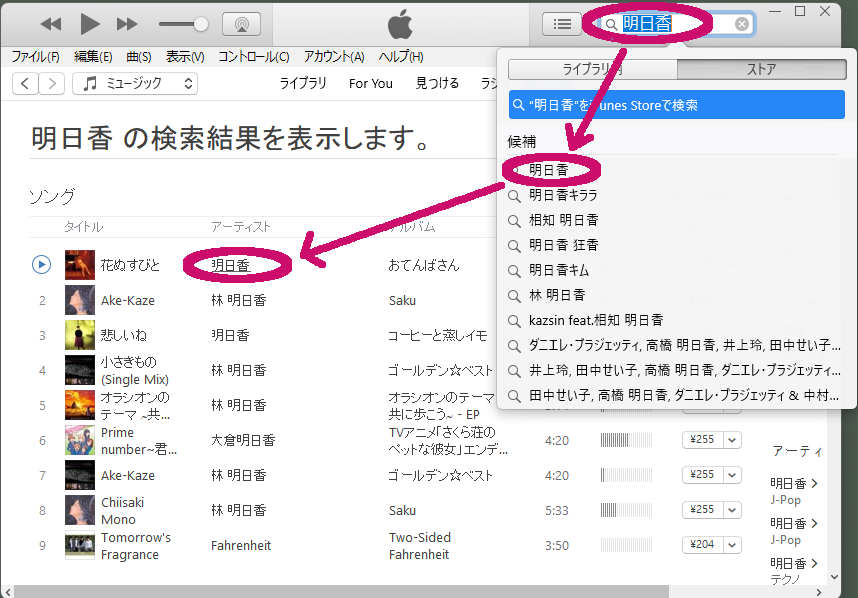
iTunesの明日香の3アルバムを購入した(iTunesの明日香の曲をリッピング その1)
【概要】・iTunesで明日香の「心つないでⅠ」(10曲)と「心つないでⅡ」(10曲)と「あ・し・た」(4曲)を購入した。・4月5日の日記で購入した「Natural」(6曲)と別に購入した「Devilish」(1曲)、それに音楽CDとして購入済みの「おてんばさん」(10曲)と「コーヒーと蒸かしイモ」(10曲)と併せてiTunesに登録されている明日香の曲が総てリッピング可能又はリッピング済みになった。【購入手順】[明日香購入ページへ]・iTunesを起動しました。・右上の検索枠に「明日香」と入力しました。・入力しただけで下部に候補が出るので一覧から「明日香」を選択しました。・検索結果の中の「花ぬすびと」のアーティスト欄の「明日香」(図1)をクリックしました。図1 明日香検索・明日香購入ページが開きました(図2)。図2 明日香購入ページ[心つないでⅠの購入]心つないでⅠは明日香購入ページ(図2)から購入しました。・図2の「心つないでⅠ」の下部にある[¥2,037]ボタンをクリックしました(図2の丸印)。・サインインが必要です画面が開きました。Apple Account欄には竹林の七犬士のメールアドレスが入力済みなので、パスワードだけ入力して[購入する]ボタンをクリックしました。・明日香購入ページに戻りました。但し[¥2,037]ボタンは薄字で[購入済み]に変わっていてクリックできなくなりました。[心つないでⅡの購入]心つないでⅡは心つないでⅡページから購入しました。・明日香購入ページで心つないでⅡの画像をクリックしました。・心つないでⅡページが開きました(図3)。図3 心つないでⅡページ・画像下部にある[¥2,037 購入する]ボタン(図3の丸印)をクリックしました。・サインインが必要です画面が開きました。Apple Account欄には竹林の七犬士のメールアドレスが入力済みなので、パスワードだけ入力して[購入する]ボタンをクリックしました。・心つないでⅡページに戻りました。但し[¥2,037 購入する]ボタンは薄字で[購入済み]に変わっていてクリックできなくなりました。・画像上部にある「ミュージック > J-Pop >」の右の「明日香」をクリックして明日香購入ページに戻りました。[あ・し・たの購入]あ・し・たはあ・し・たページから購入しました。・明日香購入ページであ・し・たの画像をクリックしました。・あ・し・たページが開きました(図4)。図4 あ・し・たページ・画像下部にある[¥917 購入する]ボタン(図4の丸印)をクリックしました。・サインインが必要です画面が開きました。Apple Account欄には竹林の七犬士のメールアドレスが入力済みなので、パスワードだけ入力して[購入する]ボタンをクリックしました。・あ・し・たページに戻りました。但し[¥917 購入する]ボタンは薄字に変わっていてクリックできなくなりました。[支払いの確認]・2026年4月5日の日記にあるように竹林の七犬士は支払いをPayPayに設定しています。・正しく支払われた事を確認するために、スマホのPayPayアプリを起動して取引履歴を確認しました(図5)。図5 PayPay取引履歴抜粋・図5を見ると2,037円が2回と917円が1回支払われています。これはクリックしたボタンの表示金額と一致しています。【コラム:Devilishについて】図6 Devilish・この曲は公式サイト明日香.comhttp://www.asqua.com/のディスコグラフィーであるアルバムにもシングルにも入ってないんです。・ジャンルもこれだけ「R&B/ソウル」だし、声も違う気がします。・写真も別人みたいな気がするんですが、よくよく見ると若い頃に直接会った明日香に雰囲気が似てるんです。・7:3で別人だと思うんですが、ノスタルジックな気分でこの曲も含めてリッピングする事にしました。以上
2026年05月18日
コメント(0)
-
5月17日のブログのお詫び
5月17日の竹林の七犬士のブログはお休みします。ブログの更新を楽しみにしている奇特な読者はいないと思いますが、念の為告知します。原因は色々有るのですが、すべて竹林の七犬士の不徳の致すところです。申し訳ありません。以上
2026年05月17日
コメント(0)
-
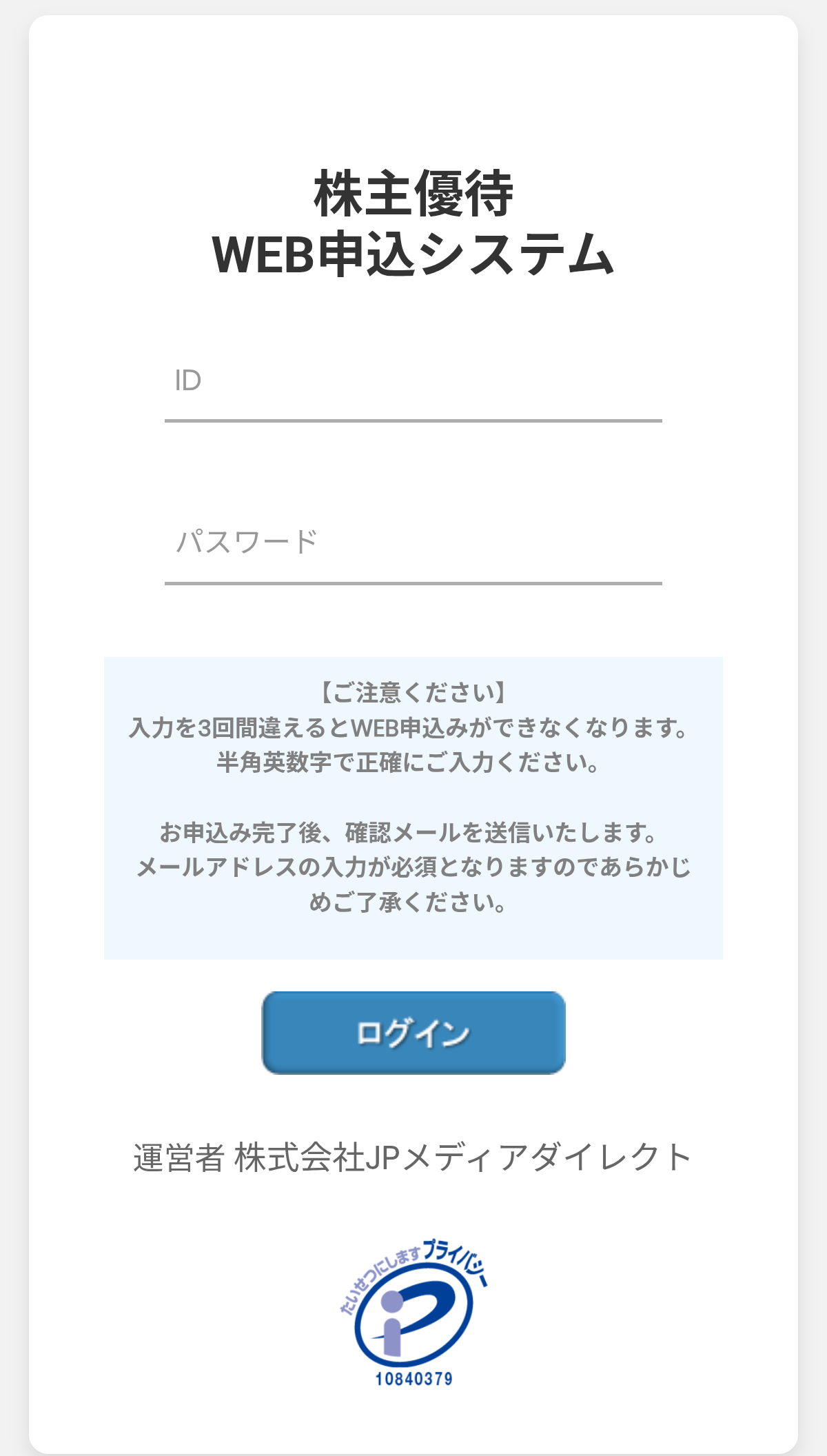
中村屋の株主優待をインターネットで申し込んだ
【概要】 前日の5月15日の日記で書いた通り、5月8日に届いた「①株主優待品 お申し込みについて」に従い、中村屋の株主優待をインターネットで申し込んだ。【株主優待をインターネットで申し込む】・「①株主優待品 お申し込みについて」上のQRコードを読み取り、「株主優待WEB申込システム」のログイン画面を開いた(図1)。図1 株主優待WEB申込システムのログイン画面・「①株主優待品 お申し込みについて」に書いてあるIDとパスワードを入力して[ログイン]をタップ。・個人情報提供の同意画面が表示されるので、個人情報利用目的を読み、□同意するにチェックを入れて、[→ 申込画面へ]をタップ。・ご希望商品選択画面が表示されます。ID、株式数の範囲(竹林の七犬士の場合は「100株~300株未満」)と優待品のA~Cの表示(図2)、ご希望商品_ご所有株式数100株~300株未満 欄でA~Cの選択が出来ます。・続けてメールアドレスと連絡先電話番号、アンケートの入力して[申込内容確認画面へ]をタップ。図2 優待品A~C・お申込み内容確認画面で以降の指示があり、[OK]をタップ。・入力した内容を確認して[送信]をタップ。・「お申し込みが完了しました。」画面が表示されました。【メールで申込み内容を確認】・メールアプリを開いて届いたメールを開きます(図3)。図3届いたメールの内容・注目は「2026年6月中旬~下旬頃を目処に送付させていただきます」とのこと、楽しみに待ちます。【株にはリスクがあります】・株にはリスクがあります。あくまで自己責任でお願いします。以上
2026年05月16日
コメント(0)
-
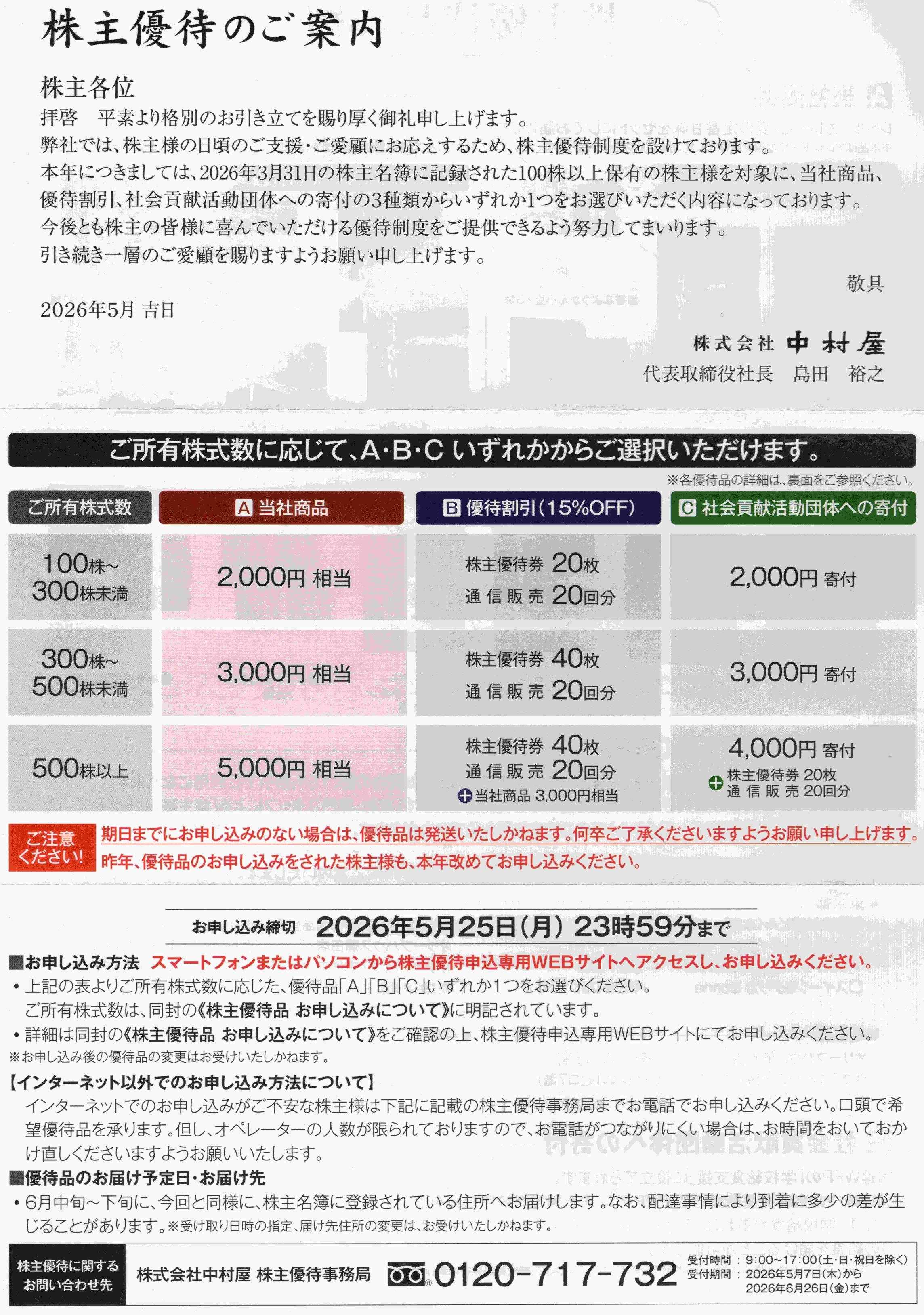
中村屋の株主優待を選んだ
【概要】5月8日に中村屋から株主優待関係書類が届いた。①株主優待品 お申し込みについて②株主優待のご案内(図1、図2)中村屋の株主優待は以下から選べる「A」:当社商品「B」:優待割引(15%OFF)「C」:社会貢献活動団体への寄付当初の予定通り竹林の七犬士は「2,000円相当の[A]当社商品」(図3)一択だなお株にはリスクがある。あくまで自己責任で図1 ②表_株主優待のご案内図2 ②裏_株主優待品詳細図3 ②裏部分_株主優待品詳細_2000円相当【中村屋の株式】[中村屋の株を購入した理由]・竹林の七犬士が株主優待の株を購入する場合、大抵は以下の本を参考にします。安くて良い株主優待ベストセレクション2025-26 [ 晋遊舎 ]・今回も竹林の七犬士はこの本を参考に中村屋の株を購入したつもりでいたのですが、この本で中村屋を見つけられません。・なぜ中村屋の株を購入する気になったのか、謎です。[竹林の七犬士の株購入]・中村屋の株を以下の内容で購入しました。正式名称:株式会社中村屋株式コード:2204約定日:8年1月26日受渡日:8年1月28日単価:3,125円数量:100株手数料:440円(税込)購入金額:312,940円・中村屋のサイトの【株主優待情報】に株主優待の内容が書いてあります。https://www.nakamuraya.co.jp/company/ir/complimentary.html・2027年3月末日を基準日とする優待より、内容を変更いたします。→100株以上5年ごとに「お買い物・お食事券 3,000 円分」追加→「継続的に1年以上保有」の条件追加・竹林の七犬士は「お買い物・お食事券」にあまり興味が無い上、5年ごとの条件は当分先なので、気にしません。・むしろ慌てたのは1年以上の条件追加です。・今回の株主優待は2026年3月末日が基準日でOKです。・次回2027年3月末日では、このまま保有していれば1年以上保有でOKです。ギリギリセーフです。・所有株式数に応じ、優待品「A」「B」「C」いずれか一つをご選択。「A」:当社商品「B」:優待割引(15%OFF)「C」:社会貢献活動団体への寄付・竹林の七犬士が選択した「A:当社商品」は所有株式数に応じて以下のように分かれます。「2,000円相当 ご所有株式数100株~300株未満」「3,000円相当 ご所有株式数300株~500株未満」「5,000円相当 ご所有株式数500株以上」・「B」「C」も所有株式数に応じて分かれます。詳しくは上記リンク先か図1と図2を参照。[中村屋の株価]・この日記作成時の中村屋の株価より。2026年5月14日終値:3,135円100株保有の資産価値:313,500円竹林の七犬士の含み益:560円もっとも売るとしたら手数料が多分440円かかるので利益は120円です。【株にはリスクがあります】・株にはリスクがあります。あくまで自己責任でお願いします。以上
2026年05月15日
コメント(0)
-
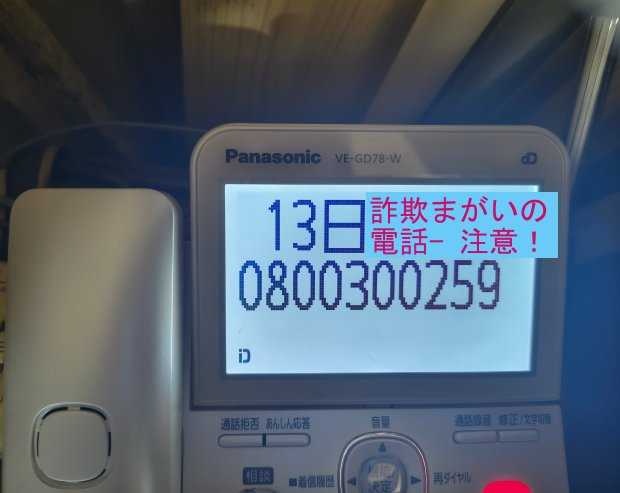
詐欺まがいの電話がありました
【概要】詐欺まがいの電話があった。多分嘘は言って無いのだが、巧妙で誤解するような内容だった。業者がしゃべった内容は記録して無いので正確にはわからない。この日記の内容は竹林の七犬士が思い込んだ内容に従っている。今使っているau光がSo-net光に切り替わる。値段は安くなる。(こちらの意思に関係なく切り替わると受け取った。)手続きはショートメッセージから簡単にできる。電話は 0800-300-259 です。着信拒否をお薦めします。【auからの電話だと思いました】・電話が掛かってきました。au光に関する事で契約者ですか?・契約者は兄だが、兄は具合が悪いので、話は竹林の七犬士が聞いて、兄に伝えます。と答えました。・(竹林の七犬士の家の)au光の契約後のキャンペーン期間が終わります。・月額は旧料金、6,500円~7,000円ぐらいが戸建てで5,045円、マンションなら5,200円~5,500円、マンションなら更に3,945円になります。・安くなるのはau光からSo-net光に切り替わるからです。・後で思うと、 キャンペーンが終わる →月額料金が高くなる →そこでSo-net光に契約回線を変える →月額料金がキャンペーン料金より更に安くなると言う論理だったようです。・しかし悪徳業者さんは「高くなる」をはしょって説明したのと、話を信じ込んでいた竹林の七犬士は相手がauの人と思っていたので、So-net光の新規契約を勧めている、とは思いませんでした。・てっきり竹林の七犬士が何もしなくても、auが「勝手」にSo-net光に切り替わると思っていました。・しかし「勝手」に切り替わる所に「ビッグローブ」を連想して不愉快になりました。「ビッグローブ」については以下の日記を参照して下さい。「ビッグローブ、委託業者も酷いが本体も酷い」2026年03月21日https://plaza.rakuten.co.jp/guzuryu/diary/202603210000/・ビッグローブを連想して不愉快になった事と、竹林の七犬士が申込み等のアクションを示す言葉としてとっさに「契約」として、・「そんな事、契約もしないで可能なんですか?」と聞きました。・すると「ややっこしい契約」と受け取ったようで、「折り返し掛かってくる電話の人からのショートメッセージに従えば簡単に手続き出来ます。」・ショートメッセージ→ウェブサイトへ誘導→電子商取引締結、という連想から(やっと)auの人では無い事に気付きました。ここで竹林の七犬士は後述のコラムの通り、電子商取引に不公平感があるので、相手に不信感を抱き始めました。・「貴方はauの人ですか?それともSo-netの人ですか?」と聞きました。・嘘は付けないらしく「光回線窓口(ウニャウニャと聞き取れ無い)、紹介店です。」つまりSo-netからの委託業者のようです。・それでもまだ竹林の七犬士は騙されていて、契約する気がありますが、電子商取引の不公平感は拭い去れない為「紙の契約にしたいので契約書を送って欲しい。」と伝えました。・ウェブサイトの重要事項説明書ならどうせ読まないし、証拠も残り難いが、紙の契約書では証拠が残るのが恐いのか「ブチッ」といきなり電話を切られました。・掛かってきた電話の着信履歴は図1の通りです。電話番号は「0800-300-259 」です。竹林の七犬士がすっかり信じてしなうほど話術は巧みで、誘導は危険だと思います。着信拒否をお薦めします。図1詐欺まがいの電話0800-300-259・竹林の七犬士もそうですが、ウェブサイトの重要事項説明書を読まないで、読みましたにチェックを入れて申し込む人は多いと思いますが、かなり危険だと痛感しました。【コラム:電子商取引に対する竹林の七犬士の不公平感】・電子商取引は重要事項説明書を読みましたにチェックを入れて、簡単に申し込めます。・しかし実態は契約書を交わすのと同様の証拠能力を有すると聞いています。・どういう仕組みか知らないのですが、個人が申し込んだという証拠が残るようです。・個人の証拠は企業に残るのに、企業の証拠は個人に残るのでしょうか?・例えば重要事項説明書に誤字脱字があれば企業は修正するはずです。・でもそれが出来ると言うことは、重要事項説明書は企業の都合で勝手に書き替えられると思っています。・個人が読んだ重要事項説明書の内容をメモ(覚え書き)としてではなく証拠として残せるのでしょうか?・重要事項説明書のウェブページで全てを選択して、コピー&ペーストでワード等に貼り付けたものは、自分が読んだ内容というメモとしては有効ですが、当時書いてあった証拠としては無効だと思います。ワードなら個人がいくらでも書き替えられるからです。・重要事項説明書のスクリーンショットを撮れば良いと思うかも知れません。しかしスクリーンショットはワード同様書き替えられるので、証拠としては無効というのが竹林の七犬士の見解です。・今回はここを深掘りしました。・今日の日記はSo-netの委託業者が問題だったので、So-net光の公式サイトを生贄にします。・図2が公式サイトのスクリーンショットです。・一方図3が竹林の七犬士が、思いついて30分で偽造したスクリーンショットです。・偽造したのが検索で色が変わっている部分の次の場所です。・公式では「月額料金は…最大で3,980円になります。」に対して偽造では「月額料金は…最大で3兆980億円になります。」としました。So-netの月額料金に3兆980億円払う人はいないと思います。・素人の竹林の七犬士が30分で偽造したのでファイルに偽造の証拠が残っていると思いますが、肉眼では修正箇所以外の違いはわからないと思います。プロのハッカーが本気を出せばファイルの偽造の証拠も消せると思っています。・割と簡単に偽造出来るスクリーンショットなので、証拠能力は低いというのが竹林の七犬士の見解です。図2 So-Net光_公式↓図3 So-Net光_偽造以上
2026年05月14日
コメント(0)
-
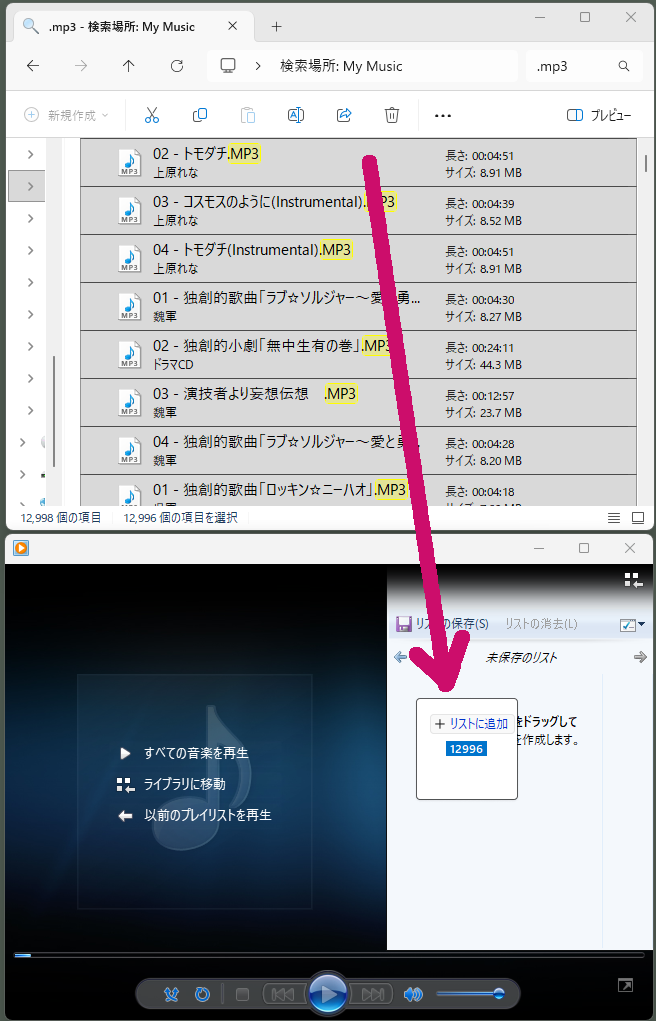
音楽ファイル全部が入ったリストの構築(全部.m3uの構築)
【概要と背景】・本日の日記は「全部.m3u」を構築した話をする。・今までの日記にあるように、竹林の七犬士はリッピングした音楽ファイルを「My Music」フォルダ以下に格納している。・実際は「お気に入り.wpl」をルートリストとするWPLファイルである音楽リスト群で管理している。・しかし今回は「お気に入り.wpl」を使わないで、「My Music」フォルダ全体の音楽ファイルを巨大な1つのリストにする。これを音楽リスト「全部.m3u」として保存した。・音楽リスト「全部.m3u」は計15,000曲、計1,158時間(約48日)の演奏になる。【全部.m3uを構築する手順】[手順1:mp3ファイルの登録]・エクスプローラで「D:¥My Music」を開き、右上の検索窓に「*.mp3」と入力しました。すると「D:¥My Music」フォルダ以下の拡張子が「mp3」であるファイルが表示されました。・ソート(並べ替え)しました。「・・・」をクリック→「↑↓ 並べ替え」→「その他」→「フォルダー」を選びました。・[Ctrl+A]で表示されているファイル全部を選び、[Ctrl]をおしながら除外したいファイルをクリックする事で、選択からファイルを除外しました。今回はフォルダ名に.mp3が付いたフォルダが2個、検索に引っ掛かったので、除外しました。・Windows Media Player(従来版)のリストが空な事を確認します。実際には直前まで音楽を聴いていたので、リストは空ではありません。[リストの消去]をクリックして、リストを空にしました。・検索結果のほとんどを選択したモノをマウスでつかみ、ドラッグ&ドロップでWindows Media Player(従来版)のリスト欄に落としました(図1)。図1 mp3ファイルをリストに追加・「処理しています...」というウインドウが開きました。しばらくするとリスト欄に多くのアイテムが並び演奏が始まりました。[手順2:wmaファイルの登録]・検索結果に戻り、右上の検索窓の「*.mp3」を「*.wma」に修正しました。すると「D:¥My Music」フォルダ以下の拡張子が「wma」であるファイルが表示されました。・ソート(並べ替え)条件が変わっていないことを確認しました。「・・・」をクリック→「↑↓ 並べ替え」→「その他」→「フォルダー」で「その他」と「昇順」と「フォルダー」に・が付いていることを確認しました。・[Ctrl+A]で表示されているファイル全部を選びました。・Windows Media Player(従来版)のリストが先ほどのmp3ファイルが並んでいることを確認しました。・検索結果の全部を選択したモノをマウスでつかみ、ドラッグ&ドロップでWindows Media Player(従来版)のリスト欄に落としました(図2)。図2 wmaファイルをリストに追加・「処理しています...」というウインドウが開きました。しばらくして特に変化はありませんが、リストに追加されました。[手順3:wavファイルの登録]・検索結果に戻り、右上の検索窓の「*.wma」を「*.wav」に修正しました。すると「D:¥My Music」フォルダ以下の拡張子が「wav」であるファイルが表示されました。・ソート(並べ替え)条件が変わっていないことを確認しました。「・・・」をクリック→「↑↓ 並べ替え」→「その他」→「フォルダー」で「その他」と「昇順」と「フォルダー」に・が付いていることを確認しました。・[Ctrl+A]で表示されているファイル全部を選びました。・[Ctrl+A]で表示されているファイル全部を選び、[Ctrl]をおしながら除外したいファイルをクリックする事で、選択からファイルを除外しました。今回はフォルダや他のタイプの音楽ファイルが検索に引っ掛かりました。その他除外したいファイルも含め、多くのファイルを除外しました。・Windows Media Player(従来版)のリストが先ほどのmp3ファイルとwmaが並んでいます。・検索結果のほとんどを選択したモノをマウスでつかみ、ドラッグ&ドロップでWindows Media Player(従来版)のリスト欄に落としました(図3)。図3 wavファイルをリストに追加・特に変化はありませんが、リストに追加されました。[手順4:全部.m3uとしてリストの保存]・Windows Media Player(従来版)で[Alt]→「ファイル」→「プレイビューリストに名前を付けて保存」を選び「名前を付けて保存」画面を開きます。・「D:\My Music」に移動して、ファイルの種類「M3U プレイリスト(*.m3u)」を選び、ファイル名「全部.m3u」と入力して[保存]をクリックしました。[手順5:ライブラリ表示にして曲数と時間を表示]・Windows Media Player(従来版)で[Alt]→「表示」→「ライブラリ」でPlayerのスキンをライブラリに変更します。・リストの下段に項目数と時間が増え続け、増加が止まるまで待ちます。・「15,000項目、1,158時間」と表示されたので、音楽リスト「全部.m3u」は計15,000曲、計1,158時間(約48日)の演奏になることがわかりました(図4)。図4 ライブラリで曲数と時間を表示以上
2026年05月13日
コメント(0)
-
音楽ファイルリストの再構築(お気に入り.wplの再構築)
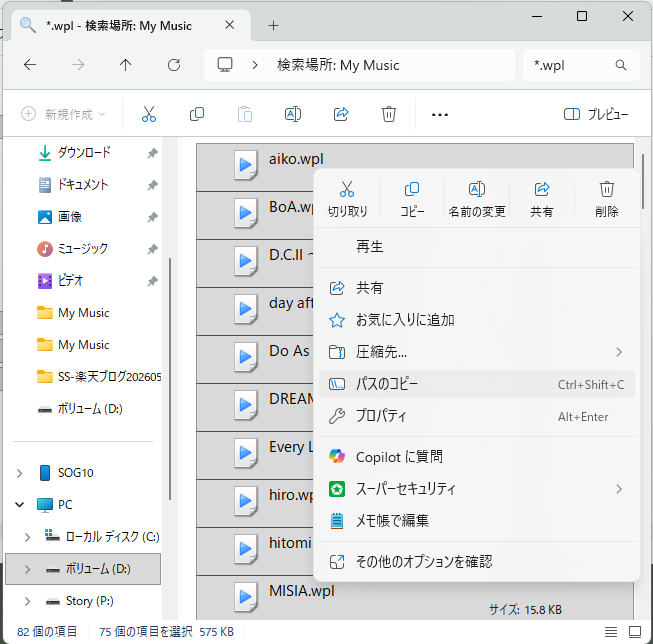
【概要と背景】・5月10日の日記で、音楽ライブラリを外付けのSDカードへコピーした時にエラーした内容の対応について、昨日の日記で紹介すると予告したが、困難を極めている。・その為、本日の日記はお気に入り.wplを作り直した話をする。・シリーズ「Raspberry Piでお気に入り.wplを演奏する」の作業をしている間に、 歌手名.wplのタイプの音楽ファイルリストを大量に発見した。昔の竹林の七犬士はマメに、CDをリッピングして格納した後に、wplファイルを作成していたようだ。・しかしその情報をルートリストである お気に入り.wplに登録しなかった為忘れ去られてしまった。・今回、歌手名.wplの音楽ファイルリストを検索して、その結果を(新旧含めて)全部、ルートリスト お気に入り.wplに登録した。・これにより お気に入り.wplにぶら下がっている音楽ファイルは、従来計2,202曲、計173時間(約7日)↓今回の再構築により計5,349曲、計415時間(約17日)の演奏になる。このため従来はお気に入り.wplを連続演奏すると8日目に終了してしまい、演奏が止まってしまう。今回の再構築により終了するのが18日目に延長出来た。・1日1回シャットダウンするパソコンではこの延長は関係ないが、Raspberry Piで連続演奏を計画している竹林の七犬士としては、大いに期待している。【お気に入り.wplを再構築した手順】[手順1:My Music内のwplファイルを検索]・エクスプローラで「D:¥My Music」を開き、右上の検索窓に「*.wpl」と入力しました。すると「D:¥My Music」フォルダ以下の「*.wpl」つまり拡張子が「wpl」であるファイルが表示されました。(実は事前に「*.wpl.mp3」で検索した結果のファイルを消して置きました。このファイルは4月23日の日記で作成した「中身の無いテキストファイル」で、もう必要の無いファイルですが、放置していました。後の作業でトラブルになりそうなので、削除しました。)・出来上がったリストの順番がバラバラでは目的の名前を探すのに不便なのでソート(並べ替え)しました。「・・・」をクリック→「↑↓ 並べ替え」→「名前」を選びました。もう1度「・・・」をクリック→「↑↓ 並べ替え」で表示されるメニューの「名前」と「昇順」に黒点が付いてることを確認しました。[手順2:検索結果からリストに載せるファイルの選択]・適当に1個のファイルを選択してから、Ctrl+Aで全部のファイルを選び、その中でリストから除外したいファイルをCtrlを押しながら(左)クリックで選びました。選んだのは「お気に入り.wpl」、「お気に入り2.wpl」、「お気に入り3.wpl」、「追加分.wpl」、「高井麻巳子(明日香作曲のみ).wpl」、「倉木麻衣_old.wpl」の6個のファイルを選択から除外しました。・1番上の「aiko.wpl」上で右クリック→パスのコピーで選択したファイルのパスをコピーしました(図1)。図1 検索結果→パスのコピー[手順3:パスのコピーをお気に入り.wplにペースト]・「お気に入り.wpl」をメモ帳で開き、「<media src="」で始まる項目の1個目(以下上戸彩行と言う)と2個目の間に改行を数個入れて、↑カーソルで空白行の途中にカーソルを移して、Ctrl+Vで先ほどのパスのコピーをペースト(貼り付け)しました(図2)。ペーストした行の1行目を以下aiko行と言う。図2お気に入りにパスのコピーを追加[手順4:項目の整形]・aiko行の「"D:¥My Music¥」を選択して、メニューの「編集」→「置換」で置換ウィンドウを開きます。選択した「"D:¥My Music¥」が置換元に入力されていることを確認しました。上戸彩行の(行頭のスペース)+「<media src=”」をコピーして、置換ウィンドウの置換先にペースト(貼り付け)しました(図3)。[すべて置換]をクリックして、各項目の左側を整形しました。図3 左側すべて置換・aiko行の行末の「.wpl"」をコピーして、置換ウィンドウの置換元にペースト(貼り付け)しました。・上戸彩行の「.wpl"/>」をコピーして、置換ウィンドウの置換先にペースト(貼り付け)しました(図4)。・[すべて置換]をクリックして、各項目の右側を整形しました。図4 右側すべて置換[手順5:旧データの削除]・(旧データである)上戸彩行の書式と(新データである)aiko行以下の行の書式が同様である事を確認しました。・旧データである上戸彩行と次の空白行を削除しました。・下の方に在る、複数の空白行と旧データを削除しました。[手順6:項目数(ItemCount)の計算と書き替え]今までItemCountは実際の項目数と違ってもWindows Media Player(従来版)では問題無かったので修正しませんでした。今回LibreELECのKodiでソニーのSDカード上の不具合について調査に当たり、懸念事項は消して置きたかったので、wplファイルを修正する時はItemCountも正しく修正することにしました。・行が「<media src=”」で始まる項目の最期の行にカーソルを合わせます。・ウィンドウ下段のバーに表示されている「行 85、列 12」の行の次の数字(ここでは85)を憶えます。最近めっきり物覚えが悪くなり、暗算も出来なくなったので電卓アプリを起動して「85-」と入力しました。・行が「<media src=”」で始まる項目の最初の行のさらに1行上の行「<seq>」にカーソルを合わせます。・ウィンドウ下段のバーに表示されている「行 10、列 14」の行の次の数字(ここでは10)を電卓アプリに入力して「=」をクリックしました。85 - 10 = 75と計算されます。・計算された項目数75をヘッドの「name="ItemCount"」を「content="75"」に修正しました(図5)。図5 ItemCount修正・メモ帳を保存して終了しました。[手順7:動作確認]・保存した「お気に入り.wpl」をダブルクリックでWindows Media Player(従来版)を起動して演奏しました(図6)。・リストで先頭が「aiko」、次が「BoA」とメモ帳で見た順番で並んでいることを確認しました。図6 再構築したお気に入り.wplを演奏【お気に入り.wplの音楽ファイルの数と時間】・スキンが「プレイビュー」になっていたので、[Alt]→表示→ライブラリ でスキンを「ライブラリ」に変更しました。・リストが空で無い場合は[リストの消去]でリストを空にしました。・エクスプローラのお気に入り.wplをWindows Media Player(従来版)のリスト領域にドラッグ&ドロップします。・「処理してます...」と表示され、かなり待つとリストに「お気に入り.wpl」に含まれる音楽ファイルが表示され、リストの下段に「5,349 項目、415 時間」と含まれる音楽ファイルが計5,349曲、計415時間(約17日)である事がわかりました。以上
2026年05月12日
コメント(0)
-
5月11日のブログのお詫び
本日の竹林の七犬士のブログはお休みします。ブログの更新を楽しみにしている奇特な読者はいないと思いますが、念の為告知します。原因は色々有るのですが、すべて竹林の七犬士の不徳の致すところです。申し訳ありません。以上
2026年05月11日
コメント(0)
-
外付けSDへコピー(その8:Raspberry Piでお気に入り.wplを演奏する)
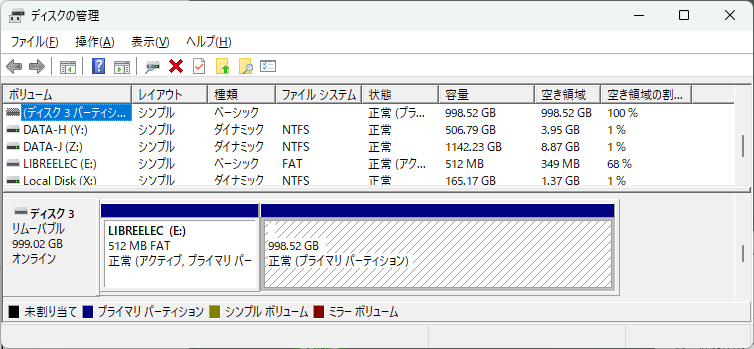
【概要】・外付けのSDカードを初期化した。・「My Music」フォルダ以下の音楽ファイル等を、外付けSDカードへコピーした。・外付けのSDカードへのコピー中にエラーした。不完全な状態で強行しようとしたが各種トラブルが発生した。【すとりーくいーぐるさんのアイディア】・2026年05月05日の日記にすとりーくいーぐるさんからコメントを頂きました。重要なのでその全文を以下に示します。すとりーくいーぐるさんライブラリが300GBあるということなので、大容量のMicroSDを使うのは良いと思いますが、システムと一緒にするよりは、別にして安いMicroSD→USBドライブ変換(というかUSB接続のMicroSDカードリーダー)を付けてマウントする方法が良いと思います。 そうすると、停電とか何らかの事故でシステムが壊れても、ライブラリが生き残る可能性が高いと考えます(多分壊れるのは書き込みをしているからで、ライブラリは読み込みだけですよね) それなら、新しい32GBとかのMicroSDを購入して、システム再構築すれば、すぐに再構築が可能になるし、良いのでは?2026年05月06日 06時39分34秒・実施する内容は以下の通りです。 ・USB接続のMicroSDカードリーダーを用意します。 ・それに、今回使用した大容量のMicroSDカードを挿して、約300GBのライブラリを格納します。 ・別に32GB等のMicroSDカードを購入してシステムを再構築します。・このアイディアの肝となるのがUSB接続のMicroSDカードリーダーです。普段竹林の七犬士が使っているカードリーダーとは別に用意したいです。・うってつけの物があります。5月2日の日記で写真撮影の為にRaspberry Pi 4のセットにカードリーダーが入っていたことを思い出しました。セットにカードリーダーが入っていた事は写真撮影まですっかり忘れていました。・竹林の七犬士が普段使っているカードリーダーは普通サイズのSDカードも挿せるタイプでそれなりの大きさですが、セットのカードリーダーはMicroSDカード専用で、USBに抜き差しするのに支障が無い程度の大きさで、とってもコンパクトです。・このカードリーダーにソニーの1TBのMicroSDカードを挿して約300GBのライブラリのみを格納します。・システムとデータを別にする事ですとりーくいーぐるさんはデータが保全されることを期待してますが、竹林の七犬士はむしろ逆です。・ソニータイマーがファイルを消すので、1つでもファイルが消えればシステムは起動できなくなります。今回システムが起動しないのはその為と竹林の七犬士は考えています。・システムをソニーのMicroSDカードから独立させることで安定した運用が期待できます。・データはファイルが多少消えても、エラーは起きないでその音楽データが演奏されなくなるだけで在る事がわかっています。ソニーのMicroSDカードのデータが消えても、大本のライブラリはパソコンのハードディスクに保全されているので問題ありません。・システムの入ったMicroSDカードを別に用意する必要があるとすとりーくいーぐるさんは言っていますが、今までこのシリーズで使用しているLibreELECのシステムが入った32GBのMicroSDカードを使用すれば良いです。・ライブラリの一部のコピーがMusicに在りますが、選ばなければ問題ありません。・ソニーのMicroSDカードは現在Linux独自のフォーマットであると竹林の七犬士は考えています。・ここにライブラリを格納する為に、コピーする方法が竹林の七犬士は思いつきません。・内蔵SDカードならWinSCPでアップロード出来ますが、外付けSDカードでWinSCPでアップロードする方法が判りません。・そこでMicroSDカードはNTFSで初期化しようと思います。・こうする事でLibreELECから見ればUSB接続の外付けハードディスクと同じになると思うので、うまくいく可能性は高いです。・ライブラリのコピーはWindowsパソコンで行います。・さあ、準備は整っています。後は実行するだけです。以下に手順を示します。【ライブラリの格納】[MicroSDカードの初期化]・ソニーのMicroSDカードをセットのカードリーダーに挿してWindowsパソコンに挿します。・Windowsパソコンの画面左下の(初期設定は左下で無かったかも知れませんが竹林の七犬士のWindows11のスタートボタンは左下に在る)スタートボタンで右クリックで出るメニューからディスクの管理を起動します。・ディスクの管理でソニーのMicroSDカードを見てみると下図35のようになります。図35 LibreELECのディスク状況・2つのパーティションに分かれていて512MBのFATはWindowsパソコンから見えます。998.52GBの不明のパーティションがLinux独自のパーティションだと思います。・このパーティションを2つ共を削除します。パーティション上で右クリック→「ボリュームの削除(D)...」から2つ共削除します(図36)。図36 空のSDカード・未割り当てのボリュームで右クリック→「新しいシンプルボリューム」で「新しいシンプルボリュームウィザード」を開始します。・サイズはデフォルトの最大で、ドライブ文字は空いてるのを適当に選んだ「O:」、ファイルシステムはデフォルトのNTFS、アロケーションユニットサイズはデフォルトの既定値、ボリュームラベルはアイディアの提供者を讃えて「すとりーくいーぐる」、クイックフォーマットするにデフォルトのチェック、でボリュームを作成しました(図37)。図37 すとりーくいーぐるのSDカード[ライブラリのコピー]・コピー元のエクスプローラとコピー先のエクスプローラを2つ起動して、コピー元のD:¥「My Music」をコピー先の「O:」へドラッグ&ドロップするだけです。・コピーが始まり、しばらく経つと残り時間の予測が表示されます。今回は約10時間です。・放置していたので正確には判りませんが、約6時間半後に残り時間約22分と全体で7時間ぐらいで終わりそうと思った後で、気が付くとエラーで止まっていました。・フォルダのコピーが出来なかったようです。出来ないフォルダはスキップしました。スキップしたフォルダは以下の通りです。 My music¥9930女性ボーカル¥ま行 My music¥9930女性ボーカル¥や行 My music¥9930女性ボーカル¥ら行 My music¥9930女性ボーカル¥わ行・正確にはもう一つフォルダをスキップしたのですが、音楽ファイルとは関係ないフォルダなのでスキップしたまま対応しないことにしました。・コピーが終わり状況を確認しようと覗いてみようとすると色々な場所がアクセスできません。・仕方が無いので、「O:」ドライブのプロパティのツールのエラーチェックをしました(図38)。エラーが検出されたのでドライブの修復をしました。図38 エラーが検出→修復・しばらく待って修復が完了しました。色々な場所がアクセスできるように成りました。・先ほどコピーをスキップした、「ま行」、「や行」、「ら行」、「わ行」をもう一度コピーしました。・これで良いだろうとMicroSDカードが挿さったUSBカードリーダーをRaspberry Piに挿してKodiから読もうとしましたがボリュームが表示されません。予定では「すとりーくいーぐる」と表示されるはずです。日本語のボリューム名がいけないのでしょうか?・「O:」ドライブのプロパティからボリュームラベルを すとりーくいーぐる→storyに修正しました(図39)。図39 すとりーくいーぐる→story・Kodiで確認すると「story」と表示され選べるように成りました。・しかしうまくいきません。色々実施したのですが、それらはまとめて次回の日記に続くとします。以上
2026年05月10日
コメント(0)
-
KodiでHDD内を演奏する(その7:Raspberry Piでお気に入り.wplを演奏する)
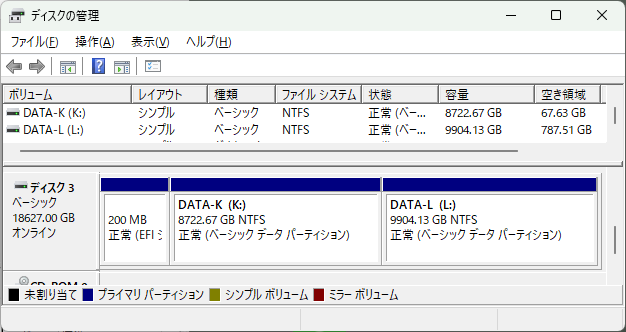
【概要】・Windowsパソコンで使用していた外付けHDD上のお気に入り.wplをKodiで演奏した。・演奏中のミュージックプレイリストを表示した。・リストに文字化けしているアイテムがあったが、古いリッピングソフトが自動的に付けたタグ情報が文字化けしていた。【今回使用する外付けHDDについて】・Windowsパソコンのディスクの管理で、今回使用するHDDを表示したのを図29に示します。図29 ディスク管理画面のHDD・200MBの管理領域を別にすれば、2個のNTFSでフォーマットしたパーティションで出来ています。・今回使用するのはDATA-L(L:)です。【外付けHDDのMy Musicのお気に入り.wplを演奏】・Windowsパソコンで使用していた外付けHDDをRaspberry Piに接続します。・Raspberry Piに電源を入れると、LibreELECのKodiが起動します。・左のメニューからミュージックを選び、ファイルセクションに入るをクリックします。・ミュージック/ファイル画面で接続した外付けHDDのディスク名Disk-KとDisk-Lが表示されています(図30)。図30 ファイル画面にHDDのディスク名・ミュージック/ファイル画面でDisk-Lを選びます。・ミュージック/Disk-L画面でMy Musicがあるので、それを選びます。・ミュージック/My Music画面でファイル「お気に入り.wpl」が見えるので、そこで右クリック。・サブメニューが開くので(図31)、再生をクリック。図31 外付けHDD上のお気に入り.wplで右クリック・ミュージック/My Music画面に戻り音楽演奏が始まります。・左下のオプションをクリック。・表示オプションというサブメニューが開くので、プレイリストに移動をクリック。・ミュージックプレイリストが開きます(図32)。図32 外付けHDD上のミュージックプレイリスト【ミュージックプレイリストの分析】・リストの先頭「01. 明日香 - Natural」の左側のアイコンだけが三角で文字が黄色になっているのでこれが今演奏中の曲であることが判ります。左側の詳細な情報や右上時刻の左の情報とも一致しています。・7番目以降が文字化けしています。・図31で右クリックしたお気に入り.wplの中身をWindowsパソコンのメモ帳で見てみます(図33)。図33 SD上のお気に入り.wpl・1番目のアイテムは「明日香.wpl」です。・この中身をWindowsパソコンのメモ帳で見てみます(図34)。図34 HDD上の明日香.wpl・1番目から6番目までのアイテムは4月6日の「CD-Rから曲を...」の日記でリッピングしたファイルです。・7番目~9番目が2006年発売のCD、10番目・11番目が2004年発売のCD、12番目・13番目が1996年発売のCD?です。1996年発売の「夢をあきらめないで」は発売日が不明を表す「-00-00」になっているので普通のシングルCDでは無いと思うんですけど、覚えていません。公式サイト明日香.comhttp://www.asqua.com/でも発売日が「1996/」だけですね。・文字化けしているのは、古いリッピングソフトが自動的に付けたタグ情報だけですね。当時はタグ情報の編集はしなかったので、タグ情報が無い音楽ファイルはファイル名がリストに載っていて文字化けしていません。ここでKodiの電源をオフにする場合は以下のリンク先の手順に従って下さい。Kodiの電源をオフにするhttps://plaza.rakuten.co.jp/guzuryu/diary/202605050001/以上
2026年05月09日
コメント(0)
-

KodiでSD内を演奏する(その6:Raspberry Piでお気に入り.wplを演奏する)
【概要】・前回SDカード内にコピーした、SD上のお気に入り.wplをKodiで演奏した。・演奏中のミュージックプレイリストを表示してWPLファイルと対応していることを確認した。【SDカードのMy Musicのお気に入り.wplを演奏】・Raspberry Piに電源を入れると、LibreELECのKodiが起動します。・左のメニューからミュージックを選び、ファイルセクションに入るをクリックします。・ミュージック/ファイル画面でMusicを選びます。・ミュージック/Music画面で前回アップロードしたMy Musicがあるので、それを選びます。・ミュージック/My Music画面でフォルダ「9900特別イベント」とファイル「お気に入り.wpl」が見えるので、「お気に入り.wpl」で右クリック。・サブメニューが開くので(図25)再生をクリック。図25 SD上のお気に入り.wplで右クリック・ミュージック/My Music画面に戻り音楽演奏が始まります。・左下のオプションをクリック。・表示オプションというサブメニューが開くので、プレイリストに移動をクリック。・ミュージックプレイリストが開きます。【ミュージックプレイリストの分析】・リストの真ん中辺の「01. 上原れな - Heart To Heart」の左側のアイコンだけが三角で文字が黄色になっているのでこれが今演奏中の曲であることが判ります。左側の詳細な情報や右上時刻の左の情報とも一致しています。・最初の曲の割にはHeart To Heartのリストの上にも曲名が並んでいます。・リストの先頭まで見てみます(図26)。図26 SD上のミュージックプレイリスト・演奏されなかった曲の時間長さと思える数字が表示されていません。・曲の長さが表示されていないのはこの曲から情報が取得出来なかったからです。・演奏されなかった曲の曲名に拡張子「.MP3」が付いています。・曲名がファイル名になっています。これはファイル名以外の情報が取得出来なかったからです。・「01. 上原れな - Heart To Heart」のリストの下の曲には時間長さと思える数字が表示されています。・これらの曲からは情報が取得出来たからです。・これらを確認するために図25で右クリックしたお気に入り.wplの中身をエディターで見てみます(図27)。・この図と次の図はWindowsパソコンのWinSCPの内蔵エディタで表示しました。図27 SD上のお気に入り.wpl・1番目から6番目のアイテムのフォルダは「9900特別イベント」ではありませんので、SD上には存在しません。これらはWPLファイルですので、それが無いという事はファイル名という情報すら得られません。リストには載りません。・7番目のアイテムのフォルダは「9900特別イベント\」ですので「ToHeart2\ToHeart2.wpl」は存在します。この中身をエディターで見てみます(図28)。図28SD上のToHeart2.wpl・1番目から7番目までのアイテムは「..\..\」で始まっています。これは4月23日の日記にあるように「..¥..¥」と同じです。「..¥..¥」は4月22日の日記にあるように2つ上のフォルダという意味です。続けて「9930女性ボーカル\」と続きますがこのフォルダはSD上に存在しません。・1番目から7番目までのアイテムであるMP3ファイルはToHeart2.wplからファイル名が判るのでリストに載りますが、MP3ファイル自身が存在しないので、情報も得られず演奏もありません。・8番目以降のアイテムはMP3ファイルが存在するので情報も得られて演奏もあります。・結局図26と図28が対応しています。以上【追記】書き忘れましたここでKodiの電源をオフにする場合は以下のリンク先の手順に従って下さい。Kodiの電源をオフにするhttps://plaza.rakuten.co.jp/guzuryu/diary/202605050001/
2026年05月08日
コメント(0)
-

WinSCPでアップロード(その5:Raspberry Piでお気に入り.wplを演奏する)
【概要】・WinSCPのリモート接続の設定をした。・音楽ファイルが入った竹林の七犬士のMy Musicフォルダの一部を、WindowsパソコンからRaspberry PiのLibreELECのフォルダへアップロードした。【WinSCPでアップロード】[リモート接続の設定]・WinSCPを起動するとログイン画面になります。5月4日の日記(その2)で設定したホスト名にローカルネットワークを示す「.local」を後に付けて入力します。デフォルト名なので「LibreELEC.local」です。ユーザ名はデフォルトの「root」です。パスワードは設定した覚えにくいパスワードです。入力したら(図17)[ログイン]です。図17 ログイン画面・警告「不明なサーバーへの接続を…」が出たら(図18)、[承認]です。・これで「LibreELEC.local」のホスト鍵が登録されるので今後はこの警告は出ません。図18 警告画面・WinSCPが「root@LibreELEC.local」のフォルダの中身を表示されれば接続成功です(図19)。図19では「/strage」の中身が表示されています。図19 リモートフォルダの表示[アップロード]・前節の設定とは別の日に作業したので、WinSCPを起動するとログイン画面が表示されました。・デフォルトで選ばれているマイワークスペースに前節の接続情報「root@LibreELEC.local」が残っているので、それが選択された状態で[開く]。・パスワードを聞いてきたので、覚えにくいパスワードを入力して[OK]。・「root@LibreELEC.local」の「/strage/music」に移動します(図20)。図20 musicフォルダ・ここで表示が図19と比べて、詳細に変更されていることに、竹林の七犬士は気が付きました。・竹林の七犬士は何も考えずに表示を詳細に変更してしまう癖があります。つい変えてしまったようです。・予定の1TBのSDカードのように、充分な容量があれば、「My Music」をドラッグ&ドロップすれば手順は終わりですが、今作業中の32GBのSDカードに300GB以上有る「My Music」が入らないので、一部をアップロードします。・其の為手順が以下のように少し複雑です。・図20の右画面上で右クリックして、「新規(N)」→「ディレクトリ(D)...」(図21)を選び、フォルダの作成画面に「My Music」を作成します。図21 フォルダの作成・ローカルフォルダ「D:¥My Music」に移動して、「お気に入り.wpl」と「9900特別イベント」を選択します(図22)。図22 ローカルフォルダ・このファイル&フォルダをリモートフォルダ「/strage/music/My Music」にドラッグ&ドロップしました。・??%アップロード中画面で進捗が表示されます。しばらく待ちます。・待っている間にMy Music全体をアップロードする場合のアップロード時間を概算しました。 今回のファイル&フォルダの容量が4.6GBです。 ??%アップロード中画面の残り時間+経過時間が約13分です。 竹林の七犬士のMy Musicの容量が311GBです。 →計算間違いしてなければ、My Music全体をアップロードする場合のアップロード時間は14時間以上です。・アップロードが終わるとリモートフォルダ「/strage/music/My Music」が表示されます(図23)。図23 My Musicフォルダ・以上で手順は終わりですが、おまけとしてアップロードした「お気に入り.wpl」ファイルをメモ帳で開いてみます(図24)。図24 お気に入り.wpl・「9900特別イベント」に属する.wplファイルが6個、それ以外の.wplファイルが13個あります。・この13個の.wplファイルはリストから削除するべきですが、今回はわざと残しておきます。以上
2026年05月07日
コメント(0)
-
WinSCPをインストール(その4:Raspberry Piでお気に入り.wplを演奏する)
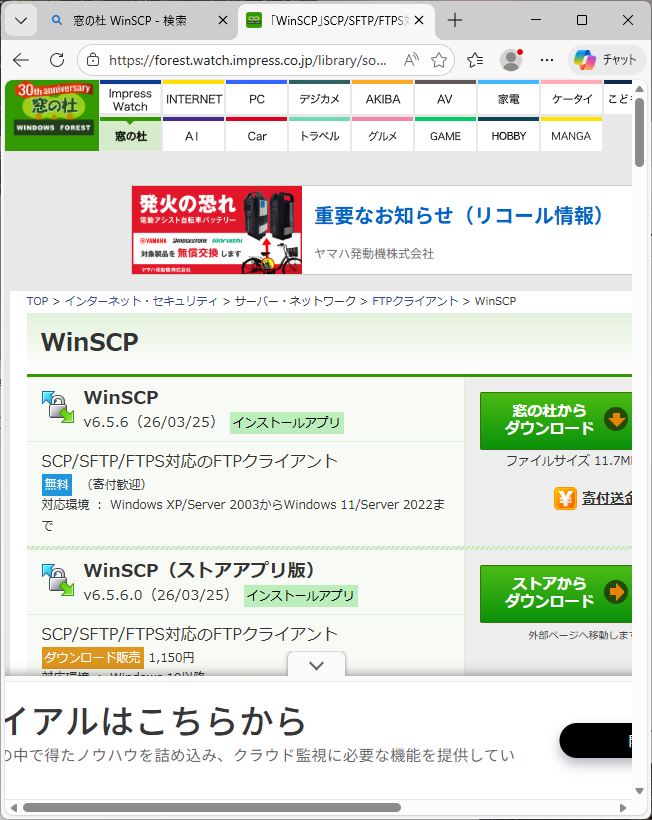
【概要】・WinSCPをWindowsパソコンにインストールした手順を示す。・これは音楽ファイルが入った竹林の七犬士のMy Musicフォルダを、WindowsパソコンからRaspberry PiのLibreELECのフォルダへコピーするのに使用する予定である。【WinSCPをインストール】・WinSCPダウンロード画面(図13)を開きます。この画面は「窓の杜 WinSCP」を検索してたどり着けました。図13 WinSCPダウンロード画面・この画面から無料(寄付歓迎)とダウンロード販売1,150円から選べます。竹林の七犬士は無料を選び、寄付しませんでした。・ダウンロードしました。・インストーラーを実行しました。・インストールモードはデフォルトの[すべてのユーザー用にインストール]。・このアプリがデバイスに変更を加えることを許可しますか?で[はい]。・使用許諾契約書の同意は[許諾]。・セットアップ形式では「カスタムインストール」を選んで[次へ]。・インストール先の指定で、C:¥Program Files(x86)¥WinSCP↓D:¥Program Files(x86)¥WinSCPと「C:」→「D:」に書き換えました(図14)。変更を確認して[次へ]。図14 インストール先の指定【コラム:Dドライブにインストールする理由】・竹林の七犬士のCドライブはSSDのため高速ですが、比較的小容量です。現在半分位使用中です。・一方DドライブはHDDで大容量です。まだまだ空き容量は充分あります。・一般にOSの入ったCドライブの空き容量が不足すると、不安定になると言われます。・その為、インストールする時は極力Dドライブにしていますが(迷惑な事に)Cドライブにしかインストールできなくソフトがたまにあります。・最近ではエプソンのプリンタに添付されていたソフトがCドライブにしかインストールできませんでした。ドライバは必要なのでインストールしましたがソフトは無くても良いのでインストールしませんでした。・なおマイドキュメント等のシステムで指定された場所もCドライブからDドライブへ変更出来るようですが、竹林の七犬士はそこまでやっていません。・SSDが出回り始めた頃は今より随分小容量だったので、この辺の設定も行わないと足りなかったのでは無いかと思います。・コンポーネントの選択はデフォルトの全部選択した状態で[次へ]。・追加タスクの選択でデフォルトの、「インストールディレクトリを環境変数(%PATH%)に追加」以外がチェックされた状態で[次へ]。・今時、環境変数なんて使う事があるのかしら?と思いググってみたら、Java等の開発環境では必須、と書いてありました。・どちらにしても、一般には不要です。・ユーザの初期設定で、竹林の七犬士はエクスプローラーを選んだ状態(図15)で[次へ]。但しコラムにあるように竹林の七犬士が選んだ理由は特殊です。普通はデフォルトのコマンダーを選んだ方が良いと思います。図15 ユーザの初期設定・ここでユーザの「初期」設定と書いてあるので、後から変更可能だと思います。但し竹林の七犬士は変更したいと思わないので調べていません。【コラム:竹林の七犬士がエクスプローラーを選んだ理由】・竹林の七犬士がエクスプローラーを選んだ理由、それは楽天ブログの添付写真にスクリーンショットをアップする為です。・スマホの楽天ブログの場合、ある程度以上の大きさの画像は横幅が全部表示される大きさに縮小されます。・つまり横幅の大きい画像はより縮小されて表示されます。大きく縮小されると字等が小さくて何が書いてあるかわかりません。・そしてその画像はピンチで拡大できません。画像の長押し→Chromeで開く、で表示される画像がピンチ可能なので、何が書いてあるか判るのですが、知らない人もいて、知っていても手間がかかります。・WinSCPのコマンダー表示の場合、2つのパネル表示の為、エクスプローラー表示の場合に比べて、スマホで見た時はより縮小されて表示されます。・竹林の七犬士の感触としてはファイル名等の文字はスマホでは読め無いでしょう。・WinSCPには同期という便利な機能があります。同期により、ローカルとリモートのフォルダの中身を同じに維持できます。・コマンダーの場合は表示している2つのパネルを同期させれば良いので、指定は簡単です。・エクスプローラーの場合は指定が難しく、可能だとしてもかなり指定は面倒でしょう。・竹林の七犬士は同期が嫌いなので、エクスプローラーで問題無いですが、一般的にはコマンダーが良いでしょう。・インストール準備完了で今まで選択した内容を確認して[インストール]。・インストールが始まり、しばらく経ってインストールが終わるとWinSCPセットアップウィザードの完了が表示されます(図16)。図16 WinSCPセットアップウィザードの完了・この画面で寄付が出来るようですが、寄付が嫌いな竹林の七犬士はスルーです。・WinSCPを起動とスタートページを開くにチェックが入っている事を確認して[完了]。・チェックが入っているので、WinSCPが起動して、スタートページが開きます。この後次回はインストールしたWinSCPを起動して、リモートの設定を行います。その後WindowsパソコンからRaspberry PiのLibreELECへフォルダのコピーを実施する予定です。以上
2026年05月06日
コメント(0)
-

Kodiの電源をオフにする
Raspberry Piの場合電源ケーブルに付いているスイッチで簡単に電源を切る事が出来ます。しかしこのスイッチでいきなり電源を切るとSDカードが壊れる事があると言われています。以下に正しいシャットダウンの仕方を示します。【LibreELECの電源をオフにする】・画面左上に電源マークが表示されている事を確認します(図11)。表示されていない場合は画面左の何も書いて無い所で右クリックをするとその画面に遷移すると思います。その電源マークをクリックします。図11 電源マークをクリック・電源オプションが開きます(図12)。システムの電源を切るをクリックするとシャットダウンが始まり、しばらくすると電源が切れます。図12 システムの電源を切る・この後電源ケーブルのスイッチで電源を切る事が出来ます。以上
2026年05月05日
コメント(0)
-

Kodiの日本語化(その3:Raspberry Piでお気に入り.wplを演奏する)
【概要】・以前に実施した32GBのマイクロSDカードにKodiの日本語化をした手順を示す。・これは予定していた1TBのマイクロSDカードでKodiの日本語化をするのと変わらないはずである。・又Raspberry Pi OSにインストールしたKodiの日本語化をするのと変わらないはずである【Kodiの日本語化】前回LibreELECの初期設定が終わったので、Kodiが起動するようになったはずです。・今回は前回の続きの画面です。・一度電源を落とした場合でも、起動すると同じ画面になると思います。・他の画面の場合は左のメニューの何も書いて無い所で右クリックするとこの画面になると思います。・左メニュー上部にある歯車のマーク(図8)をクリックします。図8 歯車のマーク・System画面が開くのでInterfaceをクリックします。・Settings / Interface画面が開くので、画面左のSkinをクリックしてFontsをSkin default → Arial basedに変更しました。・FontsがArial basedに変更された事を確認します(図9)。図9 Fontsの変更・画面左のRegionalをクリックしてLanguageをEnglish → Japaneseに変更しました。この時ネットワークに繋がって無いとJapaneseは選べませんでした。・LanguageがJapaneseに変更するのに時間がかかります。・しばらくすると日本語化が完了しました(図10)。図10 日本語化完了この後次回は電源をオフにする方法を確認します。これはイレギュラーなので、事実上の次回はWinSCPをWindowsパソコンによるインストールする手順を確認します。このソフトはWindowsパソコンとLibreELEC等間でファイル転送を行います。ここでLibreELECの電源をオフにする場合は以下のリンク先の手順に従って下さい。LibreELECの電源をオフにするhttps://plaza.rakuten.co.jp/guzuryu/diary/202605050001/以上
2026年05月05日
コメント(2)
-

LibreELECの初期設定(その2:Raspberry Piでお気に入り.wplを演奏する)
【概要】・以前に実施した32GBのマイクロSDカードにLibreELECの初期設定をした手順を示す。・これは予定していた1TBのマイクロSDカードでLibreELECの初期設定をするのと変わらないはずである。【LibreELECの初期設定】予定では1TBのマイクロSDカードにLibreELECの設定をする手順を示すつもりでしたが、前回説明したように出来なくなったので、代わりに32GBのマイクロSDカードの手順を示します。多分変わらないはずです。・Windows版Raspberry Pi ImagerでKodi専用のOSであるLibreELECを32GBのマイクロSDカードにインストールしたものがあります。これは前回[Raspberry Pi Imagerの実行]で1TBのマイクロSDカードにLibreELECをインストールしたものと同様に作成しました。・このマイクロSDカードをRaspberry Pi 4Bに差し込んで電源を入れてしばらくすると、LibreELECのロゴが画面に表示されて、その後LibreELECの設定が始まります。最初にWelcome to LibreELEC画面になります。・言語のEnglishが変更出来るようなのでJapaneseに変えようとしましたが、アルファベット順でItalianの次がLatvianなので無いようです。LatvianよりはEnglishの方が遥かにましなので、キャンセルでEnglishに戻して進めます。・ホスト名を設定します、デフォルトのLibreELECで良いので、そのまま進めます(図6)。図6 ホスト名変更画面・次にネットワークの設定画面です。有線LANを繋げていないので、Wi-Fiを選びます。・一覧から繋げたいSSIDを選んでConnectするとパスワードを聞いてきます。・竹林の七犬士の家のWi-Fiのパスワードは変更してないので、Wi-Fiの機械の裏に書いてあるパスワードを入力して[OK]です。・Sharing and Remote Access画面で、Sambaがオンなのは良いですが、SSHがオフはマズイのでオンにしました。・直ぐにSSHパスワードを聞いてきます。変更した方が良いようなので、Set Passwordで覚えやすいパスワードを入力したら拒否されました。仕方が無いので覚えにくいパスワードにしたら設定できました。しかし外から本当に侵入できるのでしょうか?出来たらデフォルトのままにしたかったです。・SSHとSambaが両方オンを確認して進めます。・Thank you画面(図7)でLibreELECの設定は終わりです。次に進むとKodiの画面になります。図7 Thank you画面次回はKodiを日本語化します。そして電源をオフにする方法を確認します。今回電源オフの画面を覚えても日本語化で表示が変わるので次回とします。以上
2026年05月04日
コメント(0)
-
その1:Raspberry Piでお気に入り.wplを演奏する
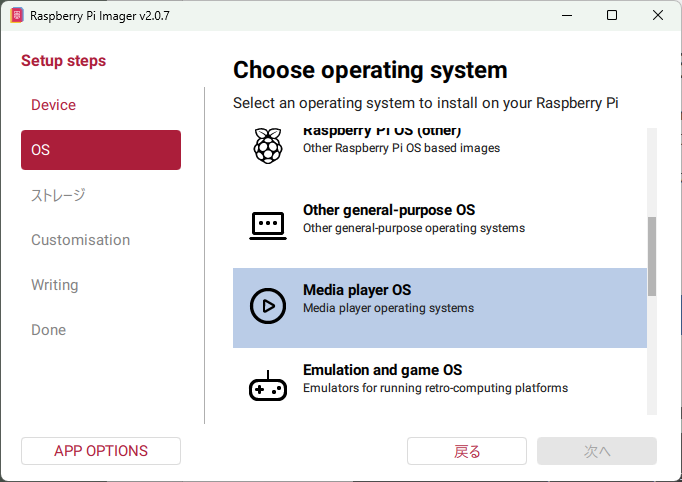
【概要】・Raspberry Pi(に差し込む予定のマイクロSDカード)にKodi専用OSであるLibreELECをインストールした。・しかしインストールしたマイクロSDカードではエラーしてLibreELECを起動させる事はできなかった。・やはりソニーのマイクロSDカードはソニータイマーが実行された(笑)と考えられる。・今後については前に実施した32GBのマイクロSDカードにLibreELECをインストール&設定等をした時の取り込んだ画面及びメモを元に、実施する予定だった手順を示したいと思う。【実施内容】[Raspberry Pi Imagerインストーラのダウンロード&実行]・Raspberry Pi Imagerページhttps://www.raspberrypi.com/software/の「Windows版ダウンロード」からダウンロードしました。・ダウンロードが終わったらImagerインストーラを実行しました。・「I accept …」を選択する以外はデフォルトのまま[OK]又は[Next]で進めます。・インストーラの最後の画面で「Launch Raspberry Pi Imager」にチェックが入っていることを確認して[Finish]をクリックしました。[Raspberry Pi Imagerの実行]・チェックが入っているので自動的にImagerが起動します。・マイクロSDカードをカードリーダに差し込み、WindowsパソコンのUSB端子にそのカードリーダを差し込みました。この時他のUSB機器は取り外した方が良いと思います。特にハードディスクに間違えて書き込むと(実験した事はありませんが)ハードディスク全体のデータが消えると思います。・Imagerで最初にRaspberry Piのデバイスを選択します。竹林の七犬士は「Raspberry Pi 4」を選びました。・次にOSを選びます。一覧をスクロールさせて「Media player OS」をクリック(図1)すると、直ぐに次の選択肢が表示され、「LibreELEC」をクリック(図2)すると次に進み、「LibreELEC(RPi4)」をクリック(図3)して[次へ]。図1 OSの選択1↓図2 OSの選択2↓図3 OSの選択3・最期に書き込むマイクロSDカードが刺さったカードリーダを選びます。他のUSB機器を外しているので1個しか選べません。それを選び[次へ]。・選択した内容が表示されるので、確認して[WRITE]で書き込みます。・USBデバイスの全データが消えるという最終確認が表示されるので[I UNDERSTAND, ERASE AND WRITER]で書き込みを開始します。・書き込み中…100%になる迄待ちます。・続けて、確認中…100%になる迄待ちます。・「Write complete!」と表示されるので内容を確認して[FINISH]をクリックします。・Imagerが終了するので、パソコンからカードリーダーを抜き、カードリーダーからマイクロSDカードを抜きます。【LibreELECの起動…しなかった】・抜いたマイクロSDカードをRaspberry Piに差し込み、電源を入れます。・しばらくするとLibreELECのロゴが画面に表示されます(図4)。図4 LibreELECのロゴ・その後、何時まで経っても画面が変わりません。左上を良く見るとエラーメッセージが表示されています。・画面に「type exit to quit」と書いて有るので、キーボードで exit[Enter]を押すと図5のエラーメッセージが表示され・それ以上進みませんでした。図5 エラーメッセージ【今後の方針】・ソニーの1TBのマイクロSDカードのLibreELECが起動しないのでこれ以上進められません。・そこで前に32GBのマイクロSDカードにLibreELECをインストールした時のその後の手順とその時取得した画像を元に、どういう事を実施する予定だったか次回以降示したいと思います。以上
2026年05月03日
コメント(0)
-
そのゼロ:Raspberry Piでお気に入り.wplを演奏する
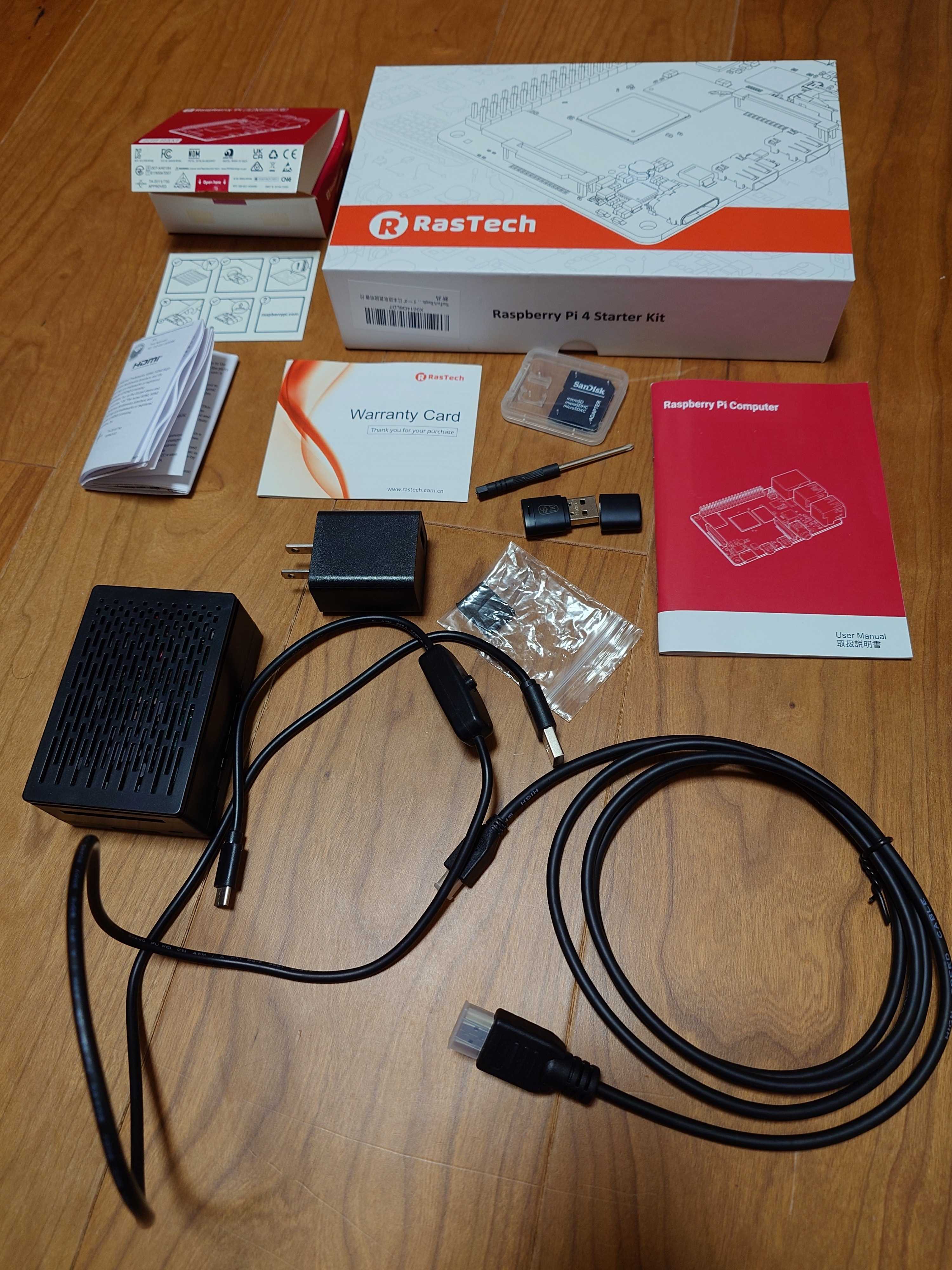
【概要】・本日から数回に渡り、以下の作業を実施する。・Raspberry PiにKodi専用OSであるLibreELECをインストールする。・Kodiの設定(日本語化)を行う。・LibreELECをインストールしたマイクロSDカードに竹林の七犬士のMy Music以下の全フォルダと全ファイルをコピーする。・コピーが終わったらKodiでMy Musicのお気に入り.wplを演奏し正しく演奏できる事を確認する。・Raspberry Piの音声の出力は現在HDMIである。・Raspberry Piに外付けスピーカーを接続して、その外付けスピーカーで演奏出来るように設定する。・LibreELECのKodiの起動時にお気に入り.wplを自動的に演奏するように設定する。・指定した音楽ファイルの演奏が終わると繰り返し演奏するように設定する。・これは不可能かもしれないが、現在起動時にディスプレイが表示していないと、LibreELECは起動しない。これを起動するように設定する。・以上の設定等を行い、Raspberry Piに電源と外付けスピーカーだけを接続して、電源を入れる。お気に入り.wplが自動的に演奏され、外付けスピーカーから流れる予定である。【ハードウェア】[使用するRaspberry Pi]・今回使用するRaspberry Piを以下に示します。RasTech Raspberry Pi 4 Model B(RAM 4GB) Pi4 4gb セット ラズベリーパイ4b/技適マーク付き/ 32GB カード/ 5V 3A スイッチ付き電源アダプター/HD OUTケーブルライン/CAT6ネットケーブル/ラズパイ専用ケース/冷却ファン/三つヒートシンク/ドライバー/カードリーダ 日本語取扱説明書 付https://amzn.to/4n5V7Vd・このRaspberry Piは竹林の七犬士が2025年5月にAmazonで購入した物であります。・当時14,880円で購入しましたが、2026年5月2日現在28,580円で販売しています。約1年で倍ぐらいになっています。[マイクロSDカードの容量]・マイクロSDカードの容量はどのくらい必要でしょうか?・少なくともMy Musicを丸々コピーするので、その容量は必要です。My Musicのプロパティを見てみます。・My Musicの容量は約300GBです。やけに巨大です。・実は竹林の七犬士はその歌手の関連ファイがあるとポンポンMy Musicに置きます。・今回は不要なので、コピーを作って、音楽ファイル以外は削除すれば減量可能です。・しかし17,880ファイルから手作業で分別するのは不可能です。・ツールを使えば可能だと思うのですが、それでも相当の手間がかかりそうです。・ここではマイクロSDカードの容量を大きくして対応します。・しかし300GB以上のマイクロSDカードなんて竹林の七犬士は1個しか持っていません。→→→→→→うってつけのが有りました!・4月25日の日記「ソニータイマーが引き起こした不具合が発生した」で使用した1TBのマイクロSDカードです。・容量は充分です。My Music+LibreELECが余裕で入ります。・このSDカードでソニータイマーはパロディですが、不具合が発生したのは本当です。・不具合の検証の為にも大容量のファイルを色々動かしたいと思っていました。・しかしファイルが消える可能性があるので消えて困るファイルは置けません。・その点My Musicはハードディスクに元のファイルがあるので消えてもOKです。LibreELECもインストールし直せばOKです。・困るのはファイルが消えて、この企画を続けていけなくなる事です。・その時は「Raspberry Piでもソニータイマーが起動した!」と言う事にしましょう。・と言う事でマイクロSDカードはソニーの1TBを使用します。以上
2026年05月02日
コメント(0)
-
暴落した ぴあ の株主優待を選んだ
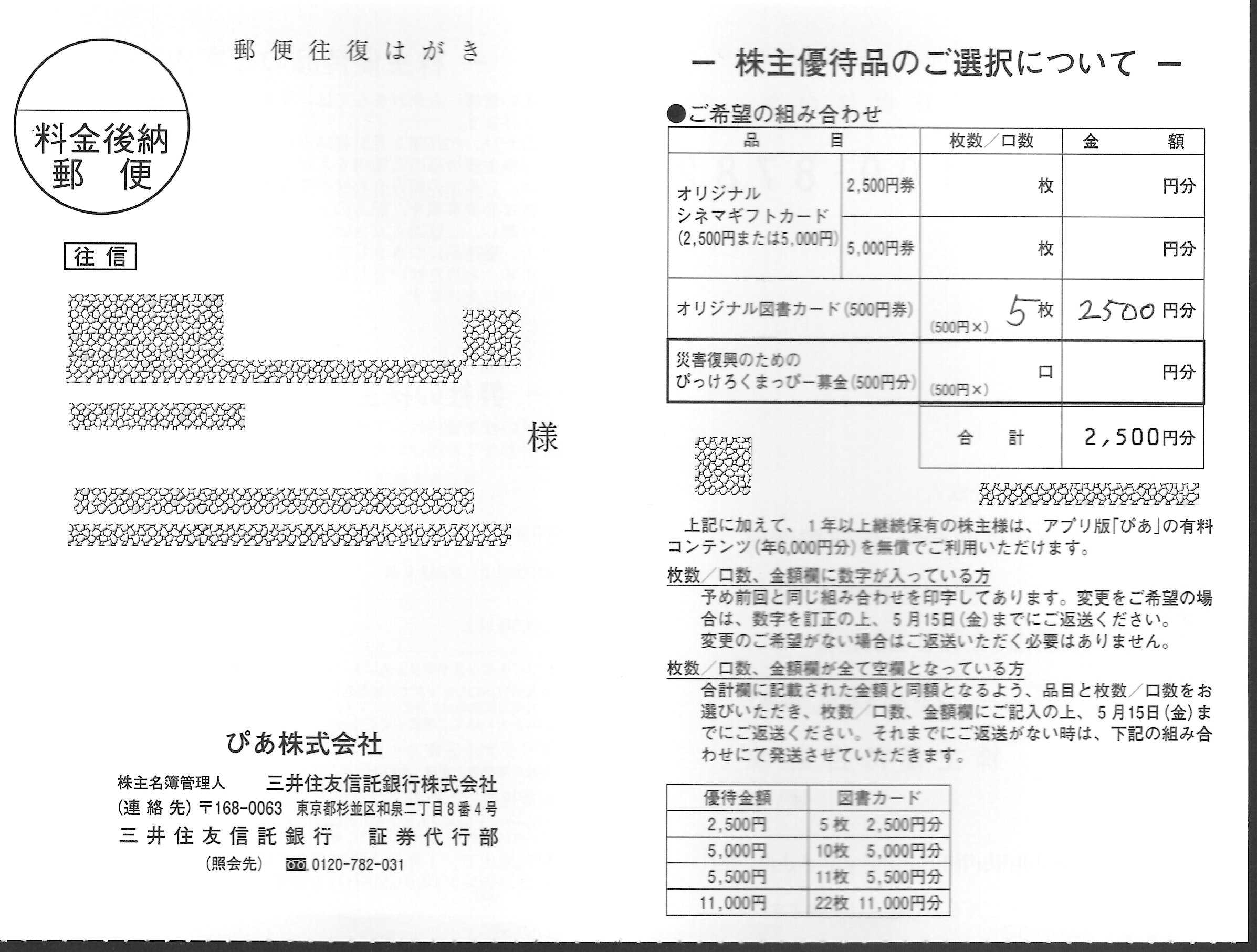
【概要】ぴあ から株主優待品を選択するはがきが届いた。ぴあ の株主優待は以下から選べる①「オリジナルシネマギフトカード」②「オリジナル図書カード」③「災害復興のための、ぴっけろくまっぴー募金」当初の予定通り竹林の七犬士は図書カード一択だ竹林の七犬士がぴあ の株を購入した時、運命の11月13日、ぴあ の株価は暴落した。大きく下がった為か、指し値より安く買えた。安く買えてラッキー…なのか?ぴあ の株は何時のまにか回復して、今は竹林の七犬士の購入金額と同程度かそれ以上の資産価値になっている。なお株にはリスクがある。あくまで自己責任で【ぴあ からのはがき】ぴあ から以下の往復はがきが届きました。図1 ぴあ-株主優待選択-表 ・左側上部に竹林の七犬士の住所・氏名等が書いて有ります。(画像の個人情報は消しました。)・左側下部に以下のように書いて有ります。→ぴあ株式会社→株主名簿管理人 三井住友信託銀行株式会社→(連絡先)〒168-0063 東京都杉並区和泉二丁目8番4号→三井住友信託銀行 証券代行部→(照会先) 0120-782-031・右側最上部に「- 株主優待品のご選択について -」と有り、次行に「ご希望の組み合わせ」と有ります。・その下に表が有り、→オリジナルシネマギフトカード2,500円券→オリジナルシネマギフトカード5,000円券→オリジナル図書カード(500円券)→災害復興のためのぴっけろくまっぴー募金(500円分)それぞれの枚数と金額を記入する欄が有ります。・金額の下に合計欄が有り、竹林の七犬士の持つ100株に対応する、「2,500」円分と印字して有ります。・表の下に謎のQRコードと数字が有ります。(念の為消しました。)・右側下部の最初に、1年以上継続保有の株主様宛の説明が有ります。・次に表に数字が入っている方への説明が有ります。・次に表の枚数、金額欄が全て空欄の方への説明が有ります。竹林の七犬士の場合はこのタイプです。・次に金額が空欄の方が返送しない場合の発送内容が表になっています。どれも全額図書カードに交換するようになっています。竹林の七犬士の場合である2,500円の場合は「図書カード5枚 2,500円分」で記入した内容と同じなので、返送しなくても竹林の七犬士の希望通りになりますが、念のため返送します。・半分に切り離すと右側が返送するようになっています。図2 ぴあ-株主優待選択-裏・左側が返送宛先になっています。・右側最上部に「- 株主優待品のご案内 -」と有り、その下に案内と→5月15日(金)までに返信ハガキを切り離し、ご返送ください。→優待品につきましては、6月22日(月)の発送を予定しております。と有ります。・右側下部に「- 弊社の株主優待制度について -」と有り、次に「弊社の株主優待は、下表に示す優待金額の範囲内で、①②③を組み合わせてお選びいただくことができます。」と有ります。・次の表に「期末保有株式数」別、「株式保有期間」別の優待金額が書いて有ります。竹林の七犬士の場合は「100株以上1,000株未満」で「保有期間が左記(1年超)に満たない場合」なので「2,500円分」となります。・次に、①②③の内容と説明が有ります。① オリジナルシネマギフトカード (有効期間:2026年7月1日~2027年6月30日)②オリジナル図書カード (有効期限:2037年12月31日予定) ③災害復興のための、ぴっけろくまっぴー募金・最期に「上記に加えて、1年以上継続保有の株主様は、アプリ版「ぴあ」の有料コンテンツ (年6,000円分)を無償でご利用いただけます。」と書いて有ります。・図1の反対側なので半分に切り離すと左側が返送するようになってます。【ぴあ の株主優待】[竹林の七犬士が参考にした本]・竹林の七犬士は以下の本を参考にしました。安くて良い株主優待ベストセレクション2025-26 [ 晋遊舎 ]・上記本の「第3部 暮らし編」の「PART1 金券&QUOカード部門」の第4位にぴあ が載っています。・優待対象最低投資額は29万6800円と書いて有ります。[竹林の七犬士の株購入]・ぴあの株を以下の内容で購入しました。正式名称:ぴあ株式会社株式コード:4337約定日:7年11月13日受渡日:7年11月17日単価:3,110円数量:100株手数料:440円(税込)購入金額:311,440円[株主優待の内容]・ぴあのサイトの【優待内容】に株主優待の内容が書いてあります。https://corporate.pia.jp/ir/stock/return/benefits.html【1】保有株式数、保有期間に応じた優待区分の範囲内で、①~③までの複数種類の優待品を自由に組み合わせて選んでいただくことができます。①「オリジナルシネマギフトカード」②「オリジナル図書カード」③「災害復興のための、ぴっけろくまっぴー募金」【2】 3月末の株主名簿に1年(2期)以上継続保有が確認できる100株以上保有の株主様を対象に、「ぴあ」(アプリ)の有料コンテンツ(年6,000円分)を無償でご利用いただけます。【株購入の経緯】[ぴあ を購入しようと思いました]・竹林の七犬士はあまり本を買わ無い人で、たまに買うときもAmazonや楽天ブックスを使います。・それは本の場合、値段が変わら無くて、Amazonや楽天ブックスは送料無料が多い為、同じ値段ならば店で購入するより家で受け取れる方が楽だからです。・竹林の七犬士の感覚は、以下のように独特です。①株の購入金額は株の資産価値を得る為に払っています。株は株価が上がる事が多いので、それが狙いで購入しています。②株主優待と配当は利息のような物、と理性では思っても、感覚的には「ただで貰った物」と思っています。・竹林の七犬士はここ数十年映画館に行かないので。①「シネマギフトカード」はいらないし、募金は偽善で嫌いと思っているので③は論外です。・本はたまに購入するので良いのですが、最初の年に2,500円、次年以降に毎年5,000円も使い切れるのか不安でした。・「ぴあ」(アプリ)の有料コンテンツ(年6,000円分)というのが良くわかりませんが、面白そうです。長く持っていたい動機になりました。・多分株主優待を「利息」としたら購入しなかったと思うのですが、「ただ」としたため、ぴあ の株を購入しようと思いました。[弱気の指し値]・とは言え動機が弱いので、指し値は当時の株価より大分低めに設定しました。・いつものように買い注文の有効期限は最大の約1ヶ月に設定しました。・その直後、運命の11月13日、ぴあ の株価は暴落しました。あまりにも大きく下がった為か、指し値より安く買えました。安く買えてラッキー…なのか?・とは言え購入の単価よりも株価は大きく下がり、購入金額に比べ資産価値は大きく減りました。・その後も株価低迷が続きました。図3 ぴあ-株価チャート・1月末位迄株価を気にしていましたが、株価低迷は続き回復しそうも無いので諦めて放置しました。竹林の七犬士としては、ぴあ は失敗例と思っていました。・この日記を作るにあたり、図3の株価チャートを見てビックリ。何時の間にか株価は回復して、購入時の単価よりも大分高い株価の日もあるようです。【株にはリスクがあります】・株にはリスクがあります。あくまで自己責任でお願いします。以上
2026年05月01日
コメント(1)
-
まだ充分間に合うダイドーの株主優待
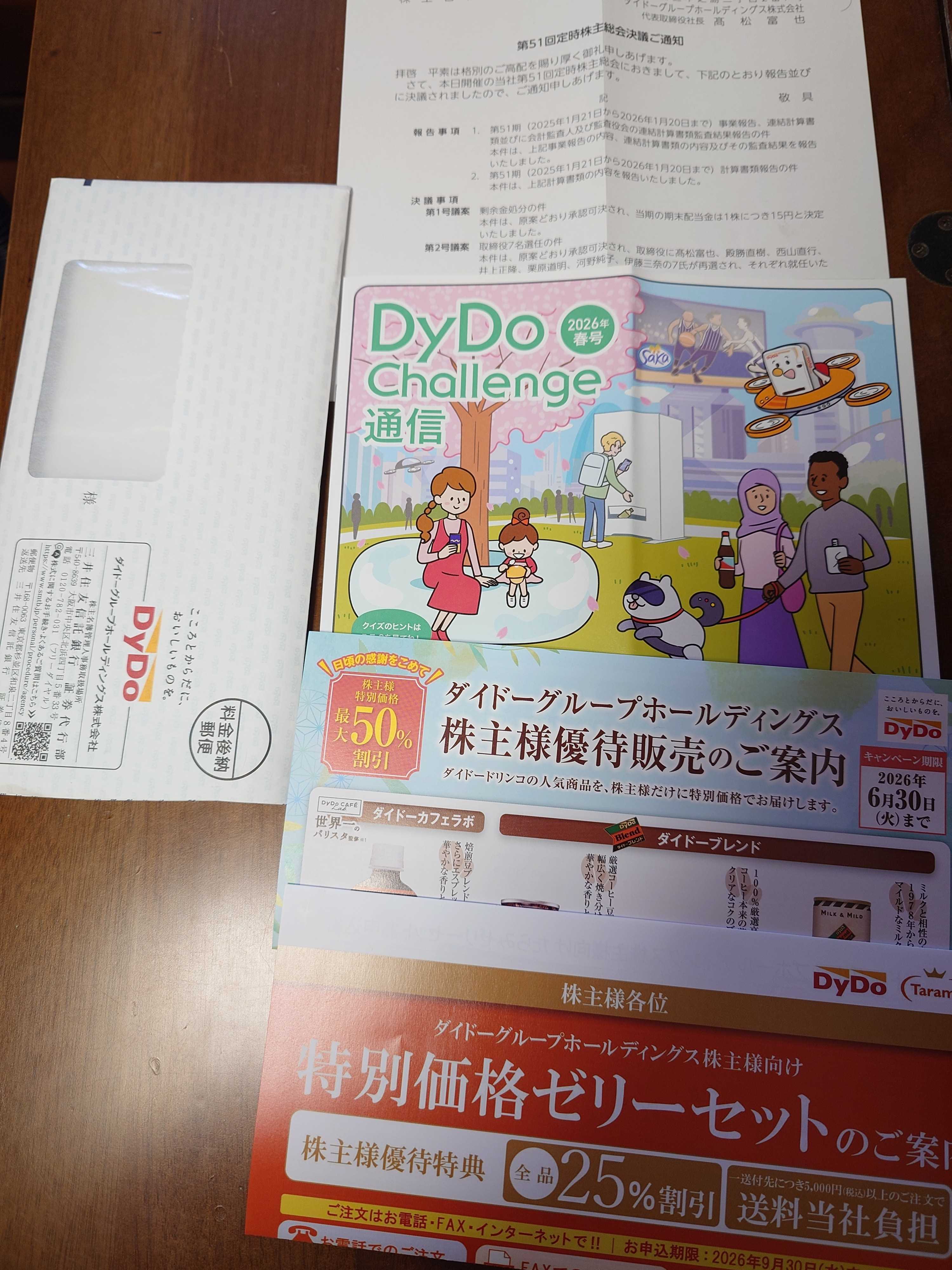
【概要】4月21日にダイドーグループホールディングスから配当金計算書が届いた今回の配当金は期末配当金で200株保有の竹林の七犬士の場合は3,000円だ竹林の七犬士が株を購入したのはダイドーグループホールディングスの株主優待が豪華で魅力的だからだ条件をみると7月15日頃までにダイドーの株200株購入して翌年の1月20日頃まで保有すればその年の6月下旬頃には豪華で魅力的な株主優待が貰えるかも注意点として、NISA口座を持って無くて、口座開設申請をする場合は6月上旬迄に申し込んだ方が良いスケジュールに余裕があれば、選択肢も広がる。焦る必要は無いが、そろそろ動いた方が良いかもなお株にはリスクがある。あくまで自己責任で【ダイドーの配当金】[配当金計算書等]・4月21日にダイドーグループホールディングスから配当金計算書等が届きました。図1 DyDo_配当金(上記写真には下記①②は写ってません。)①配当金計算書 所有株数 200株 1株あたり配当金 15.00円 配当金額 3,000円 (税金関連は全部★で埋まってます NISAの為か?) 支払金額 3,000円 第51期(2025年1月21日~2026年1月20日)の当社 普通株式 期末配当金は、標記のとおりとなりましたので、ご通知申しあげます。 支払確定日 2026年 4月16日②配当金のお受け取り方法について [ご案内] ご指定いただいておりますお受け取り方法は 「株式数比例配分方式」です。 お取引されている証券会社等へお支払いしておりますので、税額や実際のお受け取り金額等につきましては、お取引の証券会社等へお問合せください。 2026年 4月16日→証券会社の履歴には「26/04/16 配当金 DyDo(2590) 預り(入金) 3,000」とありました。③第51回定時株主総会決議ご通知 2026年4月15日 (内容省略)④DyDo Challenge通信 2026年春号⑤ダイドーグループホールディングス 株主様優待販売のご案内 ダイドードリンコの人気商品を、株主様だけに特別価格でお届けします。⑥ダイドーグループホールディングス株主様向け 特別価格ゼリーセットのご案内【ダイドーの株主優待】[竹林の七犬士が参考にした本]・竹林の七犬士が株主優待の株を購入しようと思ったのは以下の本を参考にしました。安くて良い株主優待ベストセレクション2025-26 [ 晋遊舎 ]・ちなみに竹林の七犬士が失敗した文教堂と千趣会はこの本には載っていません。「良い」株主優待では無かったのですね。・上記本の「第1部 グルメ編」の「PART1 食品&飲料部門」の第1位にダイドーグループホールディングスが載っています。・つまりこの本の1番最初に載っていて、読み始めて直ぐにダイドーを見ました。「欲しい!」と思いました。優待対象最低投資額52万6800円を見て「高い!」と思いました。・他の記事を読んでも、やっぱりダイドーの株が「欲しい!」と思いました。[竹林の七犬士の株購入]・ダイドーグループホールディングスの株を以下の内容で購入しました。正式名称:ダイドーグループホールディングス株式会社株式コード:2590約定日:7年11月5日受渡日:7年11月7日単価:2,420円数量:200株手数料:440円(税込)購入金額:484,440円・上記ベストセレクションの優待対象最低投資額よりだいぶ安く購入出来ました。[株主優待の内容と何時までに購入すれば良い?]・ダイドーのサイトの【DyDoの株主のメリットは?】に株主優待の内容が書いてあります。https://holdings.dydo.co.jp/individual/benefits/図2 ダイドーの株主優待毎年1月20日時点で200株以上の当社株式を半年以上継続保有※されている株主の皆様へ、日頃の感謝の気持ちを込めて6,000円相当の株主優待品(飲料・ゼリー詰め合わせ)をお届けいたします。※ 株主優待割当基準日となる毎年1月20日とその前年の7月20日の当社株主名簿に、同一株主番号で連続して記載または記録されていることを指します。・つまり7月20日に200株以上の株式を保有と株主名簿に記載→翌年1月20日まで株主名簿に継続記載→6,000円相当の株主優待品お届け・「7月20日に株主名簿に記載」の為には7月20日の約2営業日前迄に株を購入する必要があります。・2026年の場合、7月20日が月曜日なので、2営業日前は7月16日です。・心配性の竹林の七犬士としては1日余裕を見て、7月15日迄に購入すれば安心です。[NISA口座を持って無ければ1ヶ月前迄に申し込みを]・株式の利益に税金がかからないのでNISA口座がお勧めです。・竹林の七犬士の場合、ちゃんとメモしてなかったので覚えていませんが、NISA口座開設迄随分時間がかかりました。・NISA口座を持っていない場合、申し込んでからNISA口座開設迄どの位時間がかかるのでしょうか?【NISA口座は申し込んでから開設するまでどのくらい時間かかるんですか】でググった結果https://share.google/aimode/nEyslqAotaCa5H1Nr「投資を始めたい時期が決まっている場合は、1ヶ月ほど余裕を持って申し込むことをおすすめします。」との事です。・7月15日迄に株を購入する為には、6月上旬には申し込んだ方が良いと思います。【スケジュールに余裕を】・6月上旬NISA申し込みだと、株の購入はギリギリです。同じ考えを持った人が多いと7月15日頃の株価は上がると思います。早めに購入した方が安く購入出来るのではないでしょうか?・昨年(2025年)はどうだったのでしょうか?株価チャートを見てみます。ダイドー株価チャート2025年7月前後・竹林の七犬士の予想は外れ、昨年の場合は6月~7月に購入するのが良さそうです。NISA口座開設を申し込むなら5月~6月ですかね。・今年は昨年と同じ動きをするとは限りません。選択肢も広がりますから、焦る必要はまったくなありませんが、そろそろ動いた方が良いかもしれません。【株にはリスクがあります】・株にはリスクがあります。あくまで自己責任でお願いします。以上
2026年04月30日
コメント(0)
-
株の大失敗例:千趣会の株主優待廃止
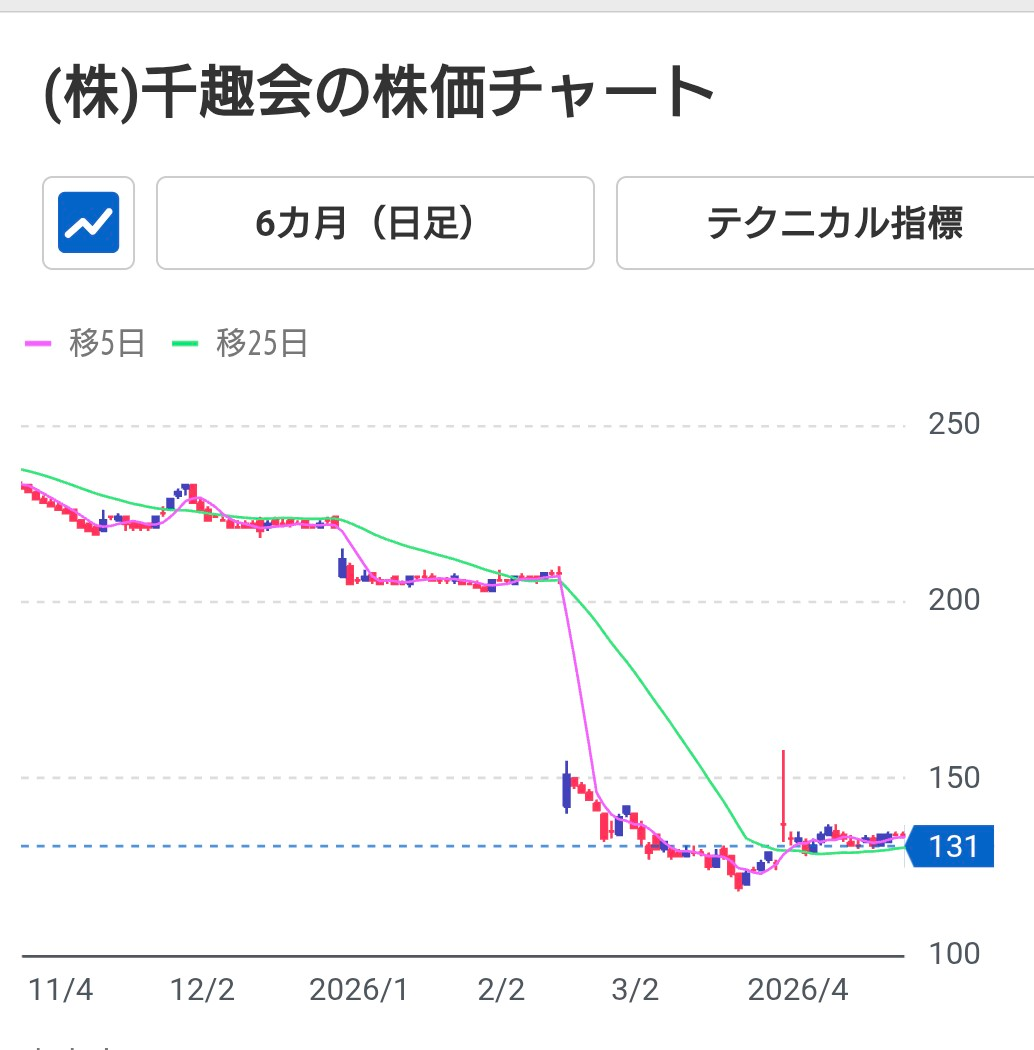
【概要】竹林の七犬士は株主優待につられて、1月29日に千趣会の100株(購入金額20,537円)を購入した株主優待は毎年2,000円のお買い物券が受け取れる(はずだった)約半月後に株主優待廃止発表により株価は暴落した株主優待廃止と株価暴落のダブルパンチだが配当は続くので千趣会の株は持ち続ける事にした【竹林の七犬士の株購入】・千趣会の株を以下の内容で購入しました。正式名称:株式会社千趣会株式コード:8165約定日:8年1月29日受渡日:8年2月2日単価:204円数量:100株手数料:137円(税込)購入金額:20,537円・当時の株主優待の内容【千趣会の廃止前の株主優待の内容】でググった結果https://share.google/aimode/HbOmFDSIQcAzvOSpU ・対象: 毎年12月31日時点で100株以上を1年以上保有する株主 ・内容: ベルメゾンお買い物券(実質的なポイント付与) ・100株〜499株:2,000円相当 ・500株〜999株:2,500円相当 ・1,000株以上:5,000円相当 ・ベルメゾンネットは女性向けの通販サイトで有るが、男性下着も取り扱っている事を確認しました。・約2万円の投資で毎年2千円のリターンはとっても魅力的でした。・お買い物券は商品代金に使えるが、送料は負担しなければなりませんでした。・送料負担と株主優待を受け取れるのがかなり先になる事は最後迄悩みましたが、初回送料無料とちょうど2千円の男性下着があった事から購入を決めました。【株主優待の廃止発表】・千趣会は2026年2月13日に株主優待制度の廃止を発表しました。https://www.senshukai.co.jp/main/top/ir/stockholder.html・千趣会の株価は2月13日の終値が208円に対して、翌営業日の2月16日の始値が142円と暴落しました。・株主優待廃止→株価暴落とダブルパンチでしたが、配当は続けるという事で、業績悪化による配当廃止というトリプルパンチは避けられました。その為、竹林の七犬士は千趣会の株を持ち続ける事にしました。・株式の売買にはリスクが伴います。あくまで自己責任で…以上(追記)配当0円でした。株主優待廃止文書で『今後の株主還元方針を「配当による直接的な還元」を基本とする方針へと変更』と書いて有り、当然配当続くと思ってました。よく読んだら『2026 年度の配当予想は、中間配当は無配、期末配当につきましては、現時点では未定』トリプルパンチだ〜
2026年04月29日
コメント(0)
-
その2:竹林の七犬士のブログのアクセス数をアップする為に
【概要】従来のルールでは持続的に実施が困難であった。その為新ルールを策定した。以下に関連する日記のリンクと新ルール策定に参考にした記事のリンクを示す。4月13日の日記【「拡散されやすいX...」を参考に竹林の七犬士のXを作り直す予定】https://plaza.rakuten.co.jp/guzuryu/diary/202604130000/4月19日の日記【竹林の七犬士のブログのアクセス数をアップする為に その1】https://plaza.rakuten.co.jp/guzuryu/diary/202604190000/今回も前回同様以下のサイトの記事を参考にしました。【拡散されやすいX(旧Twitter)のアルゴリズムとは?拡散されやすい投稿の法則を徹底解説】https://sogyotecho.jp/x-algorithm/今回は以下のサイトの記事を参考にしました。【WEB集客ラボ「X(旧Twitter)で投稿が伸びる時間帯は?平日・土日の曜日別バズる投稿時間」】https://gmotech.jp/semlabo/seo/blog/twitter-best-time/#〜【こんな事がありました】・日記の完成は自分ルールで7時と決めましたが…・4月25日 日記完成時刻8時頃、1時間のオーバー・4月27日 日記完成時刻10時頃、3時間のオーバー・ここ数日睡眠時間が削られ、体力的に限界が近づきました。・その為以下の様にルールを変更して持続的に実施可能な方法にします。【タイムスケジュール(新ルール)】・日記の作成の文字入力は前日の23時迄とします。23時を過ぎたら文字入力は行わない事とします。・日記の作成で付随するスクリーンショットや写真等の画像は、従来は最後にまとめて行いましたが、新ルールでは文字入力と並行して行います。・前日の23時を過ぎたら日記の文字の整形・画像やリンクの貼り付け等の編集作業を行います。併せて予約投稿日時の設定とカテゴリとテーマ選定を行います。原則として、シリーズものの場合はカテゴリとテーマは統一する事とします。・併せて日記を宣伝するXのポストの作成及び予約投稿日時の設定とポストに画像を添付します。Xの画像には代替テキストを付けます。代替テキストの文字数制限は1000文字と潤沢なので、ポスト本文で説明が不足する部分を補います。・日記を宣伝するXのポストは文字数制限で足りない場合は複数作成する場合が有るとします。2番以降のXのポストには関連する画像を添付します。関連する画像が無い場合は1番に添付した画像を添付する事とします。・Xのリプライの文書作成を行います。但しXのリプライの書式は変更しない事とします。タイトルと日付とリンクのみ変更します。リンクは日付を示す数字を変更します。・日記の編集等とXのポスト等の編集等を0時を目標に終わらせる事とします。・日記の予約投稿時刻は6時0分に設定します。・日記を宣伝するXのポストの1番の予約投稿時刻は6時2分に設定します。2番以降の予約投稿時刻は以下の通りとします。 2番迄の場合: 2番の予約投稿時刻は19時2分 3番迄の場合: 2番の予約投稿時刻は11時2分 3番の予約投稿時刻は19時2分 4番迄の場合: 2番の予約投稿時刻は11時2分 3番の予約投稿時刻は14時2分 4番の予約投稿時刻は19時2分・6時2分以降にXのポストにリプライを付け、作成済の文書を入力し投稿します。・Xのリプライを投稿したら、そのリンクアドレス取得して、Xのポストの2番以降のリンクを書き換えます。・毎週日曜の15時2分に「よく読まれている記事一覧」を画像にしてアップ&リプライに解説【竹林の七犬士の新ルール】以上を踏まえブログ及びXの作成等に関する新ルールを以下に示します。[竹林の七犬士のブログの新ルール]・日記のタイトルは後述の様に、その日記を宣伝するXのポスト及びリプライの1行目に書きます。Xのポスト等の1行目は、その読者が最初に見る部分で、Xのポスト等を読んで貰えるかどうかの成否がかかっています。それを踏まえ、内容を良く表していながら、読者の興味を引くようなタイトルを付ける様、良く考えてタイトルを付けます。・一連のシリーズの日記のタイトルは、従来は共通のタイトルの後ろに「その1」等を付けていましたが、新タイトルは前に「その1」等を付ける事とします。・日記内の章(【】で囲まれた部分)の書式は大サイズでBoldとします。・日記内の節([]で囲まれた部分)の書式はBoldとします。[竹林の七犬士のXの新ルール]・竹林の七犬士のブログの日記を宣伝する、Xのポスト及びリプライの1行目は宣伝する日記のタイトルとします。但し文字数制限が厳しい場合はタイトルの最後の方を削り「…」を付ける場合が有る事とします。・日記を宣伝する1番のXのポストの書式は以下の通りとします。 1行目:日記のタイトル 2行以降:内容説明 末行:「詳しくはリプ欄のリンク参照」・宣伝する日記に画像が有る場合は1番のXのポストに日記全体を代表する画像を添付します。・日記を宣伝する2番以降のXのポストの書式は以下の通りとします。 1行目:日記のタイトル 2行以降:内容説明 末行の1行前:1番のXのリプライへのリンク (但し初期値は日記のリンク) 末行:ハッシュタグ✕2・宣伝する日記に画像が有る場合は2番以降のXのポストに関連する画像を添付します。画像が無い場合は1番の画像を添付します。以上
2026年04月28日
コメント(0)
-

300円引きでコンセント周辺を明るくしてハンディライトにも使えます
【概要】今回は商品紹介である。風見鶏 楽天市場店で扱っている4商品を紹介する。この4商品を組み合わせる事で暗かったコンセント周辺を明るくする事が出来る。その内の3商品を別売りのモバイルバッテリーにさす事でハンディライトとして使う事が出来る。このハンディライトはソファーの下等の狭くて暗い場所を探す時に、中に差し込んで中から明るくするので、非常に便利だ。通常は同じ店で購入するので、一緒に注文した方が送料分が得だ。しかしこの店は(多分全商品が送料無料の為)別々に注文しても高くならない。むしろ商品が届く→レビューを書く→お礼メールで100円引きクーポン取得→クーポンを使い次の商品購入を繰り返す事で、4商品の場合300円安く購入出来る。しかも100円引きクーポンが一つ残るので、別の購入につながる。この店は安くて、送料無料で、良い商品が充実しているので100円引きクーポンはとても有効である。【商品紹介】[商品1]LEDライト USBスティックライト・電球色と白色から選ぶ事が出来ます。竹林の七犬士が購入したのは電球色です。ーーUSBスティックライト 3灯 電球色LEDライト USBスティックライト 電球色 3灯 高輝度 省電力 小型 キャップ式 ストラップホール 高透明デザイン バルク MUA-USL3-WW ◆メーーUSBスティックライト 3灯 白色LEDライト USBスティックライト 白色 3灯 高輝度 省電力 小型 キャップ式 ストラップホール 高透明デザイン バルク MUA-USL3-WH ◆メ・又3灯から8灯にグレードアップ出来ます。ーーUSBスティックライト 8灯 電球色LEDライト USBスティックライト 電球色 8灯 高輝度 省電力 キャップ式 ストラップホール 高透明デザイン バルク MUA-USL8-WW ◆メーーUSBスティックライト 8灯 白色LEDライト USBスティックライト 白色 8灯 高輝度 省電力 キャップ式 ストラップホール 高透明デザイン バルク MUA-USL8-WH ◆メ・但し3灯でも十分に明るいので、8灯にする必要性は竹林の七犬士は感じていません。・この日記を作成している時に上記商品の値段を見ました。以下の通りです。ー2026年4月27日現在ーUSBスティックライト 3灯 電球色:299円 送料無料ーUSBスティックライト 3灯 白色:299円 送料無料ーUSBスティックライト 8灯 電球色:399円 送料無料ーUSBスティックライト 8灯 白色:499円 送料無料・8灯の電球色と白色は同じ値段だったと記憶しているので、8灯の電球色が100円安いように思う。何かキャンペーンをやっているのかもしれない。・但し竹林の七犬士は8灯はお勧めしていない。3灯で十分明るいからです。安いからと8灯 電球色を購入したら、明る過ぎて困る、という可能性が有るので注意して欲しい。[商品2]USB充電器 AC-USB充電アダプタ 1ポート・USBスティックライトはその名の通り、USBに挿すタイプなので使う場所にUSBポートが余って無い限りは何らかの機器が必要です。・名前のようにUSB充電の為の製品でありますが、AC電源からUSBに変換しています。その為、コンセントでUSBライトを使う場合は、この手の商品が必要です。ーーAC-USB充電アダプタ 1ポートUSB充電器 AC-USB充電アダプタ 1ポート 2A 高速充電 高出力 Libra リブラ iPhone スマホ 充電 100V-240V(海外対応) コンセント 変換 PSE適合品 白 ホワイト LX050200 ◆メー2026年4月27日現在ーAC-USB充電アダプタ 1ポート:499円 送料無料・実は竹林の七犬士の場合、暗いコンセントではUSBポートが余っていて、いつもはそのUSBポートにさしています。本製品は別のコンセントにさす時だけ使う為、使用頻度は著しく低いです。[商品3]USBフレキシブルアームケーブル・商品1のUSBライトを好きな場所を照らす為に使います。・ハンディライトとして使う場合には、商品3のお陰で、暗くて狭い場所の奥の方に光源を入れる事が出来、中の様子がとても良くわかります。ーーUSBフレキシブルアームケーブルUSBフレキシブルアームケーブル USB延長 通電専用 30cm USB-Aオス - USB-Aメス バルク MCA-ATAF30FU ◆メー2026年4月27日現在ーUSBフレキシブルアームケーブル:399円 送料無料 [商品4]電源ON/OFFスイッチ付USBコネクタ・この商品を知らなかった頃の竹林の七犬士は、USBライトを使わない時はケーブルから抜いていました。再び挿す時に暗い中でケーブルを挿すのに、いつも苦労していました。この商品4のお陰で使わない時はOFF、使う時はONと簡単に利用出来ます。ーー電源ON/OFFスイッチ付USBコネクタ電源ON/OFFスイッチ付USBコネクタ SSA エスエスエー USB2.0データ転送/通電 USB-A(オス)-A(メス) ブラック SUAM-SWAF ◆メー2026年4月27日現在ー電源ON/OFFスイッチ:499円 送料無料【使用方法】[コンセント周辺を明るく]・[商品1]+[商品2]+[商品3]+[商品4]を使います。・[商品2]+[商品3]+[商品4]に[商品1]を挿したものをコンセントに挿してコンセント周辺を明るくする事が出来ます。[ハンディライト]・[商品1]+[商品3]+[商品4]と別に購入したモバイルバッテリーを使います。・[商品1]+[商品3]+[商品4]を別に購入したモバイルバッテリーに挿入してハンディライトとして使います。・竹林の七犬士が使っているモバイルバッテリーはどの店で、型番は何で、何時購入したのかわからなくなりました。その為この商品を紹介する事が出来ません。・それでは困ります。風見鶏の商品でUSB-Aに対応したモバイルバッテリーで安いのは以下の商品辺りでしょうか?モバイルバッテリー モバイル充電器 5000mAh グリーンハウス 2台同時充電 最大5V/2.1A 手のひらサイズ PSE適合 ホワイト GH-BTX50-WH ◆メ・竹林の七犬士はこのモバイルバッテリーを購入していないので、善し悪しが分かりません。・大抵のモバイルバッテリーはUSB-Aに挿して使う充電ケーブルが添付されています。・そのケーブルを商品2に挿せば充電出来ると思います。・ただ大抵のケーブルはとても短く、非常に使い辛いです。・充電用のケーブルは多分USB-A~USB-Cだと思うのですが、別のタイプも対応出来るので、以下の確認をした方が良いと思います。 ・既に長いUSB-A~USB-Cケーブルを(例えばスマホの充電用として)持っていればちゃんと充電出来るか確認しましよう。 ・確認出来なくて新たに購入する場合は、モバイルバッテリーに添付してあるケーブルの長い物を購入すると良いでしょう。 ・竹林の七犬士の経験では、対応可能と書いてあっても、添付ケーブルと違うタイプで充電出来なかった事がありました。【購入順序】・総ての商品が風見鶏で売っているので一括で購入するのも早く届いて良いと思います。・ただ風見鶏はレビューを書くと100円引きクーポンをくれるので、以下のような手順で4商品を購入すると300円引きになります。[商品1]を購入→[商品1]が到着→[商品1]のレビューを書く→風見鶏からお礼メールが届き中のリンクから100円引きクーポンが入手出来る→100円引きクーポンで[商品2]を購入→[商品2]が到着→[商品2]のレビューを書く→風見鶏からお礼メールが届き中のリンクから100円引きクーポンが入手出来る→100円引きクーポンで[商品3]を購入→[商品3]が到着→[商品3]のレビューを書く→風見鶏からお礼メールが届き中のリンクから100円引きクーポンが入手出来る→100円引きクーポンで[商品4]を購入→[商品4]が到着→[商品4]のレビューを書く→風見鶏からお礼メールが届き中のリンクから100円引きクーポンが入手出来る【レビューについて】・昔はもっと短くていい加減なレビューが大量にあったと記憶しています。今回この日記を書く為にレビューを見てみると、ちゃんとしたレビューしかありませんでした。・最初、店がいい加減なレビューを消したのかと思いました。しかし、それが出来ると店に都合の悪いレビューを店が消してしまい、レビューとして成り立た無くなります。・考えられるのは、楽天市場側がAIを使って、いい加減なレビューを消しているかもしれません。・そうなるといい加減なレビューは早々に消えてしまい、店の目にとまらず、100円引きクーポンにつながらないかもしれません。・既に掲載されているレビューを参考に良いレビューを書く必要がありそうです。・そうなると困るのは商品1だけ届いた時のレビュー作成です。・最低でも商品2がないと商品が使え無いからです。・モバイルバッテリーを既に持っていてUSB-A端子であれば商品1をモバイルバッテリーに挿して、ハンディライトとして使えます。・スマホの充電器がACアダプターとケーブルに分離出来るタイプで、その間がUSB-Aであれば、ACアダプターに商品1を挿して使う事が出来ます。実際の使用時の環境に近いので、一時的に使って見るのも良いと思います。・パソコンのUSB端子がUSB-Aであればそこに挿して、明るさや方向性等をチェックする事が出来ます。パソコンに挿して使い続けるメリットは余りありませんが一時的には良いと思います。・この時USBハブに挿す場合は電力供給が不安なので、他のUSB機器は外した方が良いと思います。・それらも出来ない場合は、商品が届くのが早かったとか遅かったとか、簡易包装でよかったとかもっとちゃんと包装して欲しいとか、商品を使ったレビュー以外を書く事もできます。・「USB充電器を買う予定なのでUSB充電器が届いたら、使用感はUSB充電器のレビューに書く予定です」と書き添えるのも良いと思います。・届いた商品の写真を撮ってアップするのも良いと思います。楽天市場側は写真や動画の添付したレビューを増やしたいと考えていると思うので、消される可能性はかなり減ると思います。以上(追記)レビューを書く時に「プロフィールを公開する」のチェックを外したら、クーポンが貰えないかもしれません。何となくチェックを外したら、いつも翌日には届くクーポンメールが届きません。単に遅れているだけだったり、購入してからレビュー迄時間を置き過ぎた、など他の原因もあり得ますが、念の為チェックは付けといた方が良いと思います。公開される情報に個人情報は含まれませんので、安心して公開出来ます。
2026年04月27日
コメント(0)
-
文教堂の株主専用通販サイトを覗いてみた
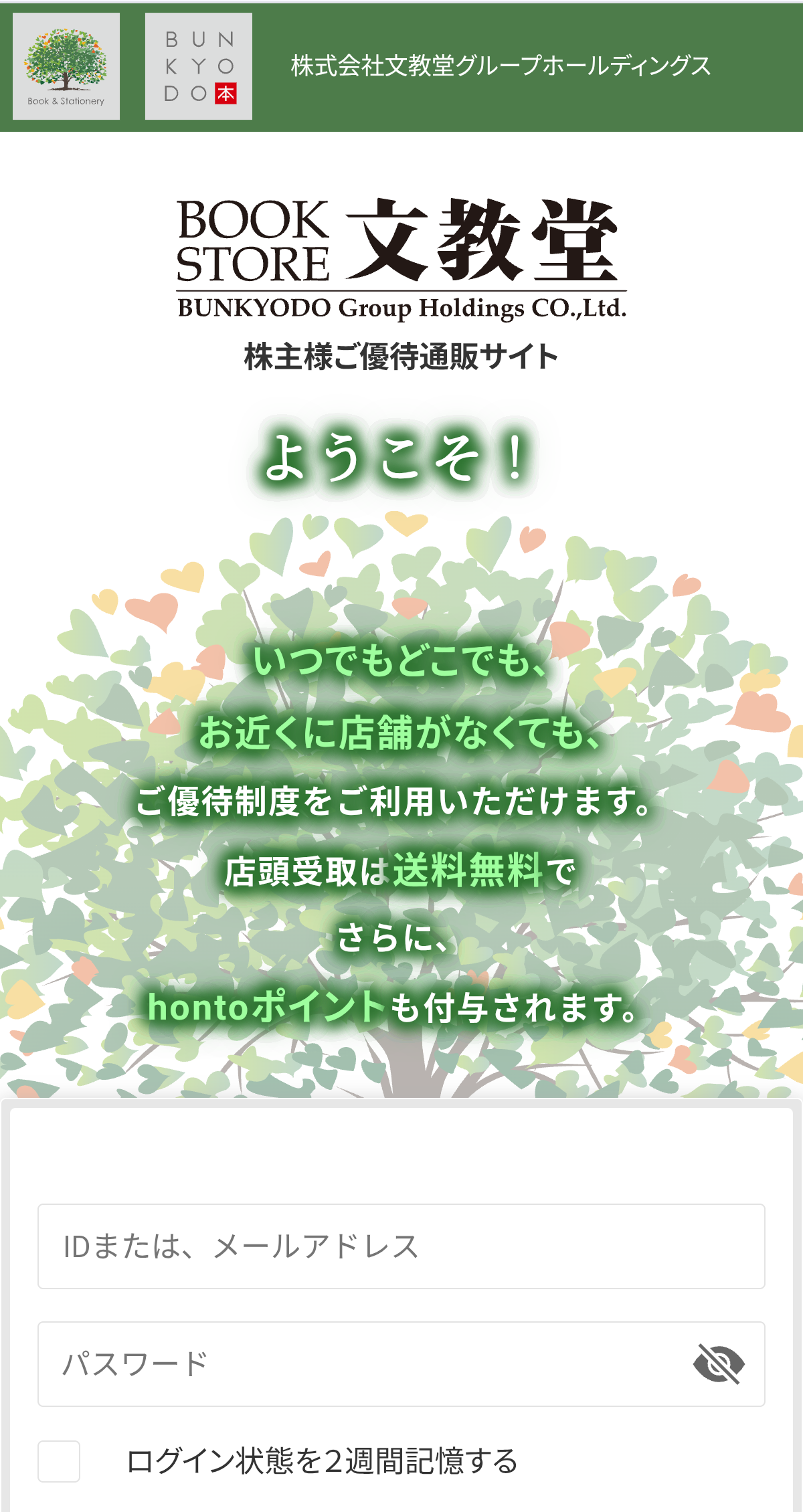
【概要】・文教堂の株主専用通販サイトを覗いてみた。途中メールアドレスを登録する為の文教堂からのメールが思いっきり怪しかった。・文教堂の株主専用通販サイトの品揃えを確認する為に幾つか検索を行った。比較用に楽天ブックスで同様の検索を行った。竹林の七犬士の印象としては楽天ブックスに劣るが、文教堂の株主専用通販サイトもそれなりの品揃えではないかと思うの・文教堂の宅配受取、文教堂の直営店受取、そして比較用として楽天ブックス購入で、1個の本を購入する場合の試算を行った。・文教堂の直営店受取が最もお得である。・楽天ブックス購入がそれに続く。・文教堂の宅配受取が最も損である。関連するサービスもこの順番で魅力的であると竹林の七犬士は考える。【株主専用通販サイトを覗いてみた】・4月24日の日記「5,437円で購入した文教堂の株の株主優待が届いた」https://plaza.rakuten.co.jp/guzuryu/diary/202604240000/で届いた株主優待の資料①に載っているQRコードをカメラで写してURLを取得しました。取得したURLをKeepメモに貼り付けました。https://www.store.bunkyodo.co.jp/・貼り付けられたURLのホスト名(「ht tp://」の次からその次のスラッシュ「/」までの部分)をググった結果を見ました。【www.store.bunkyodo.co.jp とは】でググった結果https://share.google/aimode/cFtZLvYb6IaZeHpQX「www.store.bunkyodo.co.jpは、株式会社文教堂グループホールディングスが運営する株主優待専用のオンライン通販サイトです。」ですから一安心です。・何故そんな面倒な確認をするかと言うと、届いた郵便物が全くの偽物で、QRコードのURLが危険なサイトへのリンクである可能性が否定できないからです。・Keepメモに貼り付けたURLをタップするとログイン画面が表示されます。図1 ログイン画面・ログインIDとパスワードを入力したら、メールアドレスを要求されました。メールアドレスは2回入力しました。・メールを送ったらしいので、Yahoo!メールアプリを開きました。・何と!来たメールはドメインが一致しない怪しいメールでした(下図2)。図2 ドメインが一致しないメール3月31日のブログ:https://plaza.rakuten.co.jp/guzuryu/diary/202603310000/の怪しいメールではYahoo!メールアプリは怪しいと教えたいくれなかったのに?と思って3月31日のブログで使用した怪しいメールを開くと「このメールは認証情報のドメインとFromアドレスのドメインが一致していません」と正しく表示しました。Yahoo!メールアプリも日々進化しています。・さてこのメールの認証情報は?図3 認証情報・DKIMが無いので、とても怪しいです!・タイミング的に危険なメールの可能性は低いが、こんな怪しいメールのURLをタップする度胸は竹林の七犬士にはありません。・しょうが無いので怪しいURLをタップするいつもの手続きをします。・URLテキストとURLアドレスが違う可能性があるので、URLを長押しでURLアドレスだけをコピーして、Keepメモに貼り付けました。https://store.bunkyodo.co.jp/users/confirmation?confirmation_token=~・貼り付けられたURLのホスト名(「ht tp://」の次からその次のスラッシュ「/」までの部分)をググった結果を見ました。【store.bunkyodo.co.jp とは】でググった結果https://share.google/aimode/W847wZv7wKCKYMYdF「store.bunkyodo.co.jpは、株式会社文教堂グループホールディングスが運営する株主様ご優待専用のオンライン通販サイトです。」との事で安心してタップできます。【コラム:危険なURL】・本文中に出ていたURLの長押しでURLアドレスが取得出来る事を確認する為、3月31日のブログで使用した怪しいメールのURLを長押ししました(下図4)。図4 怪しいメールのURLを長押し・図4の左下に長押しでコピーした内容が表示されています。URLテキスト:https://www.viewsnet.jp/URLアドレス:https://www.signxinjie.com/?default=e5bNjpwiYgslLKh2H2・このメールのURLのようにURLテキストとURLアドレスが違うのは危険なサイトと考えられます。ご注意を。・えっ!この日記の中にも「URLテキストとURLアドレスが違うURL」があるじゃないか、って。良く気が付きましたね。・くれぐれもメールのURLをタップする時は気を付けて下さい。・念の為Keepメモに貼り付けた方のURLをタップしましました。・文教堂の株主専用優待通販サイト最初のページが開きました。図5 専用サイトの最初のページ【文教堂で明日香を検索】・文教堂の株主専用優待通販サイト・今回まずはこの本を検索します。生きて、ありがとう。 [ 明日香 ]・検索窓に「生きて、ありがとう。」と入力して[本を探す]をタップしました。・検索結果一覧に「327件の商品がみつかりました」との事(下図6)。図6 文教堂-生きて、ありがとう。一覧・最初にありました、やったね。でも「在庫ありません。」残念!・タップして見ました。図7 文教堂-生きて、ありがとう。・確かにこの本です。【楽天ブックスで明日香を検索】・楽天ブックスアプリを起動して、検索窓に「生きて、ありがとう。」と入力して、下に出て来る候補から選びます。本と付いてる方を選びました。・一覧が出て、77件と表示されました。目的の本をさがすとだいぶ後に見つかりました(下図8)。図8 楽天ブックス-生きて、ありがとう。一覧・楽天ブックスは「在庫あり」です。やったね!でも本のタイトル名を正確に入力したのに、先頭に来ないのは減点です。・と思って、並び順をおすすめ順にしたら、先頭にきました(下図9)。やったね!図9 楽天ブックス-生きて、ありがとう。一覧2・何故か順番を変えただけで件数が77件から95件に増えてます。楽天ブックス不思議です。【明日香で文教堂と楽天ブックスを比較】・明日香「生きて、ありがとう。」について。 →文教堂は在庫なし、1,320円 →楽天ブックスは在庫あり、¥1,320 送料無料【文教堂-中島みゆきを検索】・文教堂の株主専用優待通販サイト・「本・コミック」を選択して、[詳細検索]→著者名に「中島みゆき」と入力して[検索する]タップしました。・表示の並び替え→[売れている順]を指定しました(下図10)。・91件見つかりました。その内「在庫あります」が5件でした。5件のサムネイルを見ると、コミックは無いようです。図10 文教堂-中島みゆき一覧【楽天ブックス-中島みゆきを検索】・楽天ブックスアプリ・左上のメニューである3本線から「本」を選択して、検索窓に「中島みゆき」と入力してキーボードの[確定]をタップしました。・690件と表示、これは著者が「中島みゆき」以外も含みます。・[絞り込み]→「著者/編集」→「中島みゆき(**)」を選択しました。ここで(**)は著者/編集が中島みゆきである件数です。今回は83件でした。・[条件を絞りこむ(1)]をタップしました。件数が83件であることを確認しました(下図11)。図11 楽天ブックス-中島みゆき一覧・もう一度[絞り込み]→「配送・発送」→「在庫あり」を選択しました。・[条件を絞りこむ(2)]をタップしました。件数が9件であることを確認しました(下図12)。図12 楽天ブックス-中島みゆき-在庫あり一覧【中島みゆきで文教堂と楽天ブックスを比較】・著者が中島みゆきの本を検索しました。 →文教堂は検査結果91件中、在庫あり5件 →楽天ブックスは検査結果83件中、在庫あり9件・概ね同じで楽天ブックスがやや在庫ありが多いようです。【文教堂-有吉玉青を検索】・竹林の七犬士はアブノーマルです。購入する本もアブノーマルな可能性が高いです。これではノーマルな人には参考にならないかもしれません。・何かノーマルな本は無いでしょうか?アブノーマルな竹林の七犬士には難しい問題です。・何か無いか?と楽天ブックスの購入履歴を見ると、有吉玉青「ソボちゃん いちばん好きな人のこと」という本があります。ソボちゃん いちばん好きな人のこと [ 有吉玉青 ]・この本は母に頼まれて購入しました。・母はノーマルな人のようですが、アブノーマルな竹林の七犬士の遺伝子の半分を持つ人です。危険ですが背に腹はかえられないのでこの本はノーマルな本と信じて検索しました。・文教堂の株主専用優待通販サイト・検索窓に「ソボちゃん」と入力して[本を探す]をタップしました(下図13)。図13 文教堂-ソボちゃん一覧検索結果は1件しかありません。タップして見ます。図14 文教堂-ソボちゃん・なるほど 有吉佐和子の母:ソボちゃん ソボちゃんの孫娘:有吉玉青(著者)という関係なんですね。有吉玉青は有吉佐和子の娘なんでしょう。購入する時に母に言われてました。すっかり忘れてましたが。・「在庫あります。」よしよし。【楽天ブックス-有吉玉青を検索】・楽天ブックスアプリを起動して、検索窓に「ソボちゃん」と入力して、下に出て来る候補から選びます。全ジャンルと付いて無い方を選びました。・一覧が出て、25件と表示されました。おすすめ順ならば先頭です(下図15)。・2番目も「ソボちゃん」ですね。【バーゲン本】で¥825と安いですが、ご注文できない商品ですね。図15 楽天ブックス-ソボちゃん一覧【有吉玉青で文教堂と楽天ブックスを比較】・有吉玉青「ソボちゃん いちばん好きな人のこと」について。 →文教堂は在庫あり、1,650円 →楽天ブックスは在庫あり、¥1,650 送料無料【有吉玉青で文教堂の宅配受取と直営店受取、楽天ブックス購入を比較】・有吉玉青「ソボちゃん いちばん好きな人のこと」について、3種類の購入方法を比較します。[1]文教堂の宅配受取・竹林の七犬士が文教堂で購入するならこれしか選べません。・竹林の七犬士を想定して5%割引とします。・税込1,650円ですから、税込3,500円未満で送料税込350円です。1,650円×0.95+350円=1,917円・クレジット払いなのでクレジットカードの還元が期待できます。[2]文教堂の直営店受取・宅配受取と比べて直営店へ行く手間がかかります。・竹林の七犬士と同じ5%割引を想定します。竹林の七犬士の家の近くに直営店があったと仮定した場合になります。・送料無料です。1,650円×0.95=1,567円・支払い方法は、現金・クレジット・図書カード・QUOカード・QUOカード Pay・QUICPay・ID・楽天Edy・交通系IC・コード決済(PayPay・d払い・auPay・楽天Pay・メルペイ等)がご利用になれます。・上記電子マネーの内クレジットカードでチャージした電子マネーで払えば、クレジットカードの還元と電子マネーの還元の両方が期待できます。・honto ポイントサービス実施の文教堂店舗に限り、honto ポイントが期待できます。[3]楽天ブックス購入・文教堂の株式を持って無くても購入できます。比較として計算します。・送料無料です。1,650円=1,650円・今回は本・洋書・雑誌で「在庫あり」なので図書カードNEXTが使えます。竹林の七犬士はマクドナルドポイントを図書カードNEXT500円に交換して、有吉玉青「ソボちゃん いちばん好きな人のこと」を実際に購入する時に使いました。但しマクドナルドポイント→図書カードNEXTの交換は数量限定で月に数日しか交換出来なくて、毎回短時間で限定数が売り切れ(?)になります。いつ交換出来るか公表されているのは月に1日だけでその日は一瞬で限定数が無くなります。竹林の七犬士は頻繁にマクドナルドアプリで見に行きますが交換出来たのはその1回だけです。・楽天ポイントが使えます。楽天ポイントは有効期限の有るのと無いのがあります。竹林の七犬士はうっかり有効期限の有るポイントを失効するともったいないが確認が面倒なので買い物の度に、有効期限の有る無し関係無くポイント全部使います。お陰で数円から数十円だけ安くなります。・購入で楽天ポイントがたまります 。・クレジットカードが使えます。クレジットカードの還元が期待できます。・その他、代金引換サービスが使えるようですが、代金引換手数料がもったいないので竹林の七犬士は使った事がありません。[お得な順]・文教堂の直営店受取が最もお得です。・楽天ブックス購入がそれに続きます。・文教堂の宅配受取が最も損です。関連するサービスもこの順番で魅力的であると竹林の七犬士は考えます。【答え合わせ】・この日記の中の「URLテキストとURLアドレスが違うURL」が2個あります。[1]文教堂から来た認証メール内のURLURLテキスト:https://store.bunkyodo.co.jp/users/confirmation?confirmation_token=~URLアドレス:https://store.bunkyodo.co.jp/・認証用のURLって他の人がタップするとまずいと思うので、途中で切って「~」で終わってます。ここをタップした時の行き先は無難なホストにしました。[2]コラム:危険なURL内のURLアドレスURLテキスト:https://www.signxinjie.com/?default=e5bNjpwiYgslLKh2H2URLアドレス:https://www.viewsnet.jp/・上記URLテキストはたぶん危険なサイトです。うっかりタップして飛ぶと危険なので、飛び先は安全なviewsnetにしました。・これって怪しいメールのURLの逆になっていて、見た目は危険で、タップすると安全になっています。[3]実はもう2個できました。これを説明するとどんどん増え続けて終わらないので、これで止めます。以上
2026年04月26日
コメント(0)
-
ソニータイマーが引き起こした不具合が発生した
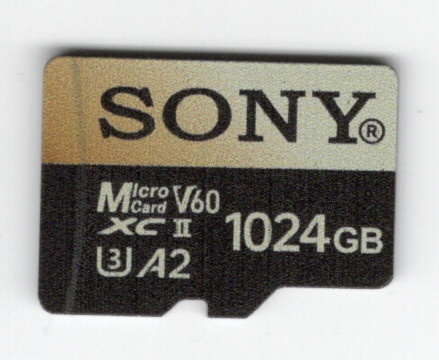
【概要】・今回、ソニータイマーが起動したとしか考えられない現象が発生した。・ソニーのマイクロSDカードでのみ発生しているにもかかわらず、重要なフォルダのファイルのみが消えるという、通常のハード故障とは考えられない現象が発生した。・製品はほとんど新品で有りながら、保証期間だけが過ぎた後に不具合が起きておりソニータイマーが引き起こしたと考えると納得である。【経緯】・1台前のスマホに使うSONYのマイクロSDカードを購入しました(下図1)。容量は1TBにした為あまり安い製品は不安なので日本製の商品にしようと思い、たまたま目についたSONY製にしました。図1 SONYマイクロSDカード・購入時期は不明ですが、1台前のスマホを購入した頃だと思うので、(この日記を作っている4月25日より)1年数ヶ月前だと思います。・スマホのスペックを確認しなかった為、1台前のスマホが購入した1TBのマイクロSDカードに対応するのか不安でした。・実際にスマホにマイクロSDカードを挿入しましたが、認識しませんでした。やっぱり1TBのマイクロSDカードにはスマホが対応しないかと諦め、1台前のスマホへは手元にあった64GBマイクロSDカードを挿入し、SONYマイクロSDカードはケースに格納して放置しました。・その後1年数ヶ月後にスマホを買い換えました。新しいスマホのスペックを確認し、2TBまで対応との事なので1TBのSONYマイクロSDカードを挿入しました。しかし前回同様に認識しませんでした。状況を確認する為、WindowsパソコンでマイクロSDカードを確認すると領域確保が行われていませんでした。Windowsパソコンで領域確保を行いました。(記憶力の無い竹林の七犬士は良く覚えて無いのですが、)フォーマットはスマホで行ったと思います。とにかく領域確保とフォーマットで1TBのSONYマイクロSDカードは使えるようになり、新しいスマホで使う事になりました。【不可解な現象】・竹林の七犬士はWindowsパソコンのCドライブにファイルを置くのをもの凄く嫌います。それはOSの入っているドライブの空き容量が不足すると、動作が不安定になるからです。同様に内部ストレージの空き容量が不足するとスマホは動作が不安定になります。実際2台前のスマホはしょっちゅう空き容量が不足し、クリーンアップアプリが自動的に起動して、不要ファイルを削除しなさいと言われます。その度不要ファイルは削除しますが状況は改善されません。・その経験から1台前及び最新のスマホは内部ストレージは潤沢なものを購入しましたが、内部ストレージにファイルが有るとストレスを感じるので、頻繁に整理を行うのが癖になりました。・ある日新しいスマホでSDカードを見ると、重要なファイルが入っているフォルダが空っぽになっていました。最初は記憶違いかと思い、とりあえず1台前のスマホのSDカードの同じ名前のフォルダに同じファイルが入っていたので、それを新しいスマホにコピーしました。・同時に内部ストレージを整理しました。不要なファイルは削除し、必要なファイルはSDカードに移動させました。・数日後にSDカードを見ると、コピーしたファイルと整理したファイルが消えていました。コピーしたファイルは1台前のスマホのSDカードに同じファイルが有るので良いのですが、整理したファイルは内部ストレージを空けるのが目的の為、内部ストレージの元ファイルはありません。今回この整理したファイルの喪失が最大の被害でした。・ファイルが何度も消える為、1台前のスマホのSDカードから新しいスマホの内部ストレージにコピーして作業しています。・特定のSDカードのみ発生するのはハード故障っぽいが、SDカードには、書き込み・保存・読み込み時のエラーを早急に検出するためCRCが採用されているはずです。1ビットの故障でもエラーを検出するCRCが、ハード故障で複数のファイルが消えるという大規模な改変が発生して、(CRCエラーが検出されないという)矛盾無く改変が起きる可能性は天文学的数字(例えば1兆の1兆倍の年数に1回起きる可能性)をはるかに超える(程可能性は小さい)はずです。もちろん「有り得ません」。・ウィルス感染を疑いました。・しかし通常ウィルスは潜伏期間があり、その間ウィルスの拡散に勤め、破壊活動は充分拡散した後で起きます。・今回不可解な現象が起きたスマホは先月中旬に購入したものである。購入後に感染したのならやけに潜伏期間が短いです。潜伏期間が短くてもしょっちゅうファイル交換しているので1台前のスマホも感染している可能性は高いです。・また別の可能性として実は潜伏期間は長く、1台前のスマホから感染していて、新しいスマホは後から感染している場合を疑いました。・どちらにしても、両方感染している可能性が高く、新しいスマホだけが感染している可能性は極めて低いです。・組織全体でウィルスが一斉に破壊活動を行い膨大な被害が発生したというニュースは聞いた事があります。それに比べて今回の現象がウィルスに寄るものなら、やけに甘いと感じます。・ファイルを消すならSDカード全体を消す方が簡単ですし、通常重要なファイルが有る事が多い内部ストレージが無事なのも不思議です。・スマホが両方感染しているのならば1台前のスマホのSDカードのファイルも消えてもおかしく無いです。・もし1台前のスマホのSDカードのファイルが消えたら非常に困るし、内部ストレージのファイルが消えても困ります。・ウィルスの目的は色々有ると思いますが、個人を標的にしている場合、使用者を困らせる事だと竹林の七犬士は考えています。・2台同時に起きない事、内部ストレージが消えない事、そしてSDカード全体を消さない事。・それから考えて、竹林の七犬士はウィルスが原因である可能性は無いと考えています。・残る可能性はソフトの不具合です。特にOSの不具合なら起こりそうな現象です。だがOSの不具合なら、もっと大々的に発生してもおかしくない。少し調べてみたがそういう情報は発見できませんでした。・今回日記で整理して見ると、竹林の七犬士のスマホだけ等の限定的に発生している場合と情報能力の低い竹林の七犬士が知らないだけの可能性が残っている事に気が付きました。OSの不具合に関しては可能性は低いと考えていますが、詳しく調査する時間が無い為、これについては今後調査を進める事とします。・とにかく不可解な現象が起きていて、その原因を色々検討しました。【ソニータイマーを思い出す】・今回のSDカードがソニー製であり、ソニータイマーの存在を思い出しました。・ソニータイマーの最大の特徴である、保証期間が切れた直後に起動する、という事では若干時期が過ぎていますが、ちょうど起動する時期はスマホから外して放置していたので、保証期間が切れた後始めて動作させてしばらく経って起動したと考えると納得します。・今回のSDカードは放置していた為、消耗は考えられず、ほとんど新品で有りながら、保証期間だけが過ぎたという状況はソニータイマーならば納得です。・不具合はソニーのSDカードのみに限られ、痕跡も残さずにファイル情報を書き換えている事から、かなり低レベルの(つまりハードウェアに近い)事で有りながらCRCエラーは起こさ無いというソニーの技術力の高さが伺えます。・今回削除されたファイルは重要なファイルばかりで、人工知能が搭載されたソニータイマーが正確に選別しています。ただ他のスマホのSDカードに同じファイルが存在している事までは認識できなかったようです。これはハードウェアに依存しているソニータイマーならではの特徴と言えます。【ソニータイマーとは何か】ソニータイマーについて竹林の七犬士が知っている事を話します。・ソニー製品に組み込まれていると言われているプログラムで、製品の保証期間である1年を過ぎた直後に起動して各種不具合引き起こします。・1説には1つのプログラムで全ソニー製品に組み込まれており、引き起こす不具合も多種多様で、2回目に起動する場合も前回と違った不具合を起こす等バラエティに富んだ性能を持っています。・それだけの高機能で有りながら、プログラム自身はとてもコンパクトで、ステルス性能にも優れ、存在は確実視されながらも製品に組み込まれている場所を特定したという報告を、竹林の七犬士は聞いたことがありません。・まさに世界最高水準の技術力を誇るソニーがその技術の粋を集めたプログラムで有りながら、ソニー自身がソニータイマーの存在を公式に認めていない不遇のプログラムです。・ただ余りにも高性能である為、誤動作も多く、保証期間が切れる前に起動してしまったり、結局最後まで起動しなかったケースもあったと言われています。【正確な情報はGoogleとWikipediaにあります】・とにかく謎の多いプログラムで、竹林の七犬士も情報を集めるのに伝聞に頼らざるをえず、不確かな部分が多く含まれています。・しかし何処で調べて来たのか不明ですが、GoogleとWikipediaはかなり踏み込んでおり、この情報を流布する場合はGoogleとWikipediaの情報を確認することをお勧めします。・Googleで「ソニータイマーとは」で検索すると情報にたどり着き、一所にWikipediaのリンクも貼って有るので両方の情報を見ることができます。以上
2026年04月25日
コメント(2)
-
5,437円で購入した文教堂の株の株主優待が届いた
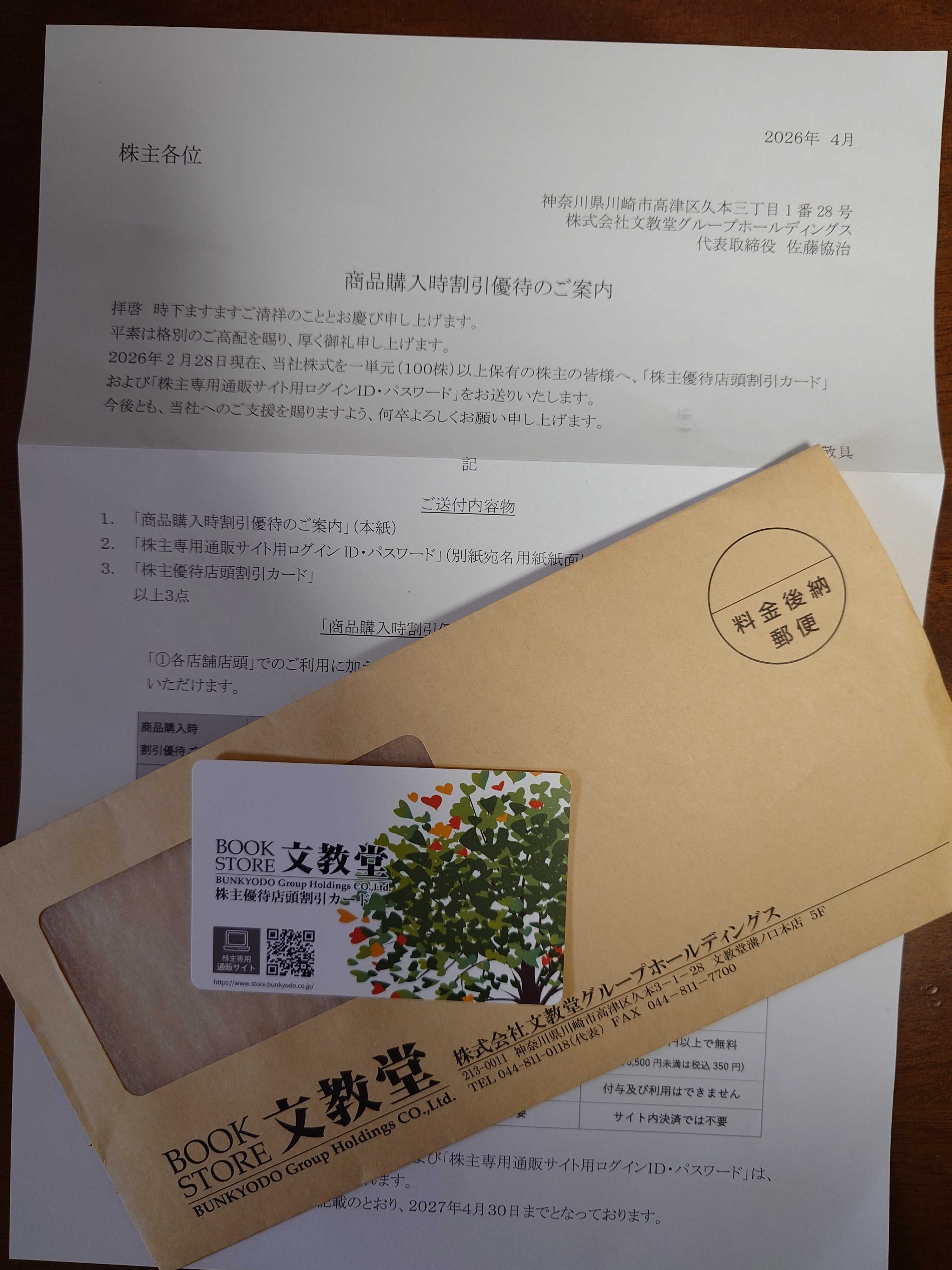
【概要】・5,437円で購入した文教堂の株であるが、近所に文教堂書店が無い竹林の七犬士の場合、株主優待が魅力的で無い。・売り注文を出した竹林の七犬士であるが欲を出した為か売れなかった。・その結果4月21日に株主優待が届いた。・届いた資料で文教堂の株主優待の詳細が判ったのでここに紹介する。・近くに文教堂書店が有る人には魅力的な株主優待である。【文教堂の株の購入】・文教堂の株を購入しました。正確な銘柄名は「株式会社 文教堂グループホールディングス」で証券コードは9978です。・文教堂の株は1株53円の時に購入しました。購入したには昨年(2025年)の12月頃です。・株主優待は100株以上なので100株購入しました。株は通常100株以上100株単位でしか売買出来ません。文教堂の株もそうです。・売買手数料は137円でした。今回のように安い売買では手数料の比率が相対的に高くなります。手数料ゼロ円の証券会社があります。そういう証券会社にすれば良かったと思う竹林の七犬士です。・という事で、53円×100株+137円=5,437円で購入出来ました。この値段で株主優待が付いた株を購入出来るのは破格だと思い、深く検討しないで購入して、後悔している竹林の七犬士です。【文教堂の株主優待】・文教堂の株主優待の基準日は2月末日と8月末日です。基準日の約2営業日前迄に購入すると、株主名簿に記載され、株主優待の権利が発生します。2026年2月末日の約2営業日前に購入した竹林の七犬士は2026年4月21日に株主優待の入った封筒が届きました。以下に届いた封筒の中身の写真を示します。図1 文教堂株主優待・封筒の中身は以下です。 ①株主専用通販サイト用ログインIDとパスワード ②株主優待店頭割引のご案内 ③株主優待店頭割引カード 但し①は竹林の七犬士の個人情報(住所・氏名・ログインID・パスワード等)満載なので写真に写していません。・②の内、抜粋した内容を以下に示します。「商品購入時割引優待」のご利用にあたって「①各店舗店頭」でのご利用に加え、インターネットを利用した「②株主専用通販サイト」もご利用いただけます。1. 今回お送りする「株主優待店頭割引カード」および「株主専用通販サイト用ログインID・パスワード」は、 お手元に届き次第、すぐにお使いになれます。なお、有効期限はカード裏面に記載のとおり、2027年4月30日までとなっております。2. 割引率は、2026年2月28日現在のご所有株式数に応じて次の表のとおりとさせていただき、お買上げ商品代金(消費税込)を割引いたします。※「株主優待店頭割引カード」と「株主専用通販サイト」の割引率は同じです。 3. 「株主優待店頭割引カード」および「株主専用通販サイト」のご利用は、当社の株主様ならびに株主様がご指定された方(ご家族等)に限ります。ご利用の株主様のお名前をカードにご記入ください。 割引カード・ログインIDとパスワードの売却や譲渡はご遠慮ください。 4.「株主優待店頭割引カード」は、株式会社文教堂の直営全営業店舗(ブックストア談を含む:と書いてありますが竹林の七犬士には意味不明です)で、店頭販売商品 (書籍・雑誌・文具・音楽CD・DVD・ホビー等)の商品購入時にご提示ください。店頭での決済は、現金・クレジット・図書カード・QUOカード・QUOカード Pay・QUICPay・ID・楽天Edy・交通系IC・コード決済(PayPay・d払い、auPay・楽天Pay・メルペイ等)がご利用になれます。なお、honto ポイントサービス実施の文教堂店舗に限り、honto ポイントカードとの併用が可能です。※割引商品についてもご利用いただけます。※金券類(図書カード・QUOカード等)の購入・各種検定等の受付業務・教室受講料・送料は対象外です。※取扱決済は店舗により異なります。詳しくは当社ホームページ「店舗一覧」より「店舗詳細」にてご確認いただけます。5. 「株主専用通販サイト」は、通販専用倉庫に在庫がある国内発行の書籍・雑誌をご購入いただけます。商品の受取と決済方法は、以下の通りです。① 株式会社文教堂の直営店で受取の場合受取店舗を株主専用通販サイトにてご指定ください。送料無料でご指定店舗までお届けいたします。お支払いは、店頭での決済(決済方法は前項4.同様)となります。② 宅配受取の場合ご指定の住所まで宅配でお届けいたします。送料は、優待割引前税込3,500円以上で無料 (税込3,500円未満の場合は、送料税込350円)です。お支払いは、株主専用通販サイト内での決済(クレジット決済のみ)となります。 ①・ ②のどちらの受取の場合も、通常1日~3日で通販専用倉庫より出荷いたします。※ご注文時点で通販専用倉庫に在庫がないものはご注文できません。※文教堂オリジナル特典等はお付けすることができません。6. 次の店舗で併設しているトレーディングカードコーナー (FC運営)では、株主優待店頭割引カードはご利用いただけません。トレーディングカードコーナー: あきる野店・浦安西友店・行徳店・湘南とうきゅう店・西野3条店・函館昭和店南大沢店 ※2026年4月現在7. 株主優待の各種最新情報は、当社ホームページ「株主の皆様へ」をご覧ください。https://www.bunkyodo.co.jp/ir/stockholder/以上上記文章はGoogleレンズで「②株主優待店頭割引のご案内」を、撮影→テキストを選択→コピー、で読み取ったものであります。表はスキャナーで取り込みました。識字率が不安ですが、一番怪しい「ブックストア談を含む」と重要な店頭での決済は念入りに確認しました。【宅配受取の欠点】・送料は3,500円以上で無料、3,500円未満で350円に対し、各店舗店頭と店頭受取は無料であります。竹林の七犬士がいままで購入した本・雑誌で3,500円以上したものはほとんど無いです。・決済方法はクレジット決済のみに対し、各店舗店頭と店頭受取は店舗により異なるとはいえ「現金・クレジット・図書カード・QUOカード・QUOカード Pay・QUICPay・ID・楽天Edy・交通系IC・コード決済(PayPay・d払い、auPay・楽天Pay・メルペイ等)」と多彩です。・hontoポイントなるものも、付与及び利用ができないに対し、各店舗店頭と店頭受取はサービス実施店舗であれば付与及び利用が可能です。・店頭受取と宅配受取が書籍・雑誌のみに対し、各店舗店頭は書籍・雑誌・文具・音楽CD・DVD・ホビー等で5%(または7%または10%)割引を受ける事ができます。・以上のように近くに文教堂の店舗が無い為、宅配受取しか選べない竹林の七犬士はかなり不利です。この文書を受け取る前から、送料は3,500円未満で350円等の一部の情報を受け取った竹林の七犬士は文教堂の株式の売却を検討しました。【文教堂の株式の売却】・株主優待の基準日の約2営業日前迄に購入すると、株主名簿に記載され、直後に売却しても株主優待は贈られると聞いています。・そのため株主優待が有る株の場合、基準日の約2営業日前直前に株価が上昇し、直後に下落する傾向があると聞いています。・文教堂書店が近くに無い竹林の七犬士の場合はメリットが少ないので、買ったばかりですが売ってしまおうと思った竹林の七犬士でした。・株価のグラフを見ると2025年8月頃に株価70円を越えた時がある様です。さすがに70円を超えるのは瞬間的ですが、この頃ほぼ60円以上にはなっている様です。・これは基準日前に60円は超えるだろうと予想して、2026年の2月中旬に、指し値59円100株の売り注文を出しました。注文の有効期限は(どういうルールで期限が設定出来るのか良くわからないのですが)その時設定出来た最長の約1ヶ月を指定しました。・しかし基準日前に株価が上がる事は無く、基準日前は50~52円位で推移していた株価が基準日後は47~50円で推移しています。結局年初来高値53円なので、竹林の七犬士の指し値59円では売れるはずも無く、有効期限が過ぎた事に気付く度に同じ条件で再注文を出し続けた結果、売れませんでした。・この日記を作成している4月23日の文教堂の株価は、安値47円、高値49円、終値49円でした。もし竹林の七犬士が終値49円で100株を売ったと仮定すると、手数料は多分買った時と同じ137円なので、49円×100株-137円=4,763円が手元に戻るでしょう。5,437円で購入して4,763円で売却するので、674円の損になります。・この約5千円の株を売却しないと生活できない訳では無いので、焦らずのんびりと売り注文を出し続けるつもりです。さすがに59円の指し値は高過ぎるとは思うのですが、指し値56円より安くすると損になるので、あまり変わらない59円で続ける予定です。(やっぱり手数料が高いですね。)【配当金】・通常の株は、年に1・2回配当金が期待出来ます。・文教堂は最近の実績として無配(配当金ゼロ)で、今後も期待出来ません。【リスク】この日記を参考に(文教堂以外の株も含めて)購入を検討する場合、リスクが有る事を理解して下さい。・企業が株主優待を突然止めてしまう可能性があります。・(上記リスクが起きた場合は特にそうですが)株価が下がり資産価値が減ってしまう可能性があります。業績不振→株主優待廃止→(文教堂は元々ゼロだが)配当金廃止→株価低迷となり、株主優待のある株式は特有のリスクがあります。 ・最悪のシナリオでは企業倒産で資産価値ゼロです。以上
2026年04月24日
コメント(0)
-
Windows Media Player(従来版)とWPLファイルの入れ子 その4
【概要】・再生リストに音楽ファイルでは無く、WPLファイルが並んでいるWPLファイルを新規に作成する手順が書いてある。・WPLファイルの中にWPLファイルが並んでいるので、音楽ファイルを入れ子の複雑な構造に配置出来る。【WPLファイルのリストにWPLファイルが入らない?】・昔のOSの(自信が無いですが少なくともWindowsXPの)Windows Media PlayerではリストにWPLファイルを追加するのは簡単でした。・エクスプローラーのWPLファイルの上で右クリックすると出て来るメニューの中に「Windows Media Playerのリストに追加する」という意味の項目があって、それを選ぶとリストの最後にWPLファイルが追加されました。・Windows11のWindows Media Player(従来版)の環境下においてWPLファイルの上で右クリックして出て来るメニューにリストの追加はありません。まあ新Windows Media PlayerであるメディアプレーヤーはWPLファイルの入れ子に対応していませんから、.wplという拡張子の右メニューにリストの追加という項目が無いのは当然かも知れません。・でもWindows Media Player(従来版)のリストの上にWPLファイルをドラッグ&ドロップしたら、リストに追加しても良いと思うのですが、やってみるとWPLファイルが再生する音楽ファイルを全部バラバラにしてリストに追加しました。~「お気に入り.wpl」をドラッグ&ドロップしたら~・竹林の七犬士の「お気に入り.wpl」をWindows Media Player(従来版)の空のリストにドラッグ&ドロップしたら「お気に入り.wpl」が再生する音楽ファイルを全部リストに追加しました。・追加が終わるとリストの下に「2,202項目、173時間」と表示されました。これは「お気に入り.wpl」が2,202項目で出来ていて、全部演奏するのに173時間(=1週間以上)かかる事を示しています。・今まで「お気に入り.wpl」のこの情報は知りたかったのですが確認する方法がわかりませんでした。・個々のWPLファイルの項目を数えて足し合わせれば項目数はわかります。実際に演奏して時間を測定すれば総時間も判るでしょう。しかし実行するのは絶望的に不可能です。・今回この方法で知る事が出来て竹林の七犬士はとても嬉しいです。・すでに「お気に入り.wpl」が出来ている竹林の七犬士は良いですが、この日記を読んで自分も作ってみようと思う奇特な読者が(もしかしたら万一)いるかも知れません。・竹林の七犬士も「お気に入り.wpl」に項目を追加する時にWPLファイルが追加された「追加分.wpl」が作れると便利です。・色々考えて「お気に入り.wpl」を新しく作る手順を以下に示します。【「お気に入り.wpl」を新しく作る手順】・まず追加したいWPLファイルを決めます。ここではその2(4月21日の日記)で作成した「三枝夕夏.wpl」とその1というか無印(4月20日の日記)で参照した「Sowelu.wpl」と(今回は出て来なかった)「明日香.wpl」の3個のファイルから「お気に入り.wpl」を作ります。WPLファイルの場所と名前はとっても大事な事なので以下に示します。場所1:「D:¥My Music¥9930女性ボーカル¥さ行¥三枝夕夏 IN db¥」名前1:「三枝夕夏.wpl」場所2:「D:¥My Music¥9930女性ボーカル¥P⇒T¥Sowelu¥」名前2:「Sowelu.wpl」場所3:「D:¥My Music¥0010明日香¥」名前3:「明日香.wpl」↓作成場所:「D:¥My Music¥」作成名前:「お気に入り2.wpl」・作成名前は「お気に入り.wpl」のはずですが、竹林の七犬士の場合、作成場所に「お気に入り.wpl」は既に存在するので上記の作成名前にします。・あらかじめWindows Media Player(従来版)を起動して、リストが空の状態にしておきます。(Windows Media Player(従来版)がすでに起動してリストが空で無い場合は[リストの消去(L)]ボタンでリストを空にします。)・場所1に名前1+「.mp3」=「三枝夕夏.wpl.mp3」という名前のテキストファイルを作成します。作り方は以下の通りです。[1]エクスプローラーで場所1に移動します。[2]「新規作成」→[テキスト ドキュメント]を選びます。[3]出来たファイルの名前を「三枝夕夏.wpl.mp3」に変更します。[4]拡張子を変更するため「変更しますか?」が出たら[はい(Y)]をクリックします。・出来た「三枝夕夏.wpl.mp3」をWindows Media Player(従来版)にドラッグ&ドロップします。・Windows Media Player(従来版)はMP3ファイルと思ってリストに追加して演奏しようとしますが、中身は空のテキストファイルなのでエラーします。[閉じる]でエラーメッセージを閉じます。・続けて同様に「Sowelu.wpl.mp3」を作成し、Windows Media Player(従来版)にドラッグ&ドロップします。・続けて同様に「明日香.wpl.mp3」を作成し、Windows Media Player(従来版)にドラッグ&ドロップします。・出来たリストを作成場所に作成名前で保存します。手順は以下の通りです。[1]Windows Media Player(従来版)上で[Alt]キーをクリックしてメニューを出します。[2]「ファイル(F)」→「プレイビューリストに名前を付けて保存(A)…」で名前を付けて保存画面を表示します。[3]「D:¥My Music¥」に移動して、「ファイル名(N):」欄を「お気に入り2.wpl」に修正して、[保存(S)]ボタンをクリックします。・この時のWindows Media Player(従来版)の表示を図12に示します。図12 WMP-お気に入り2.wpl-1・メモ帳で「お気に入り2.wpl」を開きます。・「編集」→「置換」で「.wpl.mp3」→「.wpl」と入力して[すべて置換]をクリック。・✕で置換ウィンドウを閉じる。・エラーしているので追加される事は無いと思いますが、万一「tid=″{…}″」というトラックIDが入っていたら深刻なので削除して下さい。・「ファイル」→「保存」で上書き保存します。・メモ帳の「お気に入り2.wpl」の表示を図13に示します。図13 メモ帳-お気に入り2.wpl・Windows Media Player(従来版)で「お気に入り2.wpl」を開きます。「Alt」→「ファイル(F)」→「開く(O)…」で「D:¥My Music¥」→「お気に入り2.wpl」:[開く(O)]・Windows Media Player(従来版)の画面を図14に示します。図14 WMP-お気に入り2.wpl-2・正しく演奏します。【注意点】・竹林の七犬士のPCは拡張子が表示する設定になっています。今回の日記(4月20日~4月23日の日記)を実施するには拡張子が表示していないと不可能です。・竹林の七犬士のPCはWindows Media Player(従来版)が起動するようになっています。・竹林の七犬士は音楽ファイル(.mp3等)と再生リストファイル(.wpl)をWindows Media Player(従来版)に関連付けています。例えばファイル「お気にいり.wpl」をダブルクリックするとWindows Media Player(従来版)が起動してファイル「お気にいり.wpl」を開いて再生します。・この日記の中で半角の「¥」を使う所でも全角の「¥」を使っています。何故なら半角の「¥」は半角の「\」に表示される事があるからです。その他半角の「:」等も全角になっている場合がありますがこちらは竹林の七犬士の癖です。【Windows11で拡張子を表示させるには】でググった結果です。https://share.google/aimode/VGaVTCI4f0ModMBS6エクスプローラー→「表示」→「表示」→「ファイル名拡張子」【Windows11でWindows Media Player(従来版)を利用したい】でググった結果です。https://share.google/aimode/Rcxf14jMNM6z4Nh15[設定] >→[アプリ] → [オプション機能] から「Windows Media Player」を追加インストール【Windows11で拡張子にWindows Media Player(従来版)を結びつけるには】でググった結果です。https://share.google/aimode/FMPSelQNCOlLETU7L[設定] → [アプリ] →[既定のアプリ] から、特定の拡張子(.mp3, .mp4など)→アプリを「Windows Media Player」に選択・変更【半角の円マークを入力したら半角の「バックスラッシュ」になりました、何故ですか】でググった結果ですhttps://share.google/aimode/1IHymRwfJsppVcbdZ同じ文字コード(0x5C)を共有しているため【コラム:奇特な読者】・本文中に「奇特な読者」と竹林の七犬士が表現した部分があります。正しい用法か自信が無いのでググってみました。【奇特な読者とは】でググった結果ですhttps://share.google/aimode/XkTIWIXzHwSr515rM本来は「行いや心がけが普通とは違って優れており、感心なさま、殊勝(しゅしょう)なさま」との事、竹林の七犬士の日記を実行する事が優れて殊勝な事では無いのでこの意味では無いです。現代的なニュアンス「物好き」に近い、こちらの意味です。まとめでは感謝の意、とあります。はい、もし竹林の七犬士の日記を実行して頂けたらとっても感謝します。以上
2026年04月23日
コメント(0)
-
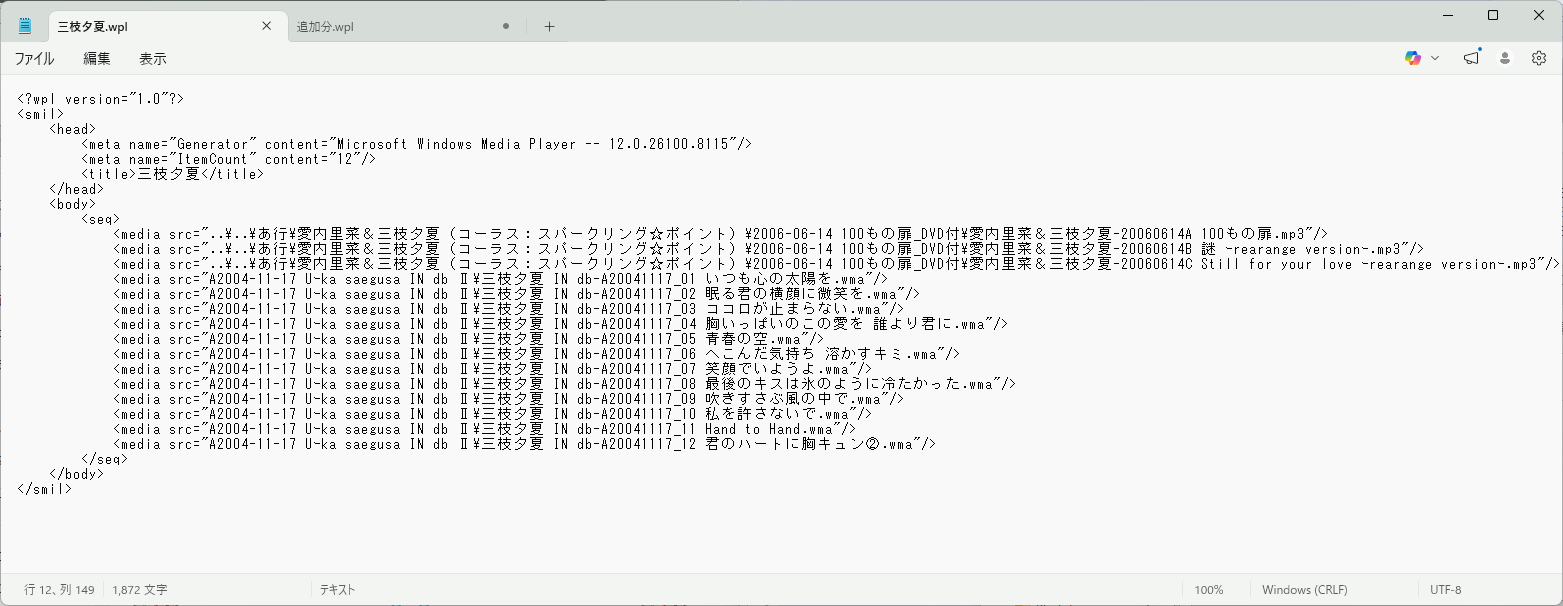
Windows Media Player(従来版)とWPLファイルの入れ子 その3
【概要】昨日の日記で作成した再生リスト「三枝夕夏.wpl」ファイルに音楽データを追加する。但し今回は別の歌手フォルダーの音楽データを追加する。相対パスを見ると「..¥」を使っている。これは「1つ上のフォルダーに移動する」という意味である。これを使う事で別のフォルダーを相対パスで指定出来る。【追加分の再生リストを作成】・追加分の再生リスト「追加分.wpl」を「三枝夕夏.wpl」と同じフォルダーに作成しました。「追加分.wpl」を作成する手順を以下に示しますが、昨日の日記の「三枝夕夏.wpl」を作成する手順と同じです。[1]Windows Media Player(従来版)を起動します。[2]起動直後の空のリストに音楽データを追加します。登録はエクスプローラーの音楽データをドラッグして、Windows Media Player(従来版)にドロップします。ここでは「D:¥My Music¥9930女性ボーカル¥あ行¥愛内里菜&三枝夕夏 (コーラス:スパークリング☆ポイント)」以下「2006-04-11 100もの扉_DVD付」の場所に在る音楽ファイルをドラッグ&ドロップしました。但し4番目と5番目の音楽ファイルは1番目の音楽ファイルの別バージョンとインストルメンタルの為、竹林の七犬士のルールで再生リストに入れませんでした。「愛内里菜&三枝夕夏 (コーラス:スパークリング☆ポイント)」の「100もの扉」について愛内里菜と三枝夕夏が歌い、スパークリング☆ポイントがコーラスを務めた2006-04-11に発売されたDVDが付いたCDです。竹林の七犬士としては「愛内里菜」フォルダーにも、「三枝夕夏」フォルダーにも入れられ無いので、新たに「愛内里菜&三枝夕夏 (コーラス:スパークリング☆ポイント)」フォルダーを作成し格納しました。[3]再生リストを保存します。Windows Media Player(従来版)上で[Alt]キーをクリックしてメニューを出し、「ファイル(F)」→「プレイビューリストに名前を付けて保存(A)…」で名前を付けて保存画面を表示します。「D:¥My Music¥9930女性ボーカル¥さ行¥三枝夕夏 IN db¥」に移動して、「ファイル名(N):」欄を「追加分.wpl」に修正して、[保存(S)]ボタンをクリックします。・「三枝夕夏.wpl」ファイルと同じ場所に「追加分.wpl」ファイルが出来ました。【再生リストに追加】・「三枝夕夏.wpl」ファイルと「追加分.wpl」ファイルを両方メモ帳で開きました。・「追加分.wpl」ファイルの<seq>から</seq>までの間をカットして、「三枝夕夏.wpl」ファイルの<seq>から最初の<media src=″… の間にペーストして音楽データを移動させました。・つまり「追加分.wpl」の再生リストを「三枝夕夏.wpl」に移動させました。・パスの後に「tid=″{…}″」というトラックIDが入っているので削除しました。面倒ですが一つ一つ消しました。ところでtidって消していいんでしょうか?【wplファイルのtidは削除した方が良い、それとも残した方が良い】でググった結果https://share.google/aimode/rxoGs4V6uNs0VcSZfWPLファイルを別のPCやUSBメモリに移動・共有する場合は削除した方が良いようです。・最後にメモ帳で「三枝夕夏.wpl」を保存しました。メモ帳で「三枝夕夏.wpl」を表示したものを図11に示します。図11 メモ帳-三枝夕夏.wpl 2・昨日の日記の図10もそうですがスマホで縦で見ると、上記図11は小さくて文字が読めないですよね。PCで見るとどうなるかは確認していません。スマホの場合、楽天ブログの画像ファイルはピンチアウトで拡大出来ないみたいです。以下の方法で大きく見えます。 [1]スマホを横表示にしてから、このページに来ると少しは大きく見えます。 [2]画像を長押しして「Chrome ブラウザで開く」を選ぶと、ブラウザで開き、ピンチアウトで拡大出来ました。・図11の<head>内のItemCountは12のままですが、3個追加したので15に変更すべきだと思います。しかし竹林の七犬士は追加の時に変更しません。何故なら巨大なWPLファイルの場合、数えるのが大変だからです。今までこれが原因と考えられる不具合は見つかって無いので、多分大丈夫です。【相対パスで使われる「..¥」について】・図11で追加された音楽データの相対パスを見ると、..¥..¥あ行¥愛内里菜&三枝夕夏 (コーラス:スパークリング☆ポイント)¥2006-04-11 100もの扉_DVD付¥(ファイル名)となっています。・ここで「..¥」は「1つ上のフォルダーに移動する」という意味です。それが2個続くので2つ上のフォルダーに移動して、「あ行¥」→「愛内里菜&三枝夕夏(コーラス:スパークリング☆ポイント)¥」→「2006-04-11 100もの扉_DVD付¥」にあるファイルを示しています。・「..¥」を使う事で別のフォルダーに在る音楽データを相対パスで指定出来るようになります。・この「..¥」は大昔のMS-DOSの時代では常識的な知識でした。竹林の七犬士としてはとても懐かしいです。次回は「お気に入り.wpl」を作成する手順を示す予定です。再生リストにWPLファイルを指定する事で「入れ子」構造を作る為のキモになります。以上
2026年04月22日
コメント(0)
-
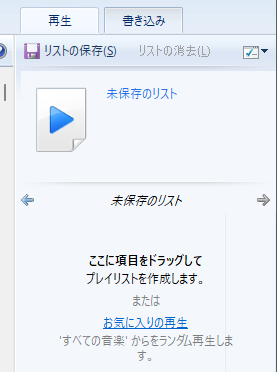
Windows Media Player(従来版)とWPLファイルの入れ子 その2
【概要】音楽データ構造についての竹林の七犬士の感想を示す。再生リストを入れ子にする理由を示す。Windows Media Player(従来版)を使う理由を示す。WPLファイルの作成手順を示す。【音楽データ構造についての竹林の七犬士の感想】・昨日の日記で音楽データが格納されているMy Musicフォルダー以下の構造について簡単に説明しました。・ここではその構造について竹林の七犬士の感想を述べたいと思います。・(昨日の日記の図1のように)My Musicフォルダー以下に「9910男性ボーカル」、「9920男女ボーカル」、「9930女性ボーカル」が有りましたが、 ボーカルで分けたのは失敗でした。・竹林の七犬士は100円ぐらいで売っている中古CDをよく買いました。(最近は買って無いです。)・購入基準はあるのですが、全く知ら無い歌手のCDを買うことが良くあります。・初めての歌手の場合はその歌手のフォルダーを作りますが、ボーカルで分けて格納します。(これが失敗でした。)・グループ名等は見ただけでは男性ボーカルか女性ボーカルか判りません。例えば「Mrs. GREEN APPLE」はミセスなので女性ボーカルだと思っていました。・結局聴いてみないと判りません。リッピングした音楽データを格納してWindows Media Player(従来版)で再生して確認すると楽です。ところが聴いてみて置いた場所が違った場合、フォルダーを移動しますが、一度聴いた音楽データはWindows Media Player(従来版)が止めてしまう為、簡単には移動出来ません。・ボーカルで分けなければ良かったです。・歌手フォルダー(例えば「Sowelu」フォルダーや「三枝夕夏」フォルダー)の下のアルバムフォルダー名の竹林の七犬士のルールはアルバムの「A」+発売日+アルバム名 になっていますが、昔は発売日の代わりにその歌手のアルバムの何枚目 の数字を入れていました。・しかし何枚目か確認するために毎回その歌手のディスコグラフィーを確認して、何枚目のアルバムか確認していました。 大変面倒です。・それで今の命名ルールにしたのですが、昔のアルバムフォルダーは旧いルールのままにしています。・1度WPLファイルに登録した音楽データのフォルダー名を変更すると、WPLファイルを修正しないと音楽データが見つから無いと怒られます。このとき1文字でも間違うと、やはり見つから無いと怒られます。・1個のアルバムフォルダー名を修正して、そのアルバムフォルダーに10個の音楽データが格納している場合、WPLファイルを10カ所修正する必要があります。エディタで一括変換すれば楽ですが、それでも大変です。・旧いルールのアルバムフォルダーが大量に在るため竹林の七犬士は修正を諦めました。【再生リストを入れ子にする理由】・竹林の七犬士は今まで述べたように、歌手名.wplという子再生リスト(例:Sowelu.wpl、三枝夕夏.wpl等)に音楽データの場所と名前を並びます。(昨日の日記の図5)・親再生リスト「お気に入り.wpl」に歌手名.wplの場所と名前に並べます。(昨日の日記の図6)・新しくCDを購入して音楽データを追加したら、子再生リストの歌手名.wplに追加します。SoweluのCDを購入→リッピング→格納したら、Sowelu.wplに追加します。・(変更していない)親再生リスト「お気に入り.wpl」を再生すると、新しく追加したSoweluの曲が追加再生されます。・昨日の日記の図6のように親再生リスト「お気に入り.wpl」の下の方に在る「浜崎あゆみ_Albums.wpl」の中の音楽データは図6のままの「お気に入り.wpl」ならばまず演奏されることはありません。何故なら途中に在る「中島みゆき_Albums.wpl」だけで演奏に41.7時間かかります。・そこで演奏した後にリストの一番下のWPLファイル(この場合「浜崎あゆみ_Albums.wpl」)の行をカット&ペーストでリストの一番上に移動させ保存します。・すると翌日の演奏は「浜崎あゆみ_Albums.wpl」に入っている曲が最初に演奏されます。・再生リストが入れ子になっていない場合、つまり「お気に入り.wpl」で演奏される2202曲が一つの巨大な再生リストになっていた場合、同じ事を毎日実行するのは不可能です。【Windows Media Player(従来版)を使う理由】・さてWindows Media Playerが新しいバージョンに変わった時、「お気に入り.wpl」が演奏出来ませんでした。どうやら新Windows Media PlayerはWPLファイルの入れ子に対応していないようです。・そこで調べたら、Windows Media Player(従来版)というのがありました。試した所「お気に入り.wpl」が演奏出来ました。入れ子に対応しています。・竹林の七犬士は .mp3等の音楽ファイルや.wpl等の再生リストはWindows Media Player(従来版)に紐付けて、該当ファイルをダブルクリックするとWindows Media Player(従来版)が起動するように設定しています。【三枝夕夏.wplの作成】・先程言ったように、WPLファイルのフォルダー名等を1文字でも間違うと、見つから無いと怒られます。ですから手で入力するのは大変です。・WPLファイルを作成する手順を以下に示します。[1]Windows Media Player(従来版)を起動します(図7)。以下Windows Media Player(従来版)の図は右側だけ表示します。竹林の七犬士のWindows Media Player(従来版)の左側は色々実施している為、今まで演奏した音楽ファイルの情報が色々表示されていて、見せるのはチョット恥ずかしいですし、初めてWindows Media Player(従来版)を起動した方の画面と全然違うので参考にならないと思います。図7 Player起動直後[2]起動直後の空のリストに音楽データを追加します。ここで何らかの事情で空のリストになって無い場合は「リストの消去(L)」をクリックすれば空のリストになります。登録はエクスプローラーの音楽データをドラッグして、Windows Media Player(従来版)にドロップします。ここでは「D:¥My Music¥9930女性ボーカル¥さ行¥三枝夕夏 IN db¥」以下「A2004-11-17 Uーka saegusa IN db Ⅱ¥」の場所に在る音楽ファイルをドラッグ&ドロップしました。Windows Media Player(従来版)の右側を図8に示します。図8 音楽データ追加[3]再生リストを保存します。Windows Media Player(従来版)上で[Alt]キーをクリックしてメニューを出し、「ファイル(F)」→「プレイビューリストに名前を付けて保存(A)…」で名前を付けて保存画面を表示します。「D:¥My Music¥9930女性ボーカル¥さ行¥三枝夕夏 IN db¥」に移動して、「ファイル名(N):」欄を「三枝夕夏.wpl」に修正して(図9)、[保存(S)]ボタンをクリックします。名前を付けて保存の確認が出た場合は[はい(Y)]ボタンをクリックして上書きします。図9 名前を付けて保存画面[4]「三枝夕夏.wpl」をメモ帳で開き確認します(図10)。図10 メモ帳-三枝夕夏.wplここで絶対パスになっている場合は相対パスに変更する必要がありますが、相対パスになっているので変更は不要です。パスの後に「tid=″{…}″」というトラックIDが入って場合は削除しますが、今回は入っていないので変更無しでした。以上で三枝夕夏.wplファイルが作成出来ました。次回は今回作成した「三枝夕夏.wpl」ファイルに再生リストを追加する手順を示す予定です。以上
2026年04月21日
コメント(0)
-
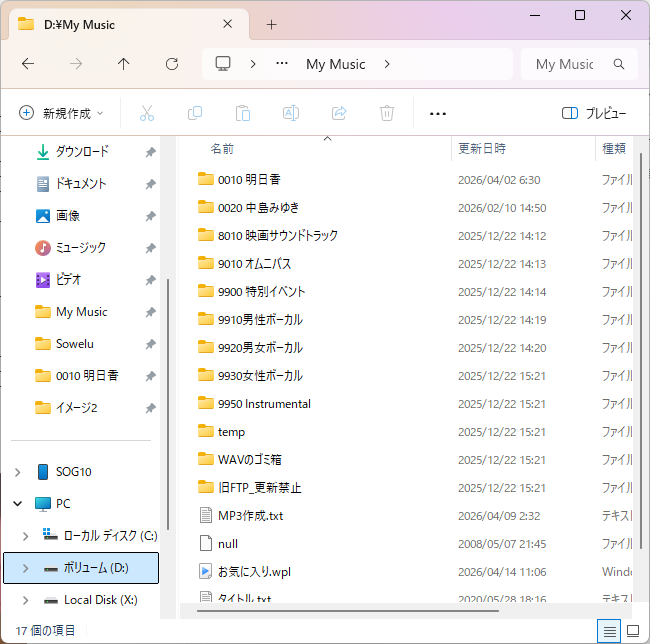
Windows Media Player(従来版)とWPLファイルの入れ子
【概要】・CD等からリッピングで集めた音楽データをWindowsパソコンに格納している竹林の七犬士である。・集めた音楽データは歌手別にフォルダー(例えばフォルダー「Sowelu」)を作り、そのフォルダーに音楽データを保存している。・1個の歌手別フォルダーに再生リストである1個のWPLファイルを作っている(例えば「Sowelu.wpl」)。・竹林の七犬士は複数の歌手のWPLファイルを並べて1個の「お気に入り.wpl」を作っている。・「お気に入り.wpl」を再生すると登録している歌手の登録している音楽データを順番に再生してくれる。【音楽データの収集】・4月6日及び4月18日の日記に有るように、CD等からMP3ファイルとして音楽データをリッピング出来ます。以下は「CD-Rから曲をMP3形式のファイルに取り出してAndroidで聴けるようにする」4月6日へのリンクです。https://plaza.rakuten.co.jp/guzuryu/diary/202604060000/以下は「中島みゆき/ここにいるよ 初回盤のディスク2をリッピング」4月18日へのリンクです。https://plaza.rakuten.co.jp/guzuryu/diary/202604180000/・集めたMP3ファイルは歌手別に整理して格納しています。【音楽データを歌手別に整理】・竹林の七犬士の整理方法を以下に示します。・竹林の七犬士はリッピングしたMP3ファイルを全てWindowsパソコンの「My Music」というフォルダー以下に収集しています。・「My Music」フォルダーの中身を図1に示します。図1 My Music・一番好きな「0010明日香」フォルダー、二番目に好きな「0020中島みゆき」フォルダーが有り、その他の歌手を格納する「9910男性ボーカル」、「9920男女ボーカル」、「9930女性ボーカル」が有り、その他図1のようなフォルダーが有ります。・フォルダー名の始めに付いている数字は、名前順に並べた時に好きな順番に並ぶように付けています。(数字の付いて無いフォルダーは関係ないフォルダーです。)・「9930女性ボーカル」フォルダーの中身を図2に示します。図2 女性ボーカル・アルファベットの歌手名で先頭1文字がA~Eを格納する「A⇒E」フォルダーが有ります。以下同様が続きます。先頭があいうえおで始まる、ひらがな・カタカナ・漢字の歌手名格納する「あ行」フォルダーが有ります。以下同様が続きます。・「P⇒T」フォルダーの中身を図3に示します。図3 P⇒T・P~Tで始まる歌手のフォルダーが並びます。・「Sowelu」フォルダーの中身を図4に示します。図4 Sowelu・Aで始まるフォルダーはアルバム、Bで始まるフォルダーはベストアルバム、…、それが付かないフォルダーがシングルとしています。続いて発売日が付いて、アルバム名が続いています。・これを名前順に並べると、シングルの発売日順→アルバムの発売日順→…と並びます。・それぞれのフォルダーにMP3ファイル等の音楽データを格納しています。・2枚組のアルバム等は更にフォルダーを入れる場合があります。【再生リストWPLファイル】・ある程度音楽データが集まった歌手フォルダーには再生リストであるWPLファイルを作って、歌手フォルダーに格納しています。・以下に再生リスト「Sowelu.wpl」をメモ帳で開いたものを図5に示します。図5 Sowelu.wpl・WPLファイルは「D:¥~」のように場所を先頭から記述する絶対パスと「2007-01-24 幸せのちから¥~」のようにWPLファイルの場所から記述する相対パスがあります。竹林の七犬士は全て相対パスを採用しています。【お気に入り.wplファイル】・多くの歌手別の再生リストであるWPLファイルをさらにリストにした「お気に入り.wpl」ファイルを作っています。・以下に再生リスト「お気に入り.wpl」をメモ帳で開いたものを図6に示します。図6 お気に入り.wpl・先ほど1個の歌手別フォルダーに1個のWPLファイルと書きましたが、数が多い歌手の場合はアルバム用のWPLファイルとシングル用のWPLファイルに分ける場合があります。・竹林の七犬士はWPLファイル「お気に入り.wpl」をWindows Media Player(従来版)で開いて音楽データを順番に再生しています。・竹林の七犬士はWPLファイル「お気に入り.wpl」のリストの最後の歌手WPLファイルを先頭に移動させて、毎日違う順番で再生しています。・詳しい解説は次回に続きます。以上
2026年04月20日
コメント(0)
-

竹林の七犬士のブログのアクセス数をアップする為に その1
【概要】検索結果上位に並ぶ為、ハッシュタグは廃止と宣言したが、リプライに2個以下のタグを付けて投稿したい。意外と竹林の七犬士のポストが検索結果で上位に並んでいた。これからはリンククリック数を増やしたい。リンククリック数を増やす為にポストの見栄えを良くしたい。特に改行をもっと増やそう。リンクの説明も明確にしたい。その他、閲覧総数を毎週日曜日にアップする事とカテゴリを修正した。【ハッシュタグは捨て難い】・4月13日の日記https://plaza.rakuten.co.jp/guzuryu/diary/202604130000/の中で「ハッシュタグは廃止します。」と宣言した竹林の七犬士です。しかし以下の利点が捨て難いです。【ハッシュタグの利点】・ハッシュタグをタップしただけでその用語を検索できる初心者に優しい機能だと思います。・ハッシュタグをまだ使っているユーザーがいると思います。ハッシュタグを廃止すると、使用しているユーザーの検索には出なくなるでしょう。・説明を返信元のポストに、リンクだけをリプライに載せて置く方式の竹林の七犬士の場合、検索結果一覧にリンクは表示されません。・後述のようにリプライにハッシュタグで付けて置くと、検索結果一覧にリンクも表示されるようになると期待出来ます。【ハッシュタグは2個以下に】・以下のようなポストとその関連記事を見つけました。Xオタクちゃんの「Xのハッシュタグ厳しい新ルール」https://x.com/i/status/2010153180907352451・この記事によると、ハッシュタグは2個以下にすれば問題なさそうである。・「さらに表示」の前に入れるために先頭にハッシュタグを入れようと思いましたが、無料会員の竹林の七犬士のポストの場合文字制限があるので、余程改行を入れた縦に長いポストで無い限り折りたたみません。(安心です。)・(竹林の七犬士の日記の紹介をする)返信元のポストはいつも文字制限ギリギリです。・それに対してリプライは余裕があります。・余裕のあるリプライにハッシュタグを入れて置けば(リンクの載った)リプライが検索一覧に載る事が期待出来ます。・これからはリプライに2個以下のハッシュタグを置きたいと思います。【Xの検索方法を間違えていた竹林の七犬士】・ここで竹林の七犬士がXの検索方法を間違えていた事に気付きました。・Xの検索窓に文字を入れると1文字毎に下部の結果画面の内容が更新されます。・この時の結果画面はユーザー名しか表示されないようです。・ここで竹林の七犬士は検索が終わったと思い込んで、Xの検索はユーザー名しか出て来ないと思い込んでいました。・文字入力後にキーボードの虫眼鏡マークをタップすると正式な検索が行われるようです。・ユーザーの後に色んな人のポストが並んでいました。【意外と検索結果上位にある竹林の七犬士のXのポスト】・正しい検索方法がわかったので色々なキーワードで検索してみました。・すると検索上位に竹林の七犬士のポストが見つかりました。(これは本人のポストが上位に来るようになっているのでしょうか?まさかね。)・例えば「楽天ブログ」で検索してみると検索1位から5位までが竹林の七犬士のポストで独占していました。・それ以外のポストも6位以下の結構上位に見つかりました。【Xのアクセス数は伸びているのでしょうか?】・これだけ上位に並んでいるのならポストのアクセス数は伸びているのでしょうか?・インプレッション数を見てみると数十以上あり、100インプレッションを超えたポストもあります。・アクセス数を上げたいビッグローブのポストに至っては244です(4月18日8時59分現在)。・X初心者の竹林の七犬士にしては善戦していると思います。【楽天ブログのアクセス数は伸びているのでしょうか?】・今見たビッグローブのポストアクティビティを図1に示します。図1 Xのビッグローブのポストアクティビティ・インプレッション数が244で、リンククリック数が9です。・このポストにあるリンク先は竹林の七犬士のビッグローブの記事です。つまりこのポストを見た244人の内9人が竹林の七犬士のブログへ来てくれたようです。・244人中9人が多いか少ないかは初心者の竹林の七犬士には良くわかりませんが少ないように感じます。・Xのポスト以外から来てくれた人もいるので、楽天ブログ側の閲覧数が知りたい所です。・調べて見ると、「よく読まれている記事」に日記が載っていれば、その日記が作成されてからの閲覧総数がわかるようです。・以下図2に4月18日10時2分に表示した「よく読まれている記事」を示します。図2 20260418よく読まれている記事一覧・1位よりも8位の閲覧総数が大きいので何のランキングか良くわかりませんが、取り敢えず8個の日記の閲覧総数がわかります。・残念ながらビッグローブの日記は入っていないので閲覧総数はわかりません。・それなら閲覧総数がわかる日記を見てみます。512GBのROMの話が「512GBの書き換え不能のメ…」ですから閲覧総数は68です。・対応するXのポストは4月12日の『最近購入したスマホ「arrows Alpha M08」のスペックに「512GB(ROM)」の記述が。…』です。・これのポストアクティビティを図3に示します(4月18日23時17分現在)。図3 Xの512GB-ROMのポストアクティビティ・インプレッション数が174でリンククリック数が8です。174人が見て8人が竹林の七犬士のブログに進んだようです。閲覧総数68の内8がXから来た事がわかりました。・まだまだリンクをクリックしてくれる方は少なく感じます。【課題はリンククリック数か?】・今まで検索結果で上位に上がるように頑張ってきました。リンクをリプライに入れたり、ハッシュタグを廃止又はリプライに入れる予定にしたりしました。・しかし既に上位に並んでいる事がわかりました。・これ以上の上位は難しいでしょう。・既に1位のポストは上がりようがありません。・Xのルールが今後この方向(リンク付き投稿は表示優先度が下がる等)に変わって行く可能性が高いので、従来の竹林の七犬士の方針(リンクをリプライに入れたり、ハッシュタグをリプライに入れる方針)は維持した方が良いと思います。・しかし既に上位に並んでいるので焦る必要はありません。・むしろリンクをタップ(クリック)してもらう事を考えるべきです。・紹介するポストの文章は国語力の低い竹林の七犬士にはどうしようもありません。せめて見栄えを良くしましょう。【改行は2Byteと思い込んでいた竹林の七犬士】・MS-DOSやWindowsの初期の時代の知識では、改行(コード)は内部的にはCR+LFなので2Byte(半角2文字分)使います。・当時Windowsのソフトで片方だけ使う1Byteの改行もありましたが、他と連携(コピーペースト等)すると表示がおかしくなるので、ほとんどが2Byteだったはずです。・半角2文字は大きいので、文字制限がある場合、竹林の七犬士は極力改行を使わない癖があります。・現代のスマホに戻って、Xのポスト入力画面では限界前後の文字数になると「あと全角で何文字入る」とか「全角何文字分超過している」数が表示されているようです。・竹林の七犬士のポストは大抵制限ギリギリなので、入力画面に入れると数字が表示されます。・これに改行を追加し続けると、2個改行を追加するたびに数字が1変わるので、改行は1Byte(=半角1文字分)であることがわかります。・ここで【改行コード】でググってみました。https://share.google/aimode/GZVvcvHnBA9Z9NuUZWindowsのCRLF、Unix/Linux/macOSのLF、古いMacのCRとの事です。・WindowsはCR+LFの2Byte、スマホはLinux系なのでLFの1Byteという所でしょうか。・もっともXはWindows環境でも動きます。・OSによって半角1文字分だったり半角2文字分だったりしては混乱しますので、Xは改行に特殊な処理をしてるかもしれません。・兎に角Xでは改行は半角1文字分と考えて良いようです。【ポストの紹介文を見やすくしましょう】・他の人のポストを見ると文章の塊と文章の塊の間に空白行が1行あって見やすいです。・対して竹林の七犬士の文章は改行が入って無いので見難いです。・空白行を1行空けるには改行を2個続けて入れれば良いです。「ああ4Byteも使ってしまう」と思う竹林の七犬士ですが、4Byte使っても見栄えを良くすべきです。・ましてXでは2Byteですみます。・もっと改行を入れて行きましょう。・リンクの上に書いてある説明もわかり辛いです。・リンクをタップ(クリック)したら何処へジャンプするか明確でありません。・これでは心配でタップしてくれないでしょう。・その他、「ここはこうした方が良い」というご意見がありましたら、是非この日記にコメントを下さい。・お待ちしております。<(_ _)>【閲覧総数を毎週日曜日の7時頃にXへポストしたい】・上記図2の「よく読まれている記事一覧」は時間と共にどの様に変化して行くか見てみたいです。・個人的にスクリーンショットを保存しても良いですが、定期的にXへポストしたいと思います。・「よく読まれている記事一覧」を見た人が「あ!この日記を読んで見たい」と思って閲覧して貰えれば嬉しいです。・毎週日曜日の7時2分にXへ「よく読まれている記事一覧」をポストするのが良いでしょう。・月曜~金曜は(日記と共に)Xへ7時2分に宣伝用のポストをアップします。・毎日同じ時間にXへポストすると良い事が有るような気がします。・スクリーンショットを撮って、簡単な説明を付けて、アップするだけとお手軽なのも魅力です。・竹林の七犬士のスマホのスクリーンショットは楽天ブログに画像アップ出来無いので、パソコンの画像編集ソフトでコンバートする必要が有りました。・Xの場合はスマホのスクリーンショットをそのまま画像アップ出来ました。・4月19日7時2分に第1号の「よく読まれている記事一覧」をポストしました。《以下のリンクをタップ(クリック)するとXのポスト『添付した画像は4月18日10時02分の「楽天ブログ:竹林の七犬士のブログ:よく読まれている記事一覧」である』へジャンプします。》https://x.com/i/status/2045623908796146114【カテゴリにアクセス数アップを新設】・今まで日記のカテゴリでアクセス数アップを目指す話は「設定」としていましたが「アクセス数アップ」を新設して変更したいと思います。従来の日記も修正しました。以上
2026年04月19日
コメント(0)
-

中島みゆき/ここにいるよ 初回盤のディスク2をリッピング
【概要】今日の日記は竹林の七犬士のブログ:「CD-Rから曲をMP3形式のファイルに取り出してAndroidで聴けるようにする」2026年4月6日https://plaza.rakuten.co.jp/guzuryu/diary/202604060000/と同じ手順で「中島みゆき/ここにいるよ 初回盤」のディスク2をMP3形式の音楽ファイルへリッピングします。今回のリッピングではネットワーク上のデータベースに間違いが含まれている為、ファイル名やタグ情報が間違えています。ファイル名をエクスプローラーで修正しました。タグ情報をMp3tagで修正しました。Mp3tagで修正しましたが結構大変でした。今回のケースで早めに気づいた場合は簡単に対応できます。正しい対応方法を最後に紹介します。【nero BurnExpressの紹介】・有料ソフトです。Nero BurnExpress 2022・4月6日の日記では説明しなかったので、リッピング専用ソフトと思われたかもしれません。このソフトはライティングソフトでBlu-ray、DVD、CDのディスクを焼いたりコピーしたり出来ます。一般にライティングソフトはCDリッピング機能を持っているのが多いようなのでライティングソフトをお持ちならCDリッピングが出来るかもしれません。・この辺の事を確認するためにググっていたら未確認ですが、「Windows Media Player」を使用してリッピングが可能、という記述がありました。その他フリーソフトもありますので有料ソフトを使う必要は無いかもしれません。【Mp3tagの紹介】・フリーソフトです。https://www.mp3tag.de/en/上のリンク先からダウンロード出来ます。【nero BurnExpressでCDをリッピング】・Nero Expressを起動して、画面左の三角のボタンをクリックして拡張エリアを開きます。・CDを入れて、「オーディオトラックを保存(T)」をクリックします。・これ以降「アップグレードが必要」画面が出る場合が多いようです。アップグレードは必要ないのでバツで消します。・「オーディオトラックをハードディスクに保存」画面の「ソース」タブ(図1 HDに保存)で「タイトル」が全く違います。よく見るとディスク名やアルバムが「エール」とディスク1の名前になっています。ここで間違いに気付くと簡単に修正出来ます。【ディスク名で一発修正】に記述します。ここではMp3tagの修正方法を確認したいので、修正せずにそのまま強行します。図1 HDに保存・「出力」タブで、「品質」に「mp3 128kbps」を選択しました。但し「128kbps」を竹林の七犬士が選んだのは特殊なので皆さんは「192kbps」か「256kbps」を選ぶと良いでしょう。・最後に「コピー(A)」をクリックしてリッピングを始めました。全曲のコピー状況が「完了」になればリッピング終了です。【ファイル名をエクスプローラーで修正】・アルバム名が間違えているので、mp3ファイルが入っているディレクトリ名も間違えています。まずこれを修正します。エクスプローラーを起動して、左側の「ミュージック」をクリックして、右側の「中島みゆき - エール」を「中島みゆき - 寄り添い盤」に修正します(図2 エールを寄り添い盤に修正)。図2 エールを寄り添い盤に修正・ 修正した「中島みゆき - 寄り添い盤」クリックして開きます(図3 ファイル名変更前)。ファイル名を一つ一つ修正します(図4 ファイル名変更後)。図3 ファイル名変更前↓図4 ファイル名変更後【Mp3tagで修正】・Mp3tagを起動して、「ファイル(F)」→「ディレクトリを変更(D)…」で「音楽ファイルを含むディレクトリを指定して下さい」画面を開きます。左側の「ミュージック」を選び、右側の「中島みゆき - 寄り添い盤」を選びます。最後に「フォルダーの選択」をクリックします。・(図5 Tag変更前の)画面右側でファイルを選ぶと、画面左側に各フィールドの内容が表示されるので、その場で修正します。・修正後に別のファイルを選ぶと「変更を保存しますか?」と聞いてくるので「はい(Y)」をクリックします。・全て修正しました(図6 Tag変更後)。画面右側で最後に修正したファイルとは別のファイルを選ぶと確認→保存が出来ます。・ちなみにファイル一つ一つを保存したので「フィールドすべてを保存(S)」は必要ないです。図5 Tag変更前↓図6 Tag変更後【エクスプローラで確認】・エクスプローラーを起動して、「ミュージック」→「中島みゆき - 寄り添い盤」を開くと、図4のファイル名を変更しただけでは直らなかったタイトルが修正されました(図7 エクスプローラで確認)。図7 エクスプローラで確認【ディスク名で一発修正】 ・今回は大量に修正しましたが、リッピング前に「ディスク名(M)」を適切に選べば簡単だったと思います。今回のケースでは図1で「ディスク名(M)」を選ぶと候補が複数出てきます(図8 ディスク名で一発修正)。ネットワーク上のデータベースで適合した物が並んでいるのだと思います。それぞれ正しくとも、微妙に違うので好みの物を選ぶと良いでしょう。・今回のCDのように2枚組の場合、ディスク1とディス2で違うタイプを選んでしまうと、とっても不自然です。竹林の七犬士は今までこの方法を知らなかったので、ソフトが最初に選んだタイプでリッピングしていました。不自然な場合はMp3tagで一つ一つ直していましたが、これからは選んでいきたいと思います。図8 ディスク名で一発修正以上
2026年04月18日
コメント(0)
-

竹林の七犬士のアクセスレポートのランキングにカルワザクラブカードが
アクセスレポートは上部のアクセス数が0時頃更新、グラフは随時更新、ランキングは3時〜5時頃更新ではないかと思います。以下の内容から竹林の七犬士が考えました。ただ20年前の日記が2日連続8アクセスあるというのが不思議です。竹林の七犬士のブログのアクセス数は少ないせいかもしれません。最近は宣伝活動に勤しんでいるので少しはアクセス数が増えて欲しいです。竹林の七犬士のブログの管理画面のアクセスレポートを見てみると以下の様のなっていました。【2026年4月16日2時25分のアクセスレポート】図1 20260416-アクセスレポート-上+図2 20260416-アクセスレポート-下・3位に「Edy その8(カルワザクラブカード)EdyでEdyカードを購入する」が入っています。2006年4月25日と大昔の日記です。「カルワザクラブカード」というキーワードに反応したのでしょうか?カルワザクラブカードは今でもあるのでしょうか?ググってみました。【カルワザクラブカードって今でもあるの】でググった結果https://share.google/aimode/vSBYaKEfFaOGsllV4「カルワザクラブカードは2014年9月末でサービスが終了しており、現在は存在しません。」とに事です。存在しないのに読んだ人がいるのでしょうか?不思議です。・そもそもアクセスレポートっていつのアクセスなのでしょうか?まさか20年前のアクセスではないでしょうね。ググってみました。【楽天ブログの自分のアクセスレポートに書いてあるランキングについてある アクセス数はどの期間の集計ですか】でググった結果https://share.google/aimode/PMLVEYToQMZYM8AOl「ランキングに反映されるアクセス数は、原則として前日の閲覧数を基準に集計」だそうです。そういえば前日の15日にもアクセスレポートのスクリーンショットを撮っていました。以下に示します。【2026年4月15日12時47分のアクセスレポート】図3 20260415-アクセスレポート-上+図4 20260415-アクセスレポート-下・(図1と図3を比較して)上側の数字とグラフは更新されているようですが、(図2と図4を比較して)下側のランキングは変わって無いです。この日記を作成中に寝てしまい、目が覚めてからアクセスレポートを見たら変わってました。以下に示します。【2026年4月16日5時19分のアクセスレポート】図5 20260416-アクセスレポート-上2.png+図6 20260416-アクセスレポート-下2-1.png+図7 20260416-アクセスレポート-下2-2.png・(図1と図5を比較して)上側の数字は変わって無いです。これは同じ日なので当然です。グラフは右側の6月16日だけちょっと上がっています。これは時刻が違うのでその間にアクセスがあったのでしょう。これも当然です。・問題は(図2と図6図7を比較して)下側のランキングが全く違います。どうやらランキングの更新時刻は2時25分から5時19分の間にある様です。図2と図4が4月14日のアクセスを元にしたランキングで、図6と図7が4月15日のアクセスを元にしたランキングと考えれば矛盾しない様です。・図2でランキングが6位までしか無いのはアクセスがあったのは6本の日記しか無かったのでしょうか?寂しいです。もっとアクセス数を増やしたいですね。・図6でもカルワザクラブカードが5位に入っていて8アクセスです。4月14日と4月15日に20年前の日記がそれぞれ8回ずつも読まれたのでしょうか?ここだけ不思議です。以上、本文【コラム:Google検索結果の共有について】・Googleの検索では同じ文字列で検索しても結果が毎回違うんですよね。そのため検索文字列だけ載せて、読者に検索してもらうと、(近いんだけど)竹林の七犬士と読者で違う結果を見ている事になります。・結果をコピーしてみても、強調等の書式がうまくコピー出来ないみたいで、同じ様にするのは大変です。・Googleの結果の共有ボタン「」をタップしてコピーボタン「」をタップしたものを貼り付けた共有リンクを開くと、(ちゃんと確認していませんが)毎回同じ結果のようです。・これは便利だと最近多用していますが、この共有リンクは有効期限があるみたいです。無期限に変更できるらしいのですが、うまく変更出来ませんでした。・今回の日記にあるように20年前の日記を読んでくれるキトクな読者がいるかもしれません。せめて近い内容がわかる様に、これからは実際に検索した文字列を一緒に載せる様にします。
2026年04月17日
コメント(0)
-
FAXに2TBのSDカードを挿すのはオーバースペック?
【友達に日記の宣伝をしたら返事がもらえました】Xだけでなく友達にもメールで竹林の七犬士のブログの宣伝をしました。早速返事がもらえました。以下のような内容でした。・友達も最近FAXを購入しました。・SDカードを入れることができ、そこにFAXとか留守録とか保管できる上に、通話の音を勝手に全部録音してくれるそうです。・友達の電話(FAX)にもバッテリーを買えば停電に対応できるが、友達は入れていないそうです。【竹林の七犬士の電話は録音時間が短い】・竹林の七犬士の電話機は最大120分最大99件用件録音等ができます。印象としてはメモリが安い今時として少ないと思いました。・1件の録音は2分が初期値でしたが、今は無制限になっています。モタモタしていたら切れた、という知り合いの意見があったので無制限にしました。本当は5分ぐらいに設定したかったのですが、2分を超えるのは無制限しかありませんでした。・通常の使用であれば120分で充分ですが、嫌がらせや操作ミスで切るのを忘れたりで120分の留守録を入れられたら一発でパンクです。最近は無料の電話がかけられるので心配です。・そういえば電話を購入する時にヤマダデンキの店員さんがFAXにすればSDカードが挿せて長い留守録ができます、と勧められたのですが、FAX機能は要らないし、場所をとるのでFAXはやめました。【どのくらい録音できるのか?】・友達がどのくらいの容量のSDカードを挿しているか聞きませんでしたが、通話を全部録音するなら、どのくらい録音できるのか気になりました。【SDカードの最大容量は?】・ググってみました。https://share.google/aimode/p5XL9W2fa9wo2xMPM・最大128TBですが一般的には2TBとのことです。【2TBにどのくらい録音できるのか?】・これもググってみました。https://share.google/aimode/tTs1xjpadNemx7B2d・約 35,000時間 〜 130,000時間以上(約4年〜15年分)とのこと、使い切るのは不可能ですね。【2TBにFAXの画像をどれくらい保存できるのか?】・これもググってみました。https://share.google/aimode/MX7qHNJlD1thPY0N4・理論上の記録枚数: 約500万枚〜1000万枚以上とのこと、明らかに2TBをFAXに挿すのはオーバースペックですね。【型番がわかっているのでググれば良い】・実は友達のFAXの型番は教えて貰いました。その型番を友達の承認もなく公開するのはマズイと思い、伏せています。・その型番を竹林の七犬士のスマホにインストールされている「トリセツ」に入れてみると「取扱説明書(なし)」となっていたので、勝手に2TBと想定して進めて来ました。・ここで型番がわかっているなら、その型番の対応するSDカードの最大容量をググれば良い事に気が付きました。・ググってみると、最大容量は64GBでした。64GBのSDカードを使用した場合、約2,000時間の用件・通話録音、約50,000枚の受信データを保存できるとのことでした。これでも充分に大きいです。・メーカーの人も考えていました。2TBのSDカードをFAXに挿せる様な非常識な設計ではありませんでした。【マヌケな竹林の七犬士でした】・そもそも友達に挿しているSDカードの容量を聞けば済むことでした。マヌケな竹林の七犬士です。ちょっと焦っていました。・4月13日の日記で「日記を1日1回書くように」と宣言して、4月15日の日記で平日の「日記は7時0分に」投稿すると宣言しました。このマヌケな日記をボツにすると、4月16日7時0分までに、新しいネタを考えて、日記を完成させなければなりません。・今これを作成しているのが4月15日21時過ぎです。別の日記を完成させるのは無理なので、このマヌケな日記をアップする事にします。以上
2026年04月16日
コメント(2)
-
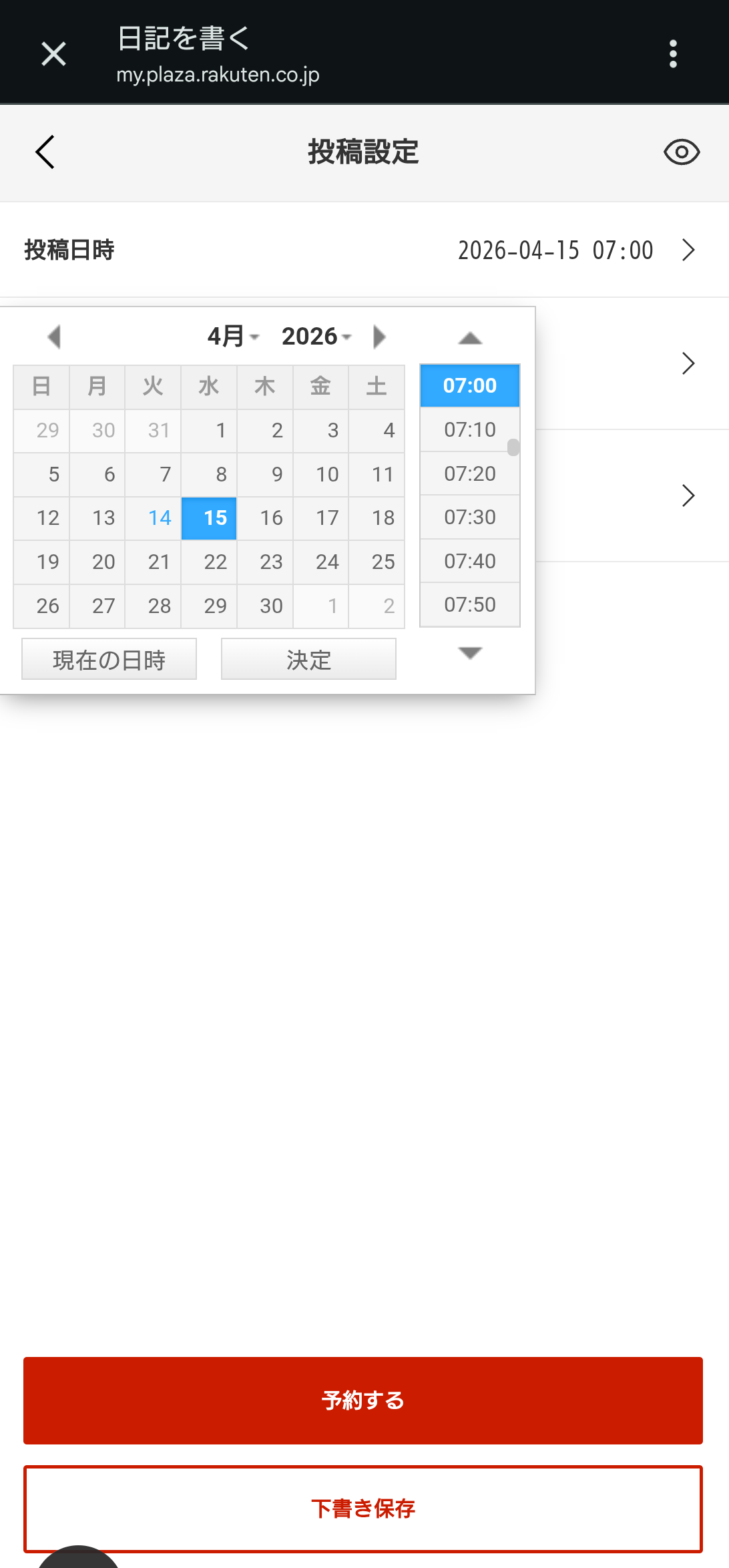
楽天ブログとXのポストを予約投稿
【方針】4月13日の日記『「拡散されやすいX...」を参考に竹林の七犬士のXを作り直す予定』https://plaza.rakuten.co.jp/guzuryu/diary/202604130000/により以下の方針で楽天ブログの日記とそれを紹介するXのポストとリプライを作成したい。但し時刻を厳しく指定します。・なるべく楽天ブログの日記を1日1回書く、それを紹介するXの投稿(ポスト)も1日1回紹介文を書く。・紹介文のポストのリプライに日記へのリンクを書く。・平日は日記は7時0分にポストは7時2分に投稿します。週末は日記は14時0分にポストは14時2分に投稿します。リプライはポストした時刻以降でなるべく近い時刻に投稿します。何故時刻を厳しくしたか?そしてリプライだけ厳しく無いのは何故か?それは日記とポストは予約投稿が出来ることがわかったからです。予約投稿のポストに返信(リプライ)を付ける事だけは、予約出来無いので、ポストが予約時刻に公開された後に手作業で返信(リプライ)します。今回の日記は予約投稿の手順を記述します。【日記を作成・予約投稿】・日記を作成します。これは従来と変わり有りません。変更点は[公開する]をタップする前に予約投稿の公開日時(当然未来の日時)を「投稿日時」に入力する事です。・(この日記を作成しているのは4月14日です。)この日記は4月15日(水)に公開します。平日ですので7時0分に公開します。・「投稿日時」が正しく入力した事を確認して([公開する]が変更した)[予約する]をタップします。・「予約投稿が完了しました」を確認して[記事一覧へ]をタップします。・「記事一覧」の「予約投稿」をタップして予約した日記が登録されている事を確認します。【ポストを作成する準備】・スマホの場合Xアプリでは予約投稿が出来ません。Web版Xを使います。Web版Xを起動するのは簡単で、「Chrome」を起動して「Google で検索または URL を...」欄に「x.com」と入力して[実行]をタップします(下図1)。→Web版Xのホームが表示されます(下図2)。ここでログインしていない場合はログインします。図1↓図2・この簡単な操作も、ものぐさな竹林の七犬士は1タップで行いたいので、ショートカットを作成します。・ChromeのWeb版Xのホームで右上の縦3点「」をタップしてメニューを出して、「ホーム画面に追加」をタップします(下図3)。・ホーム画面に追加画面(下図4)で「インストール」を選ぶとXアプリをインストールしてしまうので、「ショートカットを作成 ショートカ...」を選んでショートカットを作成画面でショートカット名を「Web版X」に変更して(下図5)、[追加]をタップします。・「Chrome ウイジェット...」画面(下図6)で[ホーム画面に追加]をタップしてショートカットを作成します。ーーーーーーーーーーーーーーーーーーーーーーーー図3↓図4↓図5↓図6・以降は作成したショートカットをタップする事でWeb版Xが起動出来ます。【ポストを作成・予約投稿】・作成した楽天ブログの日記を宣伝するXのポストをWeb版Xで作成します。Web版Xの操作は殆どXアプリと同じなのでXアプリと同様にポストを作成します。今回は画像も追加します。・Web版Xでポストを作成したら日時設定アイコン「」をタップします(下図7)。・予約設定画面で日付と時刻を設定します。日付をタップするとカレンダーが、時刻をタップすると時計が 、起動するのでそれぞれ設定します(下図8)。[確認する]をタップします。・ポスト作成画面に「2026年4月15日(水)の午前7:02に送信されます」を確認して[予約設定]をタップします(下図9)。・Web版Xのホーム画面に戻ります。図7↓図8↓図9【予約したポストを確認・修正】・Web版Xでポスト作成ボタン「」をタップします(下図10)。・(何も入力していない状態の)ポストを作成する画面の日時設定アイコン「」をタップします(下図11)。・予約設定画面で[予約投稿ポスト]をタップします(下図12)。・下書き(編集候補一覧)画面の予約済みタブに先ほど予約投稿したポストが表示されます。そのポストをタップします(下図13)。・この編集画面でポストを編集する事が出来ます。編集が終わったら[予約設定]ボタンタップで保存され(下図14)、下書き(編集候補一覧)画面に戻ります。図10↓図11↓図12↓図13↓図14〜〜続きは4月15日7時以降に書きます〜〜(追記:4月15日7時40分)【リプライの作成・投稿】・Web版Xの「竹林の七犬士」プロフィール画面を開きます。・4月15日7時2分に投稿したポストのリプライボタン「」をタップします(下図15)。・リプライ入力画面でリプライを入力して[ポストする]をタップします(下図16)。図15↓図16最後に説明ポスト(上記リプライの返信元)のリンクを以下に示す:https://x.com/OFQYyZqBpIxMbqP/status/2044174357027569977?s=20以上
2026年04月15日
コメント(0)
全127件 (127件中 1-50件目)