



PR
学び活かす
『学び活かす』のブログへようこそ 会社を卒業し、10年余のシルバー人間です。学んだことは活かしたい、活かすために学びたいをモットーにしています。 スマホに触れ、この時代に生きる幸せを感じています。 (写真は氷川丸操舵室)
カレンダー
2026.04
2026.03
2026.01
カテゴリ
00カテゴリ未分類
(4)10スマホ・周辺機器
(125)20所得税・国民健康保険料(税)・住民税
(23)25金融・経済
(6)35家庭菜園
(45)30徒然草
(97)35主権者教育・選挙
(8)40医療・健康
(39)50防災対策
(42)60歴史
(49)70通販
(11)71ふるさと納税
(2)75myブログ・ROOM
(8)76キャッシュレス化
(15)80格言・人生訓
(14)81DIY
(7)82旅行
(21)83映画・ドラマ
(6)85読書
(10)86音楽
(2)87LEGO(レゴ)
(3)88ゴルフ
(16)90資産管理
(4)91家電
(6)25地形・地質・岩石など
(3)21くらし
(50)コメント新着
キーワードサーチ

わたしは2年前までは、 docomo
の携帯電話を使っていました。家にパソコンがあるし、外では電話ができる携帯電話があれば十分だとずっと思っていました。
ところが、子どもたちをはじめ、同世代の方々がスマホをかなりの比率で保有する状態になってきました。そこで、 2017
年 10
月に地元の大型商業施設アピタ磐田内にEDIONがオープンすることになり、見に行った時にドコモのスタッフに声をかけられて説明を聞き、いろいろな機能があって便利そうであったこと、特別なキャンペーンもあり現状とほとんど料金的にも変わりないことからスマホにしようと思いました。翌日 wife
と一緒に勧められた通りにドコモでスマホを契約し、機種は販促メリットのあった「富士通 F-05J
」を wife
とそれぞれ選びました。それ以後、この機種をお気に入りで使っています。(もっと早くスマホにすればよかったというのが本音でした)
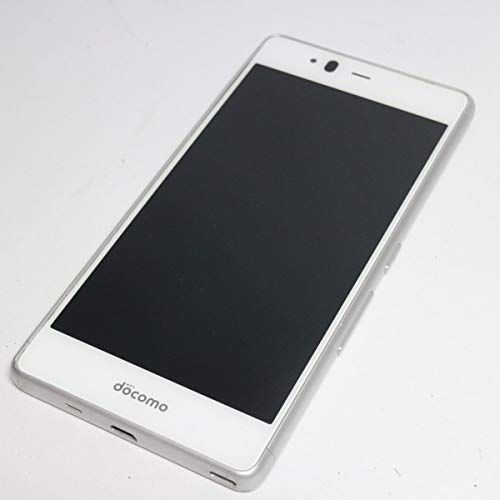
富士通 F-05J
購入日 2017 年 10 月 28 日
[スペック]
サイズ :144 × 72 × 7.8mm
質量 :141g
OS:Android7.1
CPU:MSM89161.2GHz クアッドコア
メモリ :RAM2GB/ROM16GB
カメラ : アウト 1310 万画素、イン 500 万画素 CMOS
通信 : 受信時 150Mbs 、送信時 50Mbs
<スマホの自分の画像・映像ファイルをパソコンに移行して、 ROM
(内部ストレージ、いわゆるハードディスク)の空き容量を増やしたい>
この富士通のスマホは初めて持つスマホで、大きさ、形、色などの外観や、機能もいろいろな機能があり、アプリも豊富で気に入っていますが、 ROM が 16GB あるのは良いのですが、システムと主なアプリを合計すると残りが 1.5GB 程度、最近では写真も多くなってきたので、いらないアプリを外したり、無効にしても 1GB 程度しか余裕がありません。当初から、バックアップとスマホ内の容量を空けるために、パソコンにできるだけ個人のファイル(画像・映像ファイルなど)を保存できるようにと考えていました。ただ、スマホからパソコンへのファイル移行は素人には結構敷居が高く、うまくできませんでした。 USB ケーブルでつなぐ方法や、無線でやり取りする方法もあり、試してみましたが思うようにできませんでした。それは、スマホに関し、知識的にも経験的に浅かったことが要因でしたがり、2年ほど利用した現在、再度納得できるまでやってみたいと思いました。
<スマホとパソコンをつなぐケーブルの確認>
ケーブルには 3 種類のものがあることがわかりました。
① 充電専用ケーブル
② データ転送用ケーブル
③ 充電・データ転送兼用ケーブル
です。スマホデータをパソコン側に転送する場合は、データ転送できるケーブルを使うことが必要です。当初、充電専用ケーブルでできなかかった反省がありました。
<スマホ側の設定>
① スマホのロックを解除しておく
② スマホの「設定」画面をタップする
③ 下の方に「開発者向けオプション」をタップ(表示がない場合には「ビルド番号」を 7 回タップすると、「開発者向けオプションが」が表示されます。
④ デバッグのなかの「 USB デバッグ」モードにする→レ(チェックを入れる)
⑤ 設定画面のメニューに戻る ユーザー設定の中の「セキュリティ」をタップする→「情報セキュリティ」の中の「製造元不明のアプリ」をレ(チェックを入れる)
<ケーブルの接続>
上記までの手続きをしたうえで、下記のケーブルの接続を行います。
① 最初にスマホにデータ転送ケーブルを接続する
② 次に、 USB 側をパソコンの USB ジャックに接続する
<接続できると、パソコン上の変化>
① パソコン側でピんポン的な音がします
② どんな操作をしたいかメニューがでます。
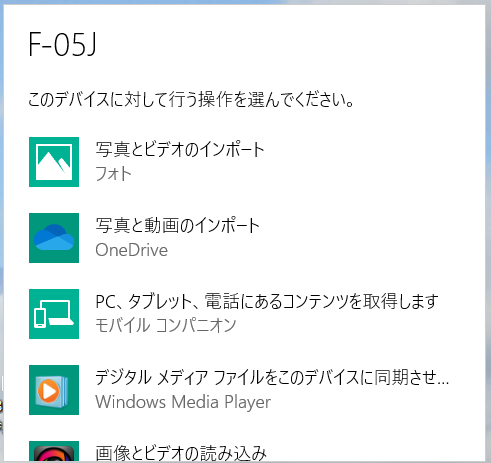
写真ビデオのインポートを選択するとともに、パソコン内にフォルダーを作成し、名前をつけて、スマホ内の写真・映像を保存します
<スマホの設定を戻す>
ファイル移行が終了したら、自分はスマホの設定を元に戻しています。(ここはその必要があるのか、いまいちわからないところがありますが、移行に際して特別な設定をしたので、それが終了したら戻しておくくらいの感じです)
スマホの設定で変更した①開発者向けオプション、②セキュリティのレ(チェック)を戻す(上記の<スマホ側の設定>です)
~あとがき~
パソコンのハードディスクの容量に比べると、スマホの現行モデルは 16GB
( ROM
)と容量が小さいので、どんどんスマホで写真や動画を撮ってスマホ内に残していくとあっという間にかなりの容量になってしまいます。空き容量がなくなると、スマホの動作にも影響するといわれています。スマホは常にアプリが更新されていくので一定の空き容量が必要のようです。スマホで個人用で使用するものは「ほとんどが写真または動画」です。そこで、スマホの写真はスマホ内に設置したマイクロ SD
カード(利用方法はまたブログの書きたいと思っています)かパソコンに保存して、スマホ内の画像・映像はほとんど残さないようにして空き容量を確保したい思っていろいろと調べてみました。
上記の方法で、やってみましたが「できる」のですが、ときどきパソコン側で認識しないときもありますので、もう少し 100%
完璧に接続、データ(画像・映像等)の移行ができるように、またパソコン側でのファイルの整理の仕方(フォルダーなどの作成し整理して保存する方)、効率的で見やすいマイクロSDカードへの保存などをもう少し調べてみます。 以上

-
ソーラー監視カメラを購入、設置しました。 2024.04.22
-
ソーラーパネルからスマホに直接充電にト… 2024.02.19
-
スマホがどこまで日常生活に役立てられる… 2024.01.24


