



PR
学び活かす
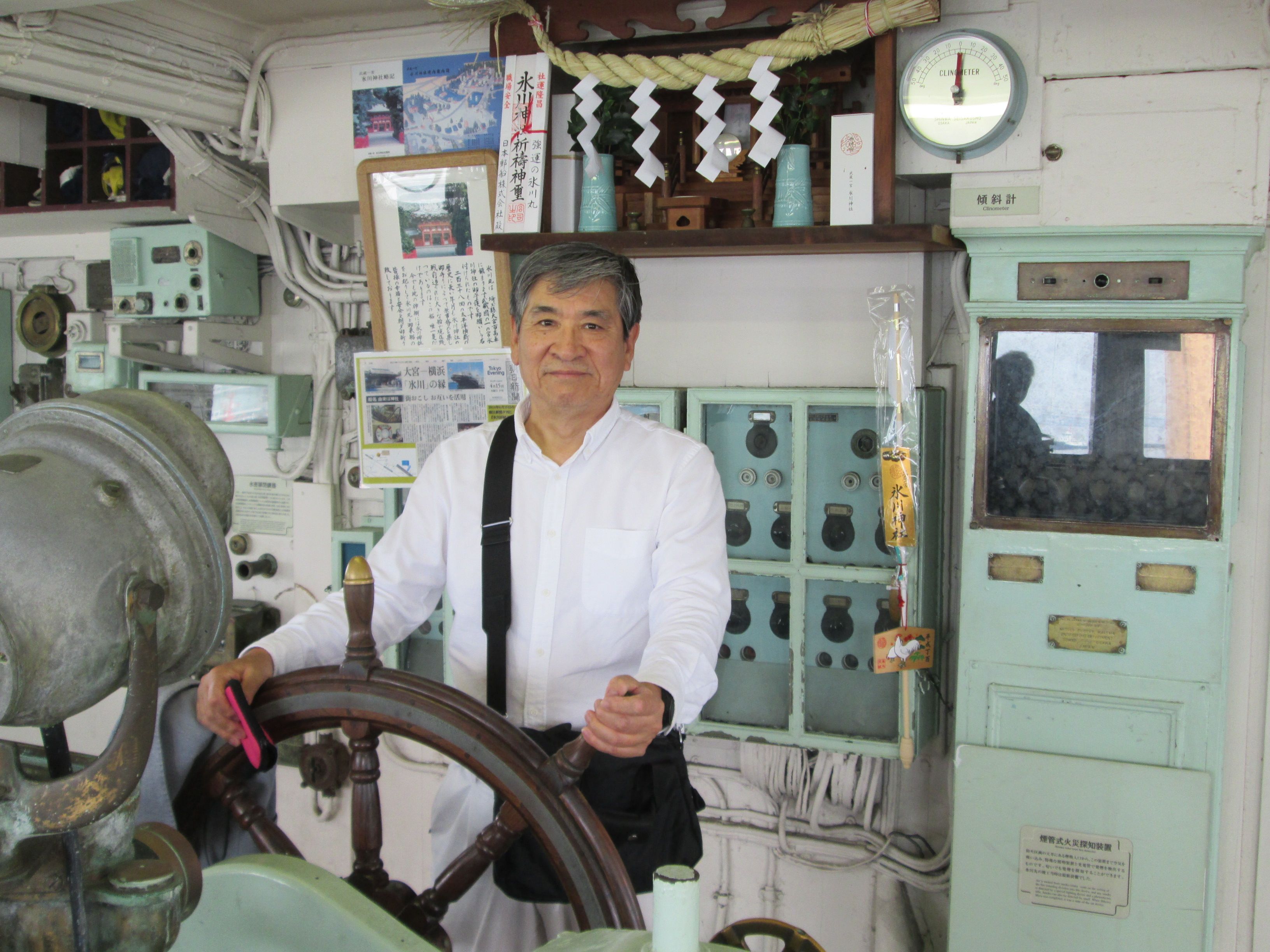
『学び活かす』のブログへようこそ 会社を卒業し、10年余のシルバー人間です。学んだことは活かしたい、活かすために学びたいをモットーにしています。 スマホに触れ、この時代に生きる幸せを感じています。 (写真は氷川丸操舵室)
カレンダー
2026.04
2026.03
2026.01
カテゴリ
00カテゴリ未分類
(4)10スマホ・周辺機器
(125)20所得税・国民健康保険料(税)・住民税
(23)25金融・経済
(6)35家庭菜園
(45)30徒然草
(97)35主権者教育・選挙
(8)40医療・健康
(39)50防災対策
(42)60歴史
(49)70通販
(11)71ふるさと納税
(2)75myブログ・ROOM
(8)76キャッシュレス化
(15)80格言・人生訓
(14)81DIY
(7)82旅行
(21)83映画・ドラマ
(6)85読書
(10)86音楽
(2)87LEGO(レゴ)
(3)88ゴルフ
(16)90資産管理
(4)91家電
(6)25地形・地質・岩石など
(3)21くらし
(50)コメント新着
キーワードサーチ

スマホの機種も、新しく5 G の時代に入り、いろいろな新機種が登場してくるものと思われます。わたしのスマホは富士通B e F‐05j という機種ですが 17 年の 10 月末にいわゆる「ガラ携」というものからはじめて「スマホ」にしたときの機種です。当時は「スマホ」については何もわからなかったので、ドコモの社員の方の勧めで今の機種にしましたが、電話とミニミニパソコン+各種アプリ利用などこんな便利なものがあるのかと感動しました。今でもその感動は続いています。 2 年近くたち、今の機種に不満があるわけではありませんが、マイカーと同様で、ちょっとだけグレードアップした機種をできたら欲しいと思うようになりました。楽天が携帯事業に参入する予定ですし、5 G 時代にもなりますので、しばらく様子をみたいと思っています。もし、新しいスマホ機種に替えた時に、今のスマホからどのようにデータを移行したらよいか調べてみました。
(出典: https://www.youtube.com/watch?v=azBEu9Xvt3w )
データの移行は旧スマホと新スマホの両方の手続きが必要になります。
[ 旧端末での設定・バックアップ ]
1. ホーム画面の「設定」を選択
2. 「アカウント」を選択する
3.「 Google 」を選択する
現在使っている「 gmail アドレス」を選択する
4
.
同期設定 バックアップをする項目を選択する
(下記の項目は例です、他の項目もあります )
一番下に表示されっている「今すぐ同期」を選択する
・ google
を同期
・ googlefit
データを同期
・アプリデータを同期
・カレンダーを同期
丸い矢印が回転して、同期が開始され、丸い矢印のマークが消えたら同期完了です
以上で旧端末の操作は完了です。
【新端末での設定・データの同期】
ここからは新しい端末の操作になります。
1.ホーム画面の「設定」を選択します
2.アカウントを選択します
3.「 Google 」を選択する
「バックアップした gmaili アドレス」を選択します
4.データを取り込む項目を選択します、
「今すぐ同期」を選択します。
(下記の項目は例です、他の項目もあります )
・ google
を同期
・ googlefit
データを同期
・アプリデータを同期
・カレンダーを同期
丸い矢印が開店して、同期が開始され、丸い矢印のマークが消えたら同期完了です
以上でデータの移行は完了です。連絡先などのデータが正しく移行されているか確認してください。
~あとがき~
スマホの世界は、かなり幅が広く、奥が深い世界です。あれこれわからないところがあったら調べて自分がやってみないと理解できない、身につかないようです。好きこそものの上手なれといいますが、まずは好きであること、興味・関心があること、ある程度時間があることでないと、理解できるまでやることは難しいところがありますね。わたしはスマホが大好きで、初級者ではありますが、興味もありますのであれこれいじり、新しい機能など発見すると年甲斐もなく楽しくなりますね。 以上

-
ソーラー監視カメラを購入、設置しました。 2024.04.22
-
ソーラーパネルからスマホに直接充電にト… 2024.02.19
-
スマホがどこまで日常生活に役立てられる… 2024.01.24


