



PR

学び活かす
『学び活かす』のブログへようこそ 会社を卒業し、10年余のシルバー人間です。学んだことは活かしたい、活かすために学びたいをモットーにしています。 スマホに触れ、この時代に生きる幸せを感じています。 (写真は氷川丸操舵室)
カレンダー
2026.04
2026.03
2026.01
カテゴリ
00カテゴリ未分類
(4)10スマホ・周辺機器
(125)20所得税・国民健康保険料(税)・住民税
(23)25金融・経済
(6)35家庭菜園
(45)30徒然草
(97)35主権者教育・選挙
(8)40医療・健康
(39)50防災対策
(42)60歴史
(49)70通販
(11)71ふるさと納税
(2)75myブログ・ROOM
(8)76キャッシュレス化
(15)80格言・人生訓
(14)81DIY
(7)82旅行
(21)83映画・ドラマ
(6)85読書
(10)86音楽
(2)87LEGO(レゴ)
(3)88ゴルフ
(16)90資産管理
(4)91家電
(6)25地形・地質・岩石など
(3)21くらし
(50)コメント新着
キーワードサーチ

友人と LINE で毎日のように近況やスマホの活用ついて情報交換をしています。そのときに、①関連するスマホの画面を撮影し送付してあげるとお互いに理解がしやすく助かります。また、②ブログを書くときに、関連する画面などを撮り、紹介させてもらうと説明なども大変しやすくなります。ところがわたしのスマホにはその機能が見当たらず、スマホの「画面」撮影ができるようにしたいと思っていました。
わたしのスマホの「 ROM( 内部ストレージ ) 」が 16GB と小さいので新しいアプリを入れることに制約がでてきました。新しいアプリを入れたら、既存のアプリをアンインストールするなどして最低 1GB の空きを作っておくようにしています。というのは、何かで見たのですが、スマホにはたくさんのアプリが入っており、 ROM を利用していることや常にアプリの更新などをバッググランドでやっているので「ある程度の空きがないとうまく更新ができない」ということもあるからです。自分は最低1GBを目安に置いています。
<でも欲しかった「スクリーンショット」アプリ」>
友だち A さんと B さんは、京セラ製の「 basio3 」( ROM : 32GB/RAM : 3GB )という新しい機種でかなりの「画面撮影のアプリ」がはじめからインストールされており利用できるようになっているスマホで、ちょっとうらやましく思っていました。
「 basio
」では見ている画面をそのまま保存できる機能があり
、大変便利ですが、わたしの「富士通 arrows
F-05j
」はその機能があるか調べてみましたが、どうもその機能が標準ではついていないようでした。
※basioシリーズには「 basio4 」が 2020 年 2 月に新発売となっています。 ROM,RAM は同一ですが、バッテリー容量が 3,300mah ( basio3 では 2,940mah )となっていました。
<Android の「スクリーンショット」を撮る方法があるようだが、だめでした>
調べてみると [android] スマホでスクリーンショット ( 以下スクショ ) を撮る方法として、①「電源ボタン + 音量ダウンボタン」( android4.0 以降のほとんどの機種に対応)または②「電源ボタン + 画像のボタンタップ」 (android9.0 以降搭載するモデル対応 ) する方法がありといわれていますが、わたしのスマホ「 F- 0 5j 」((androidバージョン7.1.1)では①の方法では対応できませんでした。どうも機種によりいろいろと方法がありそうです。更に、「 arrows 」シリーズで調べると「富士通の arrows シリーズの一部機種では、「キャップメモ」機能のより画面の端部をなぞってスクショを撮影する」ことができるようですが
わたしにはどうもうまくできませんでした。 そこで、いくつかある中で「スクリーンショットイージー」というアプリを選択しました。
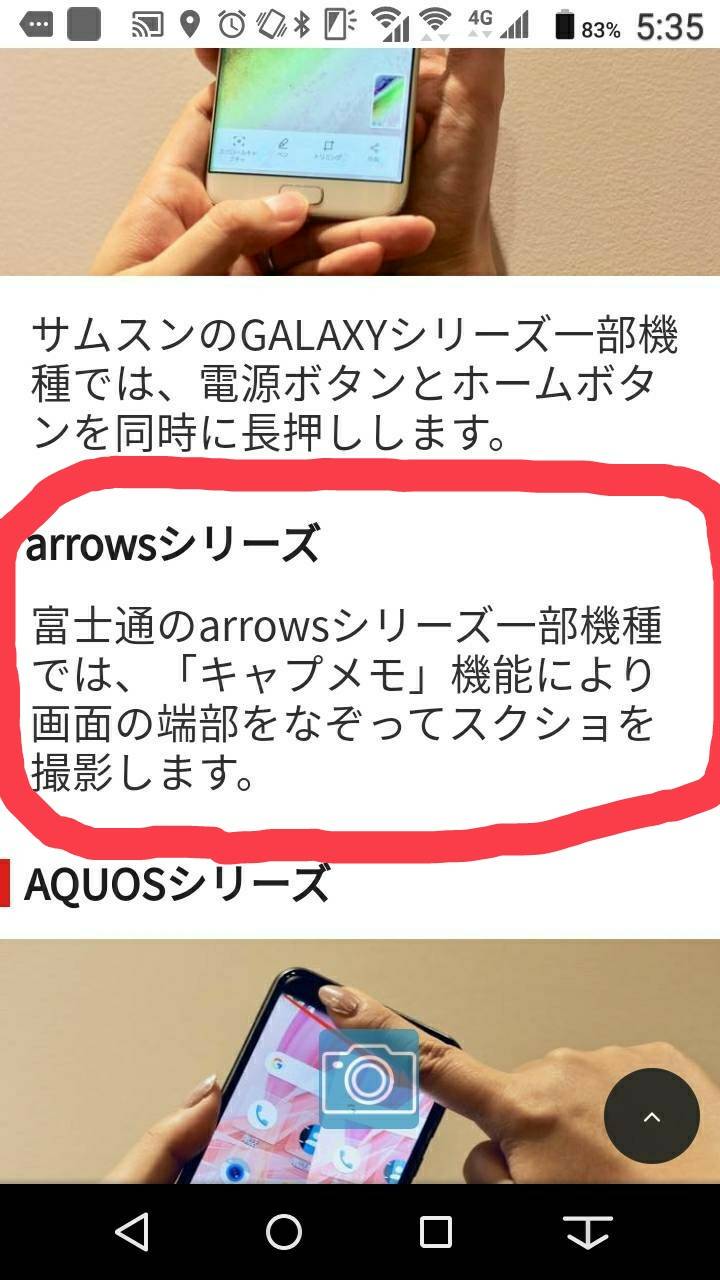
(スクリーンショットイージーで撮ったスクショ写真)
<アプリ「スクリーンショットイージー」について>
そこで、今回探して「スクリーンショットイージー」というアプリを入れて、使うようにしてみました。同種のアプリはいろいろとありましたが、「イージー」という言葉に魅かれてこのアプリを入れました。この選択はまさに「イージー」でしたが使ってみましたが、それほど抵抗感なく使えました。
~スマホ画面を撮影する~
[
アプリアイコン ]
→ [
スクリーンショット画面・キャプチャーを始める ]
→ [
アプリのコピー出現 ]
→画面撮影したいところに移動(アプリのコピーも一緒に動く)→ [
アプリのコピーを押すと撮影 ]

(スクリーンショットイージーで撮ったスクショ写真)
~撮影した画面を見る・利用する~
[
フォト ]
→ [
アルバム ]
→ [
スクショ ]
→ [
アプリで画面撮影した画像選択 ]
→ [
画像を利用・ LINE
、ブログ等に挿入 ]
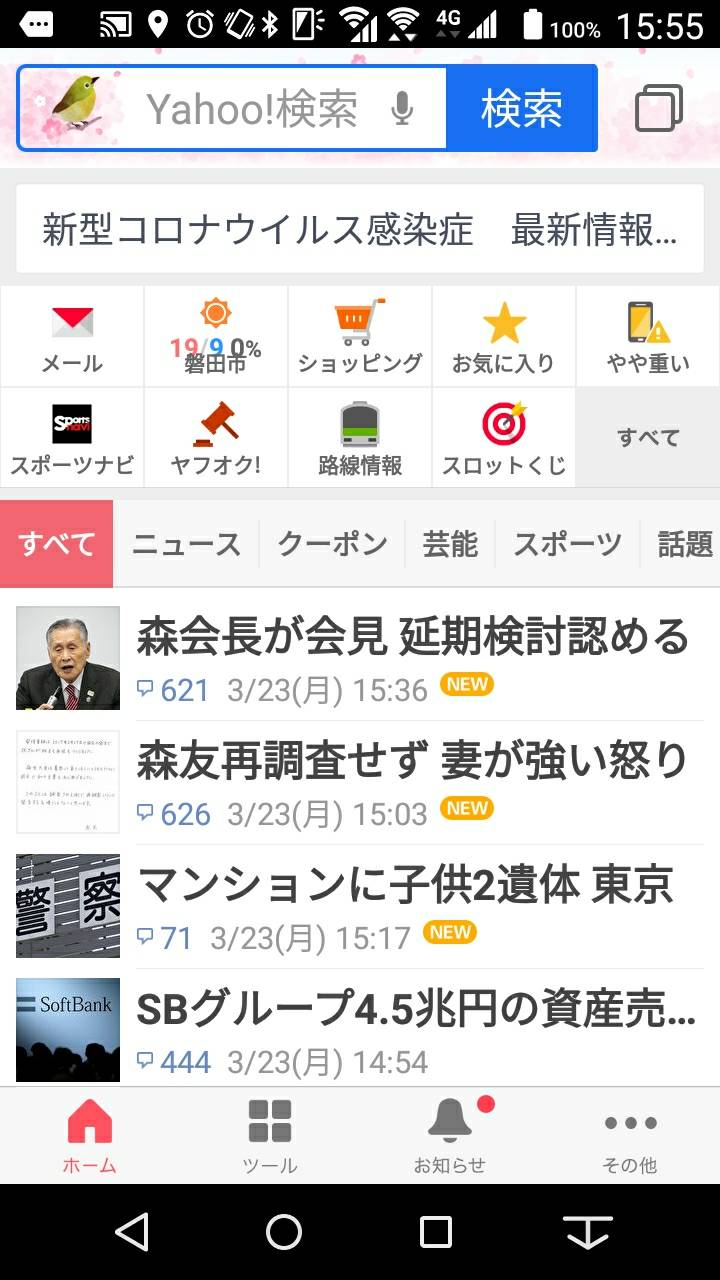
(スクリーンショットイージーで撮ったスクショ写真/本日のyahoo)
アプリ説明では、『「多彩なトリガーでスクリーンショットを撮影できるアプリです。電源ボタンとホームボタンの同時押しや、通知アイコンのクリック、オーバーレイアイコンのクリック、スマートフェンのシェイクなどで撮影可能です。スマートフォンの機種によっては、撮影トリガーが適しているものとそうでないものがあります。多彩なトリガーがあるこのアプリでは、どの機種のスマートフォンであっても安定して利用することができるためオススメです。」と書かれています。』
と説明されていますが、どうも「トリガー」「オーバーレイアイコン」「シェイク」などの意味がよくわかりませんでした。なかでも「トリガー」とはこのアプリと同じような「アイコンのコピー」みたいなものが画面に現れて、ここをタップすると画面の撮影ができるものと思われます。このアイコンのコピーみたいなものは、画面が移動しても一緒に動き、その画面上にあるので大変便利です。
スマホでの「スクリーンショット」はパソコンの windows10 では「 Fn キー ] + 「 Prt Scr 」 ( プリントスクリーン ) でパソコンで見ている画面を保存する機能がありますが、同じような機能でした。
<意外に苦労した「終了」も仕方>
終了するときは「アイコンコピー」を押しながらスマホ画面の下の方にもっていくと「×」のアイコンが表示されここに「アイコンコピー」を移動すると終了できます。最初はこのことが分からず終了するのに苦労しました。
~あとがき~
説明がどうもくどくなって恐縮です。初心者ですのでまず言葉がよくわからないところがあります。今回も「スクショ」→スクリーンショットの略語、「トリガー」→画面をキャプチャするスイッチみたいなもの?など言葉に苦労します。でも、理解しようと思ってやっていると、なんとなく意味が分かってくるのが不思議です。「スマホの画面を撮影する」というテーマもなんとか達成ができました。ちょっとした満足感がありますね。 以上

-
ソーラー監視カメラを購入、設置しました。 2024.04.22
-
ソーラーパネルからスマホに直接充電にト… 2024.02.19
-
スマホがどこまで日常生活に役立てられる… 2024.01.24


