Mako's Country Life
2026
2025
2024
2023
2022
2021
2020
2019
2018
2017
2016
2015
2014
2013
2012
2011
2010
2009
1月
2月
3月
4月
5月
6月
7月
8月
9月
10月
11月
12月
全1件 (1件中 1-1件目)
1
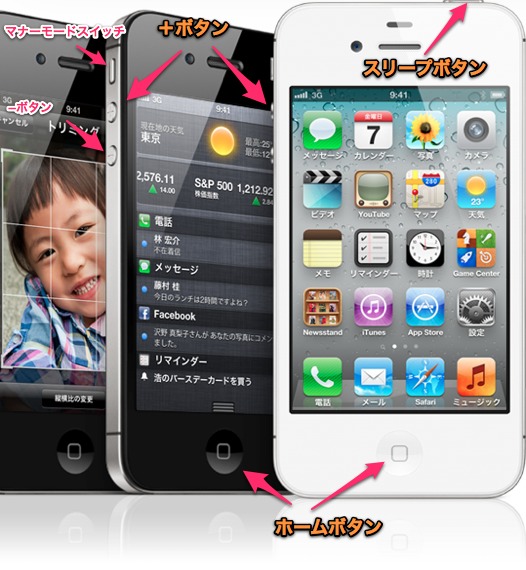
auからもiPhoneが発売されてiPhoneユーザーがかなり増えたと感じるこの頃です。日本で初めてiPhone3Gが発売されて人前で出すのがちょっぴり照れちゃった頃が本当に懐かしく感じますね…今日は、iPhone超初心者さんの為のちょっとした事です。ある程度使っている人には、本当に基本的な事ばかりです…私の周りの友達がiPhoneユーザーになった事もあってちょっと纏めてみました(´∀` ●)ゞ☆基本的なボタンやスイッチ ☆ロック解除画面 iOS5.1よりロック解除画面に常時カメラが表示されるようになりました! カメラを上にスワイプするとカメラが起動します。 ☆ホーム画面(ロック解除)でホームボタン2度押し マルチタスク画面になり最近起動したアプリが下に現れます。 指で左にスライドすると全起動したアプリを見れます。 アイコンをタッチでアプリを起動する事ができます。 ただし、ここにアプリを沢山常駐しておくとバッテリーが減ったり、 メモリを使ってしまい他アプリが上手く動かなかったりするので 必要ないのは消しましょう。 (消すと言ってもiPhoneから消える訳ではありません) 消し方はアイコンを長押しします。 アイコンがプルプルするので 「-」を押して消しましょう。 マルチタスク画面で右にスライドすると: 回転ロック操作・ミュージック操作が表示されます。 ↑↑ ここで画面の回転ロック操作ができます。 (ロックされた状態) タッチでロック/ロック解除ができます。 ロックすると寝転がってゲーム等をした時などに 画面がクルクル回ったりしなくなりますよ!☆撮影時に+ボタンシャッターも使ってみましょう 標準カメラ使用時に「+ボタン」もシャッターとして使えます。 横撮影時はカメラのように使えますし、 カメラマークを押せない場合等も使えますね。 (通常、+-ボタンはボリューム調整で使います) これは、ちょっと便利ですよね!☆スクリーンショットを撮りましょう スリープボタンとホームボタンの同時押しで 今、表示されている画面を撮る事ができます。 撮ったものは写真→カメラロールに保存されます。 コツはスリープを気持ち先に押すといいですよ!☆バッテリーの%表示をしましょう 設定 → 一般 → 使用状況 → バッテリー残量(%) オン %表示する事でより分かり易くなりますね!☆バッテリーの消費軽減の為に、 色々な項目をオフにしましょう *Bluetoothをオフにしましょう。 Bluetooeh機器を使う時にオンにすればいいので 設定 → 一般 → Bluetooth → オフ *通知が必要ないものはオフにしましょう。 設定 → 通知 → 厳選して必要ないのはオフ 最初のアプリ起動時に設定間違いしてもここで設定し直せます。 *位置情報サービスも厳選してオフにしましょう 設定 → 位置情報サービス → 位置情報サービスはオン (位置サービスを何も使わない場合は↑ここもオフ) 下のアプリ毎の設定を厳選してオフにしましょう。 最初のアプリ起動時に設定間違いしてもここで設定し直せます。 位置情報は個人情報ですのでオン設定するのは注意が必要です。 思わぬ所で情報が流れてしまったりする事もあるので 慎重にしましょう! ※位置情報に限らず、個人情報を必要とするアプリには登録の際、 十分注意して下さいね! *画面の明るさを調整しましょう 設定 → 明るさ → 明るさの調整をしましょう バッテリーの消費を減らす事は他にも沢山ありますが、 ここではとりあえずここまでw☆通知センターを確認してみましょう iPhone画面の時刻表示辺りを指で下に滑らせてみて下さい。 スルスルっと通知センターが表示されます。 時刻以外の所の場合は、ちっちゃいシャッターのような マークがでるのでそれを下に滑らせてみて下さい。 先ほど、通知設定でオンにしたのが表示されてますね! 来た通知をここで確認でき、タップでアプリに飛び詳細確認できます。☆使い終わったらスリープさせましょう スリープボタンを押すと画面が消えます。 この状態をスリープと言います。 時間が経つと自然にスリープ状態になりますが、 自分でスリープさせる事により、誤動作防止にもなりますし バッテリー消費を抑える事ができます。☆電源を落としてみましょう スリープボタンの長押しで「電源オフ」が表示され スライドすると電源が落ちます。 再起動は、スリープボタンをAppleマークが表示されるまで押します。 通常は、すぐに使う事が多いのでスリープ状態のままですが 調子が悪いと感じたり、変な時にはまず再起動しましょう。 不具合の殆どは解消される筈です。 ※何もなくても時々は再起動しましょうね!☆ホームボタン長押しで音声コントロール ホームボタン長押しで音声コントロールができます。 しかしこれ私は成功した試しがありません… 名前を言うと違う人(似たような名前ではあるけど)に発信しようとしたり…(^^;; 私はちょっと怖くて利用できません。 4Sには有能なSiriがあるので4Sの方は必要ないですねw☆アイコン長押しでアプリの位置を移動しましょう アイコン長押しするとプルプル状態になりますので 位置を移動する事ができます。 ※この時、アイコン同士を重ねるとフォルダ化する事ができます。 アイコンの「-」を押すとアプリを削除する事ができますが 先ほどのマルチタスクの時とは違いiPhoneから消えてしまいます。 ※もちろん再ダウンロードは可能ですが、 データ等は消えてしまうので注意して下さいね!☆壁紙を変えてみましょう いつまでもデフォルトじゃ自分のiPhoneって感じがしないので 自分の気に入った壁紙に変えてみましょう。 壁紙の変更は 設定 → 壁紙 → 壁紙/カメラロール等で画像を選びます ロック中の画面とホーム画面と設定できます。 同じのを設定してもいいですし別々でもOKです。 自分がアプリ等で作成した画像を使ってもいいですね! 私がロック中画面の壁紙を作ったアプリはこれです。 好きな画像にカレンダーを入れる事ができます。 Quick Calendar 作成してスクリーンショットを撮ってカメラロールに保存し それを壁紙に設定します。是非、楽しいiPhone生活を過ごして下さいね~♪まだまだ書き足りないしアプリ紹介もしたかったのですが、 時間ばかり掛かってしまったので、また機会があったら書きますね! その他、auのiPhoneについてのメモ書き 同じiPhoneですがSBとauでは、違うんですね… *電波状況: 3G電波状況は圧倒的にauですがWiFiに関してはSBが圧倒的 (速さに関しては場所によってみたいです… auの4SよりもSBの4の方が速かったりもありますので) *通信仕様: auのは電話中に他の事ができない (何かしている時に電話が掛かって来てもダメみたいですね) *アドレスがSBでは2つあるのに対し、 auではezwebアドのみ。 当初au非対応だった *絵文字・iMessage・FaceTimeも対応されましたね!
October 27, 2011
コメント(4)