



PR
Calendar
Category
カテゴリ未分類
(6132)アスパラ
(0)水稲
(9)トウモロコシ
(4)パプリカ
(0)トマト
(1)病害虫
(0)その他
(2)実験
(0)仮説
(1)料理レシピ
(18)料理レシピ(アスパラ)
(20)料理レシピ(パプリカ)
(17)ネットショップ
(46)楽天市場
(30)ブラインドタッチが出来るまで
(10)仕事
(29)自動車の燃費改善
(23)rakuten other shop
(19)楽天ブログ
(16)素人が覚えた html タグの使い方
(24)いつものぼやき
(47)気になったニュース
(15)名言
(8)Keyword Search
▼キーワード検索
2026.05
2026.04
2026.03
2026.04
2026.03
2026.02
2026.01
2026.01
Free Space
Comments
シロチドリ
@ Re:特定機密保護法案 今まで無かったのか、公務員は軍部も公務員でしょうから、軍事機密の様なものはしっかり保護してもらいたいです(11/21)
ほんとに、 情報管理をしっかりすること…
2013.11.25

カテゴリ: 素人が覚えた html タグの使い方
外部エディターを使ったりして、プログラムを移動する際、全体をコピーする際、マウスを使っていて面倒だと思ったことは有りませんか?
マウスの右クリックを使うことも有るでしょう。
この右クリックで出てくる窓は、キーボードの右下の方に同じ機能のあるキーが有ります。
右下の方に下に良く見ると右クリックで出てくる窓と同じような印刷をされたキーが有りますので、そのキーが右クリックと同じことをしてくれます。
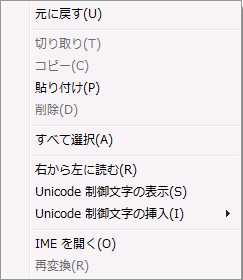
これでもできますが、ウインドウズになる時、MS-DOSから引き継がれた機能が有ります。
それが、コントロールキーです。
キーボードの左下すみと、一番下の段の右側「カタカナ ひらがな」キーの横か一番端っこの右の「shift」キーの下に「ctrl」キーが有ると思います。
このキーを押しながら、アルファベットのキーを押すと色々な機能が出来ます。
私が使うのは、「A]「S」「Z」「X」「C」「V」です。
「ctrl」+「S」 上書きコピー
「ctrl」+「Z」 ひとつ前の動作に戻す
「ctrl」+「X」 切り取り
「ctrl」+「C」 コピー
「ctrl」+「V」 ペースト
htmlのプログラムをメモ帳で作って、そのプログラムをrmsに貼り付ける際は、
エディターのところで、「ctrl」+「A]、「ctrl」+「C」と順番にキーを叩いて、rmsのエディター部分で、「ctrl」+「V」とします。
新規の時は、それで良いのですが、書き換えの際は、rmsのエディターのところで、「ctrl」+「A]、「Back space」キーで一旦消して、「ctrl」+「V」してます。
なんで、一旦、「Back space」キーで一旦消してから、「ctrl」+「V」で貼り付けるかというと、万が一、「ctrl」+「V」を押す際に間違って、「ctrl」+「C」を押してしまうと、ページの更新ができないので、一旦画面をきれいにしてから行っております。
歳のせいか、最近どうも、微妙に隣のキーを押してしまったことが有ります^^;
「ctrl」キーについては、これ以外にも色々機能があります。
マウスの右クリックを使うことも有るでしょう。
この右クリックで出てくる窓は、キーボードの右下の方に同じ機能のあるキーが有ります。
右下の方に下に良く見ると右クリックで出てくる窓と同じような印刷をされたキーが有りますので、そのキーが右クリックと同じことをしてくれます。
これでもできますが、ウインドウズになる時、MS-DOSから引き継がれた機能が有ります。
それが、コントロールキーです。
キーボードの左下すみと、一番下の段の右側「カタカナ ひらがな」キーの横か一番端っこの右の「shift」キーの下に「ctrl」キーが有ると思います。
このキーを押しながら、アルファベットのキーを押すと色々な機能が出来ます。
私が使うのは、「A]「S」「Z」「X」「C」「V」です。
「ctrl」+「S」 上書きコピー
「ctrl」+「Z」 ひとつ前の動作に戻す
「ctrl」+「X」 切り取り
「ctrl」+「C」 コピー
「ctrl」+「V」 ペースト
htmlのプログラムをメモ帳で作って、そのプログラムをrmsに貼り付ける際は、
エディターのところで、「ctrl」+「A]、「ctrl」+「C」と順番にキーを叩いて、rmsのエディター部分で、「ctrl」+「V」とします。
新規の時は、それで良いのですが、書き換えの際は、rmsのエディターのところで、「ctrl」+「A]、「Back space」キーで一旦消して、「ctrl」+「V」してます。
なんで、一旦、「Back space」キーで一旦消してから、「ctrl」+「V」で貼り付けるかというと、万が一、「ctrl」+「V」を押す際に間違って、「ctrl」+「C」を押してしまうと、ページの更新ができないので、一旦画面をきれいにしてから行っております。
歳のせいか、最近どうも、微妙に隣のキーを押してしまったことが有ります^^;
「ctrl」キーについては、これ以外にも色々機能があります。
お気に入りの記事を「いいね!」で応援しよう

[素人が覚えた html タグの使い方] カテゴリの最新記事
-
bordercoloor は、プラウザによって表示… 2016.06.02
-
colspan rowspan 表の横と縦をつなぐ 2016.02.02
-
サムネイルの間延びは、外枠を追加して解… 2016.02.01


【毎日開催】
15記事にいいね!で1ポイント


© Rakuten Group, Inc.
