



-
1

100均でマウスを革張りにしてみる(その1):材料の準備
新コーナー「革張りマウスを作ってみよう」先日作ったMX700レザーカスタム。製作過程を写真に撮り忘れてたので、改めて製作過程を記録しながら作っていこうってー魂胆だ、謎のPCメンテ員です。コンセプトは「なるべく安く上げる」。ということで、近所のダ○ソーで道具からなんから揃えてみました。上から革風システム手帳、マスキングテープ、接着剤、デザインナイフ、カッターマット、マウス。最近の100円ショップって何でも揃うんですねー。デザインナイフまで売っているとは驚きでした。今まで3台作ってきて、やはり普通のカッターナイフでは全然駄目ですね。デザインナイフの先が細く鋭い切れ味が必要です。革はレザークラフトショップで買おうと思っていたのですが、革風のシステム手帳が売っていたのでこいつを使うことにしました。素材も100均で調達、まさに「チープかつ高級に」ってコンセプトにぴったりです。マスキングテープは、革を糊付けして固定するのにセロテープだとちょっと糊が強すぎるかなーと思って買ってみました。さすがにマウスまでは100円ショップで売ってなかったので、これはハードオフで購入。300円也。素体にしたこのマウスの仕様はレビューを参照の方向で。パーツ数少ないし、ホイール周りの外観構造もそれほどややこしくないのでテキトーかと。全部ひっくるめて1000円でおつりが来ました。というわけで次回に続く。
2008.06.08
閲覧総数 1401
-
2

レビュー:NEC LaVie Light BL100 /SA6 その1~悔恨、もとい開梱編
(プライバシー保護のため音声を変えています)待ち合わせまでの時間つぶしにちょっと足を伸ばしてみたんです。#写真と本件は関係ありませんほんの軽い気持ちであのお店に入っただけだったんです。お店の人に声をかけられて、最初は断ったんですけど・・・なんであんなことしちゃったんでしょうね、私。逢魔ヶ時とはよく言ったもので、魔が差したんでしょうかね。謎のPCメンテ員です。そんな訳でウッカリ超大購入しちゃいました。今をときめくネットブックは国内メーカ大手NEC製 LaVie Light BL100 /SA6。2009年春モデルです。早速レビューしちゃいましょう。悔恨、もとい開梱編パッケージは結構コンパクト。片手でも持ち運べる位です。EeePC901-Xのパッケージと比べると面積はほぼ同じ、厚みは若干厚め。悔恨開梱して電源繋いで起動して、お決まりのセットアップ画面を経由して起動完了!と思いきや・・・NEC製PCにはおなじみに121ポップリンクの設定。このあたりは低価格のネットブックだからと手を抜いていない姿勢がうかがえますね。そして「保護者の方へ 未成年のインターネット利用にはフィルタリングをお進めします」ネットブックを進学祝などに購入する人も多いようですので、昨今のインターネット事情を考慮してのことかと。#実は一通りレビュー終わったらこの春高校生になった親戚にドナドナしようかと思ってたり思ってなかったり(爆外観形状外観を見てみましょう。画像クリックで大きい画像が出ます。購入したのはブラックモデル。形状は長方形、というか弁当箱。P903iを比較対象に並べてみました表面はつるぺた。光沢処理されてるので上の乗せたセイバーさんが映りこんでます。中は見えません(爆正面から。ラッチ等はありません。左右スピーカーとLEDのみのシンプルなデザインです。左側面。外部RGB出力、USBポート、ヘッドホン&マイクとこれまたいたってシンプル。右側面。SDカードスロット、USBポートx2、LAN、電源コネクタとこちらもいたってシンプル。USBポートは隣との間隔がゆったり空いているので、USBコネクタ内蔵MP3プレーヤー等の比較的大きなものでも隣に干渉しないつくりになってます。これは結構良いですね。そのUSBポートなんですが、バッファローRMUM-1G/BKを差し込んでみたらEeePC同様隙間が・・・これは個人的にマイナスポイントですorz正面、各種LEDとタッチパッド周り。LEDは左からAC電源使用中、バッテリ充電/バッテリ使用中、無線LAN、無線LANアクセスランプ、SDカードアクセス、HDアクセス、CapsLock、ScrollLock、NumLock。タッチパッドのクリックボタンはAspireOne等と同じくパッドの左右に配置されています。底面。EeePC901-Xと比較してみました。EeePC901-Xがメモリ交換しやすいようにカバーが設けられているのに対して、LavieLightは一切無し。我々のように分解(バラ)してナンボ!な人ならともかく(笑、一般人にはおいそれと手が出せないようになっています。EeePC901-Xと比較。奥行きはほぼ同じですがLavieLightは画面が大きい分幅が長くなってますね。厚みの比較。EeePCは楔形でヒンジ部が大きいデザインのため、ヒンジ部ではLaviLightの方が薄いですね。ACアダプタはごらんのとおりEeePCに比べると大型。というか他のLavieシリーズと共通と思える大きさです。バッテリの比較。EeePC901-Xのは6セルだけあって、結構大型ですね。一方のLaviLightは細く長く・・・なのでたぶん3セル位なんでしょうか。外観はざっとこんなところ。デザインはN702iDを思い出させる、不要な出っ張りも曲線も何も無いフラット&スクエアデザイン。なのですが、個人的にはこのデザインはなーんか自分の琴線には触れないのですよね。#いやまぁ、天板がフラットなので革張り加工するには非常に楽なんでしょうけど(ぉあと、不満点としては、USBポートと各種LED。先にも書きましたがUSBポートはバッファローRMUM-1G/BKを挿したときにわずかな隙間ができるのが残念です。USBデバイスを挿したときに隙間ができないような設計になっているPCは結構あるので、それがちょっと残念だなーと。LEDも設計・デザインの都合であの位置なんでしょうけど、個人的にはPC上面にあったほうがよかったですね。デザインは人によって好き嫌いが分かれますから、N702iDのデザインがイイって人にはかなり良いのではないかと。【参考】・シリーズ・702iDクリエイターインタビュー:「潔い」端末にしたかった――佐藤可士和×N702iD (ITmedia 2006/01/17 )・N703iD」開発陣インタビュー:“変えるため”にあえて変えなかったあのカタチ――「N703iD」 (ITmedia 2007年01月29日)ひとまずこんなところで次回に続く!(ぉ【カード決済不可】◆送料無料◆NEC 《09春モデル》 PC-BL100SA6B LaVie Light BL100/SA6B
2009.05.23
閲覧総数 244
-
3
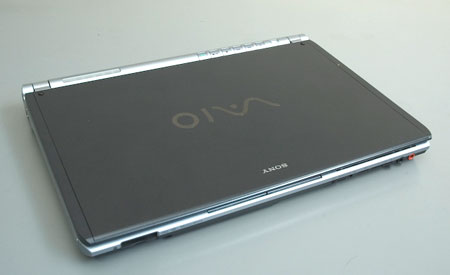
きょうはVAIOノート TX を解体してみる
♪赤い夕日に誓いを立てた~ 熱い血潮のバラバラマン~分解するのは結構好き、謎のPCメンテ員です。職場の上司からエマージェンシーコール発令、40秒で支度して飛んで行ったならば、「キーボードにお茶をこぼしちゃって、電源入れたら「ピーピー」鳴りっ放しなんだわ。たぶんキーボードを分解して水気を飛ばせば何とかなると思うので、その作業を頼みたいんだけど。」なんか、明日から海外出張らしくて、おまけに仕事に必要なデータはこのPCの中。データをサブPCに移そうにも起動しないことには以下略。というわけで、期せずしてVAIOの超薄型モバイルノートPC、 VAIO typeTの分解を請け負う羽目に。VAIO tyoeT(VGN-TX91PS) は厚さ:21mm(最厚部28.5mm)、重量:約1.25kg(標準バッテリーパック装着時)ながら光学ドライブ搭載と、超薄型なモバイルノート→(メーカー仕様)。必然的に分解も慎重にならざるを得ません。2006年モデルということで、人柱参考情報を探してGoogle検索。検索キーワードには「vaio tx91 分解」「vaio tx91 換装」など。HitしたいくつかのTypeTの分解解説記事に目を通してみると、TypeTとはいえモデルによって構造が異なるようです。当たり前といえば当たり前なんですが。そんな中で見つけた、VAIO TypeT(VGN-TX92S)を分解してみる。-睡眠不足 ver2-を参考に解体を開始しました。1.まず背面のねじを全て外します。(写真撮り忘れ)2.キーボードの取り外し。というかこれが最大の目的なんですけどね。上記サイトではキーボードの”Escキー”と”Insertキー”の上あたりに、キーボードをロックしている部分がありますので、両方を爪やマイナスドライバーで押すとキーボードが少しだけ浮きます。浮いたら、そっとキーボードを引き上げてください。とありますが、これが結構難関です。これが上記のロック。これはマイナスドライバーなどをねじ込むとバネで内側に引っ込みますが・・・中央付近(写真右側の赤丸)のツメは引っ込みません。んで、このツメが結構強力にキーボードを固定しています。外側のツメは引っ込みます。内側は引っ込みません。内側のツメをポキッとやっちゃうと、アウト。持ち上げるにも、キーの隙間に爪を引っ掛けて持ち上げるしかなく・・・でも上記のとおり結構強力に固定されているので、キートップが取れてパンタグラフを破壊してしまわないか冷や汗ものでした。結局、この部位に関しては1.両端に近いバネ入りのロックにマイナスの精密ドライバーをねじ込んで、ロックを解除2.同時にキーボードを持ち上げる3.隙間に爪楊枝をねじ込む(マイナスドライバーだとボディや塗装を傷めるおそれがあるため)これを両端側から行い、ねじ込んだ爪楊枝を両端から中央に滑らせながらキーボードを持ち上げつつ、中央のツメから外します。この時下手するとツメを破損してしまうので細心の注意が必要です。精密ドライバー等を隙間にねじ込む際、ボディや塗装を傷める可能性が高いので、なるべくなら金属製のものは避けたほうがよいでしょう。キーボード、取れました。結局はキーボードを外すだけならは中央のネジ1本外せばよかったようです。キーボードのフィルムケーブルを傷めないように取り外し、USBの外付けキーボードを取り付けて起動したところ、正常に起動。フィルムケーブルを繋げたところ、「ピーピー」の症状発生。やはりキーボードが故障のようです。ところが、PCを良く見るとなーんか違和感。そう、「お茶をこぼした」筈なのに、全然濡れていません!!(爆上司に聞いてみました。自分『あのー、お茶こぼした、って言われたけど、それはいつの話ですか?』上司『先週の金曜日』・・・orzたぶんキーボードの中のフィルム上に水滴が残って、キーを押しっぱなしにしたのと同じ状態になっているのでしょうね。念のために筐体を全部解体してエアダスターで吹いて、キーボードのみ外した状態で上司へ。おかげで何とか必要なデータを救出する事ができたようです。この後このVAIOは修理へ。・・・・ところで、ネジが1本足らないんですが、どこいったか知りませんか?(爆おまけ。全体を解体してみる。上から電源等スイッチ、キーボード、スライドパッドのフィルムケーブル。これらを外す必要があります。キーボードのコネクタ上についている黒いスポンジは両面テープでくっついているので、まずこれを取り外します。次に茶色の部分を上に跳ね上げればロックが解除されてキーボードが外れます。電源等のフィルムケーブル、これが一番やっかい。ロックも何もなしにただ差し込んであるだけ。おまけに非常に脆そうなので、下手にドライバーなんか突っ込んだらブチっとやっちゃいそうなので、爪楊枝をねじ込んで左右から慎重に持ち上げるように外していきます。スライドパッドのケーブルは上部筐体の下にありますがしっかりしたコネクタなので、他の2箇所に比べれば楽です。とはいえ油断は禁物。上部筐体のはめ込みを慎重に外します。筐体のほぼ半分を光学ドライブが占めているこのサイズ!ソニー脅威のメカニズム参考リンクVAIO TypeT(VGN-TX92S)を分解してみる。-睡眠不足 ver2-ホントに小さい新VAIO type Tのマザーボード -IT Media-SONY VGN-TX90PS(中古)@楽天市場
2007.08.02
閲覧総数 3189
-
4

今日はCF-T4を解体して2コイチしてみる
前回IYH!してしまった、CF-T4。早速モニタを交換すべく分解開始した訳ですな。CF-T4は2005年発売(メーカー製品情報)なので、既に先人たちの解体記事が溢れているのですが、今回はモニタ交換をメインに、いちおーメモ代わりに書いておきます。解体前の下準備【そにょ いち】Google先生等で解体記事をいくつか探して手順を確認しておくこと。別PCがあればそっちを見ながら作業ができますが、ホント便利な世の中になったもので。【そにょ に】まず注意しないといけないのは、CF-T4に使われているネジって、プラスの溝が結構小さいんですよね。なので精密ドライバーが必要です。ただし、決して100円ショップの精密ドライバーセットなんぞを使っちゃ駄目!←これじゅーよーねじ溝が小さい割に結構力が必要なので、精密ドライバーセットなんぞを使おうものなら力がうまく入らず、すぐにネジ山をなめてしまいます。なので、「#0」のしっかりとした柄の付いたドライバーを購入すべし#とか言いつつ、このドライバー、ダイソーで買ってたりするんですが(苦笑)、ホント何でも揃ってますね(^^;>100均ネジ大杉!な解体【そにょ3】バッテリを取り外したら、上記の赤丸のネジを全部外します。自分はネジを無くさないよう、ネジが外れたらその場にセロテープで止めておきます。【そにょ4】ネジが外れたらキーボードの留め金を外します。↑の赤丸で囲った、薄い金属板。これを止めの部分付近の穴にマイナスの精密ドライバーの先をねじ込んで軽く浮かせて矢印方向に押し出すようにすると案外簡単に外せます。【そにょ5】この部分って無線LAN仕様の場合無線LANアンテナが収まるところなんですね。2台とも解体して初めて気づきました。んなことはおいといて。このパーツも取り外しが結構厄介。手前方向に一度スライドさせ、それからパキっと押し倒すような感じで横に開くと外れます。ここも結構固くてヒヤヒヤものでした。【そにょ6】キーボードの取り外し。パームレストに近い部分が両面テープで固定されているので、最初は結構外すのに力が要ります。奥側の小さいコネクタがスピーカーに繋がっています。キーボードが筐体から剥がれたら、ヒートシンクを外して、フラットケーブルとスピーカーコネクタを外します。キーボードの方はまずコネクタを引っ張り出し、次にフラットケーブルを引っこ抜きます。【そにょ7】キーボードを取っ外したら、赤丸箇所のネジを外して上半身を外します。ところが、写真取ってないですがLAN/モデムコネクタ部分の化粧シールが、強力両面テープでくっついているので意外と力が要ります。【そにょ8】LCDへ繋がるコネクタを外す赤丸で囲った部分が液晶モニタへ続くコネクタです。実は大きいコネクタの下に小さい別のコネクタが隠れているので注意が必要。大きい方はコネクタから生えている透明フィルムをつまんで持ち上げればOK。【そにょ9】LCDコネクタを外した後は天板を固定している左右2箇所のネジを外せばこれで取り外し完了。もう一台の方も同じ手順で分解し、天板を入れ替えて逆の手順で組み直せば作業< 糸冬 了 >オワタ\(^o^)/過去に何台かノートPCを分解してるのと、先人たちの情報があればこそ意外と簡単にできましたが、初回分解は2台ともかなり力が必要だったのでヒヤヒヤものでした(^^;ところで・・・ネジが2本余ったんですが、どうしたものか(爆【参考サイト】・Let's Note CF-T4 HDD換装メモ・(2) 「CF-T4」のHDDを交換してみよう!(Let's note「CF-T1」で遊ぼう)・Let's note(CF-T4)のHDD交換(叡智の禁書図書館<情報と書評>)ついでなのでついでなので他の箇所も眺めてみました。↑上のコネクタはUSBポートへ繋がってます。下のはタッチパッドへ。CF-T4HC9AXSは無線LANなしモデルなので無線LANのON/OFFスイッチ部分は目隠しされていましたが、スイッチ自体は存在していました。当たり前っちゃー当たり前なんですが。ちなみに、裏面にはmini-PCIスロット(空)と増設用micro-DIMMスロット、そしてIDEポートが。となると、mini-PCI無線LANモジュールを入手して無線LAN化、とか思い浮かぶのですが無線LANモジュール以外に専用アンテナが必要なのでその手間を考えたらおとなしくUSBの11n対応ドングル買った方が手っ取り早いかなーなんて思ったり。約 14.5(W)×7.0(H)×22.5(D)mmの超コンパクトサイズ、XLink Kai公式推奨アダプタ【アウトレット(ワケあり品)メーカ在庫】【A36】プラネックス 11n/g/b対応 高速150Mbps WPSボタン搭載 超小型 無線LAN USBアダプタ GW-USNANO
2010.06.13
閲覧総数 490
-
5
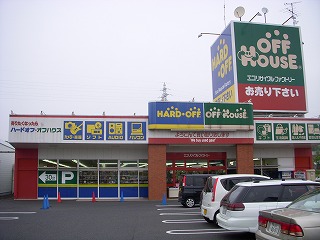
ハードオフには魔物が棲んでいる
もしくは散財神か、はたまた貧乏神という名の神が棲んでいるのかもしれません。謎のPCメンテ員です。ああ、あの時出会わなければ、こんな思いに身を焦がされることもなかったのに・・・い・・・ドライブの帰り道、津山でウッカリハードオフの看板を目にしたのがいけなかったようです。ふらふらと立ち寄ってしまったら、そこには「ウホっ!いいジャンクマウス。買 わ な い か ?」と声が聞こえたような気がして。青色のジャンクカートをみると、そこには箱に入ったエレコムのEGGマウスが!!#PC-9801用なんですが。気付いたらレジに並んでました(苦笑そんな訳で、既に持っているにも関わらず・・・また買ってしまいましたorz左2つが以前にハードオフでゲットした奴、右の箱入りが今回ゲット#いや、厳密に言えば微妙にモデル違うのですが 嗚呼、あの日あの時あの場所で君に逢わなければ、こんなに散財することもなかったのに。#200円だけどな。真っ逆さまに堕ちてDesier他にはIBMのエルゴマウス、ThinkPlus スクロールポイント プロ。ホイール部分がIBMお得意のトラックポイントになっていて、なおかつロジ系のエルゴデザイン。これで光学式だったら「ふーじこちゃーん!」状態なんですが、惜しいことにボール式。【3営業日以内発送在庫】【送料無料】[Lenovo]USB/PS/2対応 ThinkPlus スクロールポイント プロオプティカルマウス(31P8700)更に、以前烏丸氏が探していたような気がするマウス。以前取り上げたミッキーマウスは相方のミニーも居ましたよ。
2009.05.03
閲覧総数 296


-
-

- パソコンサポーターがすすめるパソコ…
- ◎中古 デスクトップパソコン PC HP E…
- (2026-03-05 22:41:16)
-
-
-

- ブログ更新しました♪
- 5月6日 記事更新致しました。
- (2026-05-06 21:30:12)
-
-
-

- 携帯電話のこと
- 大分県中津市のユーザーが語る!楽天…
- (2026-04-26 08:00:07)
-


