2016年02月の記事
全17件 (17件中 1-17件目)
1
-

今年もHDDのレビューを行うわけで、監視システム用4TB HDDのレビューをアップしたのですよ。
閏年なので1日多い2月の最終日ですが、気温はまぁまぁでもう冬は終わりかなという印象がありました。ただ季節の変わり目故に体調がどうにもこうにも、口内炎がなかなか治りませんしまぁこっちは疲れとか寝不足が症状に繋がっている気がしますけどね。・WesternDigitalの監視システム用HDD、WD Purple 4TBのレビューを書きました■NASとUSBカメラ・そしてWD Purpleを組み合わせ手軽に監視システムを構築 - WD Purple ~監視用HDDで家の安心・安全を守る~のレビュー | ジグソーいつものzigsowプレミアムレビューですが、今回は4TBのHDDをレビューすることになりましたのでいろいろ試して書いてきました。監視システムの構築が課題となっていたので、NASで使用できる簡易的な監視システムを利用して構築してみました。NASを2ドライブRAID1構成で使用していたので、同じHDDを1台買い足す羽目にはなりましたが思いがけずNASの容量が3TBから4TBに増えました。で、数ヶ月使用していた3TBのHDD 2台が余ったのでこれはテレビ番組の録画用にでもします。丁度低消費電力のHDDですしね・・・。
February 29, 2016
コメント(0)
-

12年ほどの使用でいよいよ調子が悪くなってきたコードレスアイロン、某タイムセールで買い替えたのですよ。
・【悲報】コードレスアイロンが故障#タペストリーのアイロンがけに重宝したアレです(右上記録によると2004年の購入品だったようですでに12年選手だった、現パナソニックのコードレスアイロンNI-CL30ですが、どうも故障したらしいと母からの知らせが。試しに触ってみると確かに高温設定で設定温度に達するタイミングで高温ランプと切ランプが両方点灯しますね・・・。アイロン面はどうなっているんだろう、と当て布に向けてパワースチームボタンを押したところ普通にスチームが出ました。と言うことは使えなくはないみたいですね・・・。とはいえ、しばらく使ってからアイロン台に戻すといつもは設定温度のランプが点いて再加熱されていたのですが切ランプが点灯してスイッチを切ったような状態になってしまいます。そのときはまた温度設定をし直さなければならず、結構面倒くさいです。アイロン面のコーティングも剥げてきていることですし、先日の日記で「壊れるまで使う」と書きましたが少なからず故障しているので買い替えることにしました。毎日使うものなので、完全に沈黙してしまうと非常に支障が出ますからね。機種選定については、特に今回こだわりたい点もないので使い勝手が近いパナソニック製で、コードレスアイロンならどれでもいいかなということで■パナソニック コードレススチームアイロン ピンク NI-CL308-P/パナソニック/コードレスアイロン...恐らく何世代も後の後継機となるNI-CL308にしました。同社コードレスアイロンの中でも下位モデルで、アイロン面の形状は一般的なものですし温度調整はレバーになります。ボタンで温度を切り替えるのはNI-CL30くらいで、数年後の後継機では温度調整がコード付きアイロンのようにダイヤルになっていたので、3度目の温度調整機構の変更でしょうか。本体形状などは同一なので、恐らく違和感なく切り替えられそうです。ちなみにこの機種は最新の1世代前ですが、選んだのは昨日から開催されている某密林の家電タイムセールで安くなっていたためです。3k円でコードレスアイロンが買えるのなら型落ちでも何ら問題無いですね。ポイントを充てて出費は1k円少々となりました。コードレスアイロンとは思えない安さです。あとはいつ届くかですが、早ければ明日・遅くとも明後日くらいですかね。今のアイロンはだましだまし使えますが、完全に沈黙する前に届けば何とかなりそうです。
February 28, 2016
コメント(0)
-
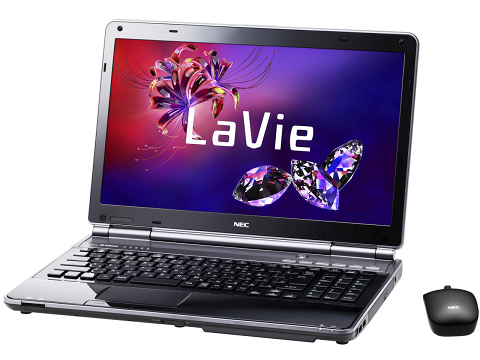
我が家にある最後のWindows Vistaマシンリプレース計画がスタート、NEC LaVie CからNEC LaVie Lへの入れ替えなのですよ。
・Windows Vistaのサポート期間終了まで1年弱、やっとLaVie Cを買い替えることに我が家で最古となるPC、NEC LaVie C LC958/SG01ですが、一度液晶のバックライトが死んで液晶パネルとインバータを交換してまだ現役でした。しかし来年の4月にはプリインストールのWindows Vistaの延長サポートフェーズが終了するとのことで、OSをアップグレードするかPCごと買い替えるかずっと考えてたんですよね。スペック的には当時のハイエンドということで、OSをWindows 8.1や10にしても何とか通用するレベルかとは思いますがいかんせんだいぶ古いですからね・・・。パソコン改造記としても改造する際の伸びしろがもう殆ど無いことから、どちらかというと買い替えのほうが弄るマージンができてよいかなと。・・・ただこのPC、実際の所はすでに現役ではなく使っている弟が■DELL Alienware X51 R3 Corei7-4GHz/8GB/1TB/8.1 【中古】【20160126】Core i7にそこそこのグラボを積んだハイエンドゲーミングデスクトップへ買い替えているため、さほど重要ではなかったりします。データはまだ完全に移行していないようですが、デスクトップのほうにOfficeは入っていないようで物書きや印刷にはたまに使っているみたいで。余計に買い替える必要があるのか疑問に思えてきますが、最後は結局勢いでポチポチッと。イヤッホォォォォォウ!!!!!最近のULVなCPUを搭載したPCに興味はなく、当時ハイエンドなPCからの買い替えなのでセコハンでそこそこスペックの高い物を選択します。結果、NECのLaVie Lになりました。元がLaVie Cなのでだいたい似たような系統です。すでにCシリーズはなくLシリーズに統合されてますしね・・・。カタログモデルだと液晶が1,366x768止まりとハイエンドのわりに大人しいのが気になったので、NEC Direct BTOモデルを選ぶことでここはFullHD(1,920x1,080)になりました。CPUが代わりに4C8TのCore i7ではなく2C4TのCore i5になりますが、まぁCore2Duoに比べれば月とスッポンですかね。メモリは標準で8GB搭載しているので、よほどのことが無ければそのままでも問題なさそうです。カタログでは最大8GBになっていますが、16GBまで乗せられそうですし。HDDについては現在のLaVie Cで240GB SSDを使用しているのでこちらを移植する予定です。Intel PM45 ExpressからIntel HM65 Expressになるので、SATAも3Gbpsから6Gbpsに上がりSSDの持つポテンシャルをフルに発揮できるようになります。Windows 7 Home Premiumモデルなので、Windows 8モデルみたいにリカバリするとほぼ空きがないということもなさそうで。Wi-Fiが5GHz非対応みたいなので、手持ちのIntel 6205にでも入れ替えようかと思います。ホントはBluetooth統合の6235のほうがいいとは思いますがわざわざ買い替えるほどでも・・・。物書き用途としてはOfficeHome&Business 2010プリインストールなので、今までのLaVie Cとだいたい同じです。外形寸法もLaVie Cより少し小さくなるくらいなので、今の机には収まりやすいんじゃないですかね。明後日には届くかと思いますが、入れ替えプランとしてはLaVie Lで再セットアップディスクを作成したのち、LaVie CではNASにでもWindows転送ツールで必要なデータはバックアップしておいてSSDをLaVie Lへ移植・再セットアップを実施したらWindows 7のうちにWindows転送ツールで環境をあらかた移行し、終わったら最後にWindows 10へアップグレードという手順で考えています。LaVie Lから外したHDDはLaVie Cにつけて再セットアップして、余ってるWindows 8.1のライセンスとWindows 10へのアップグレードを行ってドナドナですかねー。とりあえず懸念事項だったWindows Vista搭載マシンのリプレースについて、やっとケリが付きそうで良かったです。
February 26, 2016
コメント(0)
-

1枚16GBのノート用DDR3Lメモリ、Broadwell-U以前のPCで試してみたのですよ。
・Crucial DDR3L-1600 16GBメモリをBroadwell-U以前のPCで試す■crucial CT204864BF160B 取り寄せ商品【YOUNG zone】昨日届いてBroadwell-Uな富士通LIFEBOOK SH90/Tにて正常に動作して一件落着、だったCrucialのDDR3L-1600 16GB SO-DIMMですがBroadwell-U以前だとどうなるんだろう、という好奇心から手持ちのPC数台を使って検証してみました。まずはBroadwell-Uの1世代前、HaswellなNEC LaVie S LS700/RSW。先日入ったばかりのPCです。第4世代Core i7-4702MQ2.2GHzを搭載したPCとなります。SH90/Tから外した8GBメモリを追加して16GBとしていましたので、その8GBメモリを抜いて今回の16GBメモリを挿してみます。合計24GBです。電源を入れると、特にビープ音等鳴らずにBIOSが上がってきました。BIOSセットアップに入ると意外や意外、合計24GBを認識しています。スルーされるかと思っていたので拍子抜けです。BIOSセットアップを抜けWindows 10を起動しますが、こちらもブルースクリーンで落ちることなくデスクトップまで表示されました。あれHaswellでもいける・・・?とタスクマネージャやシステムのプロパティを見ると残念ながらメモリが合計24GB搭載されているのは認識されているものの、使用可能メモリには挿した16GBがカウントされず8GBになってしまっています。さながら32bitOSで4GB以上のメモリを搭載したときのような状態です。RAMDISKソフトで16GBのほうを使えるのかもしれませんが、メインメモリが8GB止まりになってしまうのも頂けないのでまともに使うのは難しいなという結論に至りました。ちなみに8GBメモリを全て取り去って16GBメモリだけにした場合、これはBIOSすら上がってこなくなりました。8GBメモリのほうで起動はできていたものの、16GBメモリは一応あることだけ認識していただけのようです。次にBroadwell-Uの2世代前、IvyBridgeなNEC LaVie S LS150/LS6W。LS700/RSWが入ったことでドナドナする前のPCです。第3世代Core i7-3630QM 2.4GHzを搭載したPCとなります。こっちも同様に8GBメモリを2枚で16GBにしていたところで、8GBメモリ1枚を16GBメモリに交換してみました。合計24GBにして電源を入れると、こちらもビープ音は鳴らずBIOSが上がってきましたので、BIOSセットアップに入るとLS700/RSWよりも状況は悪く16GBメモリをこの時点で認識しておらず、もう1枚の8GBメモリだけの容量になっています。BIOSセットアップを抜けてWindows 10を起動しても、同様に8GB分しか認識されていませんでした。LS700/RSW同様に、16GBメモリだけにするとBIOSすら上がってこなくなります。Broadwell-Uの3世代前、SandyBridgeなSONY VAIO F VPCF24AJで試そうかと思いましたが、こういう状況だと確認する必要もないかなということで試しませんでした。第2世代Core i7-2670QM 2.2GHzを搭載するPCではありますが。容量というよりはスロット1本あたりで認識できる容量にBroadwell-U以前は8GBの壁があるようでした。AMD系だとその点はわりと寛容のようでしたが、あいにく手元にマシンが無いので確認できませんでした。とりあえず分かったこととしては、16GBメモリは情報通りBroadwell-U以降でないとまともに使えないと言うことでした(w以上、2日にわたる人柱報告でした。
February 25, 2016
コメント(0)
-

CrucialのDDR3L 16GBメモリをBroadwell-Uな富士通LIFEBOOK SH90/Tに取り付けてみたのですよ。
・富士通LIFEBOOK SH90/T、DDR3L 16GBメモリが届いたので早速取り付けてみた■【新品】富士通 FMV LIFEBOOK SH90/T FMVS90TB [スパークリングブラック] [Microsoft Office搭載][在庫あり]はるばるアメリカ大陸から空輸され我が家にやってきた、CrucialのDDR3L-160016GB SO-DIMMメモリ。日本まではDHLにより輸送され、日本に入ってからは佐川に配送が委託されて届きました。■crucial CT204864BF160B 取り寄せ商品【YOUNG zone】後ろに映っている封筒に入ってきましたが、空輸でも割と簡素な梱包なんですね・・・。国内の某密林でメモリを1枚買った時のような、SealedAir的な梱包でした。と言うか国内だと大半ロゴ入りの封筒で届きますが、本家だと特に何もない普通の封筒という。梱包へのコストのかけ方にも温度差が感じられますね(wメモリ自体はよくあるSO-DIMMと同じ形をしており、16GBなので両面で16枚のDRAMが乗っています。DRAM1枚で1GBですね。一般的なサイズなので、SH90/Tのメモリスロットにもすんなり収まります。問題は16GBをきちんと認識するかで、まず電源を入れて富士通ロゴが上がってくるのは確認できました。すかさずBIOSセットアップに入ると、キタ━━━━━━m9(゚∀゚ )━━━━━━!!!!オンボード4GBとスロットに16GBの計20GB分しっかり認識されています。ドライバーで隠しているのは製造番号がそこに出ているからで、他意は無いです。さて認識は問題無くともOSが上がってこない、という症状も過去に何度か遭遇していますので起動するかどうかも気になるところでBIOSセットアップを抜けます。Windows 10が起動しますが、特にブルースクリーンを吐いて落ちるということもなくデスクトップが表示されました。OSでのメモリ容量の認識を確認すると、心配は杞憂だったようでタスクマネージャ上でも20GBと認識されシステムのプロパティでも20GBと認識されていました。これでメーカー公称最大容量の12GBを大きく越えた20GBメモリ実装になりましたね。Broadwell-Uですので、特にBIOS等で制限はされていなかったようです。2スロットあるPCだと2枚挿して32GB運用も出来そうですね、ただ流石にそこまでの容量が通常の使い方で必要になるとは思えませんが・・・。ちなみにBroadwell-U以前のPCにこのメモリを挿すとどうなるかについては明日の記事に持ち越します。20k近くしたので引き延ばしましょう(ぉ
February 24, 2016
コメント(2)
-
NEC LaVie S LS700/RSWで各種ベンチマークソフトによるベンチマークを実施してみたのですよ。
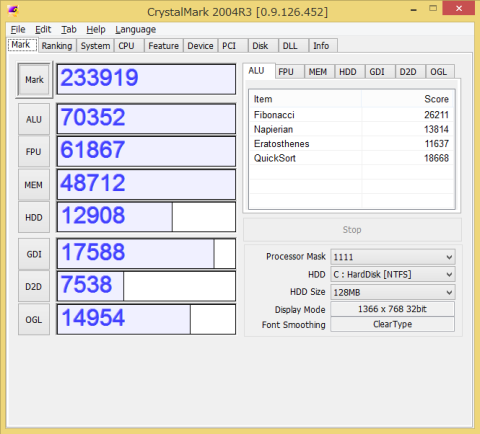
・NEC LaVie S LS700/RSWのベンチマークスコアから弄り甲斐のなさを知る■LaVie S LS700/RSW PC-LS700RSW [エクストラホワイト]最初から4コア8スレッドのCore i7を搭載していてメモリも8GBが1枚、HDDも1TBにBD-R/REドライブ・11ac対応Wi-Fiと現行のフラグシップモデルと遜色ないスペックのNEC LaVie S LS700/RSW。パソコン改造記らしからぬ買い物をしてしまった感が強いですが、とりあえずベンチマークスコアでこのPCの性能を垣間見ていきます。まずは初期状態でCrystalMark2004R3ですが驚異の23万点です。吊しの状態でこれくらい出てしまうと、あとはどこを弄ればいいのかという気になります。HDDのスコアが若干低いので、ここを補完すればあとはこれといって弄るところもないですかね・・・。メモリについても、今まで扱ってきたPCはメーカーの公称最大容量としては8GB止まりだったのが内蔵のメモリコントローラの最大容量的に16GBまで認識できていた、と言うものばかりでしたがこれはメーカーの公称最大容量が16GBなので、メーカーの想定する範囲内の変更に留まる形です。標準で8GBのDDR3Lメモリを搭載しているので、もう1枚8GBメモリを足すだけで最大になれる状態ですね。手放す直前の旧PC、LaVie S LS150/LS6Wでこれくらいだったので、LS700/RSWの標準はだいたいフルに改造したLS150/LS6Wと一緒という感じです。そちらではCore i7-3630QMへ換装していました。次にちはやローリングWEですが、こちらは以前使用していたLS150/LS6WのCore i7への換装時に比べると、ちょっと奮わない形です。メモリが1枚差しでシングルチャネル動作となっており、帯域幅が狭めなのが影響しているのかもしれません。LS150/LS6Wではデュアルチャネル動作で8GBメモリ2枚を取り付けていましたし。次が久々のタイムリープぶーとべんちですが、これ効果全入りの状態ですがちゃんと動くんですね・・・。20fps前後は出るような状態です。iGPUでここまで出るようになったんだなぁ・・・と感慨深く見ていました。Haswell内蔵のでこのような状態なのですが、前世代のIvyBridge内蔵ではどうだったのかがベンチマーク取ってなかったっぽいです。同列で並べられないですが、参考程度に現メインマシンのSONY VAIO F VPCF24AJのnVIDIA GeForceGT 540Mでウィンドウ表示ではなくフルスクリーン時ではこれくらいのスコアだったので、Haswell内蔵のGPUは数世代前のノートPCに乗っていたdGPUに迫るスコアかなという感じです。CrystalMark2004R3はSSDに換装したあとで再び計測しており、こちらはHDD時より1万点ほど増えましたが元が高い水準だとあまり変わったように思えませんね・・・。と言うよりWindows 10にアップグレードしたあとということもあってか、SSDのスコアアップのほかは軒並み多少なりスコアが下がっているせいでトータルでさほどの差が無くなってしまっているのでしょうが・・・。前述のメモリ1枚差しから2枚差しにすることで、メモリとグラフィックのスコアは向上できそうなのでそこで何とか旧PCと同等くらいのスコアには並べたいところです。
February 23, 2016
コメント(0)
-

枕元用PCの買い替え、NEC LaVie S LS700/RSWがやってきたのですよ。
にゃんにゃんにゃんの日です(真顔・次期枕元用PC、NEC LaVie S LS700/RSWがやってきた#いろいろすっ飛ばしてもう稼働状態ですがなんとなく買い替えた感が強い次期枕元用PC、NEC LaVie S LS700/RSWが届きました。同時期のLaVie Sシリーズの中でも最上位モデルという自分らしくない元からハイスペックなモデルなので、弄るところがこれといって無いのですが予告通り1TBのHDDはSamsung SSD 840 500GBに載せ替えました。載せ替える前に再セットアップディスクを作成しておき、載せ替えてからサクッと再セットアップします。Windows 8.1に戻るので、あとはSmart UpdateでWindows 8.1時点での最新版のアップデートを適用してから、Windows 10 HomeのインストールディスクでWindows10 Homeにアップグレードしました。メーカーにWindows 10 Homeでの動作がサポートされている機種なので、アップグレード後もSmart UpdateでWindows 10対応のアップデートを適用するだけできっちり動くようになるので楽ですねー。環境の構築を進めていますが、枕元用ということで大きなものでは開発環境系を入れるくらいで他はそんなに入れておらず、早々に環境ができあがるかと思われます。さてPC自体のレビューですが、この機種は昨年家族共用ノートPCとして導入したNEC LaVie S LS350/SSBと基本的な部分が一緒なんですよね・・・。すでにそちらでレビューしているので、今回は簡単に行きます。今回もこれまでの歴代枕元用ノートPCの流れを汲むホワイト系の本体カラー、エクストラホワイトのモデルを選択しました。ただ1枚目の写真の通り、本体のヒンジ付近から液晶フレームはブラックなのでホワイト一色ではないのですが・・・。LaVie Lなんかはだいたいこのようなツートンカラーなので、上位機譲りのデザインになった感じです。若干メタリックというかパールが入っているので、使い始める前に自動車用のコーティング剤を塗っておきました。車のようにつややかです。キーボードですが、今までのPCと同じ配列なのでキーボードカバーもキャリーオーバーしました。SONY VAIOに用意されているキーボードウェアみたいな感じになります。上部のメッキラインや電源ボタンの配置などは従来機譲りですが、ズームボタンが増えています。パームレスト左前にはSDXC対応のSDカードスロットがあります。SDカードのロゴでなく単なるSDXCという文字だけなのはちょっと安っぽい感じがあります。まぁ従来からずっとこんな感じですが・・・。パームレスト右前にはインジケーター類が集中しています。従来機だと電源関連とWi-Fiのインジケーターだけ左前にあって、その他はキーボード左上と分かれていたのですがこちらは右前にまとまっています。ついているインジケーターの種類は一緒みたいですね。次にインターフェース類を見ていきます。左側面にはLANポート・HDMIポートとUSB3.0ポートが2つにマイク・ヘッドホンジャックがあります。従来機ではついていたアナログRGB出力が廃止されており、アナログRGB入力しかないプロジェクターにそのまま繋げられなくなりました。まぁホームユース向けPCで、大半の家庭では大画面で見たいときに使う表示デバイスがHDMI入力を持つ液晶テレビでしょうし問題はそんなに出ないかとは思いますが。右側面にもUSB3.0ポートが2つと、光学ドライブが備わっています。最上位モデルなので最初からBD-R/REドライブを内蔵していました。ドライブはPanasonicのUJ262Aで、同型筐体で1世代後のLS350/SSBと同じです。最後に裏面ですが、1つ前の世代の筐体と同様にHDDベイは独立しています。ただし1つ前の世代ではちゃんと金属製のHDDマウンタが使用されていたのに対し、こちらはただHDDを差し込むだけで滑り止めのゴムで固定されているような感じになっています。定期的にNECのノートPCはこういったHDD固定方法をとっていますが、大丈夫なんですかね・・・。SSDに載せ替えた際はちゃんと収まってゴムで固定されている感じではありましたが。とまぁ本体を見ていくようなレビューについてはLS350/SSB同様なので簡単に来ましたが、ベンチマークによる確認は明日以降にでも取り上げる予定です。最初からクアッドコアのCore i7を搭載していますし、弄るところがないほどですからね。
February 22, 2016
コメント(0)
-

折り目の付いたタペストリー第2弾、ごちうさのチノちゃんタペストリーにアイロンがけしたのですよ。
・魔法少女チノ B1タペストリーのアイロンがけをしました昨年秋に部屋にお迎えした、ごちうさのチノちゃんのタペストリーですが元々折りたたまれて送られてきたため、折り目が付いてしまっており気になっていました。写真のとおり目立ちますし、かといってアイロンがけするとインク落ちるんじゃないか・・・となかなか手出しできなかったんですよね。しかし今月初めにがっこうぐらし!B1タペストリーをお迎えした際、こっちもりーさんの顔に折り目が来ていて大変気になっており綿密な情報収集の結果アイロンがけしても大丈夫そうだ、ということでアイロンがけしたところあっさり折り目が解消できたので、今日はこっちのタペストリーにアイロンがけしてみます。前回同様、アイロンは高温設定でスチームも出るようにします。当て布を用意して、折り目がきつめのところはパワーショットと呼ばれる、スチームを多量に発生させる機能を使ってたっぷりスチームをかけながら折り目を伸ばしていきます。するとインクがムラになることもなく折り目が綺麗に消えます。あとはアイロン台を移動させながら折り目にどんどんアイロンがけしていくだけです。給水タンクの水は満水状態から折り目をすべて取り除くまでギリギリ足りました。終わったら吊り直すだけで、うーんやっぱり折り目がないとスッキリしていてよいですねー。スチームを多量にかけると若干生地がたるむようで、下の方がちょっとたるんでいます。吊しておけば直りますかね。インク落ちなど気になる変質もなく、もっと早くアイロンがけしておけばよかったなーと思いました。前回アイロンがけしたがっこうぐらし!のタペストリーと左右対称に吊っていますが、いやー壁がタペストリーだらけですな。B1サイズがもう1つあると壁が全て隠れてキリがいい気もしますが、実家に住んでいるのを忘れかけているのでこれくらいにしておきます。もちろん、またアニメのイベントの物販でうっかり買って来てしまうとここに吊られることになるかと思いますが・・・(w■さらに進化した新Wヘッドベースで使いやすさアップ!!【送料無料】パナソニック コードレススチ...アイロンと言えば今使っているコードレスアイロン、もう10年以上使っていてアイロン面のコーティングもだいぶ剥げてきているので、そろそろ買い替えてもいいのかもしれません。ただ今までのアイロンの買い替え要因だった、滑りの悪さが今のものでは出ていないらしいので素材が改善されてコーティングが剥げても使えるようになっているのかもしれません。そうだとすると機械的に壊れるまで買い替えはないですかねー。白物家電で壊れてもそんなにクリティカルに困らないものは壊れてから買い替えても問題無いですし。
February 21, 2016
コメント(0)
-

完全に人柱、富士通LIFEBOOK SH90/T用にCrucialのDDR3L 16GBメモリをポチったのですよ。
2月ももう終わりですが、雪ではなく雨が降るあたりはもう冬も終わりかなーという感じがあります。雪かきとか運転面倒くさくなるのでこのまま春になってしまえばいいです(ぉ・富士通LIFEBOOK SH90/T、人柱で16GBメモリを買ってみた■【新品】富士通 FMV LIFEBOOK SH90/T FMVS90TB [スパークリングブラック] [Microsoft Office搭載][在庫あり]「弄るところがない」と先日のレビューで書いた、モバイルノートPCの富士通LIFEBOOK SH90/T。とはいえ全く弄るところがないといえばそうでもなく、■DVDスーパーマルチドライブをBD-R/REドライブにする■メモリを8GBプラスの12GBから16GBプラスの20GBにするというメニューが実行に移すかどうかはさておき浮かんではいました。前者はそのまま、モバイルマルチベイ用ドライブが9.5mm厚のSATA接続で規格品なので市販の同様のBD-R/REドライブに金具等を移植すればできそうです。後者については■16GBのSO-DIMMが初登場、NUCで32GBメモリ環境が構築可能に - AKIBA PC Hotline!この辺の記事を以前読んでいたため、SH90/TもBroadwell-Uだしいけるのでは・・・と。ただ動作確認機種の中にSH90/Tや同様のSHシリーズは見あたらず、5万円近い価格が価格だけにちょっと踏み出すのは勇気が要るなと。動かなかったときに他に使えそうなマシンが手元にないですし・・・。しかし16GB追加はなかなか魅力的なので、何かないか調べてみると■crucial CT204864BF160B 取り寄せ商品【YOUNG zone】前述のメモリよりも有名なメーカー、MicronのブランドCrucialからも同様のメモリが出ておりかつ価格も半額くらいということが分かりました。前述のメモリはDDR3規格ということで1.5V駆動のようでしたが、こちらは省電力なDDR3L 1.35V駆動をサポートしているようで、SH90/Tの増設メモリとして要求される仕様を満足しています。DDR3も動かないことはないでしょうが、やはり規格は合わせるに越したことはないですからね・・・。半額ということで俄然買う気になりましたが、どうせ買うならもっと安く・・・といろいろ検討し、結局某密林本家から海外発送してもらうのが一番安いことが分かりました。円建ての決済で最速発送の配送方法を選択しても、数千円は安く済みます。これは買うしか無いな・・・!!とBuy Nowしました(ぉ海外から荷物がやってくるのはHDDのRMA以来のような気がしますが、あとはしっかり届いて特に初期不良も無く動いてくれればいいですね。あとSH90/Tで16GBメモリを追加した例が全く見つからなかったので、相性で動かないということがなければ万事OKかと。
February 20, 2016
コメント(0)
-
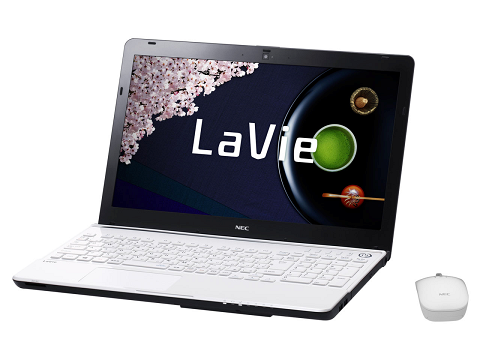
モバイルマシンをBroadwell-UにしたのでサブマシンもHaswellに、またもノートPCの買い替えなのですよ。
・結局サブマシンもとい枕元用PCのNEC LaVie S LS150/LSも買い替えることに昨年あたりからスペック的にちょっと物足りなく感じ始めた手持ちのPCの買い替えを進めており第一弾としてテレビに繋いで使っていたデスクトップPCを初期のCore2 Quad搭載のNECVALUESTAR L VL500/LGからSandyBridgeなCore i3を搭載するNEC VALUESTAR L VL150/DSに買い替えましたし、第二弾はモバイルマシンとして購入したUltrabookのSandyBridgeなCore i3搭載SONYVAIO T SVT1111AJをBroadwell-UなCore i5搭載の富士通LIFEBOOK SH90/Tに買い替えましたので、残っているのはメインマシンと枕元用サブマシンになっていました。ただどちらもクアッドコアなCore i7を搭載しており、スペック的な不満は無かったのですが今回買い替えることにしたのは後者の枕元用サブマシンでした。スペック的な不満が無ければ故障や不具合でもあったのかというと特にそういうものもなく、では何故かというとマシンの仕様だったりします。この筐体のNEC LaVieS共通で、Intel HM77 Expressチップセットを採用したメインボードを使用していますが、SATAのインターフェースはチップセットの仕様としてSATA3 6Gbps転送に対応しているはずなのに、制限がかかっていてSATA2 3Gbps転送になってしまうところが気になり今回の買い替えに繋がったわけです。メインボードに手を加えるわけにも行きませんし、交換してもこの筐体に入れられるものはどれも制限があると推測されます。工場出荷時のHDDを積んでいるときは制限がかかっていてもHDD自体の転送速度がボトルネックになっているため、問題が顕在化してきませんでしたがより高速なSSDに換装すると低価格なものでも、HDDより遙かに高速なためインターフェースの制限がそのままボトルネックになってきます。NEC以外にSONYのVAIO Sなど、同時期の他メーカーでもSATAの転送速度制限がなされた機種があり何かしらの理由はあるようです。理由はさておきマシンの選定ですが、Broadwellアーキテクチャ以降のマシンはCPUにソケットタイプのものがなくメインボード直づけでCPUが実装されているため、ノートPCのCPU換装記事に定評があるパソコン改造記としてはあまり良くないです。流石にBGAリワーク機を入れるなんて芸当も個人じゃできませんし、リフロー炉をオーブントースター等で自作する人もいますがまずそれ以前によほどでないとBGAで高スペックなCPUを入手できませんからね・・・。そうすると最後のソケットタイプCPUとなるHaswellアーキテクチャのノートPCから選定することになり、結果またもやNECのLaVie S、LS700/RSWにしました。スペック面ではアーキテクチャがIvyBridgeからHaswellに新しくなり、どこかで見たことがあるなと思えば家族共用ノートPCとして昨年導入したNEC LaVie S LS350/SSBの1世代前のモデルでした。CPUはCore i3-4000MとCore i7-4702MQという違いがありますが、他はBlu-ray Discドライブや11ac対応Wi-Fiなどだいたい同じです。LS350/SSBではHaswellアーキテクチャCPU内蔵グラフィックのおかげでHDMIで4Kテレビに接続すると4K表示が可能だったので、恐らくLS700/RSWも同様かと思います。スペックだとLS700/RSWもLS350/SSB同様にHDMIは最大で1080p止まりなんですけどね。週末には届くかと思うので環境移行や現行機からのパーツの移植を実施する予定で、500GB SSDと16GBメモリをそれぞれキャリーオーバーする予定です。ただメモリについては、DDR3規格で新しいPCのDDR3L規格とは合わない(まぁCPU内蔵メモリコントローラ的にはサポートされていますが)ので買い替えた方がいいかもです。しかし型番からも分かる通り、自分らしくなく当時の最上位モデルを選択したため交換してパワーアップできる部分が殆ど無いですね・・・(w改造ベースで今までのLaVie Sは買って来ているので、方向性が変わっています。メインマシンの買い替えについては、琴線に触れる機種が殆どなくあっても高価なので壊れるまで使いそうです。Blu-ray DiscドライブにフルHD液晶で5万程度で買えてた時代が安すぎただけですね・・・。
February 18, 2016
コメント(0)
-

今年もやっているアニメイトの「ご注文はうさぎですか??バレンタインデーお配り会」、ちょろっと見てきたのですよ。
予報通りの2月とは思えない異様な暖かさで、日中は余裕で20℃を越えてました。自室も多少暑さを感じるほどで窓を開けてましたし、時々雨だったので車ではジメジメ感がありエアコンを入れたりしていましたね。この暖かさが続けばもう冬も終わりでいいのですが、明日は寒さが戻るようでなかなか難儀です。体調管理の心配がありますねぇ。・アニメイトでリゼばりの笑顔を見せると何かもらえるらしいとのことで■「バレンタインデーお配り会」開催決定 -TVアニメ「ご注文はうさぎですか??」公式サイト-年間行事になったのかな?と思う程度に今年も公式Twitterのツイートで気付いた、アニメイトでの「ご注文はうさぎですか?? バレンタインデーお配り会」開催のお知らせ。昨年はレジで店員に向かって合い言葉「こころぴょんぴょん」を言うともらえる、というものでしたが今年は■アニメイトカードが必須■ニコッにっこにっこにー♪ あなたのハートににこにこにー♪ 笑顔届ける矢澤にこにこー♪にこにーって覚えてラブにこー♪(白目とハードルが上がっています。アニメイトカードは特に問題無いですが、流石にごちうさ2期1羽のリゼばりの笑顔は勇気が要ります(w朝ちらっとTwitter等々で情報収集すると昨年も行列が半端無かった秋葉原のアニメイトは列が延びすぎているらしく、ごちうさファンの多さ半端無いな・・・とか思いつつ気がつくと午後でした。昨年は開店早々に向かったのですが今日は開店から5時間は過ぎた夕方の手前だったので、もうないかもなーと思いつつ平日に比べると小中学生が多い店内で買おうと思ってたCDを手に取りつつ、レジに向かい会計後に「ごちうさのお渡し会まだやってますか?」と切り出してみました。結果、あっさりチョコレートと描き下ろしキャラクターChaosTCG PRカード・バレンタインボイスQRコード入りポストカードを手に入れました。アニメイトカードについては会計時に出してますし、問題の笑顔は「やってますよ」の返答で多少笑顔になったためそれで大丈夫だったようです。改めて要求されませんでしたね。仏頂面だったらどうなっていたか気になりますが・・・wチョコレートのサイズや数は昨年と一緒で、包みを開いた写真が無いですが昨年は中央がホワイトチョコだったのが今年は普通のチョコ一色でした。ポストカードの絵柄はリゼ・シャロ・チノの通称「振り回され隊」で、昨年発売のキャラクターソングCDジャケットの画っぽいですねー。QRコードがバレンタインボイスのアクセス先になっています。ChaosTCG PRカードはチノちゃんでした。そんな感じで予想していたよりはあっさりとクリアできたものの、昨年に比べるとハードルが上がっていたことから、もし来年もやるなら来年は何をさせられるのだろう・・・と。頭にティッピーを乗せている人限定とかだと大変そうです。
February 14, 2016
コメント(2)
-

ゆるゆると週休、マイカーのナビの地図更新と外れていたマッドガードの付け直しを行ったのですよ。
本来であれば祝日の代わりの出勤日という残念な土曜日ですが、まだ何とかなりそうな有給休暇を適用していつもの週休に戻したので普通の土曜日です。気温が高くなるという予報の通り昨日よりは暖かみがあり、3月中旬から下旬くらいの陽気っぽかったです。薄着でも過ごせるものの、外でしばらく薄着だと風邪を引くかなという具合です。・久々にマイカーのナビのホリデイ・スポット地図更新を実施しました高速で新たに開通した区間を利用したい、という差し迫った予定も特にないので急ぎでは無かったですがふと思い出して地図更新を行いました。来年2月まで無料で更新できますからねー。毎回地図データの更新だけでなく、プログラムの更新もあるのですが何を更新しているのでしょうね・・・。UIや機能追加というのも特に見あたらないですし。オーディオファームウェア等の更新が行われているのは見かけていますが、更新前と後で挙動が変わったというところも特にないので細かいバグ修正でもしているのかなと推測します。近所だと特に昨年から新しくオープンした店舗や開通した道路もそんなにないため、地図上でもどこが変わったのかよく分かりませんが、とりあえずはどこかまだ行ったことのない場所でも更新で収録されたところならナビで行けるようになったということですかね。・そして外れていた左フロントのマッドガードを付け直しましたがっこうぐらし!のイベントで東京に行く前日に引っ掛けてぶらんぶらんになってしまっていた、マイカーの左フロントのマッドガードですが当日はクリップだけでどうにかなる感じがなかったので、高速で落とすのも嫌だなとその日は取り外して車の中に入れてありました。次の12ヶ月点検のときに一緒に付け直してもらおうかな、と思っていたのですが時間があったので1週間ぶりに自分で対応してみることにしました。まずは取り付け準備、マッドガードには取り付け穴が3つあって取り外すときにフェンダーのネジ1本を外したのともう1つはクリップで付いていたようですが下の穴は何で付いていたのか分かりませんでした。崩れかけていたので恐らくネジだと思うのですが、何のネジなのかなと。海外のサイトに展開図があったので、見てみるとこれはサイドシルプロテクターの下に金属のナットを付けてそこにタッピングビスで止めるみたいです。標準で車両についているのではなく、マッドガードの付属品だったようです。手でサイドシルプロテクターの当該部分を触ってみると、ナットは残っていてネジがないのでタッピングビスだけ用意すればよさそうです。スピーカー付属品など在庫もいろいろありますのでどれか使えれば大丈夫ですかね。クリップですが、これは当日自動後退で合いそうなものを買って試したところ穴のサイズは合っていたのですが、厚みがありすぎるようで固定できませんでした。マッドガードなしなら固定できるのですが・・・。結局もう少し厚みがあっても固定できるクリップを買い直しました。色がグレーしかないですが、まぁタイヤハウスのほうなのでそんなには気にならないかと。素材的にも色違いと同じなので、耐久性で劣るというのもとりあえずは考えなくてよさそうです。あとは取り付け作業、ネジ2本とクリップでサクサクと固定してみると当日ぶらぶらしていたマッドガードもいつものようにきっちりくっつきました。しばらく走行してみましたが、ネジが取れたりクリップが取れることもなかったですしね。ディーラーで直してもらうと部品交換しなくても多少なり取られていたかと思いますが、今回はクリップを新規で買った以外タッピングビスは在庫を使ったので数百円で修理完了でした。マッドガード自体が殆ど破損していなかったからですねー。そんな感じで今までフロントは右しかついていなくてかなり中途半端だったマッドガードが1週間ぶりに元通りになり、スッキリしました。
February 13, 2016
コメント(0)
-
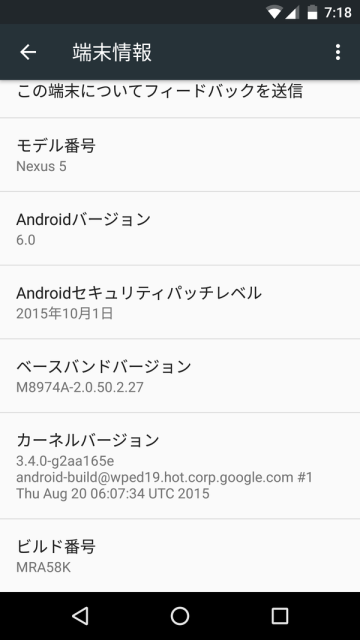
国内キャリアAndroidスマートフォンの6.0バージョンアップ可否発表、先陣を切ったのはdocomoなのですよ。
・docomoのAndroid 6.0 Marshmallowバージョンアップ対象モデルが発表されましたが■AndroidTM 6.0へのバージョンアップ予定の製品・AQUOS ZETA SH-03G・AQUOS ZETA SH-01H・AQUOS Compact SH-02H・ARROWS NX F-04G・arrows Fit F-01H・arrows NX F-02H・GALAXY S5 SC-04F・GALAXY Note Edge SC-01G・GALAXY S5 ACTIVE SC-02G・GALAXY Tab S 8.4 SC-03G・Galaxy S6 edge SC-04G・Galaxy S6 SC-05G・XperiaTM Z3 SO-01G・XperiaTM Z3 Compact SO-02G・XperiaTM Z4 SO-03G・XperiaTM A4 SO-04G・XperiaTM Z4 Tablet SO-05G・XperiaTM Z5 SO-01H・XperiaTM Z5 Compact SO-02H・XperiaTM Z5 Premium SO-03H案の定というか、docomoのスマートフォンは多くがOSバージョンアップが1度ないし2度で終わるのが通例になっているとおり昨年Android 4.4からAndroid 5.0にバージョンアップされた手持ちのdocomoのスマートフォン、AQUOS ZETA SH-01Gは落選しました。2度目のバージョンアップが行われるのはGALAXYやらXperiaあたりに留まるようです。弟が使用しているF-04GやSO-01Hについてはリストに含まれているので、6.0に上がるようですが。なんとなく感じてはいたので、発表されてやっぱりと思いましたよ。特に新しいOSを追っかける必要も無いのですが、中古でドナドナするなら古くなりすぎない2年未満での行動が鍵となるので年度末が絡んでくる来月にはバージョンアップ対象モデルに買い替えようかなと思いました。まぁこの中だと普通にSH-01Hですかね、LTE UE Cat.9対応というのも長く使えそうですし、旧モデルのSH-03Gの在庫処分が終わって次はSH-01Hか?という感じですし。
February 10, 2016
コメント(0)
-
富士通LIFEBOOK SH90/Tのパワーアップを実施し、環境構築を済ませたのですよ。
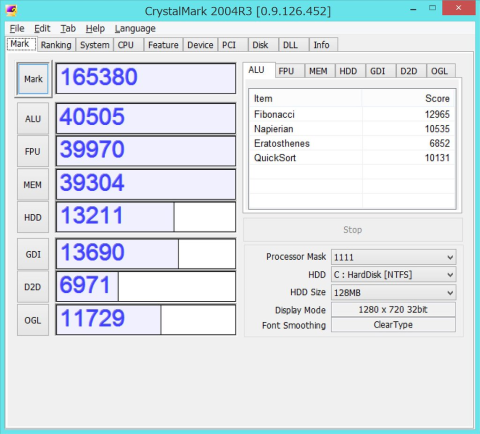
・富士通LIFEBOOK SH90/Tをカスタマイズし、モバイルできるように環境を整える■【新品】富士通 FMV LIFEBOOK SH90/T FMVS90TB [スパークリングブラック] [Microsoft Office搭載][在庫あり]昨日は吊しの状態までのレビューでしたが、そのままのスペックで使うとは全く考えていませんので(!)早速パソコン改造記らしく改造していきます。内部にアクセスするには底面のカバーを外す必要があります。これはバッテリーとモバイルマルチベイのドライブを取り外したあと、見えるところにあるネジを外してヒンジ側から持ち上げるだけです。ちなみにメモリスロットは小さなふたを外すだけでアクセスできますが、ここにもネジがあるので注意が必要です。また、マグネシウム合金製でツメ部分がなかなか脆いです。力の入れ方を誤ると折れます(割れます)のでこちらも気をつけてください。パームレスト手前のところにツメが刺さっています。カバーを開けると、内部が一通り見えるようになります。Wi-Fi+BluetoothはIntel Dual Band Wireless-AC 7265と、M.2接続のものが搭載されています(メモリスロットの上)。だいぶぎっしり詰まっていますね。ヒートパイプの先にあるのがCore i5-5200Uで、BGAで実装されています。換装はBGAリワークマシンでもないと不可能です(w目当てのHDDは左上で、この機体はSeagateの500GB SSHD(Laptop SSHD)が搭載されています。通常のHDDよりはキャッシュに使われるSSDがある分高速ですが、フルSSDに比べるとやはり落ちるのでVAIO Tから取り外したIntel SSD 730 240GBに換装します。マウンタはないというかゴムで押さえているだけっぽいです。元のHDDも7mmタイプなので、古いSSDを流用しようという人は厚みに注意が必要です。ゴムをつけなければ9.5mmも入りそうな気もしないでもないですが・・・。それはそれで持ち運び時暴れそうなのでお勧めできかねます。VAIO Tにつけていた8GBメモリも増設してオンボード4GBと合わせて12GB構成とし、カバーを元通り閉じました。バッテリーやモバイルマルチベイ用ドライブも戻し、ACアダプタをつなぎ電源ON。BIOSセットアップで認識を確認すると、きちんとSSDを認識しています。別ページでのメモリ容量も正常認識です。ハードウェアの準備はこれで整いました。ただこれだとOSがないただの箱(?)ですので、OSを入れていきます。リカバリディスクの起動ディスク(トラブル解決ナビ)で起動して、リカバリメニューを実行していきます。「ディスク全体をご購入時の状態に戻す」を実施しましたが、DtoD領域が復元されるのとディスクセットが揃っているか確認するのとで結構時間がかかります。Windows 8.1のNECのノートPCだともっとサクサクリカバリできてた気がするのですが、富士通は石橋を叩いて渡るような構成にしているんでしょうかね・・・。ディスク枚数も多いので、ディスク入れ替えを指示されたときはきちんと指定の番号のディスクをセットして続行します。リカバリディスクの中身をSSDへコピーしたあとの作業はかなり高速で、あーだこーだやっていると購入時と同様のOOBE画面に来るのであとは初期設定をしていくだけです。これでWindows 8.1が起動するようになりました。以前のVAIO TではWindows 10を入れていたので、こちらもWindows 10に上げます。VAIO TはWindows 10の正式サポート機種ではなかったのですが、今回のSH90/Tは富士通がサポートしている機種なので手順通りに進めてきっちり全機能使えるようにできます。やはりBroadwell-UにSSDなのでアップグレードも速いですねー。Windows 10では内蔵指紋認証センサーがWindows Helloで利用できるため、ログインが楽です。OSビルトインの機能なので使い勝手もよいですしね。これでWindows 10にも上がり、環境構築の下地が完成しました。VAIO Tで使用していたソフトを片っ端からインストールしていき、ブラウザのブックマークやマイドキュメントの中身をコピーしたりして環境を整えました。ついでにベンチマークですが、CrystalMark2004R3でHDD時だと16万点台だったスコアがSSDに変えることで19万点台まで上がってきます。SSHDとSSDの間にだいぶ深い溝があるようですね。そんなところで2日にわたってお送りした、新モバイルPCの富士通LIFEBOOKSH90/T。弄るところが殆ど無いので今後の改造記事は未定ですが、まぁどこか弄ることがあればまた取り上げますよ(w
February 8, 2016
コメント(0)
-

モバイルPCの買い替え、富士通LIFEBOOK SH90/Tがやってきたのですよ。
がっこうぐらし!のイベントの熱気が冷め上がらぬままの翌日ですが、やはり全力でキンブレもといペンライトを振り回していると肩に来ますね・・・歳でしょうか(ぉ・次期モバイルPC、富士通LIFEBOOK SH90/Tがやってきた予告で上げた画像はアーバンホワイトのものでしたが、実際買ったのはスパークリングブラックだったので天板がパールぎみなブラックです。予告翌日の昨日届いていたのですが、昨日は「♪わたしたーちはここにいますー」的な感じで盛り上がっていて家に着いたのが日付の変わる時間帯だったため、触り始めるのは今日からです。液晶を開くとこんな感じでタッチパネルを内蔵しているため液晶面はフラットです。そしてカラーリング的に某林檎マークのメーカーのノートPCを思い出したりしますが、まぁそれは置いておきます。キーボード面はこのような感じで、ほぼ同じフットプリントのVAIO T11に比べてキー配置はだいぶゆったりしています。キーストロークも若干深いようで、ペチペチと軽い感じもせず快適にタイピングできます。パームレスト左にはHaswell世代以降で使用されているIntelエンブレムが貼り付けられています。本体色に合わせたグレーのエンブレムなので、今までのIntelらしいブルーのエンブレムよりは目立たないですね。機種名もここに入っています。パームレスト中央、タッチパッド部分ですが最近のノートPCは某林檎マークのメーカーの真似なのかクリックボタンとパッドが一体化したものが増えていますが、こちらはクリックボタンが独立しており、しかも左右のボタンも分かれている昔ながらの構造です。新しいのはここにNFCのロゴがあるとおり、タッチパッドにNFCリーダーが内蔵されていることですね。NFCカードによる認証等に利用できます。パームレスト右ですが、カーソルキー下に指紋リーダーが搭載されています。従来の同社ノートPCのリーダーは金色で割と目立つものでしたが、これは黒いラインがある程度ですっきりしています。自分が使うPCで指紋リーダーが付いた物はこれが初めてですね・・・。キーボード右上、インジケーター類と電源ボタン・エコボタンです。白色LEDが採用されており、それぞれの穴は小さいのでそれほど目立ちません。エコボタンはバッテリーで使用しているときに残量が心許なくなったときに押すと消費電力を抑えることができるそうで、スマートフォンの省電力モードみたいなものです。まぁBroadwell-UなCore i5の消費電力はかなり抑えられていることもあって、通常使用でも5~6時間は余裕で使用できる感じであまりエコモードは使わず済みそうですが。次にインターフェース類を見ていきます。左側面にはDCジャックとLANポート・アナログRGB出力とHDMI出力とUSBポートがあります。最近のモバイルノートはLANポートやアナログRGB出力が削られていたりしますし、それに比べると両方用意されていてかゆいところに手が届きます。USBもきちんと3.0対応ですし。前面にはSDカードスロットがあります。デジカメなどのデータのやりとりもしやすいです。同様の筐体のビジネス向けLIFEBOOKだと他にスマートカードリーダーも搭載されていますが、個人では使わないようなものなので特に必要ないですね。右側面にはヘッドホンジャックとUSBポートが3.0対応2つ、そしてDVDスーパーマルチドライブがあります。LIFEBOOK SHシリーズの売りがこの着脱可能なベイに搭載されたドライブで、重さを重視するならドライブを外してベイカバーにすることで数百グラムの減量が可能ですし、拡張性を重視するならBlu-rayドライブやモバイルプロジェクター・セカンドバッテリもオプションで用意されています。FMV-BIBLO時代のMGシリーズの流れを汲んだハイスペックモバイルPCという構成ですね。インターフェース類も一通り見たところでセットアップを始めます。まだパーツ類の変更はせず、吊しの状態です。Windows 8.1 Updateがプリインストールされており、OOBEは黒背景の画面になっていました。手持ちのWindows 8機はみんな10に上げてしまったので懐かしい画面です。インターネット接続をここでやってしまうと、Microsoftアカウントで登録せざるを得なくなるので接続はここでやらないでローカルアカウントでまずセットアップを完了してから、インターネットに接続します。内蔵Wi-Fiは他のPCで使用しているIntel Dual Band Wireless-AC 7260のM.2接続板の7265ですので、サクッと11ac対応ルーターに866.7Mbpsでリンクできました。工場出荷時の状態で起動するとこんな感じです。よく量販店で見かける状態ですね。IGZO方式のWQHD液晶は視野角も広く発色も綺麗でとてもよいです。あとは本格的に使い始める前にいくつかのカスタマイズを加える必要がありますので、その辺についてはまた明日以降にでも。
February 7, 2016
コメント(0)
-

今年2回目のイベント参加、「がっこうぐらし!スペシャルイベント 巡ヶ丘学院高校 グレート文化祭!」に参加してきたのですよ。
・がっこうぐらし!スペシャルイベント 巡ヶ丘学院高校 グレート文化祭!に参加してきましたいよいよイベント当日、天候にも恵まれちょっと寒いもののまぁ問題無いレベルです。今年のイベント・ライブ参加は元旦の「Rhodanthe* New Year Concert 2016FIRST*MODE」に続いて2回目で、今回も交通手段はマイカーで、会場はお台場、ディファ有明なのでヴィーナスフォート近辺に車を停めた方が近いのですが勝手を考えるとやっぱ秋葉原UDX駐車場かなということでアキバを目指して7時に出発です。イベント自体、夜の部への参加なので非常に時間が余りますがまぁアキバでいろいろ見ていればいいかなと。それよりも出遅れることによって駐車スペースが無くなることのほうが問題ですし(ぉ特になんてことのない土日なので、常磐道も首都高も目立った混雑は無くすいすいと10時には秋葉原UDX駐車場に着きました。あとは秋葉原で時間をつぶす・・・のではなく物販、11時から物販が開始されるとの情報を公式Twitterアカウントのツイートから入手済みだったのでそそくさと秋葉原駅へ。電車でディファ有明に向かうので、ゆりかもめで有明テニスの森駅にて降りるとちょうど(・∀・)イイ!!感じです。なので山手線で新橋駅へ向かい、ゆりかもめに乗り換えて有明テニスの森駅へ向かいます。休日なのでお台場周辺の駅で大半の人が降りガラガラの状態で有明テニスの森駅に着くわけですが、よく考えたら割高なゆりかもめに長距離乗らなくとも有楽町線で豊洲まで来てから、ゆりかもめで3駅のほうがいいのではないかということで次来るときはこっちにします。ディファ有明に着いたのは11時ちょい過ぎで物販が開始してすぐくらいで、しかしながら物販待機列は会場の建物から敷地の入り口近くまで伸びていて吃驚です。まー「まんがタイムきららフェスタ!」の物販に比べればそれほどでもないですが・・・。寒空の元、スマホでいろいろやりながら微速前進する列に追従していると1時間少々でやっと物販受付に到達しました。在庫が豊富なのか、単に購入の勢いが緩いのか分かりませんが待機列にいる間に品定めしていたものについては全部買えましたね。12時半ばに完了です。物販を済ませて夜の部まで6時間くらいあるため、さらりとアキバに戻ってマイカーに戦利品を積んでから時間つぶしをば。COMIC ZINの広告は先月末に最終巻を迎えた「GA 芸術科アートデザインクラス」になっていました。来月は個展「きゆづきさとこ展」が開催されるそうなのでちょっと観に行きたいと思っているところです。昼食は出張時とかによく使っているデニーズを利用して済ませ、買い物としては小物類がメインでした。そこまで買い込むものもなかったですしね・・・。むしろさっきの物販で所持金を(ryそうこうしているうちにもう16時半、そろそろ入場待機列に並ぶかな・・・ということで再び秋葉原駅へ。今度は別ルートで、山手線で有楽町駅まで行って東京メトロ有楽町線へ乗り換え、豊洲駅まで行ってゆりかもめで再び有明テニスの森駅に向かいます。有楽町線で豊洲まで行くのは10年前くらいに毎日やってた気がしますね(遠い目17時過ぎに再びディファ有明に戻って来ました。昼の部を終えた参加者がうろうろしていたりしますが、夜の部の入場待機列は午前中の物販待機列ばりにやはりできている感じでしたね・・・。寒空の元しばし待つと入場が開始、17時開場の予定を30分ほど遅れましたがこの手のイベントの中では速かったほうかと。ロビーでは学園生活部の皆さんがお出迎えしています。この等身大POP、放送開始直前にもまんがタイムきららフェスタ!2015で見てますし放送終了後にこうやって見るのもなかなか感慨深いです。また、作中でも大活躍(!)の恵飛須沢胡桃の使うシャベルもサイン入りで展示されていました。写真撮影に長蛇の列が出来ており、しかも1枚撮ったらまた並び直す必要があり両面撮るのには2回並ばないといけないという・・・。なので裏面は帰りに撮ったものです。ロビーで自由にやっていると開演時間間近、チケット指定の席に向かいます。下調べしていたのですぐ分かりましたが、やはり最後尾ですね・・・。視力2.0が生きます(w物販購入品は車に置いてきているのでなかなか身軽で良いですが、とりあえず開演前にペンライトの動作チェックはやっておきました。物販で買ったペンライトのトラブル予防にキンブレも持って来ていたのでどっちも確認しました。そして開演、2時間少々のイベントでしたが気がつくともう終わっている感じでした・・・。内容としては声優陣が心に残っている本編中のシーンの紹介や紅白対抗のクイズや風船転がし(wライブパートに朗読劇と、なかなか濃かったです。クイズは観客の中で該当する人以外座っていき残った人数が少ないチームが勝ち、的なものでしたが設問に「ニーハイを持っている人」というのがあって男性が立ってるのとかあれ公開処刑みたいな感がありましたね・・・流石に立っていられないので座りましたが(ぉ朗読劇では会場が一体となってやつらのうめき声の真似をしていたため、直樹美紀が「やつらがいる・・・1,000人くらい」とつぶやき朗読劇への出演を果たしました(wライブパートは昼の部とちょっと違っていたみたいで、黒崎真音さんの「アフターグロウ」で涙腺が崩壊しかけました。昼の部は「ハーモナイズ・クローバー」だったみたいですね>物販で行った時にリハーサルが聞こえてたのでそれと澤田かおりさんの「We took each other's hand」、これはモールで美紀が籠城してたときに聞いてた圭がお気に入りだった曲ですね。そして一番盛り上がるのが学園生活部の「ふ・れ・ん・ど・し・た・い」、これで締めくくったので完全燃焼でした。「好きって言ってみた」の後の「大好き!」のかけ声皆さん半端無いですw車で来ているのであとはそそくさと帰宅、ゆりかもめと地下鉄で来た道を引き返しアキバに戻ってくると21時近くでした。さっさと高速に乗らんと、という感じになり首都高と常磐道を北上します。夕飯を全く取っていないのでPasar守谷で済ませますが、あれだけたくさんあるフードコートも蕎麦屋しか開いてないので選択肢は無く、それでなくともここに注文が集中するため天ぷらなど揚げ物や焼き物がつくメニューだと大変時間がかかりそうだったので消化の良い納豆ととろろが乗った「なっとろそば」とやらを注文しました。梅肉とたくさんの鰹節が入っためんつゆでかなりさっぱり頂けます。注文15分ほどでできてきて、ささっと食べ終えたら22時頃だったので車に戻って常磐道を北上する簡単なお仕事に戻ります。まだまだ距離があったため、それから2時間はかかりましたが日付が変わってすぐくらいに無事家に着きました。元旦のライブよりかは早かったですねー。疲れたので戦利品等は後日にします。がっこうぐらし!のイベント、次もあれば参加したいですね、
February 6, 2016
コメント(0)
-
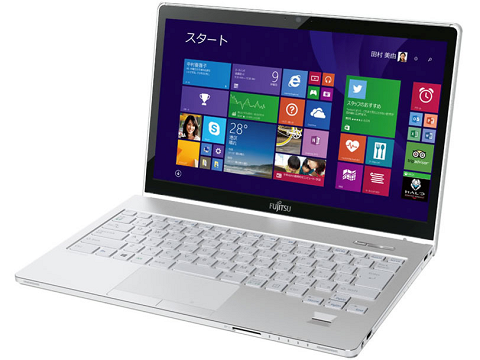
モバイルノートの11.6インチ→13.3インチ化、SONY VAIOから富士通LIFEBOOKへの入れ替え予告なのですよ。
・SONY VAIO T SVT1111AJを買い替えることにしました■【新品】コマンドー(ディレクターズ・カット) DVD壊れるまで使うと言ったな?あれは嘘だ。先日SSDを換装し(と言っても同容量のSSDにですが)まだまだ使うか、という気持ちだったSONYのUltrabook VAIO T 11.6インチモデルですが、プロセッサが今となってはパフォーマンスも寂しく思う低電圧版のSandyBridgeなCore i3というところが気になっており、最新で第6世代まで来ているのでそろそろ先に進みたいとは思っていました。出物があれば転ぶ状態でしたね(wそんな折に出物があったので結局転んだ形です。選んだのは最新モデルの1つ前の富士通LIFEBOOK SH90/Tです。この下位モデルのSH75/Tが地元量販店の開店何周年かの記念セールでそこそこ安かったものの、出遅れて買えずずっと似たようなのないかなと見てはいました。スペック的にはほぼSH75/Tと同様ですが、大きな違いはディスプレイがタッチパネルになり解像度もフルHDからWQHDに上がることですね。しかもSHARP製スマートフォンでおなじみのIGZO方式のパネルです。解像度が倍なわりに価格はSH75/Tより安いくらいだったので即決でした。VAIO Tからの入れ替えでプロセッサはi3-2367Mからi5-5200Uと飛躍的に向上しますし、オンボードメモリ4GBにメモリスロット1つ空きと今使っているメモリを移植すれば12GBになります。DVDスーパーマルチドライブも内蔵しているので、ディスクメディアを使うときも周りがごちゃつきません。HDDは7mmのものを搭載しているため、VAIO TにつけていたSSDをそのまま移植できそうです。もちろんWindows 10で使用する予定ですが、指紋リーダーが搭載されているのでWindows Helloが利用できます。バッテリ駆動時間も大幅に改善されるので、ACアダプタを持ち歩かなくてもそれほど気をもまずに済みそうです。難点と言うと重量くらいですが、まぁ五十歩百歩程度のレベルみたいなのでそれほど気にする必要も無いですかね。VAIO Tも3年落ちくらいですが買った時の値段と大して変わらない値段でドナドナできるみたいなので、なかなか楽です。スタバでドヤリングに富士通ロゴのPCだと官公庁関連にしか見えませんが(!)、まースペックが高いので満足ですね。週末には届くかと思うので、ぼちぼち環境を移していきます。
February 4, 2016
コメント(0)
全17件 (17件中 1-17件目)
1