



-
1

Excel 関数を使って、会社名から株式会社/有限会社を除外しよう! SUBSTITUTE
友人から、『 取引先一覧表にある会社名から、株式会社:(株)・有限会社:(有)を取って、素の(株式とか有限が付かない)会社名だけにしたいのだが、どうしたらいい? 』 のメールがきました。例えば、A1のセルに会社名が入力されていると、(株)の文字が会社名の先頭か後ろにある場合を想定しなければいけません。ということは、場所に関係なく空白に置換できる関数を使用すればいいでしょう。そして、(有)も一緒に検索置換すれば、比較的シンプルな関数になるかと思います。使用する関数は、SUBSTITUTE関数です。そのSUBSTITUTE関数の中にSUBSTITUTE関数を組み合わせると、複数の文字列を一度に置換できます(ただし、最大7つまで)。=SUBSTITUTE(SUBSTITUTE(A1,"(株)",""),"(有)","") SUBSTITUTE : 文字列を検索して別の文字列に置換します。 SUBSTITUTE( 元の文字列 , 検索文字列 , 置換後文字列 , [置換対象] )Excel 基礎編Excel 関数編WordWindowsInternet ExplorerOutlook Express
2004.10.20
閲覧総数 56854
-
2

Excel コメント No.4 コメント枠の変更
使い方によっては便利なコメントですが、標準で表示されるコメントの枠は、四角で面白くもなんともありません。そこで今日は、そのコメントの枠を四角以外の形状に変更する方法を紹介します。最初に 図形描画ツールバー( [表示]-[ツールバー]-[図形描画] )を表示します。 コメントを常時表示した状態で、コメントの枠をクリックします。図形描画ツールバーの [図形の調整]-[オートシェイプの変更] で任意のオートシェイプを選択します(今回は雲形吹き出しを指定しました)。No.1 No.2 No.3Excel 基礎編Excel 関数編WordWindowsInternet ExplorerOutlook Express中古ノート IBM ThinkPad R40E(2684-RJO)(WinXPインストール済み)価格 56,000円 (税込58,800円) 送料込 残りあと 1 個ですCPU:Pentium4 M/2.20GHz メモリ 256MB(最大1GB) PC2100 DDR 2スロット ハードディスク:30GB 外部記憶装置:CD-ROM
2006.04.20
閲覧総数 251
-
3
Excel 1ヶ月後の日付の求め方 1ヵ月前も応用できます!
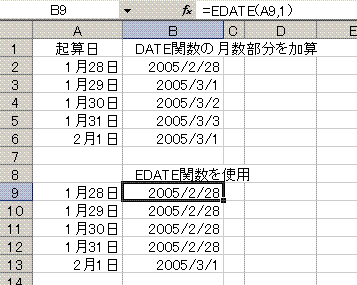
請求書の作表では、起算日の1ヵ月後を振込期限にしたりします。そこで今日は、特定の日付から数ヶ月後を求める方法を説明します。DATE関数 を使用し =DATE(YEAR(A2),MONTH(A2)+1,DAY(A2)) と月の部分で +1 すれば1ヵ月後を求めることができますが、これは、日にちが特定される場合のみ有効であり、任意の日にちには使うことはできません。というのは、ご存知の通り各月は28~31まであり、31日の月の翌月は必ずしも31日になるわけではないからです。そこで EDATE関数 の登場です。まずは、この関数を使用するために、メニューから、[ツール]-[アドイン]-[分析ツール] にチェックを入れておいて下さい。EDATE関数 : 指定された月数後の日付を求めますEDATE ( 日付 , 月数 )下図を見ていただければ、DATE関数とEDATE関数の違いがよくわかります。また、月数の部分をマイナスの数字をつけることで月数前の日付を求めることができます。さらに、数年前後の場合は 年数×月数 (EX.4年後だと48) の数字を指定することでその日付を求めることもできます。これも覚えておくと便利な関数ですね。 Excel 基礎編Excel 関数編WordWindowsInternet ExplorerOutlook Express
2005.02.09
閲覧総数 14892
-
4
Windows ポスター印刷? 1ページを複数枚に拡大して印刷します
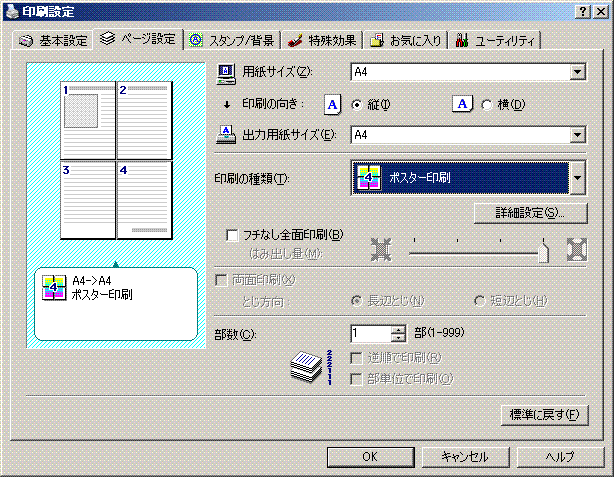
昨日の日記で 割り付け印刷 の説明をしましたので、ポスター印刷 の方法も説明しておきます。ポスターや画像を大きく印刷する場合には、大判プリンターの印刷サービスを行っているお店へ行くしかありませんでした。しかし、現在市販されているプリンタには大判プリンターに匹敵する機能、すなわち ポスター印刷 が出来る機能がついています。ポスター印刷といっても、大きな用紙を使用するわけではなく、1ページを4枚/9枚/16枚等に分割印刷してから張り合わせて使用します。例えば、A4を4分割してポスター印刷した場合には、A2の大きさまで拡大することができます。各アプリケーションの [ファイル]-[印刷]-[プリンタのプロパティ]-[ページ設定]タブ をクリックします。[印刷の種類] で [ポスター印刷] を選択して [OK] をクリックします。印刷したら、それぞれの用紙を上手く貼り付ければ、大きな1枚のポスターとなります。 Excel 基礎編Excel 関数編WordWindowsInternet ExplorerOutlook Express
2005.03.12
閲覧総数 186688
-
5

Excel ハイフン・括弧付きの数字を入力! でもおせっかい機能が邪魔をします (ーー;)
住所を入力する時、番地だけセルに入力するケースもあるかと思いますが、2-15 と入力すると日付に変わってしまいます。これは、Excelの自動設定機能が働いているための仕様となっています。また、括弧付きの数字を入力するとマイナス数字に変わってしまうのも仕様(おせっかい機能と呼ばれています)の一つです。そこで、おせっかい機能が働かないように入力する方法を紹介します。紹介といっても下記の2つの方法だけですけど ^^;入力する前に、[セルの書式設定]-[表示形式] を [文字列] に設定します。後から設定してもダメです。入力する時に、先頭に ' (クォーテーション)を付けて入力することで文字列と認識されます(ex. '2-15 )。しかし、 ' は表示されません。Excel 基礎編Excel 関数編WordWindowsInternet ExplorerOutlook Express
2005.03.30
閲覧総数 4207
-
6
Excel セルの書式設定 ユーザー定義の表示形式 基本構造を確認
ユーザー定義の表示形式は、4つのセクションまでの書式記号を指定できます。書式記号はセミコロンで区切って指定し、各セクションには正の数、負の数、ゼロの値、および文字列に対する表示形式を定義します。2つのセクションのみを指定した場合、最初のセクションは正の数とゼロの表示形式になり、2番目のセクションは負の数の表示形式になります。1つのセクションを指定した場合、その表示形式がすべての数値に適用されます。特定のセクションを省略するには、そのセクションの後ろのセミコロンだけを入力します。 正の数の書式;負の数の書式;ゼロの書式;文字列の書式 (例) #,##0.00;[赤](#,##0.00);0.00;"総合評価"@書式記号を使用して、数値・通貨・日付・時刻等の表示形式を指定します。大抵は、分類の一覧に予め用意されていますので、それを利用することで十分かと思います。一覧にない場合に、ユーザー定義にて作成してみましょう。Excel2003にもなると、分類 の その他 に漢数字等まで用意されていますので、さらに便利です。Excel 基礎編Excel 関数編WordWindowsInternet ExplorerOutlook Express
2005.02.19
閲覧総数 473
-
7

Excel2007 Excelのオプション-詳細設定-[貼り付けオプション]ボタンを表示する
貼り付けを行った時に、[貼り付けオプション]ボタン を表示させるかどうかの機能です。このオプションでは、[形式を選択して貼り付け] の機能が、貼り付け後でもある程度出来るようになりました。下図は、貼り付けを行った後に、[貼り付けオプション]ボタン をクリックした状態です。Excel 基礎編Excel 関数編WordWindowsInternet ExplorerOutlook ExpressFUJITSU FMV-BIBLO NF50X FMVNF50XWF 価格 79,800円 (税込) 送料別 残りあと1個です■CPU Celeron M-1.6GHz ■メモリ DDR2-1024MB ■HDD Serial ATA-120GB ■搭載ディスプレイ 15.4TFT ■ドライブ DVDスーパーマルチ(DL対応) ■ネットワーク接続 LAN,ワイヤレスLAN ■付属品 ACアダプタ,リカバリディスク,OfficePersonal2007,アプリCD ■動作確認用OS WindowsVista Home Premium(リカバリ)10万円以下のパソコン特集
2008.05.16
閲覧総数 11532
-
8
Word 計算式を表示する!
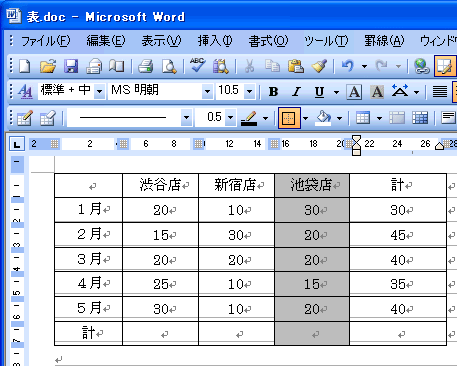
表に入力されている計算式を参照する場合、[罫線]-[計算式] をクリックすれば表示されますが、この方法だと、一つづつしか表示できません。そこで今日は、一度に全部の計算式を表示する方法を紹介します。↓ Altキー と F9 を同時に押します。これは、計算式が設定されているフィールドコードを表示する機能です。計算式以外にも日付や時間等のフィールドコードも表示されます。もちろん、フィールドコードを直接修正しても構いません。解除する場合も同じ操作を行います。Excel 基礎編Excel 関数編WordWindowsInternet ExplorerOutlook ExpressPanasonic ノートパソコン Let'snote CF-R6MW4AJR価格 149,900円 (税込) 送料込 残りあと 3 個です■OS:Windows Vista Business 正規版■CPU:インテル Core Duo プロセッサー 超低電圧版 U2400(1.06GHz)■RAM:512MB ■HDD:60GB■光学ドライブ別売■TFT:10.4型TFTカラー液晶 XGA 1024×768ドット■ワード・エクセルは別売りです。 ■無線LAN
2007.06.08
閲覧総数 388
-
9
Word 21以上の丸数字の入力方法
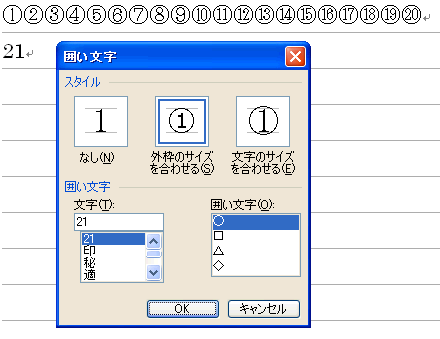
漢字モードにて数字(1~20)を入力して変換すると、丸数字が表示されますが、21以上はフォント登録がされていませんので表示されません。しかし、その都度外字登録するのも面倒です。そこでWordでは、簡単に丸数字を入力できる便利な機能がありますので紹介します。21を選択します。[書式]-[拡張書式]-[囲い文字] をクリックして、囲い文字ダイアログを表示します。ダイアログ内の設定を下記のように設定して [OK] をクリックします。○の大きさが多少違うかもしれませんが、手軽に丸数字が入力できます。また、この囲い文字機能は丸以外に、四角等も作成できますので、覚えておくと結構使えると思います。Excel 基礎編Excel 関数編WordWindowsInternet ExplorerOutlook ExpressIBM ThinkPad X40(2371-7FJ)(Pentium-M 1.3GHz) (WindowsXP) 価格 109,800円 (税込115,290円) 送料別 残りあと 1 個です
2006.04.03
閲覧総数 1723
-
10
Excel 文字列の時刻をシリアル値に変換 TIMEVALUE関数
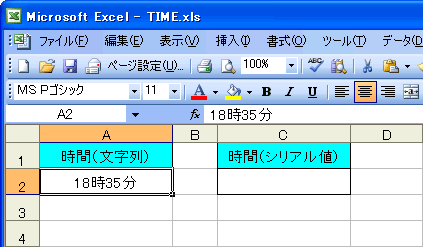
ネット上から時刻データを取り込んだ時、その時刻が文字列になっている場合があります。その時には、TIMEVALUE関数 を使用して計算のできるシリアル値に変換します。なお、Excel上で時刻データを入力する場合には、最初に文字列に設定しない限り、文字列になることはありません。かなり限定された使用方法かもしれません。取り込んだデータが文字列とします。TIMEVALUE関数 の引数ダイアログにて、下記のように指定します。すると、シリアル値に変換することができます。シリアル値のままだと時刻を把握するのが難しいので、セルの書式設定にて 分類:時刻 の設定を行います。シリアル値が時刻表示されます。Excel 基礎編Excel 関数編WordWindowsInternet ExplorerOutlook ExpressTOSHIBA dynabook Qosmio E10/1KCDE価格 87,800円 (税込) 送料込 中古品につき 1 台限りです CPU:CeleronM330 1.4GHz メモリ:256MB(最大2000MB) HDD:80GB 光学ドライブ:DVD-RAM/+-RW LANポート:100BASE-TX/10BASE-T OS:WindowsXP Home Edition SP1a Office:Office Personal 2003 発売日:2004/08/06
2007.04.10
閲覧総数 3636
-
11

Excel 連続データの作成 No.4 オートフィルの基本(スマートタグ)
今週は連続データの作成方法を紹介していますが、Excel2002からスマートタグという機能が追加されています。これは、操作後に設定できるのがウリで、オートフィル・オートコレクト・エラーチェック・貼り付け等のオプションとして追加されています。昨日紹介した連続データの作成においても、オートフィルでドラッグした時にオートフィルオプションの小窓が表示されます。その小窓をクリックすることで、セルのコピー・連続データ・書式のみコピー等を選択し、それらを設定することができます。----- 連続データの作成(オートフィル)関連 -----オートフィルの基本オートフィルの基本(スマートタグ)右クリックでオートフィル支店名などのオリジナルデータをオートフィルオリジナルデータの登録方法オートフィルしないで連続データを作成Excel 基礎編Excel 関数編WordWindowsInternet ExplorerOutlook Express【ボーナスセール】COMBOドライブ内蔵 Panasonic CF-W2AC1AXS【税込・送料込】 税込104,790円 残りあと 1 個です CPU:PentiumM-900Mhz MEMORY:512MB HDD:約40GBCOMBOドライブ内蔵 液晶12.1(1024×768)OS:WindowsXP_Pro【リカバリCD-ROM付属】
2006.07.06
閲覧総数 2158
-
12
Excel 郵便番号から住所
あるサイトでPCに関する掲示板を利用していますが、知っているようで知らない事も多々吸収することができますので、今日は、その中でも「便利かな」と思うものを紹介します。郵便番号を入力し、住所を表示させる場合事前にIMEのプロパティ-辞書/学習タブにて、郵便番号辞書にチェックを入れておいて下さい。A1に =PHONETIC(B1) と関数を入力しておき、B1に郵便番号を入れて「変換」 させてみて下さい。A1、B1それぞれに表示されたと思います。郵便番号を入れて自動的に住所を表示する意外であれば、郵便番号ウィザードを使用するより、お手軽に感じるのは私だけでしょうか。----- Excel ふりがな関連 -----ふりながの表示方法ふりがなの編集方法ショートカットキーによる編集とふりがな候補一覧表示ふりがなリストから選択ふりがなの設定方法 配置・フォント等の設定誰でもできるマクロによるふりがな表示 No.1誰でもできるマクロによるふりがな表示 No.2誰でもできるマクロによるふりがな表示 No.3PHONETIC関数でふりがな情報を取り出すPHONETIC関数で住所と郵便番号を同時に表示Excel 基礎編Excel 関数編WordWindowsInternet ExplorerOutlook Express
2004.09.03
閲覧総数 1449
-
13
Excel セル内の改行をいっぺんに削除!
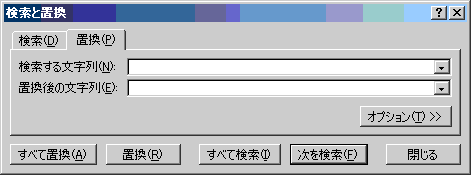
住所録等を入力する場合、住所が長くなってしまうため、セル内の任意の場所にて Altキー+Enter で改行して2段表示することがあるかと思います。しかし、改行をやめたい場合は、BackSpaceキー や Deleteキー にて改行を削除しているのが一般的ではないでしょうか。そこで今日は、もう少しスマートに改行を削除する方法を紹介します。=CLEAN ( 文字列 ) ・・・印刷できない文字(改行コード等)を削除しますこのCLEAN関数を使用することで改行を削除することが可能です(使用方法は、TRIM関数 と同じ)。ただ、この方法ですと、[形式を選択して貼り付け] にて [値] だけを貼り付ける必要があります(TRIM関数も)。そこで、後からの編集をしなくとも改行コードを削除する方法です。改行を削除するセル範囲を指定し、[編集]-[置換] で [検索と置換]ダイアログ を表示します。[検索する文字列] でクリックしてから、Ctrlキー+Jキー を一回押します(→何も表示されません)。[置換後の文字列] は何も入力しないで、[すべて置換] ボタン をクリックします。すると、選択範囲内の改行が全て削除されます。なお、表示はされませんが、Ctrlキー + Jキー は改行コードを表します。Excel 基礎編Excel 関数編WordWindowsInternet ExplorerOutlook Express
2005.05.21
閲覧総数 1867
-
14
Excel 図形描画 No.7 複数の図形をまとめて選択する
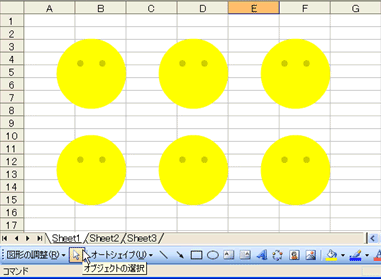
今日は、複数の図形をまとめて一度に選択する方法を紹介します。図形描画ツールバーのオブジェクトの選択ボタンをクリックします。選択する図形を四角で囲むようにドラッグします。すると、囲んだ図形全てが選択できます。一度のドラッグで全て選択出来ない場合は、昨日紹介した方法 を組み合わせて使用するといいと思います。----- 図形描画(オートシェイプ)関連 -----起動方法書式設定図形のコピー図形のコピーを応用(線路の作成)まん丸や正方形の描き方複数の図形を選択複数の図形をまとめて選択図形のグループ化図形描画ツールバーへボタンの追加テキストの追加Excel 基礎編Excel 関数編WordWindowsInternet ExplorerOutlook Express人気のLet's note Wシリーズの未使用品が入荷しました。最新のCPU「CoreSolo U1300(1.06GHz)」を搭載!限定一台お早めに!【中古】Panasonic CF-W5KW8AXR 特価 199,980円 税/送料込 CPU:CoreSolo U1300 1.06GHz メモリ:512MB HDD:60GBDVDスーパーマルチドライブ 12.1TFT WindowsXP Pro SP2
2006.06.27
閲覧総数 4050
-
15
Excel 置換による半角/全角スペースの除去方法
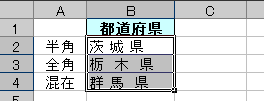
2006.02.20 関数による半角/全角スペースの除去方法を紹介しましたが、今日は、置換機能での方法を紹介します。変換する範囲を選択します(範囲を選択しない場合は、シート内全て対象となります)。[編集]-[置換] で 検索と置換ダイアログ を表示します。検索する文字列 で 半角スペース を入力して [全て置換]ボタン をクリックします。下記のようなメッセージが表示され、選択した範囲の半角/全角スペースが一遍に削除されます。Excel 基礎編Excel 関数編WordWindowsInternet ExplorerOutlook Express【お振込の場合は表示からさらに2%オフ!(121,400円に)】LOUIS VUITTON ルイヴィトン モノグラムラインショルダーバッグVIVA CITE GM ビバシテ GM 商品番号 M51163 日本定価(税込) 135,450円 のところ 定価から4%オフ! 123,900円 (税込130,095円) 送料 600円楽天市場の最安値を探す
2006.02.22
閲覧総数 3421
-
16

IME 漢字変換 No.2 ローマ字入力
(昨日の続きです)漢字変換を行う場合、ローマ字入力方法とかな入力方法がありますが、AからZまで26個のキー位置を覚えれば、50個のキー位置を覚えるかな入力より少ないキー数で入力できます。まして、ローマ字入力の方が一般的になっていると思いますので、このサイトでもローマ字入力の方法で説明していきます(ローマ字のつづり一覧表)。今日は、IMEのローマ字入力の設定方法を紹介します。IMEツールバーのプロパティをクリックします。(プロパティが表示されてない場合は、ツールボタンを右クリックしてプロパティを選択)Microsoft IME スタンダードのプロパティダイアログが表示されますので、全般タブをクリックします。入力設定のローマ字入力/かな入力のプルダウンから ローマ字入力 を選択してOKします。以上がローマ字入力の設定です。----- IME関連 -----IMEツールバーの表示ローマ字入力Spaceキー Tabキー変換候補の並び替え文節の変更システム辞書を設定するシステム辞書の内容単語登録(基本)単語登録(変換トレーニングウィザード)Excel 基礎編Excel 関数編WordWindowsInternet ExplorerOutlook Express大幅値下げ!メモリ増設!高機能!【リサイクルノートPC】IBM ThinkPad T40(2373-6DJ)当店通常価格 99,800円 (税込) 超特価 69,800円 (税込) 送料込 残りあと1個です OS:Windows XP HOME CPU:Pentium-M 1.3GHz 512MBHD:30GB ドライブ:DVD-ROM,CD-R/RW 無線LAN(b)画面サイズ:14.1"TFT
2006.05.04
閲覧総数 244
-
17
Excel COUNTIF関数 重複チェック 条件付き書式ですけど ^^;
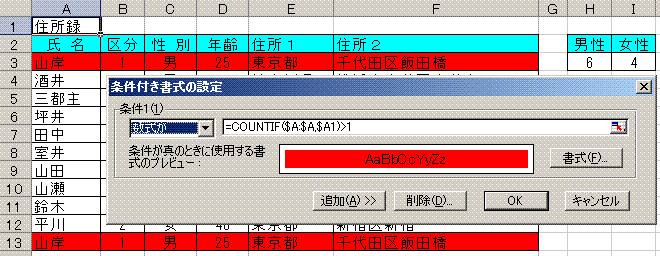
「作業セル無しの重複チェック」 ですが、関数は関数でも 「条件付き書式」 を使用する方法です。氏名の重複データがある場合、該当データに行単位で色を付けてみます(下の図を参照)。範囲を選択(A列からF列までドラッグ)メニューバーから、[書式]-[条件付き書式] を選択条件1(1)で、[数式が] を選択し、右側に =COUNTIF($A:$A,$A1)>1 と入力。[書式]ボタン から [パターン]タブ で 赤色 を選択して [OK]以上を設定すると、重複該当する行が赤色になります。作業セルを設定せず、入力した時点ですぐ分かるので、重複データのチェックには大抵この方法を利用しています。 Excel 基礎編Excel 関数編WordWindowsInternet ExplorerOutlook Express
2004.11.27
閲覧総数 1435
-
18
Excel 2つの表を並べて比較する(同時にスクロールできます)
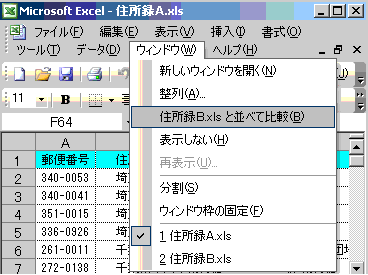
Excelの [ウィンドウ]-[整列] でも並べて比較できますが、これだと表を並べるだけで、実際の操作は、それぞれ個別となります。ところが、Excel2003では、並べてから2つのシートを同時にスクロールさせることが出来ますので、その説明を行います。2つの表を開きます(下図では、住所録Aと住所録Bを開きましたが、表示されているのは、住所録Aです)。[ウィンドウ]-[住所録B.xlsと並べて比較] をクリックします。2つの表が、上下左右と同時にスクロールすると思います。同じような表の比較をする場合には重宝するかもしれません。Excel 基礎編Excel 関数編WordWindowsInternet ExplorerOutlook Express
2005.10.14
閲覧総数 1580
-
19
Excel データを分割する 区切り文字がない場合
昨日の日記で、データの分割方法(一つのセルに入力されたデータを、二つのセルに分割)を説明しました。しかし、区切り文字(カンマ・タブ等)がある場合は、その方法で分割できますが、区切り文字がない場合はできませんので、区切り位置ウィザードのもう一つの方法を使用します。郵便番号と住所が連続して入力されているケースで説明します。A1: 336-0926埼玉県さいたま市緑区東浦和1-1-1 ↓A1: 336-0926 B1:埼玉県さいたま市緑区東浦和1-1-1A列を選択[データ]-[区切り位置] をクリック (→区切り位置指定ウィザード(1/3)が起動)[スペースによって右または左に揃えられた固定長フィールドのデータ] を選択し、[次へ] をクリック (→区切り位置指定ウィザード(2/3)へ移動)[データのプレビュー] で、郵便番号と住所の間のところをクリック(ドラッグで位置が移動できます)し、 [次へ] をクリック (→区切り位置指定ウィザード(3/3)へ移動)そのまま [完了] をクリック以上で、郵便番号と住所が別々のセルに分割されたと思います。このように、区切り文字がない場合は、任意の場所を指定することによりデータの分割が可能です。ただし、区切る位置が揃っていることが条件となります。Excel 基礎編Excel 関数編WordWindowsInternet ExplorerOutlook Express
2005.01.07
閲覧総数 7254
-
20

Excel ハイパーリンクの設定 No.4 HYPERLINK関数
4/7 4/10 4/11 とハイパーリンクの編集ダイアログにてリンクする方法を紹介してきましたが、Excelでは、関数でもリンクさせることができます。=HYPERLINK ( リンク先 , [別名] )リンク先は、ドライブからのフルパス名(ツールバー上にアドレス欄を表示させておくと便利です)にて該当ブックをダブルクォーテーションで囲みます。別名は、表示する文字列などを指定します。ブックのみ指定 : =HYPERLINK("D:\マイ ドキュメント\都道府県\北海道.xls","北海道")シートまで指定 : =HYPERLINK("D:\マイ ドキュメント\都道府県\北海道.xls#北海道","北海道")セルまで指定 : =HYPERLINK("D:\マイ ドキュメント\都道府県\北海道.xls#北海道!C2","北海道")Excel 基礎編Excel 関数編WordWindowsInternet ExplorerOutlook Express【早い者勝ち!通常はありえない超特価!】★メーカー決算特価品!!!★TOSHIBA/東芝 憧れの超スリム・サブノート♪dynabook SS2120 DS11L/2 (PP21211L2F6P)希望小売価格 266,700円 (税込)のところ 特別価格 99,800円 (税込104,790円) 送料別 残りあと 10 個です
2006.04.12
閲覧総数 525
-
21
Excel2007 IFERRORを使用しないで、計算結果を正常・エラー毎に返す方法 No.3
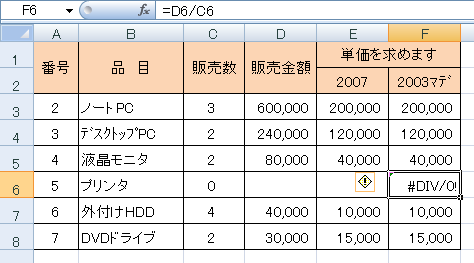
計算結果は分岐させませんが、#DIV/0! を非表示にする方法を説明します。計算式はあくまでもシンプルに設定し、結果として #DIV/0! を非表示にします。=D6/C6 と単純な計算式を設定すると、除数が 0 の時は #DIV/0! と表示されます。Ctrl+1 でセルの書式設定を表示し、[表示形式]タブ-[ユーザー定義] にて下記のように設定します。[黒]#,##0; [黒]-#,##0; [黒]0;[黒]@続けて [フォント]タブ-[色] にて 白 を設定します。すると、#DIV/0! を表示しないように出来ます。これは、2005.02.19 に説明したユーザー定義の表示形式を利用し、正の数・負の数・ゼロ・文字列 だけを黒で表示し、それ以外は白で見えなくしました。Excel 基礎編Excel 関数編WordWindowsInternet ExplorerOutlook Express富士通のマルチドライブ搭載ノート! 【リサイクルノートPC】10月18日入荷! FUJITSU FMV-830NA/H (OEM) 当店特別価格 79,800円 (税込) 送料込 OS: WindowsXP Home Edition SP2 CPU: モバイルPentium4-HT 532 (3.06GHz) メモリ: 768MB HDD: 80GB ドライブ: ハイパーマルチドライブ (DVD-RAM/DVD±RW/CD-RW), FDD 通信ポート: LAN(1000BASE-T), 赤外線通信ポート 各種ポート: USB2.0ポートx4, PCカードスロットx2 画面サイズ: 15"TFT (1400x1050) 付属品: ACアダプター, WindowsXP Home(OEM) 10万円以下のパソコン特集
2007.10.19
閲覧総数 139
-
22

Excel ヘッダー/フッターに画像を表示する! Excel2000はこの方法です。
昨日は、Excel2002/2003 でのヘッダー/フッターに画像を入れる手順を紹介しましたが、Excel2000は別の方法にて設定するといいました。今日は、その方法を紹介します。[挿入]-[図]-[ファイルから] で 画像を指定します。選択した画像を、行の一番上に移動します。[ページ設定]-[シート]タブ-[印刷タイトル] の [行のタイトル] で画像表示部分の全ての行を指定します。行のタイトルの指定方法は、 3/10 を参考にして下さい。厳密な意味では、Excel2002/2003のヘッダー/フッターとは違いますが、見た目(全ページに画像印刷)は同じですので「良し」とできると思います。 Excel 基礎編Excel 関数編WordWindowsInternet ExplorerOutlook Express
2005.03.26
閲覧総数 1619
-
23
Microsoft Office 互換機能パック
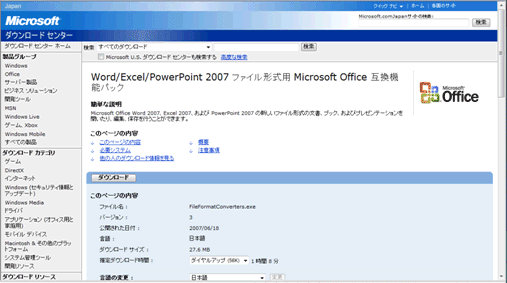
今日は、Office2007をもっていない時でも、Office2007で作成されたドキュメント等を開いたり、更新したりできるツールの紹介です。下記のリンク先でも案内されていますが、OSが Windows2000/XP、Officeが 2000/XP/2003、また、Excel/Word/PowerPointの各Viewerを使用されている時に、この互換機能パックをインストールすることで、表示/編集/保存等が可能となります。ダウンロードする際の注意点としては、優先度の高い更新プログラムをインストールして、システムを最新の状態にしてからのインストールとなります。Word/Excel/PowerPoint 2007 ファイル形式用 Microsoft Office 互換機能パック Excel 基礎編Excel 関数編WordWindowsInternet ExplorerOutlook Express富士通 FMV-BIBLO NF70W 【2007年夏モデル】 価格 119,000円 (税込124,950円) 送料別 OS:Windows Vista Home Premium CPU:Intel Core 2 Duo 1.66GHz メモリ:1GB HDD:120GB 搭載ドライブ:スーパーマルチドライブ(DVD±R DL(2層)書き込み対応) ディスプレイ:15.4ワイド LAN:10Base-T/100Base-TX/1000Base-T Ethernet、ワイヤレスLAN(IEEE802.11a/b/g) Microsoft Office Personal 2007付
2007.07.26
閲覧総数 980
-
24
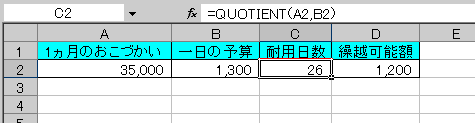
Excel 割り算(除算)の商(整数部のみ)を求める! QUOTIENT
今日は、QUOTIENT関数 での割り算の商を求める方法を説明します。本来は余りを求める MOD関数 だけ説明する予定でしたが、順序として、商(整数部のみ)を求めてから余りを求めるのが一般的ですので ^^; 。=QUOTIENT ( 分子 , 分母 ) ・・・ 分子:割られる方、分母:割る方を指定使用方法は至って簡単です。下図を参考にしてみて下さい。もちろん整数部の商を求めるだけなら、=INT(A2/B2) とか =TRUNC(A2/B2) の方が使用頻度が高いと思いますが、MOD関数の準備運動ということで、このような方法もあるぐらいに覚えておいても損はありません。Excel 基礎編Excel 関数編WordWindowsInternet ExplorerOutlook Express
2005.05.13
閲覧総数 173526
-
25
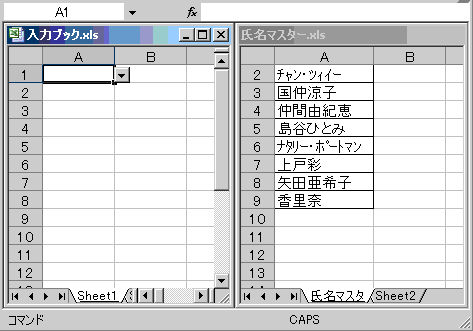
Excel ドロップダウンリストの設定方法 別ブック参照の場合
ドロップダウンリストの参照先が別ブックにある場合の説明です。おそらく実務では一番重宝される使い方かもしれません。参照先のブックとドロップダウンリストを設定するブックを並べて表示します。入力ブックの方で、[挿入]-[名前]-[定義] で [名前の定義]ダイアログ が表示されますので、[名前] に 氏名マスター、[参照範囲] に 氏名マスターのデータ部( =[氏名マスター.xls]氏名マスタ!$A$2:$A$9 )を指定します。入力ブックのセルを選択し(A1)、[データ]-[入力規則]-[設定]タブ で [データの入力規則]ダイアログ が表示されますので、[入力値の種類] に リスト、[元の値] に =INDIRECT("氏名マスター") と入力し [OK] します。以上で別ブックの参照先がドロップダウンされたと思います。INDIRECT関数はまだ説明していませんが、参照文字列(ここでは名前を定義した氏名マスター)にて指定している参照先を返す関数です。詳細は後日説明しますが、別ブック参照の場合には使用する必要があります。Excel 基礎編Excel 関数編WordWindowsInternet ExplorerOutlook Express
2005.06.03
閲覧総数 74790
-
26
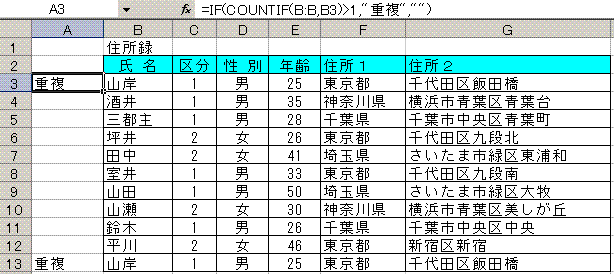
Excel COUNTIF関数 重複チェックも出来ます! IF関数も使うけど ^^;
下記の図で、同じ氏名が入力されたら 「重複」 と表示する方法を COUNTIF関数 を使用して行ってみます。COUNTIF関数とIF関数の合わせ技です。=IF ( 条件式 , [値1:真の場合] , [値2:偽の場合] ) 条件式が満たされる場合は値1を、満たされない場合は値2を返します。“山岸”さんがB列に何件あるか COUNTIF関数 を使用して求めます。 =COUNTIF(B:B,B3) 求めた件数が2件以上ある場合は “重複” 、そうでない場合は空白を返すように IF関数 で判定します。 =IF(COUNTIF(B:B,B3)>1,"重複","")A3の関数をA4以降にコピーします。氏名だけでなく、住所等も重複チェック対象とする場合は、作業セルに =B3&F3&G3 とデータをつなげておき、その作業セル(列)での重複チェックを行えばよろしいかと思います。 Excel 基礎編Excel 関数編WordWindowsInternet ExplorerOutlook Express
2004.11.25
閲覧総数 54378
-
27

Excel2007 Excelのオプション-文書校正-プログラムのスペルチェック
今までのExcelでもありましたが、[繰り返し使われる単語にフラグを付ける] の機能が追加されたようです。ヘルプより抜粋しました ^^;[すべて大文字の単語は無視する] すべて大文字の単語は無視します。このオプションがオンの場合、たとえば "ABC" はスペル ミスとは見なされません。 [数字を含む単語は無視する] 数字を含む単語は無視します。このオプションがオンの場合、たとえば "a1b2c3" はスペル ミスとは見なされません。 [インターネット アドレスとファイル パスは無視する] インターネット アドレスとファイル パスの単語は無視します。このオプションがオンの場合、たとえば次の単語は無視されます。 http://www.proseware.com/ \\proseware\public\ mailto:andy@proseware.com[繰り返し使われる単語にフラグを付ける] 繰り返し使われる単語は無視します。このオプションがオンの場合、たとえば "beep beep" はスペル ミスとは見なされません。 [メイン辞書のみ使用する] スペル チェック プログラムに組み込まれているメイン辞書のみを使用します。このオプションがオンの場合、文書のスペル チェックを行うと、単語の候補リストにユーザー辞書の単語が含まれません。 Excel 基礎編Excel 関数編WordWindowsInternet ExplorerOutlook Express☆★☆安心20日保証☆★☆Vista搭載モデル♪メモリ2GB実装!ワンセグ対応でTVが観れる♪ 【即納】お試し購入OK!!【保証に自信あり】SONY VAIO typeT TZ50B (VGN-TZ50B) 価格 115,500円 (税込) 送料別 残りあと1個です■CPU Celeron M-1.2GHz ■メモリ DDR2-2048MB ■HDD IDE-80GB ■搭載ディスプレイ 11.1TFT ■ドライブ DVDスーパーマルチ(DL対応) ■インタフェイス USB2.0*2, TVチューナー, D-SUB, iLink 4pin, メモリスロット*1 (MS,SD,MG), EXカードスロット, MOTION EYE ■ネットワーク接続 LAN, MODEM, ワイヤレスLAN, Bluetooth ■付属品 ACアダプタ,ガイド,アンテナ変換ケーブル, WindowsAnytimeUPgrade ■動作確認用OS Windows Vista Home Premium(HD to HD)10万円以下のパソコン特集
2008.04.21
閲覧総数 432
-
28

Excel2007 郵便番号を変換して、郵便番号と住所を表示する
IMEを使用して、郵便番号から住所を表示させることができますが、Excel上で少し工夫すると、郵便番号と住所両方の入力が一度にできますので、その方法を紹介します。セル:A2 に =ASC(PHONETIC(B2)) と関数式を入力しておきます。B2のふりがな情報(PHONETIC)を半角(ASC)で表示するという意味です。セル:B2 にて郵便番号を入力して変換します。すると、セル:A2 に郵便番号、セル:B2 に住所 を表示することができます。Excel 基礎編Excel 関数編WordWindowsInternet ExplorerOutlook Express富士通のマウス付きノート! 【リサイクルノートPC】11月19日入荷! FUJITSU FMV-E8110 (リカバリ) 【1119_10周年10】 当店特別価格 64,800円 (税込) 送料込富士通のビジネス向けノートPC、FMV-E8110を入荷しました! スタミナを重視したPentium-M 1.73GHz CPUを搭載し、必要充分な性能と省エネを両立しています! 剛性の高いボディーと、カッチリしたタイプ感のキーボードも使い心地を高めてくれます。 天板に多少キズはありますがキーボードはてかりも少なく、状態はキレイです!10万円以下のパソコン特集
2007.11.21
閲覧総数 274


-
-
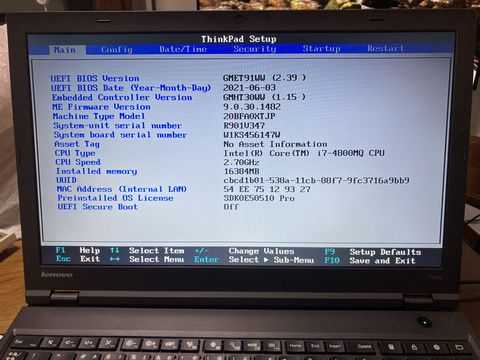
- しんくぱっど
- T540pにwin11をうまくインストールで…
- (2026-08-09 15:35:17)
-
-
-

- ブロックチェーン
- 先端技術情報20260819
- (2026-08-20 17:08:36)
-
-
-
- 家電よもやま
- 開梱&設置…AIRBOW - AP507 Special/…
- (2026-09-08 08:50:36)
-


