2020年08月の記事
全30件 (30件中 1-30件目)
1
-

VBAスタンダード学習12[Offset]
今回は、対象のセルの操作ではなく、対象のセルを基点として、相対的にセルの移動を行う関数を見てみる。--------------------------------------①Offset--------------------------------------下記画像の通り、C32セルを起点として、Offset関数がどのように働くかを見てみる。ソースSub getOffset() Range("C32").Offset(-1, -1).Value = "(-1, -1)" ' 左上 Range("C32").Offset(-1, 0).Value = "(-1, 0)" ' 上 Range("C32").Offset(-1, 1).Value = "(-1, 1)" ' 右上 Range("C32").Offset(0, -1).Value = "(0, -1)" ' 左 Range("C32").Offset(0, 0).Value = "基点" ' 基点(0, 0) Range("C32").Offset(0, 1).Value = "(0, 1)" ' 右 Range("C32").Offset(1, -1).Value = "(1, -1)" ' 左下 Range("C32").Offset(1, 0).Value = "(1, 0)" ' 下 Range("C32").Offset(1, 1).Value = "(1, 1)" ' 右下End Sub結果Offsetの引数は、、、第1引数:行数第2引数:列数基点からそれぞれどの程度移動するかを行、列で指定することで指定範囲のRangeオブジェクトが返却される。尚、以下のようにエクセルの位置を超えた指定を行うとエラーになる。javaのようにIndexOutOfBounds的なエラーではないので、ソースの複雑さによってはエラー特定が難しくなる、、Range("C32").Offset(1, -99999).Value = "(1, -99999)" ' 左下また、ソース例だとRangeしかOffset指定していないがCells(32, 3).Offset(1, 1).Value = "(1, 1)" ' 右下のように、Cells指定も可能。Offsetは実務でも使うシーンが多いので試験対策の為だけでなく、理解しておくと良いかと思う。
2020年08月31日
コメント(0)
-
VBAスタンダード学習11[EntireRow]
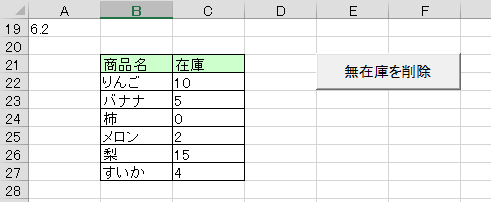
前回のFindに引き続き、今回は以下の関数について学ぼうと思う。--------------------------------------①EntireRow--------------------------------------セルを含む行全体を表す際に利用する関数。在庫が0の商品は行を削除するようにしてみる。※複数行削除は未対応ソースSub deleteNoStock() Dim result As Range Set result = Range("C22:C27").Find(LookAt:=xlWhole, What:=0) If result Is Nothing Then MsgBox ("見つかりませんでした") End End If ' 見つかったセルのある行を削除する result.EntireRow.Delete MsgBox ("無在庫行を削除しました")End Sub結果指定セルの行全体を表すときは、EntireRow指定セルの列全体を表すときは、EntireColumnを利用する。※EntireColumnについてはなぜかメモ程の度扱いなので出題率はそれほど高くないものと思われる。Findと組み合わせて利用することが多いと思う。Excel VBAスタンダード VBAエキスパート公式テキスト [ 田中亨 ]
2020年08月30日
コメント(0)
-

危険!絶対マスクに3プッシュ以上してはいけない[北見 ハッカ油スプレー]
常時、マスクをつけていなくてはならない日常にそろそろ限界を感じてきた。coolマスクと呼ばれるものについても昼を過ぎればただのぬるいマスク。。そうなると、もっと他の方法でマスクを快適にしようと思い、北海道フェアでも良く見かける、北見のハッカ油スプレーを購入★ゆうメール発送・送料無料・2本セット★北見ハッカ通商 ハッカ油スプレー 10ml×2本【RCP】価格:2160円(税込、送料無料) (2020/8/29時点)楽天で購入使ってみてわかったが、適切な箇所に適切な回数でマスクに噴射すればかなり快適な状態が長続きする。では適切でない箇所、適切でない回数とは何か?・マスクの内側にスプレーする。・内側、外側関係なく、3プッシュ以上スプレーする。上記を実践したところ、マスクした瞬間はとても気持ち良いのだが、息を吸ったり吐いたりするだけで目に刺激がこみあげてきて、涙が止まらなくなる!ご存じの方は「当たり前だろ」とツッコミを入れてくると思うが、それが分からなかったので今とても反省している。結論、・マスク外側1プッシュ(多くて2プッシュ)でOK上手に使えばマスクライフも快適になるので、オススメ!
2020年08月29日
コメント(0)
-
イトケンの新たな楽曲がサガコレクションに![早期購入10%OFF]
ゲームボーイで遊んだ以下のタイトルが1本になって登場。①魔界塔士SAGA②サ・ガ2 秘宝伝説③時空の覇者 サ・ガ3 完結編公式サイトでは、「ゲームボーイで発売された、、」とあるので恐らく、DSでリメイクされた②と③は同梱されないのだろうと思う。海外版の「FINAL FANTASY LEGEND」3作品も同梱されるとのことだが、最も驚いたのはそこではなく、イトケンこと伊藤健治さんの新たな楽曲が収録されるとのことファンなら買うべし。ファンでなくても買うべし!
2020年08月27日
コメント(0)
-

鈴木みのり2ndアルバム発売![上ミノ]
アニメ「マクロスΔ」のヒロインを皮切りに声優、アーティスト、アスリート?として快進撃を続けている、鈴木みのりさんの2ndアルバム「上ミノ」が本日8/26に発売!上ミノ (初回限定盤 CD+Blu-ray)【しお盤】 [ 鈴木みのり ]価格:3834円(税込、送料無料) (2020/8/26時点)楽天で購入ジャケの裏は一瞬だれだろう?ってくらい髪の毛ロングなんだがこれはウィッグだよね?ロングなみのりさんも見てみたいとは思うどの曲も面白かったり、悲しかったり、楽しかったりなんだけど、自分は「私は私になりたい」っていう曲が好きだな、、(1stアルバムより)【エントリーで全品ポイント10倍!(9月1日0959まで)】【中古】アニメ系CD 鈴木みのり / 見る前に飛べ![通常盤]今回のアルバムも盛りだくさんで通勤のお供として楽しく聞かせて頂きます!
2020年08月26日
コメント(0)
-
手を触れず除菌[アルコール自動噴霧器]
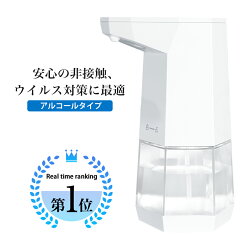
コンビニやスーパーをはじめ、お店の入り口付近にアルコール消毒が当たり前に変わりつつある日常。ただ、いろいろな人が触り、菌が無数に存在するであろうアルコールボトルをもってスプレーする、という行為自体自分にとってはまだ抵抗がある、、結果的にアルコールで除菌できているから良し、と思うかもしれないが気分的に「非接触」の方がありがたい。ディスペンサー アルコール 自動 噴霧器 ウイルス対策 手指 消毒 用 アルコールディスペンサー 非接触 次亜塩素酸水 対応 赤外線センサー 家庭 病院 360ml 大容量 2段階調整 静音価格:2980円(税込、送料無料) (2020/8/25時点)楽天で購入自宅に帰ってくると、妙な安心感からか、換気のため、手も洗わずに窓を開けたり、ドアノブを触ったり、ということが客観的に見て分かったので、これはまずい、と思い購入。スペックとしては、・非接触・360ml(液体タイプのアルコールを入れる)・単三乾電池×4本(1日10回で約10か月使用可能)・防水・比較的安価充分でしょう。完全防水ではないので水かけたり(しないか)すると故障の原因になるので注意。台所に置く程度なら問題なさそう。我が家では、玄関に常設することにしよう。
2020年08月25日
コメント(0)
-
ブログ開設100投稿
昨日でブログ開設100投稿がひとまず完了。アフィリエイトで稼ぐのは並大抵のことではない、ということをいろいろ調べてわかっていたので2年は0円覚悟でやるつもり。とりあえず、どういう形であれ1000日連続投稿することを目標にこれからもやっていこうと思う。そして、、昨日ついに商品が売れた。ROOMからだったが買ってくれた方へ感謝。ブログからではなかったが、おすすめしたものが売れる、という実感が持てたのでようやくスタートラインに立てた。自分的にはまだ早いくらいかなと思っているのでもう少し丁寧な記事と既存記事の見直しをしつつ、これからもコツコツやっていこうと思う。
2020年08月24日
コメント(0)
-
VBAスタンダード学習10[Find]
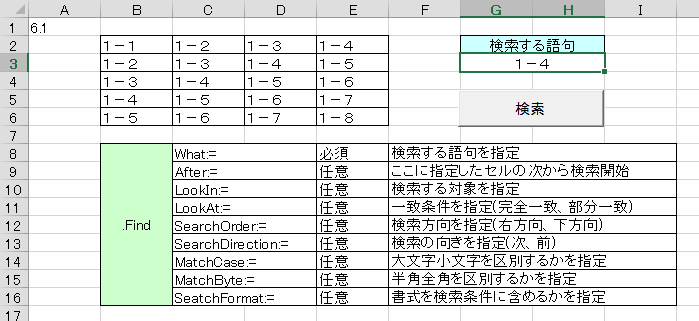
今回は実務でVBAを利用するときにも使用頻度が高いものを学ぼうと思う。--------------------------------------①Find--------------------------------------指定した語句がどこに存在するか(しないか)を調べる関数。シート内容は以下とした。「検索する語句」欄に記載された語句が、B2~E6の中に存在するかを調べる。※全角ソースSub searchWords() Dim result As Range Set result = Range("B2:E6").Find(LookAt:=xlWhole, What:=Range("G3").Value) If result Is Nothing Then MsgBox ("見つかりませんでした") End End If ' 見つかったセルを選択状態にする result.Select MsgBox ("見つかりました")End Sub結果1オプションに SearchOrder:=xlByRowsを指定した場合(E2セルがヒット)行検索になるので、2行目→3行目→4行目・・の順に検索。結果2オプションに SearchOrder:=xlByColumnsを指定した場合(B5セルがヒット)列検索になるのでB列→C列→D列・・の順に検索。補足「Ctrl+F」等で検索した場合、直前の検索オプションが保持されるので、VBAに限らず、エクセルの検索についてもSearchOrder:=xlByColumnsが適用された状態で検索される。Findに指定できるオプションは以下。※順不同 What以外は任意「What:=」検索する語句を指定(必須)「After:=」ここに指定したセルの次から検索開始「LookIn:=」検索する対象を指定「LookAt:=」一致条件を指定(完全一致、部分一致)「SearchOrder:=」検索方向を指定(右方向、下方向)「SearchDirection:=」検索の向きを指定(次、前)「MatchCase:=」大文字小文字を区別するかを指定「MatchByte:=」半角全角を区別するかを指定「SeatchFormat:=」書式を検索条件に含めるかを指定テキストでは、任意だけど指定しておいた方が良いオプションとして「LookAt:=」を挙げている。上記補足でも記載したが、VBAによる検索時に指定しなかった場合、前回の検索時の状態を引き継ぐ為、検索範囲や内容によって見つかったセルの場所が変わってしまう可能性があるから、ということ。LookAtに限らず他のオプションについても指定しない場合は前回検索状態を引き継いていると思うのだが、なぜかテキストではLookAtは指定しておいた方が安全、と記載されている。(それは理解できるので良しとする、、)そのくせ「LookAtはコード簡略化の為省略して解説します。」とある、、自身が主催する資格試験の公式テストにもかかわらず紙面を割かずに飛ばすとはこれいかに?正直にいうと、資格が取得できたらさっさと別のVBA参考書を元に基礎を積み上げていくことをお勧めしたい。それまでは我慢してテキストの内容を把握して問題に備えられると良いかと思う、、
2020年08月23日
コメント(0)
-
VBAスタンダード学習9[DateSerial]
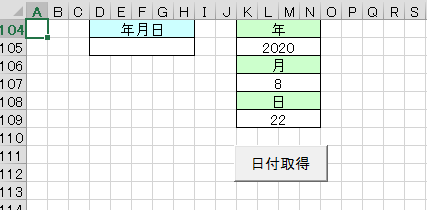
今回はExcelが日付として認識できる形式を作る関数を記載。--------------------------------------①DateSerial--------------------------------------①DateSerial年、月、日をそれぞれ入力し年月日形式で表示するサンプル。ソースSub getDateSerial() Range("D105").Value = DateSerial( _ Range("K105").Value, Range("K107").Value, Range("K109").Value)End Sub結果「年月日」欄に日付形式で表示された。表示形式が「文字列」の場合は「8/22/2020」と表示される。(上記は表示形式が日付のもの)WorksheetFunction.DateSerialの引数は、、第1引数:年を指定第2引数:月を指定第3引数:日を指定前回の関数EoMonthと合わせて翌月末も追加で表示してみる。サンプルはこちらソースSub getDateSerial() ' 年月日表示 Range("D105").Value = DateSerial( _ Range("K105").Value, Range("K107").Value, Range("K109").Value) ' 翌月末取得 Range("D108").Value = WorksheetFunction.EoMonth( _ DateSerial(Range("K105").Value, Range("K107").Value, Range("K109").Value), 1)End Sub結果試験対策としては恐らくこの程度でいけると思う。若干納得がいっていないのは、テキストの記載内容について、ここ省略するかね?とか、こんなにここの説明いる?的なところがあるのでなるべくそういう個所を無くして解説してみようと思う。最終的に関数のリファレンス等を作って、VBA試験対策用のチートシートとしてまとめてみようと思う。
2020年08月22日
コメント(0)
-
VBAスタンダード学習8[WorkSheetFunction.EoMonth]
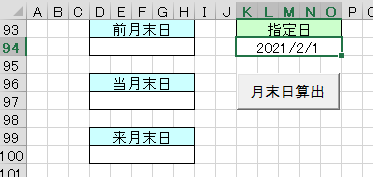
引き続き、以下関数を見ていく。--------------------------------------①WorkSheetFunction.EoMonth--------------------------------------①WorkSheetFunction.EoMonthEndOfMonthの略。つまり、月末日の日付を返す関数。指定日からそれぞれ1か月前、当月、1か月後の月末日を確認してみる。例は、2020年2月1日を当月として前月末日、当月末日、来月末日を表示する。※セルの書式は日付にしておく必要あり。ソースSub getEndOfMonth() ' 前月 Range("D94").Value = WorksheetFunction.EoMonth(Range("K94").Value, -1) ' 当月 Range("D97").Value = WorksheetFunction.EoMonth(Range("K94").Value, 0) ' 翌月 Range("D100").Value = WorksheetFunction.EoMonth(Range("K94").Value, 1)End Sub結果WorksheetFunction.EoMonthの引数は、、第1引数:指定日付第2引数:指定日付から何か月後かを数値で入力指定日についてはセルの書式が文字列でも数値であれば算出可能。前述しているが、算出結果側は文字列だとうまく表示されないので、日付型にしておく必要がある。第2引数については過去の月末日を確認したい場合は、第1引数の月から何か月前からマイナス値で入力する。試しに指定日を「2024/2/1」にすれば、当月は「20204/2/29」つまりうるう年であることが確認できる。ここまでで、いったんWorkSheetFunctionに関する関数はテキスト上終了となる。次回からはまた新たな関数を見ていこうと思う。
2020年08月21日
コメント(0)
-

ストレス緩和、睡眠改善効果を試したくて[ENDOCA CBDオイル]
食事から必要な栄養を取るのはもちろんだが、どうしても食事の時間が取れない時は、サプリメントで補給。日々忙殺される毎日を送る中、次の日が心配で寝られないという場合も多くある。IT業界に限らずPC作業は寝る前にはやらない方が良いのは分かっているのだがどうしても月末書類とか、勤怠関連とかに手を付け始めてしまうと今日中に終わらせておきたい、と思うことが良くある。結果、布団に入っても目が冴え過ぎて眠れない、ということが多いので、どうにかならんもんかとニュース記事を流し読みしていた時に、以下を発見した。【着後レビューで特典!】エンドカ ヘンプオイル ドロップス CBD含有量300mg 内容量10ml ENDOCA CBDオイル カンナビジオール オーガニック ナチュラル 自然 天然 非遺伝子組み換え 無添加 無着色 グルテンフリー ヴィーガン 麻 ヘンプシード スーパーフード価格:5280円(税込、送料別) (2020/8/20時点)楽天で購入いわゆる「大麻」の茎や種子を利用したオイル、ということになるが誤解のないようにしておくと、、<大麻の花や葉っぱ>人間の精神に異常を来すやつ(ハイになる)→ダメ絶対!<大麻の茎や種子>人間の生理機能(食欲、免疫、睡眠等)を調節→こちらはOKCBDオイルはもちろん茎や種子などから抽出したものなので健康被害にはならず、むしろ貢献してくれるものであるとのこと。睡眠サプリを常用している自分にとってどれほどの違いがあるのか、到着したら検証して、また記事にしたいと思う。。
2020年08月20日
コメント(0)
-
VBAスタンダード学習7[WorkSheetFunction.Match,.Index]
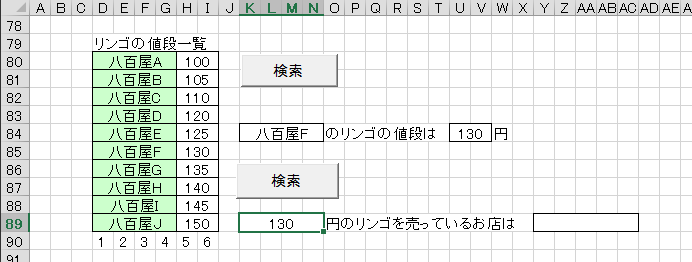
前回はVLookupについて記載したが、検索したい値が表の左にあり、取得したい値がその右にある場合は、VLookupで取得可能だが、その逆はできない。つまり、検索したい値が右にあり、取得したい値がその左にある場合は、VLookupで取得しようとするとエラーになってしまう。セルの値指定とかはかなり柔軟なクセにこれ出来ないのかよ!と思う方も多いと思う。というかほとんどの方が思うであろう。。こういう時は、WorksheetFunction.MatchとWorksheetFunction.Indexを利用することで実現できる。前置きが長くなったが今回は以下を記載してみる。--------------------------------------①WorksheetFunction.Match②WorksheetFunction.Index--------------------------------------こちらもいっぺんに見ていこうと思う。前回は八百屋からリンゴの値段を抽出したが今回はリンゴの値段から八百屋の名前を抽出してみる。※下段の検索ボタン配下参照ソースSub getMatchAndIndex() ' 検索結果番号 Dim idx As Long ' 位置を抽出 idx = WorksheetFunction.Match(Range("K89").Value, Range("H80:H89"), 0) ' 位置に合致する八百屋の名前を抽出 Range("Y89").Value = WorksheetFunction.Index(Range("D80:D89"), idx)End Sub結果WorksheetFunction.Matchの引数は、、第1引数:検索対象の値第2引数:検索する範囲第3引数:検索方法(※)※完全一致(0)、近似値以下で最大(1)、近似値以下で最小(-1)第3引数についてはややこしく、0:これは完全一致なので指定した金額と同じものを検索する1:検索する範囲が昇順かつ検索範囲の中で検索対象を超えない最大値-1:検索する範囲が降順かつ検索範囲の中で検索対象を超えない最小値1と-1を指定した場合は検索する範囲が昇順(降順)に並んでいる必要があるのでやや使いづらい。そのうえで検索対象の値に合致(もちくは近似値)したものの位置(行番号)を返す。Matchなのに位置(index)を返すのでさらにややこしい。WorksheetFunction.Indexの引数は、、第1引数:検索する範囲第2引数:対象範囲の行番号第3引数:対象範囲の列番号(省略可)第4引数:領域番号?(省略可)Matchで位置が返却されるので、第1引数の範囲から、第2引数の位置(行番号)を指定することで、抽出したい行を特定する。今回の例でいえば、130円のリンゴはどの八百屋で売っているか?ということなので、130を検索すると、Match関数により6番目が抽出できる。その6番目を用い、Index関数を利用して6番目の八百屋、つまり「八百屋F」が抽出されることになる。Index関数の第3引数、第4引数についてはテキストに記載が無いため省略するが、公式サイトには記載されているので一度目を通しておくと良いかと思う。※テストにここまで出題されるかは不明、、<参考>Match関数Index関数
2020年08月19日
コメント(0)
-
VBAスタンダード学習6[WorkSheetFunction.VLookup]
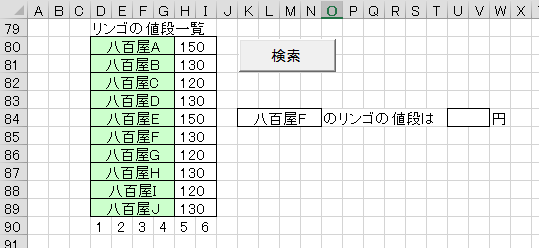
今回も引き続き、WorksheetFunctionについての関数を見ていこうと思う。今回は1つだけだが何かと指定にデリケートで、面倒な関数についてを記載。--------------------------------------①WorksheetFunction.VLookup--------------------------------------以下のように指定した八百屋のリンゴの値段を抽出するように作ってみた。※90行目の数字は引数解説にてソースSub getVlookUp() Range("U84").Value = WorksheetFunction.VLookup( _ Range("K84").Value, Range("D80:H89"), 5, False)End Sub結果VLookupについての引数は、、第1引数:検索対象の値第2引数:検索する範囲第3引数:検索がヒットした際の第2引数の範囲の列番号第4引数:検索方法(完全一致(FALSE)、近似一致(TRUE))第3引数について、今回は八百屋の名前と金額の2項目しか存在しないが、八百屋名、金額ともにセル結合しているため、実際に金額を表示する際にはセル結合しているかは関係なく、結合前の列番号で指定する必要があるので、2ではなく、5となる。実はVLOOKUPについては愛読書である、以下の書籍には記載が無い、、Excelの強力な武器であるはずのVLookUpについて、VBAの名著であるこの本にはVLookUpの文字すら見当たらないような気がする。。理由は不明だが、資格取得の際、1問くらいは出るかもしれないのでおさえておくと良いと思う。パーフェクトExcel VBA [ 高橋宣成 ]一応、公式サイトにはリファレンスがあるのでもっと深堀りしたい方は以下参照。<参考>VLookup
2020年08月18日
コメント(0)
-
VBAスタンダード学習5[WorkSheetFunction.Large,.Small]
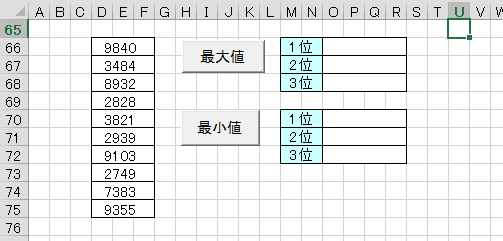
引き続き今回は、WorksheetFunctionについての関数を見ていこうと思う。--------------------------------------①WorksheetFunction.Large②WorksheetFunction.Small--------------------------------------大きい順、小さい順を抽出する関数。両方同時に見ていく。D列に記載されている10個の数字を最大値順、最小値順に3位まで抽出してみる。ソース' 最大値抽出Sub getLarge() Range("O66").Value = WorksheetFunction.Large(Range("D66:D75"), 1) Range("O67").Value = WorksheetFunction.Large(Range("D66:D75"), 2) Range("O68").Value = WorksheetFunction.Large(Range("D66:D75"), 3)End Sub' 最小値抽出Sub getSmall() Range("O70").Value = WorksheetFunction.Small(Range("D66:D75"), 1) Range("O71").Value = WorksheetFunction.Small(Range("D66:D75"), 2) Range("O72").Value = WorksheetFunction.Small(Range("D66:D75"), 3)End Sub結果Large(Small)についてそれぞれ、第1引数:最大(最小)を抽出する対象範囲第2引数:順位(数値記入)ちなみに、第2引数が第1引数の個数の範囲外の数値にした場合(=10個しかないのに15位を指定したり、、)は、プロパティが取得できない旨のエラーとなる。また、第1引数の範囲に値が一つも記入されていなかった場合も同様のエラーとなる。試験では、javaのように意地悪問題は出なかったと記憶しているが、念のためどうなるかも確認しておいた方が良いかと思う。
2020年08月17日
コメント(0)
-
ブラウザ自動化ツール進捗2
SeleniumBasic+VBAでブラウザ自動処理[1章]から、約半月が経過してしまった、、ブログには書いていなかったが、ツール自体の修正やら追加機能やらはいくつか実装中。。前回できていなかった、「②javascriptのalertやconfirmのボタン押下ができていない。」については実装方法が分かったので実装し、動作確認まで実施。あと、ファイルアップロードについても実装し、動確まで完了。ウィンドウ制御についてもルールを設けることでエラー回避できそうなのでこれもとりあえずOK。また、テキスト等で既に入力されているものがあった場合、全部削除して入力させるか、それとも追記させるようにするかの制御も実装し、動確済。RPA全盛のこのご時世に、Selenium+VBAという何とも流行らないスタイルになってしまっているが、Excelベースで記入できるので特別なツールを利用しなくて良いあたり、ユーザフレンドリーというべきか、、近々、第2章として再開しようと思う。
2020年08月16日
コメント(0)
-
VBAスタンダード学習4[WorkSheetFunction.Sum,.SumIf,.CountIf]
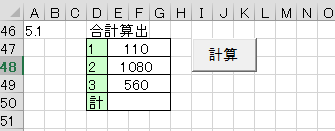
引き続き今回は、WorksheetFunctionについての関数を見ていこうと思う。--------------------------------------①WorksheetFunction.Sum②WorksheetFunction.SumIf③WorksheetFunction.CountIf----------------------------------------------------------------------------①WorksheetFunction.Sum--------------------------------------合計値を算出する関数。サンプルで見てみる。ソースSub sumTotal() ' セルの書式が標準や数値であること Range("E50").Value = WorksheetFunction.Sum(Range("E47:E49"))End Sub結果1から3に記載されている数値の合計を算出し「計」へ表示する。気を付けたいのは、1~3のセルの書式が、数値や金額以外だとSum関数がうまく計算されないので注意。※以降②、③も同様計は文字列でも正しく表示されるが、カンマ編集表示させたい場合は標準や数値、金額にしておく方が良い。職業柄、書式設定を文字列に変更するクセがある方は注意。--------------------------------------②WorksheetFunction.SumIf③WorksheetFunction.CountIf--------------------------------------こちらは両方一度に見られるように作ってみた。②WorksheetFunction.SumIfりんご、バナナ、メロン、梨のそれぞれの合計金額を算出してみる。ソースSub sumTypeTotal() ' りんご合計 Range("T56").Value = WorksheetFunction.SumIf( _ Range("H54:H63"), "りんご", Range("M54:M63")) ' バナナ合計 Range("W56").Value = WorksheetFunction.SumIf( _ Range("H54:H63"), "バナナ", Range("M54:M63")) ' メロン合計 Range("Z56").Value = WorksheetFunction.SumIf( _ Range("H54:H63"), "メロン", Range("M54:M63")) ' 梨合計 Range("AC56").Value = WorksheetFunction.SumIf( _ Range("H54:H63"), "梨", Range("M54:M63"))End Sub結果SumIfについて、第1引数:検索対象とする範囲第2引数:検索対象から見つけたい文字列第3引数:見つかった文字列と同一行の合計値として算出したい範囲で指定する。③WorksheetFunction.CountIf下記の場合、メロンを売っている八百屋は何件あるか?を調べるソースSub sumShopsCount() ' 入力した商品を売っているお店が何件あるか算出 Range("AD62").Value = WorksheetFunction.CountIf( _ Range("H54:H63"), Range("R62").Value)End Sub結果CountIfについて、第1引数:検索対象とする範囲第2引数:検索対象から合計値として出したい文字列で指定する。SumIfの第3引数が若干わかりづらいが、それ以外は特に問題ないかと思う。出題頻度もそこそこあったので、おさえておくと良いかと思う。
2020年08月15日
コメント(0)
-

在宅でフリーのセキュリティソフトがNGだった方へのおすすめ[ESET インターネットセキュリティ]
在宅勤務用に自宅PCを会社利用する方も増えていると思うが、ウィルスセキュリティソフトについてはどうされているだろうか?フリーはNGという融通の利かない?会社もあると思うので、自分が15年以上お世話になっているソフトをお勧めしようと思う。【公式ストア】【期間限定ポイント15倍】 ESET インターネット セキュリティ 5台3年 ダウンロード ( パソコン / スマホ / タブレット対応 | セキュリティ対策 / ウイルス対策 | 最新版 )価格:9900円(税込、送料無料) (2020/8/14時点)楽天で購入まず、絶対条件として、----------------------------------------------------------------①通常のPC動作を邪魔しないこと。②ソフト導入前と後で動作速度が変わらないこと。③余計な機能(広告等)をインストールしないこと。----------------------------------------------------------------上記が自分の中でソフトを購入する条件としてあった。昔から日本で有名なのは、トレンドマイクロ(ウィルスバスター)、シマンテック(ノートン)で、それぞれシェア35%、21%と、今でも半分以上がこの2社で利用されていることになる。自分もどちらかでいいかなと思っていた時に、2005年にkakaku.comのWebサイトが改ざんされ一時閉鎖に追い込まれるという大きなニュースがあった。原因はコンピュータウィルスによるサイト改ざんだったのだが、パターンマッチングにより1種類のウィルスを発見することしかできなかった上記2社のソフトに対し、なんとNOD32(現ESETインターネットセキュリティ)は、パターンマッチングによる1種類検出の他、ヒューリスティック機能という検知方法により、さらに未知のウィルス1種類を検出することができた唯一のソフト、ということで、一気に話題になった。何種類のセキュリティソフトで検証したかは定かではない。もっと多くのセキュリティソフトで検証したら、実はNOD32以外でも検出できた可能性があったかもしれない、という意見も当時はあったが、日本でのシェアNo.1、No.2が検出できなかったウィルスを、当時それほど知られていなかったこのソフトが発見した、ということに大きな意味があると思い、購入を決意したのを良く覚えている。後々調べてみると、上記①~③についても申し分なく、ソフトが入っていることすら忘れるほどいつも通りの作業ができるし、きちんと危険なサイトも警告してくれるし、スマホ用の「モバイルセキュリティ」というソフトもインストールできるし、申し分なし。今後も引き続きお世話になることと思う。※マスコットの人型ロボットはちょっと怖いけど、、
2020年08月14日
コメント(0)
-
VBAスタンダード学習3[FileCopy,MkDir]
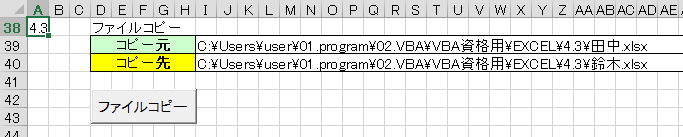
先日に引き続き今回もVBAスタンダードテキストから具体的なソースを交えて書いてみようと思う。--------------------------------------①FileCopy②MkDir----------------------------------------------------------------------------①FileCopy--------------------------------------その名の通り、ファイルをコピーする関数。ボタン押下によるプログラムとしてみた。ボタン押下前のフォルダ状態(=コピー元)ソース(抜粋)' コピー元、先のパスを取得Dim copyFrom As String: copyFrom = ThisWorkbook.Sheets(1).Range("I39").ValueDim copyTo As String: copyTo = ThisWorkbook.Sheets(1).Range("I40").Value'ファイルコピーFileCopy copyFrom, copyToで、下が「ファイルコピー」ボタン押下後のエクスプローラ内。鈴木.xlsxがコピーされていることが分かる。(タイムスタンプも同一となる)VBEからF2を押下して、ライブラリを見るクセをつけておくと良い。FileCopyは、VBAライブラリのFileSystemクラスに属するメンバーであることが分かる。また、下記画像の最下部にあるリファレンス。第1引数はSource、つまりコピー元、第2引数はDestination、コピー先、というのが引数で分かる。まぁ、プログラム上、FileCopyと打って、スペースを押下すれば引数候補が出るのでそれを見ればわかるが、ライブラリ全体を通してみたい場合はF2から見るのが良い。ちなみにFileCopyはファイルのコピーなので(当たり前)既に存在していたとしてもエラーにはならず、上書きされる。--------------------------------------②MkDir--------------------------------------以下のように「フォルダ作成」欄の「4.x」という名前でフォルダを作成してみる。Dim createDir As String: createDir = ThisWorkbook.Sheets(1).Range("I41").Value' フォルダ作成MkDir createDirFileCopy copyFrom, createDir & "\" & "佐藤.xlsx"上記プログラム実行後は、以下のように「4.x」フォルダが作成され、かつファイルがコピーされているのが分かる。FileCopyは上書きされるが、MkDirは作成したいフォルダが既に存在すると、以下のエラーが出るのでエラーハンドリングが必要となるので注意。画像は省略するが、MkDirもFileCopyと同じく、VBAライブラリのFileSystemクラスに属するメンバーである。ソースはあくまで資格取得用の為だけ記載しているため、本来はもっと効率のよい記載方法があったり、Cellsを利用する方が良いのだが、極力試験対策に合わせて記載しているのでご了承を。。
2020年08月13日
コメント(0)
-
ブラウザ自動化ツール進捗
先月、SeleniumBasic+VBAでブラウザ自動処理[1章]という記事を書いたが、一通り動作できるようになったので、明日あたりソースコードを交えてどんな感じに作成したかを書いてみようと思う。本来だとRPA全盛なので、UiPath使わせて欲しい旨も現場に提案してみたが、あまり反応が良くなかったので仕方なくお手製ツールで我慢するしかない、、別途UiPathは個人で使ってみていろいろ自動化してみようかなと、、
2020年08月12日
コメント(0)
-

VBAスタンダード学習2[Now,Year,Month,Day,Format]
前回に引き続き、今回は日時関連の関数とフォーマット関数について記載。--------------------------------------①Now②Year③Month④Day⑤Format--------------------------------------①NowNowは下記画像でもわかる通り、VBAライブラリのDateTimeクラスのNowメンバとして定義されている。よって、例えば下記は日時を取得する処理。ThisWorkbook.Sheets(1).Range("N12").Value = Nowもし「Now」という変数が同一モジュール内で定義されていた場合どうなるか?Dim Now As String: Now = "Noooooow!"ThisWorkbook.Sheets(1).Range("N12").Value = Nowこうなってしまうので、Nowという変数名を定義しないNow直指定→モジュール(クラス).Nowで定義するにした方が良いと思う。※当然のことだが、変数強制(Option Explicit)もこれらの混在については検知してくれないので。。Dim justNow As String: justNow = "JustNoooooow!"ThisWorkbook.Sheets(1).Range("N12").Value = DateTime.Now②Year③Month④Day⑤Format②~⑤は一気に。 strNow = Range("N12").Value②ThisWorkbook.Sheets(1).Range("N16").Value = Year(strNow)③ThisWorkbook.Sheets(1).Range("N20").Value = Month(strNow)④ThisWorkbook.Sheets(1).Range("N24").Value = Day(strNow)⑤ThisWorkbook.Sheets(1).Range("N28").Value = Format(strNow, "yyyymmdd") ThisWorkbook.Sheets(1).Range("N30").Value = Format(strNow, "yyyymd") ThisWorkbook.Sheets(1).Range("N32").Value = Format(strNow, "yyyy/mm/dd") ThisWorkbook.Sheets(1).Range("N34").Value = Format(strNow, "yyyy/m/d")日付を引数に、それぞれYear:年のみとりだすMonth:月のみとりだすDay:日のみとりだすということをしてくれる。Formatに関しては、第1引数に日付、第2引数に表示させたい形式を文字列指定することでフォーマットした状態で表示される。Year、Month、Dayに関しても、Nowと同様、DateTime.Year、、とした方が個人的には親切かつ適切だと思う。javaのようにひねくれた出題はでないと思うので、関数の利用方法だけ覚えればよいかと思う。
2020年08月11日
コメント(0)
-
VBAスタンダード学習1[ThisWorkbook]
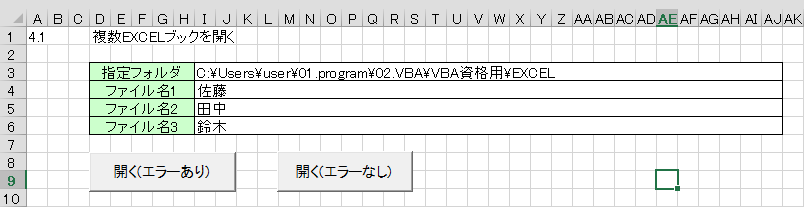
以前、こちらでもご紹介させて頂いたが、今回は実例を交えて書いてみようと思う。指定フォルダ配下に存在する複数のExcelファイルを開く、という単純なプログラム。まずは「開く(エラーあり)」ボタンの実装箇所から。Excelシート内の構成は以下。指定フォルダ配下にはそれぞれ佐藤.xlsx、田中.xlsx、鈴木.xlsxの3ファイルが用意されているものとする。※win10ダークモードで表示---------------------------------------------------------<シート:Sheet1>※ボタン押下時に呼ばれる関数1:Private Sub OpenBooksNG_Click()2: Call Button4_1.execOpenBooksNG3:End Sub<モジュール:Button4_1>1:Sub execOpenBooksNG()2:Dim i As Long3:Dim folder As String: folder = Cells(3, 9).Value4:5:For i = 4 To 6 Step 16: Workbooks.Open folder & "\" & Cells(i, 9).Value & ".xlsx"7:Next i8:9:End Sub---------------------------------------------------------上記プログラムを実行するとエラーが起こる。これがぱっと見てわかるようであれば、他の言語には無いVBAの特殊な仕様が理解できていると思うので合格に一歩近づけると思う。答えは、モジュール内6行目の2回目のループで発生する。エラー内容をよく見てみると、、「\EXCEL\.xlsxが見つかりません。」という行がある。開こうとしているEXCELの名前が存在していないことが分かると思う。ファイル名に異常があるので、イミディエイトウィンドウで確認してみると、ちょっとわかりづらいが、上記画像の左下にあるイミディエイトウィンドウにて、Cells(i, 9).Valueで取得できるはずのExcelファイル名が取得できていない(=空欄)ことがわかる。原因は、1回目のループ処理で「佐藤.xlsx」ファイルが開かれた時、カーソルの制御が「佐藤.xlsx」に移ったことで、2回目のファイル名取得箇所を、「佐藤.xlsx」ファイル内のCells(i, 9).Valueから取得しようとしたためにエラーとなった。Excelを開くと、開いたExcel側に制御が移ってしまうので、それを回避するためには、常に自分自身のブックで制御を行うようにプログラムを修正する必要がある。解決策として、修正版の「開く(エラーなし)」ボタンの実装箇所を確認。変更箇所は1行だけ。-----------------------------------------------------Workbooks.Open folder & "\" & Cells(i, 9).Value & ".xlsx"↓Workbooks.Open folder & "\" & ThisWorkbook.Sheets(1).Cells(i, 9).Value & ".xlsx"-----------------------------------------------------「ThisWorkbook」という、自分自身を返すプロパティを指定することで、他のExcelを開いたとしても常に自分自身を指すことができる。こうすることで、上記で記載している3つのExcelファイルを無事に開くことができる。長々と記載したが、ThisWorkbookは試験でも出ると思うので覚えておくと良いと思う。Excel VBAスタンダード VBAエキスパート公式テキスト [ 田中亨 ]
2020年08月10日
コメント(0)
-

冷感ブランケットの季節
接触冷感という商品が出回るようになり、流行りものが好きなくせに、いつもながら半信半疑で購入を見送らせがち。年齢とともにその許容範囲もだんだん広くなってきているような気がするが、このアイテムは夏場の自分にとっての必需品となった。サマークーポン★8/10(月)24時迄 接触冷感 タオルケット クールケット リバーシブル 強力 Q-MAX0.5 ひんやり寝具 涼しい 涼感 ブランケット 夏用 クール 肌掛け 吸水速乾 丸洗い 140×190cm 極涼 送料無料価格:3480円(税込、送料無料) (2020/8/9時点)楽天で購入ふわっとした感じではなく、適度な重さもある為、良い意味で体にまとわりつく感じ。それでいてきちんと冷たい感覚が伝わってくる。基本的に夏場は水シャワーとかき氷で過ごしているが、寝室に入ると、いつも温度を下げ過ぎたエアコンで風邪ひきそうになるが、このブランケットのおかげでいつものエアコンの温度を1度高くしても大丈夫なくらい快適な夜が過ごせる。(個人差はあると思うが、、)汚れても丸洗い可能なので、我が家では夏場には欠かせないアイテムとなった。
2020年08月09日
コメント(0)
-

名入れサービスあり[本革マウスパッド]
少し前になるが、父の日のプレゼントについて考えていた時のこと。酒が好きな父に特別に鋳造してもらった徳利を送ったり、甚兵衛送ったり、タオルケット送ったり、、あまり趣味という趣味が見つからない父だったので、今年はどうしたものか結構悩んでいたのだが、ノートPCで韓流ドラマを良く見ているのを思い出して「マウスパッド」にしてみようと決めた。せっかくなら名入りできそうなものがないか探して見ようと思っていたところ、ちょうどよさげなお店を発見。マウスパッド 本革 牛革 職人仕上げ イタリアンレザー 光学式 ブルーLED式 レザー式 全対応 DomTeporna Italy ブランド 小さめ おしゃれ 革小物 プレゼント 名入れ対象 送料無料 ギフト 対応 Sローマ字で名前オーダーし、届いたときのこと、、いつも母親を通して父と会話しているのだが(仲悪いわけではないが、、)一応名前入りにしておいたことを伝えると、「あ、これメーカーのロゴ的なやつじゃなかったの?ほんとだ、名前書いてある! おとうさんますます喜んでる!」とのこと、、やっぱり親世代にはローマ字より、漢字の名前入りにしておいた方がよかったかな、、なんにしても喜んでもらえたならよかった。実をいうと、自分もちょっとほしいくらいだったので、来月あたりのおこづかいから捻出できないか検討中、、
2020年08月08日
コメント(0)
-

Quattro TKLのBキーのスペアについて問い合わせてみた
先日、ARCHISS社製のQuattro TKLを購入し、ふと疑問に思ったことがあった。---------------------------------------------------------------ポインティングスティック配下の「B」キーのキャップって、壊れたらスペアとかあるの?---------------------------------------------------------------付属品にはいくつかのキーが同梱されているが、あくまでDIPスイッチ切り替え時用に用意されているだけ。この特殊な「B」キーについては同梱されていないので、直接アーキサイトに問い合わせて見たところ、以下回答が得られた。(一部省略)---------------------------------------------------------------キーキャップについてですが、GHBの形状が専用になっております。スペア・単体でのキーキャップ販売は行う予定がございません。キーキャップの材質が、硬質なPBT樹脂を使用しておりますので、一般的な使用環境下であれば、破損の可能性は極めて低いと思われます。キーキャップが破損するほどの衝撃が加えられた場合は、キーボード本体やキースイッチも破損している場合が極めて高い(以下略)---------------------------------------------------------------ごもっとも。。そもそも、とても固いといわれるPBT樹脂を利用しているので、破損についての心配をする必要はほぼ無いに等しいということだった。破損についての心配はなくなったわけだが、例えばキーキャップ外して掃除をしているときにうっかり無くしたり、着せ替え的に「B」キーのみ入れ替えする、ということはできない、ということになる。特にメンテ中に無くしてしまうと代用品見つけるのがかなり困難になるので、マメに掃除する人は無くさないように、特に気を付けた方がよいかと思う。代替品がもし見つかったら、また日記でお知らせするかも。【クーポン有】 ARCHISS Quattro TKL 日本語配列 91キー メカニカル テンキーレス キーボード 静電容量式ポインティングスティック搭載 CHERRY MX 赤軸 昇華印字 黒/グレイ # AS-KBQ91/LRGBA アーキス (キーボード) [PSR]
2020年08月07日
コメント(0)
-

やっぱり夏はかき氷![ドウシシャ 大人のふわふわかき氷器]
ようやく夏らしくなってきた。着るものも薄くていいし、風呂も水シャワーでいいしやっぱり夏が一番好きだ。暑くなるとアイスクリームより、かき氷の方が食べたくなるが、コンビニとかで毎日購入していると結構バカにならない金額になったりするので、なら家で作ればいいじゃんと思った。ドウシシャ 大人のふわふわかき氷器 otona ソーダグリーン DHIS20SGR [DHIS20SGR]【RNH】【NATUM】価格:3280円(税込、送料別) (2020/8/6時点)楽天で購入むかしむかし、子供の頃に「きょろちゃん」という氷かき器があったのをご存じの方いるだろうか?帽子を被った犬だかパンダだかはわからない動物がモデルで、その帽子をとって頭に氷を詰めて、帽子についたハンドルを回すと氷が出てくる。その時ハンドルの回転と一緒に目が左右にきょろきょろさせるので、きょろちゃん、という名前がついている。当時、毎夏お世話になったが、家庭の氷かき器は例にもれず、かなりじゃりじゃりした感じなので触感的には良かった印象はあまりなかった。。だが最近の氷かき器はとても良くできていて、正直下手な?お店のかき氷よりも全然おいしくできる。かき氷アレンジなんかもできるので暑い夏を乗り切る良いアイテムが買えたと思う。
2020年08月06日
コメント(0)
-

マスクで耳が痛くなる人に[マスクバンド]
東京の感染者数も順調に伸びている中、今の現場では通常出勤で作業しなければならない。IT全盛でしかもシステムの開発案件をこなしている現場なのにテレワークが聞いてあきれる、、とはいっても今回の開発(改修)案件は、他チームとのやり取りも必要となる為(なおさらテレワがいいのだが、、)毎日この暑い中、マスクを装着しながら作業にあたっている。マスクの質にもよるのだが、ヒモマスクだとどうしても午後14時、15時くらいで耳が痛くて取りたくなってくる。なんかよい方法は無いものかとネットを探してみると、、やっぱりあった。。今は何でもあるし、すぐ手に入る便利な世の中だなと、しみじみ思う。【2-3日以内に発送】マスク バンド 耳 長さ調整 5本入り マスク用補助バンド 耳が痛くならない 耳ガード イヤーガード マスクベルト スライダー付き サイズ調整 便利グッズ コンパクト 黒/白 ブラック/ホワイト 痛み軽減 補助具 リラックス メール便y価格:980円(税込、送料無料) (2020/8/5時点)楽天で購入とりあえず、ポチったので、明日あたり届くかな。きっかけは、先週の平日出勤時に、見知らぬおじさんが首から何かをぶら下げているのを見たため。エスカレータの後ろからおじさんがつけているモノを観察してみたとき、マスクのひもが耳にくっついておらず、でもバントのようなもので頭の後ろで固定されているのを見て、なるほど、これなら耳が痛くならないなと思い、ネットで探してみた、というのが購入のきっかけ。マスクの消毒液や紫外線除去装置等は購入したので、装備品であるマスクの使い心地が良くないと意味ないので、良い買い物をしたかなと思う。使用感についてはまた後日。。
2020年08月05日
コメント(0)
-

スライムでお掃除[粘着クリーナー]
キーボードカバーのあるものならば小さな埃なども入らずに済むのだが、カバーが無いものに関しては、どうしてもキーの間に埃やゴミが入り込んでしまう。そういう場合はスライム君に頼ろう。ColorCoral 粘着クリーナー キーボード 車内設備 掃除 スライム クリーナー クリーニングパテ 強力粘着 クリーニングゲル 隙間 汚れ価格:2603円(税込、送料無料) (2020/8/4時点)楽天で購入使い方は簡単。スライムをキーボードに向かってPUSH。底までついたかな?と思ったら、静かに剥がしていくだけで、汚れがくっついてくる。注意したいのは、あまり広げすぎずに押し当てること。広げすぎると、引き剥がすときにスライムの一部がキーボード側にくっついてしまうので丸めた状態でゆっくりキーボードに押し当てて、引き剥がして、、を繰り返し行う方が良いと思う。まぁ、キーボードの方にくっついちゃったらそのままスライム本体をくっつけてやれば融合して、剥がすこともできる。汚れはスライム君が吸収するので、埃やゴミが多くなってくると変色し、吸着も悪くなるので、そうなったらサヨナラしよう。。キーボードだけでなく、細かい隙間や格子状のもの等掃除しにくい場所にくっつけてやるとみるみる埃やゴミがとれるのでお試しあれ。
2020年08月04日
コメント(0)
-
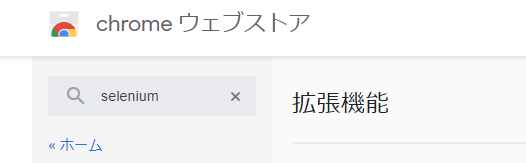
chromeの拡張機能selenium IDEを使ってみる
Selenium BasicによるVBAでのWebブラウザ自動化ツールを作成途中だが、chromeの拡張機能にselenium IDEというのがあり、個人レベルで使う分にはこちらで十分だと思うのでご紹介。------------------------------------------------①chromeにselenium IDEを追加②selenium IDE起動~ショッピングサイト検索③②の動作をファイル出力(.side形式[中身はjson])------------------------------------------------①chromeにselenium IDEを追加chromeウェブストアにアクセスし、検索窓に「selenium」と入力Selenium IDEが表示されるので、「Chrome に追加」をクリック「拡張機能を追加」をクリックchromeにSelenium IDEが追加されたか確認。ブラウザ右上のジグソーパズルアイコンをクリック。「拡張機能」より、「Selenium IDE」が表示されていることを確認。ピン止めアイコンをクリックし、ブラウザに表示させておくとよい。②selenium IDE起動~ショッピングサイト検索ブラウザ右上に表示されている「Se」アイコンをクリックするとSelenium IDEが起動。若干訳がおかしい所もあるのでシステム的な英語がわかる方は逆に訳さない方が良いかも。こちらはお好みで。「Create a new project」リンクをクリックプロジェクトの名前を付ける旨のダイアログ表示。今回はAmazonサイトの検索テストをしてみるので、AmazonTestとしてOKボタン押下。Selenium IDE画面が起動するので、URL部にAmazonのURLを記載し、赤丸のRECボタンを押下。Amazonサイトが起動するので、適当に検索なりを行ってブラウジング。Seleniumでブラウジング中は以下の画像が表示。良き所でSelenium IDE画面に戻り、赤■マークでストップ。今までのブラウザ内での動作が番号(1~n)で記録される。▷で再度同じ動作を実行させることが可能。③②の動作をファイル出力(.side形式[中身はjson])一通りブラウザでの動作が完了したら、Selenium IDE画面右上のフロッピーアイコン(フロッピーなんてもう使ってない)をクリックし、ファイルとして保存。「ファイル名.side」という名前で出力される。このファイルは再度Selenium IDEへドラッグ&ドロップすることで、再読み込みが可能。ファイルの中身(一部)下記は「検索」ボタンのエレメント(だと思う)Selenium Basic等では、このcss pathや、xpathなどを元にプログラム内でエレメントとして取得することになる。詳しくは別の機会で掲載しようと思う。今回はSelenium IDEの簡単な使い方を掲載。。
2020年08月03日
コメント(0)
-

ARCHISS Quattro TKL購入
先日、こちらの記事で宣言した通り以下を購入したので使用感などを記載。----------------------------------------------購入したもの・ARCHISS Quattro TKL (静音赤軸)価格・16,000円前後付属品・キープラー(キー引抜工具:プラ製):1個・「ESC」キー:1個・「変換」キー:1個・「無変換」キー:1個・「Ctrl」キー(LED有):1個・「Ctrl」キー(LED無):1個・「CapsLock(小)」キー:1個・「CapsLock(大)」キー:1個・スペアポインティングキャップ オレンジ凸:1個(キーボード装着済と合わせて2個) オレンジ凹:2個 紫凸:2個 紫凹:2個・キーボード用プラスチックカバー----------------------------------------------Scroll LockとCapsLock時のLED発光色は白。現場で使用することを想定しているので、ESCの位置にある赤い「ARCHISS」キーは、付属の「ESC」キーに交換ポインティングスティックもオレンジ凸から紫凸に変更これでだいぶ普通のキーボードに近くなった。(ARCHISSさんごめん、、)ARCHISS製品はこちらを既に現場で利用しており、打鍵感と使い勝手については言うまでもない。静音だけあって、底打ちの打鍵音も気にならない。ポインティングスティックについてだが、昔IBMで使っていた感覚を思い出した。使い始めれば癖になる。ただし、(恐らく購入した人みんな思うかもしれないが)「B」キーについてのスペアが欲しかった。。「B」キーがポインティングスティックの下に位置しているため、「B」キーの上部がポインティングスティックと接触しないように、凹型に加工された特殊な形状であるが、スペアキーとしての付属は無いようだ。この点だけは唯一惜しかったと言わざるを得ない。また、画面スクロールに関して、、スクロールは、「FN」キー押しながらスティック操作となるが、「FN」キーを右手で操作する場合、小指がちょっと離れすぎて手がつりそうになる。それを見越して、「FN」キーと「カナ」キーの場所をDIPスイッチで入れ替えることができるため、自分の好みで入れ替えた。ここ、意見が分かれるかもしれないが、通常のキーボードのホームポジションを守ろうとするのであれば、「カナ」キーと「FN」キーは入れ替えることなく、そのまま利用すべき。派と、そもそもポインティングデバイスを右人差し指で操作するのならば、キー1個分手を右にずらす必要があるので、そうなると、スクロールに利用する「FN」キーも自然と「カナ」キーと入れ替えるべき。派に、分かれることになる。自分なりに勝手に解釈した、この終わりなき論争に対してDIPスイッチという形で選択肢を用意してくれたメーカーに改めて感謝したい。キーボードを作るだけでなく、作った後どういう使われ方をするかまで考えていないとこの発想までには至らないと思うので、モノづくりへの愛が感じられた瞬間でもあった。決して安くない買い物だが、それに見合ったものであることは間違いないと自分は思う。ポインティングスティックに慣れればマウスを利用することも無くなるので、それまでいろいろ思考錯誤しながら打鍵してみようと思う。【クーポン有】 ARCHISS Quattro TKL 日本語配列 91キー メカニカル テンキーレス キーボード 静電容量式ポインティングスティック搭載 CHERRY MX 静音赤軸 昇華印字 黒/グレイ # AS-KBQ91/SRGBA アーキス (キーボード) [PSR]
2020年08月02日
コメント(0)
-

Seleniumよ、さようなら?[UiPath]
週末は基本的に、平日に投稿する為のストックを作る時間に当てようと思っており、ちょっと本屋で技術書(主にSelenium関連(少ないけど、、))を探していたのだが、とんでもない本が目についてしまった為、思わず買ってしまった。UiPath業務自動化最強レシピ RPAツールによる自動化&効率化ノウハウ [ 株式会社完全自動化研究所 小佐井 宏之 ]RPAという言葉は聞いたことがあったが、どういうものかまでは把握していなかったので少し調べてみた。第1次産業革命:蒸気機関第2次産業革命:電気・石油第3次産業革命:IT第4次産業革命?:IoT・AI・ROBOT(今この位置に来ている)10年、20年後日本で働いている人の約49%の職業が、機械や人口知能によって代替することが可能と発表されているとのこと。(参考ソース)その中心となる仕組みが、RPA(Robotic Process Automation)だという。RPAを具体化したツールというのも多くの企業から出されており、軽く調べてみると、とても高額な製品であることが分かった。そりゃそうか。。いままで人がやっていたことをツールやロボットなどに置き換えることができれば人件費が抑えられることになるのだから、RPAツール制作会社は競合他社がこれ以上増える前になんとか儲けておきたいと思う気持ちはよくわかる。数十万、百万単位で購入という製品を売る企業もあれば、月10万などのサブスク型で提供している企業もある中、個人レベルであればなんと無料で提供してくれるRPAツールというのがこのUiPath。SeleniumでWebブラウザを自動化(しかもVBA、、)してた自分が恥ずかしくなるくらい簡単にWebブラウザの自動化をしてくれるありがたいツール。Webブラウザに限らず、業務全体に関わる作業を自動化しようという試みで作られている為、書籍にもあるが、いろいろなことが自動化できるようだ。①ブラウザを使う業務の自動化②Excel操作の自動化③メール業務の自動化④PDF業務の自動化などなど、、今日ほど焦りを感じたことはない。日本RPA協会は、人とロボットが共存できる世界を目指し、といっているが、ロボットが出てきた分、人はどうなる?ということになるのだから、、今後どうなるかはわからないが、業務が自動化されることについてはSEとしては異論はないが、、世界の完全自動化というものが実現した未来を見たいかと言われれば、今は、それほど見たいとは思わない。(人が今後どう関わることになるのかを考えるとちょっと怖い)とりあえず現実に話を戻すと、、今日買ったばかりなのでまだUiPathについては読み込めていないがSelenium +VBAと平行で調査する予定。業務自動化が売りのUiPathがもし使えるのであれば、会社にもプレゼン資料的なものを作成して、提案してみようかなとも思う。ちなみに、登録は済ませて簡単にWebブラウジングが自動で動くところまでは確認できた。ということで、UiPathについても不定期で連載していこうと思う。
2020年08月01日
コメント(0)
全30件 (30件中 1-30件目)
1