



2019.02.28

テーマ: 格安スマホ(36)
カテゴリ: スマホ(android)
分かっていたこととはいえ、
こんなにも早く。内部ストレージがいっぱいに。
microSDカード8GBが、あったので、それを挿していたがうまくいかず、
思い切って、

ADATA AUSDX64GUICL10-RA1 ADATA Premier マイクロSDメモリーカード MicroSDHC/XC UHS-I CLASS10 with ADAPTER カード 64GB Class10 UHS-I
これを買って見ました。
これを挿したにも関わらず、アプリ等の移動ができず、
見つけました。
このページ。https://sp7pc.com/google/android/24933
AndroidでSDカードを内部ストレージ化してアプリを移動する方法!
adbですべての機種の容量不足を解消しよう
前提条件は6つをクリアできそうなので、やってみました。
① Android6.0以上である。
② パソコンでadbコマンドを使えること。
③ SDカードを持っていること
④ USBケーブルを持っていること
⑤ SDカードが初期化されるため、 バックアップ を取ること。
⑥ Androidで「USBデバック」を有効にすること。
②のパソコンはWindows10だったので、
Windowsでadbコマンドを使う方法!
Android SDKを入れてパソコンのコマンドプロンプトから操作しよう。
を手順通り行いました。
⑤ USBケーブルでスマホとパソコンを接続し、
microSDカードの中をパソコンにコピー(バックアップ)
⑥ Android7.0だったので、開発向けオプションを表示させて、「USBデバック」を使う。
詳しくは
Android「開発者向けオプション」の基本と表示/非表示にする方法まとめ!
デベロッパーモードで隠れ機能を使おう。
準備は完了。
ついに
adbコマンドでSDカードを内部ストレージ化する方法
adbコマンドなので、順番に、やっていくと。
sm pertition disk:179,64 private
【管理者権限で パーティションの リストディスクを 内部ストレージとして 】
という意味なのかな(推定)?
エンターするとできた。

合計が内部ストレージ+SDカードになった。
施行前をスクリーンショットしておくんだった。
無事、アプリをSDカードに移動できました。
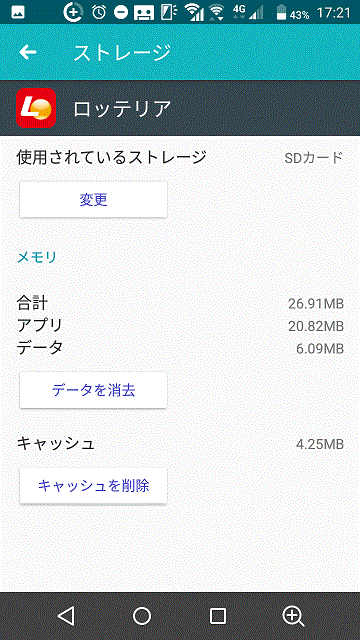
変更ボタンを押して、
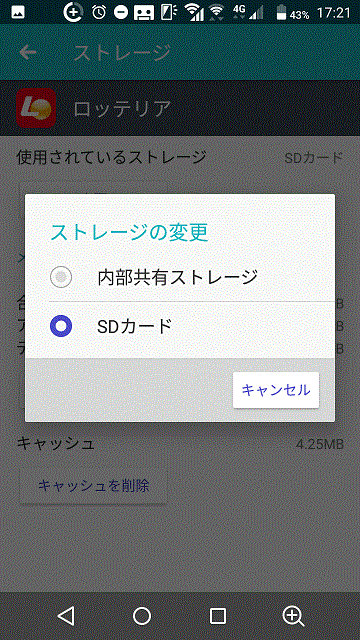
変更したいストレージにする。
しかし、困ったことが、
再起動するとホーム画面に置いた、ショートカットが消える事態に、
よくよく調べてみると、
フォルダの中のショートカットを、
フォルダの中で、移動すると消えるみたい。
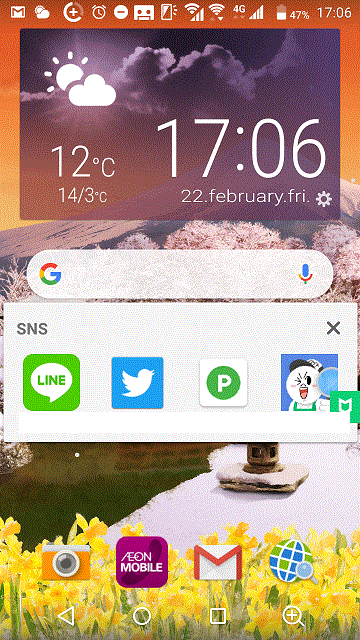
ホーム画面のフォルダの中のショートカットをホーム画面に取り出して、
フォルダの中に戻すとOK
ということみたいでした。
こんなにも早く。内部ストレージがいっぱいに。
microSDカード8GBが、あったので、それを挿していたがうまくいかず、
思い切って、
ADATA AUSDX64GUICL10-RA1 ADATA Premier マイクロSDメモリーカード MicroSDHC/XC UHS-I CLASS10 with ADAPTER カード 64GB Class10 UHS-I
これを買って見ました。
これを挿したにも関わらず、アプリ等の移動ができず、
見つけました。
このページ。https://sp7pc.com/google/android/24933
AndroidでSDカードを内部ストレージ化してアプリを移動する方法!
adbですべての機種の容量不足を解消しよう
前提条件は6つをクリアできそうなので、やってみました。
① Android6.0以上である。
② パソコンでadbコマンドを使えること。
③ SDカードを持っていること
④ USBケーブルを持っていること
⑤ SDカードが初期化されるため、 バックアップ を取ること。
⑥ Androidで「USBデバック」を有効にすること。
②のパソコンはWindows10だったので、
Windowsでadbコマンドを使う方法!
Android SDKを入れてパソコンのコマンドプロンプトから操作しよう。
を手順通り行いました。
⑤ USBケーブルでスマホとパソコンを接続し、
microSDカードの中をパソコンにコピー(バックアップ)
⑥ Android7.0だったので、開発向けオプションを表示させて、「USBデバック」を使う。
詳しくは
Android「開発者向けオプション」の基本と表示/非表示にする方法まとめ!
デベロッパーモードで隠れ機能を使おう。
準備は完了。
ついに
adbコマンドでSDカードを内部ストレージ化する方法
adbコマンドなので、順番に、やっていくと。
sm pertition disk:179,64 private
【管理者権限で パーティションの リストディスクを 内部ストレージとして 】
という意味なのかな(推定)?
エンターするとできた。
合計が内部ストレージ+SDカードになった。
施行前をスクリーンショットしておくんだった。
無事、アプリをSDカードに移動できました。
変更ボタンを押して、
変更したいストレージにする。
しかし、困ったことが、
再起動するとホーム画面に置いた、ショートカットが消える事態に、
よくよく調べてみると、
フォルダの中のショートカットを、
フォルダの中で、移動すると消えるみたい。
ホーム画面のフォルダの中のショートカットをホーム画面に取り出して、
フォルダの中に戻すとOK
ということみたいでした。
お気に入りの記事を「いいね!」で応援しよう

最終更新日
2019.02.28 09:00:19
[スマホ(android)] カテゴリの最新記事
-
格安スマホとデザリングすると・・・その… 2019.04.04
-
格安スマホとデザリングすると・・・その後 2019.03.28
-
SDカード内部ストレージ化のその後・・・… 2019.03.14


【毎日開催】
15記事にいいね!で1ポイント


© Rakuten Group, Inc.
