



PR
カレンダー

ハスキーアイ
お料理してみたり楽天市場での無駄遣い履歴とか30代負け組み男の暇つぶし日記です。
おっちゃんプードル… カイボスさん
ウエスティ!楽天 … kurikuri11さん
ぶちゃボサ☆トイプー… mokoronaさん
LUNA&SEIR… Lunachanさん
キーワードサーチ
コメント新着
フリーページ

今回はFME自動化ツールについて説明します。
ぶれぼさんが開発したFMEAutomatorというツールです。
このツールはかなり便利なもので
FME配信の時に必要なXMLファイルの読み込みや、
URL・Streamの張り付けを全て自動化してくれます。
更にFME本体を起動する必要が無く、CPUへの負荷も軽くなります。
それでは説明していきます。
まずFMEAutomatorを起動するには「 .NET framework 4.0 」が必要ですので
インストールしておきます。(終了後に再起動した方がいいかも)
.NET framework4.0にはいくつかのバージョンがありますので、
4.0が入っていても動かない場合は上のリンクからインストールしてください。
次にFMEAutomatorをダウンロードし、デスクトップにでも解凍します。
これで起動の準備はできました。
解凍したフォルダ内のFMEAutomatorというアイコンをクリックすると起動します。
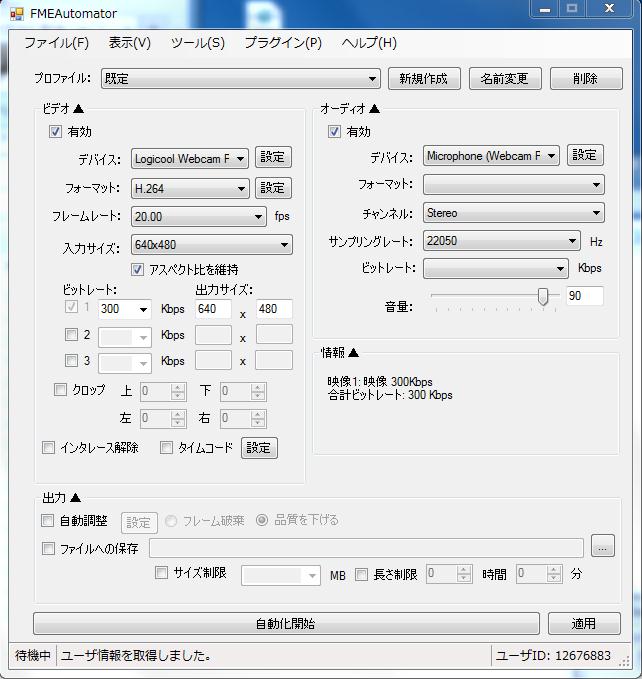
次に設定ですが、 「表示」をクリックし「設定」を開きます。

まずFMLECmd.exeのパスを指定します。(パスは環境によって異なります)
変更してなければ「C:\Program Files\Adobe\Flash Media Live Encoder」の中にあると思います。
新しいバージョンであれば「自動設定」のボタンを押せばOKです。
後はブラウザの種類を選択して、いつも使っているFMEの設定を入力するだけです。
最後に使い方ですが、放送枠を取る前にFMEAutomatorを起動し、
下の「自動化開始」ボタンをクリックしておきます。
あとは通常通り放送枠を取り「外部ツール配信」を選択し、
「すぐに放送を始める」をクリックして下さい。
そうすれば自動的にFME配信が始まります。
※「テスト配信を始める」では反応しないので注意。
放送を終了させたい時は「自動化停止」をクリックし、
ブラウザで放送を終了させれば終わります。

-
初めての自作PC 2012年07月16日
-
念願のSSD 2012年07月10日
-
2009春モデル 932SH♪ 2009年02月06日


