2023年04月の記事
全2件 (2件中 1-2件目)
1
-
YouTubeが重い、遅い、止まる、見れない/再生できない時の対処法
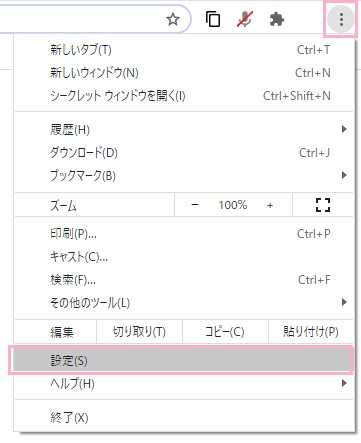
この記事ではパソコンでYouTubeを見ようとする時、YouTubeが重い、遅い、止まる、見れない/再生できない場合の対処法を紹介します。パソコンでYouTubeを見ようと思っても、重い・遅い・止まるなどで思うように見れないときは誰だってイライラしてしまうものです。いったい何が原因で[youtube 再生 止まる pc]のか、どうすれば視聴できるようになるのか、考えられる原因と対処法をご紹介します。YouTubeが重い、遅い、止まる、再生できない原因YouTube自体のシステムに問題が起こっているネットワーク接続の不安定ブラウザのキャッシュが多すぎブラウザのバージョンが古いパソコンのメモリ容量不足またはパソコンの劣化YouTube自体のシステム障害の場合は、ユーザー側でできる対処はありません。システムが復旧するまで待つしかありません。YouTubeが重い、遅い、止まる、見れない/再生できない時の対処法1.ブラウザのキャッシュデータをクリアするここでは、Google Chromeブラウザを例に説明します。ステップ1.ウィンドウ右上の三点リーダーをクリックして、ブラウザの設定画面を開きます。ステップ2.「閲覧履歴」「Cookieと他のサイトデータ」「キャッシュされた画像とファイル」から削除したい項目をチェックします。ステップ3.「データを削除」をクリックします。2.ネットワークの接続を確認する通信速度が遅いもしくは通信制限がかかっている場合は、ユーチューブの動画の読み込みに時間がかかっている可能性があります。3.動画の解像度を低下させる高解像度の動画の再生には安定した通信環境が必要です。ネットワークの接続が不安定な時に、YouTube動画の解像度を下げてみましょう。または動画を他の形式に変換します。動画を変換するには、Bitwar動画変換ソフトを使用するのがお勧めです。Bitwarは動画を変換できるだけでなく、動画の解像度を変更することもできます。参照記事:WMVをMP4に変換する方法とソフト4.ブラウザを更新するステップ1.Chromeブラウザの設定を開きます。ステップ2.「Chromeについて」をクリックして、最新バージョンがないかを確認します。5.余計なブラウザのタブを閉じるブラウザのタブが多すぎる場合、読み込み速度を低下させる可能性があります。部分のタブを閉じてユーチューブを再起動してみてください。6.不要なChromeプラグインを削除するChromeのプラグインには使いやすいものが多いですが、しばらくダウンロードしても1~2回しか使わなかったりするプラグインが原因で、Chromeページの読み込みが遅くなったりすることが少なくありません。 そこで、あまり使わないプラグインや、使うたびにYouTube見れない/再生できない問題が発生するプラグインを削除してみてください。ステップ1.Chromeブラウザには右上にあるパズルのアイコンをクリックして、ポップアップメニューに「拡張機能を管理」をクリックします。ステップ2.「拡張機能」のページに不要またはあまり使わないプラグインを削除します。[youtube 再生 止まる pc]をクリックしてこの記事の詳細内容を閲覧してください。
2023.04.12
コメント(0)
-
復元ソフト『Bitwar』のレビュー!誤操作のデータ削除時の強い味方
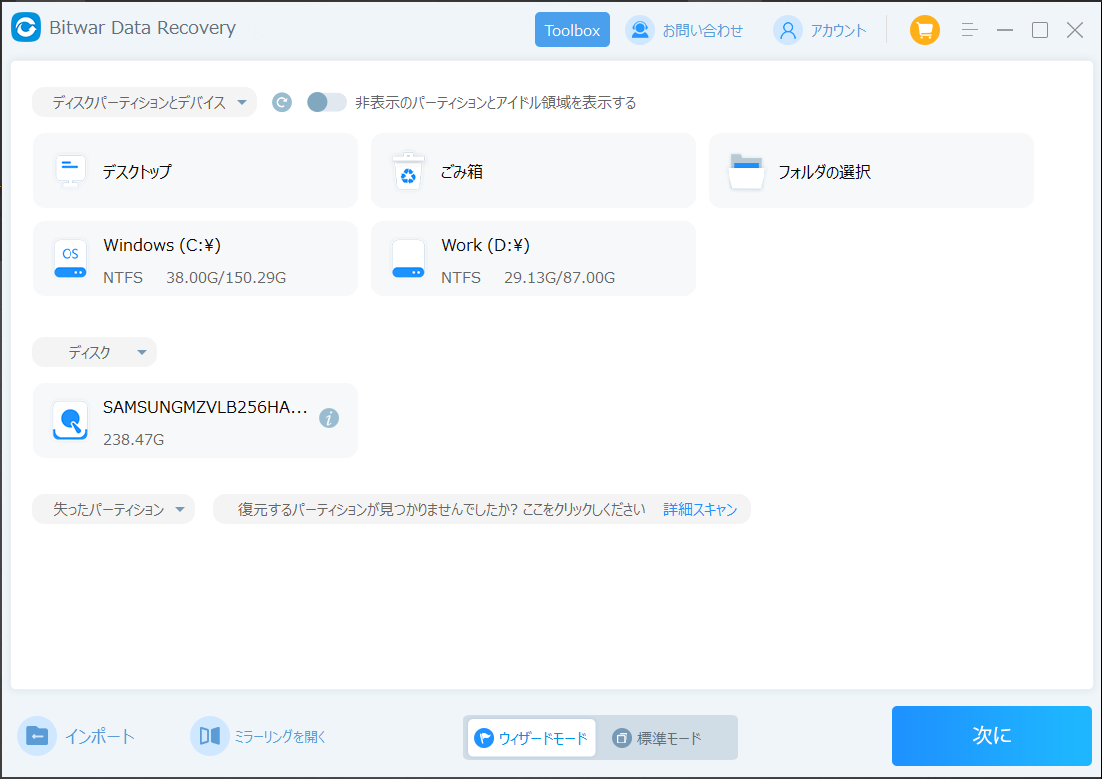
削除されたデータ無料復元ソフト「Bitwar」の使い方を徹底検証! 誤ってデータを削除してしまった時の強い味方Bitwarの主な特徴として、以下の4点をプッシュしたいと思います。データ形式に関係なく復元可能データ消失の原因に関係なく復元可能非常にシンプルで使いやすいインターフェイス復元前のプレビュー機能特に、シンプルなインターフェースは、操作が簡単ですぐに使えるのがいいですね。では、一つずつBitwarデータ復元の詳細を見ていきましょう。データ形式を問わず復元できる対応するデータ形式が豊富なので、すべてのファイルを復元することができます。データ形式によってファイルを復元できないと不便ですが、Bitwarは様々なデータ形式をサポートしています。主なデータ形式は以下の通りです。文書:xlsx、docx、pptx、pdf、htmlなど。画像ファイル:jpg、png、bmp、psd、tif、raw、その他動画ファイル:avi、mov、mp4、wmvなど音声ファイル:m4a、mp3、wma、midi、ogg、acc など電子メールファイル:pst、dbx、emlxなどその他のファイル:zipなどのファイル全般対応するデータ形式が多いため、ここでは例として主なデータ形式を種類別に記載しました。データ消失の原因に関わらず、データを復元することができます。データ消失の原因は、状況によってさまざまです。1.ユーザーのミスでデータを削除してしまった。2.外付けUSBメモリー内のデータを削除してしまった。3.パーティションが誤って変な設定になってしまった。4.システムがクラッシュした。などなど。Bitwarはあらゆるデータ消失に対して復旧処理を行うことができるので、このソフト1本であらゆる状況に対応できるんです。特に、ファイルの削除だけでなく、ごみ箱やパーティション、システムクラッシュなどの復旧も可能です。非常にシンプルで使いやすいインターフェイスメニュー画面は主に次のように構成されています。内蔵ドライブ(HDD/SSDなど)外付けデバイス(SDカード/USBメモリーなど)ゴミ箱、デスクトップなど主要な場所が表示されます。間違ってデータを削除してしまった場合でも、内蔵ドライブや外付け機器などを選択するだけなので簡単です。スキャン画面は基本的にフォルダー/ファイルの一覧画面で、復元可能なファイルをスキャンしてくれる。ここから復元したいファイルや復元させたいファイルをプレビューすることができます。ひとことで言えば、場所を選んで、ファイルを選んで、「復元」を押すだけで、基本的にはOKですということで、非常に使い勝手が良いのです。誤ってデータを削除してしまった場合も、内蔵ドライブや外付けデバイスなどを選択するだけなので、簡単に行うことができます。スキャン画面は基本的にフォルダー・ファイルの一覧画面で、復元可能なファイルをスキャンしてくれます。ここから、復元したいファイルや復元させたいファイルをプレビューすることができます。Bitwarはシンプルで使いやすいインターフェイスで手順も少ないので、リラックスしてファイルを復元することができます。復元前のプレビュー機能ファイルを復元する前に、プレビュー機能でファイルを確認することができます。ファイル名だけでは、復元したいファイルかどうかを判断するのはなかなか難しい場合が多い。例えば、以下のような場合です。連番で表示される写真,見慣れない名前のファイルという場合、プレビュー機能を使ってファイルを確認できるのは非常にありがたい。復元されたデータのプレビューリストに表示されるファイルには、復元する前にファイルの状態を確認できるように、プレビュー機能が付いています。ファイルをクリックすると右側に表示される「プレビュー」ボタンをクリックすることで、ファイルがどのような状態になっているかを確認することができます。まとめここまで削除されたデータ無料復元ソフトBitwarデータ復元を徹底的にレビューしてきましたが、簡単にファイルを復元できることがお分かりいただけたと思います。もう一度簡単に手順をおさらいすると、次の2つのステップだけです。復元したいドライブを選択し、スキャンする復元したいデータを選択し、復元します。しかも、シンプルで見やすい画面なので、使い勝手も抜群です。データ形式に関係なく復元できるデータ消失の原因にかかわらず、データを復元することができる非常にシンプルで使い勝手の良いインターフェースリカバリー前のプレビュー機能
2023.04.03
コメント(0)
全2件 (2件中 1-2件目)
1