


2026
2025
2024
2023
2022
2021
2020
2005年11月の記事
全17件 (17件中 1-17件目)
1
-

フリーズよさらば!(3)
やあ ひっこりんだよ今日は前に引き続きメモリークリーナーの使い方やっとセットできたメモリークリーナーいよいよ自分の使用にあわせた設定をしていくよまずこの設定のページを出してみよう出たかな?これからそれぞれの基本設定についてお話しするよ●お掃除メモリー量の設定 について確保するメモリーの大きさです。作者さんは 初めて使われる方は「普通」を選んで下さい。と言ってる●お掃除タイマーの設定このタイマーを設定しておけば、定期的に自動でメモリーのお掃除をしてくれます。作者さんのお薦めは「20分ごと」これぐらいが、効果がわかりやすいよ。●ウィンドウの表示方法ウィンドウの表示方法を、以下4つの方法から選べます。「通常表示」「最前面表示」「ステルス表示」「非表示」※ ステルス表示 最前面に表示します。マウスが近づけば、ウィンドウが隠れます。 「Shift」を押せば隠れません。作者お薦めの表示方法みたい。●モニターの表示方法ウィンドウ中の表示内容を、以下の5種類から選べます。○帯グラフ表示 メモリーの現在の状態を帯グラフで表示します。○棒グラフ表示 メモリーの状態の履歴をを棒グラフで表示します。○タイマー表示 タイマーの状態を表示します(タイマー使用時のみ)。○リソース表示(NT、2000、XP以外) リソースの使用量、残量を帯グラフで表示します。上から順に 「システムリソース」「GDIリソース」「ユーザーリソース」を 表示します。 ※ NT系のOS(NT、2000、XP)では選択できません。 ※ Windowsのリソースメーターがインストールされていないパ ソコンでは利用できません。○CPU表示 CPUの使用率を数字と帯グラフで表示します。○スマイル表示 スマイルマークを表示します。状況によって、スマイルが変化し ます。 赤・・・物理メモリーの不足 黄・・・リソースの不足 紫・・・スワップファイルの不足 ※ 1度に複数のグラフを見たい場合は、「モニターの表示方法 2」の「グラフのみ表示」を選択してください。●モニターの表示方法2「通常表示」と、「グラフのみ表示」を切り替えられます。「グラフのみ表示」では、ウィンドウ内に複数のグラフが表示されます。「グラフのみ表示」のときは、「モニターの表示方法」で、一番左のグラフの表示方法を「帯グラフ表示」「棒グラフ表示」「タイマー表示」から選ぶことができます。はははは 設定の中にあるヘルプからの抜粋だよ一応はちゃんと読もうね でないと 後であたふたするよ大体の設定はこれでいいんだけどどうせなら立ち上げるといつも一緒に起動してくれた方がうれしいよね上級者向けの設定の右にあるプルダウンボックスを開けてスタートアップに登録を押そうそして開くボタンを押すと設定終了次回から有効のダイヤログが開く 後の設定便利なのが ■■■■ソフト監視 現在起動中のソフトを監視し、登録されているソフトが終了した際に、自動的にお掃除を実行する設定なんだよ。──────────────────────────●「ソフト監視(無効/有効)」 有効にして、「監視ソフト タイトル名」を設定すると、そのソフトが終了時に自動的にお掃除をおこないます。やり方はこうだよ上級者向け設定のプルダウンボックスの中にあるソフト監視をクリック開くを押すとこの画面がでる次にサンプルボタンを押してサンプルを表示するサンプルを全部選択コピーして閉じる次にしたの空欄のボックスに今コピーしたサンプルを貼り付ける有効としてから閉じるははは これでいい インターネットをしたりエクセルが終了すると自動でお掃除を開始するよもし 暇なら スキンの変更にも挑戦してね作者さんのページにもスキンの入り口があるよいろんなスキンがいろんな人が作ってアップしてるので気に入ったものを使ってあげよう登録の仕方などは説明をよく読んでねこれで 緊急特集は終了また パソコンの講座 基礎の基礎 だよ
2005/11/29
コメント(16)
-

フリーズよさらば!(2)
やあ ひっこりんだよ今日はメモリークリーナーのセットアップについてだよ昨日ダウンロードしたファイルデスクトップに有るかな?このファイルだよこのファイルをダブルクリックしてごらんこの画面が出たかなこれはデスクトップに解凍して良いですかということだよ「解凍」ボタンを押してごらん何も起こらないようだけど実はデスクトップ上に「mclean」というフォルダができあがった終了ボタンを押して解凍を終了するんだ次は今できたフォルダを適当な場所に移動するよどうしてかって?ここに置いておくと知らずに消しちゃうでしょまず出来た「mclean」というフォルダを右クリックして「切り取り」を選ぶマイコンピュータをクリックしてCドライブを選択ダブルクリックでひらく次に開いたフォルダの何もない部分で右クリックして切り取ったフォルダを「貼り付け」ます次に貼り付けた「mclean」というフォルダを開いてみようこんな具合にファイルとフォルダが有るかなそれでは メモリークリーナーのショートカットをデスクトップにセットしよう「mclean」というフォルダの中のMClean.exeというファイルを右クリックし送るデスクトップの順に選択するやっと準備が整ったデスクトップを開くとこのようなアイコンができているこれをクリックするとメモリークリーナーが立ち上がるよダブルクリックすると初めての時はこのような表示が現れるのでOKを押してくださいノートンなどがインストールされていると下のダイアログが表示されるのでいいえのボタンを押しましょうこれで立ち上がった左上にごらんのような棒グラフが表示されるそして右下のタスクトレイにアイコンができている解るかな棒グラフの左上のボタンはクリーニングボタンだこのボタンを押すとクリーニングが始まるよ棒グラフの左下のオプションボタンは設定画面を表示するんだ設定画面だよタスクトレイ上のメモリークリーンのアイコンをダブルクリックしても開くよやっとちゃんと使えるようになったね詳しい使い方はヘルプボタンを押せば解るよはははは ちゃんとできたかな??次回は この設置画面の説明だよ
2005/11/27
コメント(46)
-

フリーズよさらば!(1)
やあ ひっこりんだよ今日は 特別メモリー対策についてのお話windows98とかMeを使っているとすぐ リソースが不足していますとかでて動作がすごく遅くなったり フリーズ(固まる)しちゃったりしちゃうね例えばスキャナーで大きな画像をスキャンした後とか画像処理ソフトを使った後、インターネットを長時間見ていろんなところを散策したときとかに起きるよねこれは windowsが使用したメモリーの解放を旨くできないためなんだ今日は メモリー対策ソフトの紹介だよ僕の使っている対策ソフトは2つ有るんだ一つは メモリーの掃除屋さん 後一つはメモリークリーナー両方とも無料のソフトなんだけど 効果は絶大旨く使うと 今使っているwin9x系のOSでも充分固まることなくネット散策が出来るんだよこのところの 僕のデスクトップで気になったモノ無い?そう 右下に有る4本の帯あれは メモリークリーナーを立ち上げて リソースを自動または手動で解放する場所なんだよこのソフトについて今日は話そうやったー これを待ってたのよワクワクまず このソフトのダウンロードからここが 作者のホームページだよここで ダウンロード上から2番目 ダウンロード「mclean3059.exe」(314KB) 自己解凍版をダウンロードすればいいよそしてそのファイルをダブルクリックで実行させればmclean3056というフォルダが出来るそのフォルダを適当な場所に移動させよう出来たかな詳しい使い方は 作者のページにまとめられているのでヘルプやQ&Aを見てね僕は ここでスキンをダウンロードして 自分の好みのスキンに変えているんだ明日は 簡単な設定の仕方を書くね使って思うんだけど ペンティアム166という8年も前のパソコンでもフォトショップで作業が出来るようになる 古いOSのパソコンを使うときには必要なアイテムだよ何より 旨く使えば途中で固まる事が無くなるへええ 明日が楽しみだわ
2005/11/26
コメント(18)
-

拡張子?それってなあに? パソコン講座 基礎の基礎(5)
やあひっこりんだよ 今日は拡張子の話だよ拡張子??? うん プログラムには色んな決まり事があってね プログラムが作ったファイルは率先して自分が読めるようになっているエクセルで作ったファイルは エクセルで読める一太郎で作った文章は一太郎で読むことができるみんな基本的には自分専用のファイルを作り出すそのファイルを認識させるために用意されたのが拡張子だよ例えばエクセルのファイル ファイル名の後に.xlsという拡張子がついているそれを windowsが判断してEXCELを立ち上げるんだねウインドウズは登録された拡張子にアイコンを割り振り登録されたプログラムを実行させるんだ でも 拡張子なんて判らないよ 見たこと無いよ そういう人もいるかもしれない 今のウインドウズは標準で拡張子を隠す設定になってるからねメニューバーの設定フォルダオプション表示の順に押していって そこの 拡張子を表示するをチェックしてこれでファイル名の後にドットで区切られた拡張子が表示されるようになった あっホント txt の拡張子の付いたファイルはノートパッド(メモ帳)というテキストエディタが立ち上がってテキスト文書を表示する もちろん それはこちらで指定してあげることができる たとえばさっきのtxtの拡張子これを WZEDITOR というエディタに変えてみよう先ほどの例と同じようにメニューバーの設定フォルダオプションの順に押していって ファイルの種類というタブをクリック中の一覧表をスクロールさせTXTを表示させるノートパッドに関連づけられていることが解るねここで変更ボタンを押すするとこのようなダイヤログが開くので リストからWZEDITORを探してOKを押すんだう~~~~~んどうしたのこれって何かの役に立つのはははは役に立つよ たとえば 今までクリックすると立ち上がってきた画像処理プログラムが何かのおまけソフトを入れたら そのプログラムが立ち上がってすごく不便な思いをしたことはない?そんな時に この操作を思い出せばいいよファイルは windowsの場合 拡張子がいるってことだけ知っていてほしいんだよ--------------------------------------------------------------IT用語集にはこうあります拡張子 【extension】読み方 : カクチョウシ ファイル名のうち、「.」(ピリオド)で区切られた一番右側の部分。例えば、ファイル名が「e-words.txt」ならば「txt」が拡張子である。 拡張子は、そのファイルの種類を示す3~4文字の文字列で、主にMS-DOSやWindows、OS/2、UNIXなどのOSで利用される。 現在普及しているほとんどのOSは拡張子を何文字でも設定できるが、MS-DOSでは拡張子は3文字までという制約があったため、その流れを汲むWindowsでは拡張子を3文字以内にする習慣がある。 OSが規定するもののほか、アプリケーションソフトが独自に定めるもの、慣習としてOSやアプリケーションソフトに関わらず広く利用されるものがある。 MS-DOSやWindowsでは「exe」や「com」は実行可能形式をあらわす拡張子である。 Microsoft Excelで作成したファイルには「xls」という拡張子がつくが、これはExcel独自のファイル形式であることを示す拡張子である。 テキストファイルをあらわす「txt」やJPEG画像をあらわす「jpg」などは慣習として広く受け入れられた拡張子であり、ほとんどのアプリケーションソフトで同じ意味を持つ。 Windows 95などでは拡張子とアプリケーションソフトを対応づけることができ、ファイルのアイコンをダブルクリックするだけで対応づけられたアプリケーションソフトを起動することができる。
2005/11/25
コメント(19)
-
ファイルの種類 パソコン講座 基礎の基礎(4)
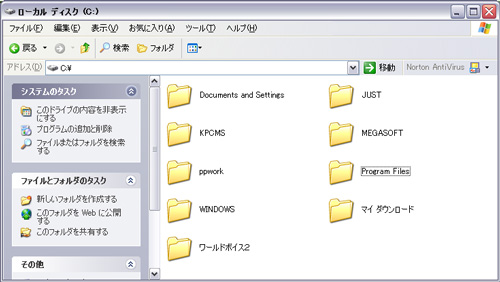
やあ ひっこりんだよ今日はファイルの種類について話をしようファイルって何? そう来ると思ったよパソコンを使っていてファイルを知らない人なんて 居ないと思った 例えば1)自分で録音した子供の声の入った音楽ファイル自分で描いた画像のファイルエクセルやワードで作ったファイル2)アプリケーションを立ち上げ実行するファイルエクセルやワードペイントといったアプリケーションだよそれを動かすのに必要なファイルだね3)OS オペレーティングシステムウィンドウズ本体の事だこの中で知らない人が絶対に動かしたり消したりしてはいけないファイルの一群2)と3)のOSとそして、アプリケーションこの2つのグループはそれが何をしているのか そんな難しいことを考えないで 触らないようにすることだよ基本的にOSはWindowsまたはwintというフォルダにまとめられているそして プログラム関係はProgram Filesというフォルダにまとめられている じゃあ 価値観の違いもあるけれどこの中で一番大切なファイルはどれだクークはどう思う?ははははそれはOSでしょう プーにゃんはどう?そうだなあ 一番考えられない答えはワードやエクセルで自分が作ったファイルだよ おとうさんもそう思うよやったぁ どうしてだと思う判らない それはね個人の作ったデータは世界で一つのオリジナルだよだから もしなくなったら復活できないOSやプログラムはリカバリーしたりプログラムの再インストールで復旧できるけれど一つのファイルが無くなったら それはゼロになるもう一度作り直さないといけないでしょうそうか だから バックアップが必要になるしファイルの移動の仕方や保存の仕方を覚えないといけないんだよこの前パソコンの中身ハードディスクを見たでしょう後どれくらい容量があるか見方が判ったねハードディスクの中には沢山のフォルダがあってさらにその中にフォルダがあり・・そのフォルダの中に色んなファイルが収まってるんだね 今回の講座はファイルを理解して自分の作ったファイルの確保 音楽やそのほかにダウンロードしたりしたファイルを一所に集め保存していこうと言う企画なんだよそうかじゃあ みんな聞いたらパソコンのスペシャリストになれるかなあ はははは なれるよ クークなら
2005/11/23
コメント(11)
-
パソコン講座 基礎の基礎(3) エクスプローラ
やあひっこりんだよ今日は ハードディスクの中身の見方みんながいつも見ているのは デスクトップといって特別に割り当てられたフォルダーの中身そのフォルダーをいつも画面に表示して見ているんだデスクトップといってもマイドキュメントとかマイピクチャーみんなが作るフォルダーと同じなんだよそういうとびっくりするよねその特殊なフォルダーをいつも全面に表示してその中にショートカットアイコンを作って そこから色んな仕事をして居るんだえええ そうなんだパソコンはデスクトップで仕事するからそんなこと言われても判らないねうん 昔 WindowsというOSができプログラムマネージャーというプログラムとファイルマネージャーというプログラムがあってそのどちらかを使って 表計算やワープロのソフトを動かしたんだその2つの基本となるプログラムをベースにスタートメニュー タスクバー デスクトップ エクスプローラ という よりビジュアル 表現のできるプログラムに変わってきた???? ははは ごめんごめん さあ パソコンの中身の探検だパソコンを便利に使うにはエクスプローラをちゃんと使わないとだめなんだエクスプローラ?それは 何?うん ファイルを操作するための道具だよみんな 本当はエクスプローラの恩恵にあずかりながら仕事をしているデスクトップの表示の仕方もマイコンピュータの表示の仕方もエクスプローラの表示の仕方を換えた物なんだねだから 本来の表示方法に何処からでも入ることができるへえ 知らなかったじゃあ 一度実際にエクスプローラを表示させてみようか此処では2通りの方法を見てみようメニューバーを使ってはいる方法右クリックで入る方法だ判るかなフォルダを右クリックでエクスプローラを表示スタートメニューを右クリックでエクスプローラを表示メニューバーを使ってエクスプローラを表示左側にホルダーをツリー形状にして階層を表示し右側は選択したファイルを表示して居るねウィンドウズの使い方の基本は このエクスプローラによるファイルの操作 (移動、コピー、プログラムの実行)だよ次は このエクスプローラで表示される中身の話だよ【補足】ウィンドウズMEまで 昔のファイルマネージャーやプログラムマネージャも用意されて居るんだよファイルを指定して実行をクリックしてwinfileと入力 実行してごらんこれがファイルマネージャーだ以前はこのプログラムを動かして作業をしていたんだ
2005/11/21
コメント(16)
-

パソコン講座 基礎の基礎 パソコンの中身
やあ ひっこりんだよ今日は早速 休憩タイム早くパソコンの中身を知りたいあなたにこのパソコンの中身を紹介しようはい これがパソコンの中身だ!ええ?この中身じゃないの?はああ じゃあハードディスクの中身ハードディスクってこれのことでしょそうか やっぱりこのハードディスクの中身を知りたいんだじゃあ 任せてひっこりんは何でもご要望に応じちゃうほらこれでしょこうなってるんだよよい子はまねしちゃだめだよ一度開けたらもう使えないからねほら これでしょははは解ってるよ次は明日だよ
2005/11/20
コメント(10)
-
パソコン講座 基礎の基礎!! パソコンの中身
皆さん お勉強の時間だよちゃんと寝ないで勉強するんだよはーい 先生!今日はパソコンの中身と言っても ハードディスクの中身についてWindowsのファイルの構成についての勉強をしていこうね教材はこのパソコンを使うよ前回1つ100円で手に入れたノートパソコンThinkpad560EだOS つまり基本となるファイルの操作をするソフトはWindows98SEだよOSって知ってる?はーいWindowsとかMacOSとかLinuxとか言うやつでしょうWindowsには他にもMeとか2000とかXpとかあるんだよねおおお クークすごいへへへ 勉強してきたでも今日はOSの話じゃないからね今日は題にもあるようにOSによって表示されるパソコンの中身について話をするんだ早速 電源を入れてみようこれが このパソコンを立ち上げた状態だよ表示されている画面全体をデスクトップと言うんだ表示されている画像を壁紙画面の左側に並んでる小さな絵をアイコンというよデスクトップ上ではファイルやショートカットをアイコンという形で表示するそして デスクトップの一番下にある帯をタスクバーって言うよそこにはスタートと書かれたスタートボタンクイック起動、ツールバー、一番右にあるのがタスクトレイというんだようんうん なるほどまあ 細かいそれぞれの説明は次の機会にして実際の中身を見ていくことにしようマイコンピュータと書かれたアイコンをクリックしてみようここで 自分のパソコンの全体像がつかめるこのパソコンにはハードディスクイメージが2つ有るイメージと言ったのはここでは実際に2台のハードディスクが付いているのか1台で2つにパーテーションを分けて使っているか解らないからなんだけど・・いずれにしてもハードディスクとしての入れ物が2つあるその一つ基本のハードディスクとしてCドライブをクリックしてみよう左下に円グラフが表示された(xpでは表示されない 右クリックしてプロパティを選択)全体の容量と使用量が表示され後どれくらい余裕があるか解るねこれが このハードディスクの全容だ次にDドライブもやってみようどうだい 出来たかなははは こんな事知ってるよそうなんだよ みんな知ってる でもね知っていても意識しないとだめなんだよいつも 意識しながらパソコンを使っていないとメモリーなどが不足してフリーズの原因を作ってしまうんだよ車の燃料だって無くなったら動かなくなるんだからねその辺を良く理解しておくかどうかなんだよはーい 了解しました司令官!ちょっと補足だよCドライブが1.89ギガ、Dドライブが1.9ギガの容量なんだね空きを見るとCドライブが298メガ、Dドライブが1.28ギガ(1280メガ)有るんだね簡単に単位の説明すると1B(バイト)=ハードディスクの保存できる最小単位=カナ英数半角1文字分1KB(キロバイト)=1000B1MB(メガバイト)=1000KB(1000000B=文字に直して全角500000文字になる) フロッピーディスクが1.38MB1GB(ギガバイト)=1000MB(フロッピーディスク724枚分)今の主流のパソコンのハードディスク容量はデスクトップで250GBノートで60GBくらい 文字だけ保存するのであれば 途方もない大きさだよ明日は いよいよハードディスクの中身の探検だ!
2005/11/19
コメント(16)
-

大事なファイルがなくなったの
おとうさん ちょっと何? クーク 実はね私の大事なファイルがなくなっちゃったの あれ? この前もそんなこと言ってなかった?クークは自分のパソコンの中身を知ってる?その中のどこかに保存したんでしょうそうなのよでも、何処に保存したか解らなくなっちゃったの じゃあ 一緒に探してあげようかまず どんなものなの 大事なファイル写真なの ソフトは何を使っていたの解らない デジカメで撮ったやつそのまま保存してたんだけど いつも どれに保存してたのほら このプログラムCANONのZoonBrowserEXうん ここにあるファイルをどこかにやったったの それはいつの話?ついさっきよ じゃあ 簡単に見つかると思うよほら これじゃない?すごい どうして解るの???--------------------------- やあ ひっこりんだよ自分で作ったファイル プログラムに進められて 保存したファイル何処に保存したかわからなくなったことない?パソコンの中身を知っていると いろんなことが解ってくるよ上のケースで説明するとデジカメやプリンタ スキャナーなどに付いてくる総合画像処理プログラムは それぞれメーカーの思惑通りの場所に保存しようとするそれはそれで良いんだけど それだと本当に何処にあるのかが解らないCANONのZoonBrowserEXは基本のフォルダがC:\Program Files\Canon\ZoonBrowserEX\ライブラリ(その1)というフォルダの中に保存されていく階層で言うとすごく下の階層に保存するように成っているもちろんその下にさらに階層を作って保存する訳だからほとんどマイコンピュータから探しに行くことはできないこの例ではC:\Program Filesの中の\Canonの中にあることが解るところが開けようとするとこんな表示 知らない人はさわるなと言っているそうも行かないから「このフォルダの内容を表示する(ファイルの表示)」をクリック中のファイルを見る、そして順番にお目当てのフォルダの階層まで探していくほんとは この中のファイルはどこかに移動したりするとプログラムが壊れたりするとても危ない場所なんだよそんな中に保存されているんだ明日から 少しひっこりん流のファイル保存講座をするからね期待しててねそんなこと見てもしょうがないと思う人は 聞き流してね
2005/11/18
コメント(8)
-

フォトアルバム???
おはよう ひっこりんだよこのごろいろんなサイトで フォトアルバムを見るので新しい機能が出来たのかと 管理画面をみてて有るじゃないか そう思って ごそごそやってたら出来た出来たはははは 僕の家族写真のフォトアルバムゆっくりとみてねクーク プーにゃん ピッチ はははは 僕は居ないよ 古い写真ばかりだけど
2005/11/15
コメント(32)
-

ははは こんなものか パソコンの中身
やあ ひっこりんだよ今日は僕のサブパソコンのお話実は ちょっとみんなのパソコンと違ってるといっても普通のパソコンだけど自作パソコンで3年前に作ったやつだから スペック的には今のパソコンと比べるとちょっと非力この前までメインのパソコンが故障していたので代わりに使っていたといっても仕事で会社のパソコンとVPN接続しているやつなのでこれがメインなのかもしれないけどねさて いったい何処がみんなのパソコンと違うのだろうかそれはその構造かな・・いろんなデバイスが接続してるってことちょっと見て普通のパソコンはこんなふうでしょ ハードディスクが一つ光学ドライブが一つフロッピードライブが一つところがこういう構成になっているハードディスクが4つPDドライブが1つCDが4つMOドライブが2つリムーバブルディスクが4つフロッピーディスクが1つははははは訳わからんこのパソコン立ち上げるときにWindowsMeWindows2000WindowsXpと、そのときの必要に応じて立ち上げることができる何で こうなったかというとお客様は それぞれ持っている環境が違うでしょうOSも違えば持っているドライブも違うお客様にあわせて処理をスムーズに行うには知らないうちに こんな環境に成っちゃった(windows3.1・95・98はノートpcで対応だよ)これで いろんな説明や対処応対ができるんだねこのパソコンもちろんDVD TV ビデオ LD を見たり録画したりダビングしたりすることもできるまあ 何でもありの お化けパソコンなんだよははは あまりみんなと関係ないか実は メインのパソコンが壊れたりウイルス感染したりしてもさほど影響はないんだけどこれが壊れると 致命的な状態に陥る会社を休んででも直さないと・・(内緒)
2005/11/14
コメント(18)
-

えっ?ウイルスメール??
やあ おはよう ひっこりんだよ今日はウイルスメールのお話実は、会社のアドレスにウイルスメールが送信されてくるウイルスメールって?ウイルスに感染したパソコンがそのパソコンの情報から割り出したメールアドレスに向かってウイルスのコピーを添付して送りつけてくる そんなメールだよ勿論ウイルスの対策をしてあれば被害はないウイルス対策ソフトが事前に察知して駆除してくれるこれが感染メールが届いた案内これはソフトによって削除したことを知らせるダイヤログでも、そのメールが毎朝届くことはストレスになる実際に、そのメールがどこから送られてくるのか特定することは難しい、ネットで調べても有る程度までは突き止められるが・・決して有効な手段とは言い難いウイルス・メールの送信元を調査する会社のメールアドレスなどはホームページに載せてある感染したパソコンが見たホームページのクッキーに記載されたそのアドレスを探し出して そこに送りつけられてくる場合アウトルックなどに記載されたアドレス帳からメールアドレスを調べて送ってくる場合いずれの方法にしてもウイルスはメールアドレスを検知しそのパソコンを通じてメールを大量に送信する勿論、そのパソコンのアドレスは偽装され、どこから送っているか解らなくする感染しているパソコンの使用者が気が付いてウイルスの駆除をしてくれることを願うしかない以前のインターネットの環境、電話回線を使ったモデムによる接続の場合速度も遅く時間もかかる、その間、パソコンのメモリー消費など感染した本人も感染していることが解るので対策も早かったが今は、ADSL 光通信など高速の接続環境が整い ウイルスにとっても活動しやすい環境パソコン自体の処理能力も格段に上がっているねじゃあこのまま 感染者が気が付いてパソコンやサーバーの対策をしてくれることを願うしかないのか結論から言うと そう言うことになるせめて自分は 相手にウイルスメールを送りつける側にならないようにちゃんと対策しておきたいね自分で出来ること1)ウイルス対策ソフトをちゃんと入れる2)メールソフトは必ずTEXT形式の状態で表示するように設定しておこう アウトルックエキスプレスは標準ではHTML形式となっているが TEXTで開くようにも出来るので そのように設定しようね ぼくは、Becky!と言うメールソフトを使っている 有料だけど使いやすいよ3)処理されたウイルスメールは目に付かないように削除フォルダーに自動で振り分けておこう ストレスにならないための方法の一つだねウイルスメール、最大の対策は?ウイルスメールを受け取らない方法こんなソフト 要るよ----------このサイトで 今自分のパソコンにウイルスが居るかどうかチェック出来るよシマンテックトレンドマイクロ
2005/11/14
コメント(20)
-
パソコンが壊れても大丈夫 ?!
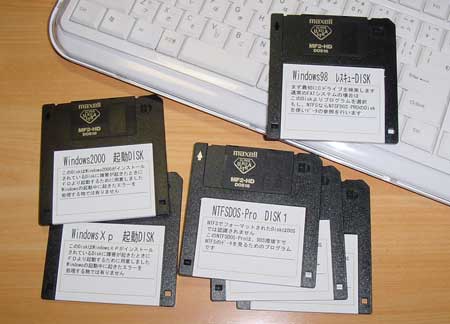
さあ、今日はどんな話やっぱり パソコンの話いまね 起動フロッピーなる物を作っているんだぼくの所有するパソコンOSがDOSからwindows3.1、95、98SE、windows2000、windowsXpとあるwindowsが壊れたらどうする?修理をするだろ勿論そう、でもどうやって?ハードディスクをフォーマットしてOSを再インストールするリカバリーディスクが有れば 簡単に元の状態に戻るでも、今まで使っていたデータはどうする?これは何とかしたいデータの抜き出しは ハードディスクさえ本体から取り出せばあとはそれほど難しくないでも、問題はハードディスクが簡単にとれないパソコンの場合だよ今のノートパソコン簡単に取り出せるやつとそうでないやつとある例えば取り出せないパソコンの場合壊れたデータを取り出すのは大変だよそこで起動用のフロッピーが有れば嬉しい 起動Diskの一部OSが何処の時点で壊れるか それが問題なんだけど例えば最初のファイルを読み込むときにそのファイルが壊れていた場合(windows自体は壊れていなくファイルもフォルダーもちゃんとある場合)またはwindowsの読み込み途中で止まってしまった場合それと、フォーマット形式がFATなのかNTFSかによっても違ういろいろその状況によって救済DISKが違ってくるんだよははは みんなは商売で修理する訳じゃないから いらないかでも、僕にとっては商売道具結構役に立つ、というより必要不可欠な道具なんだよもし、作り方が知りたいという人がいたら作り方を教えるよでも、使い方は勉強しないとだめだよこれはWIN2000の起動フロッピーの中身だよ
2005/11/13
コメント(20)
-
わーい、わーい 治った~~
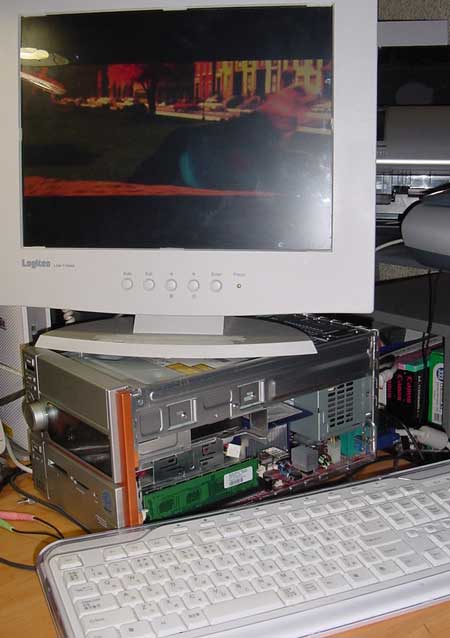
やあひっこりんだよ今日は 凄く嬉しいんだよ自分のパソコンが治ったからなんだほら、自宅サーバーとして使っていたパソコンウイルスかスパイウエアかと思っていろいろやって結局CPUのヒートシンクの故障によるCPUの熱暴走が原因で結局こられてしまったパソコン治そうとしていろいろやっていたんだけど治らなくて放っておいた1ヶ月・・そのパソコン やっと使えるようになったどうして そんなに時間がかかったのか当初 原因が判ったのでヒートシンクの爪をメーカーから取り寄せパソコンを組み直してOSをインストールしようとしたんだがそこで つまづいていたんだ途中まで旨くセットアップが進むのだが 途中からエラーになり進まない2,3かい やってみるがだめそれで、ひょっとしたらハードディスクが壊れたのかと思いフォーマットしてみるところが 1台しかないハードディスクなのに3台のハードディスクがあると BIOSが認識している!!これが判らないそれでもフォーマットの出来るハードディスクにOSのインストールをするやっぱり途中でだめになる OSが入らなければただの箱だよこの奇妙な現象にお手上げ状態いったい このパソコンはどうなったんだ途中でCDからの読み取りエラーでダウンするのでCDを換えてトライそれでもだめハードディスクを換えてもだめう~~~~~~~~~~~~んわからん整理してみよう1,何度もパソコンが再起動を繰り返すようになった2,ウイルス・スパイウエアの原因による物ではなかった3,本体を開けてみてびっくり ヒートシンクがグラグラではずれかけていた4,メーカーに問い合わせ 無料で交換部品を送ってもらう5,ハードディスクのデータが壊れ 立ち上がらないのでフォーマット6,OSを再インストールしたが途中で止まる7,ドライブの交換 状況変わらず8.ハードディスクの交換 状況変わらず9,OSでのハードディスクの認識 1台しかないハードディスクを3台と認識10、パソコンを組み立て治す11、メモリーを2本刺していたのを1本はずしてみる12、交換したメモリーでもう一度OSのインストールで、出来た~~~!!OSがインストールできなかったのはメモリーがエラーを起こして途中で何か悪さをしていたんだと結論が出た無事にインストールが終了したのは昨日のことパソコンが壊れたのはちょうど1ヶ月前1ヶ月もかかってOSをインストールしたことになる終わってみれば なんだよ!という事だけど此処までどれだけ苦労したことかこれが お客様のパソコンだったらと思うとぞっとするよしかし、悔しいなあヒートシンクの付け根が割れたことによってCPUの暴走、ハードディスクのデータが壊れ、メモリーまで壊れていたことになるあれこれ色んな手を打って部品をそろえセッティングを換え貴重な時間を使って・・・・ 何やってるんだろうこんな事なら1台買った方がいいくらい 時間の浪費だったでも でも 嬉しいぼくのパソコンが治った!教訓壊れないパソコンを買おう! (無理か)今、そのパソコンは机の上に置いてあるそれもカバーを外し内部がむき出しの状態いつ、おかしくなっても対応できるようにの配慮だよ
2005/11/12
コメント(12)
-
こんどは 平安京だよ! (3)パソコンの話もね
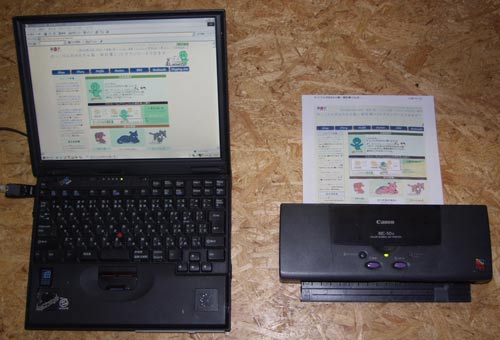
やあ ひっこりんだよ今日も元気か?さてさて 今日もパソコンの話だノートパソコンについてひっこりんの家に有るノートパソコン最新式のは無いんだよほとんどは古いパソコンで5年前から15年前のパソコンだよメーカーはNEC、富士通、シャープ、IBMとなっているNECは98ノート富士通、シャープは WIN95マシンそしてIBMがWIN95から2000までのマシンその中にはこの前紹介したThinkpad560EのようにフロッピーディスクやCDロムドライブのついていないやつがあるそういう ノートにOSを入れる使えるようにするには、どうするか という話そう、ハードディスクを他のパソコンにつないで他のパソコンでフォーマット システムからWINDOWSのイメージまで入れ込んじゃうんだ そしてその状態でお目当てのパソコンにハードディスクを入れてそしてセットアップするんだまず、USBハードディスク用の接続キットを用意そして WIN98ノートにつないでフォーマット次に システムを入れるDOSプロンプトの状態でsys c: x: と入れる(xは認識されたドライブ名だよ)次にそのドライブに簡単な名前のフォルダーを作り(例えば「1」)その中にWIN98のCDをコピーするその機種特有のビデオ、オーディオドライバーがネット上に有ればダウンロードして同じフォルダに用意しておこう下準備はそれだけ。後は パソコンに入れて パソコンを起動するするとc:> と出るのでCD ¥1 と入力実行c:\1>となる此処でsetupと入力実行どう?WINDOWSのsetupが始まったでしょう簡単!後はインストーラーに任せて 必要な項目だけ入力すればいいこちらはIDEでつなぐ道具でもね 昔は違ったよまず CドライブにDOSをセットアップその後カードバスを認識させるために実行ファイルの書き換えとファイルの移動その後CDドライバーをインストール実行ファイルで認識させてCDをDOSで認識させ その後CDのsetupを起動して・・まあ 大変だった今ほど情報も多くないし KKDが 物を言ったよははははつまらない? はははは 大丈夫次は面白いよ劇団コリン座 今日も絶好調だ!妖怪ひっこりんとご一行様旨く化けたピコランは大丈夫かはるかぜ親分はどうなったう~~ん展開が読めない!
2005/11/10
コメント(9)
-
こんどは 平安京だよ! (2)コーヒータイム
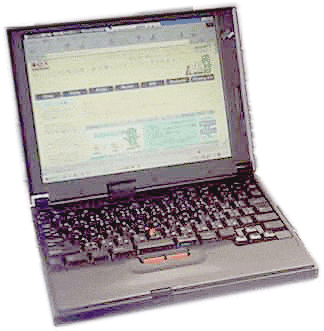
やあ ひっこりんだよ今日は パソコンのお話ぼくの持っている100円パソコンあのIBMのThinkpad560Eのお話このパソコン ぼくとの出会いは7年前当時、知り合いが買ったノートパソコンがこれで、調子がおかしくなって再インストールする事になったがCDロムドライブが無いので、ぼくのところに助けを求めに来た何でそんな古いことを覚えているのかというとその知り合いが持ってきたセットアップ用CDがまだ 手元にあるからだよその、ノートPCこのほどぼくの手元に入ることとなったヤフオクで3台1200円で落札したジャンクそのうちの1台だけまともに動いた3台で1台を再生したと言って良いのか残りの2台はマザーボードのエラーで起動しない基盤をごっそり換えると治るのだけどメーカーに出せば1台10万円かかる 当時40万の機械だからその金額も妥当ラッキーなのかそうでないのか残った2台がどうも気になるそこでもう一度オークションを覗くとマザーボードだけ2台1000円で出ているやったー こんなもんは他に欲しい人なんか居ないそのまま落札結果、合計2200円プラス送料2000円で3台のノートパソコンが再生できた!1台は仕事に持ち運ぶために、もう1台は予備にそして、なんと!後一台は会社の女の子に売った4000円ではっははは 暴利だとは言わないでよ ちゃんと動くようにしてインターネットが出来るようにLANカードまで付けてバッテリーだって充電できるやつを付けてあげたこの年式 バッテリーだって使えないのが普通使えるやつはそれだけで売れる!ははっはいずれにしても差し引き200円でPC 2台手に入れた???ハア!何やってるんだろう もっと建設的なことは出来ないんだろうかでもね 楽しいんだよ 壊れた物を治すこと。もちろんインターネットもできるし、表計算だってばっちりははは今は毎日、一番ボロいノートを、持ち歩いて居るよ会社と自宅に行ったり来たり おもちゃが側にあるとなぜか落ち着く非力だけど結構気に入ってるんだどう、このポンコツ!かっこいいでしょう 当時の薄型高性能ノート当時これを脇に抱えて移動してるだけでかっこよかったもう、発売から8年もたつでも まあ、差し引き1台100円のPC凄い! かな?さあ、このノートで妖怪退治にに出かけるぞ---------------------------話は変わる今日は昨日と打って変わりいい天気になった周りはすっきり秋景色もう、紅葉を楽しむ季節だよ愛知県だと香嵐渓という紅葉の綺麗な所がありこの季節 ものすごく混み合い 長い渋滞の列を作るよさて、劇団コリン座今回の出し物は平安京渋滞の無い スモックもない すごしやすい世界だ---------------変な栗を拾った妖怪ひっこりんと河童のアベ兄栗の中から現れた姫を助けるため仲間を集めて中国地方に旅に出た妖怪スットコドッコイを倒す旅だ!中国地方にはスットコドッコイの家来 ユキ女が居るというユキ女にスットコドッコイの居場所を聞くためだ一行が岡山の近くに来たときアベ兄が ソワソワしだしたそこに現れた女性とは誰だ!ひょっとしてユキ女か!!物語は新展開に突入した
2005/11/07
コメント(11)
-
こんどは 平安京だよ!
やあ ひっこりんだよなんか イベント終わって気が抜けたははははなんてね参加していただいた みなさん ありがとうございましたスペースオペラというかひっこりん対にゃんじゃら無理矢理物語を進めちゃったよこんどは みんな 全部任せるよ配役はひっこりん(妖怪)あとはみんな自分の名前を付けて勝手にやってね時代設定は 平安京の時代戦国時代よりちょっと前の時代だね妖怪ひっこりんが日本征服をたくらむ最初は此処から物語は始まる-------------------京に近いある河原そこに うだつの上がらない妖怪ひっこりんが居た名のある上級妖怪と違いひっこりんは妖怪世界でもそこらにいる普通の妖怪である河原で魚を捕って生活をしていたもちろん、日中は目立たないように人間の男に変身している今日もひっこりんは魚を捕ろうと河原にやってきたすると!!----------------此処からは みんなに任せる好きに進めて今度は本当にどうなっていくかわからないからねみんな頼んだよ無事ひっこりんに日本征服をやり遂げさせてねじゃあ スタート!
2005/11/01
コメント(28)
全17件 (17件中 1-17件目)
1


-
-

- デジタル一眼レフカメラ
- 風邪治らん
- (2026-05-21 09:32:44)
-
-
-
- 新製品発売情報・予約情報
- 5/16発売!6枚2980円で予約できると…
- (2026-05-08 12:04:39)
-
-
-

- アイフォン・アイポッドの必需品
- スティーブ・ジョブズの死に際に発し…
- (2025-07-14 03:41:24)
-


