


2026
2025
2024
2023
2022
2021
2020
2005年12月の記事
全15件 (15件中 1-15件目)
1
-

ありがとうございます
一生懸命 何かに向かって努力するすると 何かが結果として見えてくるたぶん たったそれだけのことなんだけど僕たちは努力するその結果は 決して自慢できるものではなかったかもしれないけれどいまは満足できると思うだって そうしないと明日が来ないから明日があるから 今努力して 結果を見るんだよ僕たちの明日ははははただ カレンダーを新しいやつに変え新しい月を表に出すそして 寝ちゃえば ・・・・また 1年の始まり 新しい1日の始まり努力の結果はどうだった結果は沢山の人たちに出会え友達になった家計簿ソフトも作ったし住所録もみんなに公開した新しく劇団コリン座という企画で みんなで作る物語も始まったブログの中で みんなで作る みんなで気持ちを共有できる新しい出会いだよ今年1年 ありがとうございました 来年もよろしくお願いいたしま~~す
2005/12/31
コメント(18)
-
リルンの熱い雪 劇団コリン座最終講演
冷たい雪のふりつける夜のことだった私はかすかに見える明かりを頼りに進んだ戦火の中 部隊から離れもう何時間も経つ傷ついた左足の感覚は既に無くなっている自動小銃を杖代わりに力の限り明かりを目指して進んだしかし、視界は吹雪に覆われ私の意識は無くなっていった時はコリン歴0015年12月30日コリン星統一政府が出来て初めての外宇宙生命との戦争末期コリン星第3衛星リルンでのことだった私の部隊は外宇宙生命との最終決戦で大きな損害が出た部隊長以下主立った兵士はほとんど戦死していった生き残った私も傷つき、戦線を離脱して司令部への自力撤退中のことだった私はプーにゃん伍長 コリン星統一政府軍第1256歩兵大隊455小隊に所属していたほほを刺す吹雪の中、コリン星での楽しかった日々を思い出していた私には親の決めた許嫁ナナが居た 兵役が終われば結婚をする予定だった「兵隊さん、兵隊さん」誰かの呼ぶ声に私は目を覚ました私はベットの上に寝ていた 左足に力を入れたが動かない痛みも今は感じない「ここは?」視力も徐々にだが回復し置かれている状況を判断できるようになった私は山小屋のような部屋の中、暖炉の側のベットに寝ていた傍らには少女が一人座っていた「あっ!気が付いたのね 良かった、もう助からないかと思ったわ」「私は・・」「兵隊さんが倒れているのをこの子が教えてくれたの」少女は暖炉の前で寝そべっている大柄な犬を指し言った「待ってて、今何か暖かい物を作ってあげるから」そう言うと少女は奥の部屋に消えていった衛星リルンの戦火の中ひっそりと暮らす少女に助けられたプーにゃん伍長傷つき倒れた兵士を必死に看病した少女との思い出が今鮮烈によみがえるやあ ひっこりんだよ 今年最後の劇団コリン座 開幕だよ今回は純愛路線だ!プーにゃんの相手はだれだ?山小屋で静かに眠る プーにゃん伍長
2005/12/30
コメント(23)
-

フリーページを充実させたよ
くたびれたよ久しぶりに時間が取れたと思ってついつい 真剣にやっちゃったよははは何をかって?みて! ぼくのフリーページはははまだ未完成だけど肝心な 家計簿がやっていないからでも 少しはわかりやすくなったかな情報は過去の日記の寄せ集めだけどね
2005/12/25
コメント(16)
-
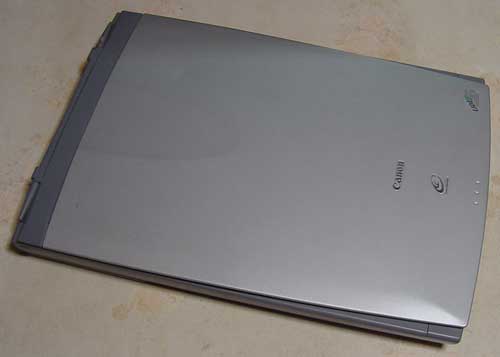
クリスマスプレゼント?誰の?canoscan FB636U
ははははははははははおかあさ~~んおとうさん 狂った!ええええどこどこ おもしろそうはははははは狂ってないも~~んやっぱり おかしいよどうしたの?へへへへへへサンタさんが僕にプレゼント!えええええあなた また 無駄遣いしたのねぎく!え?違うよ ちょっとジャンクショップでぶらぶらしてたらほら!こんな良いものがあったんだ前から欲しかったんだよ このスキャナーこれね ノートパソコンにぴったりなんだよUSB接続でパワーの供給もUSBから だから電源を持ち運ばなくっていいんだよ良いでしょう Canoscan FB636Uというスキャナーだよなんと!525円だったんだよ! なんだよ みんな なんか変だよさあ ほっといてご飯にするよはーいふっ!女子供には解らないよ 男のロマンだ! みて!ちゃんと動いたんだからドライバを当てたら きちんと読み取りしたんだははは ははははははは はああ~~~もう 寝よう!ちゃんと 写真も読み取ったよ 525円のスキャナーだ
2005/12/24
コメント(22)
-

タグブラウザ??
やあ お待たせひっこりんだよ今日は タブブラウザについての話だよほう タブブラウザ??ブラウザって何か知ってる?ブラウザとはWEBページを見るためのプログラムだよ例えばWindowsならインターネットエクスプローラ(IE)MACならネットスケープナビゲーター(ネスケ)が有名だよねこれらは通常1つのサイトしか表示できないので同時に2つのサイトを見たいとき2重起動させて見ることになるそれはそれで旨く使えば良いのかもしれないけれどこの行為が実はWindowsにとってシステムリソースをつかうんだよだから 一番のメモリー不足の要因を作ってしまうんだねリソースを使うWin9x系のWindowsでは大変なことだよねフリーズの原因の一つだそうか 私のはMEだから問題じゃない!そこでタブブラウザの登場となるこれは一つのプログラムの中でどれだけでもWEBページを表示させることの出来るプログラムで上部に表示されるタブによってページを切り替えることが出来るんだだから ポップ広告もあちこちに表示されず見た目もすっきりとしているんだそうそう ぽんぽん広告があがってくるそれが無くなるのねじゃあ 私もそれを使った方が良いのねそしてタブブラウザは結構沢山発表されているんだへえータブブラウザにはIEをベースとした物と 独自のエンジンで表示している物と2種類あるセキュリティの問題からは後者の方が優れているしかしプラグインとかほとんどのWEBコンテンツがIE用に開発されているので表示に関しては前者の方が有利なんだ一長一短なんだねひっこりんはどちらを使ってるの?僕はどんなのを使っているかというと・・・ははは 両方!IEベースのタブブラウザは「ぶら。」という日本のプログラマーさんが作られたもの独自エンジンのタブブラウザとしては「Mozilla Fiirefox」という外国の物だどちらのブラウザの使用感はすごく良いよ「ぶら。」は 何しろ高機能 かゆいところに手の届きそうな感じ「Mozilla Fiirefox」は豊富なスキンでいろんな表情に変えることが出来るし格好いい!これは「ぶら。」で表示しているところなんだけど赤い○で囲ったタブでページを移動して一度にいろんなサイトを見るんだふ~~んで、何処に行くとそれは手にはいるのはははは「ぶら。」はここ「Mozilla Fiirefox」はここでね両方とも良く説明を読んで使ってね
2005/12/23
コメント(24)
-
しょうがない 自分で作っちゃおう 透過GIFファイル
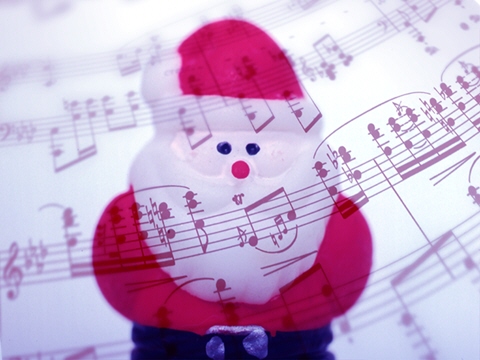
やあ ひっこりんだよクリスマスのシーズンだねみんなのブログを見て回るとクリスマス色が強く押し出されているねコリン星にはクリスマスは無いのでそんな事しないんだけどまあ、ちょうど良い機会だから 画像のイメージアップの仕方について考えてみようかこの絵は著作権フリーの画像なんだけど この絵をちょっと加工してこんなふうに変えてみたんだこの絵は、上の絵を加工して透過GIFという形のファイルに変えてあるんだバックの本来白い部分を透明にした画像だねいろんな色のバックに置いても良いようになっている実は・・・この絵も EXCELで加工して作った絵なんだ特別な画像ソフトは要らない!えええ ウソでしょ と思うでしょだから 今日はこの絵の作り方を説明するよまず元絵は 適当な場所に保存しておこうそして EXCELを立ち上げる1)まず図形描画というツールバーをいつでも使えるようにしよう表示からツールバーを選択し図形描画にチェックを入れる図形描画のツールバーが現れるよ僕の場合その現れたツールバーを一番下までドラッグしてそこに置いてある2)さて 図形描画ツールバーが表示されたら、その中のオートシェイブを選択しよう今回の例ではオートシェイブの中の星とリボンを選択し「下リボン」というオートシェイブを使ったんだ3)そのボタンを選択しEXCELシートの上で適当な大きさにドラッグして表示させる4)出たオートシェイブを右クリックしてオートシェイブの書式設定を出そう5)そして 色のプルダウンボタンをクリックするそして「塗りつぶし効果」を選択するするとダイヤログが現れるので 図のタブをクリックそして 図を選択するんだ6)そして お目当ての図を選択、挿入する7)色のところに へしゃげた図形が表示され図が選択された事がわかるよね8)OKを押すとオートシェイブに絵が表示される赤丸の中央の黄色い●を動かすと体裁が整えられる9)後は 前回の画像を小さくする方法と同じだWEB用に保存してできあがったファイルを使えばいい面白いでしょEXCELって結構色々出来ちゃうんだよほかにもいろんなオートシェイブが用意されているから色々試してみると良いよほかにもまだまだいろいろな事が出来るので追々お話ししようね
2005/12/20
コメント(18)
-
せっかく入力したのに消えちゃった! を解消しよう
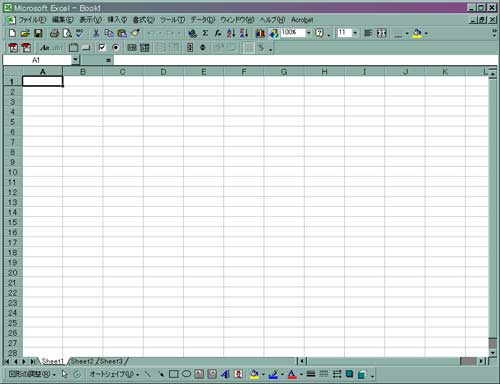
やあ ひっこりんだよパソコン基礎講座 緊急特集??はははは何が緊急なのかわからないけど今は年賀状のシーズンだから みんな住所録とかの整備で大変だよねひっこりんの住所録をダウンロードして使ってくれている人もいるかもしれないねこの「ひっこりんの住所録」ファイルはEXCELで出来ているこのファイルで はがきの宛名印刷が出来るんだけど住所録を入力中にパソコンがフリーズしたりしてせっかく入力していたデータがだめになった経験は無い?今日はEXCELでの自動保存について説明するよこの機能は通常のEXCELの機能ではなくてアドインという追加の機能なんだだから 通常はEXCELに組み込まれていないんだこの機能があると 任意の間隔で 自動的にファイルを保存してくれるのでEXCELの入力の途中で万一異常終了しても大丈夫なんだよじゃあ セットの仕方を説明するよまず1)EXCELを立ち上げる(当然か)次に2)メニューバーのツールからアドインをクリックすると3)ダイヤログボックスが開くのでアドインと書いた箱の中を探して「自動保存」にチェックを入れOKするこれで自動保存機能の入ったEXCELのできあがり次に保存間隔の設定をしてみよう4)もう一度メニューバーのツールをクリックしようすると 自動保存という項目がプルダウンメニューに現れチェックが入っているねそこを押して見て5)自動保存のダイヤログが現れるここの間隔というところに任意の数字を入れるんだ自分のマシン環境や作業状況に応じて設定してね最後に6)自動保存を実行させたくないときは自動保存を行う間隔とある前のチェックをはずしてOKすれば良いんだまあ 簡単な設定だけど 知っていると居ないのでは大違いなんだよこれからも楽しくパソコンを使っていこうね
2005/12/18
コメント(16)
-
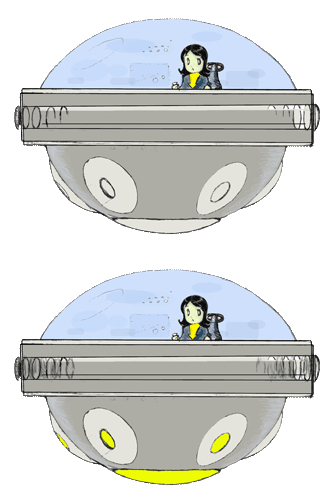
魔王 登場! (2)(危うしユウユ) 敵の大将 プーにゃん卿登場
工業惑星ヘノカッパコリン星雲辺境惑星コリン星宇宙の中でも特に玩具生産の盛んな惑星である定期パトロールをしていたピコランとユウユは突然暗黒宇宙の支配者 魔王ブラックサタンの宣言を聞いた惑星ヘノカッパが魔王ブラックサタンの手に落ちたのだ新米隊員ユウユをそっちのけに一人内偵を進めるピコラそしてまた一人ベテラン隊員ティポットも急を察知し内偵のため潜入した知らせを受けた隊長ユキも行動を開始した内偵の結果魔王ブラックサタンはクリスマスイブに大量の有害玩具をばらまき子供達を暗黒面に引きずり込むつもりだったのだ事の重大さを知ったひっこりん司令官は、カヲンを隊員達のバックアップをさせるため惑星ヘノカッパに時空間転移させ 一人周回軌道に残った*****************************ティポット隊員は調理場でせっせと餃子の下ごしらえをしていた 時空間移動したカヲンはティポットに近づき肩をポンとたたきカヲン「お待たせ宅配便だよ、無臭ニンニク」 「探すのに苦労したよ。クマの着ぐるみや人形いっぱいあるのをかき分けて探してきたんだよ」ティポット「わあ、まってたのよ。これが有れば魔王の力を弱める事が出来るわ」 「じゃあ 一杯作って作戦開始よ わたしがこれを魔王に食べさせて 魔力を封じ込めるわ」カヲン「よろしく、僕はこれからユキ隊長とピコラ隊員にあって破壊工作の打ち合わせに入る」そう言い残しカヲンはバックルに手をやり時空間移動装置のスイッチを入れたそのころ魔王の座では一人の若い仮面をかぶった戦士が魔王ブラックサタンと話をしていたプーにゃん卿「魔王様、未確認飛行物体がこの惑星軌道上に留まって居ましたので、早速牽引ビームにより強制着陸させ捕まえて参りました」魔王「そうか、ここへつれて参れ」プーにゃん卿「この娘です」つれてこられたのはユウユ隊員だったひっこりんずエンジェル ユキ隊長
2005/12/16
コメント(27)
-
魔王 登場! (頑張れピコラン)
ピコランはふてくされていた今回の任務は辺境惑星のパトロール相棒は 新米のユウユだ司令官は合コンに呼ばれたといって大はしゃぎして いつもの仕事をカヲンに任せてしまったユキ隊長も 前の合コンで知り合ったうつろぎ君とデートだと言って任務もそっちのけでブティック通い。ほかのメンバーは惑星ミランの暴動騒ぎに借り立てられて居ないねえ ユウユ そこの惑星コンパスから現在位置を割り出して先輩 惑星コンパスってどれですか マニュアルに載ってないんですけどあああ いつものカヲン隊員ならデート気分になりながら任務遂行出来たのにえ~~と 有りました これですね あれ ピコラン先輩! このあたりは惑星ヘノカッパのはずですよね惑星コンパスではヘノカッパはここから50光年離れたところになっていますよ先輩 変ですよ新米はこれだからなあ ピコランは ユウユ隊員がコンパスの操作を間違えたのだと惑星コンパスを手元に移動させたその時だ!流星1号のすべての計器が異常を示す警告音を発生させた流星1号のスクリーンに変な宇宙人が現れたのだガガガガガガ私は暗黒宇宙の支配者 魔王ブラックサタン私は惑星ヘノカッパを征服したこれから この宇宙も私の物にする正義と名の付くすべての物に戦いを宣言するちょっとどういう事よピコランとユウユは顔を見合わせた-----------------劇団コリン座 開幕だよさあ 後は 知らないみんなで 物語作っていってね
2005/12/13
コメント(31)
-
デジカメ画像大きすぎ!ブログに使えないじゃない!!
やあ ひっこりんだよ 今日は誰の質問に答えようかそうそう ボタンちゃんだ質問の内容は 【画像を 小さくする方法も 知りたいわ】という内容だう~~ん困ったぞフォトショップとかペイントショッププロとか持ってないよねなに?それ美味しいの?しょうがない 今回はEXCELでやってみようええええええひっこりん 私を馬鹿にしてるでしょうEXCELは表計算ソフトよそんな事 出来ないでしょうからかってはだめよ それくらい知ってるわよ!はははは僕はまじめだよじゃあEXCELを立ち上げてみてほほ~~い出たようんそれじゃあ小さくしたい画像をまずEXCELに呼び込もうメニューバーの挿入を押して「図」「ファイルから」と選択していく出てきたダイヤログからお目当ての画像を探す見つかったらその画像をクリックして「挿入」を押すEXCELのシートに絵は現れたかな?好きな四隅の一つにポインタを合わせ両矢印が現れたら小さくなる方にドラッグ 画像を小さくするよ出来た?うんじゃあこんどは このページをweb用に保存しようはあいメニューバーのファイルからWebページとして保存を選ぶここで適当な場所に保存するよははははこれで 小さな画像が出来たよえええええええええええええええうそ~~~ははは本当さ、じゃあ 確認してみようもう EXCELは閉じて良いよ閉じたら さっき保存した場所に行ってみようMy Pictures に保存したんだどう、中に保存した名前のWebページが出来てるでしょそして その中にはもう一つファイルと同じ名前のフォルダが出来てるうんBook2filesというフォルダだねそうだよそれを開けるとほら画像が2つ入っているでしょう一つは、元の大きさの画像後一つは、お目当ての小さな画像だ!おおおおおすご~~いEXCELでこんな事出来るんだははははこれを応用すると面白いよEXCELのオートシェイプの画像とかワードアートで作った飾り文字も画像に変換できるこれを使えばちょっとしたWEBデザイナーになれる??かな
2005/12/10
コメント(26)
-
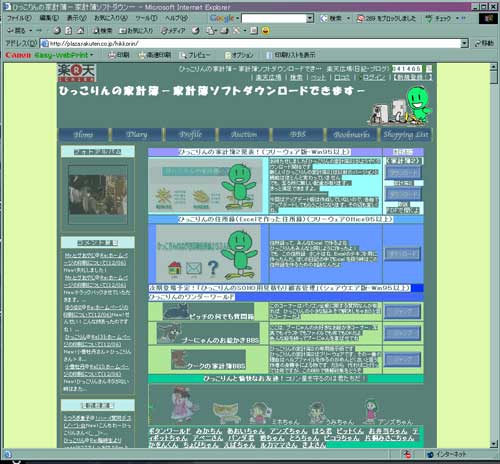
せっかく作ったマイ日記 保存したい!!
やあ ひっこりんだよ今日はゆうゆさんの質問に答えるよ質問の内容は「あの~~~ブログって写真付で保存は出来ないのでしょうか・・・・?」これって難しそう・・・かな?そんな事無いよパソコンにワード(2000以降)が入っていれば簡単!じゃあ 説明だまず表示されているページを全選択しようやり方は1)ホームページの空白の部分(どこでもいい)をクリック2)キーボード上の「ctrl」キー を押しながら 「A ち」のキーを押すこれで全選択できた3)この状態で「ctrl」キー を押しながら「C そ」キーを押す これで選択した部分をコピーできた4)次にワードを起動させる5)この状態では標準の文書作成の画面なのでweb用の画面に切り替える ツールバーの「表示」を選択プルダウンメニューの「webレイアウト」を選択画面がこのように変わるね6)左上にカーソルが点滅しているのを確認後先ほどコピーしたやつを貼り付ける 「ctrl」キーを押しながら「V ひ」キーを押すんだほら 張り付いた(マシンパワーに依るけど少し時間がかかるかな)7)後は保存するだけこれで 保存終了ボタンやハイパーリンクはそのまま使えるのでリンク先さえ生きていればインターネットエクスプローラが立ち上がって表示してくれるよね、簡単でしょここでのコツは「ctrl」キーの使い方と ワードというソフトのwebページ作成機能を利用する事だはははは 困ったら 何でも聞いてね
2005/12/07
コメント(22)
-
ホームページの印刷について
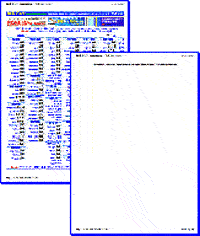
やあ ひっこりんだよ今日は 緊急特集!ホームページの印刷についてだ!今日はアンズちゃんの質問の回答だよ「ホームページを印刷するのに1部分で良いのに何ページも出てきちゃう 困った!」という内容実際にホームページを印刷するときアイコンの印刷ボタンを押すとそのページ全体を印刷するのでそのページによっては10枚くらい印刷されちゃうこんなふうに2ページ出てくる最後のページなんか入らないよねじゃあ早速やってみよう今回はCANONのプリンターを使って説明するね使用するプリンタはCANON PIXUS850iちょっと古いプリンタだけど良いよね使い方はあまり変わらないからまずホームページを印刷する前に印刷プレビューを見てみようちゃんと全部の文字が収まってるかな?写真は右が切れていないかな?たぶん 切れているよ自分のブログでもこのページでも良いから確認してごらん切れてるでしょこのまま印刷されちゃうからきちっと印刷しよう1)ページの設定 インターネットエクスプローラ6.0の場合 メニューバーのファイルからページ設定を開く すると このダイヤログが出るよね ページ設定ダイヤログ ここで用紙の指定をするのだが、A3対応のプリンタの場合はここで 直接B4以上の大きさの用紙に替えよう みんなが使っているA4対応機の場合は「プリンタ」ボタンを押して プリンタドライバーの設定で印刷設定を変更します ボタンを押すよ このダイヤログが出る ここでプリンタの選択 通常はそのままで良いはずだよ プリンタが決まったら 「プロパティ」ボタンを押してプリンターのプロパティをだす そしてページ設定のタブをクリックする (この操作、プロパティはプリンタ、メーカーによって異なります) ここで用紙サイズをクリックしてB4(縮小印刷)を選択する 選択すると 注意を促すダイヤログが出るのでOKを押す 用紙サイズがB4(縮小印刷) 出力用紙サイズA4 印刷の種類 フィットページ印刷 に変わる OKを押してプロパティを閉じると ページ設定は用紙サイズがB4となっている これでOK 準備は出来た 次に印刷に移ろう 2)印刷プレビュー印刷はぼくの場合まずプレビュー画面に飛びそこで確認してからいつも印刷するんだ 印刷プレビューを開くには またメニューバーの「ファイル」を押し そこにある「印刷プレビュー」を押す するとプレビュー画面が表示される この画面で実際の印刷状況を確認するんだこの日記もB4でぴったり収まると思うよ(アフィリでフォームを変えたらだめだけど)まだ小さいようならA3という手もあるページが確認できるので印刷したいページは控えておくさあ 印刷プレビュー画面の左上の印刷ボタンを押そう印刷ダイヤログが出るのでページ範囲ですべてか現在のページ(プレビューしていたページ)ページ指定(2-3というように指定する)次に部数の確認 良ければ「印刷」ボタンを押して印刷の実行だよこれでOK ちゃんと印刷できたと思うでも ページによってはフレーム構成になっているページもあるその時は「オプション」タグをクリックして印刷したい形を指定しようじゃあね
2005/12/06
コメント(15)
-
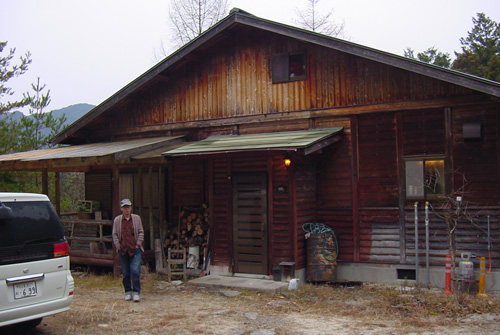
行ってきました 付知峡のお化け屋敷(別荘だ!)
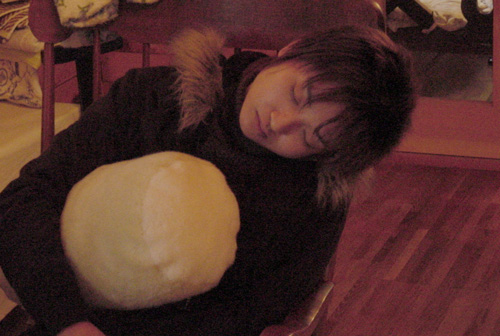
やあ ひっこりんだよ行ってきたよ 別荘!ははは誰だよ、お化け屋敷と言ったのは 別荘 お化け屋敷!ははは中は こんな感じだよ我が家は プーにゃんと 僕の2名参加お化け屋敷だなんて言うからプーにゃんは 夜中ずっと起きていて火のばんをしてたんだだからぐったり朝は こんな状態うとうとしてるのをパチリとしちゃった プーにゃんだよ今日 お昼食べて帰る前に記念撮影と 思ったら 雪が降ってきて みんなで記念撮影あれよあれよといううちに一杯積もっちゃたよ 今年の初雪今回は友達家族2家族と一緒に一晩過ごした行った先は岐阜県付知今年できたところの温泉で2時間近くゆっくりして夜は 星を観察へへへへ 流れ星 見ちゃった綺麗だったよでも 願い事はできなかったよあっという間に消えちゃったからしかし今年に入って初めてだよ24時間以上パソコンから離れたのは信じられん
2005/12/04
コメント(16)
-

ちょっと休憩!別荘に行ってくるね
はははははひっこりんだよ明日の朝7時出発ちょっと 別荘に行って ついでに温泉に入ってくるね付知峡にある山小屋だよ僕の別荘じゃないけど義兄の別荘友達の家族と一緒に行ってくるね紅葉の写真でも撮ってくるからね明日一泊してあさって帰ってくる・・・だから ちょっといないけど 心配しないでねじゃあ いってきま~~す
2005/12/02
コメント(16)
-
ひっこりん
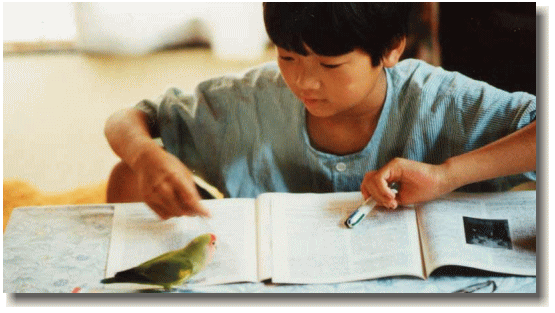
やあ ひっこりんだよ今日は久しぶりに。。あれ 何も思いつかないよう~~ん今日はぼくが どうしてひっこりんなのかそもそもひっこりんとは我が家の小桜インコの名前なのだがそれは プーにゃんが付けた名前なんだよヒッコリーの木の上に留まるはげ鷲のぬいぐるみに付けた名前それがひっこりんなんだよず~~と そのぬいぐるみを大事にしていたんだけどやがて 飽きられてどこかに行ってしまい小桜インコが我が家にやってきたとき その名前を襲名したでもね1年と少し前2代目ひっこりんも死んじゃったんだよ新築の家に引っ越しして すぐのことなんだ今の新建材の臭いのせいかもしれないいまこうして ぼくが3代目を襲名してひっこりんの名前を引きついだんだ手乗りの小桜インコひっこりん部屋の中を自由に飛び回りみんなに愛嬌を振りまいていた子供が本を読み始めると本の隣に舞い降りていつもページめくりの手伝いをしていたひっこりん8年くらいしか一緒に住めなかったけどいつも一緒にいてくれた子供の友達だったひっこりんを忘れないためにひっこりんという名前をぼくは使うんだこれからもねはははははひっこりんの得意な言葉は何か知ってる?それはねピッチ、ピッチ!犬のピッチを呼ぶときの僕たちの声をいつもまねして一緒に呼んでたんだよピッチって
2005/12/01
コメント(16)
全15件 (15件中 1-15件目)
1


-
-

- 私のPC生活
- PCの設定がほぼ終わりました
- (2026-05-29 00:07:22)
-
-
-

- モバイルよもやま
- 楽天モバイル 楽天銀行 ボーナス金利…
- (2026-01-24 11:00:05)
-
-
-

- アイフォン・アイポッドの必需品
- スティーブ・ジョブズの死に際に発し…
- (2025-07-14 03:41:24)
-


