


-
1

普通のB-CASカードとminiB-CASの違いは大きさのみ
■miniB-CASを標準B-CASカードへ変換携帯のSIMの場合、通常はminiB-CASと同サイズなのだが、iPhoneの場合さらに小さいSIMが使われている。海外ではときたま使われる方法だが、SIMを切り取って小型化し、それをiPhoneに内蔵して使われることがある。B-CASにもSIMと同様なサイズのminiB-CASカードがあり、大きさだけの値画だと思われる。それを確認してみる方法があった。以前に海外から怪しげな携帯用のSIMとSIMリーダーを購入していたのだ。実際に、PCに接続したICカードリーダーにフルサイズ化したminiB-CASカードを差し込むと、PCでテレビ番組が見えてきた。miniB-CASも大きさの違いだけで、標準サイズのB-CASと同じようだ。■フルサイズB-CASカードをminiB-CAS化上記のように、miniB-CASカードは、外枠を用意することで、フルサイズ化できることが確認できた。同様に、フルサイズB-CASをミニB-CAS化ができるはず。中国の怪しげな携帯SIMカード、SIMを取り出して残った外枠内をテンプレートとして使うため、B-CASとを重ねてロテープで固定。マジックでなぞって切り取るところをマーク、内部をキッチンバサミで切り出したこれを先に述べた家庭にある地デジ付きポータブルDVDプレーヤのminiB-CASスロットに入れたところ、間違いなく放送受信ができている。やはり小型化が可能だった。■B-CASカードの大きさは・・・B-CASカードの場合、大きさのみの違いのみ。枠をはめるなり、切り取ることでサイズ変更は可能なのだ。
2012.06.01
閲覧総数 147187
-
2

eBayで購入した粗悪なPSP用ACアダプター、およびPSP用ACアダプターの製作
■eBayでPSP用電源を購入私の持っている初期型PSPであるPSP1000に予備のACアダプターがほしいのでeBayで安いものを注文。香港から送料込み$3.08、PayPal決済で266円。10日後に送られてきたものは以下のもの。純正の電源と変わらない感じ。、 このACアダプターのラベル見ると、怪しさ満載。PSEマークの下には、PSE法によって技術基準適合性検査を受けた会社名が記述されるのだが、KYUSHU MITSUMIとある。実際に九州ミツミ(現在ミツミに吸収合併)は存在するのだが、いかにも偽物といった感じ。 ソニー純正ACアダプターPSP-100と並べて見た。 大きさは見た目ではわからないが、今回のものが縦横高さともごくわずかに大きい。また重さだが、PSPへの接続ケーブルを含めて、純正90g、今回のものが53gと軽すぎる。この軽さも内部がカスカスの証拠で怪しげ。■PSPにつないでみると・・・・心配だったが、PSPに接続してみる。・PSPの電源を入れないと、PSPのオレンジ色のLEDが点灯して充電される。・PSPの電源を入れて接続すると、PSPのLEDが充電時のオレンジ色になったり、充電され ていない状態のグリーンになったりと安定しない。また、PSPの電源を入れてバッテリー状態を見ると、「充電中」とはならず、「使用中の電源 外部電源」のみの表示しか出ない。 このまま放置して充電できるか確認してみた。ある程度時間が経過してから、ACアダプターを取り外して、バッテリー状態を見る。すると外部電源を使用していたのに関わらず、バッテリーの残量が低下している。つまりPSPの通電状態では、本体の電源としても使えない代物だった。このACアダプターは、出力電流が2Aの表記があるが、PSPの電源を入れたままでは充電するだけの能力がないということか。■このACアダプターを分解非常に軽いACアダプター本体の中身がどうなっているのか気になった。小さなマイナスドライバーでこじると簡単にケースが2つに分かれた。接着剤でくっついているだけである。その内部は・・・・本当に手抜きした基板が登場した。 この基板にはUSB端子用のパターンも見え、本来ACからUSB端子5V出力を得るためのアダプター用の基板のようだ。回路的にも非常に簡易なもので、それを流用したもので、元々が取り出せる電流が少ないものと思われる。またPSPへの電源ケーブルだが、非常に細い線が使われている。PSPの充電関係の資料を探したところ、ECO POWER USB の製作という記事では、詳細な実験データと共にいろいろなPSPの充電についてまとめられている。これによるとPSP1000では最大1.2Aほどの電流が流れる。PSPの充電に流れる電流が多いので、この細い線による抵抗値が無視できなくなり、PSPで充電に必要な4.7Vに達していないのかもしれない。、ちなみに、このアダプターの電圧をテスターで計測したところ、無負荷で5.51V、PSPの電源を入れてアダプターを接続するとアダプター側では5.05Vと5.5Vを行き来して電圧が安定していない。最低5.05Vの電圧出力のとき、PSP側では細い電源ケーブルでは充電ために必要な電圧に達していないのだろう。ちなみに純正ACアダプターは無負荷で5.43Vだった(接続時の電圧は未測定)。■手元にあったACアダプターをPSP用電源に改造ジャンク箱を探ると、何かのパソコン周辺機器のACアダプターが出てきた。5Vで2.3Aと十分な電流容量、無負荷で5.16Vの電圧がある。厚みはあるが、表面積が小さく、直にACプラグが出ている。 小さなマイナスドライバーでこじると、分解できた。上下のケースは爪ではまっていた。内部の基板は、部品が詰まっており、ノイズフィルターも入っている。電源プラグへいくケーブルは十分に太い線が使われていた。さすが! 今回購入したPSP用ACアダプターはお払い箱として、それから取り外したPSP側へ行くケーブルと取り外した。そしてこの5VのACアダプターに取り付けた。そしてPSPに充電できるか接続してみた。 eBayで購入したACアダプターから取り外した電源ケーブルを使用したので心配だったが、次のように充電できる。充電時間は、純正よりも若干時間がかかるようだが、PSP側のケーブルの線を太いものに変えると改善されるだろう。■最後にeBayで購入するときに、確かに粗悪なものに遭遇することがある。値段が安くても問題がないことが多いが、今回は中華クオリティ満載のものだった。手持ちのACアダプターをPSPに改造する部品として使えたので、まったく無駄にならないことは幸いだった。ちなみに、eBayで「psp ac adapter」で検索すると、$3台(送料込み)で購入できるものは、写真を見る限り私と同じもののオンパレードだ。違うものも混じっているので、それは使えるものかもしれないが、$4台後半になるとそれなりに使えそうなものが出てくる。また$6台(送料込み)になるとアメリカの販売業者になる。高めだが、こちらの方が安心できるし、日本よりはるかに安い。
2011.04.24
閲覧総数 8909
-
3

B-CASカード、星(☆)2つと星1つのカードを比較
最近入手した機器についていたB-CASカード、ふと見ると今までのものとは少し異なった。通常は購入した機器に挿入して使用するため、違いは気にすることはないのだが。違いに気がついた箇所は、表の右上にある星(☆)の数。今まで所有していた機器に付属していたものは星(☆)が1つ。新たなものは星(☆)が2つある・・・・(1)。よく見るとCSの下にあった(110度)というのが新たなものには無くなっている。CSはケーブルテレビや光ファイバーでも見られるため110度というアンテナを意識する必要がないためなのだろうか、110度以外のCSが今後現れると言うことなのだろうか・・・・(2)。B-CASカードの裏を見ていくと、B-CASカードの端子形状は同じで、これはパナソニック製のもの。ちなみに東芝製B-CASの端子は以下の右側の形状。さらに見ていくと、カード裏側の右下に記されたものを見ていく。星1つのものは「M002 CA23」に対して星2つは「M003 CA33」と数が多くなっている。頭のMはパナソニックの旧社名松下の頭文字。東芝製のB-CASはTの頭文字で始まる。B-CASカードには固有の20桁の数字の番号が裏側下部にバーコード共に記載されており、それを比較。星1つは「0000 3202 XXXX XXXX XXXX」、星2つは「000 3230 XXXX XXXX XXXX」。星が多いと数字も上がっている。その数字の大きさやバーコードの大きさも異なっている。星1つ(上)と星2つ(下)とではB-CASカードを巡る時勢が変わったのか文言が変化している。B-CASカード書き換えができるものがあったことや、そのときにB-CASカード発行会社に対する風当たりがあったり、B-CASカードを登録する必要がなくなったことなどが影響しているのだろうか。デジタル放送が始まった当時には、星(☆)なしのカードもあった。多く普及した機器に付属していた星1つのカードでは例のB-CASカードにバックドアがあるものが存在して書き換えで不正視聴できてしまうものがあった。星2つのカードはweb上で検索しても違いが確認できない。しかし言えるのは確実にバックドアがないものには違いない。
2015.04.24
閲覧総数 103423
-
4

APEMAN の新型アクションカメラA87を使ってみた
APEMAN A87は2020年9月頃に発売された新しいアクションカメラです。 販売ページではA80の新型として発売されているのかA80の購入履歴とレビューが引き継がれています。A80も何代か世代交代があり、最終的なA80は使われているチップが変更されて全然別物になっています。 A87はiCatchiのチップが搭載されています。最近他社でもリアル4Kを名乗るアクションカメラはこのチップ搭載したものが増えています。 このA87ですが、人気のMUSON MAX1が同じチップを搭載されているといわれます。画角はA87が広いのです(後日比較動画をアップ)。A87の手振れ補正は何かグニャグニャした感じで小さなブレもあります。 またMAX1でもそうでしたが、A87も4Kや1080Pでの60FPS(30FPSは大丈夫)は、映像にメリハリを持たせて誤魔化せていますが、解像度が低い動画を引き延ばしたのか映像が汚い。
2020.10.24
閲覧総数 3247
-
5
eBayでのお買い物方法
eBayは正解最大のwebオークションで、米国の本家webサイトはもとより世界各国にwebオークションを設けており(日本には残念ながら現在はない)、その国のwebオークションとして、もしくは各国のサイトが本家米国サイトにも連動するようにもできるようだ。→eBayの説明(Wikipedia)日本にはeBayは現在存在しないが、http://www.ebay.co.jp/が窓口のように存在する。ただし、ここはeBya公認の出品を日本語訳したり、購入代行するセカイモンであり本当のeBayではない。セカイモン(せかい+かいもん からの造語だと思われる)は、あくまでもeByaの代行業者で、オークションから落としたモノは、米国のセカイモンの集配センターに届き、それを日本に送る。日本のカスタマーは、米国内の送料、およびセカイモンの手数料、さらに日本までの航空便料を必要とする。実は職場の同僚で、セカイモン経由でeBayでオークションを利用している者がいた。たとえば5000円したものが、セカイモン経由で空路で送られると数日で、必要経費は倍近くかかると言っていた。私の場合は、eBay直接。英語もある程度必要だが、送金も安くすませたい。eBayの子会社でPayPalというのがある。(WikipediaにおけるPayPalの説明)。要はPayPalに口座を設け、そこに登録したクレジットカードから引き落としできるシステムがそこにある。これを利用すれば簡単。しかもeBayでの業者による即決(この値段で買えます)というのはPayPal決済が多い。(自分の場合friioという台湾製の怪しげな地デジチューナーを購入するために登録した)私がよく買うもの、PC周辺機器や部品、何百円か高くても、2000円ほど。これらの部品の原産地は、今やほとんど中国。つまり原産地から買うと安いし、現地では送料も安い。つまり直接eBayで即決で買って日本に送ってもらえば安い。ただし英語力が若干要求されるのが難点。ただセカイモンのように米国経由で買うと、何百円のものが、手数料や送料で何千円もかかってしまい、日本の店で買う方が安いということになってしまうの本末転倒になる。(ただ米国しか存在しないものは、セカイモン利用しても日本より安く買えるだろう)中国から買うのは胡散臭いことがあるので、香港の業者から買うと問題ないだろう。香港の電脳街もよく行ったが、本当に部品は安い。また香港からの郵政の船便は本当に安い。eBayの香港からだと、ケーブル類なら送料込みで米1ドル以下というのも存在する。今日、日本のクレジットカード会社からの明細が来ていた。しっかりとeByaで誰からの請求からとも書かれていた。そして何百円で送料込みであっても、届くのが船便(封筒にはBY AIR MAILだったり)でも遅くとも20日後には到着している)
2009.05.19
閲覧総数 549
-
6

ジムニーJA12Vにメッキグリルを装着してイメージ一新!!
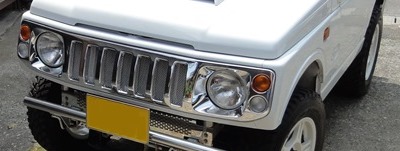
「新しくジムニーを購入」の記事で書いたように18年前のジムニーJA12Vを全塗装して納車されたものを購入した。1つ前のJA11のグリルは好きだったが、JA12(JA22)のグリルはあまり好きでない。昔のジムニーSJ10を思い出させるようなグリルに変更されたのだが、これはネアンデルタール人のようなエラが張った感じがいただけない。以前にピカピカに輝くメッキグリルを装着したジムニーを見て今までのイメージが一新されるので感動した。納車される前からこのグリルがほしいと思っていた。探したところ楽天市場で発売されている以下のものだった。ジムニーJA22ハマールック、グリル価格:38,000円(税込、送料込)高いけど、新しいジムニー納車されてすぐにこのグリルを購入した。新しいグリルを取り付ける前に、元々のグリルを取り外す。グリルには3本のビスがあるので取り外す。後はグリルを引っ張ると簡単に取り外せるのかと思うと外れない。本当に力一杯に引っ張ったら取り外せた。ヘッドライトの左右外側、上下にクリップがあり、これに挟み込まれているのだが、クリップにしっかりと固定されていたのである。グリルの左右外側には、ポジションランプとウンカーランプが固定されており、それぞれのハーネスを取り外すと、これらのランプ類と共にグリルが取り外せる。グリルを取り外したジムニー、全塗装したばかりなのでグリルがあったところはきれいだが、本来なら薄汚れているのだろう。届いたグリルの内容物は、メッキグリル本体とグリルに取り付ける金属メッシュ。金属メッシュはグリル裏側に取り付ける。その金属メッシュの固定は、グリル裏側にある左右にある針金を曲げて固定する。しかし、これだけでは心もとなく、金属メッシュ左右の端の部分では若干浮いていたり、車の振動でびびることもありそうだった。現在処理をしていないが、グルーガンでグルースティックで固定する方が安心そうだった。まだ実施していないが、そのうちにする予定。さらに元のグリルについていた左右のポジションランプとウインカーランプをビスを緩めて取り外し、このメックグリルに取り付け直す。後はランプ類のハーネスをはめ込み、グリルの左右4つあるクリップにはめ込むようにしてグリルを押し込んで装着完了。取り付け後の問題点として、元のグリルにあったビス留めがなく、走行しているとグリルが浮いてくる。特に運転席から見て右側がである。最終的な方法として、車体のクリップに当たるところ、グリル側に両面テープを貼り付けて強制的に固定して、その問題は解決した。現在ではグリルが浮くことがなくなった。逆に取り外すときに大変かもしれない。ボンネットを締めて、元のグリルとはイメージ一新、洗練された感じで満足している。グリルは高かったがそれだけの価値があったと思う。
2014.05.22
閲覧総数 6684
-
7

敦賀ヨーロッパ軒のソースカツ丼、お持ち帰り、自宅で食べてみる。
敦賀市には数多くの海水浴場があり、40分から50分ぐらいで私のところからは行ける。その中でもお気に入りの海水浴場があるが、それは別ネタとして・・・その帰りに「ヨーロッパ軒のカツ丼」が食べたくなった。Wikipediaによるヨーロッパ軒の項を見ればわかるが、ここでは卵とじの一般的なカツ丼ではなく、ソース味のご飯にソースをしみこませたカツが乗っているだけ、キャベツなどの混じりっけはまったくない。「元祖ソースカツ丼」として知られ、そのため福井県民は「カツ丼」=「ソースカツ丼」なのである。1年ほど前に春江店でのレポートの書き込みでは店舗の様子を書いた。ヨーロッパ軒では支店もあるがのれん分けした分店も数多い。先の春江店も分店と思われる。その敦賀にある敦賀ヨーロッパ軒だが、のれん分けは古くもう戦前で70年以上も経過している。そのため味が福井県北部の総本店や支店および比較的新しくのれん分けした分店とはだいぶん異なるように思う。今では総本店とは異なるメニューも存在している。現在敦賀ヨーロッパ軒は5店舗もある。そして僕が好む味は敦賀のヨーロッパ軒である。実は僕が初めてヨーロッパ軒の味を知ったのは、福井市で大学生として過ごした総本店系なのだが、滋賀県に戻ってから食べにいくのは車で40分程度ですぐに行ける敦賀ばかり、それで敦賀の味にになじんでしまったと思われる。さて敦賀市の駅前店で持ち帰りで注文した。待つこと5分程度。今回は普通のカツ丼840円と大盛りカツ丼1050円。自動車を走らせて45分程度で自宅と思いきや、子どもが近所の犬と遊びたいということで5分程度帰宅は遅れた。でも帰宅後実際に食べ出したのは、注文してから1時間も経過してしまった。ビニールの袋から出すと、大盛り(上)、普通盛り(下)。大きさの違いがわかる。輪ゴムをとって紙包装をとりのぞく。上の大盛りはカツが4枚でご飯も多い。普通盛りはカツが3枚だが、これでもご飯は普通のご飯茶碗の2杯強はあると思う。店舗内で食べるカツ丼と持ち帰りでのカツ丼だが、内容物に違いがあるように思う。カツを移動してわかりやすくしたが、小さい梅干しが見える。店舗ではたくあんのはずだが。梅干しは腐りにくくするという点では考えれていると思われる。店舗で手にして1時間、それでもホクホクと十二分に暖かい。まずはソースが染みこんだカツをかじる。カツは厚みはあるとは言えないが、ころもは非常に薄く、正味のカツとも言える。適度な柔らかみを感じる厚みとも言える。そしてソースが染みこんだご飯をほおばる。ご飯はモチモチしてふっくらとして、ご飯一粒が立っている。このモチモチ感とソース味の染みこんだ味が良い。先にカツを口にしてからこのご飯を食べると最高である。ちなみに米はコシヒカリを使っているとも聞いたことがある。そしてカツもご飯も後わずかになった。ソースの味はくどくもなく、最後まで食べてもお茶とかの飲み物を必要としない。もし店舗で食べきれなかったとき、食べ残すことはしないように。実は食べきれなかったときには店員に言えばパックに入れて持ち帰れるようになっている。翌日でも電子レンジで1分弱で暖めても実は非常においしいのである。
2010.07.17
閲覧総数 25410
-
8

外付けブルーレイドライブを分解、ノートPCの内蔵用として使う
■ノートPCの光学ドライブをブルーレイドライブへ2年半前に購入したacerのノートPCであるAS5750、メモリー8GBに増設、HDDを1TBに換装、無線LANモジュールを5GB帯対応で450Mbpsまでの速度に対応したものに交換してきた。今度はブルーレイドライブに交換しようと考えた。ブルーレイドライブを入手するなら、より大容量が扱えるBL-XL対応のものを探した。ノートPCに内蔵されているドライブ、交換に使うブルーレイドライブを入手するには次の2つがある。・バルク品のドライブを使用バルク品のドライブは、初期不良しか保証がない。ソフトウェアが付属しないことが多い。購入候補のパナソニックのUJ-260なら送料込みで6000円弱、投資額が少ない。・メーカー製の外付けドライブを分解して使用分解しなければ、1年間の保証がある(^^;)。ブルーレイ再生ソフトなどが付属することが多い。ドライブを取り出したケースは、ノートPCから取り外したDVDドライブを入れて外付けドライブとして使える。金額的にバルクのドライブに若干金額が上乗せ程度。いろいろ考えると、後者の外付けドライブを分解した方が良いように思える。そんなとき、「ioPLAZA 楽天市場店」にアイオーデータの「BRP-U6CR」の プレミアム・アウトレットが送料無料で5480円で期間限定で販売されていたので思わず注文した。これに内蔵されているブルーレイはUJ-260が多いらしく、ブルーレイ再生ソフト「WinDVD BD」も付属しているし、光学ドライブは他のドライブの入れて使えるので、バルクのUJ-260を買うよりも非常にお得だ。■届いた「BRP-U6CR」を分解注文したのが12月20日、通常品は即発送されるのだが、アウトレット品は日曜祭日は発送されないため平日の24日に発送発送となり、到着が25日となり遅かった。届いたものはアウトレット品だが、外箱にはまったく凹みなどがなくきれいで通常品とは変わりなく、メーカー1年の保証付きだ。ただアウトレットであることを示すラベルが貼られていた。さっそくノートPCに接続して動作確認。本体以外の付属品は、PCと接続するUSBケーブル、ソフトウェアなどが入ったCD-ROM、簡易マニュアルである。異常はなくデバイスマネージャで「MATSHITA BD-MLT UJ260AF USB Device」として認識された。この外付けドライブに使われているものは「UJ-260」というパナソニックのもので間違いない。USB接続のため「USB Device」という文字が付いている。ちなみにAS5750に内蔵されているドライブは「UJ-8A0AS」である。動作確認後、分解開始。ゴム足の後側2つを取ると、上下のケースを固定するネジ2本ががあった。ケースの上部と下部とは、下部の前の方にあるツメで固定されており、上部を前に下部を後にスライドさせると外れた。左側面のネジ2本を取り、後にあるインターフェース基板から抜き取ることで、ドライブはケースから取り外せる。ケースから取り外したドライブには、ケースに固定するための金具が2本のネジで固定されているので取り外す。使われているドライブは間違いなくパナソニックのUJ-260であった。ただし、デバイストライバーではUJ-260AFと認識されていたが、AFの文字は見られなかった。なお、このドライブのケースに使われているインターフェース基板に使われているICを確認すると「INIC-1607P」というもの。これは台湾Initio Corporatonが製造するチップで、SATAとUSBを変換するコントローラICである。■acer AS5750のドライブの取り出しAS5750の下部、DVDドライブ側の下に以下の赤い矢印で示したネジを取り外す。後はDVDドライブを引き出すだけ。本当に簡単に取り外せる。取り出したドライブの後には、先に取り出すためネジを取り外したが、その固定のための金具が付いている。この金具はネジ2本で取り外せる。実は、写真を取り忘れたのだが、いくつか撮影したものに少しだけ写っていた。■フロントベゼルの互換性と交換実はこれで、どちらも素のドライブになったわけではない。光学ドライブのフロントパネルを「ベゼル」というが、メーカー製ノートPCの場合は、形状に合わせて独自になっている。これを交換する必要がある。交換しなくても標準品のの厚みのないフラットなものでも使えないことはないのだが。光学ドライブのフロントパネルである「ベゼル」、以前のIDEやATA(現在はパラレルATA=PATAという表記)の時代の途中で、メーカーが異なっても付け替えられるようになった。これはPCメーカーが、光学ドライブのメーカー元に関わらず、安定してPCメーカーの基準にあった安いドライブを使えるようにという理由で統一されたのだろう。現在のSATAの時代はメーカーが異なっても交換可能である。ベゼルを取り外すには、4つのツメを取り外す必要がある。以下の写真右側で(1)から(4)までのツメが見えている。取り外し方にはいろいろあるのだろうが、基本的には(1)と(4)のツメが取り外せれば(2)と(3)はすぐに取り外せる。左側はAS5750に使われていたもので、写真ではわかりにくいが同じように4つのツメがあり、こちらはすんなりと取り外せたこれで、ベゼルはどちらも外して本体の素の状態になった。■AS5750へブルーレイドライブの取り付けここまで素になれば簡単。分解したときの逆に取り付けるだけ。画像は分解時のものをそのまま利用する。1)AS5750のベゼルをブルーレイドライブに取り付ける4つのツメが確実に固定されるまで押し込む。2)裏側の金具を2本のネジで取り付ける3)AS5750の光学ドライブスロットに挿入4)AS5750の下部、ネジでドライブを止める以上で、AS5750の内蔵光学ドライブはブルーレイ対応になった。■外付けドライブケースにPCから取り外したドライブの取付1)BRP-UA6CRのベゼルをDVDドライブに取り付ける4つのツメが確実に固定されるまで押し込む。2)固定補助金具を2本のネジで取り付ける3)ケースのインターフェース基板にドライブを差し込み、左側面のネジ2本でケースに固定4)ケースの上下をスライドしてはめ込み、下部2本のネジを締め、ゴム足を取り付ける。以上で、AS5750から取り外したDVDドライブは外付けとして使えるようになった。■動作確認換装が終わっって、ブルーレイドライブ内蔵となったAS5750、デバイスマネージャではどのように認識されるのか。内蔵したため「MATSHITA BD-MLT UJ260AF」として「USB Device」が付かなくなった。また、今まで内蔵していたドライブ、外付けドライブとしてAS5750に接続すると「MATSHITA DVD-RAM UJ8A0AS USB Device」として認識され、USB接続であるのがわかる。「UJ-260」がどのような仕様なのか「DVDInfoPro」というツールで調べてみた。BD-XL対応はもちろんしており、ほとんどのメディアを読み書きできる。さらにUJ-260AFのファームウェアは1.20で、今までには1.00や1.10も確認しているので、最新バージョンである。まだ実際には書き込みしていないが、一部のメディアの読み込みでは問題なく動作している。最後に疑問に思っていること、UJ-260とUJ-260AFとは一部仕様が違うものだろうか。ネット上でデバイスドライバで認識されたものを見ると間違いなくAFが付かないUJ-260があるようなのである。
2013.12.28
閲覧総数 65620
-
9

100円ショップ、新グルーガン対決。セリア105円、ダイソーでも105円
■ダイソー105円の新型グルーガンを入手昨年3月、「100円ショップ、グルーガン対決。セリア105円、ダイソー315円」の記事で100円ショップで売られている2つのグルーガンを比較した。ダイソーの315円のもの(この当時でも5、6年前に購入したもので、既に別のものに置き換わっていた)、セリアの105円のもので、この記事は現在でも非常に人気である。しかし比較記事を書いたときには若干コストダウンした315円のグルーガンに置き換わっており、比較し直したいと思っていた。今日、ダイソーに行ったところたまたまグルーガンが目にとまり、それが315円だと思っていたら105円なのである。思わず購入。今回は、「100円ショップ、新グルーガン対決。セリア105円、ダイソーでも105円」として記事を書いてみる。■今度のダイソー105円グルーガン、旧型よりACコードが短いがセリアより長い右のセリアのものならACコード長が20cmと実用性を無視した延長コードが必要な短さなのに、左のダイソーの新型105円のものは何と(笑)55cmのACコード長と短いが使えなくもない。並べて比べてみると、ACコード長以外には、本体は今回のダイソーが若干大きい。さすがに右側のダイソーの二世代昔の315円グルーガンは、ACコードは150cmと長いた延長コードがなくても十分な長さだ。さらにスタンドが金属製で折りたたむことができるため、使用時は邪魔にならない構造は有名メーカー製と同じ。左のダイソー新型は場合によっては延長コードが必要だろう。今回のダイソーの55cm長のACケーブルを延長ケーブルに差し込んでみた、確かに短いが使う場所によっては延長ケーブルがなくても使えなくもない。さすがにセリアのものは短すぎて延長コードは必需品だ。これら3種類のグルーガン、実際にコンセントをつないで置いてみた。左から新型105円ダイソーグルーガン、中央は2世代前315円ダイソーのもの、右はセリアの105円のもの。セリアのものはコードが短すぎて後ろが上がりやすく、先端が下向きになりやすい。■3種類のスティックの溶け方を比較105円の新型ダイソーグルーガンの諸元を書いたラベルを見てみる。消費電力10Wで最大温度は165度ということ。315円の2世代前のダイソーグルーガンではどうだろう。消費電力10W、表現は違うが最大先端温度は160度。新型105円のものが若干高温なのだろうか。セリアの105円のものはどうだろう。同じ消費電力10W、しかし使用時間が20分と書かれているのが気になる。さて実際にスティックを入れて溶け方を調べてみた。使用したスティックはセリア用の7mm径のもの。ダイソーのものは7.5mm径なのだが、相互に使えることは昨年のグルーガン対決の記事で書いているとおり。特に問題はない。すべてのグルーガンは通電して5分を経過すれば使えるようになった。10分も経過すれば温度は完全に安定しているようだ。左の新型ダイソーのものは、よく溶けるが、出る量が少なめで細長く流す用途には向いている感じ。真ん中の二世代昔のダイソーのものは、よく溶けて出る量は多め。丸くマーブルチョコ風に盛り上げるにはよい感じ。一番右のセリアのものは、出る量は昔のダイソーと同じくらいだが、温度が若干低い感じられ、表面がツルッと光沢を帯びるように仕上げにくく、多少ざらついた感じか。■ダイソーも他の100円ショップを意識した商品展開今回のダイソー新型105円グルーガン、セリアのものよりコード長が長くて温度も高めに感じられ、もし買うならダイソーのものだろう。以前のダイソーのグルーガンが315円だったのが、セリアに対抗して明らかに良いもの勝負してきている。グルースティックに関しても、以前はダイソーでは10本入りだったのが24本で105円となってきている。セリアでは以前から20本で105円だったのに、色合いとは無視すれば完全に負けている。ただ、以前ダイソーではカラフルなメラ入りとかがあったのがなくなってしまった。セリアではそういうものを見かけなかっただけに残念である。さらに、最近グルーガンは、工具売り場ではなく手芸品売り場で見かけることが多く、スティックの色は黒ではなくチョコレート色だったりと変化してきているように思う。私の場合は、電子工作や自動車などで使うことが多く、スティックの色に目的のものがあまりないのも残念だ。
2013.02.03
閲覧総数 143880
-
10

アクションカメラSJ5000X Eliteの新ファームウェアv1.4.4リリース
アクションカメラであるSJ5000X Eliteを買ったとき、ファームウェアはv1.2.5であった。サポートページを見るとv1.4.3があったので即アップデートしてみたら、V1.2.5では動作していたデジタルズーム(最大8倍)が利かなくなった。しかしその他の機能は特に問題がないので使ってきた。今日サポートページを見ると、SJ5000x Elite firmware update newest version v1.4.4というのがあったのでアップデートした。SJCAM002.binというアップデートファイルをダウンロードして(もしくはSJ5000X V1.4.4 .zipをダウンロードして、その中に含まれるSJCAM002.bin)、SDカードのルートに入れる。カメラとPCをUSBケーブルを接続してそのファイルを入れてもよい。一旦電源を切り、電源を入れるとSDカードにあるアップデートファイルを読み込んでアップデートが始まり、カメラのインジケーターの点滅し、しばらくすると電源が入ってアップデートの完了となる。SDカードのルートに入れたアップデートファイルを消すのを忘れて、電源を入れるたびにアップデートしてしまったことがあった。アップデート後は即削除するのをお忘れなく。v1.4.4のバージョン画面。リリースされたのは6月22日だが、バージョン画面では6月20日に作成されたのがわかる。参考までにv1.4.3のバージョン画面。これは5月10日に作成されたもの。大きく変更されたというか、v1.2.5で使えていたデジタルズーム機能が、v1.4.3では使えなくなり、今回のv1.4.4では復活した。側面の真ん中のボタンでズームイン、下のボタンでズームアウトとなり、動画および静止画どちらでも機能する。SJ5000X Eliteのファインダーで見ると、右側で下の方に「x8.0」という表示で確認できる。通常ズーム機能を使うことはあまりないかもしれないが、それでもズームできれば撮影に幅が持たせられる。この機能が復活したのは喜ばしい。■追記しばらくしたら、ズームが使えなくなった。初期値にリセットしたところ、再びズームが使えるようになった。ズームの問題はv1.4.3から修正されていないようだ。
2016.06.22
閲覧総数 10312
-
11

B-CASカードの端子の製造元による形状違い、miniB-CASでも同じ模様
■B-CASカードには、2種類の端子の形状がある手持ちの数枚のB-CASカードを見ていて、内蔵されているチップへの端子の形状が2種類あることに気がついた。携帯電話に使われているSIMの場合、通信会社によって端子の形状が異なるのは知っていたが、同じB-CASなのに・・・・私の家にあるものは、地デジ専用と、地デジ/BS/CS兼用のものと2種類があるが、その違いではなさそうだった。上で示したB-CASカードだが、左の端子の形状のものには、カード右下端に「M」で書いてあるコードが見える。右の端子の形状のものの場合には、カード右下端に「T」で書いてあるコードが見える。どうやら、B-CASカードの端子形状の違いは、B-CASカードの製造元である「M」である松下(現パナソニック)、「T」である東芝との違いであろうと言うことがわかってきた。■miniB-CASカードの製造元の見分け方B-CASカードは、フルサイズのICカードなのだが、小型の機器へで使うために、miniB-CASカードが使い始められている。このサイズは携帯でよく使われているSIMと同サイズ。私の家にある地デジ付きポータブルDVDプレーヤには、このminiB-CASカードが使われており、その裏表を見てみる。このminiB-CASカードには、標準サイズのB-CASでは見られる「M」や「T」で始まるコードが見当たらない。しかし、インターネットの画像検索で調べると、フルサイズのB-CASカードと同様に2種類のICカード端子の形状が見られることがわかった。私の家にあるminiB-CASの場合、上記の画像を見るとわかるが、ICカードの端子の形状から「T」タイプなのである。標準サイズのB-CASと同じように、端子の形状で判断できそうだ。
2012.06.01
閲覧総数 51010
-
12

ダイハツの軽トラ(ハイゼットS210P)にカーオーディオを取り付ける
その後、「軽トラのカーオーディオ交換。ハンズフリー通話は便利だ」で新しいカーオーディオを取り付けた。Bluetoothによりスマートフォンの音楽を再生でき、通話もできるようになった。参考に。■軽トラだって、カーオーディオがほしいダイハツの1999年型軽トラ(ハイゼット4WDトラックS210P)にカーオーディオを取り付けた。二輪駆動のS200Pも駆動輪が異なるだけど同じように出来るだろう。作業をするために昨年中古で購入したのだが、カーラジオのみでは非常に寂しかった。そのカーラジオにはスピーカーが内蔵されており、スピーカーは車体には取り付けられていない。交換は簡単そうである。スピーカーはドアに取り付けられるようになっているが、ドアへのスピーカーの配線はない(現行のハイゼットはダッシュボード内に取り付けられるようになっている)ので、その点面倒である。■カーオーディオの取り付け取り付けるカーオーディオは、パイオニアDEH-790というもの(楽天市場で「DEH-790」を検索)。AM/FM受信、CD、USB、SDカード、AUX入力もあるためAndroidなどのイヤホン端子から入力できる。定価は19000円だが、実質13000円ほどで購入できる。以前の記事「iPhoneもつながるカーオーディオ、パイオニアDEH-P760の取り付け」で書いたDEH-P760の何世代か後の機種になる。灰皿を取り外し、パネルを下から引っ張ると簡単に取れる。表から見えるネジ4本を取り外すと、カーラジオと小物入れが引き出せる。カーラジオは側面左右にあるネジ4本で固定されているだけなので、簡単にカーオーディオに交換できる。カーラジオには、アンテナ端子と電源などのカプラーが刺さっているので抜く。カプラーは次のもの。カプラーを反対から見る。カプラーを裏から見たとき、テスターで確認した信号は以下のもの。・赤黒(左上)-------メイン(常時+12V)・赤青(左下)-------イルミネーション(ライトを付けたとき+12V)・青(左から2つ目、上)--アクセサリー(キーをアクセサリーにしたとき+12V)・茶(左から4つ目、下)--アースカーオーディオはギボシ端子となっておりこのままでは接続できない。自動車のカプラーをギボシ端子に変換するカプラーが売られているが、金をかけたくない。ギボシ端子にビニル線を圧着したコードを作り、車のカプラー裏側のコードの被覆をむき、作ったコードをねじってビニルテープで絶縁して分岐させた。これでカーオーディオに接続できる。アースのみ、車体の金属部に取り付けるため分岐しなかった。一般的なカーオーディオに合わせて、ギボシ端子に使ったコードは以下のようにした。これで接続がわかりやすい。・黄色-メイン・赤色-アクセサリー・橙色-イルミネーションスピーカーへの配線は、スピーカー付属のコードを使ってドアから引っ張ってくる。最終的に取り付けられたオーディオ。このオーディオにはリモコンも付属している。■ドアの内張取り外しドアにスピーカーを取り付けるため、内張を外す。ガラスを開けるハンドルは、金属の留め金で固定されている。このときはマイナスドライバーで引きずり出したが、ゼムクリップを伸ばし先をフック上に加工したものを使うと留め金が取りやすかった。ハンドルをとると、内装との間にプラスチックのスペーサーがあるのでこれも取っておく。取り付けるときは留め金を押し込んでおいて、ハンドルを押し込むと比較的簡単に固定される。ドアの取っ手は、カバーが左右にあるので開き、2本のネジで取れる(写真左下に少し見える)。ドアオープナーもネジ1本を取り外す。後は内張を少しずつ引っ張っていき、内張を固定しているいくつかをフックを引き抜いていく。そして内張が取れていくれる。このとき、ドアオープナーの裏に金属の棒がついているので取り外す。これで完全に内張が取り外る。■ドアへのスピーカーの配線助手席側ドアを開けると、黒くて丸いシールが車体側に貼られている。このシールを取り除くと丸い穴が開いている。ここから車内へスピーカーコードを通す。車内のグローブボックスを取り除くと、車体左上にコードが通っているのが見える。先ほどの黒いシールが貼られているところと通じている。ドアを開けたところの穴からコードを押し込むがうまく車内まで通じない。考えたのが導くために細い針金をコードを先の巻き付けて押し込んでいく方法。やっと車内まで通じた。運転席側も同じような構造になっており、ダッシュボードを分解しないで手探りでコードを通した。時間がかかったが・・・コードを保護するために、電気コードを束ねるために巻き付けるスパイラルチューブを使った。100円ショップの一番細いもので、必要な長さに切って使った。スピーカーコードは、ドアに取り付けたスピーカーとカーオーディオに配線する。■ドアへのスピーカー取り付け取り付けるスピーカーとして選んだのが、パイオニアTS-G1030。10cmのものでコーン紙は防水仕様ということ。内張を取り外したドアにはスピーカーが取り付けられてような穴がある。防水のためのビニールを穴に合わせて切り取って取り除く。この穴に直接スピーカーを当てると元からある取り付けネジとピッタリ。しかしそのままではスピーカーの後がガラスに干渉して下まって下がらない。ドアの内張に取り付ける必要がある。10cmのスピーカーの場合、内張にスピーカー用のスリットが開いているのがそのまま使える。カッターで切り開いていく。スピーカーを付属の金具やネジを使って、内張に固定する。内張を元に戻してスピーカーの取り付け完了※写真なし■低音が出ないのでスピーカー交換これでいい音で楽しめると思ったら、10cmのスピーカーはどれだけカーオーディオで調整しても低音が出ない。無理矢理だそうとしてもボコボコした音しか出てこない。より口径の大きい16cmのスピーカーを探すと、国内製品では保護カバー付きのものがないが、パイオニアの海外向きのTS-G1644Rというのが5000円ぐらいから売られている。楽天市場でTS-G1644Rを検索すると、探した中では一番最安値の4320円のものがあり、送料込みでも5000円切っていたので購入した。これでも安いと思うのだが、アメリカのアマゾンでは$27(日本円で3000円弱)と日本よりもずっと安く販売されている。中国製ではなく、ベトナム製なのである意味で安心(笑)。スピーカーは、本体とカバー、そして金属のメッシュネットの構造。先の10cmスピーカーも同じ。他の付属品は、固定金具、ネジ、スピーカーコード(ただし30cm長で、既存のコードを切って先を付け替えるためのもの)。スピーカーのコーンはプラスチック製で雨のかかるドアへの取り付けも安心である。口径が大きいので内張を指定の大きさに切り取って、内張を元通り取り付けた。スピーカーを取り付けようとすると、ドアのスピーカー用の穴が小さくてスピーカーの端子と干渉する。端子を穴の奥に追いやるようにすると取り付けることができる。ただし、端子のところがドアの金属部に接触する可能性があるため、絶縁のためビニルテープを穴の周辺に貼り付けておいた。そして付属の金具とネジを使って固定した。実はこのスピーカーはマグネットの径は大きいものの、奥行きが薄いのでスペーサーをつけなくても、ウインドウガラスを下げても干渉しないのが特筆もの。つまりドアのガラスの上げ下げが問題ないのである。結果は、今までの10cmのスピーカーとは比較にならないほど重低音がよく出て音に厚みがある。相当低音をブーストしてもボコボコとした音にはならない。大成功!! 今までの10cmスピーカーは購入して1週間でお払い箱に(^^;)ただし運転席側のスピーカーのメッシュネットがダッシュボードに接触するかしないかの距離で、大音量を出すと接触してビリビリ音ががする。これはダッシュボード側にウレタンを貼り付けて対処した。現在は軽トラに乗るのが楽しみになった。2つのスピーカーのみをで重点音を出せて、それも相当なブーストしても低音がこもるらず低域まで音楽が流れる軽トラは近所にはないだろう。
2014.04.06
閲覧総数 144513
-
13

吉野家やすき家より美味しい?牛丼の作り方
狂牛病のとき、吉野家の牛丼が食べられなくて困っている人も多かったようだが、自分としては無性に食べたいものでもなかった。すき家の牛丼は、個人的には吉野家よりも美味しいとは思わない。特にスーパーで「すき家の牛丼」として冷凍食品パック3個で600円ぐらいで売られているものを食べてみたが、これは本当に買って損したと思った。それなら作ってみよう。実は何ヶ月前に1度だけ作ってみて、本日第2作目。二人分の材料・タマネギ 1個(小振りのもの。自家製なのでタダ同然)・牛肉 200g(OGビーフ。切り落とし 100gが98円の特売品)・みりん風料理酒 適当・日本酒 適当・砂糖 適当・醤油 適当・土ショウガ 適当調理方法タマネギを刻んで、肉は適当に小さくしたものを小鍋に入れ、水を少々入れて、料理酒や日本酒を適当に入れて、砂糖や醤油を好みの量入れて煮込む。最後に土ショウガをすって適当な量を入れる。個人的にはこの土ショウガはたっぷり入れた。以上適当なのだが、好みの味を作り出すには、調味料などは本当に適当としか言いようがない。そうして煮込んでいる最中のものが以下のもの。美味しそうなにおいが漂っている。そして丼にご飯を盛って具を盛ってみた。「汁だく」だったか「つゆだく」だったか、汁がたっぷりである。最後に好みに合わせて、紅しょうがや七味を添えればバッチリ。個人的には紅しょうがをたくさん、そして七味がなかったので唐辛子を一杯振りかけた。味は・・・個人的には、吉野家やすき家より美味しい。これなら毎日食べたいほどの美味。材料費は一人前100円少々と安価なのに肉もたっぷり。ただし、上記のレシピは「適当」なので、他の人が再現するには難しいだろうし、味の好みもあくまでも個人的なので、他の人がどう感じるかは不明である。ただ1つ言えるのは土ショウガをたくさんすって入れるのがミソではある。
2009.08.11
閲覧総数 373
-
14

Nexus 7に、USB機器を接続。有料アプリでストレージも可能に
■Nexus 7でUSB機器を使うために必要な「USBホスト(OTG)ケーブル」Nexus7のUSB端子は、充電、PCなどとデータのやり取りができる。それ以外に、USB機器を接続できるようにUSBホストモード(OTG)機能もあり、マウスやキーボードが接続できる。残念ながら購入時の状態では、メモリーやハードディスクなどのストレージ関係は意図的と思われるが(コストダウンのためではない)使えない。USBホストモードにするには、接続するケーブルに細工したものが必要。詳しくは私のブログでの「galaxy s2購入! #12 百均の商品を組み合わせて作るUSBホストモードアダプター・ケーブル」で述べている。今回の記事はこの自作したUSBホストケーブルを使ってみた。このケーブルは100円ショップの商品を2つ組み合わせて作ることも可能、また数百円で購入することもできる。(海外通販を利用すれば送料込みで100円余りの激安で購入も可能。到着まで10日から2週間程度かかるのと、簡単な英語が必要なのが欠点)ちなみに、Androidの携帯やタブレットなどでmicroUSB端子のもの、Nexus 7と共通して使用できる。1つ備えておくと便利だ。(ただし古いAndroid端末はUSBホストモードをサポートしていないものがあったり、Nexus 7より安い中華タブレットではminiUSBのものがあるので注意)■マウスを接続Nexus 7にUSBホストケーブル経由でUSBマウスを接続。マウスを動かせると、通常の操作で見られない次のような「マウスカーソル」が現れる。通常のタッチでは細かいところがミスタッチしてしまうが、このマウスを使うと操作が楽になる。■キーボードを接続家の中にあるUSB接続のキーボード3つを集めてきた。以下の写真で、左上が最近のバッファロー製の小型ものも、右上が怪しげなドクロの飾りがある英語配列小型のもの、そして下が10年以上前のCompaqブランドのWindows MeのPCに使われていたフルキーボード。これら3つのキーボード、いずれも接続すると、文字入力がすべて可能だった。■キーボード3つとマウス、USBハブですべて接続マウス、そして3種類のキーボード、いずれも動作した。それならUSBハブにすべて接続しても同時に使用できるのか。バッファローの4ポートのUSBハブを用意した。同様なデザインのものは100円ショップであるダイソーでも315円でみたことがある。これはバスパワータイプ、つまり接続したUSB端子からすべて電源を要求するタイプ。外付けHDDなど大容量の電力を要求するUSB機器では使えないことが多いハブである。USBバブ経由ですべてを接続した。Nexus 7が小さいので、大きなキーボード3つとマウスが異様に大きく見える。この結果、マウス1つ、キーボード4つが、USBハブ経由でも同時使用が可能だった。比較対象として、スマートフォンであるGalaxy S3に、これらの機器を接続してみた。さすが最新のスマートフォン、小さいがすべてを認識してすべての機器を認識したのだ。恐るべし。■USBカードリーダーを接続。標準では使えないが、有料アプリで対応購入以前からわかっていたが、Nexus 7は、USB接続のメモリーやHDDなどのストレージは認識しないというのは本当だろうか。100円ショップで購入したカードリーダーにメモリーカードを挿入して接続、アクセスランプは空しく点灯したままで中身を見ることもできなかった。でも、「Nexus Media Importer」を使えば、Nexus 7で読み取りが可能。234円の有料アプリだが、Nexus 7を購入したときの2000円分のクーポンでこのアプリを購入した。このアプリをインストール後、USBメモリーなどのストレージを接続すると、次のような表示が出てくる。その後、次のようにNexus 7でUSB端子に接続したUSBメモリーなどのストレージが読めるようになる。(書き込み不可)実際にNexus 7にUSBホストケーブル経由でUSBドリーダーを接続したときのもの。■HDDを接続今度はUSBポートから電源の供給を受けて使う2.5インチのHDDを接続してみた。HDDのケースと内蔵するHDDにもよるが、Nexus 7のUSBポートから供給する電流が不足して「カタカタ」して動作しなかった。もちろん「Nexus Media Importer」を使っている。HDDを接続する場合は、セルフパワータイプのUSBハブを使えば可能になる。セルフパワータイプのUSBハブにはACアダプターが付いており、このハブから接続する機器に電源を供給できるため、Nexus 7のUSBポートの電流不足を解消できる。元から外部電源でつかう外付け3.5インチHDDでは、Nexus 7から電源を供給する必要がないため、直接接続しても使用できる。■さらに複数のUSB機器を同時に使えるかマウス、キーボード4つ、さらにUSB接続のメモリーカードライターを同時使用できるか?Nexus 7も有料アプリで見ることができるようになってきて・・・そのために、現在の4ポートハブでは足りない。100円ショップセリアに2ポートUSBハブが105円であったので、これらも接続した。バスパワーのハブを2段重ねで使おうというものである。Nexus 7に複数のキーボード、マウスを接続。さらに、アプリで使えるようになったUSBカードリーダ、2段重ねのUSBハブを経由しても、すべて使うことが可能だった。比較対象のGalasy S3、こちらは標準機能でストレージへ書き込みもでき、複数のキーボードとマウスも使える。■バージョンアップで・・・Nexus 7は、先日のバージョンアップによりホーム画面が横向き表示も可能になった。それまでは有料ソフトが必要だったのに、それが不要になったのである。時期のバージョンアップで、USBメモリなどのストレージも標準で使えるように貼って欲しいのである。有料アプリの「Nexus Media Importer」を使うと外部ストレージが使えるが、本体をroot化すれば、有料アプリを使わずに、読み出しだけではなく、書き込みもできるようだが、リスクがあるために最後にとどめるのみにする。
2012.10.19
閲覧総数 8271
-
15

Windows 8 Pro アップグレード版で新しいHDDにクリーンインストール
■Windows 8 Pro アップグレード版を入手Windows 8 Pro アップグレード版を入手したこと、昨日の私に記事「Windows 8 Proのアップグレード版(発売記念優待版) を入手」に書いた。私が入手したのは5000円台で購入できる「Windows 8 Proのアップグレード版(発売記念優待版」(楽天市場での検索結果) のパッケージである。週アス+のWEB上の記事、「Windows8アップグレード版でクリーンインストールは可能!?」によるとアップグレード版で必要とされているXP、Vista、7がインストールされていないPCでもクリーンインストールができてしまうようなことが書かれていた。それを確かめよう。環境を受け継がずにインストールできることが目的で、マイクロソフトのライセンスをする抜けるためではない。■個人情報をことごとく聞いてくるインストールWindows 7がインストールされたデスクトップ機、それに内蔵されているHDDより容量の大きいHDDを用意した。用意したHDDは元はOSなどが入っていたが、フォーマットや領域解放してまっさらにしてある。内蔵されていたHDDをこのHDDに交換した。まったくのクリーンインストールになる。PCのDVDドライブを優先起動にしてWindows 8のメディアを入れる。すると次のような4つの窓が画面中央部に表示される。この画面で相当待たされる。最初はPCがフリーズしたかと思ったほどである。インストールするときには最初の段階でプロダクトIDを入力する。その他の設定も聞いてくる。そしてインストールが始まる。Vistaや7で見覚えのあるインストール画面だ。いくつかの段階を経てセキュリティ情報の追加の画面が出てきた。ここで「携帯電話のメールアドレスまたは電話番号」を聞いてくるが、PC用メールアドレスでははじかれた。結局空白でも次の段階に移ることができた。完了の画面では、生年月日と性別が聞かれる。これほど個人情報を聞かれるとイヤになってくる。そしてインストールは完了となった。■Windowsが入っていないHDDにインストールできたかWindows 8 Proアップグレード版からのインストールは、何も警告もなく動作しており、成功したように見えた。インストール時に登録したメールアドレスに「お使いのメールアドレスの確認」というメールが届いていたので、それでマイクロソフト側への認証も行った。ところが、「ライセンス認証」を確認してみると、現在のプロダクトキー「利用不可」となっているではないか。■Windows 8を再びインストールWindows 8の「ライセンス認証」が行われていないが、とりあえず使える状態である。このとき、Windows 8を再びインストールするとどうなるのだろうか。再インストールするために、Windows 8のインストールメディアを入れて再起動しようとしたところ、このメディアから起動しなかった。かわりに最初に入れたWindows 8が起動してしまった。それならと、最初にインストールしてライセンス認証が行われたかったWindows 8が起動しているときに、そのメディアの中のsetupファイルをダブルクリックすると、インストールが再び可能であった。その状態でインストールを進めていく。そしてWindows 8のインストールが完了、その状態でライセンス認証を確認する。「おぉ!」今度はライセンス認証が通っている。アップグレード対象のWindowsが入っていないまっさらなHDDでも、一度インストールしてから、再びインストールし直せばWindows 8 Proアップグレード版は、ライセンス認証が通って使用可能になるということか。ちなみに、後で確認したところ、最初に入れたWindows 8は、Windows.old フォルダとしてバックアップされて残っていた。12GB程度ディスクスペースを占有しているので、ディスクのクリーンアップで消去する必要がある。ある意味クリーンインストールでないかもしれない(^^)。※12月30日追記:インストールするHDDをフォーマットしておき、空の「Windows」フォルダ作成しておくと2度インストールする必要がないのを確認。■Windows 8 Proはすべて込みではないWindows 8の場合、ノーマークのものがあり、すべて込みがPro版だと思い込んでいた。「Windows 8への機能の追加」で確認してみると「Windows 8 Media Center Pack」というものが800円と出てくるではないか。マイクロソフトは、Windows 8になって各種パッケージが安くなったのだが、それは機能を切り売りしているように感じた。ちなみに、ノーマークの「Windows 8」を「Windows 8 Pro」にアップグレードするパッケージには「Windows 8 Media Center Pack」が含まれているようだ。この「Windows 8 Media Center Pack」だが、2012年10月26日から2013年1月31日の期間限定でプロダクトキーを無料で入手できる。次のページで、有効なメールアドレスを入力、後でプロダクトキーがメールで送られてくることになっている。http://windows.microsoft.com/ja-JP/windows-8/feature-packsただし、2013年1月31日までにライセンス認証を受ける必要がある。1つのメールアドレスにつき、1つのライセンスがもらえるはずなので、2つのパッケージがあるので2つのメールアドレスで申し込んだが、どちらのメールアドレスにもマイクロソフトからライセンスについてのメールが届いていないのはどうしたことだろう。何日も経過した31日にやっとメールでライセンスが到着。別のメールアドレスで申し込んだものはそれほど遅くはなかったが、翌日ライセンスが到着。すぐに送られてくるものではない。今回の方法でインストールしたWindows 8に、「Windows 8 Media Center Pack」の無料プロダクトキーを使ってインストールしてもまったく問題なかった。(ダメだったというコメントを書いていただいた方もあるが)■Windows 8の使用感ハッキリ言って非常に使いづらい。今までのように目的のものを表示して操作ができないためである。どう考えてもタッチパネルを使うタブレットPC用のインターフェースである。今回の記事を書くためにスクリーンショットを取りたかったが、ペイントをどうしても起動できなかったために、デジカメでの写真となった(^^;)。そのタブレットPC用としても、Androidが入ったタブレットとは操作性が相当異なり、非常に戸惑う。インターフェースが大幅に変更したため話題にはなっているが、Windows 8の内部バージョンは6.2。Vistaが6.0、7が6.1であることから、その改良版である。見た目だけを変えただけで受け入れられるかは疑問に思う。なお、電机本舗が「Classic Shell」を日本語化して配布している「Classic Shell J」を使うことでスタートボタンを使うWindows 7に近いUIで使うことができるようになった。これでストレスなく使えるようになった。VISTAから7へ変更になったとき、動作が軽くなったことが感じされたが、同じように7から8ではより動作が軽くなったことが感じられる。ただ、新しいタッチパネルでのインターフェースを強調すると、以前からのWindowsファンからは敬遠されるのだが、以前のインターフェースでの操作をソフトを入れると、よい感じに動作しているのがわかる。■Windows 8 proアップデートの価格Windows 8 proのアップグレードパッケージは現在アマゾンで4,980円。ダウンロード版は 3,300円。しかし、2013年1月31日まではこの価格だが、2月1日以降は25,800円になってしまう。買うなら今のうちだ。ちなみにDPS版の価格は変更無し。楽天市場でも今なら安く買える。買うなら今、後では高価になりすぎ。購入するなら今のうちだ。→楽天市場で「Windows 8」を検索→楽天市場で「Windows 8.1」を検索
2012.10.27
閲覧総数 31339
-
16

話題の中華トランシーバーUV-K5の新型「UV-K5(99)」はカスタム仕様
今年の春ごろからAliexpressでUV-K5シリーズの新型UV-K5(99)が売られていた。ファームウェアは製造メーカーのカスタム仕様で通常のUV-K5シリーズとは違う。スペアナがあるようだった。たまらなくなった私は購入した。最安値で2800円台、現在は3200円程度と通常のシリーズとは高い。UV-K5(99)は4色のからバリエーションで、EUかアメリカ(日本)の充電スタンドが選べる(ただし在庫の関係で色とスタンドは選択できないことがある)届いてチェックしていくと、UV-K5のカスタムファームウェアの要素を取り入れて、広帯域受信、スペアナ、SSB受信、AM受信改善が入った製造メーカーのオリジナルだった。内部を調べると、UV-K5シリーズ(ただしUV-5R plusはTYPE-C充電ポートがない)と全く同じ。ディスプレイの色合いからするとUV-K5(8)と全く同じ。価格の点では、通常のものが2000円程度から最安値で買えることから、この機種を買うことがベストではない。メーカーがカスタムした独自のファームウェアは、中途半場で著名なカスタムファームウェアに入れ替えたほうが幸せになる。また、他のUV-K5シリーズとは違うカラフルなケースな物としてコレクションには良いかも。UV-K5の商品ページhttps://s.click.aliexpress.com/e/_DkgxCEr
2024.05.18
閲覧総数 10145
-
17

PCでコントロール、スクリーンショットもできる 楽しいATS MINI
ATS MINIにはシリアルポートがあり、USBケーブルでPCと接続するとコントロールできます。AMNVOLT製ATS MINI V3Sの購入は以下のリンクから安価なものを探してください。https://s.click.aliexpress.com/e/_olt2ul2他社製のATS MINI V3購入のリンクです。https://s.click.aliexpress.com/e/_olt2ul2PCで制御するには、プログラムを使う方とWEBサイトからコントロールする方法があります。・プログラムをダウンロードするURL: https://github.com/mattafaak/miniradio4 ・WEBサイトからコントロールするURL: https://ats-mini-controller.vercel.app/ATS MINIについての解説ページ、「ATS Mini documentation」は必読。多くのことがわかります。https://esp32-si4732.github.io/ats-mini/# FACEBOOKのグループ「Si4732 Mini Receiver All Bands」にもファームウェアの作者がよく出ており、その他の最新情報もわかります。https://www.facebook.com/groups/629443686140117/過去の関連する動画 https://youtu.be/bLiPd2hDaqUhttps://youtu.be/JN5RDa9gM1Y https://youtu.be/rZaBXgC8XsYhttps://youtu.be/BB0I0VdHqXY https://youtu.be/Q3IiuXMhcik
2025.08.16
閲覧総数 1206


-
-

- 楽天市場でショッピング! 楽天市場…
- 🛍️水曜の楽天お得まとめ💗 銀さけ半…
- (2026-11-25 17:15:02)
-
-
-

- パソコンニュース&情報
- 【約1kg・薄さ18.9mmの14型Copilot+ …
- (2026-11-23 12:24:55)
-
-
-
- 花、風景の写真を撮るカメラとレンズ
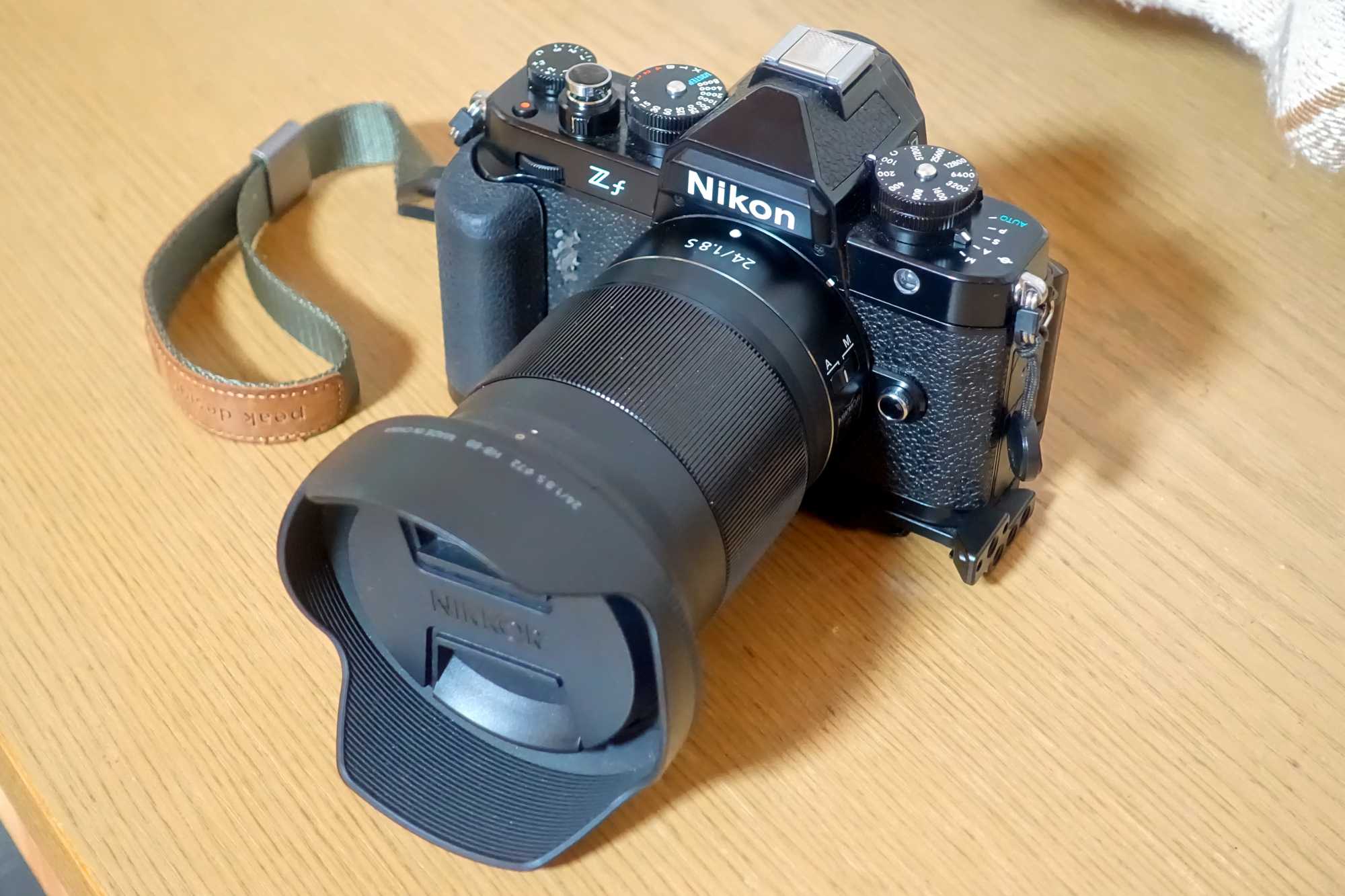
- マイカメラ紹介します。
- (2026-09-29 19:31:33)
-


