2016年04月の記事
全27件 (27件中 1-27件目)
1
-

インターネット接続が遅いので困った: 図書館で接続する
実家でインターネット接続ができなくなっていたので、手持ちのモバイルWi-Fiルーターを使用してインターネット接続するつもりだった。実際に実家で使用してみると、私のような使い方をしている場合、すぐに1GB程度は使いきってしまうことが分かった。始末が悪いことにこの手のモバイルWi-Fiルーターを使ったインターネット接続では1GBとか3GBを3日間で使用すると、「混雑回避のための速度制限」というのがあって高速データ通信が出来なくなってしまう。いろいろモバイルWi-Fiルーターのインターネット接続で「混雑回避のための速度制限」のないものが見当たらない。唯一あるのはソフトバンクのAirターミナルを使用したものだ。ソフトバンクはこれから有線のソフトバンク光で5月9日に契約を開始することになっているので、これを使用するのはソフトバンクとソフトバンクAirの契約をしたほうが良かったということになる。実は、ソフトバンク光を契約すると、設置するまでに1ヶ月ほどかかるので、その前にこのソフトバンクAir用のWi-Fiルーターを貸し出すというサービスが有る。これを事前に頼んでおけばよかったのだ。しかし、実家に帰る予定が10日ほど早まるとは考えていなかったので、そのサービスを依頼しなかった。実家に帰る予定が早まった時に、ソフトバンクからソフトバンク光の契約確認の電話が入ったので、その時にWi-Fiルーターの貸出の依頼をしてみたのだが、出てきた人がその貸し出しサービスのことを知らなかった。それでこういうサービスはあまり使われていないなと考えて、その時に依頼することを諦めた。いずれにせよ、インターネットをある程度高速で、容量制限のない方法で使えるところを探さないといけない。すぐに思いつくのは、無料ではないのだが、スターバックスなどのコーヒーチェーン店などに行って、コーヒーを飲みながらインターネットを使うというものだ。コーヒー一杯の料金でインターネットが使えるのでこれは候補の一つである。その他にどこかないかなと探していると、近くにある神戸市の東灘図書館でインターネットが使えるということが分かった。ここは全く無料である。ということで早速インターネットを使用するために、実際に東灘図書館に出かけてみる。カウンターで無線LANを使用する旨を言うと、一枚のカードを渡してくれる。座る席の番号と無線LANの接続の仕方が書かれている。東灘図書館では公衆無線LAN(FREESPOT)というのを使用している。FREESPOTのサービスというのは主として公共機関に無線LANを使用できる環境を提供するサービスで、その無線LANに接続されているパソコン間でのセキュリティが少し考慮されているようで、公開されている一般的な無線LANよりも安全に使えるようになっているようだ。いったん、パソコンを示された手順(無線LAN用のパスワードの入力)で接続し、ブラウザに出てきたFREESPOT認証画面が出てくるので、その画面に自分のメールアドレスを入力する。そうすると、そのメールアドレスにパスワードが送られてくるので、それを使って認証を受ける。昨日は使用している人は、3,4人で無線LANを使用できる席は7割ほど空いていた。インターネットのスピードは測定はしなかったが、速度としてはなんとか使えるなというものであった。ソフトバンク光の契約が開始される5月9日までは、何日かこの図書館に通う必要がありそうだ。
2016.04.28
コメント(0)
-
インターネット接続で困った
昨日から実家に来ている。すでにこのブログでも紹介したが、実家はJ:COMでインターネット接続していた。その契約が私の支払いが遅れたために破棄されてしまった。支払いが遅れたのは、たまたm銀行口座に十分な金がなかっただけなのだが。J:COMと再契約するのは諦めて、現在SoftBank光の設置を待っている状態である。5月9日が設置の日なのだ。ということで、暫くの間インターネット接続のない日が続く。私もそれはわかっていて、対策を施していなかったわけではない。昨日はモバイルWi-Fi(楽天)で接続してなんとか全く接続できない状態を回避していた。それ以外に、スマホのテザリングもあり、こちらはDMMI Mobileを使っている。このふたつがあればなんとかなるのではないかと考えていたが、そうは行かなかった。私のインターネットの使用量が半端ではないのだ。使ってみてわかったのだが、1時間もしない間に1GBなどはすっ飛んでいってしまう。なんとか対策をしないといけないというのが今の状態である。
2016.04.27
コメント(0)
-

Windows 10で他社製日本語入力(例えばGoogle日本語入力)が使えない問題
以前から気になっていたのだが、Windows 10でGoogle日本語入力が使えない場合がある。特にマイクロソフトの製品、WordやExcelを使う時に、Google日本語入力が使えないことがある。中でもEdgeを使う時にそういう状況になりやすい。Windows 10 Insider Programで何度となくWindows 10の更新をやっているが、そのたびに日本語入力がマイクロソフトのIMEになっている。まあ、これはその時だけならGoogle日本語入力に設定を変えてしまえば、一度だけですむはずである。ところが、何かの拍子にデフォルトの日本語入力がマイクロソフトIMEに変更されてしまっている。マイクロソフトの製品、WordやExcelを使う時に、Google日本語入力が使えないことがある。特にEdgeを使う時にそういう状況になりやすい。私自身は、ExcelやWordを含めて、マイクロソフトの製品を時々しか使用していないこともあって、それほど気にしなかった。しかし、それでは困るので、なにか対策がないか調べてみることにした。そうすると、ありました。解決策が。あるサイトで、「Google日本語入力をアンインストールして、その後もう一度インストールし直す」ことを勧めているのを見つけた。http://little-beans.net/howto/google-jinput-win10/これをやってみると、Google日本語入力で全く日本語入力できなかったEdgeの日本語入力が出来るようになった。よくよく探してみると、Googleの「Google日本語入力ヘルプフォーラム」でもこの問題が取り上げられているのがわかった。解決策として、やはり「Google日本語入力をアンインストールして、その後もう一度インストールし直す」ことを勧めている。https://productforums.google.com/forum/#!topic/ime-ja/5CCIenG_0Zwマイクロソフトが他社製のIMEにいじわるをしているのかと考えていたが、マイクロソフトのWindows & Devices 開発統括部のサイトで「Windows 10 で発生している他社製 IMEの問題について」というメッセージが、2015年9月17日に出されている。https://blogs.msdn.microsoft.com/jpwin/2015/09/17/windows-10-ime-2/そこでも、やはり「他社製のIMEをWindows 10 上で一度アンインストールした後、再インストールする」ことを勧めている。ということで、もっと早くネットの中から情報を探しだして、対策を取ればよかったようだ。
2016.04.25
コメント(0)
-

Windows 10 Insider Preview Build 14328の改善点など
Windows 10 Insider Preview Build 14328でどういう部分が変わったかに関しては、それに関連するWindows Blogを読んでもらうのが一番である。それを読んでみて、面白そうなところだけを少しだけピックアップして紹介する。昨日のブログでInkに関しては紹介しているので、それ以外ということだ。「スタート画面」スタート画面はすべてのプログラムと、アプリケーションを貼り付けたタイル画面が同時に表示されるようになった。さらに、「電源」、「設定」、「エキスプローラー」のアイコンはスタート画面の左横の下の部分に縦に表示されるようになった。これにともなって、エキスプローラーがタスクバーに表示されていたのが、表示されなくなった。「Cortana」Cortanaの改良はいろいろされているようなのだが、私のデスクトップにはマイクがついていないので、その部分で改良を確認できていない。それに、英文ではかなり対応が良いようだが、日本語ではまだまだという気がしている。「アクションセンター周り」アクションセンター周りは表示などの改善が行われている。アクションセンターのアイコンが右の方に移動し、日付と時計のアイコンが左側に移動した。「Windows Insider Programの設定のページ」設定のページにWindows Insider Programの設定のページが追加された。このページからWindows Insider Programへの参加、そして不参加の設定が可能になっている。それに伴って、Windows Insiderアプリも必要なくなったようだ。「ファイルエキスプローラーのアイコン」ファイルエキスプローラーのアイコンが変更されている。以前のものに比べるとカラー化されたのか、アイコンがファイルらしく見えるようになった。「日本語IME」これも結構改良されているようだ。しかし、私自身はGoogleのものを使用しているので、この改善点に関してはあまり報告できない。
2016.04.24
コメント(0)
-
Windows 10 Insider Preview Build 14328をインストールした
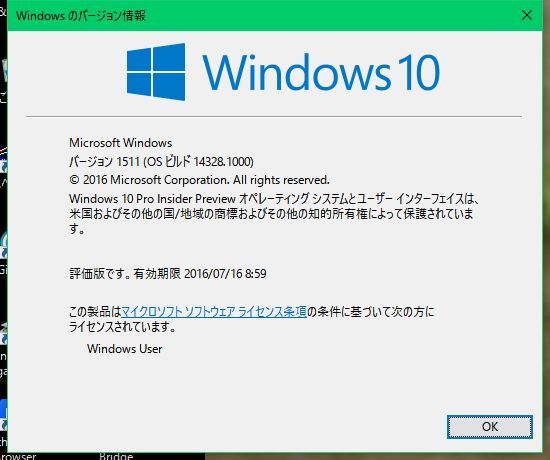
4月22日のWindows BlogでBuild 14328のリリースがアナウンサれている。ちょっと気がつくのが遅かったが、本日インストールした。BlogによるとWindows Ink、Startのアップデート、等色々の機能追加や改良がなされているということで、Buildとしては大きなものだという事である。さっそくInkを使ってみた。私はペンのついたパソコンを持っていないので、Inkを立ち上げるには、タスクバーの空いているところを右クリックして、出てきたリストの中から「Show Windows Ink Workspace button」をクリックすれば良い。タスクバーにペンのアイコンが表示される。画面右上にツールバーが表示される。どのアイコンがどういう機能なのかは良くわからないが、アイコンの形でなんとなく理解できる。定規も使用できる。回転はマウスのスクロールボタンで行う。慣れてくると使い勝手が良いということが分かる。さしあたり、これは必要はないが、しばらくは遊べるのではないか。まだ、Build 14328をインストールしたばかりなので、以上のように報告することは少ない。もう少し使い慣れてからまた別途報告したい。
2016.04.23
コメント(0)
-

Windows 10:「個人用設定」で画面を自分好みの表示にする
Windows 10では「設定」の画面を表示すると、その中に「個人用設定」という項目がある。この「個人用設定」はWindowsの画面の見え方を自分好みのものに設定するものだ。「個人用設定」をクリックすると、「背景」、「色」、「ロック画面」、「テーマ」、「スタート」という表示が画面左にリストアップされている。そして「背景」が選択されており、右側に背景を設定する項目が表示されている。『背景』背景の下の箱の右端の下矢印(赤い矢印が指し示している)をクリックすると、「画像」、「単色」、「スライドショー」をいうリストが表示されるので、その中から背景として何を使用するかをクリックして選択する。以下、その選択に従って下の方に詳しい選択をする画面が表示されるので、自分好みの背景を選択していけば良い。『色』次に左端のリストから「色」を選択する。そして画面右に表示されるカラーパレットからお好みの色を選択すれば良い。このアクセント色はタスクバー、スタートメニュー/スクリーン、そしてウィンドウの境界の色として表示される。右側の画面の下の方にある、「背景から自動的にアクセントカラーを選ぶ」にチェックを付ければ、色を自動的に選択してくれる。『ロック画面』ロック画面はWindows 10を立ち上げた時に、パスワードを要求する時に表示される画面である。背景の下の箱の右端の下矢印をクリックすると、「Windowsスポットライト」、「画像」、「スライドショー」というリストが表示されるので、その中からロック画面の背景として何を使用するかを選択する。そして、その選択に従って、下の方に出てきた画面で詳しい設定を行う。『テーマ』テーマでは画面右側に「テーマの設定」が表示されているので、それをクリックする。コントロールパネルの下にある「個人用設定」の画面が表示される。その画面に従って、テーマの選択を行えば良い。『スタート』この画面ではスタート画面に関連する設定である。画面右側に表示されている項目を「オン/オフ」することで、表示が設定できる。「タイル数を増やす」はスタート画面で同時に横に並べられるタイルの数を3から4に増やすことが出来る。以上、一部説明を飛ばして簡単に説明したが、設定は元に簡単に戻すことができるので、一つ一つの項目をいろいろ変えてみて、どういうことが設定出来るかを確認するのが良い。個人用設定の理解が深まるはずである。
2016.04.23
コメント(0)
-

オウルテック PLUGGY LOCK イヤフォンジャック装着型ストラップホールを使用してみて
2月27日のこのブログでPLUGGY LOCKを購入したことを報告した。その時は未だ使い始めたばかりで、使い心地に関してははっきりしていなかった。約2ヶ月の使用であるが、このPLUGGY LOCKとフィンガーストラップを使うと落下防止には役立つことがわかった。必ず、スマホを持つときにはフィンガーストラップに人差し指をかけて持つようにしている。Nexus 6Pは結構大きいので片手て持つと落としてしまう可能性が高いように感じるのだが、PLUGGY LOCKとフィンガーストラップの組み合わせで、落としてもフィンガーストラップで落ちないという気持ちになるので安心してスマホを使うことが出来る。何度か手を滑らせてしまったことがあるが、おかげで落下せず助かっている。一度だけ、PLUGGY LOCKが外れかけているのに気がついたことがある。フィンガーストラップが付いているのでそれがPLUGGY LOCKを緩める方向に回してしまったようだ。それからは時々PLUGGY LOCKが緩んでいないかどうかを確認することにしている。少し気になっているのは、PLUGGY LOCKの穴の部分(赤い矢印)だが、ここがもう少し凹んでくれているとありがたい。イヤホンの穴に差し込んだ時に出っ張り部分になるのだが、ここはもう少し小さくしても問題ないはずと思われるので。
2016.04.22
コメント(0)
-

Windows 7からWindows 10へのアップグレードのタイミングはいつが良いか?
Windows 7のパソコンを持っている人で、いまだにWindows 10にアップグレードされていない人は多いだろう。とは言っても、今までWindows 7にしたままにしているのだから、「Windows 10にアップグレードするのはちょっとやりたくない」という気持ちがあるのではないだろうか。しかし、マイクロソフトが無料でWindows 10へのアップグレードを提供するのは期日が限られている。今年の7月29日までである。その日までは、Windows 7 Service Pack 1もしくはWindows 8.1で動いているパソコンを持っていれば、そのパソコンはアップグレードが出来る。マイクロソフトのしかるべきサイトから3GB程度のインストレーション用のファイル(ISO)をダウンロードしてアップグレードが可能である。上の条件に合っていないパソコンの場合には、マイクロソフトはWindows 10を有料で購入するようにしている。その価格は、価格コムで調べるといろいろだが、Windows 10 Homeで14,000円から19,000円くらい、Windows 10 Proで20,000円から35,000円くらいである。ただ、マイクロソフトはWindows 10の無料アップグレード期限の7月29日以降のWindows 10の価格に関しては、まだ何の情報も出していない。Windows 10の次の大きなアップグレード(Windows 10 Anniversary Update)は今年の真夏頃というのが明きらかになっている。そして、そのアップデートはWindows 10ユーザーには無料で提供される。Windows 7を使用している人は、そのパソコンが調子よく動いており、しかもプリンターなどの周辺機器が問題なく動いており、Windows 7に満足しているなら、それをずっと使うというのも構わない。むしろそのほうが良いかもしれない。マイクロソフトはWindows 7のセキュリティサポートを2020年1月14日まで行うと明言している。つまり、そこまでは安心してWindows 7のパソコンを使うことが出来るのだ。ひょっとして、Windows 10にアップグレードしようと思うなら、良く注意して自分のパソコンがWindows 10のシステムにあっているのかどうか(動くかどうか)確認して、その他の情報も確実にネットなどから仕入れておくことをお勧めする。さらに、Windows 7のパソコンのバックアップをきちんととっておくことも。最近、Windows 10のアップグレードサイトを見てみたが、以前に比べて少し変更が加えられているようだ。それと今日見たところでは、そのサイトの表示がおかしなことになっているように見えた。無料アップグレードの期日も迫ってきているので、マイクロソフトはだんだんアップグレードのサポートの手を抜き始めているようにも思えたのだが。
2016.04.21
コメント(0)
-

私のスマホNexus 6Pの壁紙をライブ壁紙に変えてみた
私のスマホNexus 6Pの壁紙は、入手した時に設定した写真を使用していた。壁紙の設定は、1.「設定」→「ディスプレイ」→「壁紙」→「Photos」とタップする。2.出てきた画面でどの場所から写真を取り出すかを選択して、タップする。3.該当する写真をタップして表示する。(ダウンロードされる場合もある)4.「壁紙を設定」をタップする。という手順で設定できる。最近、ライブ壁紙というのがあるというのに気がついた。上の手順の1で「Photos」をタップするときの画面に、「Google Nowランチャー」、「Photos」そして「ライブ壁紙」というのが表示されている。その「ライブ壁紙」をタップすると、ライブ壁紙を選択する画面が出てくるのだ。ただし、事前にライブ壁紙を入手しておかないと、その画面には何もリストアップされない。ライブ壁紙はGoogle Playで「ライブ壁紙」という検索を行うと、いろいろのライブ壁紙が表示される。その中から、好きなものを選択すれば良い。無料のものも結構たくさん用意されている。今回は「DeviceInfo Live WallPaper」というのを購入(無料)して、それを壁紙とすることにした。いろいろのデバイス情報を表示している壁紙である。ライブ壁紙なのでその情報が時々刻々変化していくので面白い。以下のデバイス情報を表示している。-現在の日付・時刻-CPU利用率(履歴あり)-現在のバッテリー残量、温度、電圧。-RAM使用率(量)-内蔵メモリ使用率(量)-SDカード使用率(量)-リアルタイム傾き情報-リアルタイム方位情報-ネットワーク接続状況-Wifi設定情報(SSID、MAC/IPAddress等)-CPUスペック(アーキテクト、クロック周波数[MAX/MIN/CURRENT])-デバイス基本情報(デバイス名、モデル名等)-プラットフォーム情報(SDKバージョン等)ライブ壁紙の設定の手順は「Photos」の手順と同じような手順で行うことが出来る。たまたま私のスマホはNexus 6Pだったが、他のAndroidスマホなら、ライブ壁紙を同じような方法で壁紙にできるはずである。
2016.04.21
コメント(0)
-

青梅市塩船観音寺のツツジはそろそろ見頃
昨日は、青梅市にある塩船観音寺に行ってきた。まだ、駐車場代も入場料も支払わないで入れると考えていったのだが、残念ながらその日から料金を取るようになったようで、駐車場代700円、入場料300円をきっちり取られてしまった。その時撮った写真をいくつか。もう満開で咲いているものもあるが、全体の6割位は未だこれからという状況だった。塩船観音寺のツツジは遠くから眺めるのもいいし、近くによって眺めるのも良い。特に気がついたのだが、近くで見ると綺麗に見える。花が新しいというのもあるようだ。塩船観音寺では5月3日に例大祭が行われ、火渡りの荒行が行われることになっている。例大祭は4月29日から5月5日にかけて行われている。
2016.04.20
コメント(0)
-

多摩森林科学園の桜は素晴らしかった
昨日はお天気が午前中良かったので、多摩森林科学園に行って桜の写真をたくさん撮ってきた。その中の一部をここで紹介する。ちょうど八重桜が満開になっていてきれいだった。多摩森林科学園は高尾駅北口から北に歩いて約10分のところにある。駅から近いというのはありがたい。有名な高尾山とは反対の方向にある。https://www.ffpri.affrc.go.jp/tmk/midokoro/sakuratime.html園の中は案内図に従って番号順に歩いていくと1時間くらいで回れる。しかし、桜を見たり、写したり、お弁当を食べたりしながらゆっくりと回ると3時間くらい見ておく必要がある。山の斜面を利用した保存林なので、平坦な道ではなく、結構高低差のある所をうろうろする。だから、靴はハイキング用の靴を履いていった方が良い。全コースを歩くと結構な距離を歩いたことになるはずだ。桜は見ごろを過ぎているのもあるが、まだ見ごろのものがたくさんあるので、今週末に出かけても大丈夫だろう。
2016.04.19
コメント(0)
-

インターネット接続はSoftbank Airでも良かったかも
現在、実家のインターネット接続としてSoftBank光を設置してもらうように依頼しているが、すぐに接続できるのなら、SoftBank Airでも良かったような気がしている。SoftBank光の特徴は以下の通りだ。1.スマホが安い 月額3,800円~2.ネットが速い 最大1Gbps3.手続きカンタン フレッツ光利用なら工事も解約金も不要一方、SoftBank Airの特徴は以下の通りだ。1.かんたん 工事不要! 電源を入れるだけ!2.使い放題 データ容量制限なし!スマホもパソコンも使い放題!3.速い! 下り最大261Mbps4.おトク! スマホの利用料金が2年間毎月最大2,000円割引基本的に上の二つで異なっているのは、ネットの速度だ。SoftBank光は最大1Gbpsなのに対して、SoftBank Airは最大261Mbpsというところである。私の場合、至急インターネット接続をしてもらいたいという要求が強かったので、もしかしたらSoftBank Airの方が設置時間という意味では早かったかもしれない。ただ、月額の利用料金についてはSoftBank Airの方が光よりも少し高いようだ。SoftBank Airの方が、余計な工事が必要ないので、家の壁に穴をあけたりするような手間は不要というのもあるが。
2016.04.18
コメント(0)
-

Yahoo!ボックスのサービスは終了いたしません
最近パソコンを立ち上げるとYahoo!ボックスはサーバーへの接続に失敗しました」というメッセージが出てきていた。実はこのメッセージは今年の初めごろから出ているようで、それがどうして出てくるのか全く気付かなかった。もともと、パソコンは四六時中立ち上げたままにしているので、そのメッセージを見る機会が少ないというのがあった。さらに言うなら、実際、Yahoo!ボックスをまじめに使用していなかったこともある。調べてみると、昨年の12月21日付でYahoo!ボックスから「アプリからのご利用に関する重要なお知らせ」というのが出されているのだ。http://info.box.yahoo.co.jp/notice/importance/2015122102.htmlさらに、その前の11月18日には、「Windows版、Mac版アプリ終了のお知らせとおわび」というのが出ている。それによると、「Yahoo! JAPANでは、より多くのお客様の課題解決ができるアプリに注力するため、選択と集中を行い、下記のアプリからの利用を停止することといたしました。」ということのようだ。ひょっとするとその頃にYahoo!からその旨の連絡がメールなどできていたのかもしれないが、全く気が付かなかった。説明も読んでみるとYahoo!ボックスはスマホに特化して、サービスを継続するというように読める。スマホ用のアプリとして用意されている、「Yahoo!かんたんバックアップ」と「Yahoo!かんたん写真整理」をインストールして使用するようにして、乗り換えを行ってもらいたいということのようだ。しかし、私自身は写真に関しては、ほとんどGoogleフォトに保存は依存してしまっている。スマホだけでなく、デジカメで撮った写真もすべてGoogleフォトに保存することにしている。スマホの写真に関しては、Dropboxでも自動保存するようにしている。とすると、どうもYahoo!ボックスを使用することがないわけである。どうも、Yahoo!ボックスも消えていったいくつかのオンラインストレージのサービスと同様に、消えて行ってしまう運命にあるのではないかと思ってしまうのだが。
2016.04.17
コメント(0)
-

OK Googleの反応が良すぎる
今日は日曜日。たまたま居間で私のNexus 6Pに問いかけをやった。「OK Google!」と言って、質問を入れて、そして回答が返って来た。ところが、回答する声が2箇所から返ってくるのだ。実は息子がNexus 7を持っていて、たまたま側に居たので、そのNexus 7も私の声に反応してしまったということである。私の声と息子の声を区別して判断するようになるには、未だ時間がかかりそう??
2016.04.17
コメント(0)
-

実家のインターネット接続はSoftBank光に
J:COMの契約解除を受けてしまったので、さっそく実家ではインターネット接続に困ることになった。どこと契約するか考えた末に、SoftBank光と契約することにした。私のリクエストとしては、設置を一番早くしてくれるところというのが条件だったのだが、どこにしても約1ヶ月ほどは先のことになることがわかった。(もう少し探せばひょっとすると、簡単に接続できる方法があったかも知れないが)結果として、SoftBankを選択したのだが、理由は簡単で私がSodtBankの株を100株は持っているというものだ。100株以上もっていると、半年間インターネットの基本料が無料になるのだ。この権利は年2回3月と9月に発生する。この金額は結構大きい。ソフトバンクは100株で今なら60万円ほどで購入できる。基本料は回線タイプによって異なるが、私の場合は月1,200円だ。年に換算すると2%程度になるので、銀行預金よりは率は良い。現在申込中で、5月10日頃にインターネットが使えるようになる。
2016.04.15
コメント(0)
-
Windows 10:遅まきながらBuild 14316をインストール
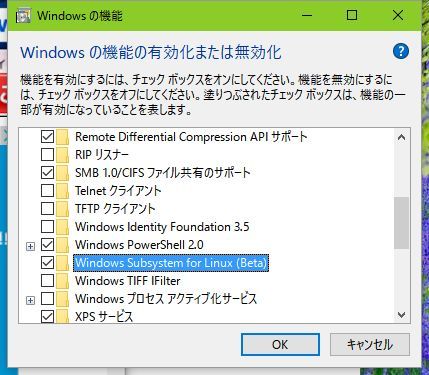
4月6日にWindows BlogでアナウンスされていたBuild 14316をインストールした。インストールは昨夜就寝前に設定して寝てしまったら、朝起きた時にはインストールされていたということで、今回のインストールは全く問題なく行えた。さらに、インストールするものがないか確認したら、PowerpointやOutlookなどの更新プログラムや、Excelなどのセキュリティ更新プログラムなどがインストールできることがわかった。このインストールも全く問題なく行うことができた。Build 14316の内容に関しては、Windows Blogにも書かれているし、ネットを検索すればいろいろと出ている。なかでも、「Ubuntu on Windows」の機能で、「Ubuntu」の「bash」シェルを使用できるようになったことだ。使えるようにする手順は、Wndows Blogで説明されている。実際にやってみたので紹介したい。ただ、私は「Ubuntu」の「bash」シェルについては何もわかっていないので、これから勉強して使用してみたい。1.「設定」画面で「更新とセキュリティ」をクリックする。2.出てきた画面で、左側のリストの中の「開発者向け」をクリックする。3.出てきた画面で、「開発者向け機能を使う」の中の「開発者モード」をチェックする。4.一方、別にスタートボタンを右クリックし、出てきたリストから「コントロールパネル」をクリックする。5.コントロールパネルの画面で、「プログラム」をクリックし、出てきた画面の中から、「Windowsの機能の有効化または無効化」をクリックする。6.「Windows の機能」の画面が表示される。7.その画面の中央くらいに表示されている、「Windows Subsystem for Linus(Beta)」にチェックを入れる。8.「Windowsの機能」の画面の「OK」をクリックすると、Windowsの再起動を行うように指示が出るので、再起動を行う。以上で、「Ubuntu」の「bash」シェルを使用する準備ができる。9.スタートボタンを右クリックし、出てきたリストから「コマンドプロンプト」をクリックする。10.「bash」と入力すると、Windowsストアからダウンロードが開始され、ダウンロードが終了すると、インストールが開始される。この状態で「bash」が使用可能になっている。次回からはコマンドプロンプト画面を出し、「bash」と入力すれば良い。
2016.04.14
コメント(0)
-
実家のJ:COMの契約解除通知を受け取り契約を解除された
神戸にある私の実家は今は空き家になっているのだが、毎月一度は私は家のメンテナンスのために帰っている。関西での用事にかこつけての帰郷だ。実家は基本的には誰もいないのだが、毎月一度私が帰るので、テレビとインターネットとして利用していたJ:COMの契約は継続していた。先月神戸に帰ったのが3月の中旬で数日で自宅に帰ってきた。この4月には先週中ごろから実家に帰っていた。実家に帰って郵便箱を開けてみると、J:COMからの督促状が入っていた。気が付いていなかったのだが、2月末に支払われるべき料金が銀行の自動引き落としで落とされていなかったようだ。督促状は3通ほど入っていて、最初は3月24日までに支払うよう請求されていたが、それが過ぎると3月31日までに支払うよう二という文言に代わった。そこまでに支払いを行っておれば、契約解除はされなかったようである。ところが、3月31日を経過すると、一方的に契約を解除し、接続用の機器を引き上げるという内容に変わった。さらに、接続機器を引き上げる専用の会社から機器を受け取りに来るので都合のいい日を連絡してほしいという内容の通知が来ている。確かに、こちらが銀行口座に十分なお金を入れておらずに、利用料が落ちていなかったのは、手落ちだった。しかし、料金を支払えば契約は継続できるものと考えて、J:COMに電話を入れてみた。ところが、予想に反して、契約はすでに解除されているので、もし契約をしたいなら、再度申し込んでもらいたいという回答だった。つまり、今までの契約は再契約できないというのだ。接続機器もそのままだし、ケーブルで以前のまま接続されているので、それほど手間ではないはずである。それに、1ヶ月遅れたとはいえ料金は支払ったのだ。つないでくれてもよさそうなのにと、その処理方法にびっくりしてしまった。J:COMとは実家で両親が住んでいるときからの長い付き合いなので、信用という面でも問題はないはずである。確かに、料金の支払いが銀行口座から落ちなかったということはあるが。なんでも、手違いというものはあるわけで、そのあたりは情状酌量の余地があると思うのだが。結局J:COMとの契約は再契約しないことにした。別のところと契約した方が、料金としてはお得のようである。テレビは便利なようだが、実際実家でそれほど観るわけではないので、室内アンテナに切り替えるつもりだ。念のため、「J:COM 契約解除」で検索してみると、いろいろJ:COMの契約解除には問題があるようだ。他のインターネットのサービス会社も同じようなものかもしれないが。
2016.04.14
コメント(0)
-
Windows 10 Anniversaryアップデート情報
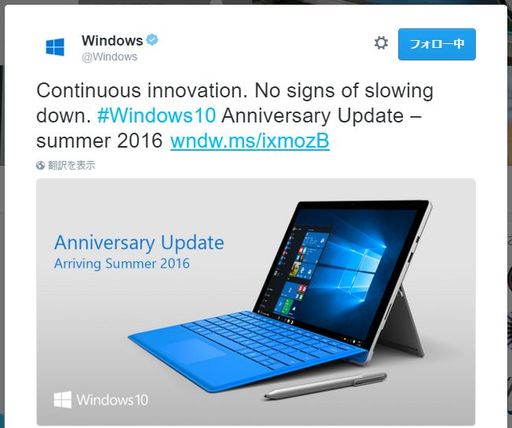
@Windowsのツイッターによると、次期Windows 10のアップグレードは、アニバーサリー・アップデートと呼ぶようだ。既にこのブログで紹介しているように、アニバーサリー・アップデートは今年夏の予定である。Anniversaryというのは記念日ということだから7月29日に昨年同様リリースされるのかも知れない。その内容が紹介されている。一つはペンの機能の拡充だ。Build 2016で紹介されているように、Windows Inkの機能が取り入れられる。チャートやグラフもペンで入力できるようになるし、デバイスがロックしていても、メモを書き込むことが可能だ。二つ目はCortanaの機能向上である。パスワードを入れなくても、Cortanaはサービスしてくれる。ノートを取ったり、音楽を聞いたり、覚えを書き留めるのもサービスしてくれる。三つ目はセキュリティの強化だ。顔認証や指紋認証に加えて、スマホとの連携やEdgeのWebサイトからのアクセスも可能になる。四つ目はゲーム機能強化だ。DirectX 12向けのゲームやXbox用ゲームなどがWindows 10用に最適化されて提供される。さらにWindows 10向けの新規のゲームも提供されるという。上の画面のように、「Hey Cortana, show me what's coming to Windows 10?」とCortanaに質問してみると、答えが返ってくるのでは。
2016.04.10
コメント(0)
-

Windows 10の次のアップグレードは今年の夏だそうだ
Twitterの@Windowsによると、次のWindows 10のアップグレードは、今年の夏だそうだ。Windows 10へのアップグレードを無料で行えるのは7月29日までだと警告している。
2016.04.10
コメント(0)
-

Dropboxで簡単にファイルを受け取る
最近は実行ファイル(.exe)を送るときにメールかあるいはメールサーバー側がウィルスチェックを行っているらしく、メールに添付して実行ファイルをそのままでは送るのが難しくなっているようだ。友人からファイルを送りたいのだが、「This message was blocked because its content presents a potential」というメッセージが出てきたので、送付できないというメールが届いた。オンラインストレージを利用して送るやり方があるはずと思い、とりあえずDropboxで試すことにした。オンラインでDropboxのページを開き、左側の「ファイルリクエスト」をクリックすると、画面の右側にファイルリクエストが表示される。上の画面だ。この画面で、右側に表示された「ファイルリクエスト」のタイルをクリックする。「ファイルリクエストを作成」の画面が表示される。「どのようなファイルをリクエストしますか?」という問いには、送ってくれる人がわかるように、ファイル名とかファイルの内容を記入する。「Dropbox内でのファイル保存先」というところには、ファイルの内容を説明したフォルダー名が表示されるので、「フォルダを変更」をクリックして、出てきたDropboxのフォルダーの中から保存先のフォルダーを選択するのが良い。そして、「次へ」をクリックする。「ファイルリクエストを送信」の画面が表示される。「リンクをコピー」をクリックして、それをメールに貼り付けて、ファイルを送ってくれる人に送信するのも良い。あるいは、「またはDropboxがメールを送信することも可能です」というところに、ファイルを送ってくれる人のメールアドレスを記入して、「完了」をクリックする。以上でファイルを受け取るための手続きは完了だ。あとは、メールを送った人からファイルが送られてくるのを待つだけである。
2016.04.07
コメント(0)
-

Googleのパックマンのゲーム
Googleが作成したパックマンのゲームをたまたま見つけた。2010年5月21日にパックマン誕生30週年を記念してGoogleがそのDoodleとして作成したものだ。だから今から6年も前の作品である。Googleが過去に作成したDoodleは保存されているので、見ることが出来る。以下のところで今でも入手出来て、遊ぶことが可能だ。「Insert Coin」をクリックすればゲームが始まる。https://www.google.com/doodles/30th-anniversary-of-pac-man今となっては懐かしいゲームだが、それでも結構これで楽しむことが出来る。Doodleなので、画面をよく見ると、Googleの文字がゲームの中に埋め込まれている。
2016.04.05
コメント(0)
-
家内のスマホを私の前に持っていたGalaxyに乗り換え
本日、私の以前持っていたGalaxyに家内のスマホを乗り換えた。私は既にNexus 6PにGalaxyから乗り換えていたので、Galaxyは誰も使っていない状態にあった。家内は私と同時くらいにガラケーからスマホにしたのだが、あまり良い製品を購入せず、低機能のものを使用していた。さすがに、最近は人のスマホに比べて動作が遅いことに気づいていて、文句を言っていたのだが、新しい機種に切り替えるのはお金が勿体無いと渋っていた。それならばと、私の空いているGalaxyに乗り換えることにした。もちろん、家内が自分でできるわけはないので、結局渡しがすべて移行作業を行った。彼女が使っているのは、電話、メール、Cメール、LINE、カメラ、Facebookくらいである。結局、カメラで撮った写真とメールアドレス、電話番号簿、LINEの過去記録などを移行することにした。しかし、LINEの過去の記録は移行するには少し手間がかかるので、諦めてもらうことにした。それでも、元々私のGalaxyを購入時の状態に戻すこと、古い彼女のスマホのメールアドレスや電話番号簿などの移行などに結構手間取った。結局、試行錯誤が会ったこともあって、4時間位で移行を終了した。SIMカードの入替えや、SDカードの移行なども行えた。Galaxyスマホは結構未だ問題なく高速に動いているので、しばらく家内は使えると考えている。この作業には、ネットでスマホの移行という検索で、幾つかのサイトを参考にしたが、結構役立った。
2016.04.04
コメント(0)
-

オンラインストレージのJustCloudは使わない方が良い?
マイクロソフトのEdgeでブラウジングしているときに見つけたオンラインストレージがある。JustCloudというオンラインストレージである。そのWebサイトをたまたま開いてしまったので、トライアルでこのJustCloudというオンラインストレージを試してみようかなと考えた。しかし、トライアルをするにしても無料でどの位の容量のストレージが使えるのかよくわからない。JustCloudのサイトで一生懸命探したのだが、見つからないのだ。さらに気になったのは有料のサービスの実際の価格や容量も見当たらない。おかしいなと思ったので、JustCloudでググってみた。実際はおかしいなと思う前に、このオンラインストレージは大丈夫かどうかググってみるのが良いのだが。そうすると検索した結果の中で、JustCloudは使わない方が良いという説明をしているサイトがいくつか見つかった。まず、トライアルで登録したはいいが、その後やめるにやめられない状態になるというのだ。やめるやり方を書いてあるサイトまでリストに出てきた。さらに、保存できるファイルのサイズが小さいとか、トライアルで使用できる容量が少ないというような話が出てくる。妙なことに、JustCloudはWindows Storeでも、Google Playなどでも紹介されており、結構評価が高い。あるいは、クラウドの評価サイトなどでも結構いい評価を得ているのだ。どうもここ2年くらいで改良が加えられて、ユーザーインターフェースなども改良された形跡がある。そのため、評価が高まった可能性はある。さらに、有料の価格も比較的安い。それも評価を高くしている要因のようだ。確かに有料のオンラインストレージとしては安いように思われるが、以前からの問題がすべて解決されているとはわからないので、使うのは避けた方がよさそうである。
2016.04.03
コメント(0)
-

格安SIMカードを使い始めて3ヶ月目の支払金額
格安SIMカード(DMM mobile)に乗り換えて3ヶ月目の支払金額を紹介する。実は今月の支払いは通話料がかかったために、2,893円と高くなっている。通話料がかかるのはわかっていたのだが、なんとなく使ってしまっていた。せっかくNTT Comunicationsの050plusを使えるようにしているのに。使っていればこの金額よりも700円ほど安くてすんだはずだ。その他の月は月額基本料だけなので、1,362円である。最初の月には新規契約手数料を3,000円支払った。これからは通話の方はなるべくNTT Comunicationsの050plusを使って節約しようと考えている。格安SIMカードに乗り換える前は、6,000~7,000円近くを毎月払っていたので、結構節約していることになる。SIMカード(事務手数料)【楽天モバイル】 【送料無料】【SIMフリー】【格安スマホ】価格:3,240円(税込、送料込)
2016.04.02
コメント(0)
-

Google翻訳を使ってみる
Googleが提供しているサービスに、翻訳(Translate)がある。Chromeでは右上の9つの点のアイコンをクリックすると、幾つかのアイコンが表示されるが、その中に翻訳のアイコンも表示されているはずだ。表示されていない場合には、「もっと見る(More)」をクリックすると更にGoogleのサービスが表示される。翻訳の画面が出てくるので、翻訳したい文章を右側の箱のなかに入れると、左側の箱に翻訳結果が表示される。通常リアルタイムで翻訳するのだが、右上にある「リアルタイム翻訳を無効にする」をクリックすると、リアルタイムに翻訳されず、「翻訳」をクリックした時に翻訳が開始される。この翻訳の結果でまだ「quota」の意味が「クォータ」ということでよくわからない場合がある。その場合には上のように、「quota」をマウスで選択すると、画面の下の方に「quota」の定義と「quota」の翻訳が表示される。この表示は、翻訳の左側の箱に単語だけを入れた場合には、右側に翻訳が表示されるのと同時に下の方に定義と翻訳が表示される。翻訳にはここに上げた英語と日本語だけでなく、いろいろの言語に対応している。私は日本語から韓国語への翻訳やその逆の韓国語を日本語に翻訳するのにも使用している。ここでは詳しく説明しないが、翻訳の箱の下にある幾つかのアイコンは、マウスのポインターを持って行くと、どういうものか表示される。例えば、上の例ではキーボードのアイコンは「入力ツールを選択」というものである。通常のキーボード、DVORAKのキーボード、そして手書き入力が選択できる。入力する言語によって、この内容はそれぞれの言語に対応している。例えば、韓国語では韓国語のキーボードと手書き入力が選択でき、キーボードを選択すると上のように韓国語のキーボードが表示される。
2016.04.02
コメント(0)
-

Android:バッテリーセーバーで電池を長持ちさせる
たぶん、AndroidでもAndroid 6.0 Marshmallowのバージョンだけの機能と思うのだが、電池の節約を行うバッテリーセーバーというのがある。「設定」の画面で「電池」をタップすると上のような画面が表示される。電池の使用状態でどのくらい電池が持つかを表示するグラフが表示される。その画面の右上にある3つの点のアイコン(赤い矢印の先)をタップする。そうすると上の画面のように、「バッテリーセーバー」、「電池の最適化」、「ヘルプとフィードバック」というリストが表示される。その中の「バッテリーセーバー」をタップすると、「バッテリーセーバー」の画面になる。この画面で右上のボタン(赤い矢印の先)を右側にスワイプすれば、「OFF」から「ON」になる。こうするとこの画面にも書いてあるように、アプリケーションの動作が制限されるので、電池を長持ちされることが可能になる。
2016.04.01
コメント(0)
-
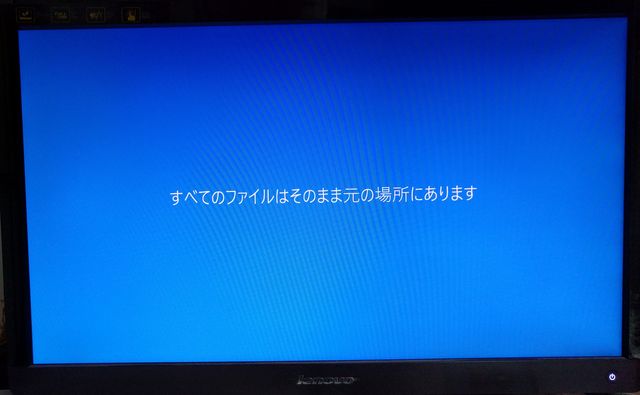
Windwos 10 Insider Preview Build 14295のインストールを行った
3月29日の当ブログでインストールに失敗したことを報告した。それから1回インストールを試したのだが、やはりうまくいかず、もとのBuild 14291に戻されてしまっていた。本日、マイクロソフトのBuild 2016開催中でその様子をもう少し見たいと思ったのだが、それよりもこちらが先だろうということで、もう一度Build 14295へのアップグレードを試みた。途中、ドライバーなどのインストール時点で「修復を試みる」というメッセージが出て今回もダメかなと思っていたのだが、それ以降特に問題もなくインストールは完了した。まだ、ほんの数十分前のことなので、実際にBuild 14295がどのようによくなっているかなど確認はできていないが、こうしてブログを書ける状態になっているので、大きな問題はないと思う。
2016.04.01
コメント(0)
全27件 (27件中 1-27件目)
1