



2026年04月の記事
全5件 (5件中 1-5件目)
1
-
E490のNVMe-ssdカード発熱の問題を解決したい
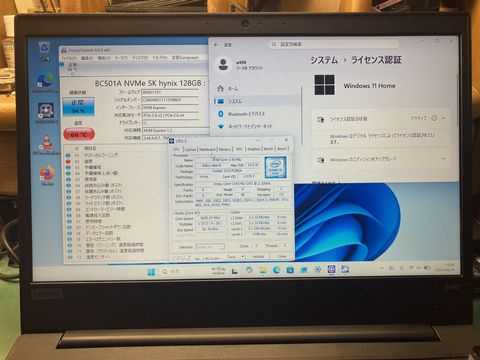
ThinkPad E490(20N8-CTO1WW)のM.2スロットに挿したNVMe-ssdカード「BC501A NVMe SK hynex 128GB」。動作はスムーズで快適なのだが、カードの発熱がけっこうあることが判明…。 「CrystalDiskInfo」というアプリでNVMeカードの健康状態を確認してみたら、驚くことに、「66℃」の表示。※「CrystalDiskInfo」では「66℃」と表示された。 NVMeカードはアクセス速度が速い分、発熱が大きいとは聞いていたが、これは熱すぎないか?※E490のWWANスロットに挿したNVMeカード そこで、NVMeカードと発熱の問題について調べ、対策をとることにした。■SSD の冷却:M.2 NVMe SSD にはヒートシンクが必要か? https://www.kingston.com/jp/blog/pc-performance/ssd-cooling-m2-nvme-heatsink----------------------------------------SSD に追加の冷却装置が必要な場合とサーマルスロットリングの動作方法について ほとんどの場合、NVMe SSD は一定の温度範囲内 (通常は最大 70°C) で安全に動作するよう設計されているため、追加の冷却装置は必要ありません。ただし、SSD が加熱すると、サーマルスロットリングと呼ばれる保護プロセスが作動します。これにより、ドライブは自動的にデータ転送速度を低下させてオーバーヒートを防ぎます。 サーマルスロットリングはコンポーネントを熱損傷から防ぎます。このため、ドライブは損傷しませんが、長時間または大きなワークロード中にパフォーマンスが大幅に低下します。SSD が安全な温度まで冷却されると、通常の処理速度に戻ります。 一方、SATA SSD は、はるかに低温で動作する傾向があります。SATA SSD は低速で動作し、多くの場合 PC ケースの背面に取り付けられており、ほとんどの設定で専用の冷却装置が不要で、ヒートシンクやファンがなくても問題なく動作します。NVMe のサーマルスロットリングを防ぐ方法 多くの SSD は冷却装置を追加しなくても仕様の温度範囲内で確実に動作しますが、ドライブの温度を低く保つことで、一貫したパフォーマンスを維持し、サーマルスロットリングのリスクを低減することができます。----------------------------------------■結構多い「M.2 NVMe SSD」の発熱によるブルー画面!(SHO) https://shr-room365.jugem.jp/?eid=1500---------------------------------------- 夏の暑い時期になると結構多いのが、クーリングの問題でケースファンやCPUファンの不具合で、PCがフリーズしたり、ブルー画面になったりで、修理に持ち込まれるケースが多くなっています。 意外に多いのが「M.2 NVMe SSD」の発熱が原因で、PCがブルー画面やフリーズする事も多くなります。 M.2 NVMe SSDは、従来のSATA接続のSSDに比べて非常に高速なため、その分発熱量も大きくなります。 特に、高負荷な作業(ゲーム、動画編集、大容量データの転送など)が長時間続くと、温度が急激に上昇することがあります。SSDの温度が高くなりすぎると、以下のいずれかの現象が起こり、結果としてブルースクリーンやPCの不安定な動作につながることが考えられます。サーマルスロットリング➡SSDには、過熱を防ぐための安全機能として「サーマルスロットリング」が搭載されています。これは、一定の温度を超えると、SSDの性能(読み書き速度)を意図的に落として発熱を抑える機能です。これが頻繁に発生すると、システム全体の動作が不安定になったり、フリーズしたりする可能性があります。システムの強制シャットダウン➡SSDが許容温度を大きく超えると、システムが安全のために強制的にシャットダウンすることがあります。これにより、ブルースクリーンが発生することもあります。ハードウェアの不具合➡ 高温状態が続くと、SSDの内部部品(コントローラーやメモリセル)に負担がかかり、データの破損やシステムの不具合を引き起こす可能性があります。---------------------------------------- どうやらNVMeカードは、発熱が多いのだが、高熱になると「サーマルスロットリング」という機能が働いて、自ら性能を制限していくようだ。 つまり、NVMeカードをいつもベストな状態で機能させるためには、発熱対策が必要ということだ。 そこで、早速、Amazonでサーマルパッドを検索。すると、お手軽な値段の3種類の厚さの「熱伝導性シリコンパッド」があることが判明。速攻で購入した。※Amazonで手に入れた熱伝導性シリコンパッド。(サーマルパッドはcpuやgpuの熱対策に使われることが多く、かつてはけっこう高価な代物だったが、今や3種9枚セットで約600円と、けっこう安くなっている。まあ性能もそれなりなんですが…。) 厚さの違うサーマルパッドの内、1.5mmと一番厚いものを選んで、シスボ上にシルク印刷されたガイドに合わせて切断、基板に貼り付けた。 後は、組み上げて、このサーマルパッドの効果を調べるだけだ…。 もう一度、「CrystalDiskInfo」で調べてみると、今度は「38℃」。これなら安心。でも、負荷をかけたらどうかを調べようと、動画を再生してみた。 1時間ほど動画を再生してみて、温度の変化を見てみた。結果は、「58℃」まで上昇したが、「60℃」を越えることはなかった。このサーマルパッド、まあまあ効果があるということだろうか? かつて(2019年)、gpuの放熱対策用に購入したドイツ製「Thermal Grizzly minusPad8」は、一枚のお値段が、1390円。熱伝導率は8.0W/m・k。 今回購入したサーマルパッドは、0.5mm、1.0mm、1.5mmの3種類3セットで、599円。熱伝導率は6.0W/m・k。Thermal Grizzly Minus Pad 8 120x 20x 2mm (TG-MP8-120-20-20-1R) パッド / PC / PCパーツ / クーラー/冷却 / CPUクーラー / アクセサリー / 高性能熱伝導パッド / 電気絶縁性 / Minus Pad / 熱伝導/サーマルグリズリー / パッド / マイナスパッドThermal Grizzly Minus Pad 8 120x 20x 1mm (TG-MP8-120-20-10-1R) パッド / PC / PCパーツ / クーラー/冷却 / CPUクーラー / アクセサリー / 高性能熱伝導パッド / 電気絶縁性 / Minus Pad / 熱伝導/サーマルグリズリー / パッド / マイナスパッド【正規品 親和産業】 ドイツ Thermal Grizzly minusPad8 オーバークロッカー向け高性能サーマルパッド TG-MP8-100-100-05-1RADWITS 9パック3種類の厚さ0.5mm、1.0mm 、1.5 mm熱伝導性シリコンパッド、6.0 W/mk熱伝導率、SSD CPU GPU LEDICチップセット冷却に適用-ブルーM.2 NVMe SSD 冷却用サーマルパッド、10パック2種類の厚さ0.5mm、1.0mm 熱伝導性シリコンパッド、2.0 W/mk熱伝導率
Apr 25, 2026
コメント(0)
-
T520のWWANスロットに128GのSSDを挿してみる
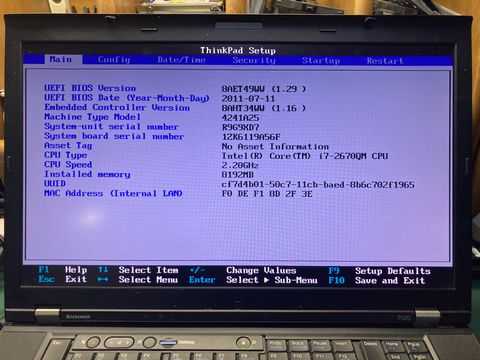
かつてメインで使っていたクアトロi7に換装したT520(4241-A25)。フルHD液晶にGPU「Nvidia NVS 4200M」を搭載したハイスペックThinkPadだが、さらに、cpuをクアッドコアのCore i7-2670QM(2.20GHz)に換装した代物。現在は現役を引退して、棚の中で余生を送っているが、hddに無理やりwin11をインストールしてある。※かつてのメイン機。クアトロi7&GPU、FHD搭載のT520。※無理やりwin11をインストールしたT520。 今回はこのT520のWWANスロットに、ssdを取り付けて動作を確かめてみる。T520のWWANスロットは、現在主流となっているM.2規格のご先祖、mSATA規格のssdが必要だ。 取り付けてみるのは、Toshiba製の128GB-SSD「THNSNJ128GMCU」。mSATA→SATAアダプタを使って、X250に使っていた。※Toshiba製128G-SSD[THNSNJ128GMCU]。X250にて使用※T520のWWAN用の空きスロットにssdを挿してみる。※biosでもしっかりと認識されている。これは使えるぞ。 biosでもしっかりと認識されることが確認できたので、このままwin11をインストールして動作確認をすることにする。 やはり、ssdの効果は絶大。圧倒的にアクセスが速くなっている。 T520は、すでにwin11のシステム要件を満たしていない過去のパソコンだが、ストレージをssdに交換すれば、まだまだ使うことができそうだ。 なにせ、クラシカルキーボードを搭載した最後のモデルがT520ということから、お別れするにはとても惜しい気がするのだ…。mSATA SSD SATA 変換アダプタ、mSATA SSDを2.5インチSATAインターフェースへ変換 5.7cm x 4.6cm 小型軽量 簡単接続変換ボード バルク品mSATA to ハーフスリム SATA SSD 変換アダプタ【バルク品】WINTEN SSD mSATA 512GB【5年保証 送料無料】WTMSATA-SSD-512GB mSATA SATA 3D NANDフラッシュ搭載 日本語パッケージ 説明書 保証書付き エラー訂正機能 省電力 衝撃に強い 内蔵型SSD 6127WINTEN SSD mSATA 128GB【5年保証 送料無料】WTMSATA-SSD-128GB mSATA SATA 3D NANDフラッシュ搭載 日本語パッケージ 説明書 保証書付き エラー訂正機能 省電力 衝撃に強い 内蔵型SSD 6125【トランセンド Transcend】トランセンド TS64GMSA230S SSD 64GB mSATA SATA3 3D TLCmSATA 内蔵SSD SATA600 128GB / 256GB Modular Technologies CS110 3D NAND TLC SSD 耐久性 新品バルク品
Apr 19, 2026
コメント(0)
-
E490にwin11をインストールし直したら…
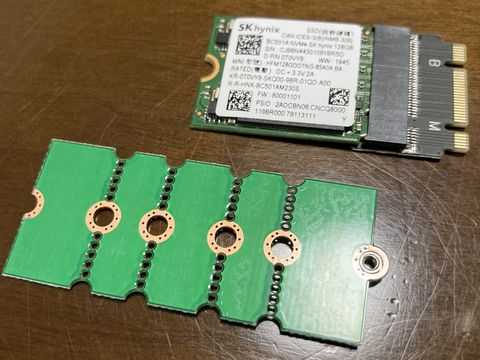
ThinkPad E490(20N8-CTO1WW)のトラックポイント・タッチパッドが機能しない。 考えられる原因を追究してきたが、結局、解決には至らなかった。 ところで、冷静に考えてみると、このE490にwin11をインストールする際に、「この障害は発生しなかったのだろうか」「いったいいつからトラックポイントは動かなくなったのだろうか」という疑問が浮かんだ。 よくよく考えたら、このSK hynex製「BC501A NVMe SK hynex 128GB」。「下駄」をつけてYoga260でwin11をインストールしたものを、そのままE490に取り付けていたことを思い出した。(つまりこのE490でインストールしたものではなかった…。) まさかとは思うが、それがトラックポイントが動作しない原因なのか?※Yoga260でwin11をインストールしたNVMe-128GB。 これは試してみるしかない。 ということで、USBからwin11をインストールし直すと、何事もなかったようにトラックポイントが使えて、インストールが進行していく。(やはりssdの使い回しが原因だったようだ。) 結局、何の問題もなく、win11のインストールが終了した。(やはり横着してはいけませんね。) NVMe-ssdの効果は絶大で、ストレスなく動かすことができるみたいだ。R087-PCIe 128GB M.2 SATA / NVMe SSD 1点 SAMSUNG/Big Innovation 3.3V 2.91A/2A/1.7A/1.8A 型番:MZ-VLW1280/MZ-NLN128C/MZ-NLN1280/B128GSBP11-21C1 増設SSD ノートパソコン用SSD 【中古動作品】Western Digital PC SN520 NVME SSD M.2 2280 SDAPNUW-128G 128GB 増設SSD★送料無料【中古】シリコンパワー SSD 内蔵SSD 128GB ストレージ NVME PCIe Gen3 m.2 ssd 2280 ゲーム 内蔵型 超高速 ゲーミングSSD パソコン ゲーミング PC 3D NAND PCIe3.0×4 メーカー パソコンパー 超高速 ゲーミングSSD 内蔵 120GB超え ssd 120GB SP128GBP34A60M28WINTEN SSD M.2 128GB【5年保証 送料無料】NVMe PCIe Gen3x4 M.2 2280 3D NANDフラッシュ搭載 最大転送速度2000MB/s 片面実装 M Key 日本語パッケージ エラー訂正機能 省電力 衝撃に強い m2 内蔵型SSD WTPCIe-SSD-128GB 6174送料無料 ★SOLID STATE DRIVE M.2 SSD 2242 NVMe Toshiba KBG30ZMT128G 128GB【中古】初期保証付送料無料 ★Toshiba PCIe NVMe M.2 2230 KBG40ZNS128G 128GB SSD【中古】初期保証付
Apr 8, 2026
コメント(0)
-
E490のトラックポイントが機能しない原因は…
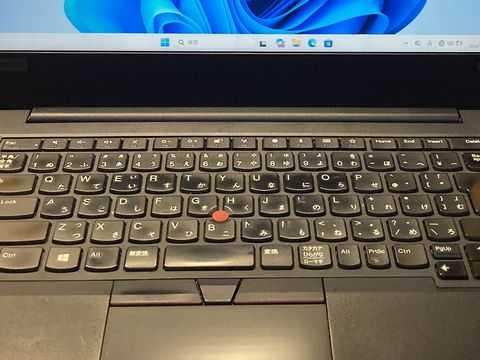
ThinkPad E490(20N8-CTO1WW)のトラックポイント・タッチパッドが機能しない。 その原因はいったい何なのか? 考えられる原因としては…、 ①トラックポイント・タッチパッドがBIOSで[Disable]になっている。 ②トラックポイント・タッチパッドが、Windowsの設定で[off]になっている。 ③トラックポイント・タッチパッドのケーブル接続が十分でなく、接続不良をおこしている。 ④シスボ(システムボード)に障害がある。 しかし、BIOSやDiagrasticsで確認してみると、トラックポイントもタッチパッドも認識されていて、testでも問題なく動作していることが確認できた。 つまり、この障害はWindowsの設定にあることになるのだが…。 デバイスマネージャーで「マウスとその他のポインティングデバイス」のプロパティを確認してみるが、特に問題はなさそうだ。 ということはどういうことなのか?■Windows11 24H2の不具合!!キーボード・トラックポイントが効かなくなる https://mimi-blog.com/windows11-24h2/----------------------------------------ほしがた様」からの情報----------------------------------------ネットで調べたところ、Redditで以下の投稿を見つけました。※ Windows11の高速スタートアップ機能を無効化することで本現象が回避できるとのことでした。 ■Windows11 24H2 Keyboard not workingなお高速スタートアップを無効化する手順は、ターミナル(管理者)を開いて以下のコマンド(powercfg /h off)を実行します。※高速スタートアップの無効化手順は以下のサイトに掲載されいてる「方法2」を採用しました。 ■Windows11で高速スタートアップを有効/無効にする方法今のところ私のPC環境では現象が収束できたように見えてます(現在も様子見中ですが)。少しでもご参考になりましたら幸いです。---------------------------------------- この「高速スタートアップ」をオフにする方法、なんだか解決に向かいそうな気がしたので早速実行してみた。 この方法、「スタート」メニューを右クリックして、「Windowsターミナル(管理者)を選択。以下のコマンドを入力して、高速スタートアップをオフにします。※Windowsターミナルで[powercfg /h off]と入力。 ところが…。 これでも事態は解決しなかった。
Apr 5, 2026
コメント(0)
-

手に入れたE490のトラックポイントが動作しない
ThinkPad E490(20N8-CTO1WW)を手に入れた。2019年発売のE490は、cpuに第8世代の「Core i3-8145U(2.1GHz)を載せた6万円台から購入可能なThinkPadだった。■「the比較」レノボThinkPad E490の実機レビュー https://thehikaku.net/pc/lenovo/19ThinkPad-E490.html------------------------------------ThinkPad E490の特徴------------------------------------Core i3で6万円台と高いコストパフォーマンスThinkPad E490は、6万円台から購入できる価格の安いノートパソコンです。6万円台で購入できるノートパソコンは、結構ありますが、品質がそれなりであったりすることが多いです。ThinkPad E490は、他の低価格PCとは違い、品質もそれなりに良く、買って後悔することは少ないかなと思います。Core i3-8145Uでも結構快適下表には、1世代前の第7世代Coreプロセッサー(Uシリーズ)と、Core i3-8145Uのベンチマークスコアを掲載しています。Core i3-8145Uは、第7世代のCore i7-7500Uとほぼ同じスコアが出ています。Core i7-7500UやCore i5-7200UのCPUが搭載されたノートPCを使ったことがある方なら分かると思いますが、Web閲覧、動画鑑賞、資料作成程度の作業なら、快適に行えます。打ちやすいキーボード14型クラスのノートPCは、ThinkPad E490以外にも安い製品が多いですが、本製品はキーボードが打ちやすい点が他とは違うところです。キートップが湾曲しており指がフィットし、キーストロークも比較的深く、タイピングしやすいです。仕事で文書を作成することが多いなら、おすすめの製品です。(上記サイト「the比較」より一部抜粋しています)------------------------------------ 手に入れたE490は、第8世代のCore i3-8145U搭載。メモリは4GB。hddやメモリの交換・増設には、他のThinkPad同様、底面のパネルを外すことでアクセス可能だ。 E490の底面パネルを外すと目につくのは、大きな内蔵バッテリ。本体の4分の1を占めている。 メモリスロットは2つ。ストレージはSATA接続のhdd/ssd。M.2スロットの空きは一つ。Mkey規格のスロットが用意されている。(…と言うことは、以前手に入れたSKhynexの「BC501A NVMe SK hynex 128GB」を「下駄」なしで実装することができるのでは?)※Mkey規格のNVMe SSDをアダプタなしで直接挿せる?※長さが足りない分は「下駄」使って固定する。 「BC501A NVMe SK hynex 128GB」は、Type2230のため固定するには長さが足りない。ここは、Amazonで手に入れた下駄を使って固定する。 後は、ThinkPad側でしっかりと認識できるかどうかを確かめるだけだ。※BIOSの「Boot Priority Oeder」に表示されている。※「Diagnostics UEFI」でもしっかりと認識されている。 BIOSでもしっかりと認識されているので、win11の動作にはもんだいなさそうだ…。 ところが…。 なんと「赤いぼっち」トラックポイントが動作しない。そればかりか、タッチパッドも動作しない。クリックボタンも同様で、まったく反応しない。キーボードは反応するので、[tab]と矢印キーでなんとか選択はできるのだが、これでは使い物にならない。 いったい、原因は何なのか?中古パソコン 中古 ノートパソコン Office付き バッテリー良好 Win11正式対応 大画面 コスパ抜群 ビジネス 仕事 資料作成 ネット閲覧 Windows11 Pro Lenovo ThinkPad E490 20N9S37100 Core i3 8GB 14インチ 中古 パソコン ノートパソコン【最大5千円OFF!】 中古パソコン 中古 ノートパソコン Office付き バッテリー良好 Win11正式対応 大画面 コスパ抜群 ビジネス 仕事 資料作成 ネット閲覧 Windows11 Pro Lenovo ThinkPad E490 20N9S37100 Core i3 8GB 14インチ 中古 パソコン ノートパソコン中古パソコン 中古 ノートパソコン Office付き バッテリー良好 Win11正式対応 大画面 コスパ抜群 ビジネス 仕事 資料作成 ネット閲覧 Windows11 Pro Lenovo ThinkPad E490 20N9S37100 Core i3 8GB 14インチ 中古 パソコン ノートパソコン
Apr 4, 2026
コメント(0)
全5件 (5件中 1-5件目)
1


-
-

- モバイルよもやま
- 楽天モバイル 楽天銀行 ボーナス金利…
- (2026-01-24 11:00:05)
-
-
-
- 楽天ブログいろいろ
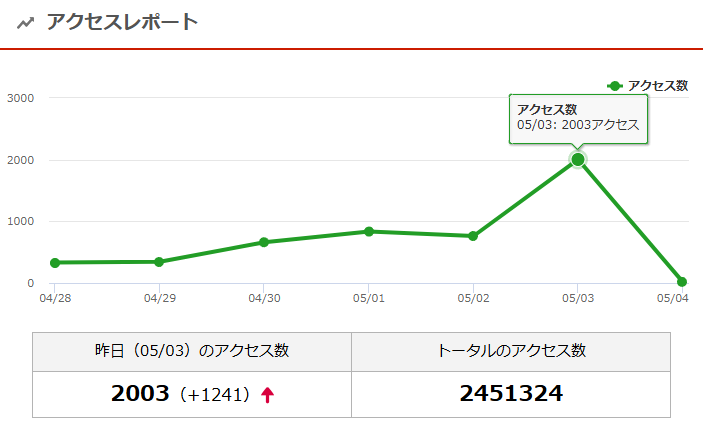
- 5月3日の夜ぐらいに、245万アクセス…
- (2026-05-05 23:44:13)
-
-
-

- パソコンニュース&情報
- 【Raspberry Pi 4 Model B セットア…
- (2026-05-05 20:34:24)
-


