



PR
サイド自由欄
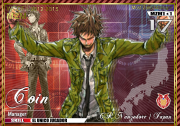
<名前>
コイン(Coin)
<ご挨拶>
WCCFはまだまだ初心者レベルの弱小監督 です。
それでも今バージョンの 夢は大きくエリアチャンピオン とその先の ワールドチャンピオン です。
とはいえ、 目先の1勝がなかなか難しい弱小チーム です。
そんな私も、良い仲間に恵まれて楽しく蹴り続け修行し続けています。
WCCFオリカの技術も未熟で修行中の身ですが、お付き合いいただけたらうれしく思います 。
よろしくお願いします。

人気ブログランキングへ
<リンク>
WCCF関連
├ WCCF公式ウェブサイト
├ WCCF NAVI
├ はいどんのWCCFレアルの使用感とか
├ あねりのWCCFブログ
└ 田舎の大学生がちまちまWCCF日記
WCCFオリカ関連
└ チェルシーファンのWCCFオリカ
WCCF以外のサッカーゲーム
├ FOOTBALL ALLSTAR'S
├ Hattrick
└ FOOTBALL DAY
オススメカードショップ
├ ネットショップ駿河屋
├ カードショップ カリントウ
├ フルアヘッド
├ キングダムタッチ楽天市場店
└ 桃太郎王国 楽天市場店
カレンダー
2026.04
2026.03
2026.01
コメント新着
カテゴリ
カテゴリ未分類
(0)WCCFオリカ
(690)WCCFオリカ特別編
(37)WCCFオリカ企画
(111)WCCFオリカデータ
(26)WCCFヒゲ部
(5)WCCFデッキ紹介
(9)WCCF素材
(4)WCCFオリカ作成方法
(11)WCCF釣果報告
(91)WCCF雑談
(80)ご連絡
(8)
ちなみに、前もってお断りしておきますが、 オリカ作成法紹介は今回が最初で最後です(笑)
今回はALTE枠を素材としてアップロードしますが、枠のUPも最初で最後です。
タイトルに『コイン流・・・』などと書いてありますが、私は普段は市販のツールを使っているので、私が普段やっている作り方の紹介というよりも、 有料ツールを持っていない方でもできる、
「誰でも出来る作り方(たぶん)」
ということでご説明しようと思います。 「誰でも
・・・」
とはいえ、WINDOWS7のペイントツールを使用しますので、この環境がなければできないわけですが^^;
「せっかくこういうコーナーを作ったんだから、出来るだけ丁寧に説明したい」と思い、ずいぶん長くなってしまいました。
なので、3回に分けて紹介します。
前置きが長いですね(笑) では。早速いきましょう。
実は、ATLE枠のオリカはレアカードの中では一番作りやすかったりします。
必要なものは
1.選手画像
2.ATLE枠
3.選手の国旗の画像(国旗が複雑な国のみ)
この3つだけなのです。
選手画像を用意する前に、私が用意したATLE枠を見てみましょう
。
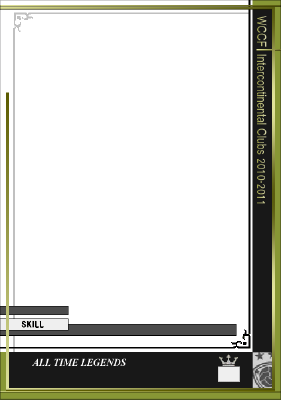
今回用意したATLE枠の大きさは 縦400×横281ピクセルです。
ここで見なければならないのがATLE枠の白色の部分です。
白色の部分に選手画像が入りますね。
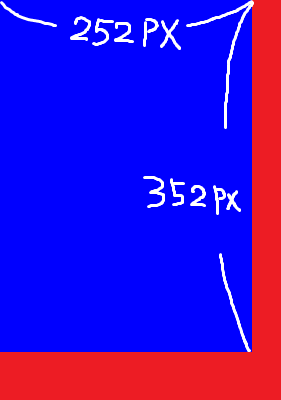
わかりやすく説明するために、青と赤で色分けしたものが下にあります。
この青い部分に選手が入ります。サイズは縦352×横252ピクセルです。
長々と書きましたが、 選手画像は縦352×横252ピクセルにちょうど納まるくらいがベスト
だということがわかりますね。
では、作成手順にもどりましょう。
選手画像を用意しましょう。
選手の画像は、私は主にGoogleの画像検索を利用していますが、他に良い方法を知っている方がいらっしゃいましたら、是非教えてください(笑)
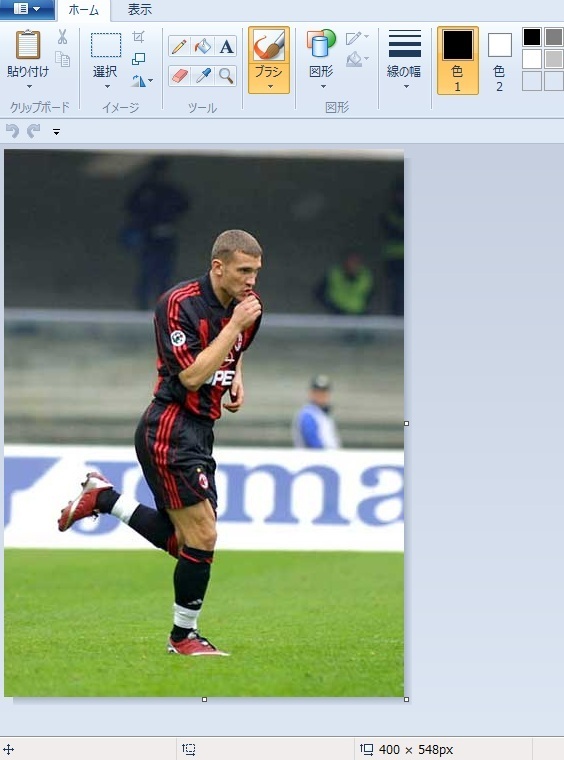
今回はこの人の画像を使って説明します。
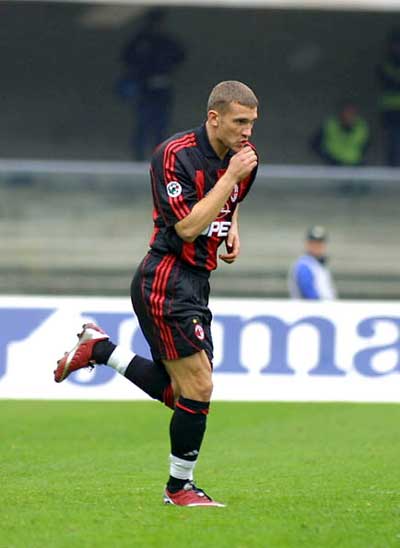
この 画像をWINDOWS7付属のペイントツールで開く とこうなります。
次に、 ATLE枠を選んで貼り付けます 。
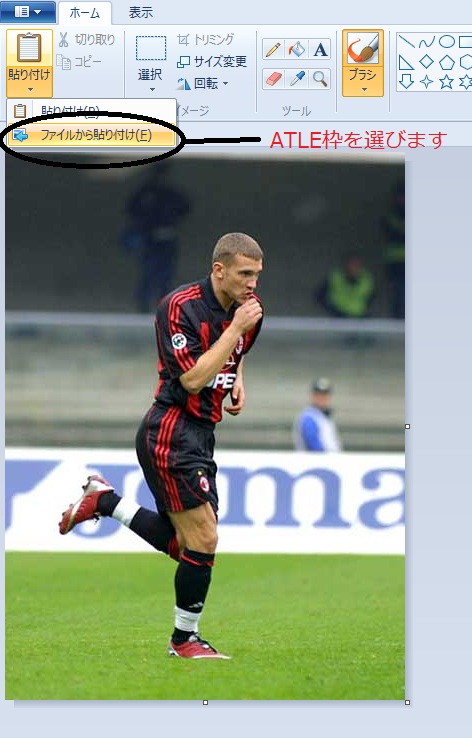
するとこうなります。
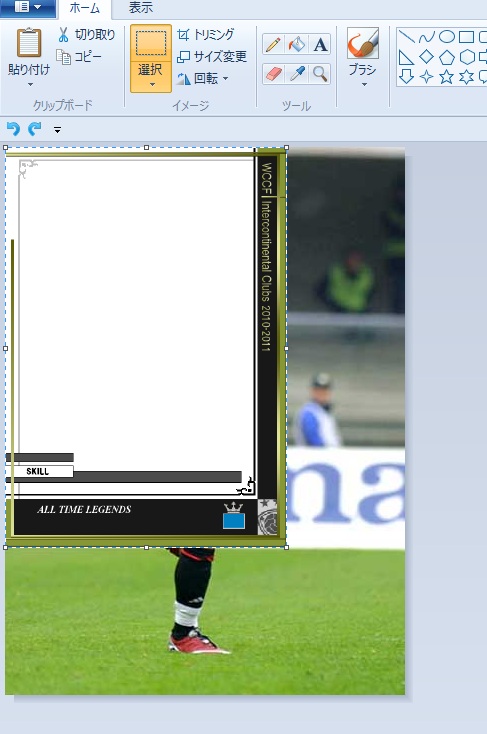
おいおいっと、ツッコミどころがありますね(笑)
「白い部分が何にも見えてないやないか!」と。なので、次のような操作をして 透明化
しましょう。
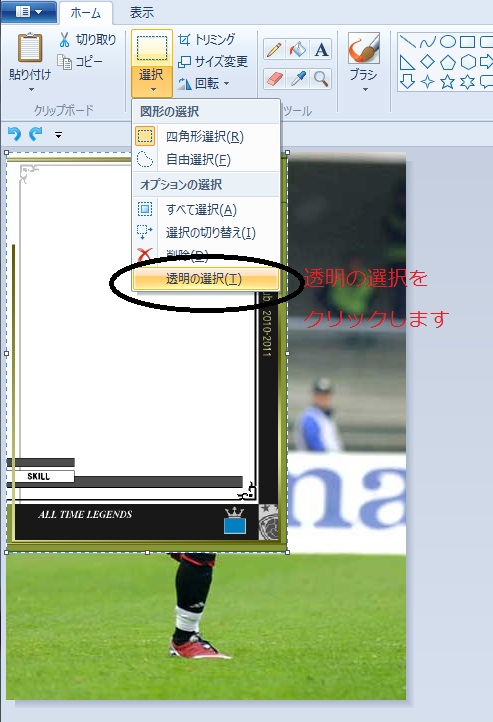
すると、
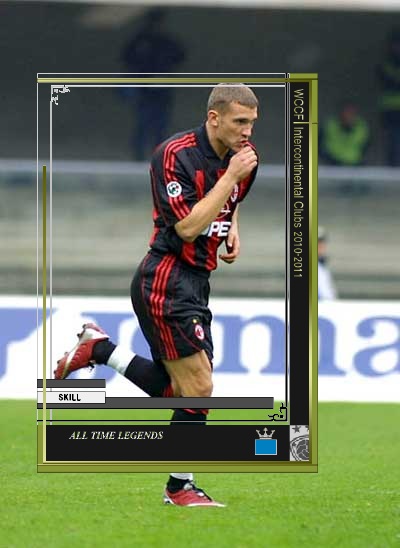
それなりに形になってきましたね。
でも、見てわかるとおり、シェフチェンコの足がきれいに入っていませんね。
つまり、 シェフチェンコの画像が 『
縦352
×
横252
ピクセル』にうまく、まとまっていない
のですね。
だから、 枠を貼り付けする前に戻って、シェフチェンコの画像を調整します
。
画像の大きさを拡大/縮小する方法は色々ありますが、一番簡単な方法を紹介します(が私はこの方法が嫌いです^^;)。
いったんここで第1回目を終了して、 続き(第2回目)はこちら です。

-
コイン流 WCCFオリカの作り方 まとめ 2012.05.27
-
番外編 黒枠の作り方 2012.05.27
-
コイン流 WCCFオリカ(白枠)の作り方 第… 2012.05.26


