



PR
サイド自由欄

<名前>
コイン(Coin)
<ご挨拶>
WCCFはまだまだ初心者レベルの弱小監督 です。
それでも今バージョンの 夢は大きくエリアチャンピオン とその先の ワールドチャンピオン です。
とはいえ、 目先の1勝がなかなか難しい弱小チーム です。
そんな私も、良い仲間に恵まれて楽しく蹴り続け修行し続けています。
WCCFオリカの技術も未熟で修行中の身ですが、お付き合いいただけたらうれしく思います 。
よろしくお願いします。

人気ブログランキングへ
<リンク>
WCCF関連
├ WCCF公式ウェブサイト
├ WCCF NAVI
├ はいどんのWCCFレアルの使用感とか
├ あねりのWCCFブログ
└ 田舎の大学生がちまちまWCCF日記
WCCFオリカ関連
└ チェルシーファンのWCCFオリカ
WCCF以外のサッカーゲーム
├ FOOTBALL ALLSTAR'S
├ Hattrick
└ FOOTBALL DAY
オススメカードショップ
├ ネットショップ駿河屋
├ カードショップ カリントウ
├ フルアヘッド
├ キングダムタッチ楽天市場店
└ 桃太郎王国 楽天市場店
カレンダー
2026.04
2026.03
2026.01
コメント新着
カテゴリ
カテゴリ未分類
(0)WCCFオリカ
(690)WCCFオリカ特別編
(37)WCCFオリカ企画
(111)WCCFオリカデータ
(26)WCCFヒゲ部
(5)WCCFデッキ紹介
(9)WCCF素材
(4)WCCFオリカ作成方法
(11)WCCF釣果報告
(91)WCCF雑談
(80)ご連絡
(8)
前回(第1回) の続きです。
前回、「 画像がきれいに『 縦352 × 横252 ピクセル』 に まとまっていなかったので、うまくまとまるように、選手画像の大きさを変更しましょう 」っていう話をしましたね。
ってことで、早速いきましょう!
選手の画像を開いて、下のような操作をします。
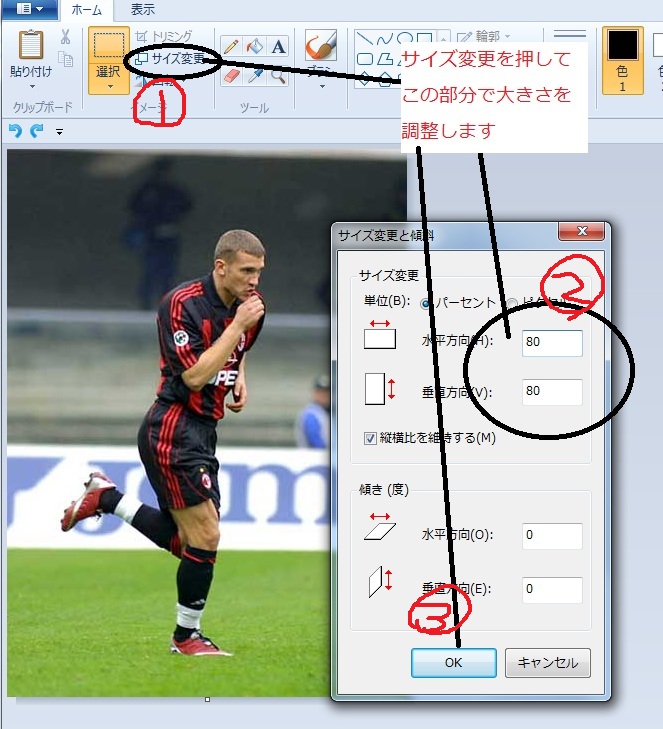
このパーセントを変えながらちょうどいいサイズに調整してください。
そして、 いいサイズになったら、枠を貼り付けます
。
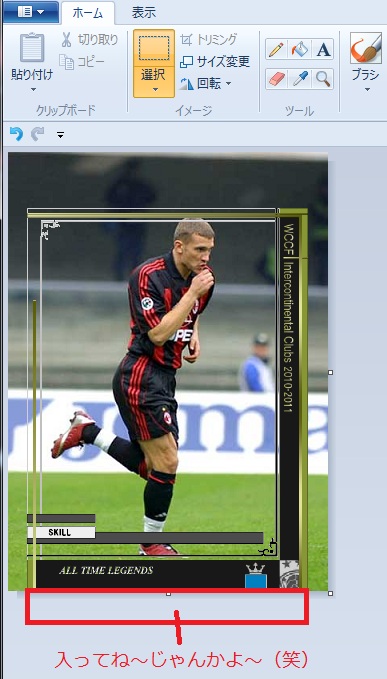
当然、こうなるわけですが(笑)発狂しないでくださいね(笑)
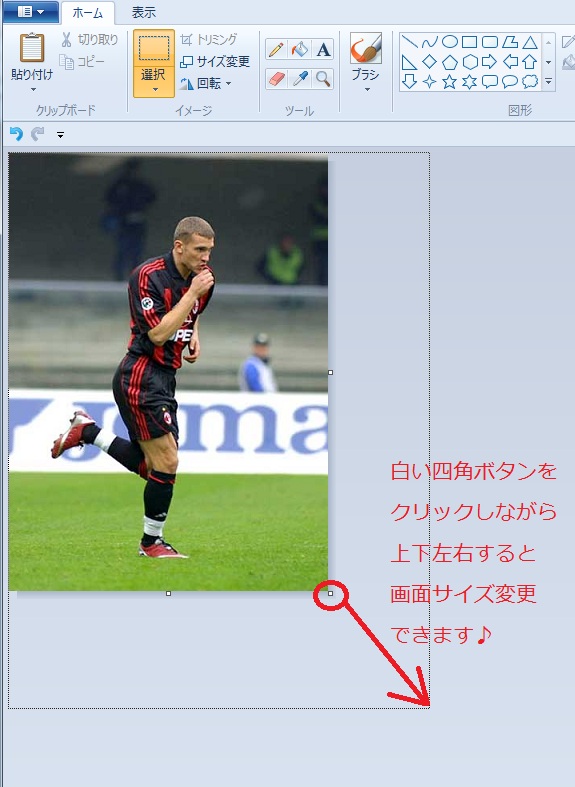
以下の方法で キャンパスサイズ変更
可能です。
そして、 再度、ATLE枠を貼り付ける とこんな感じになります。
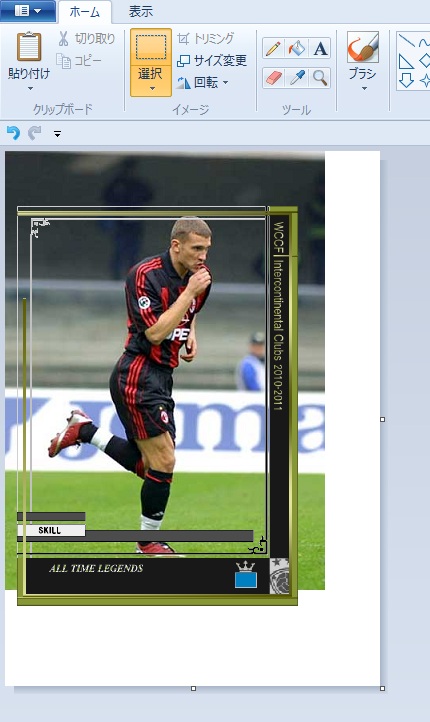
かなりそれらしくなってきましたね。
でも、周りが邪魔ですね。
周りを消して枠のみ残す
方法はいくつかあるんですが、一番簡単な方法を説明します(が、私はこの方法が大嫌いです^^;)。
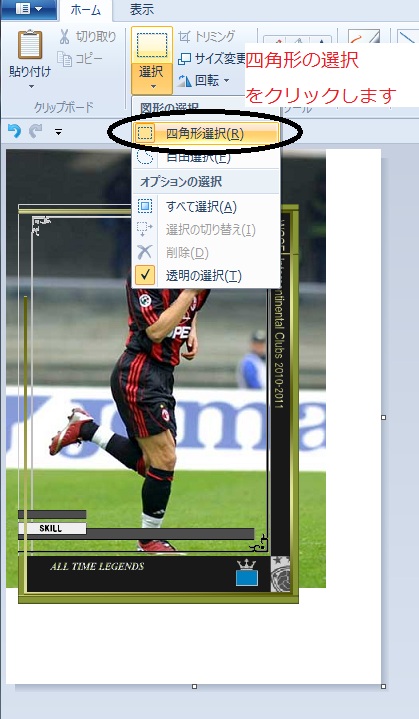
そして、画像を四角で囲むわけですが、これが結構面倒です(だから私は嫌いだったりします(笑))
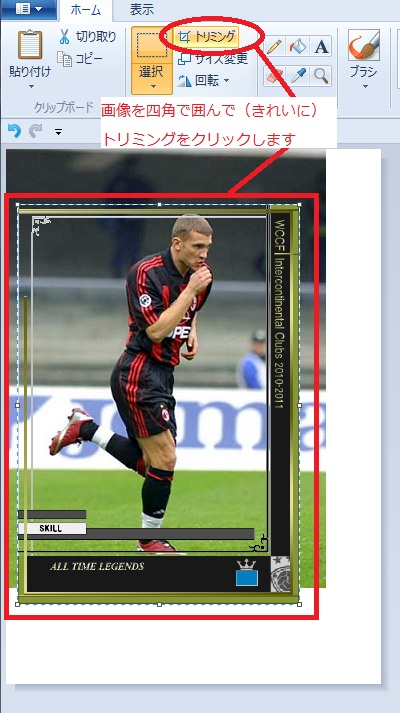
上のATLE枠の周りを白い点線できれいに選択しているんのがわかりますね。
これがちょっとでもずれたら、かっこ悪いです。
というか、実は、作り終えた後で気がついたんですが、私もここで1ピクセルだけ右にずれています(笑)
なので、この方法は嫌いなのです(しつこい^^;)
しかし、WINDOWS付録のペイントツールはこれが限界だと思ってください^^;
1ピクセルずれてしまった私を反面教師にして、がんばってください(笑)
ちょっと話が脱線しましたが、
トリミングする
と、このようになります。
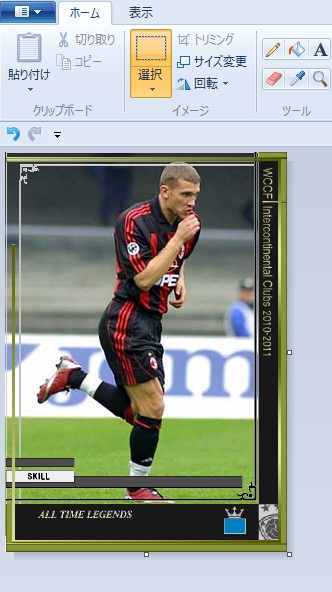
ほぼ完成ですね♪
第3回目は文字ツールの使い方を少し説明して終わりです。
第3回目はこちら です。

-
コイン流 WCCFオリカの作り方 まとめ 2012.05.27
-
番外編 黒枠の作り方 2012.05.27
-
コイン流 WCCFオリカ(白枠)の作り方 第… 2012.05.26


