


2015年11月の記事
全14件 (14件中 1-14件目)
1
-
RedHat系Linux CentOS 7.0 管理ユーザrootにスイッチ
[playingmgr@playingmgr ~]$[playingmgr@playingmgr ~]$ su -パスワード:最終ログイン: 2015/10/24 (土) 21:44:01 JST日時 :0[root@playingmgr ~]#[root@playingmgr ~]# iduid=0(root) gid=0(root) groups=0(root) context=unconfined_u:unconfined_r:unconfined_t:s0-s0:c0.c1023[root@playingmgr ~]#[root@playingmgr ~]#▼CentOS7 のダウンロード手順CentOS7 のISO ファイル ダウンロード手順・方法 画像つき▼CentOS7 のインストール手順CentOS7 のインストール手順(1) CentOS7導入方法について 64Bit 画像つきCentOS7 のインストール手順(2) CentOS7導入方法について 64Bit 画像つきCentOS7 のインストール手順(3) CentOS7導入方法について 64Bit 画像つきCentOS7 のインストール手順(4) CentOS7導入方法について 64Bit 画像つきCentOS7 のインストール手順(5) CentOS7導入方法について 64Bit 画像つき
2015.11.29
コメント(0)
-
月額料金 1,600円 楽天モバイル auのiPhoneから楽天モバイルにMNP
auのiPhoneから楽天モバイルにMNPしました。楽天モバイルを選ぶ理由:格安SIMカードで充分なんだなぁ---[お申し込みタイプ] :arrows RM02 + SIMカード[カラー] :ゴールド[SIMタイプ] :通話SIM[月額料金プラン] :3.1GBプラン[電話番号] :MNP---機種は一括で購入、月額料金1,600円というプランです。
2015.11.24
コメント(0)
-
楽天モバイルを選ぶ理由:格安SIMカードで充分なんだなぁ
週末にauでMNPの予約番号を発行しましたが、乗り換え先はまだ決まっていません。auでMNPの予約番号を電話で発行する方法格安SIMカードで充分なんだなぁと思っています。理由:・SMSやWebの利用がメインで、動画や音楽のダウンロードはしない。 なので、月3GBあれば充分・仕事のメールをスマホで受信したい。・キャリアメールは持っていない。・家に無線Wifiの環境がある。・iPhoneにこだわりはない。楽天をよく使っているので、楽天モバイルがピッタリだと思っており調査することにしましょう。
2015.11.16
コメント(0)
-
auでMNPの予約番号を電話で発行する方法
auでMNPの予約番号を電話で発行する方法をまとめました。auでは、PCの「au お客様サポート」でMNP の予約番号を発行できないので電話で発行してもらう必要があります。■au で MNP の予約番号を電話で発行する方法1) 0077-75470 に電話します。・9:00~20:00・通話料は無料※日曜・夕方だったからか、オペレータにつながるまで20分かかりました。。2) オペレータに電話がつながったら、MNPしたい旨を伝えます。3) オペレータから聞かれる次の情報を伝えます。・電話番号・氏名・暗証番号4) 解約・MNPにかかる注意点、手数料などの説明を聞きます。5) 発行された MNP の予約番号をメモします。
2015.11.15
コメント(0)
-
NTT DoCoMo FOMA からau にMNP して、iPhone5を購入 au iphone5 スマホ料金の見直し
au iphone5 スマホ料金の見直しを検討しています。そもそも、au iphone5 はNTT DoCoMo からMNPしたのですが当時の情報が残っていましたので、再掲します。---February 23, 2013DoCoMo FOMAからauにMNPして、iPhone5を購入しました。■条件・DoCoMo FOMAからauにMNP:2台・J:COM(40MB)に加入済・学割適用なし(auの学生の定義が小学生~)■諸費用(1台分)・途中解約金: 9,975円・DoCoMo転出料:2,100円・au新規加入料:3,150円---------------------------------合計:15,225円■月額(1台分)・基本使用料:0円(ウェルカム割)・インターネット接続サービス:315円・パケット通信料定額サービス:5,985円・auスマートバリュー:-1,480円---------------------------------合計:4,820円---
2015.11.15
コメント(0)
-
au iphone5 スマホ料金の見直し
au の iphone5 を使い始めて、そろそろ3年が経ちます。2年を過ぎてやらなきゃと思いつつ、ずっと放ったらかしてた見直しをはじめます。さて、先月の利用状況は下記の通りです。---今月のご請求 (2015年11月 ご請求分)合計 13,303円<10月ご利用分内訳> 6,692基本使用料 934 オプション使用料 6,000 通話料/LTEプラン 195 請求総額割引 -934 ユニバーサルサービス料 2消費税等(8%) 495auご利用月数は2015年11月で 2年10ヶ月目です。【LTE・WiMAX2+等通信量】 3.47GB---妻と一緒に契約したので、2台で13,000円くらい。さて、どのくらい安くなるのでしょうか?
2015.11.14
コメント(0)
-

RedHat系Linux CentOS 7.0 バージョン確認 コマンド
RedHat系Linux でバージョンを確認しましょう。RedHat系Linux で、RedHatのバージョンを確認するには、/etc/redhat-release というファイルの内容を確認しましょう。CentOSの例ですが、下記のような結果になります。[root@playingmgr ~]#[root@playingmgr ~]# cat /etc/redhat-releaseCentOS Linux release 7.1.1503 (Core)[root@playingmgr ~]#【楽天ブックスならいつでも送料無料】【高額商品】【3倍】はじめてのCentOS 7 [ デージーネッ...価格:3,456円(税込、送料込)▼CentOS7 のダウンロード手順CentOS7 のISO ファイル ダウンロード手順・方法 画像つき▼CentOS7 のインストール手順CentOS7 のインストール手順(1) CentOS7導入方法について 64Bit 画像つきCentOS7 のインストール手順(2) CentOS7導入方法について 64Bit 画像つきCentOS7 のインストール手順(3) CentOS7導入方法について 64Bit 画像つきCentOS7 のインストール手順(4) CentOS7導入方法について 64Bit 画像つきCentOS7 のインストール手順(5) CentOS7導入方法について 64Bit 画像つき
2015.11.12
コメント(0)
-
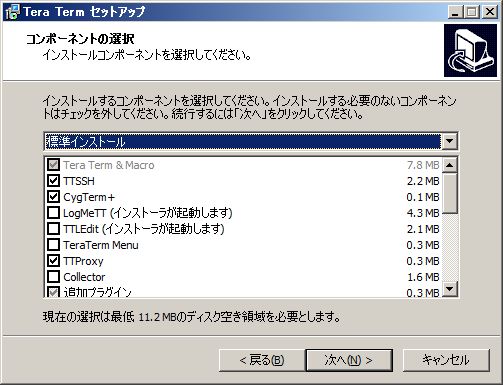
Tera Term のインストール方法 インストール手順を画像でわかりやすく(2)
Tera Term のインストール方法 その2です。Tera Term のインストール方法 インストール手順を画像でわかりやすく6.「コンポーネントの選択」画面はデフォルトのまま「次へ(N)」をクリックします。7.「言語の選択」画面は日本語が選択されている事を確認して「OK」をクリックします。8.「プログラムグループの指定」画面はデフォルトのまま「次へ(N)」をクリックします。9.「追加タスクの選択」画面はデフォルトのまま「次へ(N)」をクリックします。10.「インストール準備完了」画面は「インストール(I)」をクリックしてインストールを開始します。12.「Tera Termセットアップウィザードの完了」画面は「完了(F)」をクリックしてインストールを完了します。【楽天ブックスならいつでも送料無料】【高額商品】【3倍】はじめてのCentOS 7 [ デージーネッ...価格:3,456円(税込、送料込)▼CentOS7 のダウンロード手順CentOS7 のISO ファイル ダウンロード手順・方法 画像つき▼CentOS7 のインストール手順CentOS7 のインストール手順(1) CentOS7導入方法について 64Bit 画像つきCentOS7 のインストール手順(2) CentOS7導入方法について 64Bit 画像つきCentOS7 のインストール手順(3) CentOS7導入方法について 64Bit 画像つきCentOS7 のインストール手順(4) CentOS7導入方法について 64Bit 画像つきCentOS7 のインストール手順(5) CentOS7導入方法について 64Bit 画像つき
2015.11.11
コメント(0)
-
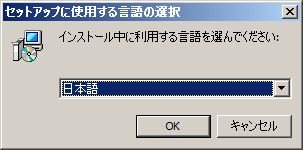
Tera Term のインストール方法 インストール手順を画像でわかりやすく
Tera Term をインストールする準備が整いましたので、インストールしましょう。Tera Term (テラターム)とは?1.ダウンロードした「teraterm-4.88.exe」をダブルクリックして実行します。2.「セットアップに使用する言語の選択」画面は日本語が選択されている事を確認して「OK」をクリックします。3.「Tera Term セットアップウィザードの開始」画面は「次へ(N)」をクリックします。4.「使用許諾契約書の同意」画面は「同意する(A)」を選択して「次へ(N)」をクリックします。5.「インストール先の指定」画面はデフォルトのまま「次へ(N)」をクリックします。▼CentOS7 のダウンロード手順CentOS7 のISO ファイル ダウンロード手順・方法 画像つき▼CentOS7 のインストール手順CentOS7 のインストール手順(1) CentOS7導入方法について 64Bit 画像つきCentOS7 のインストール手順(2) CentOS7導入方法について 64Bit 画像つきCentOS7 のインストール手順(3) CentOS7導入方法について 64Bit 画像つきCentOS7 のインストール手順(4) CentOS7導入方法について 64Bit 画像つきCentOS7 のインストール手順(5) CentOS7導入方法について 64Bit 画像つき
2015.11.09
コメント(0)
-
Tera Term (テラターム)とは?
前回までは、Tera Term をダウンロードしました。TeraTerm のダウンロード ダウンロードURLとインストールについてTeraTerm のインストール 既存ファイルを置き換え中にエラーが発生しました DeleteFile エラー:コード 32.使用プロセスの特定方法:プロセスはファイルにアクセスできません。別のプロセスが使用中です。 そもそも、Tera Term とは何でしょうか?Tera Term は「テラターム」と読みます。Tera Term とは Windows からtelnet やSSH でサーバに接続するために使用するフリーのソフトウェアですね。次回から、実際にインストールして、使用してみる事にします。▼CentOS7 のダウンロード手順CentOS7 のISO ファイル ダウンロード手順・方法 画像つき▼CentOS7 のインストール手順CentOS7 のインストール手順(1) CentOS7導入方法について 64Bit 画像つきCentOS7 のインストール手順(2) CentOS7導入方法について 64Bit 画像つきCentOS7 のインストール手順(3) CentOS7導入方法について 64Bit 画像つきCentOS7 のインストール手順(4) CentOS7導入方法について 64Bit 画像つきCentOS7 のインストール手順(5) CentOS7導入方法について 64Bit 画像つき
2015.11.08
コメント(0)
-

使用プロセスの特定方法:プロセスはファイルにアクセスできません。別のプロセスが使用中です。
TeraTerm のインストール中にエラーが発生しました。TeraTerm のインストール 既存ファイルを置き換え中にエラーが発生しました DeleteFile エラー:コード 32.---C:\Windows\Fonts\TSPECIAL1.TTF既存ファイルを置き換え中にエラーが発生しました。:DeleteFile エラー:コード 32.プロセスはファイルにアクセスできません。別のプロセスが使用中です。もう一度やり直すには「再試行」、このファイルをスキップして続行するには「無視」(推奨されません)、インストールを中止するには「中止」をクリックしてください。---別のプロセスがファイルを使用しているという事ですので、プロセスを特定して停止します。1.Windows タスクマネージャーを起動して、リソース モニター(R)をクリックします。2.CPU タブをクリックします。3.関連付けられたハンドルに「TSPECIAL1.TTF」を入力します。「EIOffice.exe」が使用しているようですので、停止します。さて、Teratermをインストールする準備ができました。▼CentOS7 のダウンロード手順CentOS7 のISO ファイル ダウンロード手順・方法 画像つき▼CentOS7 のインストール手順CentOS7 のインストール手順(1) CentOS7導入方法について 64Bit 画像つきCentOS7 のインストール手順(2) CentOS7導入方法について 64Bit 画像つきCentOS7 のインストール手順(3) CentOS7導入方法について 64Bit 画像つきCentOS7 のインストール手順(4) CentOS7導入方法について 64Bit 画像つきCentOS7 のインストール手順(5) CentOS7導入方法について 64Bit 画像つき【楽天ブックスならいつでも送料無料】【高額商品】【3倍】CentOS 7実践ガイド [ 古賀政純 ]価格:3,240円(税込、送料込)
2015.11.07
コメント(0)
-

TeraTerm のインストール 既存ファイルを置き換え中にエラーが発生しました DeleteFile エラー:コード 32.
TeraTermのダウンロードが完了しました。TeraTerm のダウンロード ダウンロードURLとインストールについてインストールしたところ、途中で次のエラーが発生しました。---C:\Windows\Fonts\TSPECIAL1.TTF既存ファイルを置き換え中にエラーが発生しました。:DeleteFile エラー:コード 32.プロセスはファイルにアクセスできません。別のプロセスが使用中です。もう一度やり直すには「再試行」、このファイルをスキップして続行するには「無視」(推奨されません)、インストールを中止するには「中止」をクリックしてください。---▼CentOS7 のダウンロード手順CentOS7 のISO ファイル ダウンロード手順・方法 画像つき▼CentOS7 のインストール手順CentOS7 のインストール手順(1) CentOS7導入方法について 64Bit 画像つきCentOS7 のインストール手順(2) CentOS7導入方法について 64Bit 画像つきCentOS7 のインストール手順(3) CentOS7導入方法について 64Bit 画像つきCentOS7 のインストール手順(4) CentOS7導入方法について 64Bit 画像つきCentOS7 のインストール手順(5) CentOS7導入方法について 64Bit 画像つき【楽天ブックスならいつでも送料無料】【高額商品】【3倍】CentOS 7実践ガイド [ 古賀政純 ]価格:3,240円(税込、送料込)
2015.11.05
コメント(0)
-

TeraTerm のダウンロード ダウンロードURLとインストールについて
Windows7 のPC にTeraTerm をインストールしてCentOS7 に接続しましょう。まずは、TeraTerm をダウンロードします。---▼Tera Term の情報Tera Term (テラターム) プロジェクト日本語トップページ - OSDNhttps://osdn.jp/projects/ttssh2/リリース Tera Term 4.88 - Tera Term - OSDNhttps://osdn.jp/projects/ttssh2/releases/63767teraterm-4.88.exe---ダウンロードできたら、次はインストールしましょう。▼CentOS7 のダウンロード手順CentOS7 のISO ファイル ダウンロード手順・方法 画像つき▼CentOS7 のインストール手順CentOS7 のインストール手順(1) CentOS7導入方法について 64Bit 画像つきCentOS7 のインストール手順(2) CentOS7導入方法について 64Bit 画像つきCentOS7 のインストール手順(3) CentOS7導入方法について 64Bit 画像つきCentOS7 のインストール手順(4) CentOS7導入方法について 64Bit 画像つきCentOS7 のインストール手順(5) CentOS7導入方法について 64Bit 画像つき【楽天ブックスならいつでも送料無料】【高額商品】【3倍】CentOS 7実践ガイド [ 古賀政純 ]価格:3,240円(税込、送料込)
2015.11.03
コメント(0)
-
CentOS7 のダウンロード・インストール手順・方法 画像つき
▼CentOS7 のダウンロード手順CentOS7 のISO ファイル ダウンロード手順・方法 画像つき▼CentOS7 のインストール手順CentOS7 のインストール手順(1) CentOS7導入方法について 64Bit 画像つきCentOS7 のインストール手順(2) CentOS7導入方法について 64Bit 画像つきCentOS7 のインストール手順(3) CentOS7導入方法について 64Bit 画像つきCentOS7 のインストール手順(4) CentOS7導入方法について 64Bit 画像つきCentOS7 のインストール手順(5) CentOS7導入方法について 64Bit 画像つき【楽天ブックスならいつでも送料無料】【高額商品】【3倍】CentOS 7実践ガイド [ 古賀政純 ]価格:3,240円(税込、送料込)
2015.11.02
コメント(0)
全14件 (14件中 1-14件目)
1


-
-

- 普通の日記
- NICHIGAの純ココア、温かいマグカッ…
- (2026-11-27 11:05:09)
-
-
-
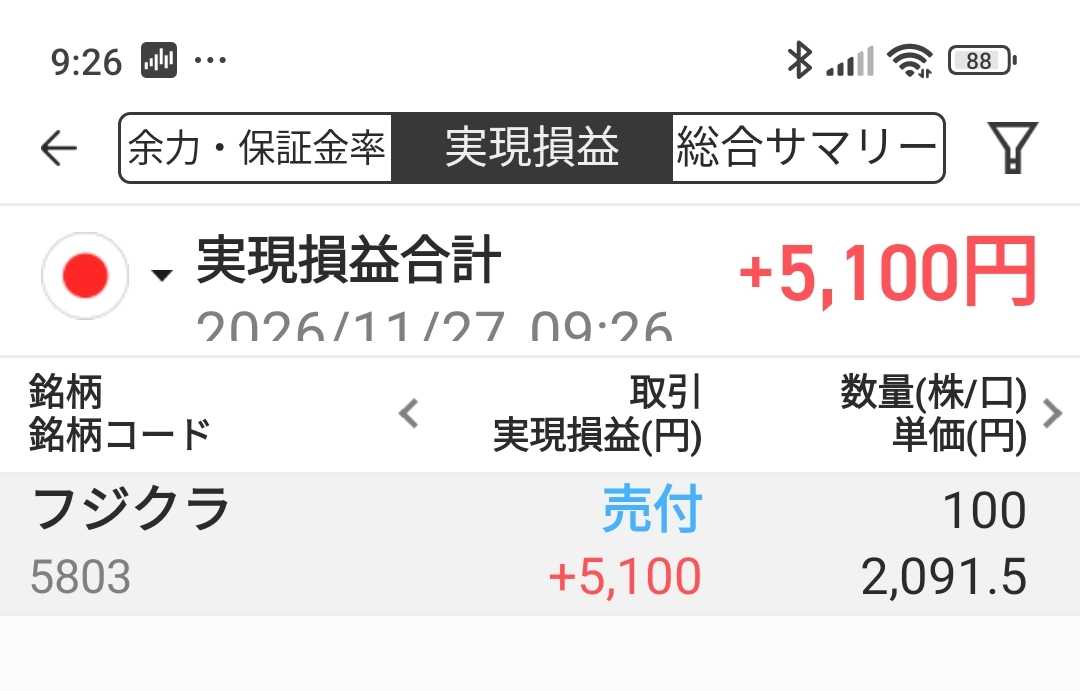
- 株式投資でお小遣いを増やそう
- 今日のしょぼトレ!引き際が大事?編
- (2026-11-27 09:53:23)
-
-
-
- ひとりごと
- [楽天ブックス 年間ランキング 2026…
- (2026-11-27 02:28:48)
-


