



PR
カテゴリ
見ちゃダメ! 何も登録してません
(2)パソコン・本体
(6)パソコン・ソフト
(4)パソコン・パーツ
(7)パソコン・周辺機器
(6)パソコン・設定
(2)パソコン・改造
(0)動物・犬
(5)家電・マルチメディア
(42)家電・生活
(3)家電・キッチン
(4)バリ島・旅行記
(52)バリ島・映像
(18)バリ島・おみやげ
(3)バリ島・TV番組
(18)バリ島・食事
(0)バリ島・宿泊
(1)バリ島・芸能
(1)バリ島・交通手段
(2)バリ島・両替
(0)バリ島・ナイトライフ
(0)バリ島・航空券 ツアー
(1)バリ島・体験談
(0)バリ島・観光
(1)音楽・楽器
(0)音楽・機材
(0)楽天ブログ
(1)YouTube
(0)

2026年04月
2026年03月
2026年01月
キーワードサーチ

メインで使っているデスクトップPCのハードディスクにクラスタエラーが出始めているのでこのまま使い続けるには不安がある
ハードディスクが生きているうちに新しいHDDに複製してから入れ換えようと考えた
HDDの容量不足を解消するために容量の大きなものに何度かシステムごと複製して入れ替えて今まで使い続けてきた
過去に320GB→500GB、500GB→1TB、1TB→2TBとCドライブごと引越しして容量アップ
WINDOWS 7はシステムの復元用バックアップイメージを勝手に作り定期的に保存するのでいつのまにか満タンになってしまう
不要なものを削除すればよいのだが面倒なので好きなだけ使ってくれと最終的にはシステムドライブHDDを2TBにしてしまった
システム(OS)が入ったハードディスクのクローンは通常PC上ですべてをコピーすればよいというものではない
起動領域(ブートセクタ)は通常のコピーではコピーできない
OSの入っている起動ドライブはクローンできるソフトが必要
自分の場合はEaseUSのを使ってきました
http://www.forest.impress.co.jp/library/software/easeuspart/
このソフトはウイザードでディスククローンを選んでコピー元のHDDを選択し、検査が終わると次にコピー先のHDDを選んでAPPYを押せばクローンHDDを作ってくれる
通常は容量の小さいHDDから容量の大きいHDDにクローンするのだが、たとえばコピー元のHDDが500GBで使用しているのが200GBならパーテーションサイズの変更で200GBまで縮めて(残りは未割り当て領域)、パーテーションを切れば250GBなどのHDDにもクローンできてしまう
わかりやすくいうと500GB(200GB使用)から250GBのHDDにもクローン可能だった
現在OSの入っているHDDは2TBで今回このクローン用(コピー後メインで使用)とそのバックアップ用に2TBのハードディスクを2台買った。
いつもどおりEaseUS Partition Masterでクローンしようと思っていたが、ハードディスクが手元に届くまでいろいろネットショップを見ていたらクローン機能付のハードディススタンドがあるではないか
調べると安いもので人気があるのは玄人志向、センチュリー、マーシャル、ノバックなど様々
価格面と機能面で玄人志向かマーシャルを悩んだが、機能面でも問題なさそうな一番安いマーシャルに決定
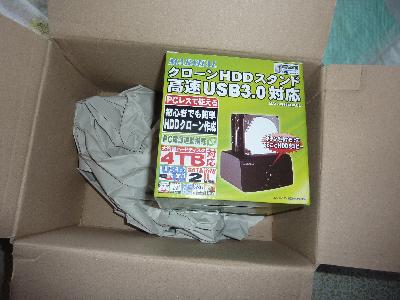
クローン機能も魅力だが、HDDを直接スタンドに挿してUSB接続で2台ともPCで扱えるのがありがたい
調べると他社のこれよりも安いモデルはUSB接続時1台しか利用できないものもある
USB3.0対応(USB2.0でも動作)と4TB対応、そしてメイン電源が切れるわけではないが無アクセス時にHDDを停止してくれるのも気に入った特徴である
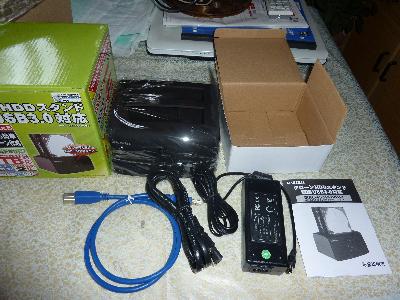
箱を開けると本体とUSB3.0ケーブルとスイッチングタイプのACアダプターと取扱説明書
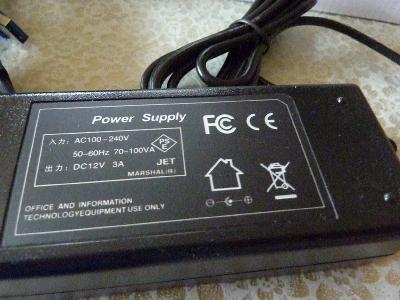
電源のスペックを見てみるとDC12V3Aです
HDD2台スピンアップするのだから電源容量も大きいのがよいのでこれなら合格
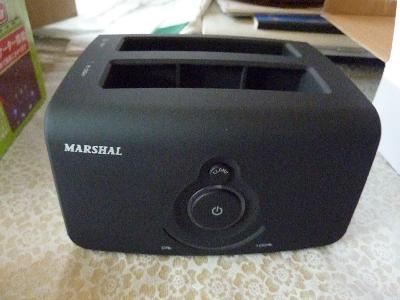
まるでHDDトースターです
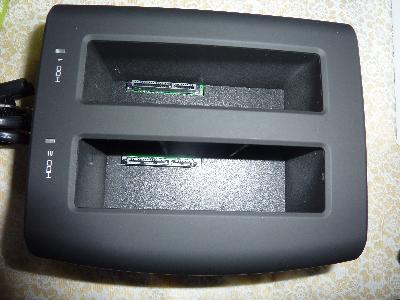
HDDをセットする場所は筒状になった入り口の奥に端子があるだけ
3.5インチと2.5インチのHDDを扱えるが、他社のような2.5インチ用のスペーサーはないので2.5インチHDDは端子を狙いながらそっと差し込むしかない
2.5インチの抜き挿しと挿しっぱなしで使うときは慎重にしないといけない
(倒れる方向に力を入れたらHDDの端子を破損するかもしれない)
 )
)
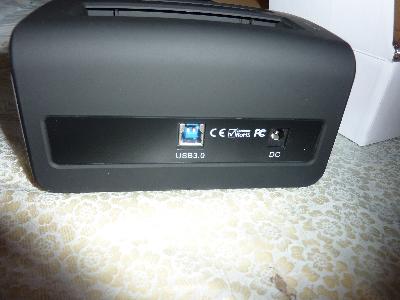
裏側は電源プラグとUSB端子
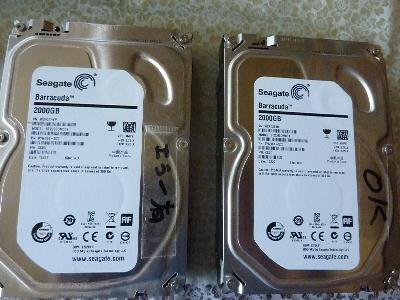
今まで使っていた同じHDDが2台あるのだが一台(左)起動用Cドライブに使用は回復不可セクタ数20、代替処理保留中セクタ数20となっている

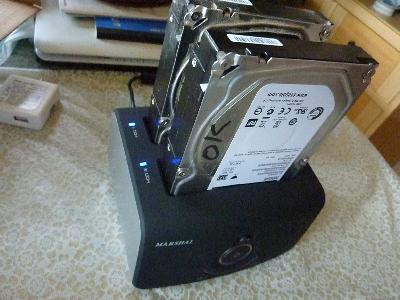
もう一台の同型HDDはデータ用に使っていたのだが問題は発生していないのでHDDスタンドを使いクローンしてみる
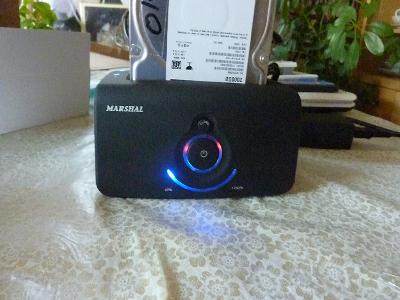
説明書を良く読みコピー元がHDD1でコピー先がHDD2になるようにセット
中央の大きなボタンで電源をONにし、HDDが順にスピンアップするのを待つ
まずは電源ボタン上にあるコピーボタンを一度押し、ランプが青くなるのを待つ
青くなったらもう一度コピーボタンを押す
この操作が最初理解できず、すぐに電源ONからすぐにコピーボタン2回押しをやってしまっていた
ステップを踏んで少し間隔を開けて操作する必要がある事が判明
電源ON→HDDのモータ音とシーク音が2台順に行われ、安定したら→コピーボタンを一度押す→青いランプが点灯したのを確認→もう一度コピーボタンを押す→青ランプがコピー中の点滅に変わる
コピーを開始してまもなく、青ランプが消えてしまった
もしかしてクラスタエラーがあるので中断されてしまったのかと何度かトライ
でも止まってしまう
説明書にもクラスタエラーがある場合は失敗する確立が高いと書いてある
このHDDはエラーがあるのでクローンできないのか…と半分諦めかけていたがひらめいた
もしかしたらと思い、コピー元のHDDのパーティションの後半部分を53GB(空き容量分)くらい適当に縮小してからもう一度トライしたら順調にコピー完了した
HDDのクローンは同じサイズかそれ以上の容量のものにしかできないと書いてあったので、まったく同容量だとクローンできないのかもしれない
ためしに同じHDDを使ってパソコン上でEaseUS Partition Masterのディスクコピーモードウイザードで進めていくと、コピー先のHDDを選択次へ進むボタンが押せなかった
EaseUS Partition Masterでもコピー先のほうがデータ領域が同じではコピー開始できない事もわかった
コピー元のパーティションを(未使用領域後半部分を少し)縮めるとコピー開始できた
文字数オーバーなので その2へ続く

MAL-4535SBKU3(マーシャル・PCレスでHDDコピーができる!USB3.0対応クローンHDDスタンド)
価格:3,410円(税込、送料別)
★KURO-DACHI/CLONE/U3の安い順★

玄人志向 KURO-DACHI/CLONE/U3 (2.5型&3.5型/SATA/HDD・SSDスタンド)
価格:3,760円(税込、送料別)

-
(その2)USB3.0インターフェースカードと… 2014年07月28日
-
USB3.0インターフェースカードとカードリ… 2014年07月08日
-
(その2)ハードディスクのクローン(複… 2014年06月24日


サイド自由欄

待望の2番組同時録画に対応!決算セール価格【送料無料】録画機能搭載 地デジ/BS/110度CS 3波対...
価格:22,800円(税込、送料込)

MAL-4535SBKU3(マーシャル・PCレスでHDDコピーができる!USB3.0対応クローンHDDスタンド)
価格:3,410円(税込、送料別)
【お取寄せ】玄人志向 KURO-DACHI/CLONE/U3 (USB3.0接続 SATA 2.5/3.5インチ対応 HDDケース)
価格:3,750円(税込、送料別)

【送料無料】JVC スポーツカム ADIXXION GC-XA2【新品】
価格:17,200円(税込、送料込)
![合計5000円以上送料無料!※一部地域除くAsustek O/PLAY_MINI/PLUS [O!PLAY Mini PLUS]USBメモ...](https://hbb.afl.rakuten.co.jp/hgb/?pc=http%3a%2f%2fthumbnail.image.rakuten.co.jp%2f%400_mall%2f3top%2fcabinet%2fasus%2foplayminiplus.jpg%3f_ex%3d128x128&m=http%3a%2f%2fthumbnail.image.rakuten.co.jp%2f%400_mall%2f3top%2fcabinet%2fasus%2foplayminiplus.jpg%3f_ex%3d80x80)
合計5000円以上送料無料!※一部地域除くAsustek O/PLAY_MINI/PLUS [O!PLAY Mini PLUS]USBメモ...
価格:10,730円(税込、送料別)
REGZAやRECBOX、DTV-X900(要ファームUP)で録画した番組をパソコンでディスク化
DiXiM BD Burner 2013 ダウンロード版

![【送料無料】I・O DATA録画用HDD [有線LAN/USB2.0・2TB] レコーディング&ネットワークハー...](https://hbb.afl.rakuten.co.jp/hgb/?pc=http%3a%2f%2fthumbnail.image.rakuten.co.jp%2f%400_mall%2fbiccamera%2fcabinet%2fsyouhin%2fnagashi%2f130611%2f4957180108186.jpg%3f_ex%3d128x128&m=http%3a%2f%2fthumbnail.image.rakuten.co.jp%2f%400_mall%2fbiccamera%2fcabinet%2fsyouhin%2fnagashi%2f130611%2f4957180108186.jpg%3f_ex%3d80x80)
【送料無料】I・O DATA録画用HDD [有線LAN/USB2.0・2TB] レコーディング&ネットワークハー...
価格:27,015円(税込、送料込)
★バリ島発無添加石鹸マサコ石鹸★
【在庫少】【送料無料】IODATA BRD-U8DM (USB2.0接続 ネットワークダビング対応 外付ブルーレイ...
価格:14,570円(税込、送料込)
【在庫あり】【15時までのご注文完了で当日出荷可能!】TOSHIBA D-BR1 ブルーレイディスクプレ...
価格:23,480円(税込、送料別)

【送料無料】バリ島ウブド楽園の散歩道
価格:1,575円(税込、送料別)

【送料無料】AIR COUNTER-S/エアカウンターS//税込5,000円以上送料無料!(北海道・沖縄・離...
価格:5,500円(税込、送料込)

【送料無料】暗視対応 視聴中にカメラの遠隔操作も可能なパン・チルト機能搭載 ネットワークカ...
価格:4,880円(税込、送料込)
【あす楽対応】【送料無料 あす楽対応商品は代引き注文17時まで即出荷】HDR-PJ590V-BC SONY ソ...
価格:46,300円(税込、送料込)
【Joshin webはネット通販1位(アフターサービスランキング)/日経ビジネス誌2012】VideoStudio P...
価格:7,600円(税込、送料込)

当店は東京証券市場2部上場企業「三谷商事(株)」が運営する安心のネットショプです。【在庫即納...
価格:89,800円(税込、送料込)
バリ島ウブド楽園の散歩道
価格:1,575円(税込、送料別)



にほんブログ村


カレンダー
