



PR
カテゴリ
見ちゃダメ! 何も登録してません
(2)パソコン・本体
(6)パソコン・ソフト
(4)パソコン・パーツ
(7)パソコン・周辺機器
(6)パソコン・設定
(2)パソコン・改造
(0)動物・犬
(5)家電・マルチメディア
(42)家電・生活
(3)家電・キッチン
(4)バリ島・旅行記
(52)バリ島・映像
(18)バリ島・おみやげ
(3)バリ島・TV番組
(18)バリ島・食事
(0)バリ島・宿泊
(1)バリ島・芸能
(1)バリ島・交通手段
(2)バリ島・両替
(0)バリ島・ナイトライフ
(0)バリ島・航空券 ツアー
(1)バリ島・体験談
(0)バリ島・観光
(1)音楽・楽器
(0)音楽・機材
(0)楽天ブログ
(1)YouTube
(0)

2026年04月
2026年03月
2026年01月
キーワードサーチ

その1からの続き
下記で説明するパーテーションの縮小はコピーが失敗する場合のみの対処法で小容量のHDDから大容量のHDDにクローンする場合はそのままボタンを押せばコピーできるはず
大容量HDDにコピーし終わったらボリュームの拡大をすれば全容量使うことができるようになる
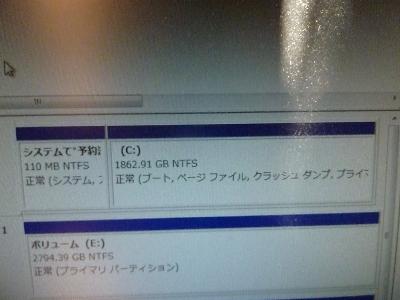
これはWINDOWS 7での解説
管理ツール→コンピュータの管理→ディスクの管理
目的のディスクの上で右クリック→ボリュームの縮小
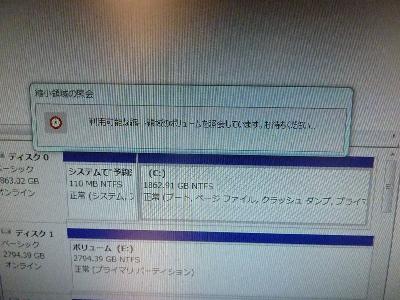
右クリックでボリューム縮小を押すとこのようなお待ちください状態になる
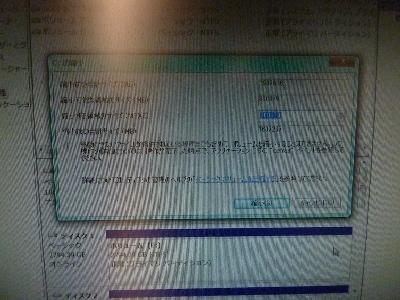
画面撮影したのでさっぱりわからない画像ですが縮小するサイズをMBで指定
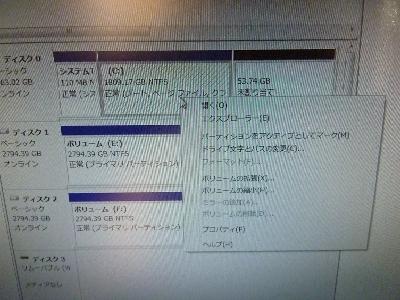
53.74GBの未割り当て領域ができた
実際にはこんなに小さくする必要もないのだが空き容量部分を縮小すればコピー時間短縮になるかと思う
この状態でパソコンからHDDを取り外し、HDDスタンドにセットしクローン開始したら止まることなくコピーしているようなのでそのまま寝た
寝る前に開始して朝までには完了していたという感じ
USB2.0の外付けケースに入れてPCでクローンした時はとんでもなく時間がかかったのでかなり早いコピーだったと思う
まず、HDDスタンドでクローンしたHDDをパソコンに取り付け起動してみる
すると、WINDOWSのインストールメディアでブートしてコンピュータの修復をしろとメッセージが出た
ブートセクターの不整合なのか起動できないので指示通りでやってみる
ちなみにEaseUS Partition Masterでクローンした時はHDDの入れ換えとBIOSでのHDDの起動順をセットするだけで普通に立ち上がったが、クローンスタンドだとそうはいかないようだ
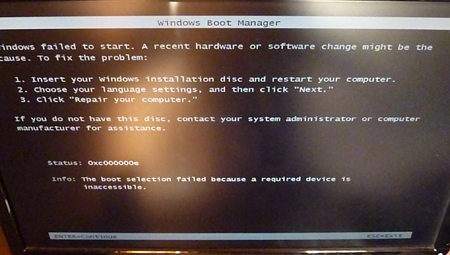
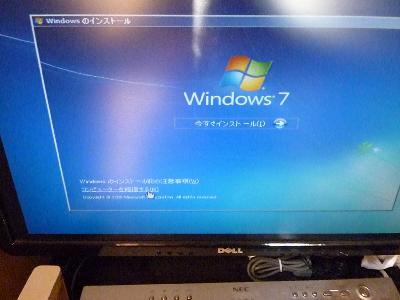
ディスクブートさせるとWINDOWS 7の場合下の方に「コンピューターを修復する」という項目がある
XPだと「修復セットアップ」でクローン後の起動エラーは回復するはず
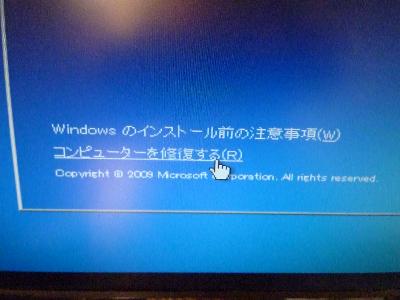
「コンピューターを修復する」 をクリック
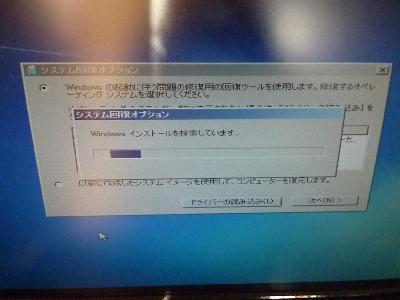
WINDOWSインストールを検索していますとサーチがはじまる
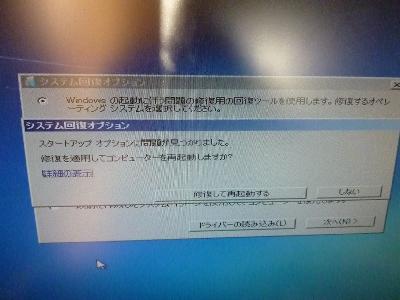
スタートアップオプションに問題が見つかりました。
修復を適用してコンピューターを再起動しますか?と聞いてくるので
修復して再起動するを押す
再起動後普通に起動した
起動後HDDが変わったことによる新しいデバイス検出の処理後もう一度再起動のメッセージが出た
正常に起動でき、HDD内にあったデータが元のHDDと同じものがあり、アクセス可能か確認しておこう
問題なければHDDの未使用領域を全部使えるようにするためにボリュームの拡張を行う
そのまま別のパーテーションにしてもよいのだが自分の場合は今まで通り全部をCドライブに割り当てた
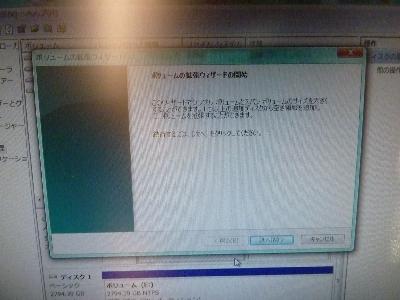
Cドライブを選択し、ボリュームの拡張ウィーザードで次へ
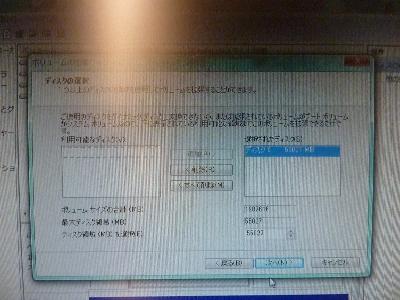
未使用領域の全部を割り当てて次へを押す
しばらく時間がかかったが未使用領域がすべてCドライブになった
デイスク1とか2と書かれている目的のディスクのバーの上に進歩状況が%表示で出ているはずだから100%になり、正常と出るまで気長に待とう
もちろんこれらのパーテーション操作は EaseUS Partition Masterで変更可能だ
XPではパーテーション操作はここで説明した縮小や拡張はディスクの管理では行うことができない
XPでは拡大はできるが起動ドライブの拡大はできないので別のPCで拡大操作をするかEaseUS Partition Masterなどで行う必要がある
EaseUS Todo Backup 日本語公式ページ
http://jp.easeus.com/backup-software/free.html
うまくクローンが成功することがわかったので2台新しく購入したHDDにクローンし、これをメインドライブで使うことにする
写真に登場していた通り、seagateの7200回転の2TBを使っていたが発熱量が高く消費電力も高いので転送速度よりも安心できるものに交換したいと思っていたのでやっと思い通りになった感じだ
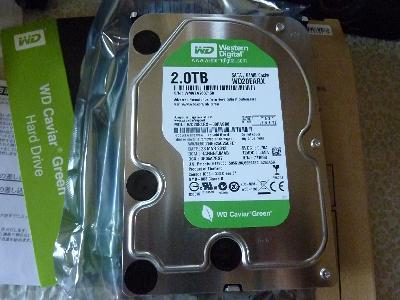
WDのHDDを2台買ったのは 定期的にクローンしてバックアップしておこうと考えたため
クローンHDDスタンドでPCいらずでコピーが寝ている間にできるのなら定期的にクローンしておけば万が一の時データやOS丸ごとバックアップ時点のものに戻れるのである
過去にカコーン…カコーン…とHDDがクラッシュして起動できなくなり、すべてのデータを失った苦い思いをしているので今の現状をすぐに戻せるのは大事です
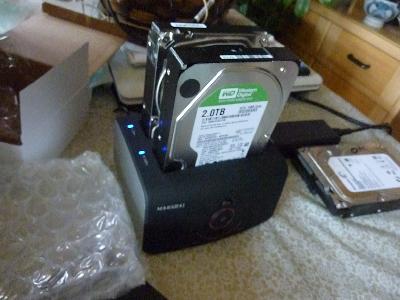
コピー開始したらあとはほっとくだけ
PCがなくてもクローンできるのはかなりありがたい
HDDはかなり熱を持つのでこのあとUSB扇風機で冷やしながらコピーしました
今までのseagateはデータ用に使うことにしました
そして代替処理保留中のセクタ、回復不可能セクタがあったHDDだがローレベルフォーマットをsea toolsで行ったら生の値20だったのが0になり注意から正常になった
Windows版SeaToolshttp://www.seagate.com/jp/ja/support/downloads/item/seatools-win-master/

見事に回復した
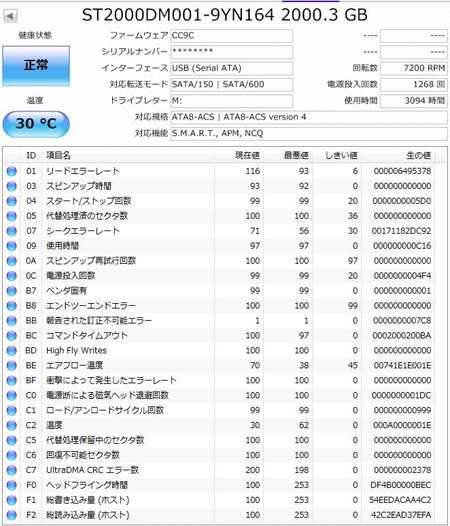
最初WINDOWSのフォーマット完全をやったのだがエラーは消えなかった
時間はかかるが回復する可能性があるとの情報を見つけたのでローレベルフォーマットを行った
各社HDDメーカーのツールでローレベルフォーマットができるものが提供されている可能性があるので確認してみよう
バッファローの提供しているフォーマッタでも可能である
これらはHDDにエラーがある場合に限ってと中身をまっさらにしてもよい場合に行う行為なのでHDDがエラーを起こしていなければ関係のないことです

MAL-4535SBKU3(マーシャル・PCレスでHDDコピーができる!USB3.0対応クローンHDDスタンド) 価格:3,410円(税込、送料別)

-
(その2)USB3.0インターフェースカードと… 2014年07月28日
-
USB3.0インターフェースカードとカードリ… 2014年07月08日
-
(その1)ハードディスクのクローン(複… 2014年06月23日 コメント(3)


サイド自由欄

待望の2番組同時録画に対応!決算セール価格【送料無料】録画機能搭載 地デジ/BS/110度CS 3波対...
価格:22,800円(税込、送料込)

MAL-4535SBKU3(マーシャル・PCレスでHDDコピーができる!USB3.0対応クローンHDDスタンド)
価格:3,410円(税込、送料別)
【お取寄せ】玄人志向 KURO-DACHI/CLONE/U3 (USB3.0接続 SATA 2.5/3.5インチ対応 HDDケース)
価格:3,750円(税込、送料別)

【送料無料】JVC スポーツカム ADIXXION GC-XA2【新品】
価格:17,200円(税込、送料込)
![合計5000円以上送料無料!※一部地域除くAsustek O/PLAY_MINI/PLUS [O!PLAY Mini PLUS]USBメモ...](https://hbb.afl.rakuten.co.jp/hgb/?pc=http%3a%2f%2fthumbnail.image.rakuten.co.jp%2f%400_mall%2f3top%2fcabinet%2fasus%2foplayminiplus.jpg%3f_ex%3d128x128&m=http%3a%2f%2fthumbnail.image.rakuten.co.jp%2f%400_mall%2f3top%2fcabinet%2fasus%2foplayminiplus.jpg%3f_ex%3d80x80)
合計5000円以上送料無料!※一部地域除くAsustek O/PLAY_MINI/PLUS [O!PLAY Mini PLUS]USBメモ...
価格:10,730円(税込、送料別)
REGZAやRECBOX、DTV-X900(要ファームUP)で録画した番組をパソコンでディスク化
DiXiM BD Burner 2013 ダウンロード版

![【送料無料】I・O DATA録画用HDD [有線LAN/USB2.0・2TB] レコーディング&ネットワークハー...](https://hbb.afl.rakuten.co.jp/hgb/?pc=http%3a%2f%2fthumbnail.image.rakuten.co.jp%2f%400_mall%2fbiccamera%2fcabinet%2fsyouhin%2fnagashi%2f130611%2f4957180108186.jpg%3f_ex%3d128x128&m=http%3a%2f%2fthumbnail.image.rakuten.co.jp%2f%400_mall%2fbiccamera%2fcabinet%2fsyouhin%2fnagashi%2f130611%2f4957180108186.jpg%3f_ex%3d80x80)
【送料無料】I・O DATA録画用HDD [有線LAN/USB2.0・2TB] レコーディング&ネットワークハー...
価格:27,015円(税込、送料込)
★バリ島発無添加石鹸マサコ石鹸★
【在庫少】【送料無料】IODATA BRD-U8DM (USB2.0接続 ネットワークダビング対応 外付ブルーレイ...
価格:14,570円(税込、送料込)
【在庫あり】【15時までのご注文完了で当日出荷可能!】TOSHIBA D-BR1 ブルーレイディスクプレ...
価格:23,480円(税込、送料別)

【送料無料】バリ島ウブド楽園の散歩道
価格:1,575円(税込、送料別)

【送料無料】AIR COUNTER-S/エアカウンターS//税込5,000円以上送料無料!(北海道・沖縄・離...
価格:5,500円(税込、送料込)

【送料無料】暗視対応 視聴中にカメラの遠隔操作も可能なパン・チルト機能搭載 ネットワークカ...
価格:4,880円(税込、送料込)
【あす楽対応】【送料無料 あす楽対応商品は代引き注文17時まで即出荷】HDR-PJ590V-BC SONY ソ...
価格:46,300円(税込、送料込)
【Joshin webはネット通販1位(アフターサービスランキング)/日経ビジネス誌2012】VideoStudio P...
価格:7,600円(税込、送料込)

当店は東京証券市場2部上場企業「三谷商事(株)」が運営する安心のネットショプです。【在庫即納...
価格:89,800円(税込、送料込)
バリ島ウブド楽園の散歩道
価格:1,575円(税込、送料別)



にほんブログ村


カレンダー
