2009年04月の記事
全19件 (19件中 1-19件目)
1
-
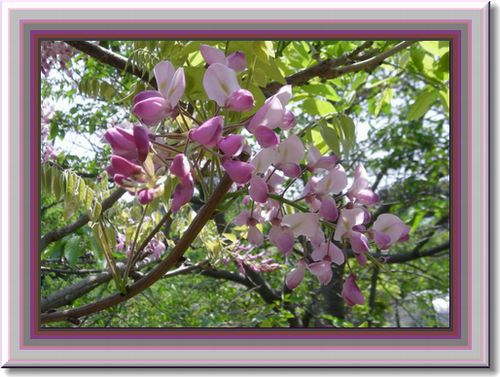
ピンクの藤・横須賀しょうぶ園(ふじ苑)
≪ 横須賀菖蒲園・ふじ苑 ≫紫色の藤の花は満開を過ぎていましたが、ピンクの藤が満開。白が2~5分咲きといったところでした。特にこの藤は、綺麗な濃いピンク色で、とても可愛い花でした。額縁は、JTrimで楽しい画像遊び(sunaさん)の「チョット繊細な簡単写真額」のアレンジで、藤の花の色に合わせた色調で、ごくごくシンプルに作りました。1.新規作成、暗い赤紫、(500X375px) 背景色=白 →フェードアウト402.カラー→ポスタライズ、53.中の画像のサイズ、横X縦=420X295px 合成する位置 座標1 40 40 座標2 460 3354.イメージ→余白作成、2、色=額縁の中の一色5.外側のみ、立体枠加工して、影をつけました。 加工→立体枠、スムース、10
2009.04.30
コメント(14)
-
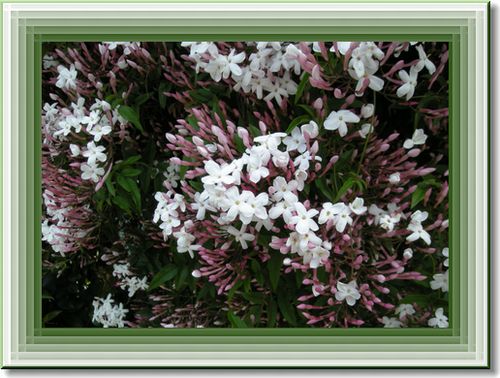
ジャスミン
≪ ジャスミン ・ carrot さんの額 ≫この額も「八重咲きの苧環」と同じく、carrotさんの額縁を真似させていただきました。フェードアウト40、とガラス処理(縦横=5)だけにしました。この額縁は、シンプルな中に品のよさが有って、二点共とても気に入っています。carrotさんの作品と説明はこちらから →、庭の花
2009.04.29
コメント(12)
-
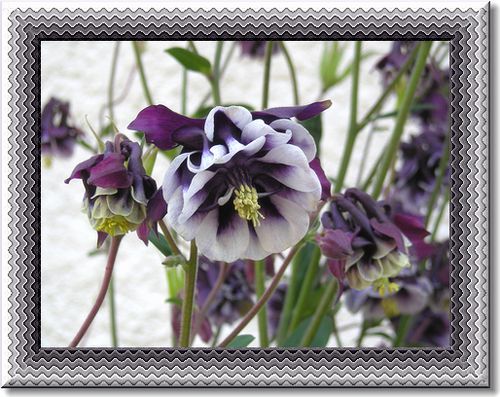
八重咲きのオダマキ
≪ 八重咲きの苧環 ・ carrotさんの額 ≫散歩の途中見つけた、珍しい八重咲きの苧環です。額縁はGoing my way(carrotさん)の作り方を参考にさせていただきました。carrotさんは、いつも素晴らしい写真を掲載していらっしゃいます。carrotさんの作品と説明はこちらから →、庭の花
2009.04.28
コメント(12)
-
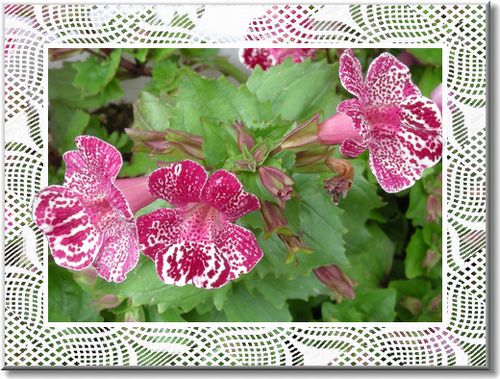
格子&ウエーブを使ったレースの枠
≪ REIKOさんの「レース模様」 ・ アレンジ ≫AzPainter使い倒し(REIKOさん)が「AzPainter」を使って素敵な「レース模様」の手順を掲載していらっしゃいます。AzPainter付属の「斜め格子のテクスチャー」を「波型フィルタ」で変形されたそうです。とても素敵なので、JTrimを使って真似させていただきました。JTrimには「斜め格子のテクスチャー」は無いので、「斜め格子」をつくり、「ウエーブ加工」すると同じようなレース模様ができました。今回はウエーブの数値を大きくして、レースの枠にしましたが、ウエーブの数値を10にすると、REIKOさんと同じような模様になります。REIKOさんの「レース模様」の作り方の手順はこちらから ↓「レース模様~テクスチャー&パターン作成」1.新規作成、黒、横x縦=800x5px2.余白作成、白、下のみ=5 →コピー 編集→連結、下へ →コピー 編集→連結、下へ →コピー 3.この作業を繰り返し、800x800pxにする。 (縦が800pxより大きくなったら800x800で切り抜きます)4.背景色=白 → 右へ45度回転。5.コピー→ミラー → 暗い画素優先で合成6.正方形に切り抜きます。 イメージ→座標指定切抜き 座標1 285 285 座標2 850 850 ・・・ 565x565px 7.加工→ウエーブ、30 8.ネガポジ反転9.イメージ→リサイズ、「縦横の比率を保持する」のチェックを外す。 横=500、縦=375※内側の白い枠の付け方11.下記の範囲を指定→塗りつぶし、白 座標1 40 40 座標2 460 335 12.下記の範囲を指定→塗りつぶし、黒 座標1 45 45 座標2 455 330 ・・・ (500x375px)13.好みの画像(500x375px)に明るい画素優先で合成します。 外枠は好みでどうぞ。 ≪お願い≫写真はお向かいの家の花ですが、名前を忘れてしまわれたそうで分からないのです。もし、ご存知の方がいらっやったら教えてくださいね。
2009.04.25
コメント(20)
-
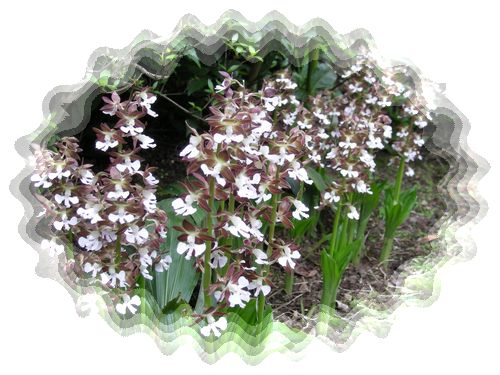
エビネ・ウエーブ枠
≪ REIKOさんの「オシャレな縁飾り2」風 ・「ウエーブ枠」 ≫AzPainter使い倒し(REIKOさん)が「AzPainter」を使った「オシャレな縁飾り2」の手順を紹介していらっしゃいます。JTrimで遊びましょう~♪(千花さん)が、JTrimを使った再現にチャレンジしていらっしゃるのを拝見して、私も真似してみました。千花さんとほとんど同じですが、少し数値が違うようなので書いておきます。REIKOさん、千花さん、ありがとうございました。千花さんの手順はこちらから → 薄氷のようなフレーム1.新規作成、黒、480X355px、背景色=白2.イメージ→円形フェードアウト、範囲=503.カラー→ポスタライズ、6 4.イメージ→余白作成、上下左右=10 ・・・ 500X375px 加工→ウエーブ、7 5.別のJTrimで、使いたい画像(500x375px)を開く。 背景色=黒 円形フェードアウト、範囲=50 ※ウエーブ枠の外側の輪郭がぼやける場合、再度フェードアウト(30)をかけます。6.4=コピー → 5=編集→合成、加算
2009.04.22
コメント(10)
-
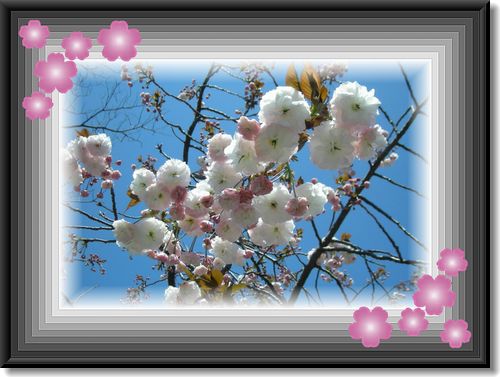
sunaさんの「フェードアウトで花の枠」
≪ sunaさんの「フェードアウトで花の枠」 ・ 八重桜 ≫近くの公園で「八重桜」が満開です。この公園は道路より少し低いので、道路沿いに植えられた八重桜がちょうど目の前に見えて、写真を撮るのに好都合なのです。JTrimで楽しい画像遊び(sunaさん)が、フェードアウトとポスタライズ加工を使った素敵な作品の手順を公開して下さいましたので、参考にさせて頂いて作りました。「桜の花」は、はじめてのJTrim(kuraraさん)の「型」をお借りしています。sunaさん、kuraraさんありがとうございました。
2009.04.21
コメント(8)
-
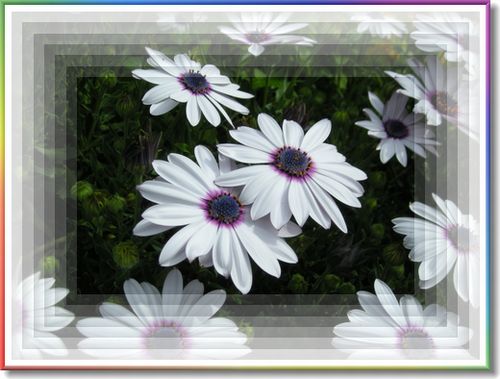
フェードアウト+ポスタライズ合成 3種
≪ mmi331さんの「フェードアウトとポスタライズの合成」 ≫パソコンであれこれ(mmi331さん)が、最初に考えられた手順はこちらから↓フェードアウトとポスタライズの合成・・・・・・・・・・・・・・・・・・・・・・・・・・・≪ 阿蘇ん浮雲さん流 「mmi331さんの作品・アレンジ」 ≫阿蘇ん浮雲さんがアレンジされた作品の作り方はこちらから ↓ ポスタライズ画像・・・・・・・・・・・・・・・・・・・・・・・・・・・≪ 末摘む花流 「mmi331さんの作品・アレンジ」 ≫1.画像(500X375px)、 背景色=好みの色 ☆黄色いチューリップの場合=緑 ☆白と赤の中リップの場合=黒 フェードアウト=60 → コピー2.元の画像に戻し→塗りつぶし、白(許容範囲、不透明度=100)3.背景色=黒 加工→フェードアウト、604.カラー→ポスタライズ、85.加工→エッジを抽出=最大(20)→ 1でコピーした画像と「明るい画素優先」で合成
2009.04.20
コメント(10)
-
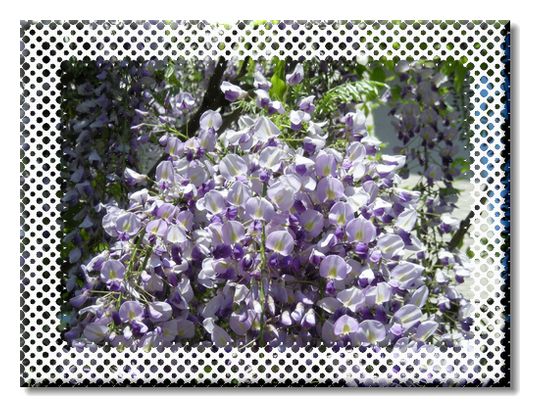
藤の花 ・ 水玉模様の枠
≪ 水玉模様の枠1・ 藤の花 ≫≪ 水玉模様の枠2・チューリップ ≫ご近所の家の「藤の花」が満開で、とても綺麗です。昨日の、JTrimで遊ぶページ(ちゃちゃまるさん)の加工で久しぶりに「新聞写真風」の加工を使いました。そのとき出来た「水玉模様」が可愛くて、何かに使えないかと思案した結果こんな「水玉模様の枠」が出来ました。作り方はとっても簡単ですが、綺麗な水玉を出すには、大きいサイズの画面を加工した方がよいようです。≪水玉模様の枠1・藤≫1.新規作成、黒、672X472px2.イメージ→余白作成、白、83.イメージー余白作成、黒、8 2+3を繰り返し、画像のように 800X600pxにします。4.加工→新聞写真風、ドットの半径=10 イメージ→リサイズ、500X375px ・・・ 枠の完成です。5.500X375pxの画像に明るい画素優先で合成します。 今回は、立体枠→スムース、枠の太さ=10。プラス「影」を付けました。 <水玉模様の枠2・チューリップ>1.新規作成、黒、800x600px、背景色=白2.フェードアウト、603.新聞写真風加工、10 →500X375pxにリサイズ 明るい画素優先で合成します。4.この方法だと、周囲が白くなりますので立体枠をつけました。チューリップの画像に使った加工法は、加工→ソフトレンズ、加工→エンボスです。
2009.04.18
コメント(10)
-
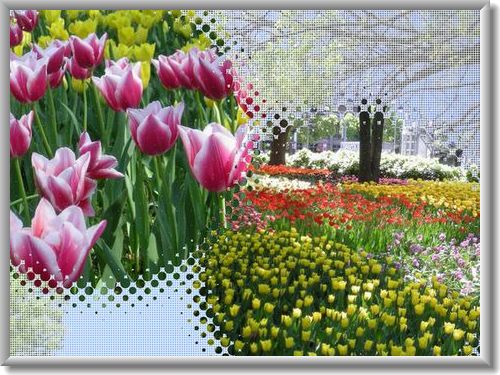
ハーフトーンにトリミング・横浜公園
≪ ちゃちゃまるさんの 「ハーフトーン(網点)にトリミング」 ≫JTrimで遊ぶページ(ちゃちゃまるさん)が、「新聞写真風」の加工を使った、素敵な加工の手順を公開してくださいました。横浜公園の「青空に欅」と「チューリップ」の写真を使って、少しだけアレンジさせて頂きました。ちゃちゃまるさんの作成手順はこちらから ↓新聞写真風でハーフトーン(網点)にトリミング
2009.04.17
コメント(4)
-
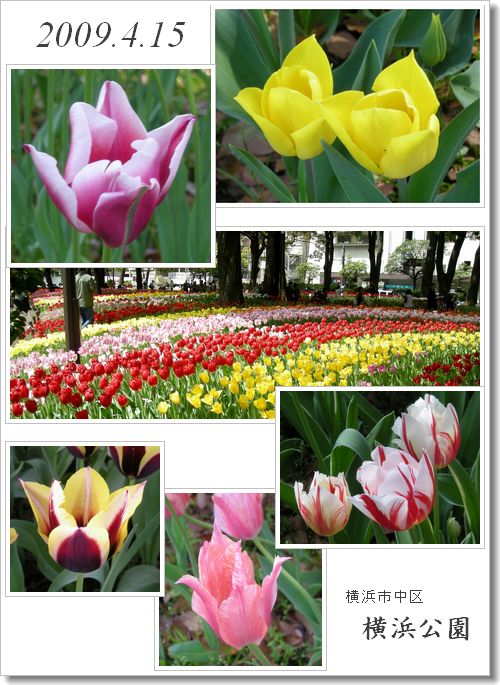
横浜公園のチューリップ
≪ 横浜公園 ・ チューリップ祭り ≫昨日は予報より早く雨が上がり、朝から抜けるような青空・・・。思い立ってチューリップを見に行ってきました。前夜の大雨で傾いだり痛んでいる花が多く、ちょっと残念でした。見ごろは先週末あたりだったようです。
2009.04.16
コメント(12)
-
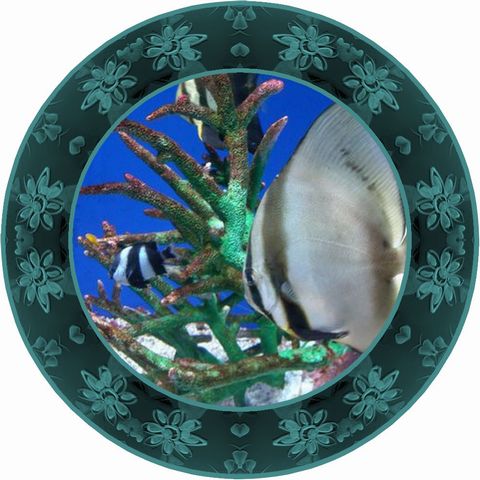
円形のフレーム&熱帯魚
≪ 円形のフレーム ・ 「多角形のフレーム」アレンジ ≫タカツキACパソコン同好会のメンバーの方から、今月の「課題」として取り上げて下さるとの、嬉しい連絡を頂きました。以前から手順を見直さなければ・・・と気になっていたこともあり、思い切って以前作成した手順を全面的に見直し、「多角形のフレーム」のアレンジ作品として作り直しました。メンバーの方が素敵な作品を届けてくださったのに刺激されて、私もまた作ってみたくなりました。ところが家捜ししても合うような写真が無いのです・・・これは苦肉の策で、考え出した方法です。「フレーム」に使った写真は、実は「これ」です! ↓ 詳しくは、「円形のフレーム・多角形のフレームアレンジ」 作成手順
2009.04.13
コメント(16)
-
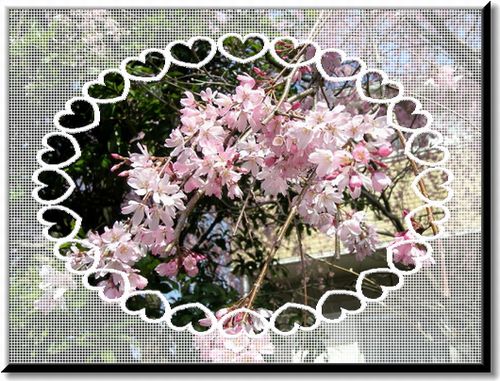
枝垂桜・ハートの縁取りレース枠
≪ 枝垂桜 ・ ハートの縁取りレース枠 ≫模様と模様の間に隙間の無いフォントを選ぶと、もっと簡単に出来ます。ここでは、「ハートの輪」のフォントを使った方法をご紹介します。1.新規作成、黒、460x460px2.編集→文字入れ→fb_simple、白、小文字の「オー=O」、B体3.文字入れ→ 同じフォントの普通体、黒 図の様に、ハートの縁取りだけ残る様に重ねます。4.後は、基本的には昨日の手順と同じですが、 ハートとハートの隙間が無いため、4の手順は省略します ☆お詫び☆昨日の手順の一部を修正、補足しました。・新規作成440X440px→460x460px・最後に合成する「レースの縁取り」は、立体感を出すため エンボス加工(レベル=2)をしてから合成します。
2009.04.12
コメント(8)
-
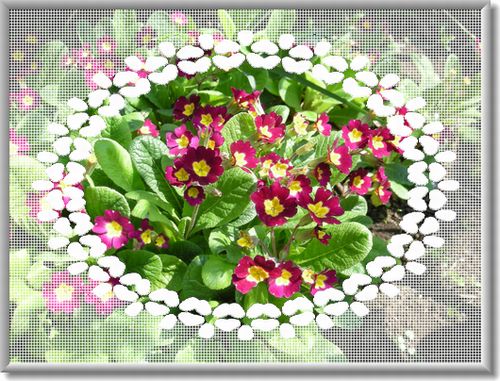
プリムラ ・ 花の縁取り レースの枠
≪ プリムラ 花の縁取りレース枠 ≫ノカンゾウさんから頂いた「プリムラ」が、今年も可愛い赤い花をつけています。ちょっと高級感のある、花の縁取りがついたレースの枠に入れました。レースの縁取りは、フリーフォント(fb_simple)の、小文字の「s」を使っています。フォントが無い方は作れませんが、簡単な手順を入れておきます。1.新規作成 黒、460X460px2.文字入れ、白、fb_simple、「s」3.背景色=黒、編集→全選択→コピー 右へ11.3度回転→明るい画素優先で合成 4.編集→文字入れ、白、「丸=○」、MS明朝(細めの書体を選ぶ)5.イメージ→リサイズ、「縦横の比率を保持する」のチェックを外す。 横X縦=460X335px 6.余白作成、周囲に各20px→(500x375px)7.周囲を白で塗りつぶす→コピー8.新しいJTrimで、画像(500x375px)を開き 7を明るい画素優先で合成→コピー 9.画像を元に戻し、ブラインド加工、縦横各3 8を暗い画素優先で合成10.7を3の状態まで戻す→縦横の比率を保持するのチェックを外しリサイズ 横X縦=460X335px→余白作成、周囲に各20px→500X375px 加工→エンボス、2 →コピー11.9に明るい画素優先で合成 Wordを使って描いた絵はこちらに置きました⇒Wordの絵(赤いプリムラ)
2009.04.11
コメント(15)
-
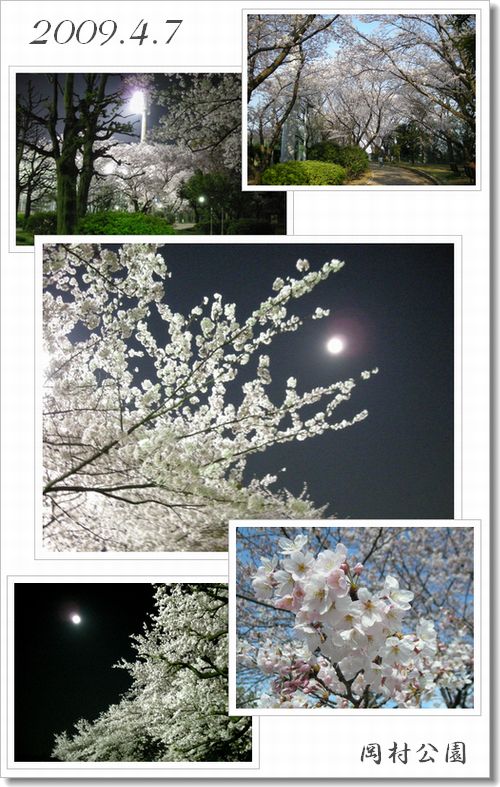
十三夜&夜桜
≪ 十三夜 ・ 岡村公園 ≫公園の近くに住む方から、夜桜がとても綺麗だと聞き、友人を誘って行ってみました。夜桜用のライトアップでは無いのですが、隣接している市民野球場の照明のお陰で素晴らしい夜桜を堪能してきました。月夜の写真は加工した画像では無く、昨日写した正真正銘の「夜桜」です。最近のコンパクトデジカメってすごいですね。オートで、こんなに明るく綺麗に撮れました。
2009.04.08
コメント(16)
-
レースのような枠・アレンジ
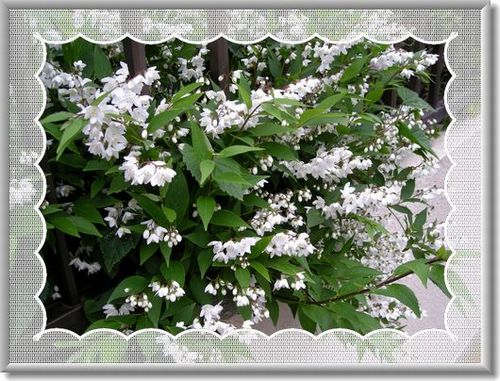
≪ レースのような枠 アレンジ ≫パソコンであれこれ(mmi331さん)が、私の作った「レースのような半透明ウエーブ枠」をご覧になって作られたという、面白い地模様の枠を掲載していらっしゃいました。(日記の下段に掲載されている「ムスカリ」の枠です)「ブロックとウエーブを何回かかけたものです」とだけ書いてあるのを頼りに、私もチャレンジしてみました。けれど、mmi331さんと同じ模様はどうしても出ませんでしたが、結構楽しませていただきました。上の枠は昨日作りましたが、手順をメモして置かなかったので、どうしても再現できませんでした。下の枠は、「レースのような枠」作成手順の中の「ブラインド加工」の代わりに、確か下記の方法を使ったはずです・・・^_^;1.透明度=40、色=白で塗りつぶし2.ウエーブ23.ガラス処理→縦横=34.ブロック2(段と段を半分ずらすのチェックだけ外す」5.ウエーブ何となく、昔の電車のブラインドを思い出しました。そういえば、最近は見かけなくなりましたね。
2009.04.07
コメント(12)
-
レースのような枠
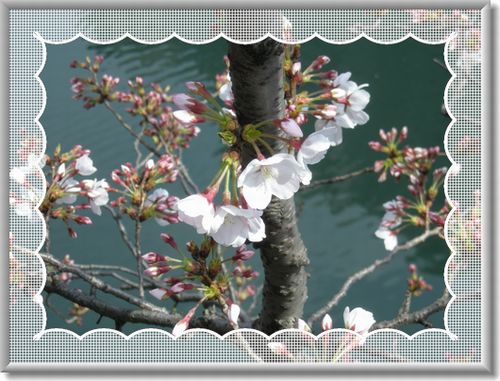
≪ レースのような枠 ・ 大岡川の桜 ≫何となく気になるので、やはり「レースのような枠」を、ちゃんと作ってみました。フォントを使って花柄を入れることも出来ますが、今回はシンプルに仕上げました。後は、ご自分のお好きな模様を入れてお楽しみください。1.新規作成、黒、100X30px 小さいと分かりにくいので、大きい画面で作成→リサイズします。2.編集→文字入れ、MSゴシック「)」、縦、白3.50X15にリサイズ、コピー→連結で2種類作ります。 A=9ケ連結→イメージ→余白作成、下のみ=335、黒 (450X350px) B=7ケ連結→左へ90度回転→右のみ余白作成=435px、黒 (450x350px) 4.AとBを明るい画素優先で合成(下段左)→コピー →ミラー→フィリップ、明るい画素優先で合成(下段右の画像) 5.上下左右に余白作成=25px、黒(下段左)・(500x400px)6.イメージ→リサイズ、縦横の比率を保持するのチェックを外す。 横=500、縦=375 レースの縁取りの完成です。(C)7.Cをコピー→新しいJTrimに貼り付け→外側を、白で塗りつぶします。(D) 8.Dをコピー→使いたい画像(500x375px)に明るい画素優先で合成 →コピー→元に戻す。 9.加工→ブラインド、白、3、(縦横にブラインドを入れます)(下段、左)10.暗い画素優先で合成(下段、右) 11.レースの縁取り(C)をコピー→明るい画素優先で合成 額縁はお好みでどうぞ・・・。
2009.04.05
コメント(14)
-
s-koyamaさんの額
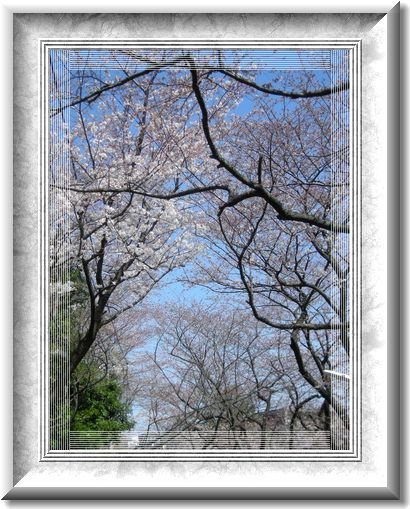
≪ s-koyamaさんの ブラインドと大理石加工の額 ≫JTrim掲示板に、JTrim Ring使い勝手(s-koyamaさん)が、ブラインドと大理石加工を使った、素敵な額を投稿されていました。額の色調だけ変えて、真似させていただきました。s-koyamaさん、ありがとうございました。s-koyamaさんの作品 ⇒ JTrim掲示板 「桜と花桃」
2009.04.04
コメント(10)
-
続・ウエーブ枠アレンジ
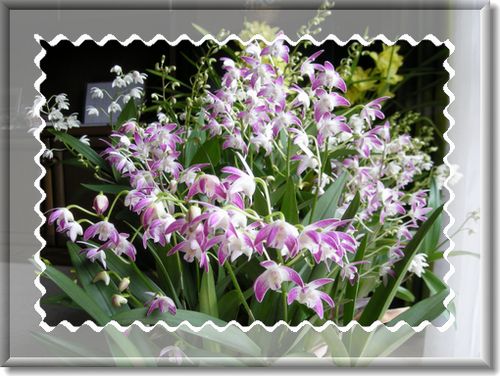
≪ 続・「mmi331さんのウエーブ枠」アレンジ ・ギンギアナム ≫調子に乗って、またアレンジ作品にチャレンジしました。もう少し違った出来上がりのイメージで始めたのですが、イメージ通りに行かず全く違った枠が出来てしまいました。これもちょっと面白いかな・・・と思い、そのまま掲載することにしました。パソコンであれこれ(mmi331さん)の手順はこちらから ⇒ 半透明ウエーブ枠
2009.04.03
コメント(2)
-
mmi331さんの半透明ウエーブ枠・アレンジ
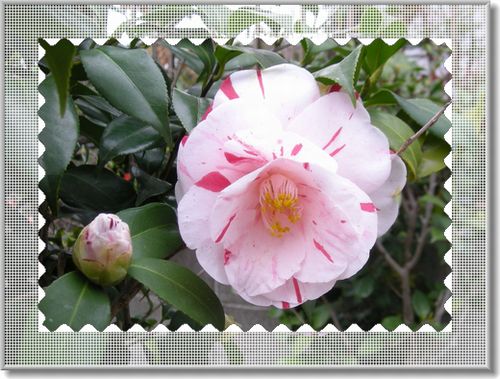
≪ 「mmi331さんのウエーブ枠」アレンジ ≫パソコンであれこれ(mmi331さん)が、春らしい素敵なウエーブ枠の手順を掲載して下さいました。塗りつぶしの代わりにブラインド加工を使って、少しだけアレンジさせて頂きました。上は、一昨日写した「椿」、下は、今日の「桜」です。パソコンであれこれ(mmi331さん)の手順はこちらから ⇒ 半透明ウエーブ枠
2009.04.02
コメント(6)
全19件 (19件中 1-19件目)
1