2010年08月の記事
全24件 (24件中 1-24件目)
1
-

2TB HDD (WD20EARS)が再び8,480円で販売中
WesternDigitalの2TB HDD WD20EARS-00MVWB0(667GBプラッタ)が再び8,480円で販売しているようです。ソフマップで限定特価ということのようですが、一人2点までという制限はありますが、前回と違って残り台数の記述がありません。WesternDigital 【限定特価】 WD20EARS-00MVWB0 バルク品 (2TB/SATA) 3.5インチHDD(SerialATA)/容量:2TB/キャッシュ:64MB 特別価格:\8,480 (税込)(クリックするとソフマップのサイトのWindowが開きます)「今なら税込3,000円以上のご購入で送料無料!」と書かれているので、1台でも2台でも送料無料です。自分はこの製品はすでに2台購入済みですが、RAID5対応のケースがあるので、追加であと2台購入しようか思案中です。ちなみに楽天で検索すると9,394円~のようです。(クリックすると楽天の最安値を検索するWindowが開きます)HDD単体はソフマップで購入するほうが安くあがります。また2TBのUSB HDDは14,800円で販売しています。(USB2.0)ウエスタンデジタル (限定)WDBAAU0020HBK-JESN(Elements Desktop/外付USB2.0/2.0TB)USB3.0のケースは 1,980円で購入できるので…DECA 【限定特価】 DHC-35U3BK (USB3.0接続 HDDケース/ブラック) 特価 \1,980(税込) ポイント:20 2TBのSATAドライブとUSB3.0のケースを一緒に購入すると 合計でも10,500円以下で購入することができます。熱対策等で心配はありますが、とにかく高速なUSB3.0のHDDが安く入手したい人は、こういう組み合わせで購入すると安く入手することができます。
2010.08.28
コメント(0)
-

8/27の楽天のキャンペーン
2010年8月26日(木)10:00~2010年8月27日(金)23:5938時間限定!エントリー&買いまわりで全ショップポイント最大10倍がはじまりました。1注文のお買い上げ金額が1,000円(税込み)以上のお買物を2ショップでお買い物をしたら・・・⇒ポイント2倍(+1%)3ショップでお買い物をしたら・・・⇒ポイント3倍(+2%)10ショップでお買い物をしたら・・・⇒ポイント10倍(+9%)同時に開催している他のキャンペーンも調べてみると…まずは楽天ブックス(2010年8月26日(木)10:00 - 2010年9月1日(水)9:59)楽天ブックスのエントリーで全商品ポイント7倍1回のご注文で合計金額2,000円(税抜)以上ならポイントが7倍(+6%)ということなので、比較的簡単です。そして楽天カード会員向けのキャンペーン2010年8月6日(金)、7日(土)、8日(日)、13日(金)、14日(土)、15日(日)、20日(金)、21日(土)、22日(日)、27日(金)、28日(土)、29日(日) の 0:00~23:59楽天カード感謝デー エントリー&楽天カード決済でポイント3倍楽天カードで購入すると、金曜日は+1%ということになります。また楽天サービス攻略ラリー ポン!カン!!キャンペーン・楽天市場・ケータイ版楽天市場・楽天ブックス・楽天トラベル・楽天GORA(ゴルフ)の5つのサービスの中から3サービス以上利用するとポイントが2~4倍(+1~+3%)共同購入を利用する人なら…2010年8月20日(金)10:00~2010年8月27日(金)9:59共同購入全品ポイント3倍 キャンペーン共同購入ならポイント3倍(+2%)あす楽を使う人なら2010年8月26日(木)0:00~2010年8月27日(金)11:59あす楽得々Day エントリー&対象商品お買い上げでポイント2倍あす楽ならポイント2倍(+1%)です。さて買いまわりで購入したい商品があるか調べて見ます。-------------------------------------------------------------------------気になった商品!☆サンリオ50周年記念コイン
2010.08.26
コメント(0)
-

USB3.0対応ハブ
ノートPC用に購入したUSB3.0インターフェースカードの供給電流が少なくて(300mA)うまく動作しないデバイスがあったり、複数のUSB3.0対応デバイス間のデータコピーをしたいなあと思うようになったので、USB3.0用ハブの購入を検討することにしました。とりあえず楽天で検索してみると…(リンクをクリックすると、検索結果が表示されます)バッファローコクヨサプライ BUFFALO USB3.0Hub 超高速転送 セルフ&バスパワー 4ポート・BSH4A03U3WH (4,118円~)・BSH4A03U3BK (4,118円~)・CENTURY CROSU3H / 裸族のお立ち台USB3.0 Hubプラス (7,318 円~) 3種類しか見つかりません。純粋なハブはバッファローコクヨサプライから発売されている BSH4A03U3シリーズの白あるいは黒の2種類しかないようです。・USB3.0スーパースピードモード対応(5Gbps)・4ポート・セルフパワー対応(ACアダプター付属)必要な機能は搭載しているようです。寸法はW94×D62×H19mm重量は約58gUSB2.0用のセルフパワー対応ハブと比べると、やはり少し大きいようですが、馬鹿でかいというわけではないようです。(BSH4A01 : W35.6×H76.7×D14mm, 約22g)少し気になるのは備考として書かれている「※MTT(Multiple Transaction Translator)は非対応です。」という記述です。よくわからないので検索してみると「USB1.1の低速転送をUSB2.0の高速転送に変換するTransaction Translator(以下、TT)を各ポートに搭載したMultiple Transaction Translator機能を搭載。複数のUSB1.1機器を接続する環境でも理想的な転送スピードを実現します。」と書かれています。USB1.1のデバイスをあえて接続しようとは思わないので、気にしなくてよさそうです。各ポートに供給する電流値を知りたかったので、説明書を検索したところ…見つかりました。けれども残念なことに説明書には細かい仕様は書かれていないようです。色々検索してみたところ、ACアダプタは20Wということなので、900mA×4ポートには対応しているようです。(20W=5V×4A)もうひとつ検索して見つかった「CENTURY CROSU3H」裸族のお立ち台USB3.0 Hubプラス と名づけられているとおり、SATA HDDをUSB3.0に変換するアダプターにUSB3.0のハブが3ポートついた商品のようです。これはこれで面白い商品ですが、サイズが幅134mm x 高さ68mm x 奥行94mmと大きくなってしまいます。また一番気になるのが供給電流が3ポート合計 1,800mAh以内という点です。2ポートで使用するならば USB3.0規格の900mA×2でちょうどいいのですが、3ポート使ってしまうと600mA平均ということで、規格をみたせません。これだと今回の目的だった、USB3.0ポートに900mAを安定供給したいという目的からはずれてしまいます。ということで現状はバッファローコクヨサプライのBSH4A03Uを購入するしかなさそうです。ちなみにソフマップでは 5,980円のポイント10%バッファローコクヨサプライ BSH4A03U3BK (USB3.0ハブ/4ポートタイプ/バス&セルフパワー/ブラック) \5,980(税込) ポイント:598 10%還元amazonでは 4,512円やはり楽天で購入するほうが安そうです。バッファローコクヨサプライ BUFFALO USB3.0Hub 超高速転送 セルフ&バスパワー 4ポート・BSH4A03U3WH (4,118円~)・BSH4A03U3BK (4,118円~)--------------------------------------------------------------------------平均アクセス数が100を超えてきているので、メモしておきます。総アクセス数:17816 アクセス(平均 103 アクセス/日).開設日数:173日(開設日:2010/03/06).日記記入率:47.4%
2010.08.25
コメント(0)
-
デスクトップPC用 USB3.0インターフェース (Gen.2のx1スロットは少ない)
ノートPC用のUSB3.0インターフェースカードの一覧を作ったので、今度はデスクトップ用カードの一覧を作ってみました。型名をクリックするとメーカーサイトが開きます。価格をクリックすると最新の価格を検索します。メーカー型名バス備考価格GREENHOUSEGH-UIPE302PCI Expressx1-2,940 円~玄人志向USB3.0N2-PCIePCI Expressx1-2,970 円~玄人志向USB3.0N3-PCIePCI Expressx1-2,980 円~エアリアSD-PEU3N-2ELPCI Expressx1-2,980 円~エアリアSD-PEU3EU2NPCI Expressx1USB3.0+eSATA3,970 円~センチュリーCIF-USB3P2PCI Expressx1-3,970 円~バッファローIFC-PCIE2U3PCI Expressx1-3,900 円~アイオーデータUSB3-PEX2PCI Expressx1-4,137 円~ラトックREX-PEU3PCI Expressx1-4,298 円~システムトークスUSB3-PE5G2PPCI Expressx1SUGOI USB3.0 PCI Express4,977 円~ASUSU3S6PCI Express x4USB3.0/SATAIII4,770 円~デスクトップPC用のカードとなるとバスインターフェースはPCI Expressになります。電源容量に関しては、必ず補助電源コネクタを使うようになっているようなので、USB3.0規格の900mAを供給できるので心配はないのですが、速度については注意が必要です。PCI Expressのスロットのうち通常グラフィクスカード用としてx16のスロットを使ってしまって空きスロットはx1のスロットしかないユーザーが多いことを想定してか、ほとんどのカードはPCI Expressx1のカードです。搭載しているUSB3.0のコントローラチップはNECのμPD720200なので、おそらく全て Rev.2のPCI Expressに対応していると思われます。けれどもPCI Expressx16が複数あるようなPCではなく、普通のデスクトップPCではPCI Expressx1が接続されているバス側は Rev.1の場合がほとんどのようです。(大原雄介の最新インターフェイス動向~PCI Express 3.0編その1)ICH6, ICH7, ICH8, ICH9はPCI Express バージョン1のみの対応です。ICH10はPCI Express バージョン1.1の対応なので転送速度は変わりません。P45等のノースブリッジはPCI Express バージョン2に対応していますが、これはVGAカード用に使われています。Core i7の時代になってもP55(PCH)はPCI Express バージョン1.1対応のままで、実は転送速度は2.5GT/sと変わっていません。X58を使って、36レーンのPC Express Gen2 からグラフィックス用のx16以外の残りを x1に割り当てているようなマザーボードでなければ、x1がPCI Express Rev.2になっているというのはないようです。(次世代のIntel 6シリーズはDMIを高速化しUSB 3.0対応)ということでPCI Express x1にスロットに挿すと実は Rev.1の2.5T/sでの接続になります。理論上は Rev.1の1レーン接続では250MB/s、Rev.2の1レーン接続では500MB/sの転送速度がでるはずなのですが、USB3.0として使う場合は Rev.1で130MB/s、Rev.2で200MB/sがリードの最大速度となるようです。(おそらくRev.1はバスとしての限界で制限され、Rev.2はインターフェースチップの効率の限界で制限されていると思われます)このへんはRATOCのホームページが結構詳しいです。(USB3.0でスピードアップ)USB3.0を使って高速SSDあるいはRAIDディスクを接続して130MB/s以上のリード速度を体感したい場合は、PCI Express x16が複数あるマザーボードを使うしかないようです。上の表で一枚だけ PCI Express x4のカードがあります。x4のスロットがあるようなマザーボードを使っているようであれば、そういう選択肢もあります。またUSB3.0でもTurboUSB、マッハUSB等の一度に転送するサイズをカスタマイズするツール・ドライバを使用すると10~20%程度効率が改善するはずです。結局我が家ではこれらの制限のもと、Rev.1のPCI Express x1接続になってしまうので、どんなに高速なRAID-HDD/SDDを接続しても、シーケンシャルリードが120MB/s、シーケンシャルライトが90MB/sというのが限界となってしまいます。100MB/sあれば実用上十分だと思いますが、どうしてもベンチマーク結果にこだわる人は、オンボードのUSB3.0コントローラがどのようにチップセットに接続されているか、また拡張スロットにPCI Express Gen.2が何本でているかをしっかり調べてからPCを購入する必要があります。注意しましょう!!
2010.08.23
コメント(1)
-

ノートPC用 USB3.0インターフェース (供給電力に注意)
この間ノートPC用に購入したUSB3.0N2-EC34を使うと裸族のインテリジェントビル(CRIB35EU3)をRAID構成にするとうまく使えないというトラブルにあっていました。症状からおそらく供給能力がたりないのでは推測していたのですが、ノートPC用のUSB3.0インターフェースについていろいろ調べてみました。Express card用のUSB3.0インターフェースは、もういろいろなメーカーから発売されています。とりあえず表にしてみます。メーカー型名ポート電流備考価格アイオーデータUSB3-EXC22ポート300~900mAACアダプター(オプション)使用時:5V/各ポート最大900mA4,596 円~バッファローIFC-EC2U3/UC2ポート?USB給電ケーブル(70cm)4,360 円~玄人志向PITAT-USB3/EC341ポート?-2,950 円~玄人志向USB3.0N-EC342ポート?-3,980 円~玄人志向USB3.0N2-EC341ポート?-3,680 円~ラトックREX-EXU32ポート300~900mAACアダプタ使用時の最大5V/900mA5,122 円~PhotoFastGM3000EXAコネクタ300~800mAY型補助ケーブル(microB)使用時で5V/800mA5,880 円~エアリアSD-EP34U3N-W1Micro Bコネクタ300mAツライチUSB3.0 Express4,970 円~システムトークスUSB3-EC5G2P2ポート500~2000mASUGOI USB3.0 Express Card(ACアダプタで2000mA)5,034 円~GREENHOUSEGH-EXC3022ポート300~900mAACアダプタ使用時は各ポート900mA3,189 円~型名のところをクリックするとメーカーサイトを表示します。価格のところをクリックすると最新の検索結果を表示します。調べてみてわかったのが、どうやらExpressカードコネクタから供給できるのは合計300mAらしいということです。そのため多くの機種で、外部USBコネクタ・ACアダプタ等で追加の電源を供給できるようにしています。そのような外部電源を使ってはじめて USB3.0の規格である 900mAの電流供給を実現しているようです。(中にはそれでも900mAまでは供給できないものもある)そして今回自分が使っている USB3.0N2-EC24これは写真を見てわかるように電源はExpressカードコネクタからのみ供給され、外部電源から供給できるような仕組みはありません。そのため300mA以上の電流を使う USB3.0デバイスと組み合わせると問題がおきるということになります。これでこのカードを使ってRAIDがうまく動作しなかった原因がほぼ理解できました。おそらくHDD自体の電源はCRIB35EU3自体のAC電源から供給されている電源を使っているのでしょうが、USB3.0コネクタとつながるRAIDコントローラ部はUSBインターフェースカードから供給されるバスパワーで動作しているのでしょう。1台HDDを接続しているような動作モードではコントローラが使用する電流は、Express Cardで供給できる300mAで間に合っていたのが、複数台が同時動作するようになると 300mAを超える電流が必要になって電圧が下がってしまい、RAIDコントローラチップが認識できなくなったり、エラーがおきてしまうということです。デスクトップ用のUSB3.0インターフェースカードはそもそもHDD用の電源ケーブルを外部接続することで、900mA供給できるようにしており、こういった問題はおきないということになります。ノートPCでUSB3.0を使う際は、気をつけたほうがよさそうです。メーカーによって値段が 約3000円~6000円と大きく違うのですが、電流が必要になりそうな周辺機器を後から接続すると思う人は、外部電源接続ケーブルがなんらかの方式で提供されているものを選択するほうがよいようです。ちなみにACアダプターを接続すれば 300mA以上の電流を供給できるとうたっているカードもよく見てみると、ACアダプターがオプション(別売り)になっている場合があります。300mA以上使いたい人はオプションの値段もあわせて比較しないといけません。表にしたカードのなかで気になるのはシステムトークスのSUGOI USB3.0 Express Cardです。これだけなぜかUSB3.0以上の2000mA(2A)を供給できると宣伝しています。こういったものを試すのも面白そうです。自分の場合はすでに一枚カードを購入しており、USB3.0を使うノートPCは一台だけなので、さらに別のカードを購入する意欲はわきません。今後のためにUSB3.0対応ハブを購入することを検討してみようと思います。
2010.08.22
コメント(0)
-
Windows 7の環境設定(5) Explorerの表示設定と自動再生停止
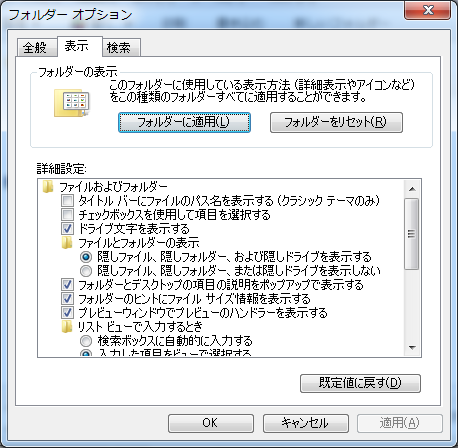
次は細かい設定を変更します。☆ExplorerまずはExplorerの表示設定の変更です。古いバージョンのWindowsから使っているせいか、既定の設定のままではいらつくことが多いので、すぐに設定を変更してしまいます。設定を変更するのは次の3点です。(1) 隠しファイルを表示する(2) 保護されたシステムファイルを表示する(3) 拡張子を表示する理由について簡単に説明しておきます。(1),(2)の設定変更をしないと、表示されないファイルがあることになります。表示されないファイルがあると、バックアップ・コピーする際に忘れてしまったり、また設定ファイルが隠しファイルになっている場合、気がつかずに時間を無駄にしてしまう場合があります。そういったことのないよう全てのファイルを表示させています。おそらく編集させたくないので隠しファイルにしているのでしょうが、自分の場合はそういったファイルにまで手を加えたり中身を確認する場合があるので、見えない状態というのは納得できません。(3)の設定変更をしないと、拡張子が表示されません。同じファイル名で拡張子の異なるファイルがたくさんあると、どうしていいかわからなくなります。普段は詳細表示にする場合が多いのですが、名前のところでファイルが識別できないと混乱してしまいます。bmp/gif/jpeg/png などファイルを形式を変えて保存した場合など、何が何なのかわからなくなります。また古いファイルを操作できないように拡張子に「-」をつけたりする場合があるのですが、そういった操作をするのは非常に困難です。ということで拡張子も必ず表示するようにしています。さて設定変更です。Windows 7になって表示形式がいろいろかわってしまってはじめはとまどってしまったのですが・整理>フォルダーの検索ほオプションあるいは・メニューのツール>フォルダーオプションを選択して「フォルダーオプション」の画面を開きます。「表示」のタブを選択して「詳細設定」の中のチェックボックスを編集します。上の3項目の設定を変更し、最後に「適用」ボタンを押します。また「ナビゲーションウィンドウ」の「自動的に現在のフォルダーまで展開する」のチェックボックスをチェックしたほうが自分の場合ディレクトリの移動が楽になります。☆自動再生次に自動再生を無効にします。自動再生が有効だと、USBメモリやハードディスクを接続すると、自動検索が走り出します。それはそれで便利なのでしょうが、カードアダプターをつけたりはずしたり、USBハブを抜き挿しするたびに自動検索が走り出し、うっかりすると自動的になにか処理をしようとしてしまいます。ということで自動再生を無効にしておくほうが安心して使えます。自動再生の停止方法はOSのバージョンごとに大きく変わってしまっているようですが Windows 7の場合はコントロールパネルの下に隠されています。スタート>コントロールパネル を選択し、コントロールパネルを開きます。コントロールパネルは表示方法の設定によって探し方がかわるのですが(A) カテゴリ表示ハードウェアとサウンド自動再生メディアまたはデバイスの既定設定の変更(B)アイコン表示自動再生を選ぶと「すべてのメディアとデバイスで自動再生を使う」というチェックボックスがあります。このチェックボックスをはずして、「保存」すれば自動再生を停止することができます。とりあえずこれで使用中にストレスのもととなっていた設定の変更が完了です。---------------------------------------------------------------このところ記事の更新が多かったこともあり、平均アクセスが100に到達しました。管理・設定画面のページの設定>日記の中で楽天ブログ以外のサイトに更新情報を通知する 日記更新時にPINGを送信するのチェックボックスをつけてあるので、日記を記入すると検索エンジンからのアクセスが結構あるようです。そのせいか、日記を書くと150~200アクセス、書かないと 50~100アクセスといった感じになるので、日記を毎日かけば平均150~200アクセスになるはずですが、日記記入率が50%未満なので、こんな値になっているようです。---------------------------------------------------------------キャンペーン中なので「楽オク」のバナーを貼っておきます。
2010.08.20
コメント(0)
-
Windows 7の環境設定(4) プリンター MFC-5840CNのドライバ
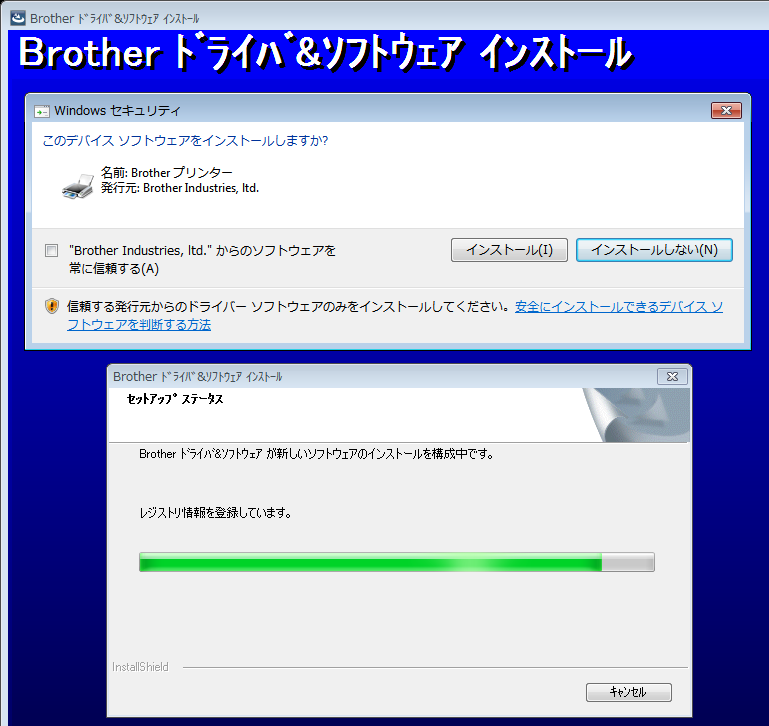
ノートPCのWindows 7の環境設定の続きです。我が家ではプリンターとして白黒レーザープリンターとカラーインクジェットプリンタの2台を使っています。カラーインクジェットプリンタはこれまでノートPCでしか使っていなかったのですが、そのノートPCにWindows 7をインストールしてしまったので、はじめてWindows 7のPCにドライバーをインストールすることになりました。使用しているのはブラザーのMFC-5840CNというインクジェット複合機の初めのころの機種になります。2004年10月に発売された、カラースキャナ、カラープリンタ、カラーコピー、カラーFAXの機能をもつ機種になります。当時としてはこれだけの機能をもっていて、ネットワーク接続にも標準で対応していて、小さく、値段も4万円と大変安く感じた記憶があります。さて Windows 7のドライバがないかとブラザーのホームページを調べてみます。ダウンロード ビジネスインクジェット複合機 ジャスティオ(JUSTIO) MFC-5840CNダウンロードファイルの選択 OSの選択 = Windows 7 タイプの選択 = …項目を入力していくと、欲しい「ドライバ」がリストにあらわれません。どういうことなのかと「Windows 7対応状況」 複合機を見ると。機種Windows7標準ドライバでの動作ドライバユーティリティソフトウェアMFC-5840CN △ ××MFC-5860CN○公開中公開中何か微妙な△印です。Windows? 7 標準ドライバの対応情報を見ると機能可否プリンタ(USB接続)○プリンタ(ネットワーク接続)○スキャナ(USB接続)○スキャナ(ネットワーク接続)×PCファクス×リムーバブルディスク○となっています。自分はネットワーク接続で使用していますが、スキャナとして使うことはないので、ネットワークプリンタとして使えれば問題ありません。けれども、ドライバーを選択してダウンロードすることができません。しょうがないので、ダウンロードファイルの選択OSの選択 = Windows Vistaタイプの選択 = ドライバで選択したドライバをインストールしてみることにしました。普通にセットアップ画面が立ち上がります。プリンタのドライバが入ってしまったようです。続いてスキャナのドライバインストールも開始したようです。インストールが終わりました。「デバイスとプリンター」を見ると…MFC-5840CN USB Printerという名称で登録されています。ためしに「プリンター:準備完了」をクリックして「MFC-5840CN USB Printer」のウィンドウを開き、プリンター>プロパティ ページの「テストページの印刷」を実行します。無事にネットワークプリンタとしてテスト印刷に成功しました。スタート>すべてのプログラム>Brother>MFC-5840CN LAN>ステータスモニタを実行するとインクの残量も問題なく表示しているようです。次にホームページでは使えないと書かれていたネットワークスキャナ機能も試してみます。pbrush.exe のメニューを見ると「カメラまたはスキャナーから取り込み」が選択できるようになっています。選択するとスキャン画面が立ち上がります。「プレビュー」、「スキャン」とも問題なく動作してしまいました。どうやらMFC-5840CNでは Windows Vista用のドライバを入れればWindows 7でネットワークプリンタ・スキャナ機能は使えるようになるようです。-----------------------------------------------------------------------------ちなみに最近このブラザーの商品で気になっているのは A3カラー複合機のMFC-6490CNMFC-6890CNです。A3プリントとA3スキャナの機能があって、4万円弱で購入できます。両面プリント機能がついて6万円弱。こんな機能は以前なら業務用の数百万する機種でなければできなかったと思っていたのですが、いいところをついた機種を設計してくれます。設置スペースがA3対応のため結構大きく、今使っているA4複合機MFC-5840CNと同じ場所には置けないのがネックなだけで、設置スペースの問題さえ解決すれば購入したいと思っている機種です。ちなみに大きさはMFC-6490CN 574x676x323mm(540x488x323)MFC-6890CN 574x739x323mm(540x488x323)今使っているのはMFC-5840CN 461x486x341mm(395x444x309)MFC-6490CNは確かにA3が扱える機種としては小型なのですが、A4用の製品に比べるとやはり大きいです。楽天で検索するとMFC-6490CN 36,800円~MFC-6890CN 57,900円~ちなみにamazonではBrother JUSTIO A3インクジェットFAX複合機 MFC-6490CN ~ ブラザー工業 38,768円でポイントが1938ポイントつくようです。Brother JUSTIO A3インクジェットFAX複合機 MFC-6890CN ~ ブラザー工業 61,746円で3087ポイントつくようです。ソフマップではブラザー JUSTIO MFC-6490CN(A3プリント&スキャン対応インクジェットカラー複合機) 販売価格:\51,300 (税込) ポイント:8,208 16%還元これらの機種なら当然Windows 7用のドライバーが用意されています。もう少し小さければなあ…今のプリンタが壊れたら、設置場所・設定方法等をもう少しまじめに考えてみようと思います。
2010.08.18
コメント(0)
-
Windows 7の環境設定(3) NVIDIA VGAドライバ
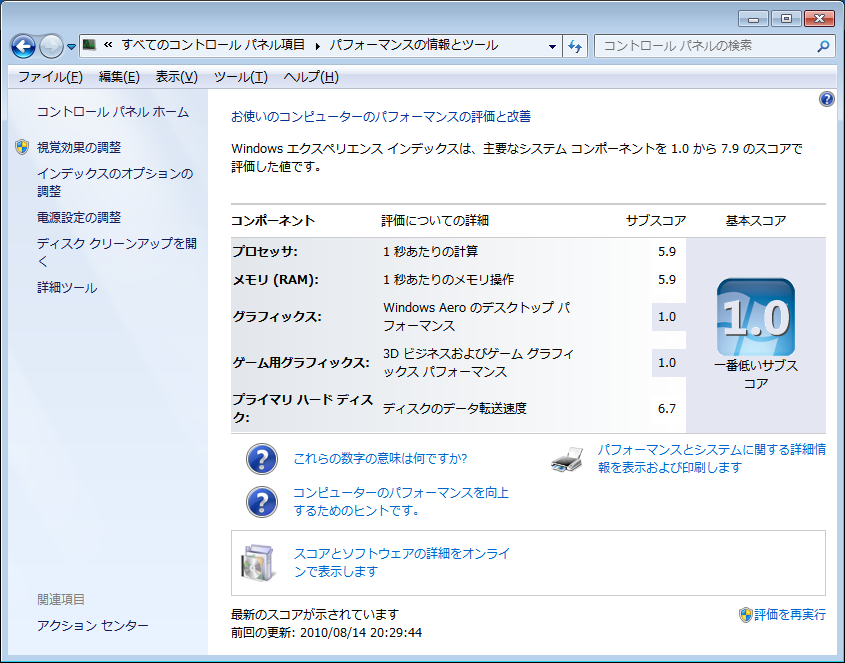
Windows XPの環境が復活したので、Windows 7側の環境構築に戻ることにします。とりあえず今の状態のベンチマークをとってみます。まずは Windowsエクスペリエンスインデックス。続いてCrystalMark 2004R3です。。なぜかグラフィクスのスコアが低いです。そういえば休止モードは選べるのに、スリープが選べなかったなあと思い、コマンドプロンプトを立ち上げて利用可能なスリープ状態を確認してみます。C:\> powercfg /aなんと標準のVGAドライバが使われていて、スタンバイモードやハイブリッドスリープをサポートしていないと表示されました。1920x1200が設定できたので、標準のインストール作業だけで適切なVGAドライバが入っていたのかと思っていたのですが、そうではなく最近はNVIDIA用の標準ドライバというものがデフォールトでインストールされるようです。その状態ではアクセレータ機能なしでWUXGAの表示ができているようです。このノートPC(LATITUDE D830)にはNVIDIA Quadro NVS 140Mが搭載されているはずなので、さっそくドライバをインストールするために NVIDIAのホームページをさがしてみます。NVIDIAグラフィックスがMicrosoft Windows 7をスーパーチャージ Quadro NVS 140Mを探すので…Windows 7 ソリューションデバイスの一覧がありました。NVIDIA Quadro NVS 140Mドライバは?Windows 7 ドライバー製品のタイプ Quadro製品シリーズ Quadro NVS Series (Notebooks)製品ファミリー Quadro NVS 140Mダウンロードタイプ Quadroグラフィックスドライバオペレーティングシステム Windows 7 64-bit言語 Japaneseで検索します。ダウンロード143MBの巨大なファイルです。ダウンロードして、インストールします。インストール後、デバイスマネージャを確認すると…正しいドライバがインストールされたようです。NVIDIAのドライバが更新されたので、ベンチマークを測定しなおします。まずは Windowsエクスペリエンスインデックス。続いてCrystalMark 2004R3です。これでようやくさくさく動作するようになったようです。ちなみにWindows XP時代のベンチマーク結果はこんなでした。SSD搭載後SSD搭載前FPUの結果が悪くなった気もしますが、グラフィックスはいい値でまとまったようです。またシャットダウンのところのスリープも選択できるようになりました。コントロールパネルの「電源オプション」で「バランス」のところの「プランの設定の変更」を開き、「詳細な電源設定の変更」を開くとスリープ関連の設定が表示されています。VGAドライバを更新する前は次のように「ハイブリッドスリープ」等の設定は表示されていませんでした。一安心です。
2010.08.17
コメント(3)
-

Windows 7のドライバ類をセットアップ。 と思ったらXPのパーティションがこわれた。
Windows 7がとりあえずインストールできたので、懸念だった4TBのRAIDディスクを認識するか確認することにしました。USB3.0のカードUSB3.0N2-EC34をさして、ドライバをインストール。玄人志向のホームページを見たら【ドライバソフトウェアアップデート】RENESAS-USB3-Host-Driver-2040-setup.exe(7.28MB)があったので、ダウンロードしてインストールします。とりあえずの動作確認としてSDカードをつないでみます。エレコム MR-A001BKをつないで、一番高速なSDカードSanDiskのSDSDX3-016G-J31Aをつないでベンチマークをとってみます。Windows XPのときの結果はなんとなく Windows 7のほうが結果がよくなっているような気もします。まだ常駐ソフトが少ないというのが影響しているのかもしれません。次にいよいよ 2TB HDDをRAID0で組んだCRIB35EU3+WD20EASR*2のシステムを接続です。接続してデバイスマネージャーを見ると、すぐにRAIDディスクを認識したかとおもったら、RAIDディスクのLEDが変に点灯し、RAIDディスクがデバイスマネージャーから消えてしまいました。しばらく試していてわかったのが、どうやらRAIDディスクを認識し、アクセスに行った後で、コントローラにリセットがかかったような動作をして、認識しなくなり、再度認識して…といった動作を繰り返しているようです。デスクトップPCのUSB3.0に接続したときや、同じノートPCのUSB2.0の端子につないだときはRAIDディスクの認識が正しく(4TB弱)行えているようなので、どうもRAIDコントローラが動作しはじめると、USB3.0N2-EC34からUSBデバイスへの電流供給が追いつかなくなっているような雰囲気です。ためしにUSB2.0端子に接続してベンチマークを測定しようとしてみると、ときどきアクセスエラーがでて再認識しようとしてしまいます。どうもこのRAIDコントローラ(CRIB35EU3)はUSB2.0で供給可能な500mA以上を使おうとして、動作が不安定になっているような気がします。ちなみにUSB3.0 HDD CASE SATA3.5にSeagate Barracuda ST3500830ASをいれて、それを接続している限りはベンチマークも完走しています。またRAIDディスクをデスクトップPCのUSB3.0端子に接続しなおして、ベンチマークをとりなおした場合も何度やっても最後まで完走しています。やはり電源が原因のように感じます。ということで、CRIB35EU3はデスクトップPC専用にすることにして、作業を継続しました。プリンタドライバを入れたところで、再起動を要求されたので、再起動してみると、悲劇が待っていました。なんと Windows XPが入っているドライブのチェックディスクでエラーが発生しています。修正を継続させてみるとなにやら大量の修正が行われているようです。一晩放置して再起動してみると…やはり Windows XPはおなくなりになってしまったようです。ログインまではいくようですが、Explorerが起動しません。スタートメニュー等なにもでてきません。Windows 7を立ち上げて Windows XPの入っているドライブの内容を見ようとしてみても、アクセスさえできません。やってしまいました。…あきらめて、SSDにコピーしたHDDのデータから Windows XPのデータを復旧することにします。例によってLB パーティションワークス13をインストールして使うことにします。まずはアクセスできなくなったパーティションを削除します。ボリューム名を確認のため入力します。パーティションコピーを実行します。コピーする2.5インチHDDはUSB3.0に変換してつないであります。USB3.0に接続した2.5インチHDDのDドライブをコピー元として選択します。先ほど削除したパーティションをコピー先として選択します。選択すると次のように表示されます。コピー設定の完了です。完了ボタンを押してから、左上にある適用ボタンを押して保留中の操作を適用します。作業が開始しました。55GBの転送ですが、45分弱で完了しました。さて外付けしていた2.5インチHDDを取り外し、再起動です。…無事Windows XPの環境が復旧しました。しばらくはこまめにHDDのバックアップはとっておいたほうがよさそうです。LB パーティションワークス13にはパーティションのバックアップを行う機能も用意されています。ためしに Windows XPのパーティション約56GBをUSB3.0に接続した、外付けHDDにバックアップしたところ、20分超で完了しました。インストール作業を行ったあとは、寝る前にバックアップをするようにしようかと思います。-----------------------------------------------------------------------☆使用したソフトLB ブートマネージャー+LB パーティションワークス13 5,040円~☆使用したハードウェアClass 10 SDHCカード SanDiskのSDSDX3-016G-J31A楽天価格 6,800円~SDXC対応カードリーダーエレコム MR-A001BK楽天価格 830円~・SSD SAM28GM25S・USB3.0インターフェース USB3.0N2-EC34・ハードディスクケース(USB3.0/eSATA)CENTURY CRIB35EU3 / 裸族のインテリジェントビルUSB3.0+eSATAコンボ 26,733円~ハードディスク(2TB)WesternDigital 【限定特価】 WD20EARS-00MVWB0 バルク品 (2TB/SATA) 3.5インチHDD(SerialATA)/容量:2TB/キャッシュ:64MB 特別価格:\8,780 (税込) ポイント:88
2010.08.16
コメント(0)
-

追加インストールした、Windows 7の環境構築
ノートPC(LATITUDE D830)へ、Windows 7の追加インストールが終わりました。今度は今までと同じように使えるように環境構築作業が開始です。☆画面解像度の設定まずは解像度をデフォルトの 800x600から1920x1200に変更します。これをしないと画面がせまくてたまりません。☆Windows Update続いてWindows Updateです。OS発売からだいぶたっているので、更新件数はやたら多く、ダウンロードサイズもすごい量です。数回のUpdate作業でどうやら最新状態となったようです。☆マウスの登録続いてマウスを認識するようにしなければなりません。普通にUSBマウスをケーブルで接続していれば問題はなかったのでしょうが、このノートPCは Bluetoothマウスが接続してあります。そのためつないだだけでは使うことができません。使用しているのは Microsoft Bluetooth Notebook Mouse 5000VAIO Type Pにあとで使おうかと思って購入した、Note PC用の小柄なマウスです。Bluetoothのことをあまり知らないで購入したのですが、Bluetoothというのは PC側と接続デバイス側とで、IDを交換しながら接続します。それによってPCとデバイスが一対一でつながって、ほかのbluetooth対応機器には影響を与えなくなるのですが、そのことが今回のWindows XPとWindows 7のデュアルブート環境ではうまくない結果を引き起こしています。つまり二つのOSがそれぞれ別にBluetoothを管理しているために、違うOSを立ち上げるたびに Bluetooth認証をやりなおさないとマウスがつながりません。とりあえず Windows 7でBluetooth認証を行い、使えるようにします。Windows XPではこのマウスを使うのはあきらめました。☆セキュリティソフトマウスが使えるようになったら、まずはセキュリティーソフトのインストールです。今使っているのはNortonなのですが、購入したのは Windows 7対応前の製品です。ライセンスはまだ有効なので、ホームページを調べてみると…ノートン製品のWindows 7対応についてというページにたどりつきました。「有効期間内のノートンセキュリティ製品の旧バージョン (2006 以降) をご使用の場合は、製品の最新版を入手する方法をノートンアップデートセンターで確認できます。」ノートンアップデートセンターのページから使用している製品・バージョンを選択し、更新版をダウンロードします。100MB程度のファイルのダウンロード後、インストールをします。プロダクトキーを入力すると、ライセンス登録が完了しました。さて次は、Internetブラウザ、メールソフトをインストールします。☆InternetブラウザInternet Explorerのほかに Firefoxも使っているので、まずはこれをインストール次世代ブラウザ Firefox ? 高速・安全・カスタマイズ自在な無料ブラウザホームページから Firefox 3.6の無料ダウンロードを選択し、ダウンロード後、インストールします。☆メールソフトメールソフトはThunderbirdを使っています。無料メールソフト Thunderbird ? Windows 7 対応メールソフトの決定版ホームページからThunderbird 3.1無料ダウンロードを選択し、ダウンロード後、インストールします。インストールは簡単なのですが、前から使っているデータが使えないと困ります。ThunderbirdのデータはWindowsがインストールされているドライブの\Documents and Settings\(名前)\Application Data\Thunderbirdの下に保存されています。セキュリティ保護されているので、使っていたOSからでないと見えません。まずは Windows XPを立ち上げなおして、どちらのOSからも見える場所にコピーします。Profiles以下をコピーします。なんと数GB。次にWindows 7を立ち上げなおして、\Documents and Settingsを見ようとして…Windows 7 (Vistaでもそうなのでしょう?)では\Documents and Settingsがセキュリティー向上のために見ることができなくなっています。それでも直接名前を指定できれば自分のデータにはアクセスできます。Thunderbirdを一回起動したあとで\Documents and Settings\(名前)\Application Data\ThunderbirdのディレクトリをExploreでさがすと、見つかりました。Profilesの下にWindows XPからバックアップしたファイルをコピーします。profiles.ini ファイルにファイルのパスを指定しなければならないのでPath=Profiles/(バックアップファイル名).defaultと書き換えます。そうしてThunderbirdを起動したら、古いメールもすべて見えるようになりました。Profileをまるごとコピーしたので、メールサーバーの設定等も必要なく、簡単に移行完了です。続いて、普段使うソフトをインストールです。☆オフィス、フォトショップMicrosoft Office 2000Photoshop 7.0をインストールします。いずれもサポートOSからははずれてしまっていますが、とりあえずは動作するようです。これでこのブログもWindows 7上の環境で更新できるようになりました。Windows XPとWindows 7と両方とも休止状態に入って反対側のOSを起動できるので結構快適です。Windows 7側にまだいろいろとアプリケーションをインストールしないとならないのですが、一分ぐらいで古いOSを立ち上げてこれまでの環境を確認しながら作業を行えるので、しばらくこの状態で使い続けると思います。--------------------------------------------------------------------------☆使っている製品Microsoft Bluetooth Notebook Mouse 5000 : 2,931円~LB ブートマネージャー+LB パーティションワークス13 5,040円~128GB SSD(SAM28GM25S) : 23,990円~Norton 360(3台まで) : Ver3.0=5,350円~, Ver4.0=6,380円~
2010.08.15
コメント(0)
-
ノートPC(DELL LATITUDE D830)にWindows 7を追加インストール
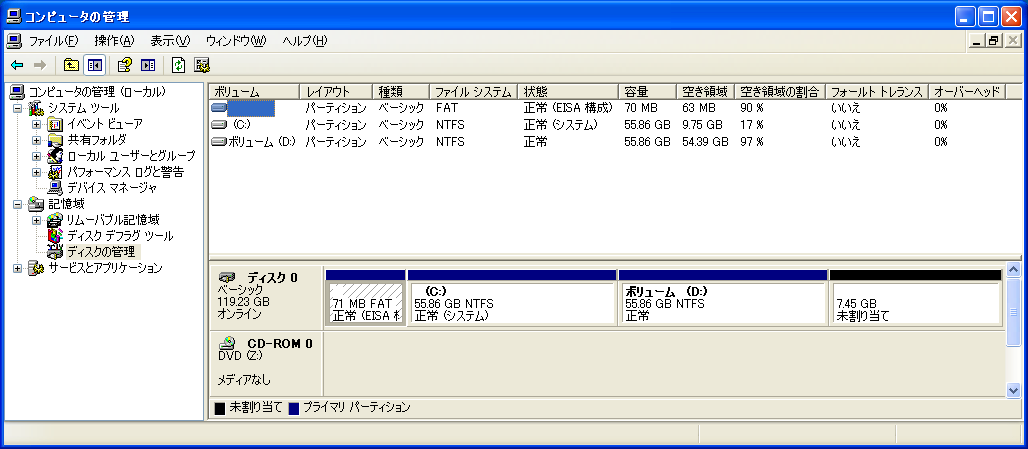
普段メインに使っているノートPC(DELL LATITUDE D830)ですが、2TB以上のハードディスクが使えないということに気がついて、Windows XPがインストールされているところにWindows 7を追加インストールしてみることにしました。以前、ハードディスクをSSDに交換する際にOSの追加インストールに備えて、120GBあるハードディスクを60GB×2のパーティションに分割しています。今回はその追加したパーティションにWindows 7をインストールすることにします。その際ブートセレクタとしてはデスクトップPCで使用している「LB ブートマネージャー+LB パーティションワークス13」を使うことにします。これを使えば、電源投入時に複数のOSを切り替えて使うことができ、OSの移行期にには最適です。まずは作業前のディスクの状態をディスクの管理画面から確認します。後でパーティションの区別がつきやすいように、Windwos XPが入っている Cドライブは「Windows XP」、Windows 7をインストールする Dドライブは「Windows 7」へとプロパティ画面からボリューム名を編集しておきます。LB パーティションワークス13を起動してDドライブのサイズをディスクの最後まで広げてから、いよいよ作業開始です。Windows 7のインストール時には見えていてほしくない Windows XPのインストールされたCドライブを非表示にします。さらに非アクティブにしてしまいます。非表示、非アクティブにする際は、「コンピュータが正しく起動しなくなる可能性があります」という確認画面が表示されますが、今回はそれが目的なので、「はい(Y)」を選択します。ドライブCが・アクティブ:いいえ・非表示 :はいに設定されました。次はOSをインストールするドライブDをアクティブにします。DELLのリカバリーツール用のパーティションもついでに非表示にしておきます。これでDドライブのみが表示されてアクティブなパーティションとなりました。さてこれまで設定した内容を左上の「適用」ボタンを押して、反映させます。これでWindows 7をインストールするドライブだけを認識する状態になりました。DVDドライブにWindows 7にインストールディスクをいれて、再起動です。DVDドライブのメディアから起動させます。Windows 7のセットアップを開始します。ライセンス確認画面に同意して…アップグレードではなく新規インストールを選択しますインストール場所はWindows 7用に確保したパーティションを選択しますインストールが開始しました。更新プログラムのインストールまでたどりつくと再起動を要求されます。再起動後、インストールが継続します。ようやく最後までたどりつきました。再び再起動です。Windowsが起動して、ユーザー名を入力します。パスワードを設定し、プロダクトキーを入力します。これでひと段落です。ようこそ画面がでてデスクトップ画面が立ち上がりました。さてこれでWindows 7が起動するようになったのですが、前から入っているWindows XPでも起動できるように設定変更です。パーティションワークスのCDをいれて、CDから起動します。LBパーティションワークスを起動します。非表示だったWindows XPのドライブが見えます。パーティションの表示を選択します。これでWindows XPのパーティションが見えるようになります。続いて、ブートセレクタソフトのLBブートマネージャーをセットアップします。セットアップウィザードが起動したら、「次に」を選択して、作業を完了させます。これで作業は完了です。Windowsを再起動すると、今度はブートマーネージャの画面が現れるようになりました。・WindwosXP・Windows7の二つが選択できます。WindowsXPを選択すれば、いままで作業してきた、Windows XPが起動します。Windows7 を選択すると、新しくインストールしたWindows 7が起動します。…どうもあまり考えずに写真を貼り続けたせいで、もう画像のアップロードができなくなってしまいました。楽天ブログは写真データは無料では最大50MBまで。一日あたり2MBまで。ということで最大容量の登録をつづけていると25日しかもちません。お金を払ってまで写真をアップロードしようとは思わないので、いっぱいになったら引越しするしかないのでしょうか?FC2とかは無料で1GB。うーむ。-----------------------------------------------------------------------☆使用したソフトLB ブートマネージャー+LB パーティションワークス13 5,040円~☆Windows 7のDSP版の価格は?あやしげなメモリとセットで 10,600円~
2010.08.14
コメント(2)
-
ファン付USB3.0用HDDケース 裸族のインテリジェントビル(CRIB35EU3)に2TBを2台接続してみる。XPではまったく使えない!
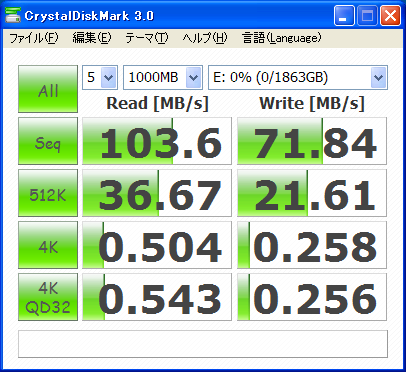
ファン付USB3.0用HDDケース 裸族のインテリジェントビル(CRIB35EU3)にとりあえず2TBのHDD1台を接続して動作確認はすませていましたが、故障が疑わしいNAS LS-Q4.0TL/R5のバックアップのために、もう一台2TBのHDDを購入して、2TB×2の構成で使ってみることにしました。追加購入したのは1台目と同じWD20EASRです。前回と同じソフマップで8,780円で購入しました。WesternDigital 【限定特価】 WD20EARS-00MVWB0 バルク品 (2TB/SATA) 3.5インチHDD(SerialATA)/容量:2TB/キャッシュ:64MB 特別価格:\8,780 (税込) ポイント:882段目にWD20EASRを入れて、まずはDIPスイッチを「clear RAID設定」にして「RAID SET」ボタンを押しながら電源を起動します。「ピッ!」という音がしてしばらくするとHDDのLEDが点灯します。ノートPCにUSBケーブルを接続すると、「clear RAID設定」なので2台の2TB USB-HDDとして認識します。とりあえずの動作確認として、それぞれのドライブに対して、CrystalDiskMark3.0でベンチマーク測定をします。EドライブとFドライブとも同じ性能のHDDらしく同じような結果になっています。さて単体の動作確認ができたので、2台をRAID0でストライピングで使ってみることにします。電源をきって、USBケーブルも取り外し、DIPスイッチを全部上に上げて「RAID0」の設定に変更します。「RAID SET」ボタンを押しながら電源を押します。「ピッ!」と音がして、しばらくすると再度「ピッ!」と音がして、設定が完了したようです。再度ノートPCにUSBケーブルを接続します。H/W RAID 0 USB Deviceとして認識しました。ディスクの管理画面を開いて見ます。追加したディスクが見つかりません。なんどか試してみてようやく気がつきました。今回接続したノートPCのOSはWindows XPです。Windows XPでは2TBまでのHDDしか扱えないといろいろな所に書かれています。ためしにLB Partition Works 13を起動してみると、2TBのHDDとして見えるようです。LB Partition Worksを使ってフォーマットをしてみますが、再起動を要求され、フォーマット中にエラーが表示されてしまい、フォーマットできませんでした。どうやら Windows XPでは 2TBよりサイズの大きいHDDはディスク管理画面で表示さえされず、全く扱えないようです。さて、困った…そういえばデスクトップPCにはWindows 7がインストールされているので、デスクトップPCにつないでみることにします。Core i7-860を搭載しているマウスコンピュータの Lm-i600Xには既にUSB3.0のカードを挿してあるので、接続してみます。4TB弱のディスクとして認識しました。Partition Worksで操作したせいか、2TBと残りのサイズにわかれて認識しています。ディスクの欄で右クリックすると「GPTディスクに変換」というコマンドが選択できます。実行すると3725GBの1ドライブとして見えるようになりました。この状態でディスクの欄で右クリックしてみます。今度は・ダイナミックディスクに変換・MBRディスクに変換という選択肢が現れます。ディスクのプロパティを確認すると、GUIDパーティションテーブル(GPT)形式として認識しています。1ドライブとして認識できたのでフォーマットをしてみます。新しいシンプルボリュームを作成します。最大容量の3815230MBでボリュームを作成します。3725.81GBのNTFSパーティションが作成できました。さてこの状態でベンチマークの測定です。まずは CrystalMarkDisk3.0です。このPCでのUSB3.0インターフェースの最大速度で制限されたと思われますがシーケンシャルリード 118MB/sシーケンシャルライト 85MB/sとなりました。続いてHD Tune 2.55です。HD Tune 2.55 ではディスクのサイズが 2199GBと表示されます。どうやら2TB以上のHDDにはちゃんと対応できていないようです。ベンチマークを測定すると、おそらく半分の約2TBまでテストして、全域で約100MB/sと安定した結果になっています。単体のHDDでは最内周では約50MB/sだったので、RAID0ではディスク全域のアクセスでその2倍となる100MB/sが確保できているようです。とりあえず、2TB×2の構成で使用できるようになりました。けれどもこのままではWindows XPを使っているノートPCにつないで使うことができません。…そろそろノートPCにWindows 7を入れようかと思います。-----------------------------------------------------------------------☆購入したものハードディスクケース(USB3.0/eSATA)CENTURY CRIB35EU3 / 裸族のインテリジェントビルUSB3.0+eSATAコンボ 26,733円~ハードディスク(2TB)WesternDigital 【限定特価】 WD20EARS-00MVWB0 バルク品 (2TB/SATA) 3.5インチHDD(SerialATA)/容量:2TB/キャッシュ:64MB 特別価格:\8,780 (税込) ポイント:88
2010.08.13
コメント(0)
-

NAS(LS-Q4.0TL/R5)の調子が悪い?
我が家では何台かNAS(Network Attached Storage)を使っているのですが、この間からそのうちの1台でエラーがでているようなので、電源を切って放置していました。バックアップ用のメディア等の準備ができてきたので、調べてみることにしました。調子が悪いのは、我が家での3台目のNAS バッファローLS-Q4.0TL/R5です。最初に購入したNASはバッファローのHD-HTGL/R5です。RAID5(パリティ付ストライピング)対応のハードディスクで、これまで3回ハードディスクが不調となりましたが、不良ハードディスクを交換して RAID5のお世話になりながら復旧してきました。けれどもさすがに内蔵しているHDDがパラレルATAのHDDで交換するHDDを入手するのが難しくなったので、最後に最大容量のPATA HDDだった500GBのHDD 4台に内蔵HDDを交換し、2TBのNASにした状態で引退しています。これまでのところRAID5で復旧できなかったことはなかったので、それ以来NASというと必ずRAID5対応の製品を購入するようにしています。さて今回何かエラーがでているらしいLS-Q4.0TL/R5。普段は別の部屋の隅で通電していたのですが、様子を見るためにパソコンのそばにもってきました。外観は次の写真のような製品です。風通しには問題ないと思い、まだ購入したときのビニールでまわりをくるんだままです。前面は磁石でカバーがとめられているだけなので、簡単にはずすことができます。4TB(1T*4)をRAID5で使用しているので、3TB弱の容量です。バッファローのNASではNASNavigator2というソフトをインストールして、NASの状態表示を行ったり、設定画面を開いたりします。そのNASNavigatorが何やらエラー表示をしていたので、しばらく電源を切って放置していました。RAID5でリカバリーが効くと言っても、最悪のことを考えるとできるだけバックアップをとってからリカバリーを開始するので、結構手間がかかります。さていよいよひさしぶりに電源を投入してみます。今回はACアダプターの先にワットチェッカーを接続して、消費電力を確認できるようにして作業を開始します。とりあえずACケーブルを挿すと本体のLEDが一瞬光ります。ワットチェッカーを見ると約8W消費しています。どうやらACケーブルに通電していると、常にコントローラが動作し、約8Wの電力を消費するようです。本体右上にあるPOWERスイッチを押すと、4台あるドライブを順々にスピンアップしていくのか、だんだんと消費電力が増えて最大約70Wまで達したあと、ディスクのアクセスがはじまり、ディスクのチェックをしているようです。ディスクチェック中は約38Wの消費電力でした。本体の青色POWER LEDと各ドライブの緑色LEDが点滅しています。しばらくして青色LEDの点滅が終わり、ディスクのチェックが終了したようです。どうやら特に問題なく起動したようです。NASNavigator2の画面には「LS-QL***」と表示され選択すればステータスを問題なく表示しています。Web設定画面を開いてみたのですが、特にエラーの表示はないようです。・ディスク管理-RAIDアレイ情報・ディスク管理-ディスク情報エラーらしき表示はどこにもありません。しょうがないので、・ディスク管理-ディスクチェックを実行してみます。「RAIDアレイ1」を選択し、「チェック対象ディスクを選択」ボタンを押してみます。「チェック開始」ボタンが現れるので、押すと「ディスクチェック開始」と表示されました。ディスクチェック中はPOWER LEDが青→白(?)で点滅しています。しばらくするとディスクチェック完了ディスクチェックが正常に完了しました。と表示されました。どうやら問題なく終了したようです。ログを表示する画面も見つからず困ってしまいました。ためしに NASに対して、CrystalDiskMark 3.0を実行してみます。一回目は無事最後まで終了したのですが、2回目に実行してみると途中でアクセスエラーが発生して終了してしまいました。やはりどこかに不良セクタかなにかがあるようです。再度設定画面を開いてみたのですが、やはりどこにもエラーログらしきものを発見することができませんでした。とりあえず「メンテナンス」画面に「メール通知設定」があったので、メール通知機能を有効してみます。送信条件設定の・HDD状態定期報告・ディスクに異常が発生した時・ファンに異常が発生した時・バックアップが完了した時のすべてのチェックをして設定してみました。この状態で、しばらく通電して様子を見ることにします。ちなみに通常の動作状態では消費電力は約35~38Wのようです。ノートPC(DELL LATITUDE D830)のアイドル状態より消費電力は多いようですが、デスクトップPCよりは少ないといった感じになっています。-------------------------------------------------------------------------LS-Q4.0TL/R5は今も販売されている商品で、今楽天で検索して見ると…LS-Q4.0TL/R5 63,500円(送料込)~自分が購入したときは8万円以上したような気がします。ずいぶん安くなったものです。ちなみにソフマップ・ビックカメラで検索すると…・ソフマップBUFFALO LS-Q4.0TL/R5 4HD (IPHONE対応・ホームサーバーモデル 4.0TB) 特価 \87,600(税込) ポイント:8,760 10%還元・ビックカメラBUFFALO RAID5/Webアクセス機能搭載 ネットワーク対応HDD(4TB) LS-Q4.0TL/R5 # RAID5/Webアクセス機能搭載 ネットワーク対応HDD(4TB) LS-Q4.0TL/R5 # ビック特価:87,600円(税込) 型番:LS-Q4.0TL/R5 10% (8,760pt)amazonで検索してみても 71,759円楽天の安さが目立ってます。
2010.08.12
コメント(0)
-
ファン付USB3.0用HDDケース 裸族のインテリジェントビル(CRIB35EU3)を購入。ベンチマークを測定してみる
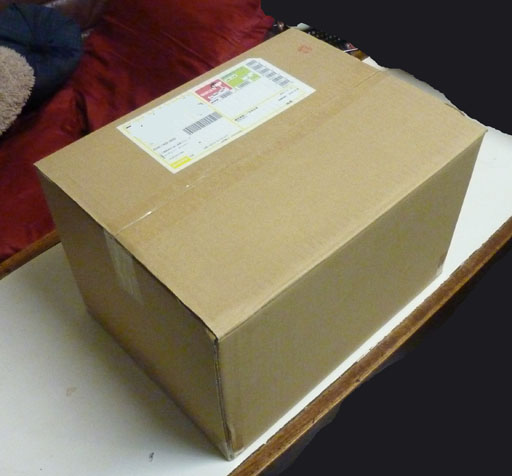
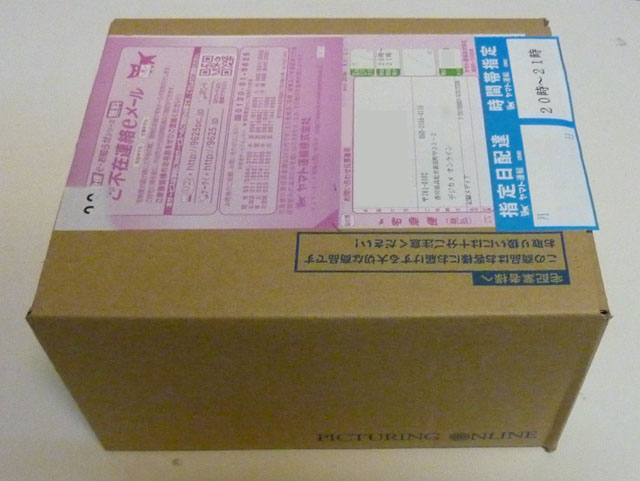
ファン付のUSB3.0用HDDケースとして購入した「裸族のインテリジェントビル」CRIB35EU3が届きました。CRIB35EU3の箱の外側に緩衝材をいれた一回り大きな箱にはいって到着しました。パッケージはカラーで製品の説明が書かれています。箱をあけて取り出します。同梱物はこんな感じです。ケース本体と、eSATA/USB3.0/電源ケーブル、ドライブ蓋の鍵、取扱説明書です。本体を前面から見るとこんな感じです。4つのドライブ蓋それぞれに鍵穴があります。左下に電源ボタンです。後ろから見るとこんな感じです。ファンが2個あり、eSATA, USB3.0用コネクタ、そしてRAID設定用のディップスイッチと設定変更時におす「SET」ボタンがあります。一番上の段のドライブ蓋をあけて3.5インチHDD(WD20EASR)を入れます。そしてノートPC(DELL LATITUDE D830)のUSB3.0端子に接続します。初期状態は「clear RAID」モードになっており、4台のHDDを個別に認識します。その状態でWD20EASRをテストします。まずは CrystalDiskMark 3.0です。タイムリーのUD-3000SA経由で接続した際とほぼ同じような結果になりました。ついでにHDtuneも実行してみます。せっかくRAID対応の箱なので、2段目にシーゲート製ST350083を接続し、2台をRAID 0で使ってみます。USBケーブルをはずし、ケースの電源を切って、2段目にドライブを入れます。モードを「clear RAID」から「RAID0」変えるため、ディップスイッチを全部上に上げて、「SET」ボタンを押しながら電源ボタンを押します。なにやらHDDのLEDが複雑に点滅した後、ピッと音がしてモード設定が終了したようです。この状態でノートPCに接続し、デバイスマネージャーで見てみると…「H/W RAID 0 USB Device」というデバイスが「ディスクドライブ」のところに見えています。コンピュータの管理画面内のディスクの管理を見ると「初期化されていない」と表示されたので、初期化し、フォーマットをします。今回はすぐにテストしたいのでクイックフォーマットを選択します。1台目のドライブは約2TBですが、2台目のドライブが500MB弱のため、RAID 0としては小さいサイズの2倍の1TB弱として認識されています。そしてCrystalDiskMark 3.0で再テストです。WD20EASRが1台の時より微妙に数値は向上していますが、シーケンシャルリードが103MB/sシーケンシャルライトが73MB/sとあまり変わっていません。このRAID対応ケースの説明ではUSB3.0接続時に185MB/sの結果が表示されていたので、どうやらこのノートPCのUSB3.0インターフェース(ExpressCard 34/54 USB3.0N-EC34)とのつなぎで最大103MB/sに制限されてしまっているようです。このケースに期待した機能に「スリープモード」があります。「HDDに5分以上アクセスがない場合、自動的にHDDの回転を停止するスリープモード搭載!再度HDDにアクセスした際に、自動的に復帰します。」と書かれています。はじめ1台だけHDDをつないだ状態で試してみたのですが、いくらまっても何も変わりません。PCをシャットダウンし、さらにUSBケーブルをはずしても変化がないようです。よく説明書をながめて見ると欄外(?)に注意がありました。「clear RAID設定時、スリープモードは機能しません。」つまりRAID構成にせず単独のドライブで使っているとスリープモードは機能しないようです。ということでWD20EASRとST350083の2台でRAID0を組んだ状態で、PCをシャットダウンしてみました。今度は約5分後、HDDのLEDが消えて消費電力が減りました。消費電力の変化は次のように変化しました。アイドル状態 24~26WCrystalDiskMarkテスト中 26~28Wシャットダウン5分後 8Wどうやらコントローラの消費電力が8W程度あるようです。とりあえず省エネ効果も確認することができました。☆購入したものハードディスクケース(USB3.0/eSATA)CENTURY CRIB35EU3 / 裸族のインテリジェントビルUSB3.0+eSATAコンボ 26,733円~ハードディスク(2TB)WesternDigital 【限定特価】 WD20EARS-00MVWB0 バルク品 (2TB/SATA) 3.5インチHDD(SerialATA)/容量:2TB/キャッシュ:64MB 特別価格:\8,780 (税込) ポイント:88
2010.08.10
コメント(0)
-
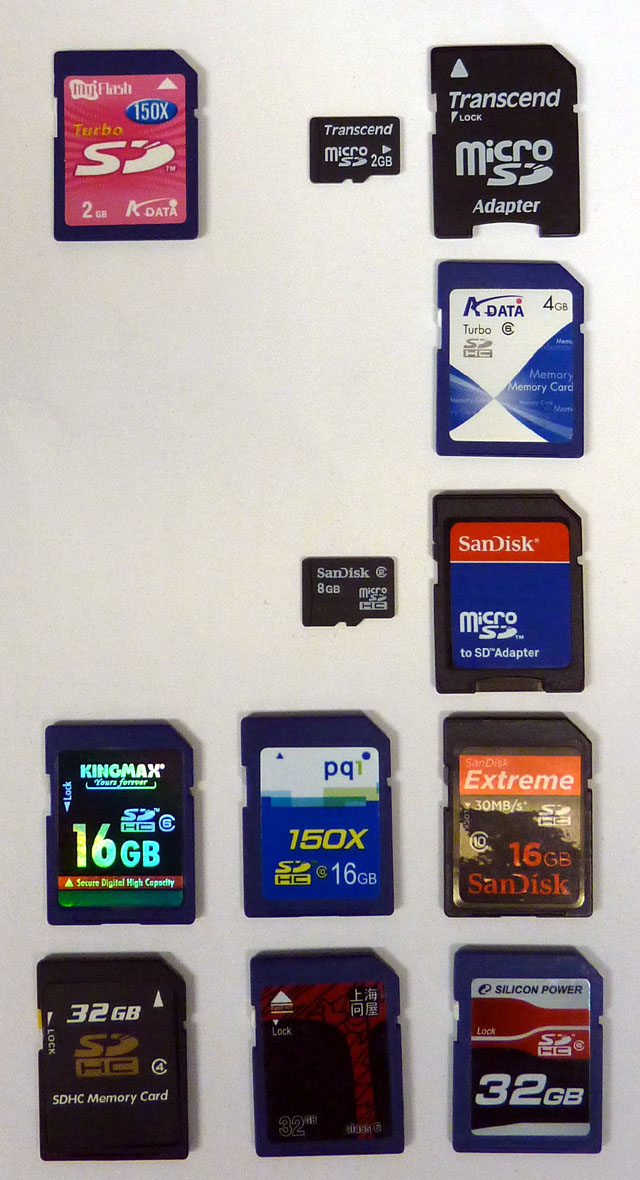
SD/SDHCカード13種類の速度比較
購入したSD/SDHCカードの種類が増えてきたので、手持ちのSD/SDHCカードのベンチマークを測定してみることにしました。楽天市場の買い回りキャンペーンがあると必ずといっていいほどSDカードを購入しているような気がするので、結果的にいろいろな種類のカードを持っています。・東芝 SD-K32G (Class 4)・SanDisk Extreme 16G(Class 10)SDSDX3-016G-J31A・pqi 16G(Class 10) BSDH10-16G・KINGMAX 16G(Class 6) HCK16G6・上海問屋 32G(Class 6)・A-DATA 2G(150X)・A-DATA 4GB (Class 6)・SILICON POWER SP032GBSDH006V10 32GB (Class 6)Team SD 2GBシリコンパワー micro SDHC 4GB Class6 (SP004GBSTH006V10)Transcend 2GB microSDKINGMAX SDHC 16GB Class6(600-HCK16G6)TOSHIBA SDHC Card 32GB Class4(SD-K32G)上海問屋 SDHC 32GB Class6(EVERGREEN DNF-SDH32C6/R)A-DATA Turbo SD 150X 2GBSanDisk microSDHC 8GB Class2シリコンパワー SDHC 32GB Class6 (SP032GBSDH006V10)A-DATA Turbo SDHC 4GB Class6 SDHC4GBPQI SDHC 16GB Class10 150X(BSDH10-16G)SanDisk Extreme 16G Class10 (SDSDX3-016G-J31A)結果をまとめると次の表のようになります。メーカー名前Class型名Seq Read512k Read4K ReadSeq Write512K Write4K WriteTeamSD 2GB--10.710.422.5393.5131.6860.026シリコンパワー micro SDHC 4GB Class6SP004GBSTH006V1015.5415.224.4748.2872.6570.033Transcend microSD 2GB --19.9719.76.4278.5722.6860.027KINGMAX SDHC 16GBClass6600-HCK16G617.7817.445.0279.8711.1930.011TOSHIBA SDHC 32GBClass4SD-K32G21.5421.054.05310.972.2770.027上海問屋 SDHC 32GBClass6DNF-SDH32C6/R20.0619.352.89711.942.3910.023A-DATA Turbo SD 150X 2GB150X-21.3120.875.3712.275.8460.089SanDisk microSDHC 8GBClass2-21.7921.093.63112.941.9980.017シリコンパワー SDHC 32GB Class6 SP032GBSDH006V1021.3420.643.18913.452.1140.019A-DATA Turbo SDHC 4GBClass6SDHC4GB2221.567.3314.332.3770.024PQI SDHC 16GB Class10 150XBSDH10-16G21.5521.266.13818.330.770.006SanDisk Extreme 16G Class10SDSDX3-016G-J31A28.7327.634.31224.641.5550.012またPanasonicのデジカメ DMC-TZ7の電源を入れてからSDカードへのアクセス表示が消えるまでの時間を16GB 2種類、32GB 3種類を使って比べてみました。メーカー名前Class型名カメラの起動時間TOSHIBA SDHC 32GB Class4SD-K32G6.5秒上海問屋 SDHC 32GB Class6DNF-SDH32C6/R4.8秒シリコンパワー SDHC 32GB Class6SP032GBSDH006V106.3秒PQI SDHC 16GB Class10 150XBSDH10-16G5.2秒SanDisk Extreme 16G Class10 SDSDX3-016G-J31A3.7秒基本的には高速なSDカードをつかっていたほうが、カメラをはやく操作できるようにもみえますが、上海問屋製だけなぜかベンチマーク結果の順位と異なりTOSHIBA,シリコンパワー製よりはやくつかえるようになります。最近使用していたのはTOSHIBAのカードだったので、SanDisk Extreme 16Gにすると約3秒起動時間が短縮され、軽快に操作できるようになりました。これからはSanDisk Extreme 16Gをカメラに入れて持ち歩こうと思います。☆とにかく高速なSDHCカード(16GB)SanDisk SDSDX3-016G-J31A SDHCカード 16GB 6,800円~☆安いながら高速だった SDHCカード(16GB)SDHCカード Class10 16GB 永久保証 PQI BSDH10-16G 3,350円~☆カメラと相性がよかったSDHCカード(32GB) [送料\399~] 上海問屋オリジナル SDHCカード 32GB 高速クラス6 相性保証付き6,999円
2010.08.09
コメント(0)
-

RD-X9が安いと思ったら、RD-X10が発表されていた
我が家にあるDVDレコーダーは東芝のレコーダです。(TVはREGZAです)RD-X3, RD-X5といったアナログ放送用のレコーダーがまだ現役なのですが、アナログ放送終了の宣伝を見ていてどうせチューナーが使えなくなってしまうならRD-X5に記録した内容をすべてRD-X9やその外付けHDDにコピーして、RD-X5を捨ててしまおうか…と考えてRD-X9の値段を調べてみることにしました。調べ始めてビックリ…2TBのHDDを積んでいるレコーダーとは思えないような価格 52,417円で販売されています。クチコミ等いろいろながめていて、ようやくRD-X10が既に発表されていることに気がつきました。東芝、RD-X10などBDレコーダ「REGZAブルーレイ」-充実の編集機能やHDD追加対応のRD。X10は最初から3D (impressの記事)・2TB HDD(最大8台までの外付けUSB-HDD対応)・Blu-ray対応(3D再生も)・レグザリンク・ダビング対応と期待通りのスペックです。REGZAの外付けHDDに記録した番組がようやく高画質のまま外に持ち出せる(ダビングできる)ようになります。11月下旬に発売ということのようですが、おそらく発売されてから値崩れしはじめたころに購入すると思います。とりあえずは既に完全に値崩れしてしまったRD-X9が気になります。RD-X9はBlu-rayではなくDVDレコーダという売りにくい点はありますが、・2TB HDD(最大8台までの外付けUSB-HDD対応)という、「とりあえず番組をとっておく」タイプの人にはたまらないスペックをもっています。価格.com の最安値は52,417円。5万円というと、BS/CSデジタルチューナーの値段とあまり変わらないような値段です。おそらく在庫処分モードにはいっていて、しばらくすると(メーカーの部品等がなくなってしまうと)RD-X10発売前にRD-X9は入手できなくなるおそれがあります。とりあえず現在の販売価格をいろいろ調べてみます。・楽天で検索 56,500(送料込)~・amazonでは52,417円・ソフマップVARDIA RD-X9(DVD/HDDレコーダー 2TB HDD内蔵) \64,800(税込) ポイント:12,960 20%還元・ビックカメラ東芝 2TB HDD内蔵 ハイビジョンレコーダー VARDIA RD-X9 ビック特価:64,800円(税込) ネットポイント「20%」( 12,960P )サービスちなみに新発売のRD-X10を楽天で検索してみると197,800円(送料込)~とりあえず RD-X9を在庫がなくなるまえに、買っておこうかと考えています。
2010.08.08
コメント(0)
-

今週末のHDDのセール価格は2TB=8780円、1.5TB=6780, 1TB=5780円でした
先週末 2TBのHDDが8,480円のタイムセールをしていて購入したのですが、今週も安売りをしないかとソフマップの価格を調べてみたのですが、残念ながら先週の価格ほどは下げてきませんでした。九十九電機ではWD20EARSは販売さえしていないようなので、代理店の在庫がなくなってしまったのでしょうか?この週末でのソフマップのHDD価格は次のようになっています。☆1TB HDD 5,780円WesternDigital 【限定特価】 Caviar Blue WD10EALS バルク品 (1TB/SATA) 3.5インチHDD(SerialATA)/容量:1TB/回転数:7200rpm/キャッシュ:32MB 特別価格:\5,780 (税込) ポイント:58 ☆1.5TB HDD 6,780円 WesternDigital 【限定特価】 WD15EARS-00MVWB0 バルク品 (1.5TB/SATA) 3.5インチHDD(SerialATA)/容量:1.5TB/キャッシュ:64MB/※Windows7・Vistaのみ対応/約667GBプラッタモデル 特別価格:\6,780 (税込) ポイント:68 ☆2TB HDD 8,780円WesternDigital 【限定特価】 WD20EARS-00MVWB0 バルク品 (2TB/SATA) 3.5インチHDD(SerialATA)/容量:2TB/キャッシュ:64MB/※Windows7・Vistaのみ対応/約667GBプラッタモデル 特別価格:\8,780 (税込)送料無料でこの価格で購入できるので、安いことには変わりはないのですが、円高傾向はつづいているようなので、今週は購入せずに見送ろうかと思っています。
2010.08.07
コメント(0)
-
Class 10のSDHCカードを購入。ベンチマークを測定してみました。
デジカメで使うためにClass 10のSDHCカードを購入してみました。買いまわりキャンペーン中だったので2つの商品を別々のショップで購入です。1つめは最高速とうたわれているSanDiskのSDSDX3-016G-J31Aです。もうひとつはClass 10で最安値3,350円だったPQI製BSDH10-16Gです。また新しくSDXC対応カードリーダー エレコム MR-A001BKも購入しました。まず最初にSanDiskのSDSDX3-016G-J31Aとカードリーダーエレコム MR-A001BKが届きました。SanDiskのSDSDX3-016G-J31Aは…SDカードのためとしては過剰包装といっていいような梱包状態で届きました。製品パッケージは次のようになっています。ケースに入っています。カード自体に 30MB/sと Class10の表記があります。カードリーダーのエレコム MR-A001BKは2,000円以上のまとめ買いで購入したので、大きな箱に梱包されて届きました。中にはカードリーダーの他にACタップと105円のモジュラーケーブルが3種類入っています。カードリーダーMR-A001BKはこんなパッケージです。キャップ付で次のような形状をしています。SDカードは横から入れることになります。さていよいよCrystalDiskMark 3.0を使ってベンチマークの測定です。いつも使っているノートPC DELL LATITUDE D830に接続します。本体のUSB2.0端子にはBlueToothマウス等を接続していて、転送レートが20MB/s程度が限界となってしまうので、新しく増設したUSB3.0端子にカードリーダーを接続して測定します。まずはこれまで使ってきたUSB2.0対応マルチカードリーダ ADR-MLT17BLUSB3.0のコネクタに接続し、カードを挿入して計測します。このカードリーダはすでに製造終了された古い製品です。シーケンシャルリード・ライトともに約21MB/s。このカードリーダーではこれが限界なのでしょう。続いて新しく購入したカードリーダーMR-A001BKを同じUSB3.0のコネクタに接続して測定します。シーケンシャルリードが28MB/s、シーケンシャルライトは24MB/s。なかなか良い結果がでました。やはり高速なカードを使うとカードリーダーによって結果が変わってきます。MR-A001を購入したのは成功だったようです。続いて安いSDHC Class 10カードとして注文した、PQI SDHCメモリーカード CLASS10 BSDH10-16Gが届きました。メール便なので、こんな梱包状態です。さっそくカードリーダーMR-A001BKにさしてベンチマークを測定します。シーケンシャルリードが21MB/s、シーケンシャルライトは18MB/s。Class 10のカードの保証スペックである10MB/sは十分確保しているようですが、2倍以上の価格のSanDiskのSDSDX3-016G-J31Aに比べると、ちょっと劣ります。やはり値段相応の性能といえそうです。またPQIのカードには150Xと150倍速をあらわす表記があります。テスト結果は21.5MB/sと150倍速の22.5MB/sには若干劣りました。倍速のほうは保証値ではなく使用するPC等の性能によって結果のばらつきもあるでしょうから、まあ妥当な結果といえるでしょうか。--------------------------------------------------------------☆購入した製品Class 10 SDHCカード SanDiskのSDSDX3-016G-J31A楽天価格 6,800円~Class 10 SDHCカード PQI BSDH10-16G楽天価格 3,599円~SDXC対応カードリーダーエレコム MR-A001BK楽天価格 830円~
2010.08.07
コメント(2)
-

SDXC対応カードリーダーの購入検討(製品一覧表も作成)
高速なSDHCカードを高速にPCで読み書きできないかと思い、最近発売しはじめたSDXC対応のカードリーダーを調べてみることにしました。そもそもSDXCとは何かと調べてみると2009年1月頃に発表された新しいSDカード規格で、・容量は最大2TB・ファイルフォーマットはexFAT・50MB/s, 104MB/s, 300MB/sの3つの転送モードといった特徴をもっています。またバスインターフェースの規格として UHS-Iというものが定義されています。UHS(Ultra High Speed)は25MB/sUHS-Iは104MB/sUHS-IIは300MB/sUHS-II自体はまだ実現を目標としている規格としてあるだけのようで、現在製品化できているのはUHS-Iまでのようです。さてSDXC対応カードリーダーを探してみると、いろいろなメーカーから販売されているようです。その中にはUHS-I に対応していたり、いなかったりとメーカーや製品ラインナップの上で仕様の違いもあるようです。とりあえずSDXC対応カードリーダーの表を作成してみました。メーカー型名価格UHS-I対応パナソニックBN-SDCLP34,130 円~対応(MAX 40MB/s)バッファローコクヨサプライBSCRSDXU21,087 円~対応(33.9MB/s)サンディスクサンディスク イメージメイト リーダー/ライター?(30MB/秒)エレコムMR-A001BK845 円~?エレコムMR-A002987 円~?エレコムMR-A0031,353 円~?エレコムMR-A39H730 円~?エレコムMR-C231,234 円~?エレコムMR-K0071,129 円~?エレコムMR-K0081,380 円~?バッファローコクヨサプライBSCRA55U21,580 円~非対応グリーンハウスGH-CRSDXC466 円~非対応サンワサプライADR-SDXC1BK1,280 円~非対応UHS-I対応の製品はまだ少ないようで、エレコム製品は記述がありません。UHS-I対応とわかったのはパナソニックのBN-SDCLP3とバッファローコクヨサプライのBSCRSDXU2の2製品。パナソニック SD/SDXC/microSDカード用USBリーダーライター BN-SDCLP3ビック特価:4,980円(税込)10% (498pt)BUFFALO カードリーダー/ライター SD/microSDカード対応 シルバー BSCRSDXU2SV特にBC-SDCLP3ではUSB2.0を使っていながら実測40MB/sを実現したと書いてあります。一眼レフのカメラを持っているわけでもなく、すぐにSDXC自体が必要になるわけでもないので、いきなり4000円以上もするカードリーダーを購入する意味はありません。またUSB2.0に限界も感じていて、USB3.0対応のカードリーダーを次は買いたいと思っています。そこで今回はSDXC対応にだけこだわって安いカードリーダーを購入することにしました。ところで今回購入候補をしぼるにあたってもうひとつのポイントがあります。それは1スロット用製品ということです。今使用しているのはマルチスロットのカードリーダーで、売り文句はあらゆるメディアに対応ということになるのですが、USBバスに接続するといきなり4ドライブのドライブレターが割り当てられてしまいます。どのドライブがMS/SD/CF/SMカードなのかWindowsの画面からはわからず、違うドライブを誤ってクリックしてしまう場合がよくあります。自分が普段使うのはSDカードなので、SDカードが1スロットだけあるカードリーダーなら混乱せず、またSDカード同士のコピーをする際も、2つのカードリーダーを接続して8ドライブ見えるなどという混乱状態をぬけだせます。安くて小さい製品をしらべてみたところ、エレコムのMR-A001BKが気になってきました。この製品は小さくて1スロットで、検索してみると購入者の中には20MB/s以上の転送レートがでている文章を書いている人もいるようです。またちょうどエレコムで販売している安売り(アウトレット)のケーブル(1本 105円)が欲しく、送料無料(2,000円以上購入)とするために、何か一緒に買いたいということもあり、これに決定です。実は楽天の最安値は845円だったのですが、送料を無料とするのが目的なので、エレコムダイレクトで1,040円で購入しました。合計金額が2,000円未満だと送料が525円。さらにエレコムダイレクトはポイント~10倍といった特典もあります。そう考えると商品価格での約200円の差は相殺できてしまいます。ちなみに普段すぐに欲しいものがあって買いに行くのはヨドバシカメラかビックカメラ。エレコム USB2.0接続 SDXC対応メモリカードリーダ(ブラック)MR-A001BK ビック特価:1,281円(税込) ポイント「10%」( 128P )これに比べれば安いことに変わりはありません。楽天の最安値を検索
2010.08.06
コメント(0)
-
SDHCメモリーカードのClass 10とは?(商品一覧も作成)
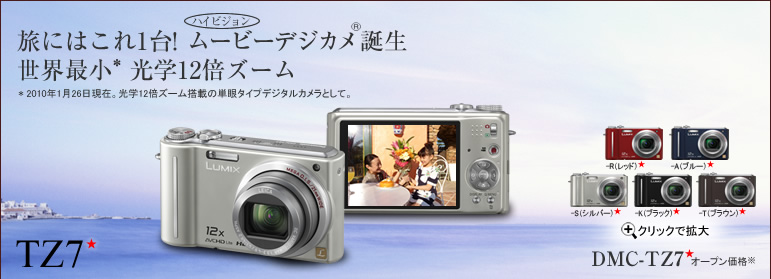
普段デジカメを持ち歩いているのですが、急に写真をとりたいと思ってカバンからとりだして、電源を入れて写すという場合があります。最近以前より電源を入れてからカメラが撮影できるまでの時間が遅くなったような気がしていたのですが、どうもカメラに入れているSDカードによって時間が変わってくるのではないかと思い始めました。使用しているデジカメはパナソニックのDMC-TZ7で普通のサイズのSDHCカードに対応しています。1.5年くらい前の機種(2009年3月6日発売)で、最新機種はDMC-TZ10になります。対応するSDHCカードは4GB~32GBでDMC-TZ7ではハイビジョン動画(720p)が記録できることもあって、これまでは記憶容量の大きなものをできるだけ購入していました。SDHCカードをまた購入しようかと商品検索をはじめたところ、Class Xという表記があちこちにあります。さてこのClass Xというのは何だろう?ということで調べてみました。SDHCカードのClassとは、どうやら記録時の最低保証転送速度をあらわすもののようです。Class 2は2MB/s, Class 4は4MB/s, 最高速度のものはClass 10で10MB/sを保証しているようです。カード最低保証レートClass 2 2MB/sec (16Mbps)Class 4 4MB/sec (32Mbps)Class 66MB/sec (48Mbps)Class 1010MB/sec (80Mbps)SDメモリーカードの時は、X倍速という速度表記があったのですが、これはたいてい読み出し時の転送レートをあらわしており、CDの速度である150KB/sが基準として表記されています。つまり150倍速と表示されているSDカードでは22.5MB/sの転送速度があることを意味しています。速度表記転送速度45倍速6.75MB/sec 60倍速 9MB/sec80倍速 12MB/sec 133倍速20MB/sec 150倍速22.5MB/secそこで最高速度といえる Class 10のSDHCカードの購入検討です。Class 10のSDHCカードを探し始めると、いろいろなメーカーの商品があり、値段もピンからキリまであるようです。SDHC Class10 16GBのカードを表にしてみます。メーカー型名価格TEAM TG016G0SD28X 3,400 円~PQI BSDH10-16G3,599 円~PATRIOTPSF16GSDHC103,699 円~KINGMAX KM-SDHC10X16G3,780 円~PLANEX PL-SDHC16-C103,780 円~A-DATA ASDH16GCL10-R3,980 円~TranscendTS16GSDHC104,300 円~グリーンハウスGH-SDHC16G10M4,449 円~Silicon PowerSP016GBSDH010V104,980 円~TOSHIBA SD-E016GX4,999 円~ハギワラシスコムHPC-SDH16G10C5,797 円~SanDiskSDSDX3-016G-J31A6,980 円~BUFFALO RSDC-16GC107,480 円~I-O DATA SDH-T16G7,500 円~Kingston SD10/16GB7,580 円~ELECOMMF-FSDH16GC109,339 円~PanasonicRP-SDW16GJ1K9,500 円~この中で気になったのは、San DiskのSDSDX3-016G-J31ASDSDX3-016G-J31A(SanDisk Extreme SDHCカード/16GB/CLASS10)SDHCカードで世界最速レベルの読取り/書込み 30MB/秒を実現した Extreme SDHCカードと宣伝しています。価格を調べると7,000円位~。ちょっと高いですが、1個ぐらいあってもいいかと思い注文してみました。また同じClass 10でも安価なカードだとどうなのだろうと考え、買いまわり時に一番安く購入できたPQI BSDH10-16G(3,350円)も注文してみました。さらにExtreme SDHCカードに関して検索していたところ、どうやらカードリーダーによってはせっかくの30MB/sの性能が出せないらしいこともわかりました。今使用しているカードリーダーはSDHCカード対応ですが、最新のSDXCカードには対応していません。「SDXCカードに対応したカードリーダーでは20MB/s以上で読み書きができるものがあるらしい」ということで、SDXCカードに対応したカードリーダーも注文しました。MR-A001BK(SDXC対応カードリーダ) \980(税込)
2010.08.05
コメント(1)
-
SATA 2TB HDD WD20EARSを購入。USB3.0経由で使ってみました。
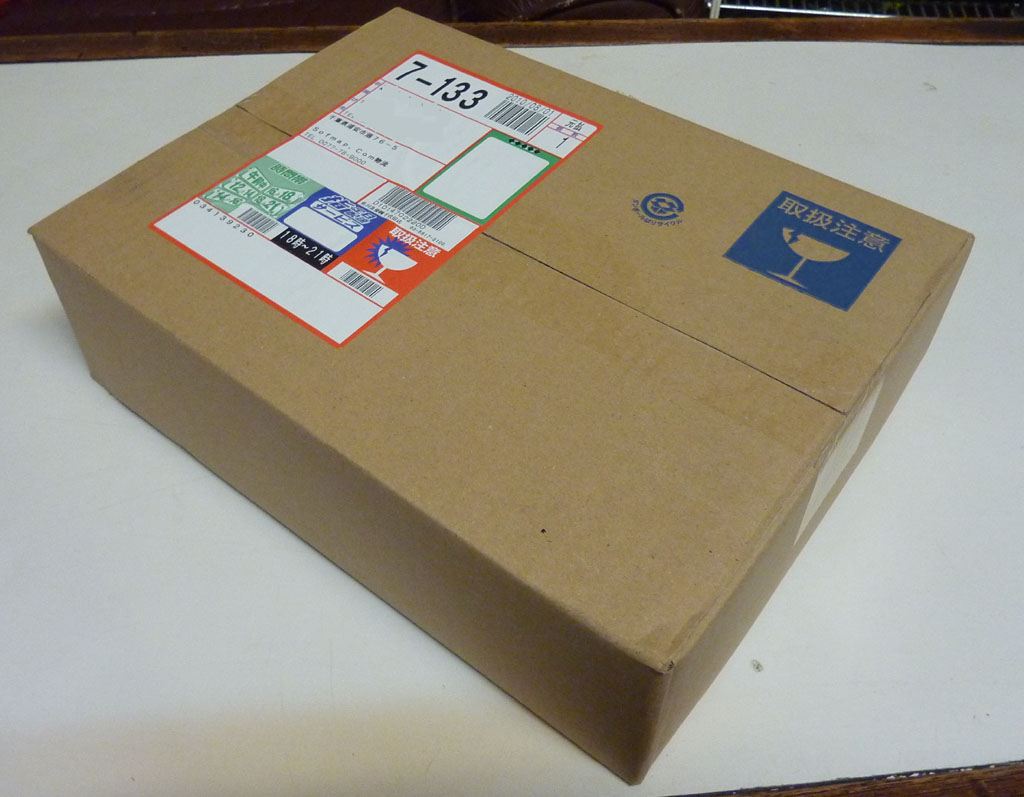
週末に購入した2TB HDD WD20EARSが届きました。ソフマップで週末 8,480円で特売していた商品です。Caviar Green WD20EARS バルク品 (2TB/SATA)さすが、ソフマップ。しっかり梱包されて届きました。外箱はこんな感じ。あけてみると中に紙に包まれてハードディスクの箱が見えます。GREEN HOUSEのパッケージ品のようです。ソフマップらしく、買取増額チケットもついてきます。箱の中にはさらにプチプチにくるまれています。ようやくバルク品らしき袋がでてきます。WD20EARS-00MVWB0という型名が見えます。確かに667GBプラッタの製品です。コネクタ部をみるとこんな感じです。さっそくノートPC(DELL LATITUDE D830)に接続してテストするため、USB3.0に変換します。タイムリーのUD-3000SA経由でUSB3.0インターフェースに接続します。デバイスマネージャでちゃんと認識しています。WDC WD20 EARS-00MVWB0 USB Device と型名がフルに表示されています。未初期化のディスクとして見えているので、ディスクを初期化し…パーティションを作成します。1907727MBとなるようです。1863.01GBのNTFSのパーティションができました。とりあえずベンチマークの測定ということで,CrystalDiskMark 3.0を実行します。SSDのベンチマークを測定したときからわかっていますが、このUSB3.0インターフェースの組み合わせでは 100MB/s程度が限界となっています。このディスクは100MB/s以上の性能があるようです。前回テストに使ったシーゲートの500GBドライブよりはかなり高速です。(ノートPC(Latitude D830)にUSB3.0を接続)ためしにHD Tune 2.55を使って、ディスク全域の転送速度を調べて見ます。右側(内周側)に行けばいくほど転送レートがさがっていますが、真ん中付近で90MB/sあたりでバス・インターフェースの限界にひっかかったらしく、転送速度が一定となっています。ドライブのスペックを調べるためにメーカーのホームページを見てみます。WD20EARSのドライブスペックシートのPDFファイルがありました。「Data transfer rate(max) Host to/from drive (sustained)」として110MB/sのスペックが書かれています。どうもこのスペックシートは前の500GBプラッタの製品のスペックを書いているような気がします。実際に最近購入してベンチマークした人の結果を見るとSATAで直接接続していればシーケンシャルリード110MB/s以上シーケンシャルライト105MB/s以上でているようです。CrystalDiskMarkのテストサイズを100MBにすればシーケンシャルリード速度が130MB/s以上にもなるようです。実力110MB/sのデバイスが100MB/sでアクセスできているので、このあたりのデバイスまでなら今使っているUSB3.0インターフェースはちょうどいいという見方もできそうです。ディスクのスキャンをしていると、だんだんドライブが熱くなってきました。30℃を超える気温の中で、ハードディスクをファンレスで長時間使うのはちょっと危険です。ということでファン付のUSB3.0ケースを探して購入することにしました。RAID 5で使うこともできるように裸族のインテリジェントビルUSB3.0+eSATAコンボ (CRIB35EU3)を注文してしまいました。CRIB35EU3 26,798円~今検索してみると新製品として裸族の二世帯住宅USB3.0(CRNS35U3)が発売されたようです。2台のハードディスクをストライピング(RAID 0)で接続すれば USB3.0経由でなんと210MB/sCRIB35EU3では185MB/sとかかれていたので、徐々にインターフェースチップの性能も向上しているようです。さっそく楽天で検索してみると…CRNS35U3 15,750円~さすが楽天、すでに複数のショップで販売中です。---------------------------------------------------------------☆使用した機器・USB3.0対応のノートPC用インターフェースカード(USB3.0N2-EC34)・HDD→USB3.0変換アダプタ(UD-3000SA)
2010.08.04
コメント(0)
-
ドライヤー(ナノケアEH-NA92)が到着
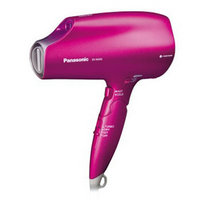
ドライヤー(ナノケアEH-NA92)が購入した翌日に届きました。こんな風に梱包されて届きました。ぷちぷちにくるまれています。箱は次のような絵柄になっています。同梱物を展開するとこんな感じです。本体をいろいろな角度から写真をとってみます。スタンド(?)にたてるとこんな感じです。電源・モードスイッチは3種類あります。・「ナノイー」&ミネラルプラチナスイッチ(nanoe ON/OFF)・温冷切替スイッチ(HOT/COLD)・電源スイッチ(TURBO/DRY/SET/OFF)自分の場合は髪を乾かしたいだけなので、nanoe ON, HOT, TURBOにして使っていれば良いようです。ちなみに…「ナノイー」とは電圧をかけられた水が分裂してできた、電気を帯びた微細な水です。直径はスチーム(6000~8000nm)の約1/100以下で目に見えません。低温・低湿度のときには空気中の水分を集めにくくなるため、マイナスイオンが発生します。ミネラルプラチナとは亜鉛電極から発生されるミネラルマイナスイオンとプラチナ電極から発生されるプラチナマイナスイオンの総称で目には見えません。そしてその効果は…一般に髪はプラスに帯電しやすく、そこにマイナスの電気を帯びた「ナノイー」&ミネラルプラチナが引き付けられ、髪を弱酸性にし、キューティクルの密着性を高め、紫外線やブラッシングなどによって影響を受けやすい髪をケアしながら、ダメージに強い髪を保ちます。ということのようです。とっての部分にある「ナノイー」チャージパネルの部分をさわっていないと、髪にたまったマイナスの電気がうまく逃げなくなって効果がうすれるようで、しっかりと持ちながら使う必要があるようです。詳しいことはメーカーサイトを見るといいでしょう。とりあえずは風量も十分あるようなので、色がちょっとピンクのはでめだったことをおいておけば満足しています。今回はポイント+4%中の家電のSAKURAで送料込12,480円で購入しました。今ならピンクのほかにゴールドも同じ値段で販売しているようです。楽天で検索すると12,390円~です。ちなみにamazonを見ると14,090円のようなので、楽天で買ったほうが安いみたいです。ソフマップを見るとピンク、ゴールドは24時間以内に出荷なのに白だけ納期2週間以上。色によってはメーカー在庫の状況も違うようなので注意が必要です。EH-NA92-W (白) ヘアードライヤー 「ナノケア」(1200W/600W)EH-NA92-N (ゴールド調) ヘアードライヤー 「ナノケア」(1200W/600W)EH-NA92-P (ピンク) ヘアードライヤー 「ナノケア」(1200W/600W)
2010.08.02
コメント(0)
-
PCG-U1, VAIO Type Pのサイズ比較
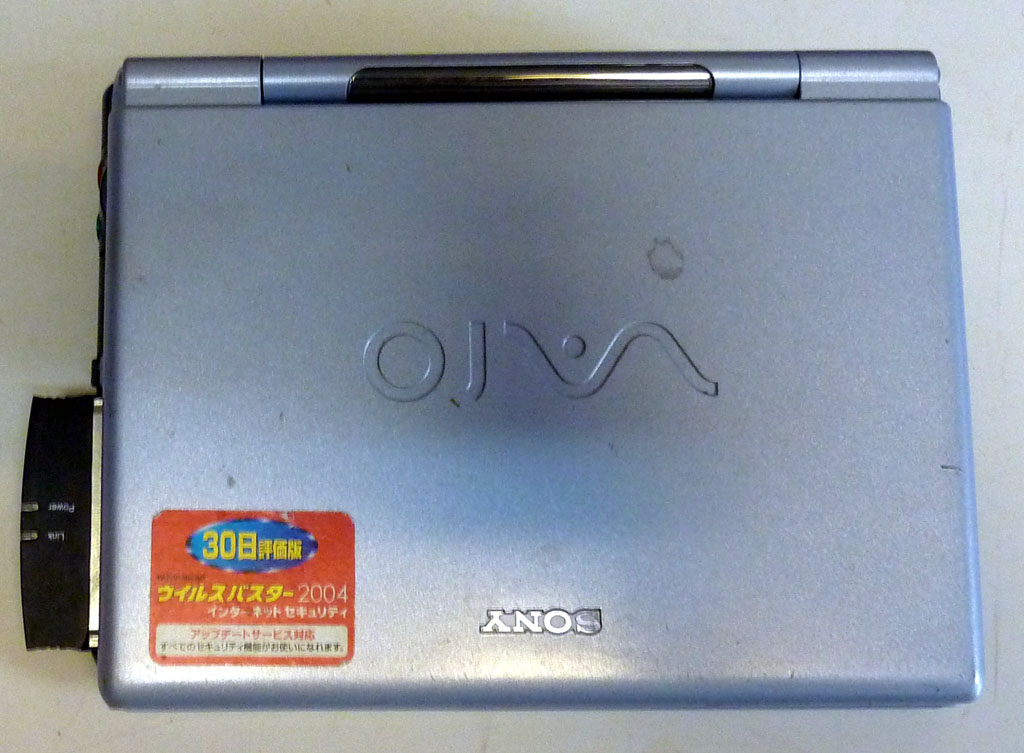
PCG-U1, VAIO Type P, DELL LATITUDE D830のサイズを写真で比較してみます。PCG-U1の写真です。VAIO Type Pの写真です。DELL LATITUDE D830の写真です。3台並べると次のようになります。大きさがわかりやすいように3台重ねるとこんな感じです。15.4インチ液晶のDELL LATITUDE D830のスペースにVAIO Type Pなら3台並べられます。
2010.08.01
コメント(0)
-
バイオU PCG-U1. VAIO Type Pと比べてみる
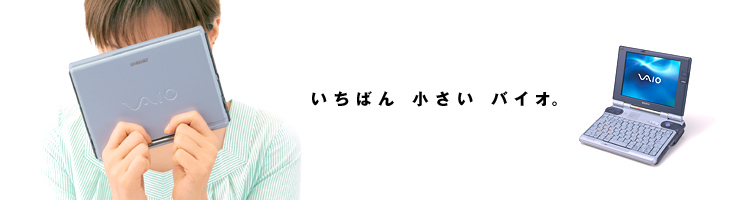
VAIO Type Pについて検索してみて思ったのですが、Type Pを購入した人の中には結構PCG-U*シリーズを所有していた人がいるようです。自分もType Pの前に使っていたサブPC(?)はPCG-U1(メーカーサイト)です。Type Pとは違ってマイナーな商品だったのか、人に型名を言ってもどういうモデルなのか伝わることは少ないのですが、いわゆる小型PCです。PCG-U1 (TM5800 867MHz)PCG-U3 (TM5800 933MHz)PCG-U101 (Celeron 600MHz)とモデルチェンジしていったのですが、どうやらそこで後継機種は作られなくなってしまいました。PCG-U1のスペックは次の通りです。VAIO Type Pのスペックと並べて表示します。-PCG-U1VGN-P91SCPU TM5800 867MHz(Transmeta)Atom Z550(2.00GHz)メモリー 256MB2GBハードディスク 20GBSSD 64GBディスプレイ 6.4型XGA(1024x768)8型ウルトラワイド(1600×768)サイズ幅184.5mm×奥行139mm×高さ30.6mm(バッテリー装着部は46.1mm)幅245mm×奥行120mmに、約19.8mm質量 約820g(バッテリーパック(S)搭載時)約588g~CPUは当時話題となったTransmeta社製のCrusoe。インテルがあまり積極的ではなかったいわゆる低消費電力CPUのはしりです。今のAtomがそうですが、消費電力は少ないかわりにかなり非力です。また6.4型のLCDながらVGAの解像度というこれもType Pと似たようなインパクトがありました。当時のノートPCの多くがVGA解像度だったこともあり、普通のノートPCと同じものが手軽に持ち運べるというメリットはあったのですが、今からするととっても非力でメモリも少ないのであまり複雑なことはさせられません。ベンチマークを測定してみると次のような結果になります。まずはCrystalMark次はハードディスクのベンチマークということで CrystalDiskMarkHDDのアクセスが10MB/s程度という、今からすると信じられないような性能です。これらの結果から、かなり非力なことがわかります。これから比べれば VAIO Type P のなんと高性能なこと。CPU等PCG-U1の3倍くらい早いです。そしてType Pはフルピッチキーボートになったので、キー入力も気軽にできます。PCG-U1とType Pのベンチマーク結果を比較しやすいように表にしておきます。状態PCG-U1(TM5800 867MHz)VAIO TypeP(Atom 2GHz)LATITUDE D830(Core2 Duo 2.4GHz)Mark92192890197773ALU2223617121036FPU1709475625390MEM1090426112379HDD15581071021545GDI142719486107D2D9947291200OGL21832610116またスタンバイ・休止・起動時間等は次のような時間です。-PCG-U1スタンバイ6.5秒スタンバイからLogin画面5.5秒休止20秒休止からLogin画面22秒Shutdown1分0秒Login画面1分5秒HDDランプが落ち着きはじめる3分25秒消費電力は次の表のようになりました。VAIO Type P(2GHz)やDELL Latitude D830(Core2 Duo 2.4GHz)の結果と並べて表示します。状態PCG-U1VAIO TypePLATITUDE D830アイドル11W7W30WALU15~17W12W53~63WFPU15~16W12W54~67WMEM15~16W13~14W57~61WHDD13~14W12~13W31~38WGDI15~19W13~14W57~59WD2D17~18W14W42~53WOGL14~18W11~13W53~59WPCG-U1自体は当時としては頑張った仕様のPCでしたが、現在の技術を使ったVAIO Type Pの優秀さがわかります。ということで今ではPCG-U1は完全に置物と化しています。---------------------------------------------------------------------楽天で検索してみるとVAIO TypeP の店頭モデルは 77,188円~イーモバイルセットなら39,800円~フレッツ光セットなら60,000円ソフマップでは92,800円のポイント20%VAIO Pシリーズ VPCP119KJ/W(ホワイト) WiMAX内蔵 特価 \92,800(税込) ポイント:18,560 20%還元VAIO Type Pの中古品は約5万円~
2010.08.01
コメント(0)
全24件 (24件中 1-24件目)
1