



PR
Keyword Search
▼キーワード検索

monmoegy
わが家の猫日記。画像中心のサイトです。にゃんこオモシロ画像の陳列台。映画、音楽、なつかし話、本の話などなんでもアリの奇妙奇天烈ブログです。
驚き
New!
パパゴリラ!さん
ゾロ目 New!
moto,jcさん
New!
moto,jcさん
ブログが書けない New! 空夢zoneさん
桃が実っていた散歩… New! marnon1104さん
採れたて野菜のサラ… danmama313さん
ゾロ目
New!
moto,jcさんブログが書けない New! 空夢zoneさん
桃が実っていた散歩… New! marnon1104さん
採れたて野菜のサラ… danmama313さん
Comments


Apr 21, 2026

テーマ: 猫のいる生活(146084)
カテゴリ: カテゴリ未分類
今回、新しく買ったPCに古いPCから設定を始め、アプリやファイルを移行するのに「データ移行ソフト」を購入して使いました。
この手のソフトを使うメリットは、先ず手作業でソフトのダウンロードやインストールにかかっていた時間が不要になることと、ひとつひとつのデータを個別に移行させるために必要だった手間が激減できることです。
特に設定の移行ができることは、大きいアドバンテージです。
さらに「ファイナルパソコン引越し」は移行元と移行先のドライブ名の違いやデータの格納場所などを自動的に判別して移行してくれると同時に、自分で移行不要なアプリを選択できることですね。
 ただしこうしたデータ移行ソフトを使っても移行できないアプリがあります。
アプリケーションによっては、引越し後にうまく作動しない場合があるのです。
こうしたアプリは引っ越しリストから外し、引越し作業後にインストールし直す必要があります。
だったらデータ移行ソフトの価値ないぢゃん!と思われるかも知れませんが、こうした移行できないアプリの多くはPCのハードウェアに依存してるので仕方ないんです。
ウィルス駆除系セキュリティソフト です。
そもそも、こうしたセキュリティソフトが新旧PCで稼働してるだけで、引っ越し作業そのものができません。
セキュリティソフトが引っ越しソフトのアプローチを 危険な侵入 と思い込んで排除するからです。
どのみちセキュリティソフトは、システムに依存する情報が多いため、新しいPCでインストールしなおす必要があるんですね。
 それとGoogle 変換(日本語入力)とかATOKとか 日本語変換ソフト
は、システムに依存するため移行しても正しく動作しません。
それとGoogle 変換(日本語入力)とかATOKとか 日本語変換ソフト
は、システムに依存するため移行しても正しく動作しません。
会社で使用してる会計ソフトなども、クラウド(インターネット経由で必要な時に必要な分だけサーバーや機能を利用する仕組み)を使ってるので、外部に相手方のある場合は作動しません。
また「Windows ストア」から仕入れたアプリを使ってる方も多いと思いますが、特殊な方法でインストールされているため、移行してもアプリケーションとして判定できません。
他にもあるのですが、著作権保護機能を扱うアプリとか、外部との連携で成り立つアプリ、機種依存するアプリは全て別にインストールし直す必要があるのです。
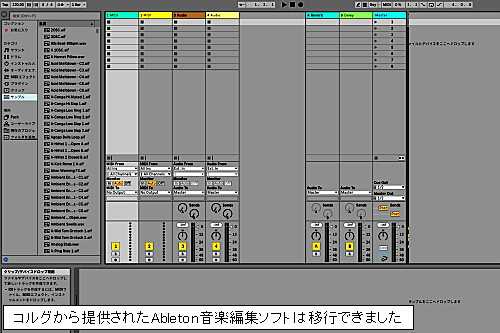 よく「データ移行ソフト」を使ったのに引っ越しできないアプリがあると云う声があるのは、こうした考えたらアタリマエのことを理解してない方が多いのですね。
セキュリティソフトと云うのは何もNorton やマカフィーだけでは有りません。
Windows に標準装備されてる「Windows Defender」も新旧PC両方とも動作をストップする必要があります。
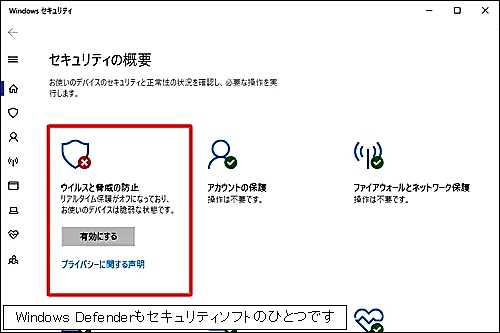 そうすると移行終了までPCは外部に対して極めて脆弱になりますね。
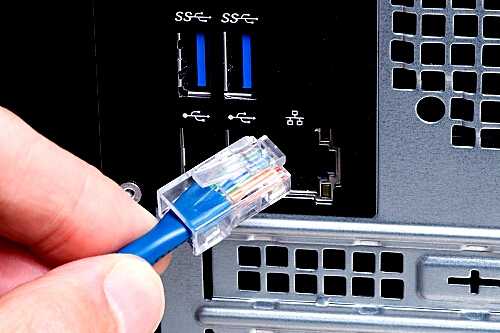
データ移行ソフトのデータを LAN経由で移行 するのはとても危険です。
LANケーブルを取り外しても、WiFiでPCが繋がってることがあるのでここも注意ですね。
もちろん引越しが完了したら、セキュリティソフトとファイアウォール設定を元に戻しておかないといけません。
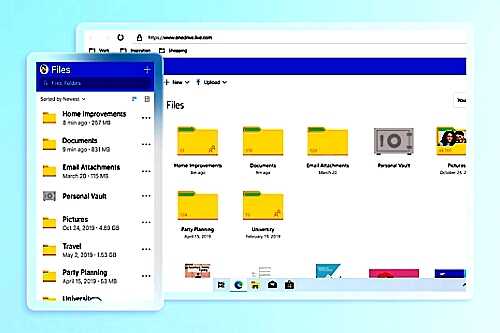
 OneDriveやGoogleDrive などPCがクラウドストレージに同期するように設定されていると、古いPCから転送されたファイルもクラウドストレージに送信され、ファイルが重複したり、クラウドストレージの使用量が増えることになります。
この現象を避けるためにクラウドストレージの同期を無効にしてから引越ししなくてはなりません。
同様にDropbox も停止した方がいいけれど、私はDropbox は百害あって一利無しなのでインストールそのものをしてません。
なにしろ無料で使えるのは2GBしかなく、満杯になると有料プランにせよと頻繁にメッセージが来てうるさい。
それだったらGoogleDrive の15GB無料ストレージスペース提供の方がマシです。
 こう書くとなんかややっこしくって面倒だと感じられるでしょうが、実際にやってみるとそんな手間かかるものではありません。
要するにポイントを掴んで、順番に対処すれば数分で済むことです。
それで私の移行は当初2時間かかると見積もられてましたが、実際には3時間以上かかってしまいました。
なにしろLAN経由ですからねぇ。
USB3.0で移行すればもっと早く済むでしょう。
移行成功率は80%くらいかな?
やっぱ認証が必要なアプリほど移行できなかったです。
だけどメール設定や各ウエブサイトのログイン情報、お気に入りがそのまま移行できたのは大きいです。
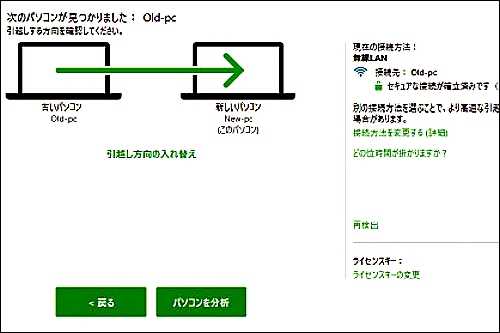 移行が完了したら、新旧PCを繋いでるLANケーブルを取り外して、セキュリティソフトをもとに戻します。
そして両PCのネット環境を復旧したら作業終わり。
後は移行したアプリが正しく起動するかひとつひとつ確認するだけです。
表面上は移行できたと思っても、起動しないアプリもあって、それは一旦削除して新規インストールするワケです。
おっと云い忘れてました!
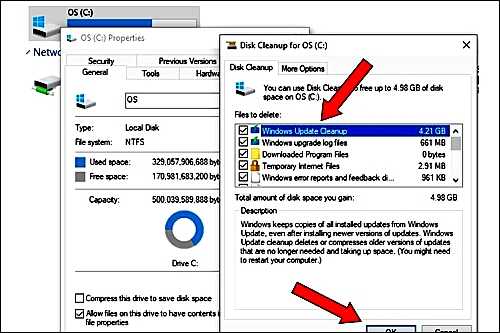
移行前に旧PCのCドライブは一時ファイルやシステムゴミ、ダウンロードした不要なファイルなどを削除してクリーンアップしておかないとゴミまで一緒に移行してしまいます。
「設定」の「ディスククリーンアップ」できれいにしてから移行を始めてくださいね。
 なかなか2台のPCでシステムを移行するなんて経験される方は少ないでしょう。
たいてい新しいPCを導入したら、一から設定やり直して、アプリの再インストールをする。
ところがデータ移行ソフトを使うとその手間が激減します。
使うにあたって敷居が高いように感じられるかも知れませんが、ほとんどの作業は移行ソフトが勝手にやってくれるので、移行前のポイントさえ押さえておけばダイジョウブです。
データ移行ソフトが使えるのは1回きりです。
移行が終了するとソフトそのものが使用できなくなります。
永久に同じPCを使い続けられるワケはないので、ご参考までにこの記事を書かせていただきました。
この手のソフトを使うメリットは、先ず手作業でソフトのダウンロードやインストールにかかっていた時間が不要になることと、ひとつひとつのデータを個別に移行させるために必要だった手間が激減できることです。
特に設定の移行ができることは、大きいアドバンテージです。
さらに「ファイナルパソコン引越し」は移行元と移行先のドライブ名の違いやデータの格納場所などを自動的に判別して移行してくれると同時に、自分で移行不要なアプリを選択できることですね。
アプリケーションによっては、引越し後にうまく作動しない場合があるのです。
こうしたアプリは引っ越しリストから外し、引越し作業後にインストールし直す必要があります。
だったらデータ移行ソフトの価値ないぢゃん!と思われるかも知れませんが、こうした移行できないアプリの多くはPCのハードウェアに依存してるので仕方ないんです。
ウィルス駆除系セキュリティソフト です。
そもそも、こうしたセキュリティソフトが新旧PCで稼働してるだけで、引っ越し作業そのものができません。
セキュリティソフトが引っ越しソフトのアプローチを 危険な侵入 と思い込んで排除するからです。
どのみちセキュリティソフトは、システムに依存する情報が多いため、新しいPCでインストールしなおす必要があるんですね。
会社で使用してる会計ソフトなども、クラウド(インターネット経由で必要な時に必要な分だけサーバーや機能を利用する仕組み)を使ってるので、外部に相手方のある場合は作動しません。
また「Windows ストア」から仕入れたアプリを使ってる方も多いと思いますが、特殊な方法でインストールされているため、移行してもアプリケーションとして判定できません。
他にもあるのですが、著作権保護機能を扱うアプリとか、外部との連携で成り立つアプリ、機種依存するアプリは全て別にインストールし直す必要があるのです。
セキュリティソフトと云うのは何もNorton やマカフィーだけでは有りません。
Windows に標準装備されてる「Windows Defender」も新旧PC両方とも動作をストップする必要があります。
データ移行ソフトのデータを LAN経由で移行 するのはとても危険です。
LANケーブルを取り外しても、WiFiでPCが繋がってることがあるのでここも注意ですね。
もちろん引越しが完了したら、セキュリティソフトとファイアウォール設定を元に戻しておかないといけません。
この現象を避けるためにクラウドストレージの同期を無効にしてから引越ししなくてはなりません。
同様にDropbox も停止した方がいいけれど、私はDropbox は百害あって一利無しなのでインストールそのものをしてません。
なにしろ無料で使えるのは2GBしかなく、満杯になると有料プランにせよと頻繁にメッセージが来てうるさい。
それだったらGoogleDrive の15GB無料ストレージスペース提供の方がマシです。
要するにポイントを掴んで、順番に対処すれば数分で済むことです。
それで私の移行は当初2時間かかると見積もられてましたが、実際には3時間以上かかってしまいました。
なにしろLAN経由ですからねぇ。
USB3.0で移行すればもっと早く済むでしょう。
移行成功率は80%くらいかな?
やっぱ認証が必要なアプリほど移行できなかったです。
だけどメール設定や各ウエブサイトのログイン情報、お気に入りがそのまま移行できたのは大きいです。
そして両PCのネット環境を復旧したら作業終わり。
後は移行したアプリが正しく起動するかひとつひとつ確認するだけです。
表面上は移行できたと思っても、起動しないアプリもあって、それは一旦削除して新規インストールするワケです。
おっと云い忘れてました!
移行前に旧PCのCドライブは一時ファイルやシステムゴミ、ダウンロードした不要なファイルなどを削除してクリーンアップしておかないとゴミまで一緒に移行してしまいます。
「設定」の「ディスククリーンアップ」できれいにしてから移行を始めてくださいね。
たいてい新しいPCを導入したら、一から設定やり直して、アプリの再インストールをする。
ところがデータ移行ソフトを使うとその手間が激減します。
使うにあたって敷居が高いように感じられるかも知れませんが、ほとんどの作業は移行ソフトが勝手にやってくれるので、移行前のポイントさえ押さえておけばダイジョウブです。
データ移行ソフトが使えるのは1回きりです。
移行が終了するとソフトそのものが使用できなくなります。
永久に同じPCを使い続けられるワケはないので、ご参考までにこの記事を書かせていただきました。
お気に入りの記事を「いいね!」で応援しよう


【毎日開催】
15記事にいいね!で1ポイント


© Rakuten Group, Inc.
