




今日は、グーグルの無料画像ソフト、Picasaでの画像処理をご紹介します。
私は、普段は、フォトショップエレメンツなのですが、
壁紙を作ったり、フォト蔵に投稿するときには、Picasaを使うことが多いです。
では、この間撮ったぱかりの、「十月桜」の写真を使ってみますね。
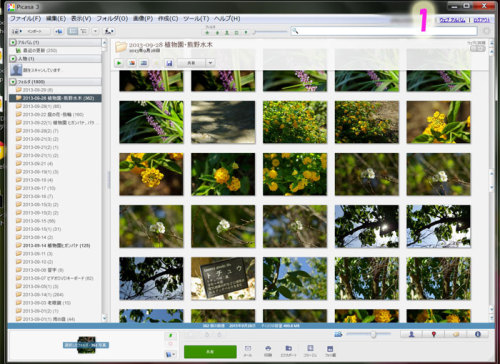
まず、このソフトを使い始めると、どんどんパソコンの中の画像が、登録されていきます。
すると、上の画像のように、フォルダが表示されるので、
その中から、目指す画像を選びます。
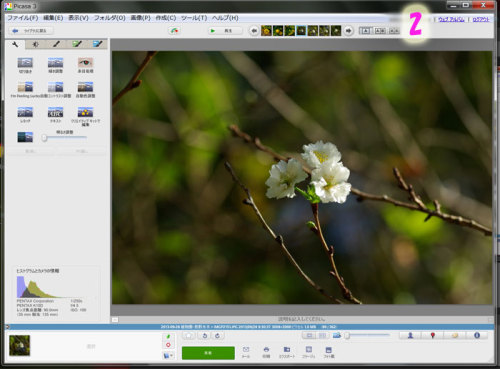
これは、この間撮った、「十月桜」の写真ですが、上の方の枝だったので、
ここまでしか寄れませんでした。
私としては、もう少し、寄った構図にしたいところ。
それに、ちょっと、明るさや、コントラストを調整したい。
Picasaには、「I'm Feeling Lucky」という修正ボタンがあり、
たいてい、これだけで、綺麗な画像になります。
あとは、好みで調整します。
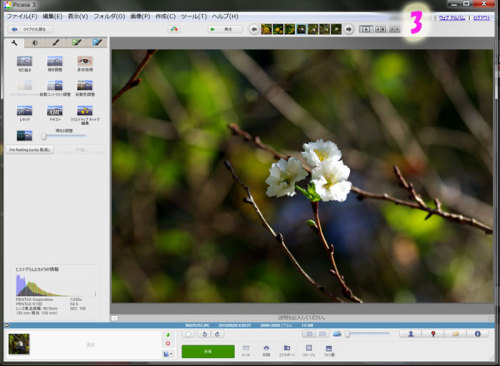
一つ上の画像よりも、桜の花がはっきりしたのが、わかるでしょうか・・・・
さて、次に、いよいよ切り抜きです。
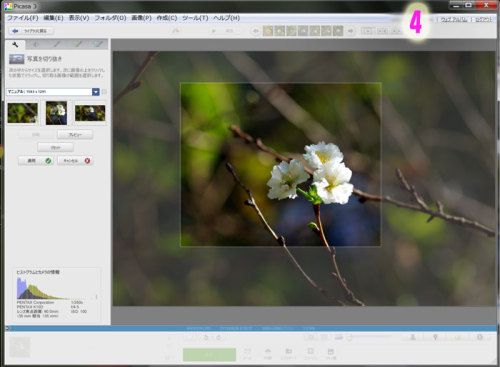
これは、簡単ですし、何度もやり直しができますよ。
これでいい、と思ったところで、「適用」というところをクリック。
これで、切り抜かれました。
そして、ファイルというところをクリックして、名前をつけて保存します。
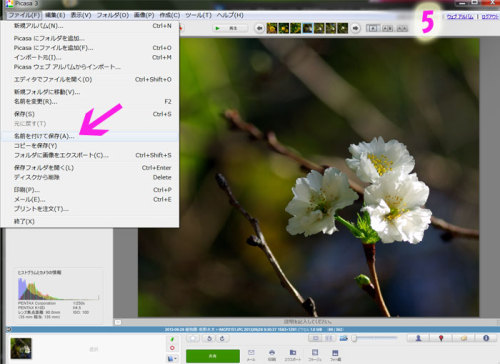
上書きしてしまうと、大切な元の写真がなくなるので、
私は必ず、別の名前で保存します。
たいていは、元の番号の前に0をつけます。
(すると、そのフォルダの一番最初に表示されるので、探しやすくなる)
こうして、出来上がった写真がこれ。
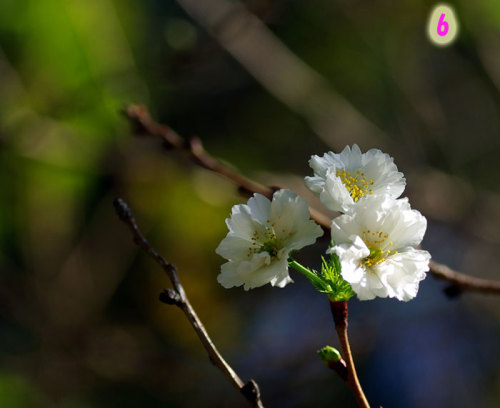
私が寄りたかった構図のサイズになりました。
そうそう、Picasaには、他にもいろんなたくさんの機能があるのだけど、
例えば、こんなの、いかがでしょうか。
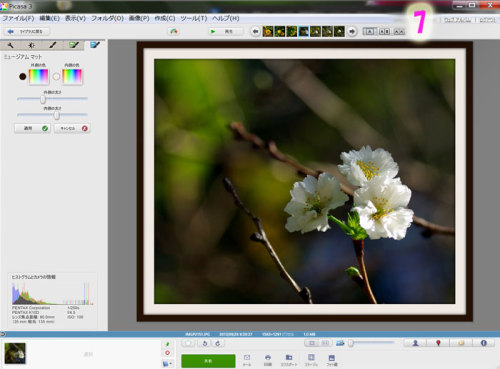
「ミュージアムマット」という機能で、画像に、額ぶちがつきます。
額の外側や内側の幅や色も、自由に設定できます。
そうして、額ぶち付きの画像になりましたよ。
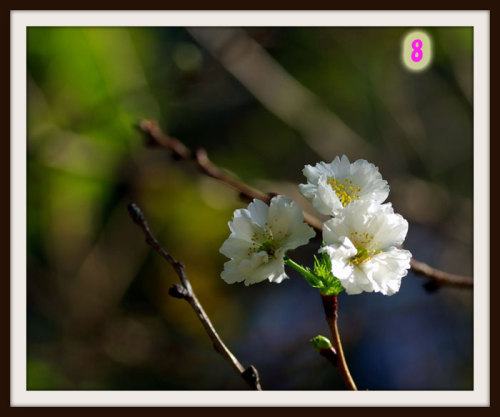
そうそう、切り抜いただけの画像はパソコンの壁紙にはよくても、
ブログにアップするには、大きすぎますよね。
それで、写真のサイズを変更するには、ここをクリック
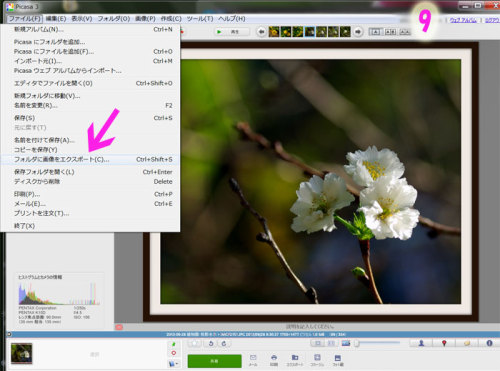
すると、どのくらいの大きさにするか、そして、サイズ変更した写真をどこにしまうのか、
自分で選ぶことができます。
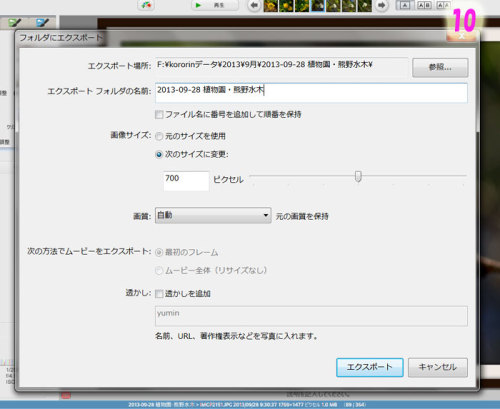
最近、私は画像を横700ピクセルで作っているので、そのように設定しました。
最後に、エクスポートをクリックします。
このPicasaは、無料の割に、機能がいっぱいあるし、
なんせ、グーグルなので、いろんなおまけ機能がいっぱい。
フォト蔵にも、アップできますよ。
以上、Picasaを使っての、トリミングとサイズ変更の方法のご紹介でした。
では、おまけですぅ。
昨日は、夕方虹が出ていたのですよ。
帰宅途中の車の中で発見して、
「スーパーに着くまで、消えないで・・・」と、祈りながら運転。
無事、撮影できました。
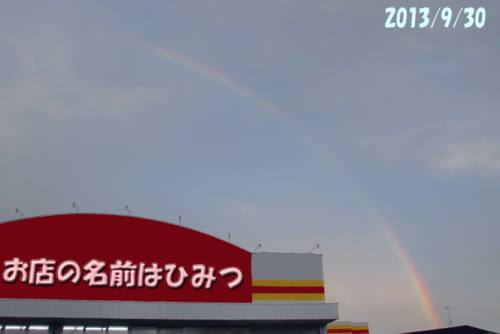
うちの近所なので、お店の名前は隠しています。
虹の、きれいなアーチですね。
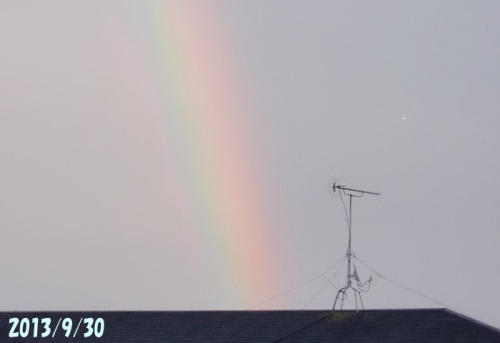
右下の部分を寄って撮ったら、こんな感じ。
よく見ると、もう、星が出ていました。
虹を見ると、なんか得した気分になります。
やったー!!

-
ネットがつながらない 2025.11.04 コメント(3)
-
画像処理ソフト、懐かしの写真、もち入り… 2025.09.26 コメント(14)
-
パソコン不調、ブルーベリー、草餅 2025.06.25 コメント(8)


PR

kororin912
好きなものがありすぎて、時間が足りず困っています。 そんな私の、自由日記。
Keyword Search
Category
