2022年12月の記事
全9件 (9件中 1-9件目)
1
-

SDカード「Windowsはフォーマットを完了できませんでした」エラーの対処法
本記事では、WindowsパソコンでSDカードをフォーマットする時に、「Windowsはフォーマットを完了できませんでした」エラーメッセージが出てしまう時の原因と対処法を解説します。「Windowsはフォーマットを完了できませんでした」の原因SDカードが書き込み保護になり、フォーマットできないSDカードには不良セクタがあるSDカードのシステムファイルにはエラーがあるウイルス感染SDカード「Windowsはフォーマットを完了できませんでした」の対処法対処法1.「ディスクの管理」でSDカードをフォーマットするエクスプローラーでSDカードをフォーマットできないなら、「ディスクの管理」でSDカードのフォーマットを試してみてください。これで、「Windowsはフォーマットを完了できませんでした」エラーを解決できる可能性があります。「ディスクの管理」でSDカードをフォーマットする手順:1.Windowsマーク(スタートボタン)を右クリックして「ディスクの管理」を選択します。2.「ディスクの管理」ディスクのリストから「Windowsはフォーマットを完了できませんでした」エラーが発生したSDカードのディスクを右クリックして「フォーマット」を選択します。3.FAT32、NTFS、FATなど適切なファイルシステムを選択し、「クイックフォーマットする」を選択して、「OK」をクリックします。対処法2.diskpartコマンドを使ってSDカードをフォーマットするコマンドプロンプトを利用して、「Windowsはフォーマットを完了できませんでした」エラーを解消することも可能です。以下はdiskpartコマンドを使ってSDカードをフォーマットする操作手順です。1.Windows + Rを同時に押し、「ファイル名を指定して実行」に「cmd」と入力し、コマンドプロンプトを開く。2.「diskpart」と入力してDiskpartユーティリティを起動し、「list disk」と入力してコンピュータ上のドライブをリストアップします。3.SDカードの具体的なドライブ番号を入力し、ディスク2を選択します。4.「clean」と入力すると、クリーンユーティリティを使ってSDカード内の情報をすべて消去します。5.「create partition primary」 と入力し、カード上に新しいパーティションを作成します。6.「format fs=fat32 」と入力してパーティションをフォーマットします(ファイルシステムはntfs/fat32を指します)。対処法3.ドライブ文字とパスを変更するSDカードのドライブ文字とパスを変更して「Windowsはフォーマットを完了できませんでした」エラーを解消してみましょう。1.「ディスクの管理」でSDカードのディスクを右クリックして「ドライブ文字とパスの変更」を選択します。2.「変更」をクリックします。3.「次のドライブ文字を割り当てる」にチェックを入れ、希望のドライブ文字を選択します。選択後に「OK」 を選択します。4.他のドライブ文字と重ならないことを確認し、「はい」を選択します。5.「ディスクの管理」に戻り、ドライブ文字が変更されたことを確認します。対処法4.SDカードの書き込み保護を解除する書き込み保護と設定されているSDカードに「Windowsはフォーマットを完了できませんでした」エラーが発生します。SDカードの書き込み保護を解除する必要があります。1.Windowsキー+ Rキーを押して、「ファイル名を指定して実行」ボックスを起動します。2.「ファイル名を指定して実行」ボックスに「diskpart」と入力し、「Enter」キーを押します。3.表示されたdiskpartウィンドウにコマンドを入力します。 以下の各コマンドを入力した後にEnterキーを押してください。List disk/Select disk # (#はSDカードのドライブ文字)。Attributes disk clear readonly.「Windowsはフォーマットを完了できませんでした」をクリックしてもっと詳しい内容を閲覧しましょう。
2022.12.30
コメント(0)
-
Windows「このデバイスを開始できません(コード10)」の対処法
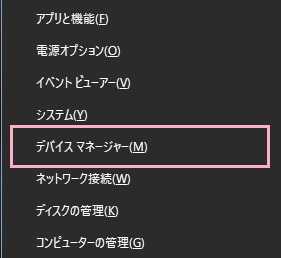
USBメモリなどの外部機器をWindowsパソコンに接続すると、「このデバイスを開始できません(コード10)」が出てしまうことがあります。このエラーが発生して問題を解決しないとデバイスは使用できない状態になります。この記事では、「このデバイスを開始できません (コード 10)」の対処法をご紹介していきます。「このデバイスを開始できません(コード10)」エラーは、主に未指定のドライバやハードウェアの問題に関連しています。 Windowsのバージョンを問わず、いつでも発生する可能性があるため、迅速に解決策を見つけることが重要です。 「このデバイスを開始できません(コード10)」エラーを修正する方法については、以下を参照してください。Windows 10、Windows 8、Windows 7、Windows Vista、および Windows XP はすべて、「このデバイスを開始できません(コード10)」エラーに遭遇する可能性があります。 また、このエラーがディスクドライブで発生した場合、ディスクドライブのファイルが失われることもあります。 ですので、エラーを解消する前に、一番重要なことは該当のデバイスに保存されたファイルを救出することです。ディスクのエラーによって消えたファイルを復元する「このデバイスを開始できません(コード10)」エラーを解消する前に、またはファイルが「このデバイスを開始できません(コード10)」エラーによって消えてしまった場合も、Bitwarデータ復元ソフトを使ってファイルをレスキューすることができます。「このデバイスを開始できません(コード10)」が出る原因デバイスのドライバーが古いハードウェアの故障コンピュータのUSBポートの不具合パソコンや外部ハードウェアの不具合「このデバイスを開始できません(コード10)」エラーの対処法対処法1.もう一つのポート/PCを使用するUSBポートまたはPCの故障が原因で、「このデバイスを開始できません(コード10)」エラーが発生する可能性があります。対処法2.パソコンを再起動するコンピュータを再起動することが、システム上の「このデバイスを開始できません(コード10)」エラーを解消する最も手っ取り早い方法です。 「スタート」→「電源」アイコンをクリックし、コンピュータを再起動しましょう。対処法3.デバイスマネージャーで確認するデバイスマネージャーで「このデバイスを開始できません(コード10)」エラーが発生したデバイスのドライバーが正常に動作しているかどうかを確認することができます。ステップ1.スタートボタンを右クリックして「デバイスマネージャー」を選択します。ステップ2.デバイスマネージャーで「ディスクドライブ」を展開します。該当のデバイスに黄色の警告標記があることはこのデバイスは正常に動作していないことを意味します。対処法4.デバイスのドライバーを更新するデバイスのドライバーのバージョンが古いことが原因で、「このデバイスを開始できません(コード10)」が発生するケースが考えられます。この場合に、デバイスのドライバーを更新すべきです。1.デバイスマネージャーの「ユニバーサル シリアル バス コントローラー」を展開し、該当のデバイスを右クリックして「ドライバーの更新」を選択します。2.新しいドライバーが見つかった場合は、自動的にインストールされます。デバイスドライバーを最新バージョンに更新できたら、「このデバイスを開始できません(コード10)」エラーが解決したか確認してください。対処法5.デバイスのドライバーをアンインストールするデバイスのドライバーが破損した場合、「このデバイスを開始できません(コード10)」エラーが発生します。デバイスのドライバーをアンインストールしたら、このエラーを解消することができます。デバイスドライバーをアンインストールするには、デバイスマネージャーの「ユニバーサル シリアル バス コントローラー」を展開し、該当のデバイスを右クリックして「デバイスのアンインストール」を選択すればいいです。アンインストールが完了したら、PCを再起動します。自動的にデバイスドライバーが再インストールされます。「このデバイスを開始できません(コード10)」をクリックしてもっと詳しい内容を閲覧しましょう。
2022.12.27
コメント(0)
-
Windows HDDの健康状態をチェックする方法
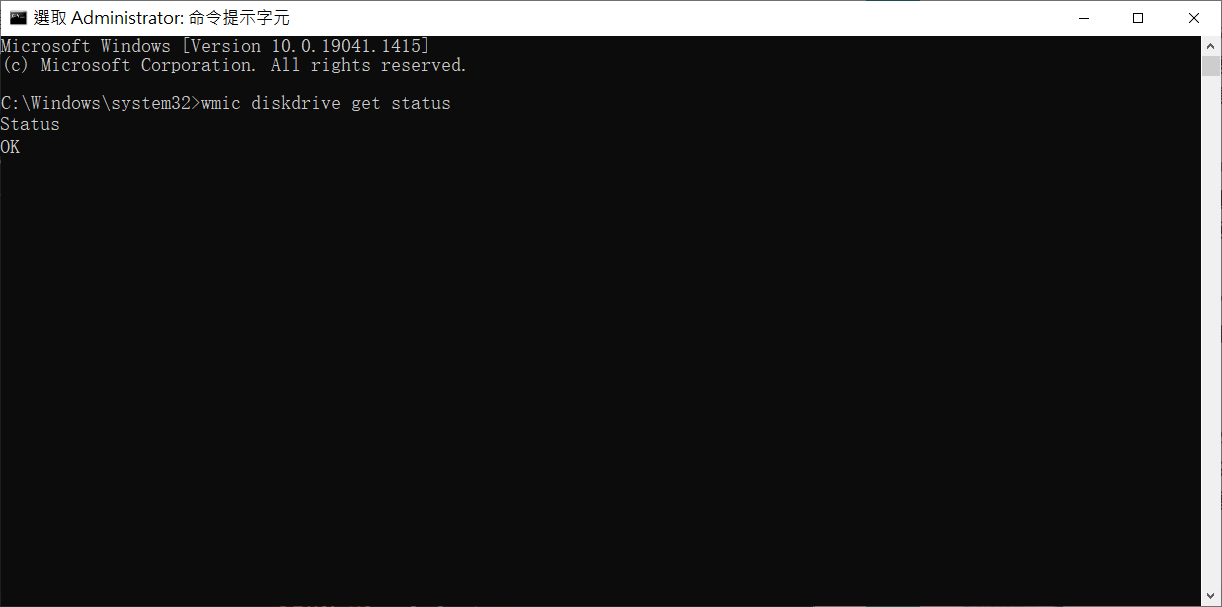
パソコンのデータはほとんどHDD(ハードディスクドライブ)に保存されています。HDDが故障したら、すべてのデータが消えてしまう可能性があります。HDDが故障しているかを診断するために、この記事では、WindowsHDDの健康状態をチェックする方法を紹介します。HDDの物理障害の症状異音がする:ブーン、カチカチ、コツコツ、カランカラン、ガリガリガリなどの音がしていると、HDDに何らかの物理的なダメージがあるか、老朽化している可能性があります。過熱:HDDファンが埃で詰まっていると、適切なエアフローを得ることができません。 その結果、ファンが適切な温度を維持できなくなり、ストレージがオーバーヒートし始めるのです起動失敗:ハードディスクが物理的な外傷を受けた場合、不良セクタが発生することがあります。 不良セクタとは、基本的にハードディスクの中で死んでしまっていて、修復できない領域のことです。 起動不良の原因になったり、ブルースクリーンオブデスのエラーになったりすることもあります。HDDの論理障害の症状頻繁なエラーメッセージ:ドライブのSMARTモニタから頻繁にエラーメッセージが表示される場合は、HDDに問題があるか、近い将来に故障することが予測されることを意味します。ファイルやフォルダーの破損:論理障害により、ハードディスクが異常な動作を始めることがよくあります。 よくアクセスするファイルやフォルダーが破損していたり、名前が変わっていたり、完全に削除されていることに気づくでしょう。オペレーティングシステム(OS)が起動できない: この場合、ドライブのSMARTステータスを参照して、エラーの種類を確認するとよいでしょう。WindowsでHDDの健康状態をチェックする方法方法1.CMDでHDDの健康状態をチェックする1.検索ボックスに「コマンドプロンプト」と入力して、コマンドプロンプトが表示されます。管理者として実行します。2.「wmic diskdrive get status」を入力して、Enterキーを押します。これで、HDDの健康状態のチェックが開始されます。3.ドライブの状態が「bad」「unknown」「warn」と表示されている場合は、ハードディスクに障害がある可能性が高く、間もなく故障すると思われます。 しかし、これらのエラーメッセージは、コマンドプロンプトの文字がハードディスクの状態を取得できない場合にも発生します。 そのため、新しいコマンドを入力する必要があります。「wmic /namespace:\wmi path MSStorageDriver_FailurePredictStatus 」と入力し、Enterキーを押してください。 PredictFailureに記載されている値を確認してください。 FALSEと表示された場合は、ストレージは正常に動作しており、問題はありません。PredictFailureの値がTRUEであれば、ドライブのSMART機能がハードディスクの性能に基づいて故障を予測していることになります。 この場合、Reasonの欄も0以上の値を表示します。 この場合、Reasonの値の意味は会社によって異なるので、ドライブの製造元に問い合わせるのが一番です。方法2.CHKDSKコマンドでWindowsでHDDの健康状態をチェックするCHKDSKコマンドはHDDの不良セクタやファイルシステムのエラーをチェックおよび修復することができます。1.上記の方法でコマンドプロンプトを開きます。2.CHKDSKを入力してEnterキーを押します。ハードディスク上の失われたデータを救出したり、不良セクタを修復したい場合は、CHKDSK/F/Rコマンドを使用することができます。 または、先にドライブをアンインストールするには、CHKDSK/F/R/Xコマンドを使用します。WindowsHDD健康状態をクリックしてもっと詳しい内容を閲覧しましょう。
2022.12.23
コメント(0)
-
「指定されたファイルが見つかりません」エラーが出る時の対処法
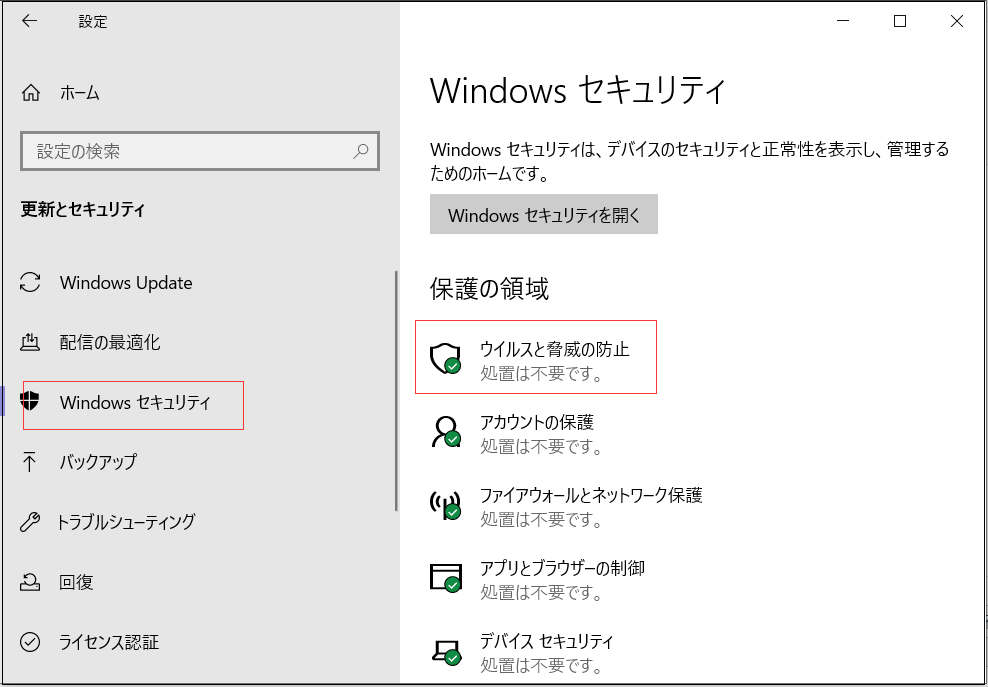
ファイルを開こうとする時に、「指定されたファイルが見つかりません」「指定されたリソースが見つかりません」というエラーメッセージが出ることがあります。この記事では、[指定されたファイルが見つかりません]というエラーを解決するの対処法を紹介します。このようなエラーに遭遇した時に、この記事を参考にしてエラーを解消しましょう。「指定されたファイルが見つかりません」エラーが出る原因コマンドプロンプトで間違ったパスを入力したプログラムのインストールに失敗したシステムのレジストリに問題がある特定のソフトウェアのファイルが破損または見つからないウイルス攻撃その他「指定されたファイルが見つかりません」エラーが出る時の対処法対処法1.ウイルスをスキャンするウイルス感染は「指定されたファイルが見つかりません」というエラーメッセージが出る一般的な原因ではないが、他の対処に取りかかる前に、システムにウイルスがないかどうか確認することをお勧めします。 これにより、システム設定の調整を開始する前に、コンピュータが安全で脅威がないことを確認できます。サードパーティ製のウイルス対策ソフトがインストールされている場合、それを実行してウイルスをチェックします。 ただし、お持ちでない場合は、Windowsシステムに内蔵されているセキュリティ プログラムを使用することができます。ステップ1.スタートメニューから「設定」を開きます。「Windowsの設定」に「更新とセキュリティ」をクリックします。ステップ2.左ペインで「Windowsセキュリティ」をクリックし、右側の「ウイルスと脅威の防止」をクリックしてスキャンを開始します。ステップ3.パソコンに保存されているファイル数が多い場合、スキャンに時間がかかることがあります。 これが完了し、脅威が見つからなくなったら、以下の修復手順に進みます。 何らかの脅威が見つかった場合は、そのファイルを分離して、問題が解決するかどうかを確認します。対処法2.ファイルのパスを確認するコマンドプロンプトに入力したファイルのパスが正しくない場合、「指定されたファイルが見つかりません」が出てしまうことがあります。入力したファイルのパスが正しくないかを確認しましょう。対処法3.レジストリを編集するレジストリエディターでauto runキーを編集したので、「指定されたファイルが見つかりません」というエラーが発生する可能性があります。 この問題を解決するには、以下の手順に従ってください。ステップ1.キーボードでWinキーとRキーを組み合わせて押して、「ファイルを指定して実行」ウィンドウが開かれます。ステップ2.「Regedit」と入力して、Enterキーを押します。ステップ3.レジストリエディターで「HKEY_LOCAL_MACHINE\Software\Microsoft\Command Processor」の順で項目を展開します。右側にauto runキーが表示される場合、それを削除します。「指定されたファイルが見つかりません」をクリックしてもっと多い対処法を閲覧しましょう。
2022.12.20
コメント(0)
-
保存したはずのWordファイルが見つからない時の対処法
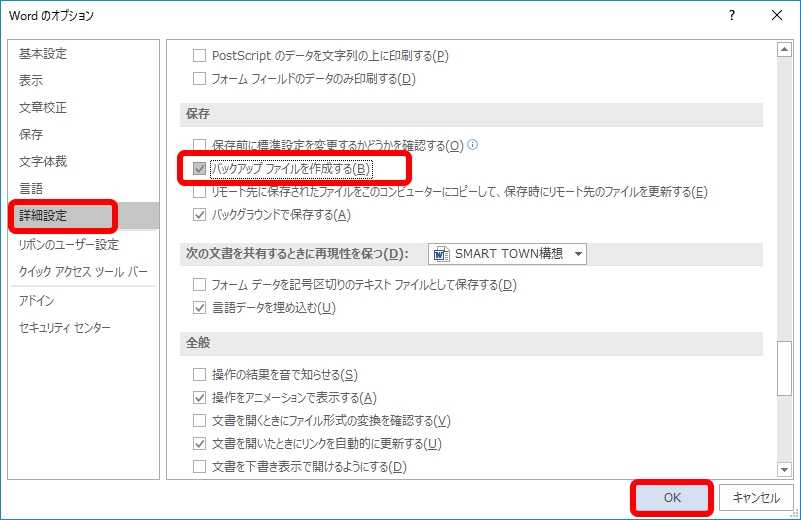
Word(ワード)で文章を作って保存したが、またファイルを開いて文章の内容が全部消えてしまいました。確かに保存したはずなのに、消えてしまいました。どこを探しても見つからないということを経験したことありますか。本記事では、保存したはずのWordファイルが消えた時の対処法を紹介します。Wordで保存したはずのファイルが見つからない時の対処法対処法1.Wordファイルの保存先を確認する作成した文書を他の場所に保存した可能性があります。タスクバーの検索ボックスにファイルの名前を入力して検索します。対象ファイルを確認・比較し、最適なものを見つけてから、右側の「ファイルの場所を開く」オプションをクリックします。このWordファイルの名前を覚えていない場合、エクスプローラにこのワード文書の名前のキーワードを入力して検索してみます。対処法2.ゴミ箱をチェックする保存したWordファイルをうっかり削除してしまった可能性もあります。ゴミ箱を開いてファイルを復元します。対処法3.バックアップからファイルを元に戻すステップ1.「ファイル」をクリックして「そのほか」に「オプション」をクリックします。ステップ2.「詳細設定」をクリックし、「バックアップファイルを作成する」にチェックを入れ、「OK」ボタンをクリックします。バックアップファイルを使えば、一つ前に保存した状態に戻せます。これは間違えて保存してしまった場合などに利用します。バックアップファイルは、文書ごとに設定する必要があり、文書と同じフォルダーに自動で作成されます。Wordファイル復元をクリックしてもっと詳しい内容を閲覧しましょう。
2022.12.16
コメント(0)
-
デスクトップパソコンのディスプレイが映らない時の対処法
ここではデスクトップパソコンのディスプレイが映らない場合の原因究明と、対処法を紹介していきます。コンピュータのディスプレイには、状態を示すために1つ以上のLEDアクセスランプがあります。 ディスプレイの電源を入れると、コンピューター画面のアクセスランプが点灯し、その時点で本機が動作していることを示します。ディスプレイのアクセスランプが点滅したり、黄色や緑以外の色に変わったり、またはその両方が表示されることがあります。 ディスプレイの電源ケーブルをCPUのスイッチソケットに差し込んでコンピュータの電源をオンにすると、システムを起動するまでディスプレイのアクセスランプが定期的に点滅することがあります。コンピュータを低電力スリープモードにした場合、電源ボタンを押してディスプレイを正しくオフにするまで、ディスプレイのアクセスランプが点滅して省電力状態を示すことがあります。ただし、パソコンのディスプレイに異常がある場合、たとえば、画面が映らないまま電源が入ったり、画面が真っ暗になったりすることがあります。 特に、電源アクセスランプを注意することが重要です。デスクトップパソコンのディスプレイが映らない時の対処法対処法1.電源が入っていないかを確認するディスプレイのアクセスランプが点灯せず、電源が入っていないように見える場合は、ディスプレイの背面に、電源ケーブル主電源ケーブルを別のディスプレイに接続しても表示されない場合は、明らかにディスプレイが故障しているため、修理が必要です。対処法2.起動後ロゴがなく、画面が真っ暗の場合1.メモリーバーの接触不良。 メモリースティックを抜き、メモリーの金指を消しゴムで丁寧に拭き、メモリースロットのホコリを掃除する。 その後、再度メモリースティックを挿入し、本機の電源を入れる。2.バックカバーまたはシャーシを取り外し、マザーボードのホコリを徹底的に掃除します。 再度、本機の電源を入れる。3.ケーブルがしっかり接続していない。4.グラフィックスカードに問題がある。5.パソコンの画面が割れている。6.CPUの接触不良や故障。7.マザーボードが故障している。2~7の故障が発生した場合は、指定の修理店で修理を受けてください。パソコンが起動できないコンピュータが起動できない原因としては、電源ケーブルが接続されていない、モニターのスイッチがオンになっていない、モニターの電源またはケーブルがうまく接触していない、などが考えられます。パソコンが反応しないことがわかったら、まず、起動ボタンを押した後にパソコンの電源ランプが点灯しているか、ビープ音が表示されているかなどを確認する必要があります。 電源ランプが点灯しない場合は、電源に問題がある可能性があります。電源接続が正常ではないか、回路障害がないかを確認することができます。また、電源の不安定もパソコンが起動できない原因になります。 パソコンが点灯し、パソコン内蔵のCPUファンが正常に回転すれば、一般的には電源に大きな問題がないと初期判断できます。次に、ディスプレイの電源ランプが点灯しているか、ディスプレイのデータ線がしっかり接続されているかなどを確認します。 また、キーボードやマウスのランプが点灯しているかどうかも確認してください。一般的に、パソコンに異常がなければ、パソコンのキーボードとマウスのランプは正常に点灯します。 問題は、ディスプレイのスイッチがオンになっていない、ディスプレイのデータケーブルが正しく接続されていない、ディスプレイの電源が異常であるなど、モニタにあることが多いのです。上記でパソコンが反応しない場合、問題が見つからない場合は、交換方法をお勧めします。 ディスプレイの異常が疑われる場合は、交換してください。それでもダメな場合は、本体に問題がある可能性が高いです。 本体の不具合による問題点をまとめました。デスクトップパソコンのディスプレイが映らないをクリックしてもっと詳しい内容を閲覧しましょう。
2022.12.14
コメント(0)
-
Windows10「Windows+Shift+S」キーが使えない時の対処法
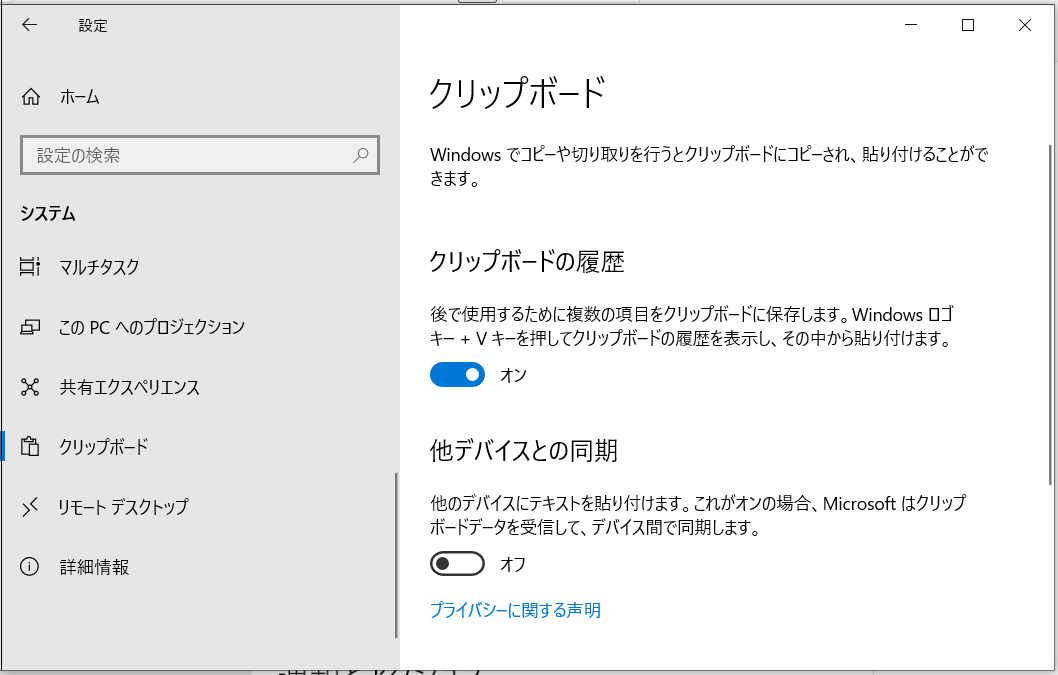
「Windows+Shift+S」キーの機能Windows10のPCで、「Windows+Shift+S」ショートカットキーを押すと、画面切り取り機能が起動して簡単にスクリーンショットが撮れます。しかし、時々「Windows+Shift+S」を押しても通知ポップアップが出てこなくて、スクリーンショットを保存できないことがあります。本記事は、「Windows+Shift+S」キーが使えない/機能しない時の対処法について紹介します。「Windows+Shift+S」キーが使えない問題を修復する方法対処法1:「クリップボードの履歴」をオンにするクリップボードの履歴という機能が無効になっていることが原因で、Windows+Shift+Sキーが使えないケースがあります。クリップボードの履歴を有効にするには、以下の手順で操作します。ステップ1.スタートメニューからWindows「設定」を開きます。次に、「システム」をクリックします。ステップ2.次に、左側のパネルで「クリップボード」をクリックします。右ウィンドウを下にスクロールして、「クリップボードの履歴」をオンにします。対処法2:切り取り&スケッチが有効(オン)にする切り取り&スケッチが無効になっていることが原因で、Windows+Shift+Sキーが使えない場合もあります。切り取り&スケッチをオンにするには、以下のように操作してください。ステップ1.スタートメニューからWindows「設定」を開きます。次に、「システム」をクリックします。ステップ2.次に、左側のペインで「通知とアクション」をクリックします。ステップ3.右ウィンドウを下にスクロールして、「切り取り&スケッチ」をオンにします。対処法3:「切り取り&スケッチ」の設定をリセットする切り取り&スケッチの設定データを一度リセットしてWindows+Shift+Sキーが使えない問題が解決しないか確認してください。ステップ1.また設定を開き、「アプリ」をクリックします。ステップ2.「アプリと機能」をクリックして、右側のメニューに下へスクロールして、「切り取り&スケッチ」をクリックして、「詳細オプション」をクリックします。ステップ3.「リセット」をクリックします。チェックマークが表示されたら、リセットは完了です。対処法4:「切り取り&スケッチ」を再インストールするステップ1.また設定を開き、「アプリ」をクリックします。ステップ2.「アプリと機能」をクリックして、右側のメニューに下へスクロールして、「切り取り&スケッチ」をクリックして、「アンインストール」をクリックします。ステップ3. アンインストールが終了したら、Microsoft Storeを開いて、「切り取り領域とスケッチ」をダウンロードしてインストールします。Windows10「Windows+Shift+S」キーが使えないをクリックしてもっと詳しい内容を閲覧しましょう。
2022.12.09
コメント(0)
-

Window10パソコンで「ドライブのスキャンおよび修復中」と表示される時の対処法
Window10パソコンを起動したら、「ドライブのスキャンおよび修復中(C:)100%完了しました」と表示され、ずっとそのまま進まない場合があります。「ドライブのスキャンおよび修復中」とは、パソコンのドライブ(HDD・SSD)に何らかのトラブルが発生した場合に「スタートアップ修復」プログラムが起動してトラブルの原因を発見・対処している場合に表示される画面です。この記事では、Window10パソコンで「ドライブのスキャンおよび修復中」が終わらない場合の対処法をご紹介します。対処法1.ドライブの接続を確認するドライブのケーブルやポートは正しく接続されていないかを確認します。対処法2.ディスクチェックをスキップするWindowsの起動中に任意のキーを押すことで「ドライブのスキャンおよび修復中」をスキップすることができます。ステップ1.「ドライブのスキャンおよび修復中」と表示されたら、パソコンを再起動します。ステップ2. 「自動修復の準備」画面に続いて「PCを診断する」画面が表示されます。ステップ3.「ディスクチェックをスキップするには、xx秒以内に何かキーを押してください」というメッセージに従うことで、チェックディスクをスキップすることもできます。ただし、問題のあるドライブが修復されていないため、次回パソコンを再起動する時にチェックディスクは再度実行されます。対処法3.ドライブ エラーをチェックするドライブをチェックして修復することで「ドライブのスキャンおよび修復中」が終わらない問題を解決しましょう。ステップ1.エクスプローラーを開き、「ドライブのスキャンおよび修復中」が出たドライブを右クリックして「プロパティ」をクリックします。ステップ2.「ツール」タブに「チェック」をクリックします。ステップ3.スキャン中にエラーが見つかったら、ドライブを修復します。最後、パソコンを再起動します。対処法4.自動修復を無効にするWindow10パソコンの自動修復を無効にすることで「ドライブのスキャンおよび修復中」から進まないエラーを解決する可能性があります。ステップ1.電源ボタンを10秒くらい長押しすることでパソコンを強制終了します。強制終了を3回以上繰り返すと、次に電源を入れた際に回復環境が起動します。ステップ2.「詳細オプション」>「トラブルシューティング」>「詳細オプション」>「コマンドプロンプト」の順でクリックします。ステップ3.「bcdedit」のコマンドを実行して、いろいろと設定が表示されます。ステップ4.「recoveryenabled」の項目が「Yes」となっていれば、自動修復機能がオンになっている状態です。ステップ5.Windows10の自動修復機能をオフにしてもOKの場合は、「bcdedit /set {default} recoveryenabled No」のコマンドを実行します。ステップ6.「この操作を正しく終了しました。」と表示されれば設定完了です。ステップ7.再度「bcdedit」を実行して、「recoveryenabled」が「No」に変更されていることを確認します。Window10「ドライブのスキャンおよび修復中」をクリックしてもっと詳しい内容を閲覧しましょう。
2022.12.05
コメント(0)
-
Windows10パソコンの起動が遅い時の原因と対処法
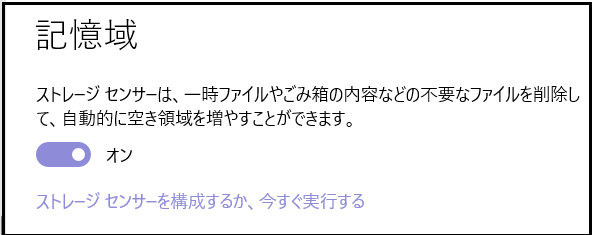
パソコンをWindows10にアップデートしたり、Windows10を再インストールした後、パソコンの起動が遅くなってしまったことがありますか。本記事はWindows10パソコンの起動が遅い時の原因と対処法をご紹介します。Windows10の起動が遅くなる原因1.マルウェアやウィルス感染によるもの2.スタートアッププログラムが多すぎまたは再起動を繰り返す3.ドライブに完全削除されていないデータが残っている4.ハードドライブが破損している5.インストール中/使用中のプログラムはWindows10に互換性がない6.BIOSの設定にエラーがある7.GPUバージョンが古いWindows10の起動が遅い時の対処法Windowsを更新することで既知の問題を修復することができます。まずはWindowsを最新の状態に更新します。更新した後も問題が解決されてない場合は、他の対処法を試してみましょう。対処法1.不要なスタートアップを無効化するスタートアッププログラムとは、パソコンが起動時に自動的に立ち上がるアプリのプログラムのことです。起動するアプリが多いほど、パソコンの起動も遅くなってしまいます。起動時に実行する必要があるものだけを設定すべきです。ステップ1.タスクバーに右クリックして[タスクマネージャー]を選びます。ステップ2.不要なプログラムを右クリックして[無効化]をクリックします。対処法2.ストレージセンサーを有効にするストレージセンサーとは、一時ファイルやゴミ箱の中身など不要なファイルを削除して自動的に空き容量を増やす機能です。これをオンにすることで、ストレージ容量に空きを持たせてくれ、Windows10パソコンの起動が遅い問題の解決の役に立ちます。ストレージセンサーは設定方法は以下の通りです。ステップ1.Windows設定画面の検索バーに「ストレージ/記憶域」を入力し、「ストレージセンサーを有効にする」をクリックします。ステップ2.「ストレージセンサーを構成するか、今すぐ実行する」をオンにします。対処法3.Windowsパソコンの起動時のロゴを非表示にするWindows 10の起動時、デフォルト設定のままだとロゴマークのアニメーションが表示され、一定の時間が経過します。こうしたグラフィック要素を伴う起動は、GUIブートと呼ばれ、リソースに負担をかけています。起動時のロゴのアニメーションを非表示にすると、Window10の時間を少し短縮することができます。ステップ1.スタートメニューからコントロールパネルを開きます。ステップ2.「システムとセキュリティ」をクリックします。ステップ3.「管理ツール」をクリックします。ステップ4.「システム構成」をクリックします。ステップ5.画面上部にあるタブから「ブート」の項目を指定すると、ブートオプションが表示されるので、「GUIブートなし」にチェックを入れ、「OK」をクリックします。対処法4.ウィルスとマルウェア、スパイウェアを削除するウィルスとマルウェアはよく各種の形式でパソコンを攻撃し、ファイルを削除したり起動を遅くなったりします。Windows10にはWindowsDefenderが搭載されているので、スキャンして確認してみましょう。WindowsDefenderの使い方を参考してください。スタートメニューの[設定]>[更新とセキュリティ]>[Windowsセキュリティ]>[ウィルスと脅威の防止]Window10パソコン 起動 遅いをクリックしてもっと詳しい内容を閲覧しましょう。
2022.12.01
コメント(0)
全9件 (9件中 1-9件目)
1


-
-
- ◆かわいいペットと泊まれるお宿~◆
- 「🐾愛犬と一緒に山の温泉へ🏞️|湯山…
- (2025-03-30 09:00:10)
-
-
-

- Youtubeで見つけた一押し動画
- 小坂田純奈写真集で家飲み妄想!競泳…
- (2026-07-02 14:47:33)
-